
Working with the Selection Filter
Nawet niewielki obwód może obejmować dziesiątki komponentów rozmieszczonych na wielu arkuszach schematu, do których podczas projektowania PCB można z łatwością dodać setki padów, przelotek i ścieżek. W trakcie pracy nad projektem będziesz stale dodawać i edytować elementy. Aby robić to efektywnie, potrzebujesz interfejsu edycyjnego, który pozwala łatwo wybierać, przeglądać i modyfikować tylko te obiekty, których właśnie potrzebujesz.
Aby edytować wiele obiektów, najpierw musisz je zaznaczyć; wyzwaniem jest zaznaczenie wyłącznie tych obiektów, których szukasz.
Altium Designer upraszcza to zadanie dzięki Selection Filter. Filtr jest dostępny u góry panelu Properties, który jest wyświetlany zawsze wtedy, gdy w obszarze roboczym edytora schematu lub PCB nic nie jest zaznaczone.
Dostęp do filtra zaznaczania
Selection Filter znajduje się u góry panelu Properties. Aby otworzyć panel, naciśnij F11 lub użyj przycisku  w prawym dolnym rogu. Jest on wyświetlany w panelach Document Options (schemat) i Board (PCB), gdy w obszarze roboczym nic nie jest zaznaczone, i służy do konfigurowania podstawowych właściwości w bieżącym edytorze.
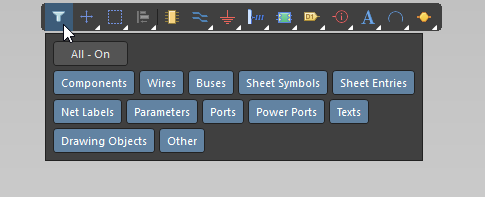
Niebieski przycisk oznacza, że dany typ obiektu może zostać zaznaczony.


Filtry zaznaczania w edytorze schematu i PCB są dostępne w panelu Properties , gdy w obszarze roboczym nic nie jest zaznaczone.
Praca z filtrem zaznaczania
Wszystkie działania edycyjne wymagają najpierw zaznaczenia obiektów docelowych, dlatego zaznaczanie jest kluczową umiejętnością pozwalającą sprawnie edytować w Altium Designer. Filtr zaznaczania znacznie upraszcza ten proces, umożliwiając szybkie utworzenie filtra, który pozwala zaznaczać wyłącznie interesujące Cię typy obiektów. Wszystkie typy obiektów, które nie są włączone, pozostają widoczne, ale nie można ich przesuwać ani edytować.
-
Przycisk All - On jest przełącznikiem globalnym; użyj go, aby włączyć wszystkie typy obiektów. Za pomocą tego przycisku możesz włączyć wszystkie typy obiektów, a następnie selektywnie pozostawić aktywne tylko te, których potrzebujesz.
-
Przycisk All - Off jest przełącznikiem globalnym; użyj go, aby wyłączyć wszystkie typy obiektów. Za pomocą tego przycisku możesz wyłączyć wszystkie typy obiektów, a następnie selektywnie włączyć tylko te, których potrzebujesz.
-
Przycisk Custom służy do włączania tylko określonych typów obiektów. Za pomocą tego przycisku możesz włączać lub wyłączać wybrane typy obiektów. Jeśli przycisk typu obiektu jest niebieski, oznacza to, że ten konkretny typ obiektu jest włączony.
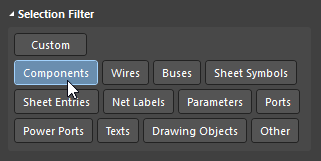
Użyj przycisku Custom , aby włączyć wszystkie potrzebne typy obiektów.
Po zastosowaniu filtra możesz zaznaczyć interesujące Cię obiekty, korzystając ze standardowych technik zaznaczania.
Filtr po zaznaczeniu
Częstym wyzwaniem jest zaznaczenie określonych typów obiektów w obrębie grupy obiektów. Zamiast próbować ostrożnie zaznaczyć wyłącznie interesujące obiekty, można zastosować inne podejście: najpierw wykonać szersze zaznaczenie, a następnie odfiltrować wynikowy zestaw.
post-selection filter jest dostępny u góry panelu Properties, jak pokazano na poniższym obrazie.

Aby użyć filtra po zaznaczeniu:
-
Zaznacz obiekty.
-
Kliknij strzałkę post-selection filter (wyróżnioną na powyższym obrazie), aby wyświetlić przycisk typu obiektu, a następnie pozostaw włączone tylko wymagane obiekty. Na powyższym obrazie zaznaczono fragment obwodu, a następnie użyto post-selection filter , aby odfiltrować wszystkie obiekty z wyjątkiem portów zasilania.
-
Kliknij ikonę lejka, aby wyczyścić post-selection filter.
 Tłumaczenie SI