Tworzenie lustrzanej kopii projektu w obszarze roboczym za pomocą Simple Sync
Updated: Wrzesień 08, 2023
Zalecaną i najbardziej wydajną metodą pracy z projektami jest utworzenie nowego projektu bezpośrednio w połączonym Workspace lub udostępnienie istniejącego projektu w Workspace przy jednoczesnym włączeniu kontroli wersji Workspace. W takim przypadku projekt będzie przechowywany i zarządzany za pośrednictwem natywnego systemu kontroli wersji (VCS) Workspace.
Jednak nowy projekt lub istniejący projekt, który nie jest objęty kontrolą wersji lub jest objęty zewnętrzną kontrolą wersji, można również zarejestrować w Workspace przy użyciu metodologii o nazwie Simple Sync. W takim przypadku kopia lustrzana projektu jest tworzona w Workspace i synchronizowana. Siła Simple Sync pojawia się, gdy chcesz skorzystać z paradygmatu globalnego udostępniania Altium 365 i móc udostępnić ten projekt wielu innym osobom w celu przeglądania i komentowania, zachowując oryginalny projekt tam, gdzie jest. Należy jednak pamiętać, że w przypadku lokalnego projektu (nie w ramach zewnętrznego VCS), projekt ten może być edytowany tylko przez jedną osobę (właściciela tego projektu - tego, który go utworzył lub udostępnił w Workspace).
-
Należy pamiętać, że możliwość tworzenia kopii lustrzanej projektu w przestrzeni roboczej (Simple Sync) jest dostępna tylko w przypadku połączenia z przestrzenią roboczą Altium 365.
-
Należy pamiętać, że projekty większe niż 200 MB nie mogą być udostępniane w przestrzeni roboczej za pomocą funkcji Simple Sync.
Tworzenie kopii lustrzanej projektu
Aby wykonać kopię lustrzaną projektu w połączonym obszarze roboczym Altium 365 Workspace przy użyciu rozwiązania Simple Sync, należy zastosować następujące metody:
-
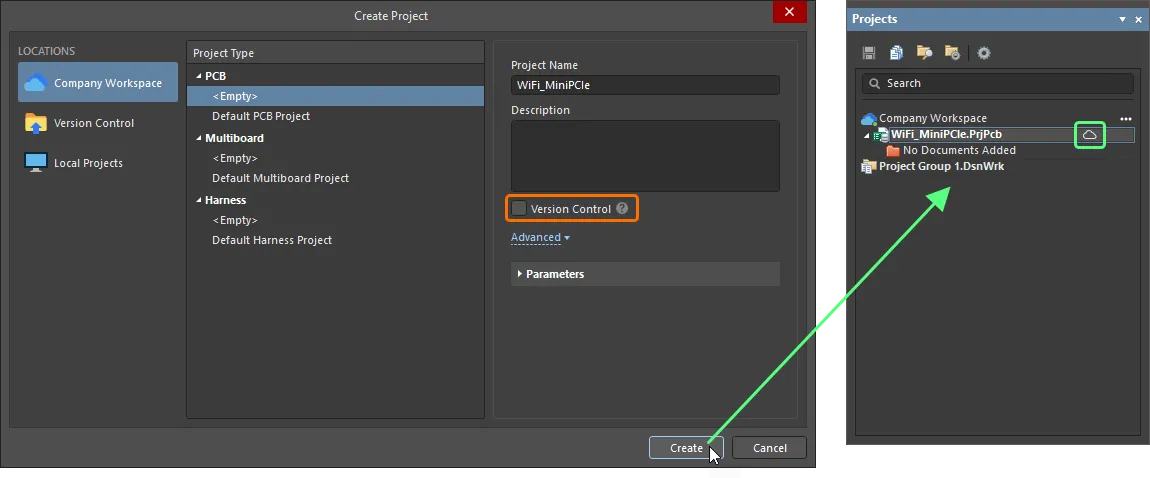
Podczas tworzenia nowego projektu - wyłącz opcję Version Control w oknie dialogowym Create Project oknie dialogowym. Gdy projekt zostanie utworzony, jego wpis będzie widoczny w panelu Projects tylko z ikoną  . Zapisane pliki lokalne są automatycznie synchronizowane z ich lustrzanymi odpowiednikami w Workspace.
-
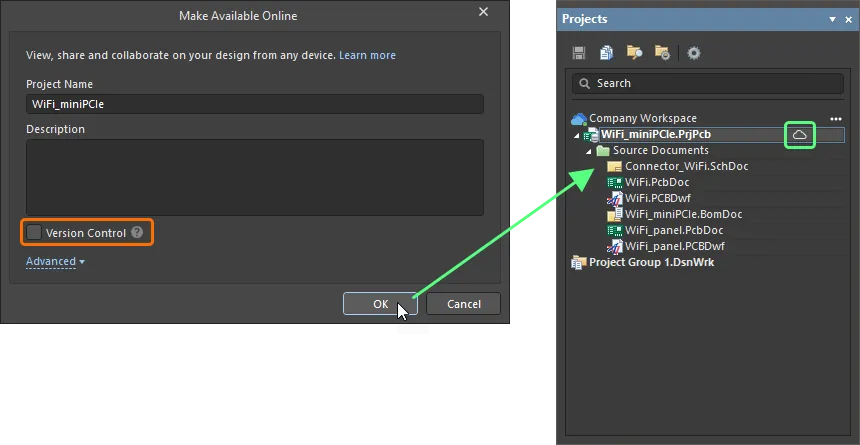
W przypadku udostępniania w Workspace istniejącego projektu, który nie jest objęty zewnętrzną kontrolą wersji, należy wyłączyć opcję Version Control w oknie dialogowym Make Available Online w oknie dialogowym. Gdy projekt zostanie udostępniony w Workspace, jego wpis zostanie wyświetlony tylko w panelu z ikoną Projects tylko z ikoną . Zapisane pliki lokalne są automatycznie synchronizowane z ich lustrzanymi odpowiednikami w Workspace.
-
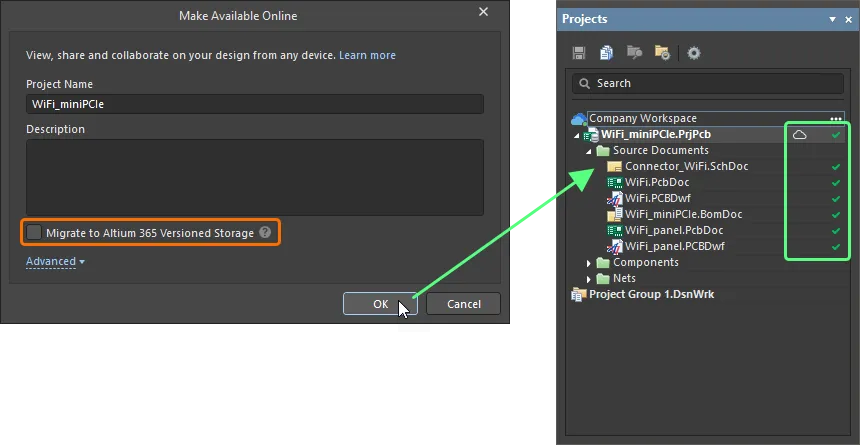
Podczas udostępniania istniejącego projektu, który jest pod zewnętrzną kontrolą wersji w Workspace - wyłącz opcję Migrate to Altium 365 Versioned Storage w oknie dialogowym Make Available Online w oknie dialogowym. Gdy projekt zostanie udostępniony w Workspace, jego wpis zostanie wyświetlony w panelu z ikoną Projects z ikoną , wraz z ikonami  powiązanymi z projektem i jego dokumentami, odzwierciedlającymi w pełni zsynchronizowany stan istniejący między zewnętrznym repozytorium projektu a lokalną kopią roboczą. Gdy lokalne zmiany w plikach zostaną zapisane i zatwierdzone/przesłane do zewnętrznego repozytorium projektu, zmiany te są automatycznie synchronizowane z ich lustrzanymi odpowiednikami w Workspace.
-
Ikona wskazuje, że projekt jest zarejestrowany w Workspace, że istnieje projekt lustrzany i że oba są synchronizowane przy użyciu metodologii Simple Sync. Aby uzyskać informacje na temat różnych stanów używanych przez Simple Sync, zobacz Stany Simple Sync.
-
Kopia lustrzana projektu będzie następnie dostępna ze strony Projects interfejsu przeglądarki Workspace.
-
Projekt lustrzany będzie początkowo udostępniony do odczytu/zapisu projektantowi, który go utworzył (Właściciel) i wszystkim administratorom Workspace. Więcej informacji na temat konfigurowania uprawnień dostępu do projektu można znaleźć w sekcji Udostępnianie projektu.
Proste stany synchronizacji
Gdy projekt jest przechowywany w Altium 365 Workspace przy użyciu podejścia Simple Sync, aktualny stan synchronizacji między projektami lokalnymi i po stronie Workspace jest prezentowany w panelu za pomocą szeregu ikon Projects za pomocą szeregu ikon. Ikony i ich znaczenie są następujące:
 |
Zsynchronizowane |
Projekt lokalny i projekt lustrzany w przestrzeni roboczej są zsynchronizowane. |
 |
Synchronizacja w toku |
Zmiany dokonane w projekcie lokalnym są synchronizowane z projektem lustrzanym w Workspace. W przypadku projektu lokalnego, który nie jest objęty zewnętrznym systemem VCS, ma to miejsce podczas zapisywania pliku lokalnego. W przypadku projektu lokalnego w zewnętrznym systemie VCS ma to miejsce podczas zapisywania i zatwierdzania zmian w pliku lokalnym w zewnętrznym repozytorium projektu.
|
 |
Projekt jest tylko do odczytu |
Projekt został udostępniony użytkownikowi, ale ma on do niego dostęp tylko do odczytu. Zgodnie z metodologią Simple Sync, projekt może być edytowany tylko przez jedną osobę (właściciela tego projektu - tego, który udostępnił go online do Workspace).
|
 |
Brak synchronizacji |
Zmiany zostały wprowadzone lokalnie, ale nie zostały jeszcze zsynchronizowane z projektem lustrzanym w Workspace. Może się to zdarzyć na przykład, gdy ten sam projekt jest otwarty do edycji przez właściciela/autora na dwóch komputerach (PC1 i PC2). Na komputerze PC1 przestrzeń robocza zostaje następnie odłączona. Na komputerze PC2 połączenie z obszarem roboczym pozostaje i wprowadzane są zmiany. Po zapisaniu plików lokalnych projekt pozostaje niezsynchronizowany. Jeśli spróbujesz zamknąć projekt na PC2, pojawi się okno dialogowe Closing unsynchronized projects pojawi się okno dialogowe informujące o tym fakcie. Jeśli zdecydujesz się zamknąć projekt, zmiany nie będą dostępne na komputerze PC1. Aby zaradzić tej sytuacji, należy odłączyć się od obszaru roboczego na komputerze PC2, a następnie ponownie się z nim połączyć. Projekt zostanie zsynchronizowany z Workspace. Zsynchronizowane dane zostaną odzwierciedlone na komputerze PC1 po podłączeniu tam również Workspace. Alternatywnie, kliknij projekt prawym przyciskiem myszy i wybierz polecenie Resolve Project Clone Conflict polecenie. Otworzy się okno dialogowe Location of local projects has changed otworzy się okno dialogowe. Będziesz mieć możliwość zarejestrowania istniejącego projektu jako New Project, w którym zostaną użyte dane z projektu dublowanego w Workspace, a lokalne modyfikacje zostaną utracone, Move Project, w którym dane z lokalnego projektu zostaną użyte i zsynchronizowane w celu nadpisania bieżących danych dla projektu dublowanego w Workspace, lub Unregisterco spowoduje odłączenie projektu, a dane nie zostaną wysłane do Workspace.
|
 |
Konflikt |
Występuje konflikt między danymi projektu lokalnego a danymi projektu dublowanego w Workspace. Może się to zdarzyć na przykład, gdy ten sam projekt zostanie otwarty do edycji przez właściciela/autora na dwóch komputerach (PC1 i PC2). Na komputerze PC1 projekt jest otwierany, a przestrzeń robocza jest następnie odłączana. Następnie wprowadzane są zmiany i zapisywane pliki lokalne. Później, na komputerze PC2, ten sam projekt jest otwierany i, gdy nadal jest podłączony do Workspace, zmiany są wprowadzane i zapisywane. Później następuje połączenie z Workspace z powrotem na PC1. Występuje konflikt, ponieważ zmiany są wprowadzane lokalnie na komputerze PC1, ale Workspace zawiera zaktualizowane dane ze zmian wprowadzonych i zsynchronizowanych na komputerze PC2.
Aby zaradzić tej sytuacji, na komputerze PC1 kliknij projekt prawym przyciskiem myszy i wybierz polecenie Resolve Conflicts polecenie. Otworzy się okno dialogowe Resolve Conflicts otworzy się okno dialogowe. Dostępna jest opcja Use Server files (dane z projektu dublowanego w Workspace zostaną użyte, a lokalne modyfikacje zostaną utracone) lub Use Local files (dane z lokalnego projektu zostaną użyte i zsynchronizowane w celu nadpisania bieżących danych dla projektu dublowanego w Workspace).
|

Tłumaczenie SI
Jeśli znajdziesz błąd, zaznacz tekst/obraz i naciśnij Ctrl + Enter aby wysłać nam wiadomość.
