
Keeping the Schematics & PCB Synchronized

Altium Essentials: Transfer to PCB
This content is part of the official Altium Professional Training Program. For full courses, materials and certification, visit Altium Training.
W skrócie
- Poznaj różnice między porównywaniem dwukierunkowym a bezpośrednią aktualizacją i dowiedz się, kiedy stosuje się każde z tych podejść.
- Dowiedz się, jakie dane Altium Designer może synchronizować między schematem a PCB, w tym komponenty, połączenia, klasy i wybrane reguły projektowe.
- Sprawdź, jak opcje projektu, takie jak ustawienia Comparator i ECO Generation, wpływają na proces synchronizacji oraz zakres zmian, które można zastosować.
Najczęstszym zadaniem podczas przenoszenia projektu ze schematu na PCB jest utrzymywanie zgodności, czyli synchronizacji, schematu i PCB.
Niezależnie od tego, czy po raz pierwszy przenosisz opracowany schemat na nową płytkę PCB, czy wprowadzasz zmiany w istniejącym projekcie po stronie schematu lub PCB, potrzebujesz sposobu na utrzymanie obu części projektu w synchronizacji. Altium Designer oferuje zaawansowane funkcje synchronizacji projektu, które upraszczają to zadanie i pozwalają projektantowi skupić się na twórczych aspektach procesu projektowania.
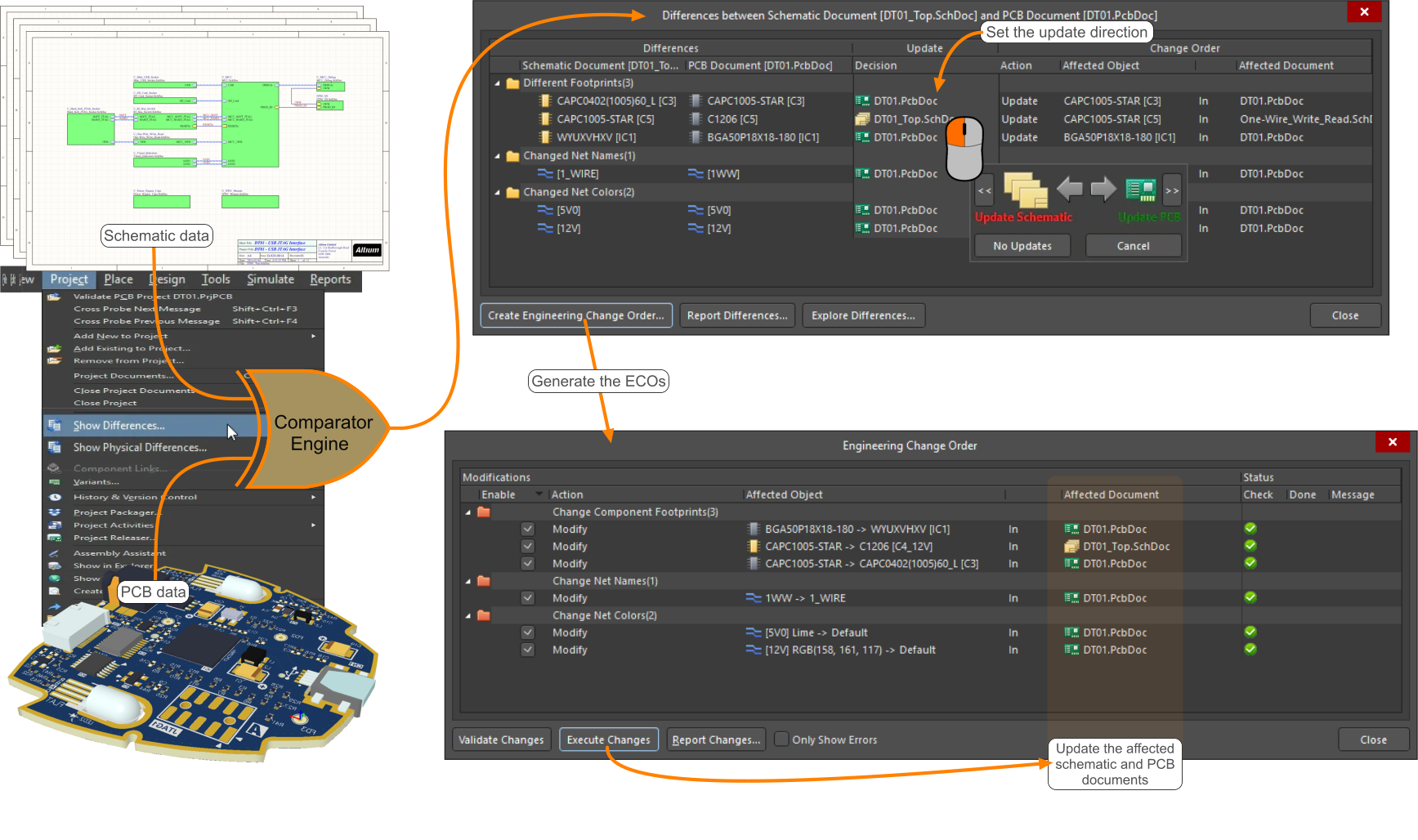 Proces synchronizacji wykrywa i usuwa różnice między schematem a PCB.
Synchronizacja projektu odbywa się bezpośrednio między edytorami schematu i PCB, bez użycia dokumentu pośredniego, takiego jak lista połączeń. Oprogramowanie wykorzystuje mechanizm porównywania do porównania wszystkich aspektów projektu i przedstawia wyniki w postaci listy różnic. Projektant decyduje, po której stronie należy wprowadzić zmiany w celu usunięcia różnic, a następnie tworzony jest zestaw zleceń zmian inżynierskich (ECO). Po ich zastosowaniu obie części projektu są ponownie zsynchronizowane.
Metody synchronizacji
Synchronizację można przeprowadzić na dwa sposoby:
-
Single-direction synchronization – częściej stosowana metoda, służąca do przenoszenia wszystkich zmian ze schematu na PCB lub z PCB z powrotem na schemat. Wykonuje się to za pomocą poleceń Design » Update PCB lub Design » Update Schematic w odpowiednich edytorach (
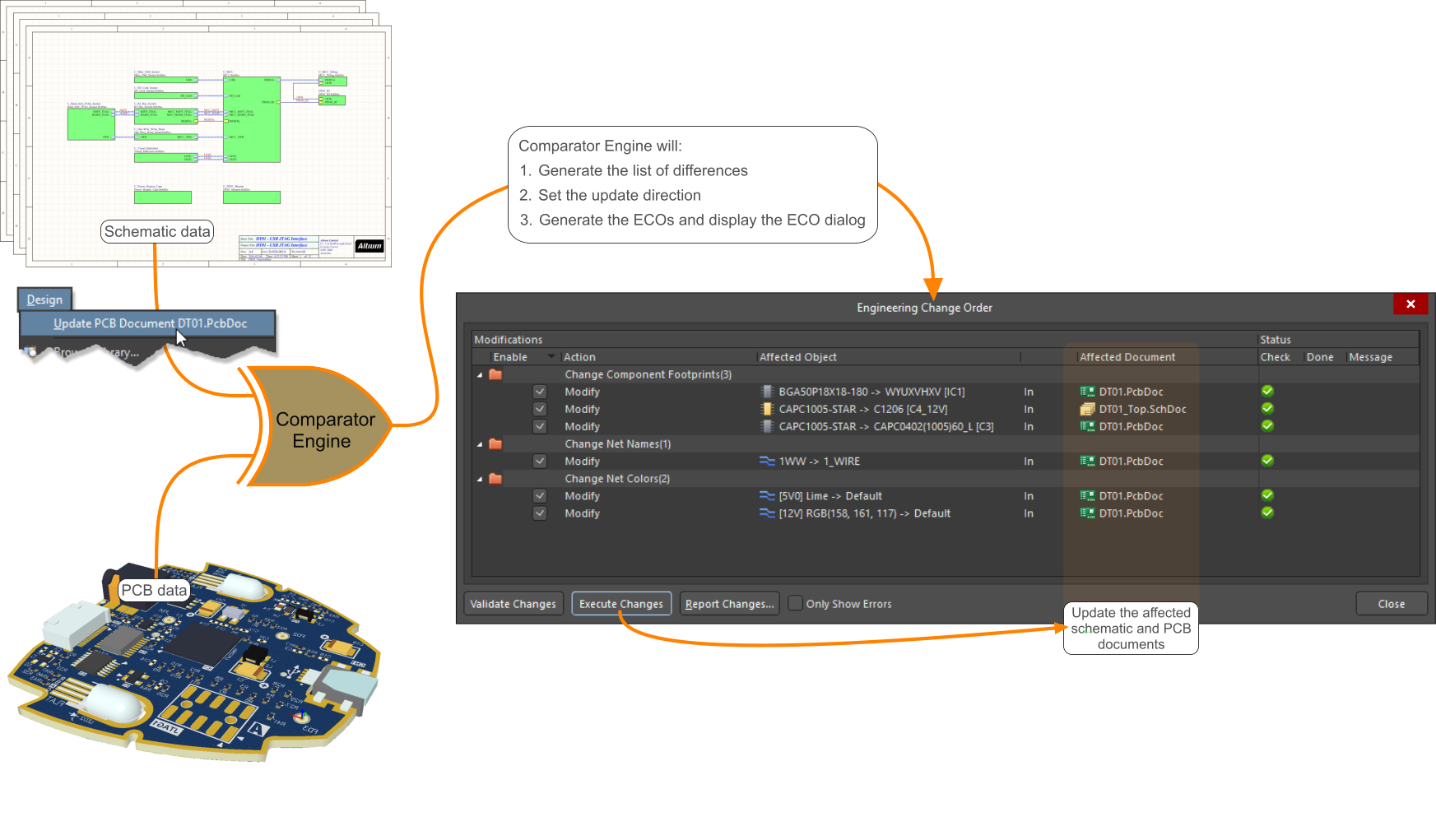 ). Więcej informacji o tej metodzie znajdziesz w sekcji Przeprowadzanie bezpośredniej aktualizacji.
-
Bi-directional synchronization – metoda umożliwiająca jednoczesne wprowadzanie zmian w obu kierunkach za pomocą polecenia Project » Show Differences, jak pokazano na powyższej ilustracji. Synchronizacja dwukierunkowa jest zwykle używana wyłącznie w szczególnych sytuacjach, gdy projekt jest modyfikowany jednocześnie w obszarze schematu i PCB. Więcej informacji o tej metodzie znajdziesz w sekcji Wykrywanie różnic między projektami.
Co można synchronizować?
Proces synchronizacji zapewnia zgodność danych komponentów i połączeń na schemacie z danymi komponentów i połączeń na PCB. Oprócz tych danych proces synchronizacji zapewnia również zgodność innych ograniczeń projektowych, takich jak klasy sieci, klasy komponentów i reguły projektowe.
Konfigurowanie opcji porównywania
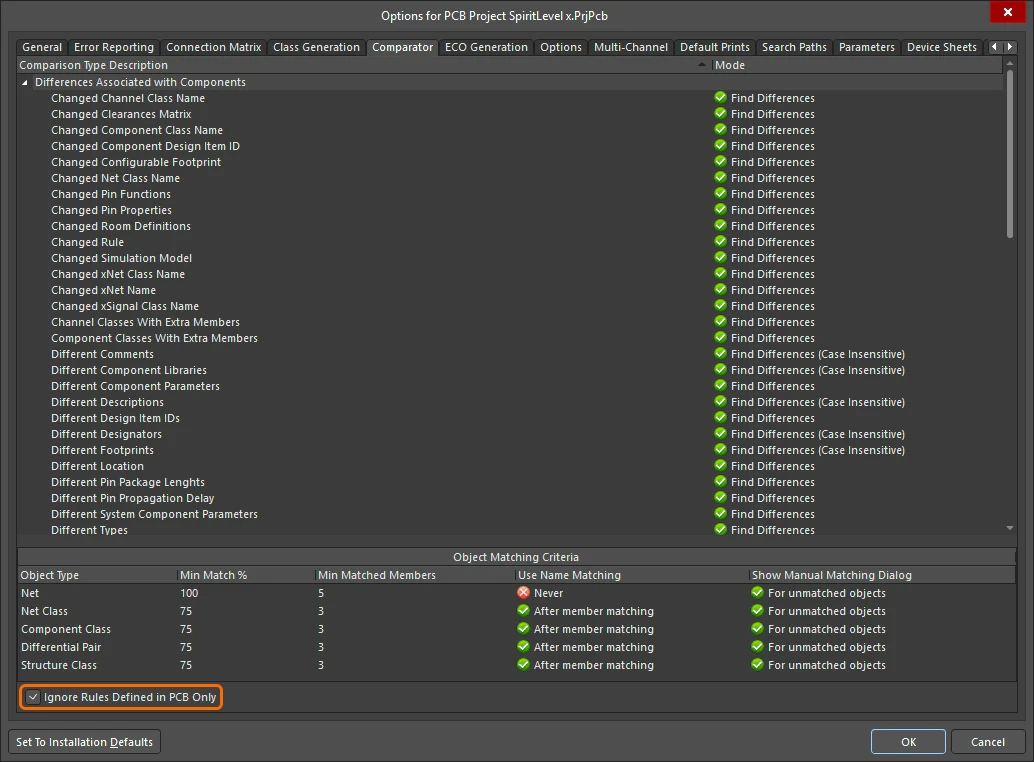
Pierwszym etapem procesu synchronizacji jest porównanie schematu z PCB. Zakres porównywanych danych schematu i PCB konfiguruje się na karcie Comparator w oknie dialogowym Options for PCB Project. Wybierz Project » Project Options, aby otworzyć to okno.

Mechanizm porównywania działa zgodnie z ustawieniami zdefiniowanymi na karcie Comparator w oknie dialogowym Options for PCB Project.
Konfigurowanie mechanizmu porównywania
| Typy porównań | W głównym obszarze okna dialogowego wyświetlana jest lista typów porównań, takich jak Different Designators i Changed Net Name, podzielonych na 5 kategorii. |
| Działanie | Kolumna Mode po prawej stronie zawiera dla każdego typu listę rozwijaną, z której można wybrać tryb porównywania, na przykład Find Differences lub Ignore Differences. W przypadku porównań tekstowych dostępna jest trzecia opcja, umożliwiająca porównywanie bez rozróżniania wielkości liter. |
| Object Matching Criteria | U dołu okna dialogowego znajdują się opcje ustawiania Object Matching Criteria. Dopasowywanie jest zaawansowanym, wieloetapowym procesem, który nie opiera się na prostym wyszukiwaniu identycznych ciągów znaków. Więcej informacji znajdziesz w sekcji Dopasowywanie sieci i klas na tej stronie. |
| Ignore Rules Defined in the PCB Only | Włącz tę opcję, aby wykluczyć z procesu porównywania reguły zdefiniowane na PCB. |
| Domyślne działanie | W nowym projekcie dla każdego typu porównania domyślnie ustawione jest wykrywanie różnic. Dostosuj opcje do wymagań swojego projektu. |
| Synchronizacja ze schematu do PCB | Podczas synchronizacji ze schematu do PCB można synchronizować wszystkie szczegóły dotyczące PCB. |
| Synchronizacja z PCB do schematu | Podczas synchronizacji z PCB do schematu na schemat można przenieść jedynie zmiany oznaczenia, komentarza i obudowy komponentu. Jedyne zmiany w sieciach, które można synchronizować, to zmiany wynikające z operacji zamiany pinów lub części komponentu — sposób ich przenoszenia zależy od konfiguracji opcji zamiany pinów/części. Więcej informacji znajdziesz na stronie Zamiana pinów i części komponentów. |
Dowiedz się więcej o karcie Comparator w oknie dialogowym Options for PCB Project.
Synchronizacja klas sieci i komponentów
Oprócz danych komponentów i połączeń podczas wykonywania operacji Design » Update PCB można również generować i synchronizować klasy. Klasy to logiczne zbiory obiektów projektowych określonego typu. Na przykład powiązane komponenty można połączyć w osobną klasę komponentów, która następnie może posłużyć jako podstawa do utworzenia reguły odnoszącej się do tej grupy. Na tej karcie można skonfigurować generowanie zarówno automatically generated classes, jak i user-defined classes podczas synchronizacji źródłowych dokumentów schematu z dokumentem projektu PCB.
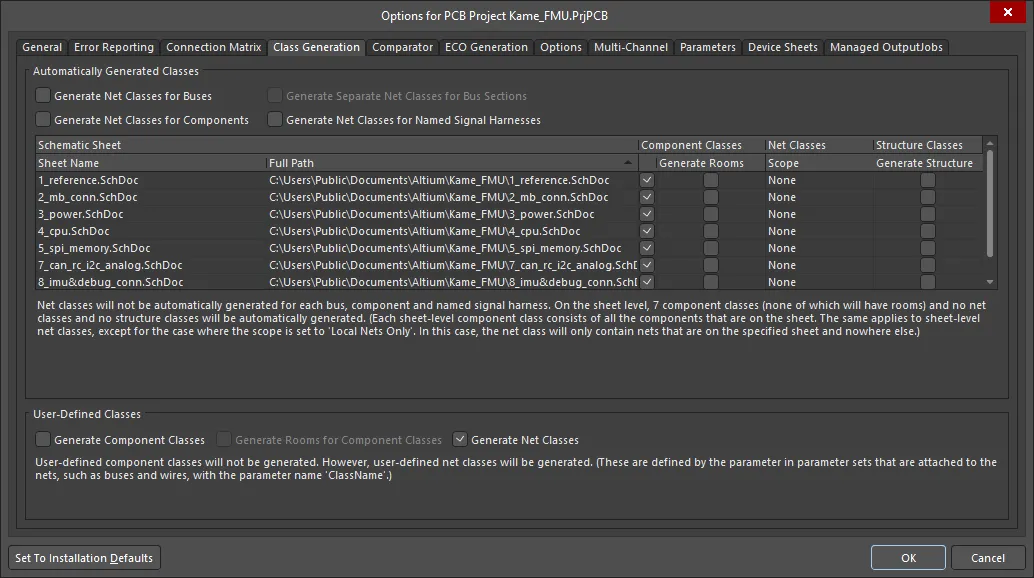 Karta Class Generation w oknie dialogowym Options for PCB Project.
Dowiedz się więcej o konfigurowaniu karty Class Generation.
Dowiedz się więcej o generowaniu i synchronizowaniu klas na podstawie schematu.
Synchronizacja reguł projektowych
W projekcie wykorzystującym reguły projektowe (zamiast Constraint Manager) reguły można definiować na schemacie, dodając je jako specjalny typ parametru. W przypadku obiektów schematu zawierających parametry, takich jak komponenty, regułę dodaje się w sekcji Parameters panelu Properties. W pozostałych przypadkach regułę definiuje się przez umieszczenie Directive, na przykład Parameter Set lub Differential Pair, tak, aby stykał się z obiektem, którego ma dotyczyć reguła.
Na poniższej ilustracji na schemacie ① definiowana jest reguła projektowa ograniczenia szerokości dla określonych sieci. Reguła ③④⑤ jest definiowana w obiekcie Parameter Set ②. Zamiast umieszczać obiekt Parameter Set na każdym przewodzie wymagającym reguły, umieszczono dyrektywę Blanket tak, aby obejmowała oba identyfikatory sieci D- i D+, a następnie umieszczono obiekt Parameter Set tak, aby stykał się z obszarem Blanket. Oprogramowanie rozpoznaje, że wymagania zdefiniowane w obiekcie Parameter Set należy zastosować do wszystkich sieci wykrytych w obszarze Blanket. Oprócz ograniczenia szerokości obiekt Parameter Set określa również, że wszystkie sieci wykryte w obszarze Blanket mają należeć do klasy sieci USB_data. W rezultacie w edytorze PCB tworzona jest jedna reguła projektowa ograniczenia szerokości, której zakres obejmuje klasę sieci USB_data.

Zestaw parametrów służy do definiowania klasy sieci i reguły projektowej dla sieci objętych obiektem Blanket na schemacie. Należy pamiętać, że wymagane jednostki miary konfiguruje się w dolnej części okna dialogowego Edit PCB Rule.
Synchronizacja reguł projektowych
| Definiowanie reguł na schemacie | W projekcie korzystającym z reguł projektowych (zamiast z Constraint Manager) reguły można dodawać do schematu jako specjalny typ parametru. W przypadku obiektów schematu zawierających parametry, takich jak komponenty, regułę dodaje się jako parametr. W pozostałych przypadkach należy ją dodać, umieszczając obiekt Parameter Setlub Differential Pair Directive tak, aby dotykał obiektu, którego ma dotyczyć reguła. |
| Włączanie przenoszenia reguł | Na karcie Comparator okna dialogowego Options for Project upewnij się, że wymagane porównania typu Rule są włączone, aby umożliwić dodawanie i aktualizowanie reguł projektowych na PCB. |
| Identyfikowanie reguł pochodzących ze schematu | Każda reguła PCB utworzona na podstawie definicji reguły na schemacie automatycznie otrzymuje nazwę Schematic <RuleType>. W razie potrzeby nazwę tę można zmienić, ponieważ nie jest ona używana do bieżącej synchronizacji reguł. |
| Priorytet reguł pochodzących ze schematu | Reguły pochodzące ze schematu otrzymują najwyższy priorytet podczas dodawania ich do reguł projektowych PCB. Po synchronizacji projektu należy upewnić się, że ich priorytet jest ustawiony na odpowiednim poziomie. |
| Tworzenie klasy obiektów i stosowanie reguły do tej klasy | Klasy umożliwiają zastosowanie wymagania projektowego do zbioru obiektów, co pozwala zdefiniować jedną regułę obowiązującą wszystkich członków danej klasy. Na powyższej ilustracji reguła projektowa jest zdefiniowana w obiekcie Parameter Set dołączonym do obiektu Blanket. Umieszczenie definicji Class w obiekcie Parameter Set powoduje również utworzenie klasy sieci PCB |
| Definiowanie par różnicowych i stosowanie reguł | Pary różnicowe można definiować i konfigurować na schemacie, umieszczając dyrektywy Differential Pair ( |
 ).
Dowiedz się więcej o definiowaniu reguły projektowej na schemacie.
Dowiedz się więcej o konfigurowaniu par różnicowych na schemacie.
Konfigurowanie opcji generowania ECO
Okno dialogowe Options for Project zawiera również kartę Generowanie ECO. Ta karta określa, dla których modyfikacji projektu można tworzyć zlecenia ECO. Zazwyczaj wszystkie te opcje są włączone, a opcje na karcie Komparator tego okna służą do określenia, które zmiany projektowe mają być synchronizowane między schematem a PCB.

Karta Generowanie ECO określa typy modyfikacji, dla których można tworzyć zlecenia ECO.
Przeprowadzanie bezpośredniej aktualizacji
Ponieważ projektant zazwyczaj wie, w którym kierunku chce zastosować aktualizacje, a wszystkie aktualizacje są wprowadzane w tym samym kierunku, najczęściej stosowaną metodą synchronizacji jest bezpośrednia aktualizacja. W tym celu należy wybrać polecenie Update z menu Design w edytorze schematów lub edytorze PCB. Wybór edytora, z którego uruchamiane jest polecenie, wskazuje kierunek wprowadzania zmian — z tego edytora do tamtego edytora. Na przykład, aby przenieść wszystkie zmiany ze schematu na PCB, należy wybrać Design » Update w edytorze schematów.
Aktywny dokument projektu PCB można również zaktualizować o wszystkie zmiany wprowadzone w źródłowych dokumentach schematu, wybierając polecenie Design » Import Changes from <ProjectName> z menu głównego edytora PCB. Przy takim podejściu okno dialogowe Differences between jest pomijane i następuje przejście bezpośrednio do okna dialogowego Engineering Change Order.
Jeśli wszystkie aktualizacje mają być zastosowane w tym samym kierunku, użyj polecenia Design » Update.
Rozwiązywanie różnic — stosowanie zleceń ECO
Każdą różnicę rozwiązuje się przez zastosowanie zlecenia zmiany inżynierskiej (ECO). Modyfikacje wymagane w zleceniu ECO są wyświetlane w oknie dialogowym Engineering Change Order, po jednej w każdym wierszu, a każda z nich ma własne pole wyboru Enable. Okno dialogowe zawiera dwie główne sekcje — Modifications, która szczegółowo opisuje każde działanie, obiekty, których ono dotyczy, oraz dokument objęty zmianą; a także Status, która wskazuje, czy działanie można wykonać i czy zostało już wykonane.

Każda zmiana projektowa jest przedstawiona jako zlecenie ECO — włącz te, które są wymagane.
Praca w oknie dialogowym Engineering Change Order
Praca w oknie dialogowym |
|
| Włączanie wymaganych zmian | Po otwarciu okna dialogowego wszystkie zmiany są włączone. Wyłącz te, które chcesz na razie odłożyć. Okno obsługuje zaznaczanie wielu pozycji — użyj menu kontekstowego dostępnego pod prawym przyciskiem myszy, aby zmienić stan włączenia wybranych zleceń ECO. |
| Sprawdzanie poprawności przed wykonaniem | Użyj przycisku Validate Changes, aby sprawdzić, czy zmiany mogą zostać wykonane. Wykonanie zleceń ECO zwykle kończy się niepowodzeniem z powodu niedostępności obiektu — na przykład wskazana obudowa PCB nie istnieje w dostępnych bibliotekach plikowych lub wskazane pole lutownicze nie istnieje w obudowie. |
| Jeśli wykonanie ECO nie powiedzie się | Wykonanie ECO może się również nie powieść, ponieważ wymagany przez nie obiekt nie istnieje, ale ma zostać dodany podczas przetwarzania bieżących ECO. W takiej sytuacji uruchom polecenie Update ponownie, aby dokończyć wykonywanie tego ECO. |
| Przeglądanie projektu | Użyj polecenia Cross Probe z menu kontekstowego, aby przejrzeć obiekty objęte ECO. |
| Gdy oczekiwane modyfikacje nie są widoczne w oknie dialogowym ECO | Jeśli opcja Mode dla danego typu modyfikacji została ustawiona na Ignore Differences na karcie Generowanie ECO w oknie dialogowym Project Options, aktualizacje projektu skutkujące działaniem tego typu nie są przenoszone do okna dialogowego Engineering Change Order . |
Sekcja modyfikacji |
|
| Enable | Ta opcja określa, czy modyfikacja zostanie uwzględniona podczas wykonywania ECO.
|
| Action | Konkretne działanie do wykonania. Rodzaje działań zależą od typu ECO, które należy wykonać. |
| Affected Object | Obiekt objęty działaniem. |
| Affected Document | Dokument, w którym zostanie wykonane działanie. |
| Menu kontekstowe | Kliknij prawym przyciskiem myszy w oknie dialogowym, aby:
|
Sekcja stanu |
|
| Check | To pole pokazuje wynik weryfikacji poprawności modyfikacji. Zielony znacznik wyboru ( ) oznacza, że proponowana zmiana jest obsługiwana i zostanie wprowadzona podczas wykonywania ECO. Czerwony krzyżyk (  ) oznacza, że proponowana zmiana jest nieprawidłowa i nie zostanie wprowadzona podczas wykonywania ECO. |
| Done | To pole pokazuje wynik wykonania modyfikacji. Zielony znacznik wyboru () oznacza, że prawidłowa modyfikacja została pomyślnie wykonana. |
| Message | Jeśli modyfikacja nie przejdzie weryfikacji, w tym polu (a także w panelu Messages) pojawi się wpis wskazujący przyczynę niepowodzenia. |
Dodatkowe elementy sterujące okna dialogowego |
|
| Validate Changes | Kliknij, aby sprawdzić poprawność modyfikacji wybranych do uwzględnienia w ECO. Wyniki weryfikacji pojawią się w kolumnie Check w sekcji Status okna dialogowego. |
| Execute Changes | Kliknij, aby wykonać ECO i wprowadzić zawarte w nim prawidłowe zmiany. Wyniki wykonania pojawią się w kolumnie Done w sekcji Status okna dialogowego. Pamiętaj, że wykonane zostaną tylko zmiany, które pomyślnie przejdą weryfikację. |
| Report Changes | Kliknij, aby wygenerować raport dotyczący modyfikacji zawartych w ECO. Raport zostanie wczytany do okna dialogowego Report Preview i będzie zawierał wszystkie pozycje modyfikacji, niezależnie od tego, czy pomyślnie przejdą weryfikację i zostaną wykonane. |
| Only Show Errors | Zaznacz tę opcję, aby wyświetlać tylko błędy zlecenia zmian inżynierskich (ECO). Zmiany, które pomyślnie przeszły weryfikację, nie będą wyświetlane. Wyświetlanie wyłącznie listy błędów pozwala szybko przejrzeć projekt i wprowadzić niezbędne zmiany, tak aby wynikowe ECO pomyślnie przeszło całą weryfikację. |
Wykrywanie różnic między projektami
Altium Designer umożliwia porównanie dowolnych dwóch projektów i szczegółowe przedstawienie różnic między nimi. Okno dialogowe Choose Documents to Compare służy do wyboru dwóch dokumentów lub zestawów dokumentów do porównania, na przykład projektu schematu z PCB. Można też użyć tego okna do porównania dowolnych dokumentów, zaznaczając opcję Advanced Mode.
Obsługiwane metody wykrywania różnic obejmują:
-
Show Differences – porównanie logiczne dwóch projektów, na przykład projektu schematu z PCB lub listy połączeń z PCB.
-
Show Physical Differences – służy do fizycznego (graficznego) porównania jednego dokumentu schematu lub PCB z innym.
Zarówno polecenie Project » Show Differences, jak i Project » Show Physical Differences otwierają okno dialogowe Choose Documents to Compare, jak pokazano poniżej.
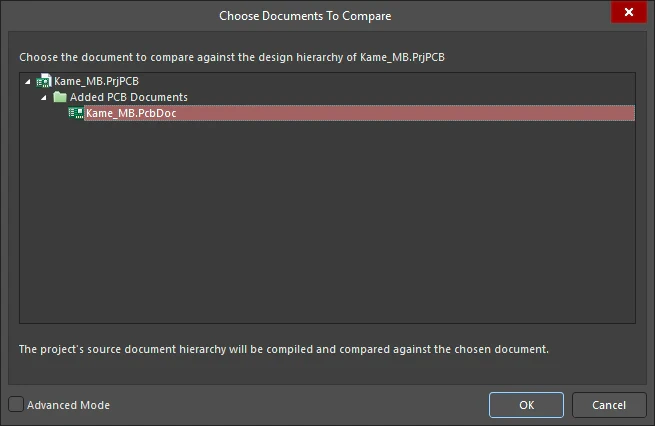
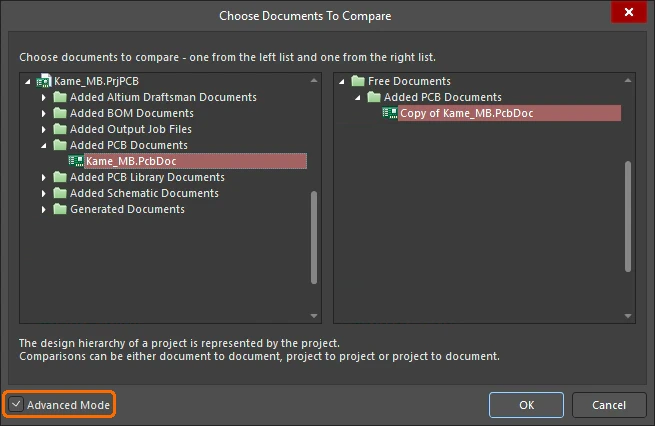
Opcje i elementy sterujące okna dialogowego Choose Documents to Compare
| Basic mode | W domyślnym trybie Basic cały projekt schematu jest porównywany z dokumentem wybranym w drzewie dokumentów, jak pokazano na pierwszym slajdzie powyżej. |
| Advanced Mode | W trybie Advanced dokument wybrany po lewej stronie jest porównywany z dokumentem wybranym po prawej stronie, jak pokazano na drugim slajdzie. Ten tryb służy do porównywania listy połączeń z płytką, płytki z płytką lub arkusza schematu z innym arkuszem schematu. |
| Kliknięcie przycisku OK | Wynik kliknięcia przycisku OK zależy od polecenia użytego do otwarcia okna dialogowego Choose Documents to Compare:
|
Analizowanie różnic w projekcie
Funkcja synchronizacji projektu umożliwia wykrywanie i usuwanie różnic w obu kierunkach, czyli ze schematu do PCB lub z PCB do schematu. Gdy mechanizm porównujący porównuje projekt schematu z PCB, tworzona jest pełna lista różnic — na tym etapie nie zakłada się, po której stronie należy wprowadzić zmiany, aby przywrócić synchronizację.
Oprogramowanie umożliwia usunięcie tych różnic przez jednoczesne zastosowanie zmian po obu stronach. Wyobraźmy sobie na przykład sytuację, w której projektant elektroniki zmienił wartość kondensatora, a projektant PCB zmienił obudowę tego samego kondensatora. Te dwie różnice można usunąć w jednym procesie aktualizacji, stosując zmianę komentarza jako aktualizację ze schematu do PCB, a zmianę obudowy jako aktualizację z PCB do schematu (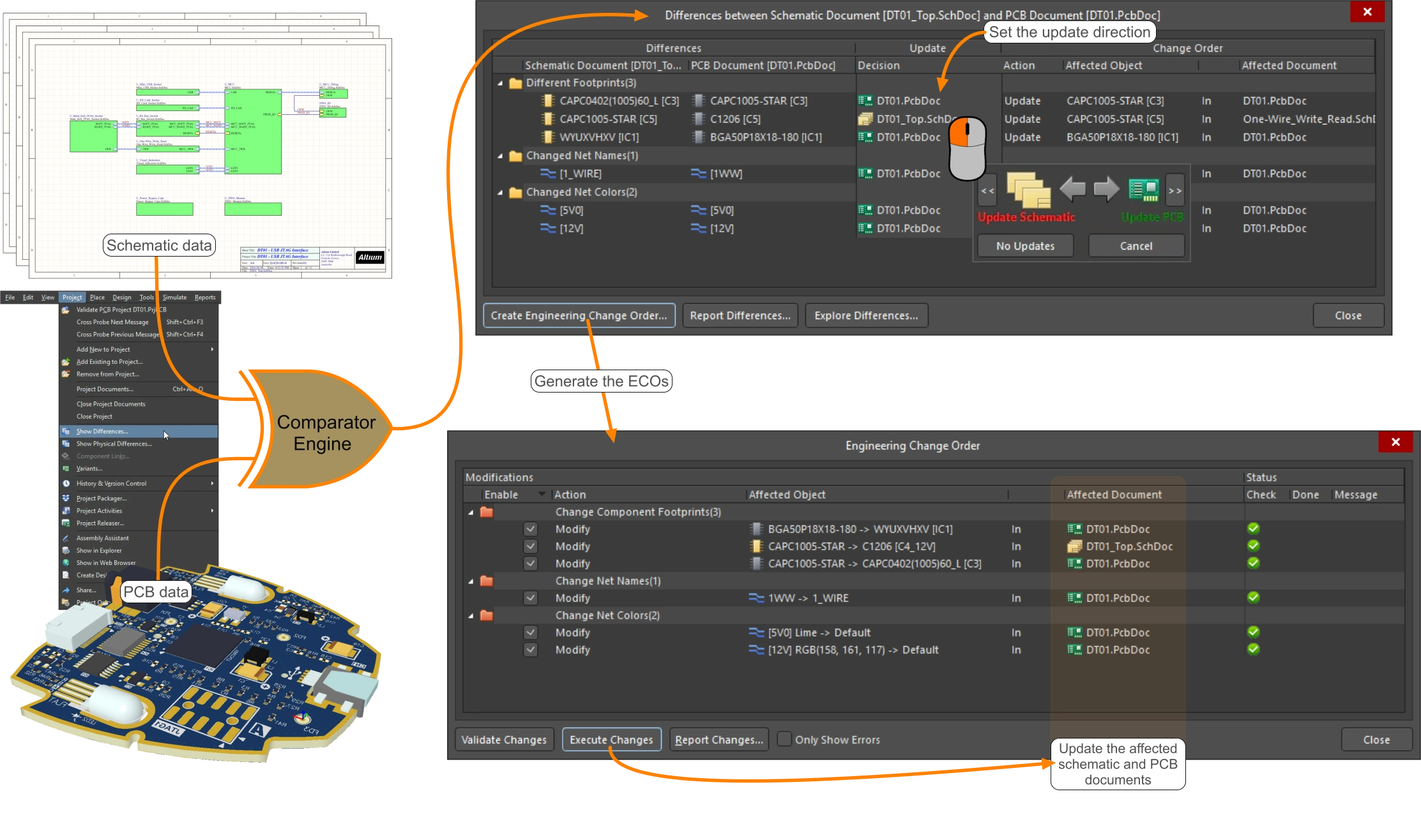 ).
Listę różnic można wyświetlić w oknie dialogowym Differences between.

Opcje i elementy sterujące okna dialogowego Differences between
| Differences section | Lista wszystkich różnic wykrytych przez narzędzie Comparator między wybranymi dokumentami, z osobną kolumną dla każdego dokumentu.
|
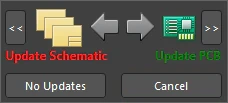
| Update section | Środkowy obszar okna dialogowego służy do wskazania dokumentu, który należy zaktualizować w celu usunięcia różnicy. Domyślnie wszystkim wpisom Decision początkowo przypisana jest decyzja No Change . Przypisz kierunek aktualizacji do każdej różnicy:
|
| Change Order | Dla każdej różnicy, którą zdecydujesz się usunąć, w tym obszarze okna dialogowego wyświetlane są: operacja do wykonania, obiekt, którego dotyczy operacja, oraz dokument, w którym zostanie ona przeprowadzona. Informacje te służą do przygotowania zlecenia ECO, które zostanie następnie użyte do wprowadzenia aktualizacji. Typowe operacje wyświetlane w tym obszarze to:
|
| Menu kontekstowe | Kliknij prawym przyciskiem myszy w oknie dialogowym, aby:
|
| Create Engineering Change Order | Kliknij, aby wygenerować ECO. Pojawi się okno dialogowe Engineering Change Order, w którym można zweryfikować i wykonać aktualizacje w celu zsynchronizowania dokumentów. Dowiedz się więcej o stosowaniu ECO. |
| Report Differences | Kliknij, aby wygenerować raport dotyczący różnic znalezionych przez komparator. Podjęte decyzje dotyczące aktualizacji oraz odpowiednie działania zostaną uwzględnione w wygenerowanym ECO. Raport zostanie załadowany do okna dialogowego Report Preview. W tym oknie można przejrzeć raport przed wyeksportowaniem go do jednego z obsługiwanych formatów lub bezpośrednim wydrukowaniem. |
| Explore Differences | Kliknij, aby dokładniej przeanalizować różnice znalezione przez komparator przed wygenerowaniem ECO. Okno dialogowe Differences between zostanie zamknięte i nastąpi powrót do głównego obszaru roboczego z otwartym panelem Differences. Panel będzie zawierał wszystkie różnice wykazane przez komparator, podzielone na te same kategorie. Użyj panelu, aby przejść do obiektu odpowiadającego za daną różnicę w jego dokumencie nadrzędnym. |
 )
 ).
Panel Differences
Panel Differences służy do wyświetlania różnic logicznych lub fizycznych wykrytych przez wbudowany komparator różnic podczas porównywania dokumentów projektowych (na przykład podczas porównywania hierarchii dokumentów źródłowych projektu (schematów) z dokumentem projektu PCB). Panel umożliwia interaktywne przeglądanie różnic przed podjęciem decyzji o utworzeniu zlecenia zmian inżynierskich (ECO), które posłuży do zsynchronizowania dokumentów projektu.
Kliknij wpis w wynikach, aby przejść do odpowiedniego obiektu w projekcie.
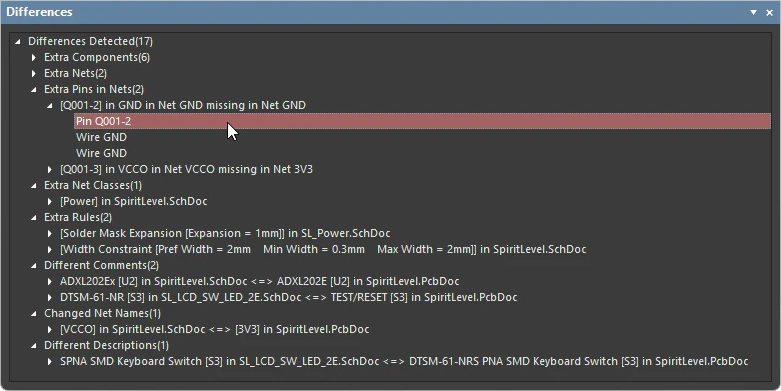
Panel Differences wyświetla hierarchiczny widok różnic między dokumentami.
Praca w panelu Differences
| Dostęp do panelu | Aby otworzyć panel Differences :
|
| Jakie różnice są wykrywane i wyświetlane |
|
| Praca w panelu |
|
 ).
Zasady powiązania schematu z PCB
Zamiast polegać na oznaczeniach przy łączeniu komponentów schematu z komponentami PCB, Altium Designer używa unikalnych identyfikatorów.
Dopasowywanie komponentów za pomocą unikalnych identyfikatorów
Każdy komponent schematu jest powiązany ze swoim komponentem PCB za pomocą unikalnego identyfikatora (UID). Identyfikator UID jest przypisywany automatycznie w momencie umieszczenia komponentu na arkuszu schematu. Gdy informacje o komponentach są po raz pierwszy przenoszone ze źródłowych dokumentów schematu na pustą płytkę PCB za pomocą polecenia Design » Update PCB, każdemu komponentowi PCB automatycznie przypisywany jest identyfikator UID odpowiadającego mu komponentu schematu.
Choć taki mechanizm byłby wystarczający w przypadku prostego projektu, nie pozwala on na obsługę projektu wielokanałowego. W projekcie wielokanałowym ten sam komponent schematu jest powtarzany w każdym fizycznym kanale, co oznaczałoby, że powtórzone komponenty PCB miałyby ten sam identyfikator UID. Aby temu zaradzić, identyfikator UID komponentu PCB jest tworzony przez połączenie identyfikatora UID nadrzędnego symbolu arkusza z identyfikatorem UID komponentu schematu. Składnia identyfikatora UID na PCB różni się nieznacznie w zależności od sposobu utworzenia projektu wielokanałowego.
W przypadku projektu wielokanałowego utworzonego przez umieszczenie wielu symboli arkuszy odwołujących się do tego samego arkusza schematu każdy symbol arkusza może dostarczyć unikalny identyfikator, więc identyfikator UID na PCB ma format:
\SheetSymbolUID\SchComponentUID
W przypadku projektu wielokanałowego utworzonego przy użyciu słowa kluczowego Repeat dostępny jest tylko jeden identyfikator UID symbolu arkusza, więc identyfikator UID na PCB zawiera również wartość ChannelIndex i ma format:
\ChannelIndex+SheetSymbolUID\SchComponentUID
Gdy komponenty nie są powiązane
Zaletą używania identyfikatora UID do dopasowywania komponentów schematu i PCB jest to, że oznaczenia mogą utracić synchronizację (na przykład w wyniku kilkukrotnego ponownego nadania oznaczeń na PCB) bez ryzyka utraty synchronizacji schematu z PCB.
Jeśli podczas synchronizacji projektu na schemacie lub PCB znajduje się komponent, który nie ma odpowiednika (o tym samym identyfikatorze UID) w drugim edytorze, nastąpią następujące działania:
-
Jeśli dodatkowy komponent występuje tylko w edytorze źródłowym, tworzone jest zlecenie ECO w celu dodania go w edytorze docelowym.
-
Jeśli dodatkowy komponent występuje tylko w edytorze docelowym, tworzone jest zlecenie ECO w celu jego usunięcia.
-
Gdy niedopasowane komponenty występują w obu edytorach, oprogramowanie potrzebuje instrukcji dotyczących sposobu postępowania z nimi, dlatego otwierane jest okno dialogowe Failed to Match Unique Identifiers.
 Okno dialogowe e Failed to Match Unique Identifiers .
Opcje i elementy sterujące okna dialogowego Nie udało się dopasować unikalnych identyfikatorów
| Automatically Create Component Links | Kliknij ten przycisk, jeśli wiesz, że niedopasowane komponenty mają już zgodne oznaczenia. Na podstawie oznaczeń komponentów oprogramowanie przypisze tym dodatkowym komponentom zgodne identyfikatory UID. W przypadku komponentów, które można dopasować według oznaczenia, wszelkie inne różnice właściwości (takie jak niezgodne parametry) spowodują wygenerowanie zleceń ECO. Jeśli istnieją komponenty, których nie można dopasować według oznaczenia, zostaną wygenerowane zlecenia ECO służące do ich dodania lub usunięcia (dodatkowe komponenty z edytora źródłowego zostaną dodane, a dodatkowe komponenty z edytora docelowego — usunięte). |
| Manual Component Links | Kliknij ten przycisk, jeśli wiesz, że istnieją pasujące do siebie komponenty, ale nie znasz stanu ich oznaczeń. Otworzy się okno dialogowe Edit Component Links (opisane poniżej), w którym można ręcznie wybrać każdy komponent źródłowy i docelowy, a następnie przenieść je na listę dopasowanych komponentów, przypisując im zgodne identyfikatory UID. Następnie zostaną wygenerowane zlecenia ECO w celu zsynchronizowania oznaczeń (oraz wszelkich innych niezgodnych właściwości komponentów). |
| Cancel | Kliknij ten przycisk, aby wygenerować zlecenia ECO służące do dodania dodatkowych komponentów obecnych w edytorze źródłowym i usunięcia dodatkowych komponentów z edytora docelowego. |
Ręczne tworzenie powiązań między komponentami
Stan powiązań między komponentami schematu a odpowiadającymi im obudowami komponentów PCB można w dowolnym momencie sprawdzać i zmieniać w oknie dialogowym Edit Component Links (edytor PCB, polecenie Projects » Component Links). Niedopasowane komponenty są wyświetlane w dwóch kolumnach Un-Matched Components po lewej stronie, a komponenty o zgodnych identyfikatorach UID — w obszarze Matched Components po prawej stronie okna dialogowego.

Okno dialogowe Edytuj powiązania komponentów służy do wykrywania i usuwania niezgodności identyfikatorów UID. Należy je otworzyć z poziomu edytora PCB.
Opcje i elementy sterujące okna dialogowego Edytuj powiązania komponentów
| Un-Matched Components | Niedopasowane komponenty schematu i PCB są wyświetlane w odpowiedniej kolumnie Un-Matched Components po lewej stronie. Obecność komponentu w jednej z tych kolumn oznacza, że po drugiej stronie nie istnieje komponent o tym samym identyfikatorze UID. |
| Matched Components | Lista komponentów o zgodnych identyfikatorach UID jest wyświetlana w obszarze Matched Components po prawej stronie okna dialogowego. |
| Add Pairs Matched By | Kliknij, aby przeskanować listę aktualnie niedopasowanych komponentów i spróbować dopasować je według włączonych właściwości (Designator, Comment i Footprint). |
| Perform Update | Po kliknięciu tego przycisku każdemu nowo dopasowanemu komponentowi PCB zostaje przypisany identyfikator UID odpowiadającego mu komponentu schematu. Jeśli jakiekolwiek pozycje zostały przeniesione z sekcji Matched okna dialogowego z powrotem do sekcji Unmatched , pojawi się okno potwierdzenia z informacją, że kontynuowanie spowoduje zerwanie istniejących powiązań komponentów. Kliknięcie Yes spowoduje kontynuowanie aktualizacji i wyświetlenie okna informacyjnego z podsumowaniem powiązań komponentów zmodyfikowanych w dokumencie PCB. Nowa pozycja w sekcji Matched jest podsumowywana jako Link Modified, natomiast wcześniej powiązana pozycja, której dopasowanie zostało teraz usunięte, jest podsumowywana jako Link Removed. |
| Ręczne dopasowywanie komponentów | Aby ręcznie dopasować komponent schematu do komponentu PCB, wybierz komponent schematu w pierwszej kolumnie Un-Matched Components, wybierz komponent PCB w drugiej kolumnie Un-Matched Components, a następnie kliknij przycisk strzałki w prawo ( ). |
| Działanie dwukrotnego kliknięcia | Dwukrotne kliknięcie pozwala dopasować aktualnie zaznaczony komponent schematu (w pierwszej kolumnie Un-Matched Components) do aktualnie zaznaczonego komponentu PCB (w drugiej kolumnie Un-Matched Components). Zachowaj ostrożność podczas korzystania z tej metody — opiera się ona wyłącznie na aktualnym zaznaczeniu. |
| |
Kliknij, aby dopasować aktualnie zaznaczony, niedopasowany komponent schematu (pierwsza kolumna Un-Matched Components) do aktualnie zaznaczonego komponentu PCB (druga kolumna Un-Matched Components). Komponenty te zostaną usunięte z odpowiednich list niedopasowanych komponentów i dodane do listy Matched Components. |
 |
Kliknij, aby usunąć dopasowanie komponentu aktualnie zaznaczonego na liście Matched Components. Komponent zostanie usunięty z tej listy i dodany do odpowiednich list Un-Matched Components. |
 |
Kliknij, aby usunąć dopasowanie wszystkich komponentów z listy Matched Components. Wszystkie komponenty zostaną usunięte z tej listy i dodane do odpowiednich list Un-Matched Components. |
Dopasowywanie sieci i klas
Zarówno sieci, jak i klasy mają element nadrzędny (sieć lub klasę) oraz elementy podrzędne (elementy należące do danej sieci lub klasy). Ich dopasowywanie wymaga innego podejścia niż mechanizm UID używany do wiązania komponentów, aby obsłużyć zmiany elementu nadrzędnego, elementów podrzędnych lub obu tych grup jednocześnie. Na przykład tak prosta czynność jak zmiana nazwy sieci na schemacie nie powinna wymagać usunięcia z PCB tej sieci i wszystkich należących do niej pinów, następnie dodania sieci o nowej nazwie, a na koniec dodania do niej wszystkich pinów podrzędnych.
Aby to umożliwić, oprogramowanie zawiera oddzielne algorytmy dopasowywania sieci i klas według należących do nich elementów, a także według nazw. Proces dopasowywania konfiguruje się w sekcji Object Matching Criteria na karcie Comparator okna dialogowego Options for Project.

Domyślne ustawienie polega na dopasowywaniu najpierw według należących elementów, a następnie według nazwy typu obiektu.
Dopasowywanie tych typów obiektów odbywa się w następujący sposób:
-
Podczas synchronizacji projektu domyślnie najpierw podejmowana jest próba dopasowania według należących elementów (konfigurowana w kolumnie Use Name Matching), zgodnie z ustawieniami Min Match % i Min Match Member.
-
Jeśli dopasowanie według należących elementów nie powiedzie się, oprogramowanie spróbuje dopasować obiekty według nazwy (o ile opcja Use Name Matching nie jest ustawiona na
Never). -
Jeśli którykolwiek z tych procesów dopasowywania zakończy się powodzeniem, nastąpi przejście do okna dialogowego Engineering Change Order.
-
Jeśli obie metody dopasowywania zawiodą (lub opcja Use Name Matching jest ustawiona na
Never), otworzy się okno dialogowe Match Manually ( ).
-
Kliknięcie No w oknie dialogowym Match Manually spowoduje pominięcie procesu ręcznego dopasowywania i przejście bezpośrednio do okna dialogowego Engineering Change Order. Ponieważ nie podjęto próby dopasowania żadnych niedopasowanych obiektów, oprogramowanie zakłada, że obiekty referencyjne i docelowe nie są ze sobą powiązane, więc zostaną wygenerowane zlecenia zmian inżynierskich (ECO), które usuną Unmatched Reference Objects z płytki i dodadzą Unmatched Target Objects jako nowe obiekty.
-
Jeśli klikniesz Yes w oknie dialogowym, aby dopasować obiekty ręcznie, otworzy się okno dialogowe Match, jak pokazano poniżej (tytuł okna zmienia się odpowiednio do typu niedopasowanych obiektów).
 Okno dialogowe Match służy do ręcznego dopasowywania obiektów, o których wiesz, że sobie odpowiadają. W razie wątpliwości pozostaw prawą stronę pustą i kliknij Continue.
Opcje i elementy sterujące okna dialogowego dopasowywania
| Unmatched <Object> |
|
| Matched Pairs | Wyświetla zdefiniowane pary dopasowanych obiektów Reference Object i Target Object. |
| Continue | Kliknij, aby zaakceptować aktualizacje dopasowania i otworzyć okno dialogowe Engineering Change Order. Dla obiektów wymienionych w kolumnie Matched Pairs oprogramowanie generuje zlecenie ECO aktualizujące nazwy, aby były zgodne, oraz zlecenia ECO usuwające/dodające elementy składowe, aby one również były zgodne. |
| Dopasowywanie ręczne | Wybierz obiekt na liście Unmatched Reference Objects, wybierz odpowiadający mu obiekt na liście Unmatched Target Objects, a następnie kliknij przycisk strzałki w prawo ( |
 |
Kliknij, aby dopasować wybrane obiekty źródłowe i docelowe oraz przenieść wybrane obiekty z obszaru Unmatched do obszaru Matched Pairs. |
 |
Kliknij, aby przenieść wybrane obiekty z obszaru Matched Pairs do obszaru Unmatched. Ta czynność spowoduje usunięcie dopasowania przeniesionych obiektów. |
 |
Kliknij, aby przenieść wszystkie obiekty z obszaru Matched Pairs do obszaru Unmatched. Ta czynność spowoduje usunięcie dopasowania przeniesionych obiektów. |
Dopasowywanie reguł projektowych
Reguły projektowe zdefiniowane na schemacie są powiązane z odpowiadającymi im regułami na PCB. Identyfikatory UID służą do powiązania reguły projektowej schematu z regułą projektową PCB, umożliwiając aktualizację reguły na schemacie i przeniesienie tych zmian na PCB, a także zmianę nazwy reguły w edytorze PCB. Identyfikator UID jest automatycznie przypisywany w edytorze schematów i przenoszony na PCB podczas synchronizacji projektu.
 Reguły projektowe wykorzystują identyfikator UID do dopasowania definicji reguły projektowej schematu do reguły projektowej PCB.
-
Zazwyczaj nie trzeba ręcznie zarządzać dopasowaniem reguł, chyba że identyfikator UID został ręcznie zmieniony w oknie dialogowym PCB Rules and Constraints w edytorze PCB.
-
Jeśli identyfikatory UID nie są zgodne, oprogramowanie doda na PCB nową regułę dla każdej reguły schematu, która nie ma odpowiadającej jej reguły PCB, i usunie każdą regułę projektową PCB, która nie ma odpowiadającej jej reguły projektowej schematu.
-
Jeśli nie chcesz usuwać reguł zdefiniowanych w edytorze PCB, które nie zostały zdefiniowane na schemacie, włącz opcję Ignore Rules Defined in the PCB Only na karcie Comparator w oknie dialogowym Options for Project (
 ).
 Tłumaczenie SI