
Używanie kolorów do podświetlania sieci
W skrócie
- Dowiedz się, jak nadawać i usuwać kolory sieci oraz zarządzać nimi w edytorach schematów i PCB.
- Poznaj zasady przenoszenia ustawień kolorów sieci między schematem a PCB oraz opcje projektu, które trzeba włączyć, aby takie przenoszenie działało.
- Zobacz, jak kolory nadpisujące mogą być wyświetlane na poprowadzonych sieciach z użyciem różnych wzorów i zależnie od poziomu powiększenia, pomagając wyróżnić kluczowe sieci na płytce.
W miarę rozwoju projekt szybko staje się coraz bardziej złożony i szczegółowy — schemat wypełnia się przewodami, a płytka przypomina labirynt linii połączeń i poprowadzonych sieci. Aby poprawić czytelność, projektant może nadać kolory przewodom na schemacie, a także liniom połączeń i ścieżkom na PCB.
Możliwość selektywnego zastępowania koloru określonych sieci jest nazywana Net Color Override. Kolory można przypisać sieciom na schemacie, a następnie przenieść te ustawienia na PCB, lub zdefiniować je bezpośrednio w edytorze PCB.
Poniższy obraz przedstawia złożony projekt układu o dużej szybkości działania, w którym kolory sieci ułatwiają projektantowi identyfikację grup kluczowych sieci. W dalszej części strony znajduje się obraz przedstawiający tę samą płytkę z kolorami poprowadzonych sieci i bez nich.
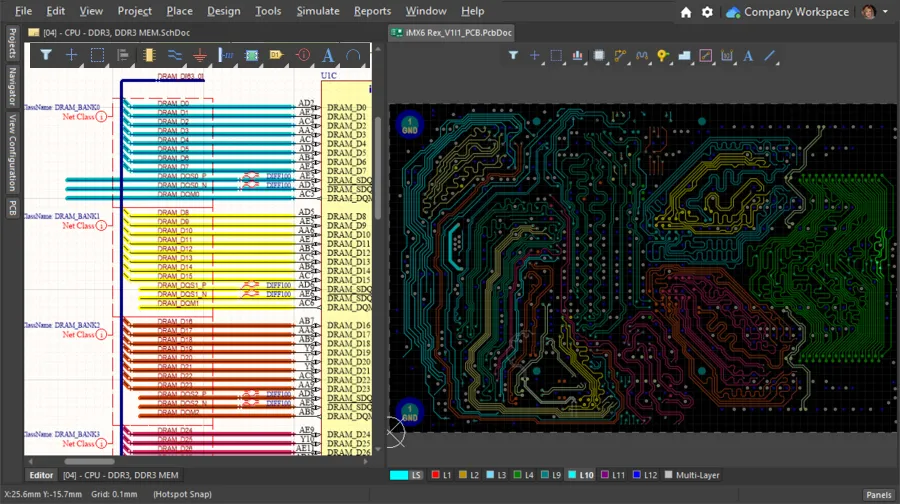
Kolory przypisano grupom kluczowych sieci zarówno na schemacie, jak i na płytce (obraz dzięki uprzejmości FEDEVEL Open Source, www.fedevel.com)
Nadawanie kolorów sieciom na schemacie
Kolor wyróżnienia można przypisać sieci lub magistrali w edytorze schematów za pomocą poleceń w podmenu View » Set Net Colors, jak pokazano na poniższym obrazie.
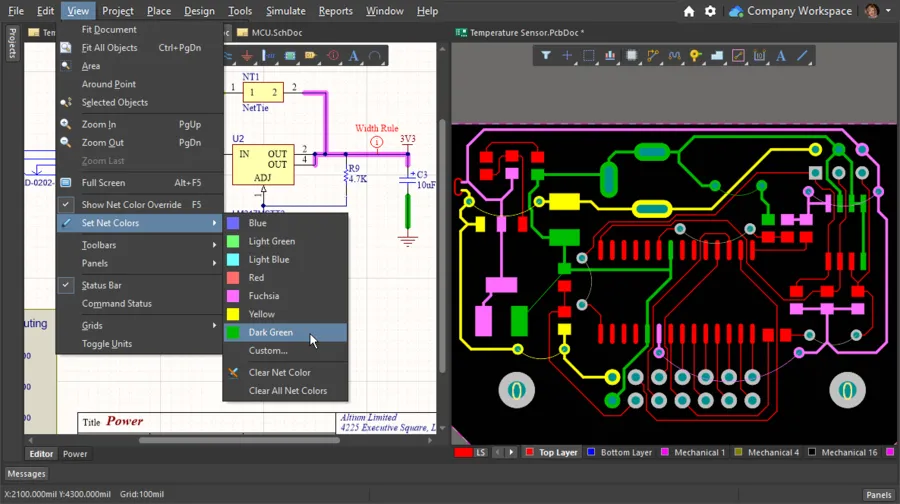
Wybierz polecenie odpowiadające danemu kolorowi lub polecenie Custom, aby ustawić konkretny kolor wyróżnienia sieci w standardowym oknie dialogowym Choose Color, które zostanie otwarte. Kliknij pin, przewód, magistralę lub identyfikator sieci (etykietę sieci, wejście arkusza, port, port zasilania lub złącze międzyarkuszowe), aby przypisać wybrany kolor tej sieci (lub wszystkim sieciom w magistrali). Po kliknięciu pierwszej sieci polecenie pozostaje aktywne, umożliwiając w razie potrzeby nadanie tego samego koloru kolejnym sieciom.
Nadanie koloru sieci lub magistrali zastępuje wszelkie wcześniejsze ustawienia koloru. Pamiętaj, że ustawień kolorów sieci nie można cofnąć. Aby usunąć ustawienie koloru, użyj polecenia Clear Net Color lub polecenia Clear All Net Colors (podmenu View » Set Net Colors).
Kolor jest automatycznie przypisywany wszystkim odcinkom sieci na wszystkich arkuszach schematu w projekcie. Następuje to automatycznie, gdy kompilator działający w tle aktualizuje połączenia na poszczególnych arkuszach.
Gdzie są przechowywane ustawienia kolorów schematu?
Ponieważ sieć jest obiektem powstającym w wyniku kompilacji, określanym na podstawie bieżącego układu przewodów i identyfikatorów sieci, jej ustawienie koloru nie jest zapisywane wraz z poszczególnymi obiektami umieszczonymi na arkuszach. Ustawienia kolorów są przechowywane w pliku projektu jako ustawienia na poziomie sieci i stosowane na każdym arkuszu schematu po jego otwarciu i skompilowaniu przez kompilator działający w tle.
► Dowiedz się więcej o tworzeniu połączeń.
Przenoszenie kolorów między schematem a PCB
Kolory sieci można przenosić między edytorem schematów a edytorem PCB (w obu kierunkach) za pomocą polecenia Design » Update.
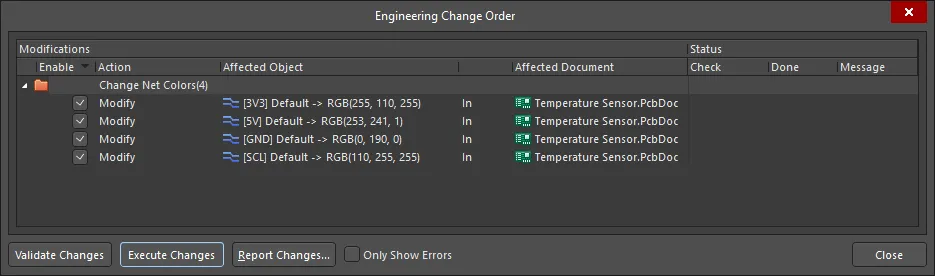
Jeśli kolory nie są przenoszone, sprawdź, czy w oknie dialogowym Options for Project włączone są następujące opcje:
- Karta porównywania: Różnice dotyczące sieci — Changed Net Colors
- Karta generowania ECO: Modyfikacja dotycząca sieci — Change Net Colors
Nadawanie kolorów sieciom na PCB
W edytorze PCB sieć może być przedstawiana na dwa sposoby: jako nieroutowana linia połączenia lub jako poprowadzona sieć zdefiniowana przez szereg segmentów ścieżek.
Kolory sieci są zawsze stosowane do linii połączeń. Poprowadzone sieci mogą być wyświetlane w kolorze warstwy lub w kolorze sieci. Wyświetlaniem kolorów sieci w edytorze PCB można sterować zarówno na poziomie pojedynczej sieci, jak i całego edytora — więcej informacji znajdziesz poniżej.
Zmiana koloru sieci w edytorze PCB
Po przeniesieniu projektu ze schematu do obszaru roboczego PCB wszystkim sieciom przypisywane są domyślne ustawienia kolorów. Wszystkie linie połączeń sieci otrzymują domyślny kolor Connection Lines, zdefiniowany w sekcji System Colors na karcie Layers & Colors panelu Konfiguracja widoku (skrót L). Kolory sieci zdefiniowane na schemacie zastępują ten kolor domyślny.
Kolor sieci można też selektywnie zdefiniować bezpośrednio w panelu PCB, ustawionym w trybie sieci:
- Aby zmienić kolor jednej lub kilku sieci, zaznacz odpowiednie sieci w panelu, następnie kliknij jedną z zaznaczonych sieci prawym przyciskiem myszy i wybierz polecenie Change Net Color, jak pokazano poniżej, lub
- W przypadku pojedynczej sieci kliknij dwukrotnie jej nazwę w panelu PCB, aby otworzyć okno dialogowe Edit Net, w którym można zmienić kolor linii połączeń.
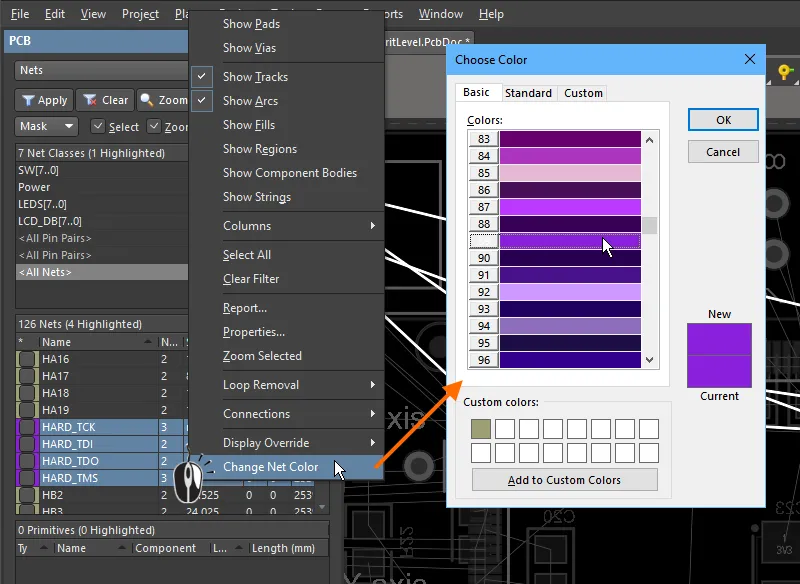
W panelu PCB kliknij zaznaczone sieci prawym przyciskiem myszy, aby zmienić ich kolor.
Wyświetlanie koloru sieci na poprowadzonych ścieżkach
Domyślnie poprowadzone sieci są wyświetlane w kolorze warstwy, na której umieszczono obiekty ścieżek. Można również użyć dla nich koloru sieci, włączając funkcję nadpisywania koloru sieci zarówno dla wybranych sieci, jak i dla edytora PCB.
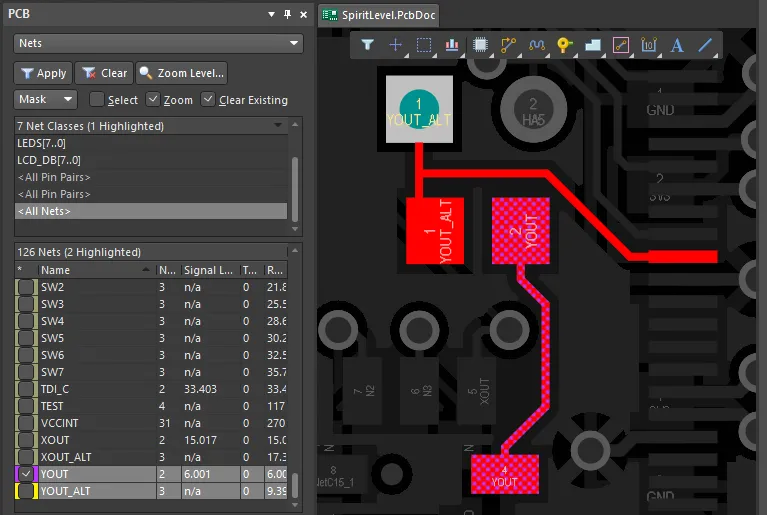 Dla sieci YOUT włączono nadpisywanie koloru, przez co obiekty należące do tej sieci są wyświetlane we wzór szachownicy.
Sieć YOUT_ALT ma zdefiniowany kolor, ale nadpisywanie koloru nie jest włączone.
Aby użyć funkcji nadpisywania kolorów sieci:
- Apply the required color to the net(s) - Kliknij prawym przyciskiem myszy sieć (lub zaznaczone sieci) w panelu PCB i użyj polecenia Change Net Color, jak opisano wcześniej na tej stronie.
-
Enable Color Override for the net(s) - nadpisywanie koloru włącza się dla każdej sieci za pomocą pola wyboru obok jej nazwy w panelu PCB, jak pokazano dla sieci
YOUTna powyższym obrazie. Stan pól wyboru można zmieniać dla wielu zaznaczonych sieci za pomocą poleceń Right-click » Display Override » Selected On/Off. - Configure the Color Override options - kolor sieci zastępuje kolor warstwy zgodnie z ustawieniami nadpisywania koloru skonfigurowanymi na stronie PCB Editor - Board Insight Color Overrides okna dialogowego Preferences, jak opisano poniżej.
- Enable the Net Color Override feature - naciśnij F5, aby globalnie włączyć lub wyłączyć funkcję Net Color Override, albo użyj przycisku na karcie Opcje widoku panelu View Configuration.
Sposób wyświetlania nadpisywanego koloru
Edytor PCB może wyświetlać nadpisywany kolor na różne sposoby: jako jednolite wypełnienie wybranym kolorem lub przy użyciu różnych wzorów nadpisywania. To zachowanie konfiguruje się na stronie PCB Editor - Board Insight Color Overrides okna dialogowego Preferences.
Opcja Base Pattern określa sposób wyświetlania ścieżek w powiększeniu. Dostępne wzory pozwalają jednocześnie widzieć kolor warstwy ścieżek i kolor nadpisujący. Jest to przydatne podczas śledzenia sieci przechodzącej między warstwami, gdy trzeba również wiedzieć, na której warstwie aktualnie się znajduje.
Podczas pomniejszania widoku ten sposób wyświetlania może:
- pozostać bez zmian (Base Pattern Scales) lub
- wzór może stopniowo zanikać, przywracając kolor warstwy (Layer Color Dominates), lub
- kolor nadpisujący może stawać się coraz bardziej dominujący (Override Color Dominates).
Każda z opcji Zoom Out Behavior jest przydatna w innej sytuacji.
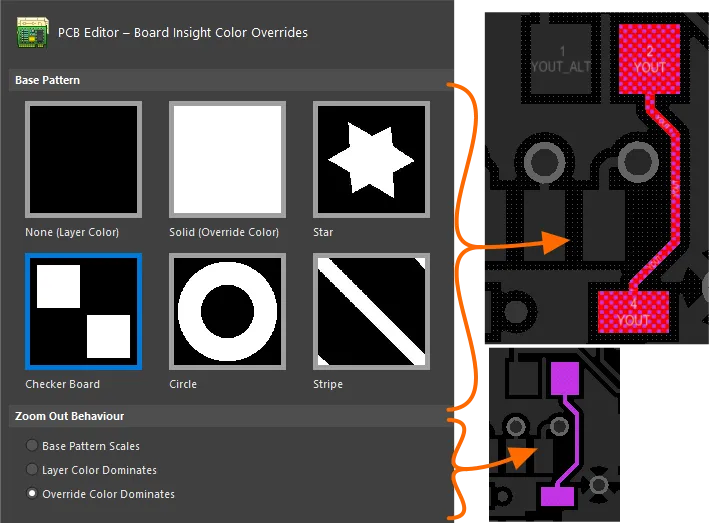
Użyj funkcji nadpisywania koloru, aby wyróżnić sieci z poprowadzonymi ścieżkami.
Sposób wyświetlania w obszarze roboczym każdej sieci z zaznaczonym polem Nadpisywanie koloru sieci zależy od bieżących ustawień nadpisywania koloru. Powyższy obraz przedstawia przykład.
- W powiększeniu — każda sieć z zaznaczonym polem Nadpisuj kolor będzie wyświetlana zgodnie z wybraną opcją Base Pattern. Na powyższym przykładzie jest to szachownica łącząca kolor warstwy i kolor sieci.
- W pomniejszeniu — opcja Zoom Out Behavior na powyższym obrazie powoduje, że dominuje kolor nadpisujący (kolor sieci), jak pokazano na mniejszym obrazie po prawej.
Poniższy obraz pokazuje, jak wyraźnie wyróżnia się wiele grup krytycznych sieci w projekcie PCB z szybkimi sygnałami po oznaczeniu ich różnymi kolorami. W tym przykładzie zachowanie przy pomniejszaniu ustawiono na dominację koloru nadpisującego. Najedź kursorem na obraz, aby zobaczyć tę samą warstwę z wyłączonym nadpisywaniem koloru sieci.
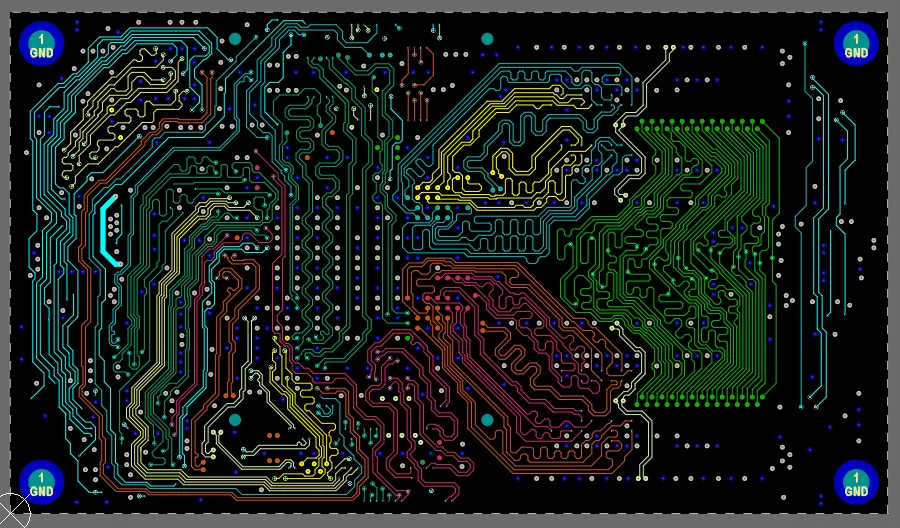 Doskonały przykład wykorzystania funkcji nadpisywania koloru sieci do łatwego rozpoznawania klas sieci w projekcie z szybkimi sygnałami. Najedź kursorem na obraz, aby wyłączyć nadpisywanie koloru.
(obraz dzięki uprzejmości FEDEVEL Open Source, www.fedevel.com)
 Tłumaczenie SI