
Swapping Pins, Pairs and Parts in a Design
Możliwość zamiany wyprowadzeń (pin swap) elementów w projekcie może mieć ogromny wpływ na złożoność wyzwania związanego z prowadzeniem ścieżek i może pomóc obniżyć liczbę warstw (a więc i koszt) PCB. Niestety inżynier odpowiedzialny za layout może nie mieć wszystkich informacji potrzebnych do inteligentnego skonfigurowania ustawień zamiany wyprowadzeń, ponieważ nie zawsze może zakładać, że zna pełne intencje projektanta. Idealnie byłoby, gdyby osoba, która wykonała capture projektu, uczestniczyła również w przygotowaniu danych Pin Swapping, aby intencje projektowe i ograniczenia zostały poprawnie odwzorowane.
System zamiany pinów, par różnicowych i części współpracuje w pełnej harmonii z interaktywnym trasowaniem oraz funkcjami BGA escape routing w Altium Designer. Funkcja ta zapewnia wszystkie korzyści tradycyjnych systemów zamiany pinów, ale wykorzystuje dogłębną wiedzę Altium Designer o przypisaniach sieci w projekcie. Podczas operacji zamiany pinów Altium Designer analizuje sieć przypisaną do wybranego pinu i dynamicznie przypisuje ją ponownie na tym pinie oraz na całej połączonej miedzi.
Taki poziom funkcjonalności oznacza, że można zamieniać częściowo poprowadzone sieci oraz wstępnie poprowadzone, wielowarstwowe wyprowadzenia (escape) złożonych układów BGA. Można również zamieniać pary różnicowe, wykorzystując wiedzę o różnicowych parach pinów w układach FPGA.


Na poziomie PCB system zawiera potężny automatyczny optymalizator, który wykorzystuje te informacje do dynamicznego ponownego przypisywania sieci w celu poprawy trasowalności. Przykładowo system może wykonać ponowne połączenie (reconnect) na wielu elementach, dla których wykonano escape routing na wielu warstwach. Przypisze je na podstawie dopasowania warstw wyprowadzeń (escape route layers), najkrótszej odległości trasowania Manhattan oraz minimalnej liczby skrzyżowań na każdej warstwie.
Dodanie zamiany częściowo poprowadzonych sieci wraz z automatycznym optymalizatorem daje możliwość przyjęcia hierarchicznej i iteracyjnej strategii trasowania: najpierw wykonujesz escape routing elementów, następnie prowadzisz ścieżki do krawędzi danego obszaru, a na końcu łączysz te sekcje ze sobą. W dowolnym momencie można ponownie uruchomić automatyczny mechanizm zamiany, aby przeprowadzić reoptymalizację na podstawie zaktualizowanych informacji dostarczonych przez częściowo poprowadzone sieci.
Istnieją trzy kategorie zamiany:
- Zamiana pinów
- Zamiana par różnicowych
- Zamiana podczęści.
Konfigurowanie grup zamiany
Dla każdej kategorii zamiany, swap groups określają, co może, a co nie może zostać zamienione w obrębie elementu. W przypadku zamiany pinów, piny w elemencie, które współdzielą wspólną pin group, mogą być zamieniane między sobą. Podobnie w przypadku zamiany par i zamiany części, to wartości pair group oraz part group decydują odpowiednio o tym, czy para różnicowa lub podczęść może zostać zamieniona. Grupy zamiany dla elementu konfiguruje się w oknie dialogowym Configure Pin Swapping, pokazanym na poniższym obrazie. Jest ono dostępne w następujący sposób:
- W dokumencie PCB kliknij prawym przyciskiem na elemencie, a następnie wybierz Component Actions » Configure Pin/Part Swapping.
- W dokumencie schematu kliknij prawym przyciskiem na elemencie, a następnie wybierz Part Actions » Configure Pin Swapping.
- W dokumencie schematu kliknij przycisk Configure Component na dole okna dialogowego Configure Swapping Information In Components dialog (Tools » Configure Pin Swapping).
- W dokumencie PCB kliknij przycisk Configure Component na dole okna dialogowego Configure Swapping Information In Components (Tools » Pin/Part Swapping » Configure).
- Kliknij dwukrotnie dowolny z elementów w oknie dialogowym Configure Swapping Information In Components.

Options and Controls of the Configure Pin Swapping Dialog
Karta Pin Swapping
Karta Pin Swapping
Pin elementu można zamieniać z innym pinem w tym samym elemencie, gdy należy do tej samej pin group. . Użyj tej karty okna dialogowego, aby przeglądać i organizować grupy pinów dla swojego elementu.
- Pin Status - wyświetla Designator, Pin Name, Net, Bus, Type oraz Part No. dla każdego pinu. Możesz grupować dane zgodnie z własnymi preferencjami lub wymaganiami projektu, przeciągając i upuszczając nagłówki kolumn do obszaru Drag a column header here to group by that column. Możesz także zmieniać kolejność nagłówków kolumn, przeciągając je w inne miejsce w poziomie.
- Swap Data - wyświetla informacje Pin Group dla każdego pinu przeznaczonego do zamiany. Kliknij dwukrotnie w kolumnie Pin Group , aby zmienić nazwę grupy.
Menu po kliknięciu prawym przyciskiem
- Show/Hide Columns - służy do konfigurowania, które kolumny są widoczne.
- Assign Pin-Swap Groups By - automatycznie przypisuje grupy zamiany pinów na podstawie: Designator, Pin Name, Net, Bus, Type, Part No., Part Mode, or Pin Group. Zaznacz wiele pinów przed kliknięciem prawym przyciskiem, aby przypisać grupy jednocześnie.
- Add To Pin-Swap Group - służy do tworzenia nowych lub dodawania do istniejących grup zamiany pinów. Nowe grupy zamiany pinów są automatycznie nazywane wartościami liczbowymi (np. 1, 2, 3 itd.). Możesz dodać więcej niż jeden pin jednocześnie, zaznaczając wiele pinów przed kliknięciem prawym przyciskiem.
- Remove From Pin-Swap Group - służy do usuwania wybranego pinu/wybranych pinów z grupy zamiany pinów. Możesz usunąć więcej niż jeden pin jednocześnie, zaznaczając wiele pinów przed kliknięciem prawym przyciskiem.
Karta Differential Pair Swapping

Karta Differential Pair Swapping
Zamiana par różnicowych jest kontrolowana przez wartość pair group dla pary różnicowej. Użyj tej karty okna dialogowego, aby przeglądać i organizować grupy par dla swojego elementu.
- Pin Status - wyświetla Designator, Pin Name, Net oraz Type dla każdego pinu. Możesz grupować dane zgodnie z własnymi preferencjami lub wymaganiami projektu, przeciągając i upuszczając nagłówki kolumn do obszaru Drag a column header here to group by that column . Możesz także zmieniać kolejność nagłówków kolumn, przeciągając je w inne miejsce w poziomie.
- Swap Data - wyświetla informacje Pair Group dla każdej pary przeznaczonej do zamiany. Kliknij dwukrotnie w kolumnie Pair Group , aby zmienić nazwę grupy.
Menu po kliknięciu prawym przyciskiem
- Show/Hide Columns - służy do konfigurowania, które kolumny są widoczne.
- Add To Pair-Swap Group - służy do tworzenia nowych lub dodawania do istniejących grup zamiany par. Nowe grupy zamiany par są automatycznie nazywane wartościami liczbowymi (np. 1, 2, 3 itd.). Możesz dodać więcej niż jedną parę jednocześnie, zaznaczając wiele par przed kliknięciem prawym przyciskiem.
- Remove From Pair-Swap Group - służy do usuwania wybranej pary/wybranych par z grupy zamiany par. Możesz usunąć więcej niż jedną parę jednocześnie, zaznaczając wiele par przed kliknięciem prawym przyciskiem.
Karta Part Swapping

Karta Part Swapping
Zamiana części dla elementu jest konfigurowana atrybutami part group oraz sequence ID. Atrybut sequence ID określa równoważność pinów pomiędzy zamiennymi podczęściami. Użyj tej karty okna dialogowego, aby przeglądać i organizować grupy części dla swoich elementów.
-
Left region - wyświetla Sub Part oraz powiązany Swap Data.
-
Right region - wyświetla informacje Pin Status oraz powiązany Swap Data.
- Pin Status - wyświetla Designator, Pin Name, Net, Bus oraz Type dla każdego pinu.
- Swap Data - wyświetla informacje Sequence ID dla każdego pinu. Kliknij dwukrotnie w kolumnie Sequence ID , aby zmienić nazwę.
Menu po kliknięciu prawym przyciskiem
- Add To Part-Swap Group - służy do tworzenia nowych lub dodawania do istniejących grup zamiany części. Nowe grupy zamiany części są automatycznie nazywane wartościami liczbowymi (np. 1, 2, 3 itd.). Możesz dodać więcej niż jedną część jednocześnie, zaznaczając wiele części przed kliknięciem prawym przyciskiem.
- Remove From Part-Swap Group - służy do usuwania wybranej części/wybranych części z grupy zamiany części. Możesz usunąć więcej niż jedną część jednocześnie, zaznaczając wiele części przed kliknięciem prawym przyciskiem.
- Show/Hide Columns - użyj tego, aby określić, które kolumny są widoczne na karcie Pin Swapping okna dialogowego.
- Assign/Remove Part Sequence Number - atrybut sequence ID określa równoważność pinów pomiędzy zamiennymi podczęściami. Utwórz nowe lub dodaj do istniejących grup sequence ID. Możesz dodać/usunąć więcej niż jedną część do/z sequence ID jednocześnie, zaznaczając wiele części przed kliknięciem prawym przyciskiem. Nowe grupy są automatycznie nazywane wartościami liczbowymi (np. 1, 2, 3 itd.). Kliknij dwukrotnie w kolumnie Sequence ID , aby zmienić nazwę grupy.
Grupy pinów
Pin elementu można zamieniać z innym pinem w tym samym elemencie, gdy należy do tej samej pin group (ma tę samą wartość pin group). pin group jest atrybutem każdego pinu w elemencie, a jego wartość może być dowolnym ciągiem alfanumerycznym. pin groups dla całego elementu ustawia się w oknie dialogowym Configure Pin Swapping dialog.
 Schemat zawierający element Dual 5-Input Positive-NOR Gate. Każdy z pinów wejściowych dla obu podczęści jest logicznie równoważny, co stanowi idealną sytuację do zamiany pinów.
Rozważ schemat pokazany na powyższym obrazie, który zawiera dwie 5-wejściowe bramki NOR dla elementu SNJ54S260. Każdą z sieci INA0 do INA4 można zamieniać między sobą ze względu na naturę bramki NOR. Podobnie każdą z sieci INB0 do INB4 można zamieniać, jednak sieci INAx nie można zamieniać z siecią INBx.
Ograniczenia zamiany dla bramki NOR są zdefiniowane w oknie dialogowym Configure Pin Swapping. Nadanie sieciom INAx grupy zamiany 1, a sieciom INBx grupy zamiany 2 zapewnia, że system będzie wykonywał zamiany wyłącznie w sposób zgodny z logiką elementu. Pozostawienie pustej wartości Pin Group dla pinu oznacza, że pin nie jest dostępny do zamiany.
Grupy części i identyfikatory sekwencji
Często zdarza się, że komponent składa się z wielu funkcjonalnie równoważnych podczęści. Zamiana części (Part swapping) umożliwia zamianę sieci (netów) takich równoważnych podczęści. Rozważ ponownie komponent pokazany na ilustracji powyżej. Obie bramki NOR oferują identyczną funkcjonalność, a sieci (INA0, INA1, INA2, INA3, INA4, OUTA) można zamieniać z sieciami (INB0, INB1, INB2, INB3, INB4, OUTB).
Zamiana części dla komponentu jest konfigurowana za pomocą atrybutów part group i sequence ID. Są to atrybuty tekstowe i są dostępne na karcie Part Swapping w oknie Configure Pin Swapping dialog, jak pokazano poniżej. Ilustracja poniżej pokazuje również ustawienia part group i sequence ID odpowiadające komponentowi z ilustracji powyżej. part group wskazuje, które podczęści mogą być zamieniane między sobą. Te dwie podczęści mogą być zamieniane, a w konsekwencji na ilustracji poniżej ich part groups mają tę samą wartość 1.
Atrybut sequence ID określa równoważność pinów pomiędzy zamiennymi podczęściami. W przykładzie bramki NOR ważne jest, aby piny wejściowe nie zostały zamienione z pinami wyjściowymi podczas zamiany części. Ilustracja poniżej pokazuje, że sequence ID są ustawione tak, aby OUTA zamieniało się z OUTB, INA0 zamieniało się z INB0, INA1 zamieniało się z INB1 itd.
 Konfigurowanie grup zamiany części w oknie Configure Pin Swapping dialog dla komponentu Dual 5-Input NOR Gate.
Zwróć uwagę, że Part Swapping jest dostępne tylko dla komponentów zaprojektowanych jako podczęści, ponieważ opiera się na zamianie wszystkich sieci pomiędzy dwiema podczęściami.
Grupy par
Zamiana par różnicowych jest kontrolowana przez wartość pair group dla pary różnicowej. Atrybut pair group jest dostępny na karcie Differential Pair Swapping w oknie Configure Pin Swapping dialog. Na karcie Differential Pair Swapping dostępne są trzy tryby, które można ustawić, wybierając je z listy rozwijanej w lewym dolnym rogu.
-
Show All Pins – system wyświetli wszystkie piny komponentu.
-
Show Pairs From Directives – system użyje differential pair directives umieszczonych na schemacie, aby wypełnić pary różnicowe w tabeli.
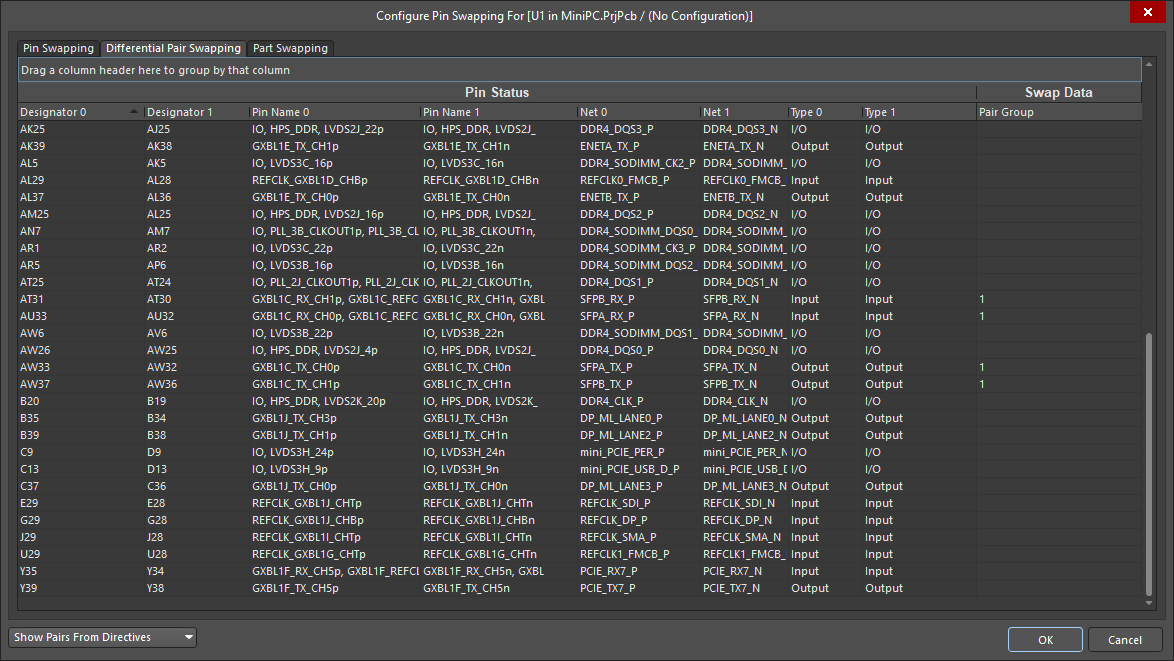 Konfigurowanie grup zamiany par w oknie Configure Pin Swapping dialog.
Sterowanie sposobem wykonywania zamian na schemacie
W edytorze PCB zamiany pinów, par i części są wykonywane przez wymianę sieci na padach komponentu oraz odpowiadającej im miedzi. Gdy zmiany są scalane ze schematami, zamiana pinów może zostać obsłużona na dwa sposoby: przez zamianę pinów na symbolu komponentu albo przez zamianę etykiet sieci na przewodach podłączonych do pinów. Każde podejście ma swoje zalety i wady.
Zamiana pinów zawsze zadziała na schemacie, ale może to oznaczać, że ta instancja symbolu komponentu nie jest już taka sama, jak została zdefiniowana w bibliotece. W takiej sytuacji symbolu nie można zaktualizować z biblioteki, a ponadto inne instancje tego samego komponentu w tym projekcie będą miały inny układ pinów. Dlatego to podejście jest idealne dla prostych komponentów, takich jak sieci rezystorowe.
Wykonanie zamiany na schemacie poprzez zamianę etykiet sieci jest możliwe tylko wtedy, gdy łączność jest ustanowiona przez etykiety sieci oraz gdy piny nie są ze sobą połączone „na sztywno”. Zaletą tego podejścia jest to, że symbol komponentu się nie zmienia i może zostać później zaktualizowany z biblioteki. To podejście jest najlepszym wyborem dla złożonych komponentów, takich jak FPGA, gdzie fizyczne przestawienie dwóch pinów na symbolu mogłoby spowodować niepoprawną prezentację symbolu opartą o banki I/O.
Możesz określić, w jaki sposób wykonywane są zamiany, wybierając opcje Adding / Removing Net-Labels lub Changing Schematic Pins w sekcji Allow Pin Swapping Using these Methods okna Project Options - Options, jak pokazano poniżej.
 Te opcje projektu określają, w jaki sposób zamiany pinów są aktualizowane w dokumentach schematowych.
Włączanie zamiany pinów, par i części na PCB
 ).
).Na poziomie komponentu opcje zamiany dla danego komponentu PCB są konfigurowane w panelu Properties panel, który pokazuje właściwości tego komponentu po jego zaznaczeniu w obszarze roboczym. Opcje te znajdują się w obszarze Swapping Options na karcie General .

Opcje zamiany dla komponentów PCB można również zdefiniować za pomocą okna Configure Swapping Information in Components dialog, które wyświetla wszystkie komponenty użyte w projekcie (lub bibliotece) wraz z ich bieżącymi ustawieniami zamiany. Gdy okno jest otwierane z edytora PCB, zawiera dodatkową kolumnę do włączania/wyłączania zamiany dla każdego komponentu na płytce, o nazwie Enable in PCB.
Okno Configure Swapping Information in Components dialog można otworzyć z Schematic Editor, Schematic Library Editor oraz PCB Editor w następujący sposób:
- Schematic Editor/Schematic Library Editor - wybierając polecenie Tools » Configure Pin Swapping z menu głównego.
- PCB Editor - wybierając polecenie Tools » Pin/Part Swapping » Configure z menu głównego.
Użyj okna Configure Swapping Information in Components dialog, aby szybko zdefiniować zamiany pomiędzy komponentami. Okno zawiera rozbudowane menu pod prawym przyciskiem myszy, dzięki czemu bardzo łatwo można szybko skopiować ustawienia z jednego komponentu do drugiego lub włączyć/wyłączyć wiele komponentów jednym kliknięciem.
 Okno Configure Swapping Information In Components dialog.
Options and Controls of the Configure Swapping Information in Components Dialog
- Component Information - wyświetla wszystkie istotne informacje o wymienionych komponentach: Designator, Comment, Footprint, Library Reference, Pins i Parts.
-
Configure in Schematic
-
Pin Swap Data - pokazuje, ile pinów komponentu zostało dodanych do grupy zamiany pinów. Na przykład [3/2] oznacza, że 2 z 3 pinów zostały dodane do grupy zamiany pinów. Ikona
 pojawia się, gdy komponent został zmodyfikowany w celu dodania pinów do grupy zamiany pinów. Gdy komponent został zmodyfikowany w celu usunięcia pinów z grupy zamiany pinów, pojawia się ikona
  .
.
-
Part Swap Data - pokazuje, ile części komponentu zostało dodanych do grupy zamiany części. Na przykład [3/2] oznacza, że 2 z 3 części zostały dodane do grupy zamiany części. Ikona
pojawia się, gdy komponent został zmodyfikowany w celu dodania części do grupy zamiany części. Gdy komponent został zmodyfikowany w celu usunięcia części z grupy zamiany części, pojawia się ikona .
-
-
Enable in PCB
-
Pin Swap - włącz lub wyłącz zamianę pinów dla każdego komponentu, zaznaczając pole wyboru. Zamiana zacznie obowiązywać po kliknięciu OK i zamknięciu okna dialogowego.
- Part Swap - włącz lub wyłącz zamianę części dla każdego komponentu, zaznaczając pole wyboru. Zamiana zacznie obowiązywać po kliknięciu OK i zamknięciu okna dialogowego.
-
- Configure Component - kliknij, aby otworzyć okno Configure Pin Swapping dialog i skonfigurować ustawienia zamiany dla pinów i podczęści każdego komponentu na płytce.
- Only Show Components with Swap Information - zaznacz, aby wyświetlać tylko komponenty, które zostały skonfigurowane do włączenia zamiany pinów i/lub części.
Wykonywanie zamian pinów, par i części
Interaktywna zamiana pinów, par i części
Interaktywna zamiana umożliwia zamianę pinów, par różnicowych lub podczęści pojedynczo w edytorze PCB. Polecenia interaktywnej zamiany znajdują się w podmenu Tools » Pin/Part Swapping (polecenia Interactive Pin/Net Swapping, Interactive Differential-Pair Swapping i Interactive Part Swapping ). Po wybraniu polecenia z menu wszystko w obszarze roboczym PCB zostaje zamaskowane (przygaszone), z wyjątkiem tych obiektów, które można zamieniać. Zwracaj uwagę na Status Bar — będzie podpowiadać kolejne działanie. Kroki wymagane do wykonania zamiany są wyświetlane na pasku stanu:
-
Pierwszym krokiem jest wybranie jednego z podświetlonych pinów, który stanie się źródłem zamiany pinów. W przypadku zamiany par lub części, para różnicowa lub podczęść, do której należy ten pin, zostanie następnie zamieniona.
-
Drugim krokiem jest wybranie pinu docelowego dla zamiany. W przypadku zamiany par lub części, ten pin będzie reprezentował parę różnicową lub podczęść.
Etapy interaktywnej zamiany części (part swapping) w komponencie podwójnej 5-wejściowej bramki NOR pokazano na dwóch obrazach poniżej. Są dwie podczęści, które można zamieniać, co oznacza, że można wybrać każdy z ich pięciu pinów, jak pokazano na obrazie powyżej. Wybrano pin 8 odpowiadający podczęści U2B. Następnie system podświetla piny podczęści U2A, które można zamienić.

 Pierwszy obraz, krok 1 — wybierz pin do zamiany, dostępne piny zostaną podświetlone. Drugi obraz, krok 2 — wybierz pin docelowy.
Automatic Pin/Net Optimizer
Automatic Pin/Net Optimizer to narzędzie dwuetapowe. Wybierz Tools » Pin/Part Swapping » Automatic Pin/Net Optimizer z menu edytora PCB, aby wykonać automatyczną optymalizację.
Automatic Pin/Net Optimizer najpierw uruchamia szybki optymalizator jednoprzejściowy, który próbuje zminimalizować liczbę skrzyżowań oraz długości połączeń, ale w praktyce może je nawet zwiększyć. Po zakończeniu zostaniesz zapytany, czy chcesz uruchomić optymalizator iteracyjny. Optymalizator iteracyjny wykona wiele przebiegów, próbując zmniejszyć liczbę skrzyżowań i długości połączeń.
Przekazywanie zmian z powrotem do schematu
Gdy skonfigurujesz swap groups w oknie dialogowym Configure Pin Swapping dialog, wprowadzone edycje są natychmiast stosowane do komponentów na schemacie, niezależnie od tego, który edytor był aktywny w momencie uruchomienia polecenia. Jednak zmiany w projekcie wynikające z wykonania zamiany pinu, pary różnicowej lub podczęści w edytorze PCB są propagowane z powrotem do schematu przy użyciu standardowego procesu Design Update.
Wypychanie zmian z PCB do schematu
Zamiany pinów, par i części są przekazywane z powrotem do schematu w taki sam sposób, jak inne zmiany projektowe — poprzez wybranie Design » Update z menu. W zależności od tego, jak skonfigurowano opcje Allow Pin-Swapping w Project Options - Options dialog, zamiany pinów będą realizowane jako:
- Zmiana nazw pinów — ta zmiana przeniesie piny na symbolu. Piny nie są faktycznie przesuwane na symbolu, ale będzie wizualnie widoczne, że dwa piny zamieniły się miejscami.
- Przeniesienie pinów do innych sieci — ta zmiana zamieni etykiety sieci na dołączonych przewodach.
- Zmiana identyfikatora podczęści — ta zmiana zmieni indeks podczęści, gdy wykonywana jest zamiana części.


Pierwszy obraz pokazuje zamianę pinów rozwiązaną na schemacie poprzez zamianę pinów. Drugi obraz pokazuje zamianę rozwiązaną poprzez przeniesienie etykiet sieci.
Jeśli schemat nie aktualizuje się, aby pokazać zamienione piny lub części, naciśnij klawisz End, aby odświeżyć widok.
Wykorzystanie nowego systemu zamiany pinów/części w projektach FPGA
Poza oczywistymi korzyściami, jakie daje inteligentna zamiana pinów, par i części, możliwość zamiany częściowo poprowadzonych podsieci wnosi nowy wymiar zamian, idealny do pracy z FPGA o dużej pojemności. Dynamiczne ponowne przypisywanie sieci pozwala stosować wieloetapowy proces projektowy z coraz bardziej dopracowanymi przypisaniami pin/sieć.
Wstępne przypisanie I/O
Na tym etapie piny FPGA i innych układów mają przypisania sieci ustawione w sposób najprostszy na poziomie schematu. Zwykle oznacza to jedynie dodanie etykiet sieci w numerycznej kolejności magistrali do pinów FPGA. Funkcja Smart Paste w edytorze schematów idealnie się do tego nadaje.
Wstępna optymalizacja połączeń
Projekt można przenieść do układu PCB, gdzie pojawi się wiele skrzyżowań połączeń z powodu losowego przypisania na poziomie schematu. Uruchomienie polecenia Tools » Pin/Part Swapping » Automatic Net/Pin Optimizer , które wykorzystuje informacje o pinach i sieciach do dynamicznego ponownego przypisywania sieci i poprawy trasowalności, szybko zapewni znaczną redukcję liczby skrzyżowań. Na przykład system może ponownie połączyć wiele układów BGA, które zostały wyprowadzone (escape routed) na wielu warstwach dokumentu PCB. Wynik nie musi być jeszcze idealny, ponieważ służy głównie do tego, aby połączenia były bardziej czytelne wizualnie na poziomie PCB.
Po uruchomieniu polecenia uruchamiany jest Automatic Pin/Net Optimizer. Jest to narzędzie dwuetapowe, które najpierw uruchamia szybki optymalizator jednoprzejściowy, próbujący zminimalizować liczbę skrzyżowań i długości połączeń, ale w praktyce może je nawet zwiększyć. Po zakończeniu zostaniesz zapytany, czy chcesz uruchomić optymalizator iteracyjny. Optymalizator iteracyjny wykona wiele przebiegów, próbując zmniejszyć liczbę skrzyżowań i długości połączeń. Wyniki optymalizacji są wyświetlane po zakończeniu pracy optymalizatora.
Trasowanie wyprowadzeń (escape routing)
Trasowanie fanout i escape można teraz wykonać dla dużych układów na PCB (kliknij prawym przyciskiem na komponencie, aby selektywnie wykonać fanout/escape routing). Może to pogorszyć wcześniej zoptymalizowane przypisania, ale na tym etapie nie ma to znaczenia.
Optymalizacja połączeń po wyprowadzeniu
Uruchom ponownie automatyczny optymalizator. Tym razem wykorzysta on wstępnie poprowadzone odcinki tras fanout/escape.
Trasowanie ręczne
Możesz teraz traktować końce tras wyprowadzeń jako „cele”, do których będziesz prowadzić ścieżki. Pomijając rzeczywiste linie połączeń, ponieważ możesz trasować od drugich końców sieci w kierunku najbliższej wyprowadzonej trasy I/O (przestrzennie i warstwowo) na PCB, zamiast tej, która należy do tej samej sieci. Połączenia nie będą się pokrywać. Zamiast tego powstanie seria małych przerw pomiędzy trasami wyprowadzeń z pinów I/O FPGA a trasami prowadzonymi przez Ciebie z innych części PCB. Poniższy obraz pokazuje prosty przykład.


Optymalizacja końcowa
Uruchom ponownie automatyczny optymalizator, a przypisze on poprowadzone podsieci do najbliższego możliwego wyprowadzonego pinu I/O. Pozostawi to zestaw bardzo krótkich połączeń do dokończenia. Automatyczny optymalizator ma specjalne procedury, aby w tym przypadku uzyskać dobry wynik. Te połączenia można teraz trasować interaktywnie lub automatycznie.
Ręczne zamiany pinów
Użyj interaktywnego narzędzia zamiany, aby wykonać wszelkie potrzebne, konkretne zmiany zamian pinów.
Propagowanie zmian z powrotem do schematu
Gdy będziesz gotowy, aby przenieść te przypisania pinów z powrotem do schematu, dobrym pomysłem jest wyłączenie zmian pinów na symbolach schematowych. Wynika to z faktu, że FPGA są często przedstawiane jako komponenty wieloczęściowe, gdzie każdy bank pinów jest osobną częścią schematową. Przenoszenie pinów z jednej części do innej spowodowałoby, że symbole stałyby się logicznie niepoprawne, ponieważ symbol banku zawierałby piny, które nie należą do tego banku. W takiej sytuacji właściwym podejściem jest wykonywanie zamian pinów poprzez zmianę etykiet sieci.
Powtarzaj tak często, jak to konieczne
Ten proces można uruchamiać tyle razy, ile potrzeba, i w dowolnym momencie procesu projektowego.
 Tłumaczenie SI