Para além de se ligar a um Workspace através do Altium Designer – fazendo a interface com o mesmo através do Explorer panel e do Components panel (para interação direta com os componentes aí contidos) – também se liga ao mesmo através de uma interface dedicada no navegador, com acesso a interfaces de gestão para os vários serviços disponíveis como parte do Workspace. De facto, com alguns destes serviços, a sua única interação com os mesmos é através desta interface no navegador.
Para todos os níveis de Altium Solutions abordados nesta documentação, são utilizados os termos gerais Altium Designer e Altium Workspace.
Aceder à Interface
A interface de um Workspace baseada no navegador é apresentada como parte integrante da Interface da Plataforma Altium 365. O acesso a esta interface pode ser efetuado de várias formas. Consulte a secção Iniciar sessão na Interface, na página da Interface da Plataforma Altium para mais detalhes.
O que é disponibilizado?
Na Interface da Plataforma Altium 365, a área do Workspace ativo disponibiliza um conjunto de tecnologias e serviços essenciais e pode ser, de forma geral, dividida em dois grupos, conforme mostrado na imagem seguinte e listado depois.
Nas imagens acima:
-
Elementos da interface a que qualquer utilizador do Workspace pode aceder. Para aceder a uma página, clique no respetivo nome na árvore de navegação à esquerda.
-
Elementos da interface a que apenas um Administrador do Workspace pode aceder. A um utilizador são concedidos poderes administrativos através da pertença ao grupo Administrators. Para aceder a uma página, escolha a entrada pretendida na secção Admin da árvore de navegação à esquerda.
O menu pendente do Utilizador, na extremidade direita da área superior do cabeçalho, permite aceder ao seu Espaço Pessoal (clique em My Personal Space), a partir do qual pode carregar de forma independente instantâneos de designs em vários formatos suportados, e dados de fabrico (Gerber), que depois pode partilhar de forma persistente com outras pessoas, conforme pretender. 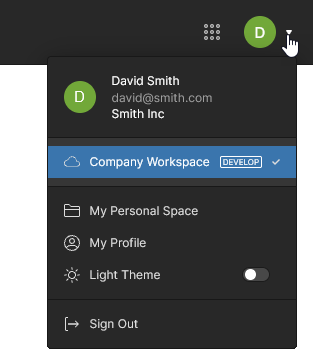 Se tiver acesso a vários Workspaces, este menu também lhe permite alternar entre eles.
Elementos da Interface de Acesso Geral
As secções seguintes resumem os elementos da interface do Workspace no navegador a que todos os utilizadores do Workspace podem aceder – tanto administradores como membros.
Ajuda e Recursos
Como novo membro do Workspace, é convidado a indicar uma função de trabalho que melhor se adeque às suas necessidades, a qual, depois de selecionada, abrirá o Getting Startedguia atual do Altium Workspace na interface do navegador.
Início
Esta página é o ponto de partida para utilizar as ferramentas de design e gestão disponíveis no Workspace. Cada mosaico fornece acesso direto a portais de aplicações no ambiente do Workspace ou, no caso do Altium Designer e do MCAD CoDesigner, acesso à respetiva instalação – consulte Instalar o Altium Designer Develop e Instalar o Altium Designer Agile. É também disponibilizado um menu padrão de “9 pontos” ( ) à direita do cabeçalho superior, que fornece acesso direto aos portais do Workspace disponíveis, os quais são abertos num novo separador do navegador.
À medida que acede a cada portal, a interface de utilizador e as funcionalidades do Workspace alteram-se em conformidade:
Projetos
Related pages: Projetos do Workspace, Gestão de um Projeto Específico, Ambiente do Altium Designer
Esta página fornece a interface para o serviço Projects e é, na prática, o Design Portal do Workspace. Disponibiliza uma localização central, centrada em CAD, para criar, carregar e gerir projetos, bem como partilhá-los (definindo permissões de acesso) para colaboração em equipa, conforme necessário. A página lista todos os projetos de design do Workspace, que visam a fase de desenvolvimento do ciclo de vida do projeto, simplificando a criação e o fluxo de trabalho contínuo para projetos com controlo de versões.
A vantagem dos Projetos do Workspace é que têm controlo de versões por predefinição e podem ser desenvolvidos de forma colaborativa sem ter de se preocupar com unidades partilhadas, servidores, acordos, etc. O controlo de versões é assegurado pelo serviço de controlo de versões GIT incorporado no Workspace. Todos os projetos são armazenados num único Repositório de Design dentro de um Workspace, denominado Versioned Storage (um repositório Git).
Se o seu projeto estiver sob controlo de versões externo, pode migrá-lo para um projeto totalmente gerido no Workspace que aloja os ficheiros de design no próprio repositório Git do servidor (mudando, na prática, para o VCS nativo do Workspace). Para informação detalhada sobre como o fazer, consulte Mudar de VCS Externo para VCS Nativo do Workspace.
Também pode manter o seu projeto não gerido (um projeto normal ou baseado em VCS), mas disponibilizar online uma cópia sincronizada do mesmo – enviando-a para o seu Workspace. Referido como Simple Sync, isto permite-lhe tirar partido dos benefícios de colaboração disponibilizados através da Plataforma Altium.
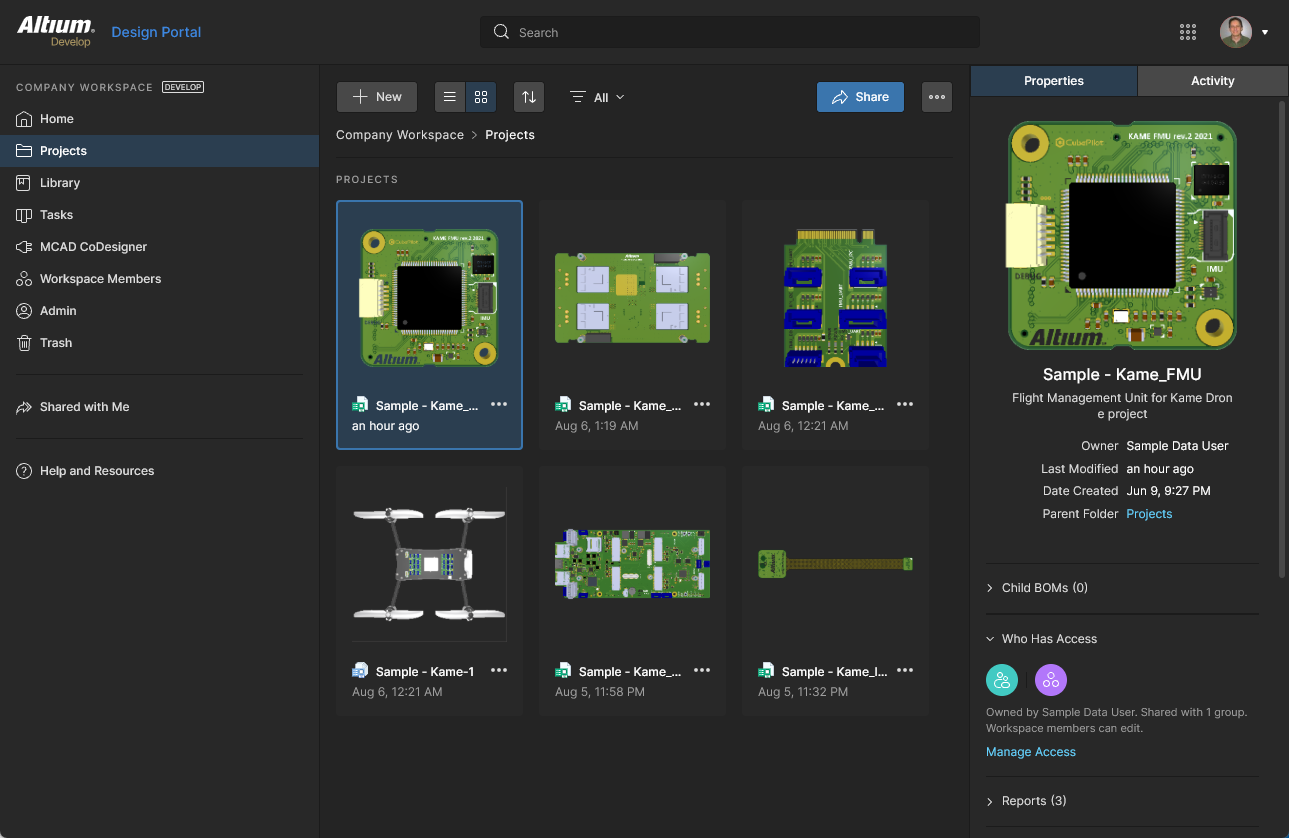 Gestão centralizada dos seus projetos de design – tudo como parte do seu Workspace.
Ficheiros e projetos de design de uma variedade de software, incluindo o Altium Designer, podem ser carregados diretamente do seu PC para o Workspace com as opções de Upload disponíveis no menu do botão  . Na janela do navegador que se segue, especifique uma pasta que contenha os ficheiros do projeto a carregar.
Um projeto criado/carregado através desta interface, ou através do Altium Designer, ficará inicialmente disponível para o designer que o criou (o Proprietário) e para os Administradores do Workspace. Para além destas permissões, o projeto herdará os Utilizadores/Grupos que têm acesso à pasta principal do projeto ou adotará um conjunto específico de permissões definido por um Administrador do Workspace.
No segundo caso, a opção Default permissions for new projects (se disponível no seu Workspace) é ativada na vista Admin - Settings – Projects. As definições aqui irão definir que Utilizadores/Grupos têm acesso a um projeto recém-criado, em vez dos herdados da pasta principal do projeto.
Consulte Gerir Permissões de Criação de Projetos para mais informações.
Também pode aceder a uma vista detalhada do projeto, centrada em CAD, aberta ao clicar no nome do projeto, ao selecionar a opção Open no controlo  acima da lista de projetos, ou ao fazer duplo clique diretamente na entrada do projeto pretendido na vista de lista. A página de gestão detalhada desse projeto abre-se num novo separador do navegador, incorporando a interface centrada em CAD, que oferece opções incluindo vistas de Design, Simulation, Releases, History e Assembly:
-
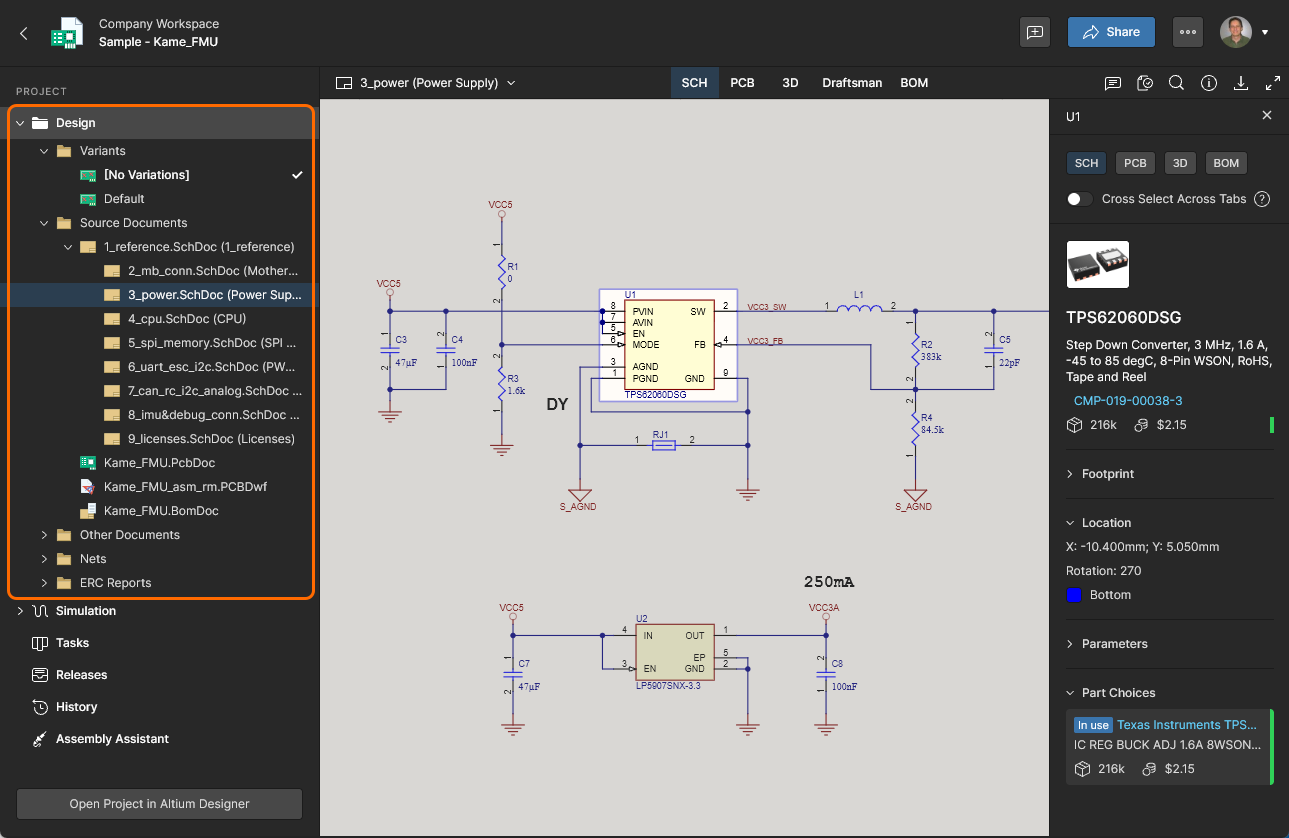
Design – apresentar e navegar nos documentos de design do projeto de origem, ver propriedades dos objetos de design e colocar comentários de revisão. Esta vista utiliza a interface Web Viewer para apresentar o seu design em cinco subvistas de dados distintas, para mostrar, respetivamente, os esquemáticos de origem, a placa em 2D, a placa em 3D, o documento Draftsman e a Lista de Materiais. Esta vista refere-se à versão mais recente dos dados do projeto de origem, e não a uma release específica desse projeto, pelo que pode ser considerada uma vista de trabalho em curso (WIP). Pode rever tanto o design base como qualquer uma das suas variantes definidas.
Poderá pesquisar, selecionar, fazer cross-probe e inspecionar componentes e nets em todo o design e nas várias subvistas, conforme aplicável. E, ao visualizar a placa em 2D, pode até efetuar medições.
-
Simulation – permite-lhe carregar ficheiros de resultados de simulação de circuitos que ficarão associados ao projeto atual ou à Release do projeto. Os ficheiros ficam, na prática, anexados ao projeto, o que permite aos membros do Workspace inspecionar e/ou descarregar documentos de resultados de simulação relacionados com o projeto atualmente aberto. Consulte Gestão de um Projeto Específico – Simulation para mais informações.

-
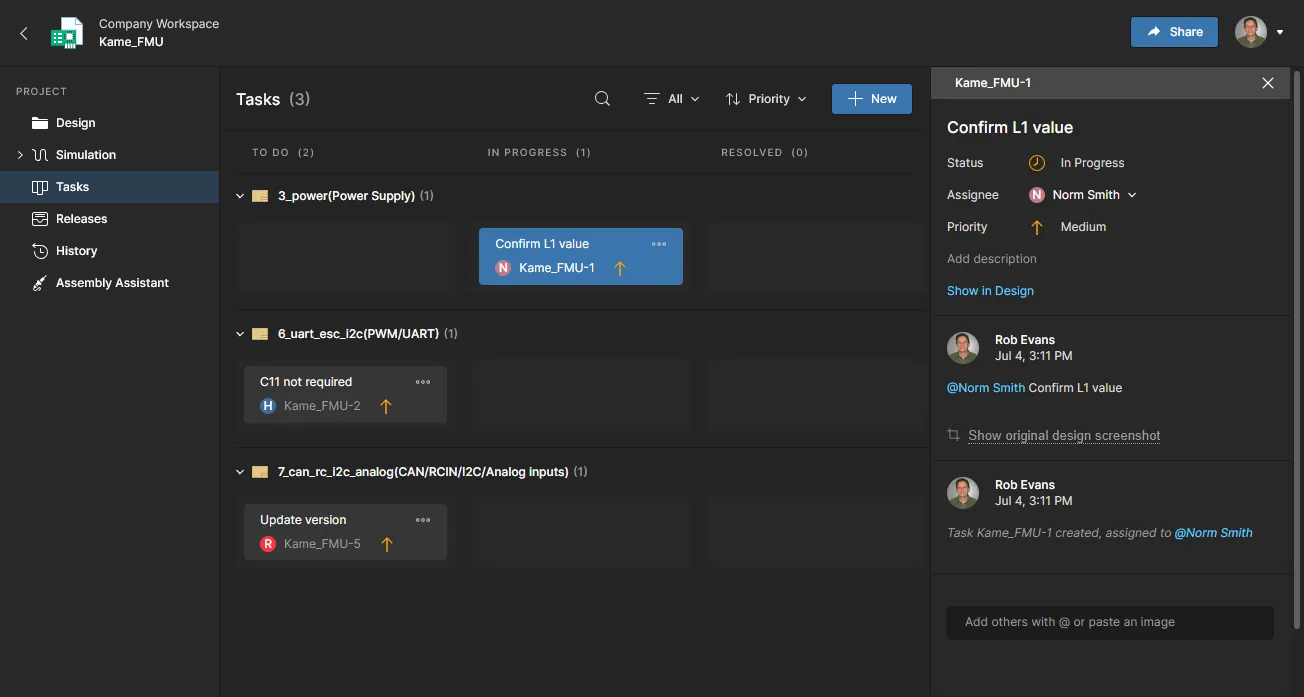
Tasks – ver, aceder e gerir todas as Tarefas (pedidos de atividade de trabalho) que se aplicam ao projeto aberto no Workspace. Estas incluem uma linha de Tarefas gerais associadas ao próprio projeto (criadas na vista Tasks), e linhas expansíveis de tarefas que se aplicam a documentos específicos do projeto (criadas na vista Design ao atribuir um Comentário a um membro do Workspace). O estado das Tarefas evolui ao movê-las através das linhas ToDo, InProgress e Resolved. Consulte a página Trabalhar com Tarefas para mais informações.
O tipo de Tarefas disponível no painel é determinado pelo nível da Altium Platform Solution adquirida, e pode incluir Tarefas para Revisões de Design, Jira, Requisitos e as geradas por Fluxos de Trabalho de Processo.
-
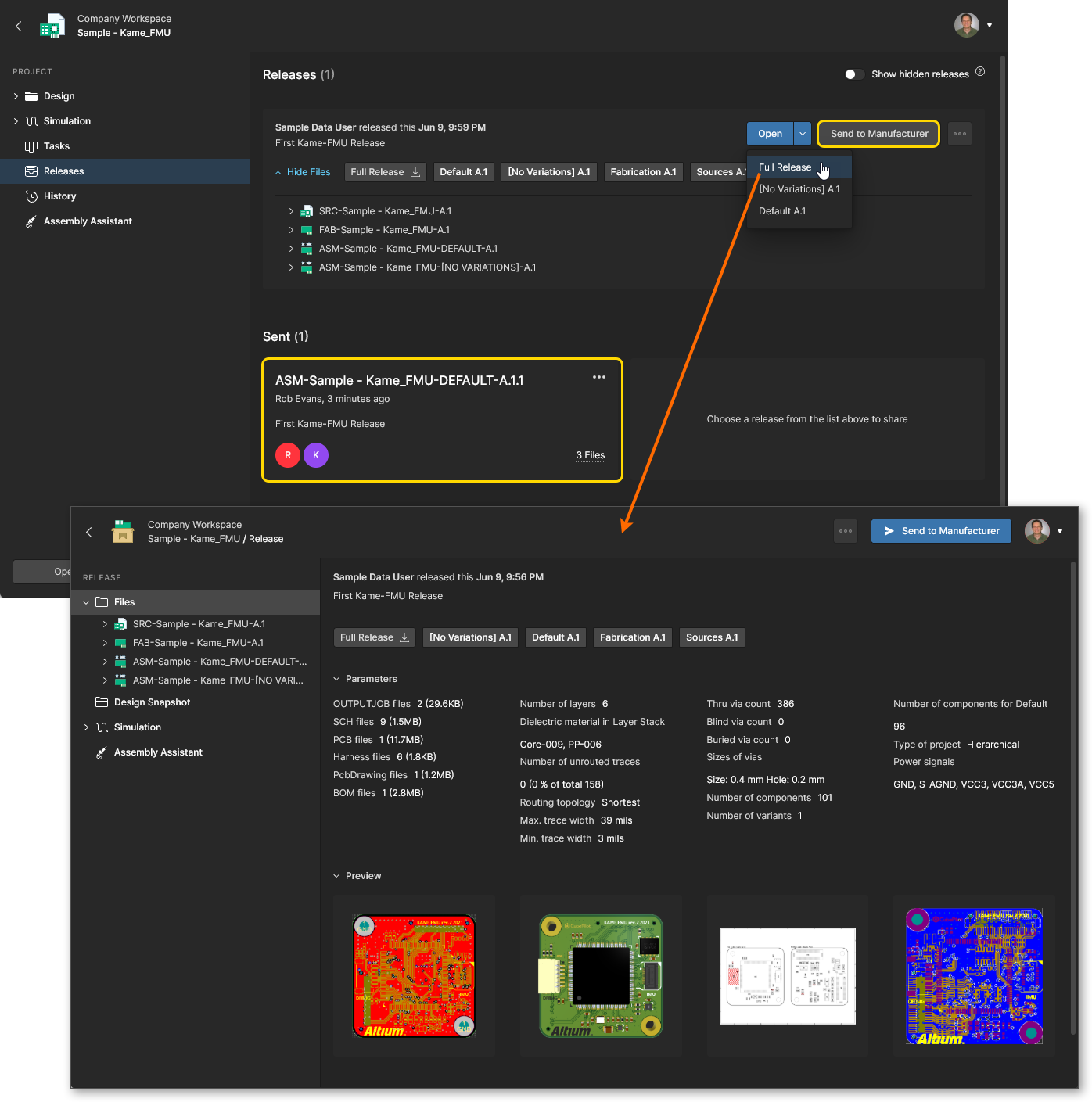
Releases – ver as versões do projeto. É fornecido acesso para abrir os dados completos da versão ou um pacote de montagem específico, que será apresentado num separador separado através de um Manufacturing Portal. A partir deste portal, pode ver e navegar pelos dados dos ficheiros libertados, inspecionar a BOM e ver e comentar a captura do próprio design; a origem desses dados libertados. Tanto a partir da vista Releases como através do Manufacturing Portal de uma versão específica, terá acesso a controlos para transferir dados de fabrico com vários níveis de granularidade (desde conjunto(s) completos de dados até ficheiros de saída gerados individualmente). Uma versão escolhida também pode ser enviada – como um Manufacturing Package – diretamente para o seu fabricante. Também tem a capacidade de comparar dados Gerber entre versões ou com um conjunto de ficheiros gerado localmente, e comparar dados de Esquemático, dados de PCB ou dados de BOM entre versões.
A Altium Platform disponibiliza um Manufacturing Package Viewer dedicado – um elemento do suporte de Global Sharing da plataforma – que permite a outras pessoas visualizar um pacote de fabrico a partir de qualquer navegador, em qualquer parte do mundo, mas fora do seu Workspace, para que os seus próprios designs e outra propriedade intelectual valiosa não fiquem expostos. Para mais informações, consulte Partilha Global e Visualizador de Pacotes de Fabrico.
-
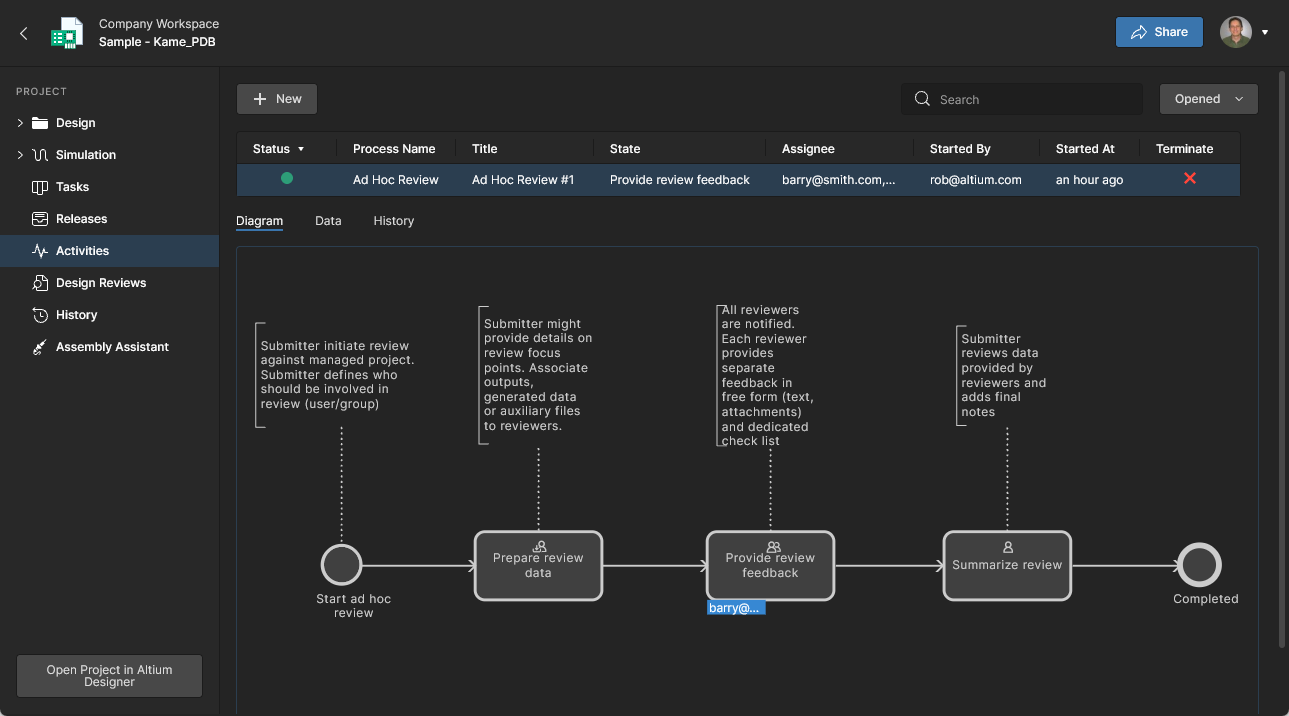
Activities – ver os Project Activity fluxos de trabalho de processo ativos ou fechados associados ao projeto atual, ou invocar um novo fluxo de trabalho de atividade a partir do botão  . Os fluxos de trabalho de Atividade de Projeto disponíveis, como revisões Ad Hoc, de Marco e de Transferência, incluirão os processos ativados na página Admin – Processes.
Os processos listados fornecem uma visão geral do estado de cada processo, incluindo quem o iniciou e a quem está atribuído, quando foi invocado e a fase atual do seu fluxo de trabalho. Selecione uma entrada de Processo para ver detalhes adicionais, incluindo o respetivo diagrama de fluxo de trabalho anotado, um resumo dos dados de processo associados e o histórico sequencial dos eventos do seu fluxo de trabalho. As Tarefas são criadas automaticamente para cada passo do processo e podem ser visualizadas e avançadas através da página Tarefas.
-
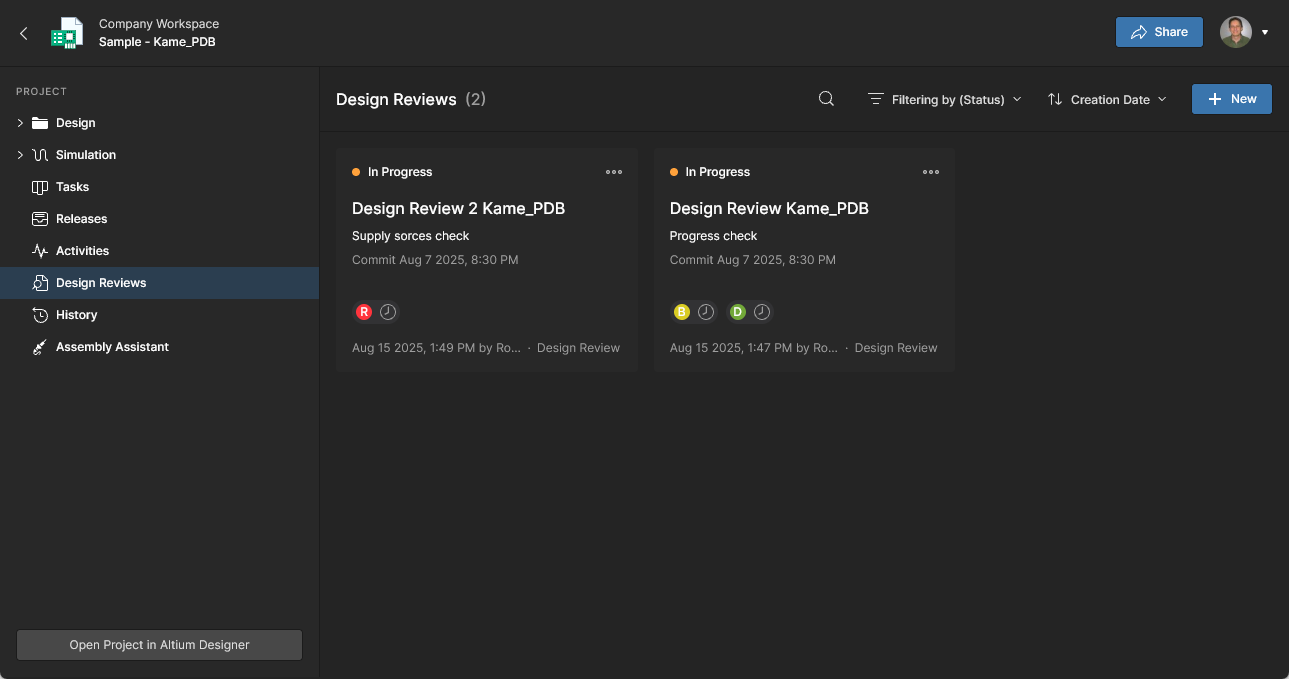
Design Reviews – ver e aceder a uma listagem em mosaico dos processos de Revisão de Design do projeto com estado In Progress (por predefinição), ou, ao limpar o estado Filter, também aqueles que foram Rejected ou Cancelled. Criadas e geridas através de uma interface de utilizador dedicada, as Revisões de Design são um processo configurável de revisão por pares que inclui capturas de conteúdo do design, Checklists definíveis, atribuições de utilizadores Revisores e comparações de alterações de design. 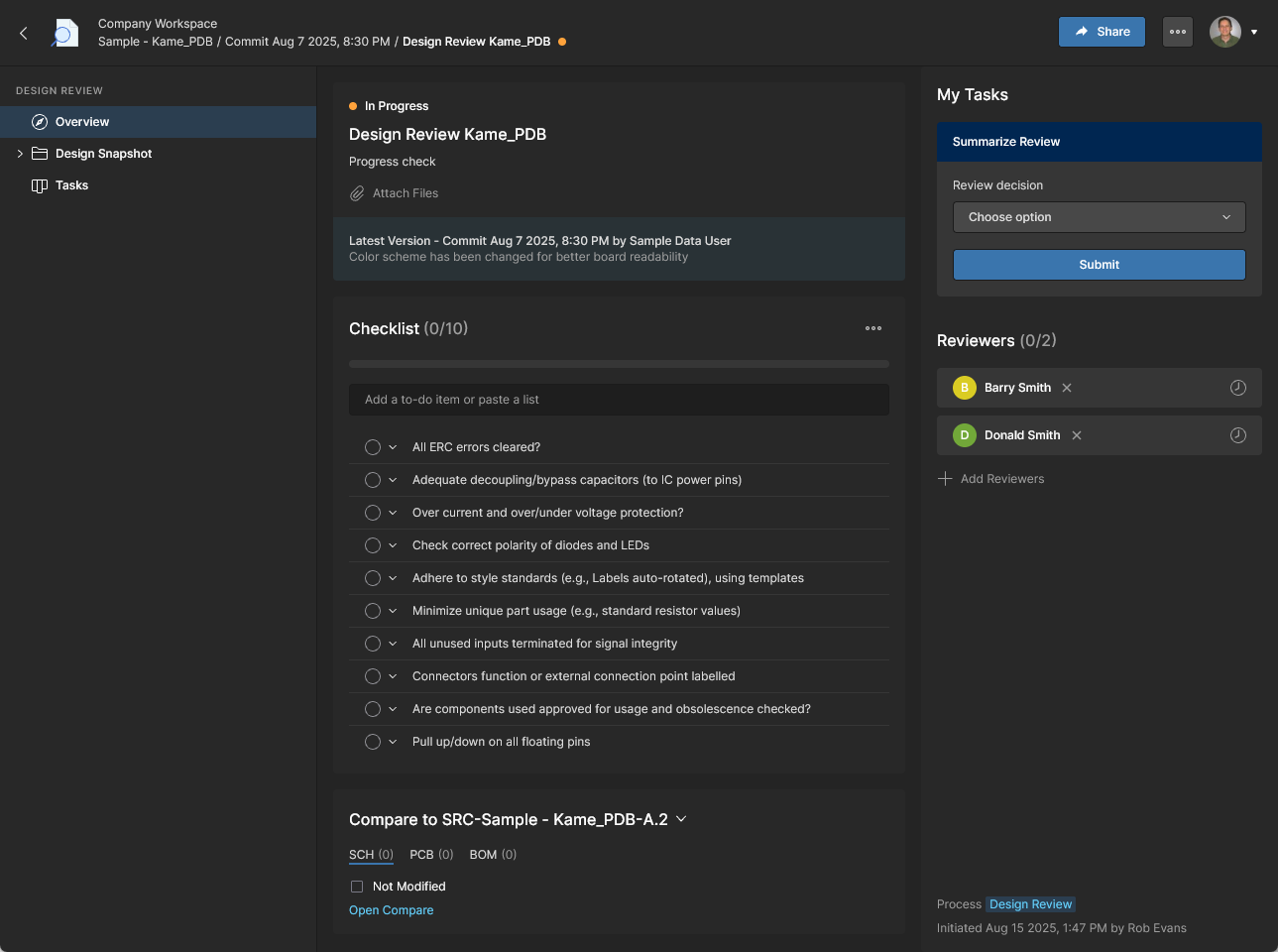
As revisões ativas são acedidas e aprovadas/rejeitadas pelo Revisor atribuído através de uma instância de Revisão de Design aberta ou através da página Tarefas, sendo depois finalmente concluídas pelo Iniciador da revisão (criador). Consulte informações detalhadas na página Revisões de Design.
-
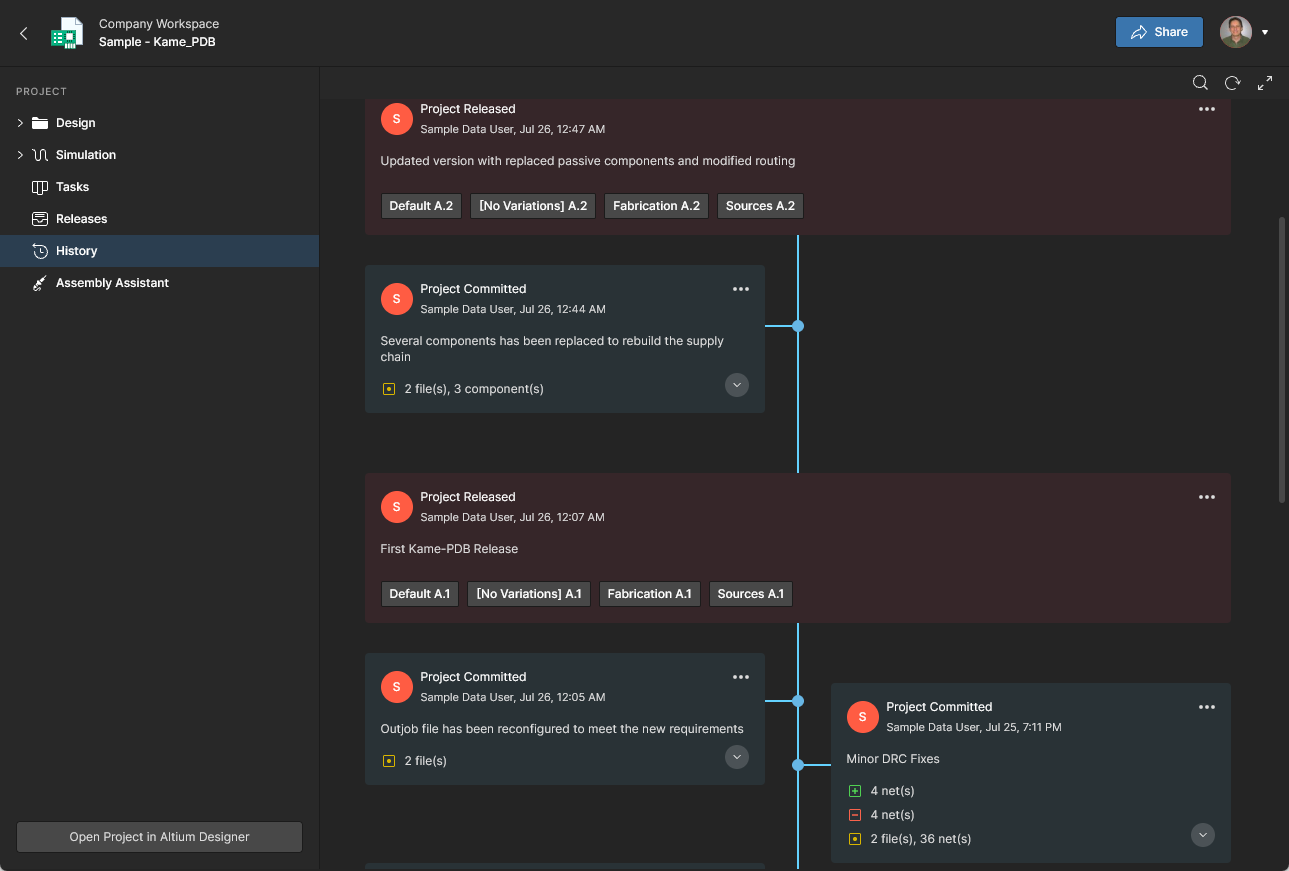
History – navegar por uma cronologia progressiva dos principais eventos relacionados com o projeto, incluindo a sua criação, commits, versões, clones e trocas MCAD. Sempre que ocorre um evento suportado em associação com o projeto, esse evento é adicionado à cronologia como um mosaico dedicado com várias ações suportadas, quando aplicável. Também tem a capacidade de comparar dados de Esquemático, PCB e BOM entre versões e commits, e comparar dados Gerber entre versões ou com um conjunto de ficheiros gerado localmente. Consulte Histórico do Projeto e Comparações de Dados de Design para mais informações.

Biblioteca
A entrada Library do Workspace expõe subentradas que incluem páginas relacionadas com itens de peças de componentes e a sua gestão. Estas fornecem acesso aos componentes do Workspace, uma avaliação do seu estado de saúde (adequação e quaisquer problemas) e os meios para submeter um pedido de criação de um componente de biblioteca.
Componentes
Main page: Componentes do Workspace
Esta página, acedida ao selecionar a entrada de navegação Library ou a sua subentrada Components, fornece acesso para navegar por todos os componentes atualmente armazenados no Workspace. Pode ver rapidamente quais os componentes (e quantos) que tem atualmente à sua disposição e obter informações detalhadas sobre cada peça. Os componentes são agrupados em mosaicos de categorias por tipo, que podem ser abertos individualmente para aceder a todas as peças desse tipo. Por sua vez, as Part Choices podem ser geridas para cada peça de componente e podem ser acedidas mais informações a partir das fichas técnicas fornecidas e das fontes de dados da cadeia de fornecimento disponíveis.
-
Também está incluída uma secção Library Health que fornece um resumo do estado de saúde de todos os componentes do Workspace. Selecione a opção  para abrir o Library Health Dashboard – consulte Estado de Saúde da Biblioteca abaixo para mais informações.
-
A secção inferior Supply Chain Data Sources lista todas as fontes disponíveis de dados detalhados de componentes do Workspace. Por predefinição, a sua fonte de dados é Octopart. Se tiver um nível mais elevado de Altium Platform Solution, beneficia também de IHS Markit Parts Intelligence (e outras) e da capacidade de se ligar à sua própria base de dados interna de peças da empresa. Para mais informações sobre estas fontes, consulte https://www.altium.com/capabilities/supply-chain.
O acesso ao IHS Markit Parts Intelligence é totalmente automatizado. Não existe qualquer configuração, ativação ou parametrização envolvida – apenas dados melhorados através de uma sincronização mensal com a base de dados IHS Markit® Parts. Estes dados incluem ciclos de vida do fabricante, alternativas de peças, parâmetros de componentes (técnicos) e fichas técnicas.
Para muitas organizações, os dados de fornecedores de componentes são (e têm de ser) obtidos a partir de um sistema empresarial interno da empresa que fornece um conjunto proprietário de dados de fornecedores de peças – que pode basear-se numa gama rigorosamente aprovada de fornecedores e/ou em estruturas de preços especiais. Esta situação é suportada pelo fornecedor alternativo Altium Custom Parts Provider, que, quando configurado para sincronização através do Altium Designer, permite que os dados de fornecedores de uma fonte de base de dados especificada sejam mapeados para os dados da cadeia de fornecimento do Workspace. Esta funcionalidade requer Altium Designer 20.2 ou posterior. Para mais detalhes, consulte Sincronização de Dados da Base de Dados da Cadeia de Fornecimento para Dados do Workspace.
Ao navegar por um componente específico, também pode eliminar esse componente (desde que tenha direitos de edição). A ação é, na verdade, uma “eliminação suave”, em que o componente será movido para a área Trash do Workspace. Também pode optar por eliminar os itens relacionados com o componente (por exemplo, símbolo, modelo(s) de footprint, modelo de simulação, ficha técnica). Note que estes só podem ser eliminados se não estiverem a ser utilizados noutro local (por um ou mais componentes). Um componente pode ser restaurado ou eliminado permanentemente a partir da página Lixo. A eliminação permanente só é possível desde que não esteja a ser utilizado numa folha esquemática gerida ou num design.
Estado de Saúde da Biblioteca
Informação principal: Library Health Dashboard
Esta página fornece uma ligação direta para a página detalhada do painel Library Health, a partir da qual pode executar verificações de saúde e inspecionar em detalhe problemas de saúde dos componentes. Os resultados da análise são agrupados em Themes – tipos de problemas de saúde dos componentes – que podem ser abertos para investigação e resolução adicionais. As peças podem ser abertas para visualização, eliminadas, excluídas da análise, filtradas apenas para as utilizadas, entre outras ações.
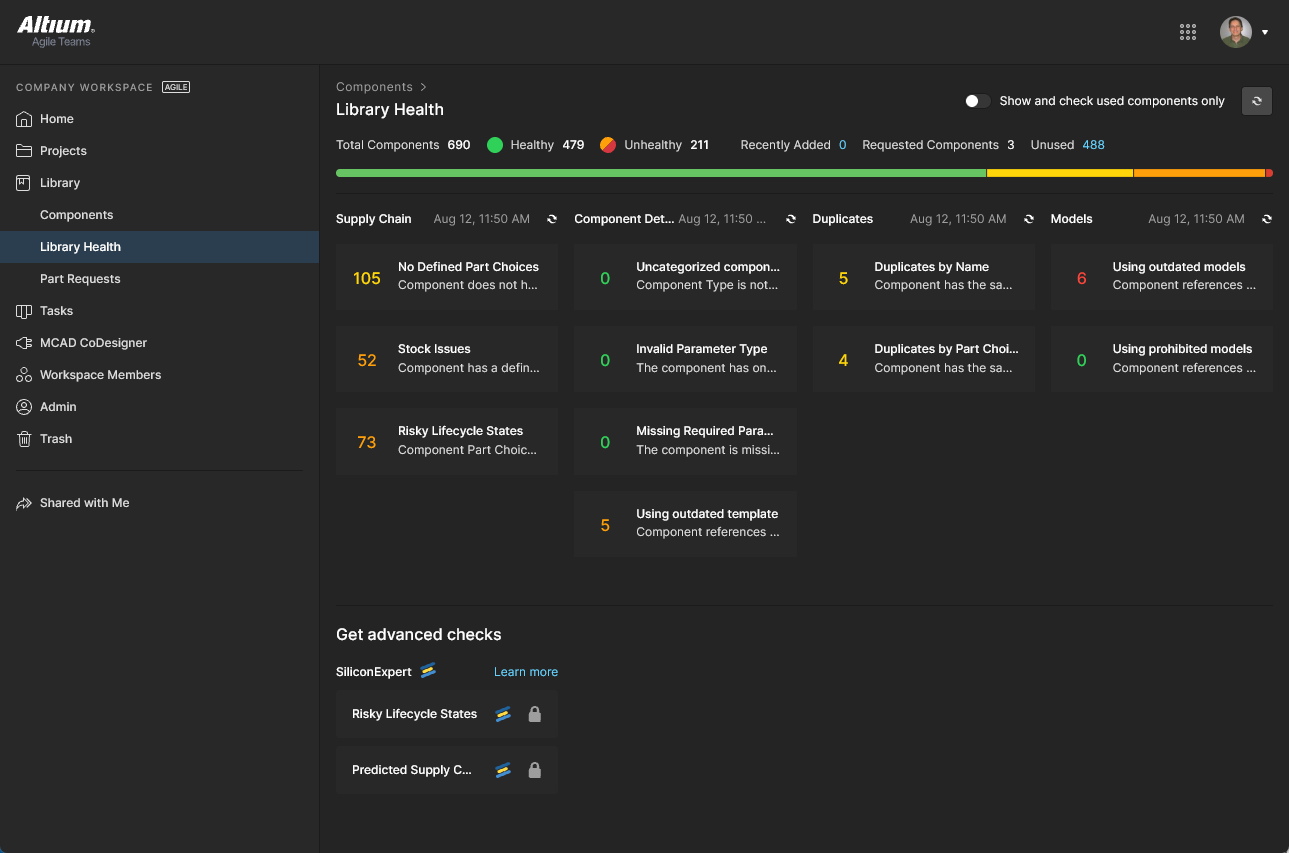
Tanto o resumo Library Health na vista Componentes (acima) como as informações do painel Library Health ficam preenchidos assim que é executada uma verificação de saúde dos componentes. Isto é feito automaticamente na primeira vez que a Components página é acedida, e também quando é atualizada ( ) nesta vista do painel.
Pedidos de Peças
Related page: Criar e Gerir Processos, Página de Pedidos de Peças
Esta página permite criar e gerir pedidos de novos componentes. Um engenheiro pode simplesmente submeter um pedido para que uma ou mais peças sejam criadas e ser notificado quando esse pedido tiver sido concluído e o(s) componente(s) disponibilizado(s), ou rejeitado (e porquê). O requerente fornece o máximo de informação essencial possível para suportar o seu pedido (fabricante e número(s) de peça, descrição(ões), qualquer ficha técnica relevante (PDF ou URL)). Também podem ser criados Stub Component Items para que o bibliotecário possa depois dar seguimento (e concluir).
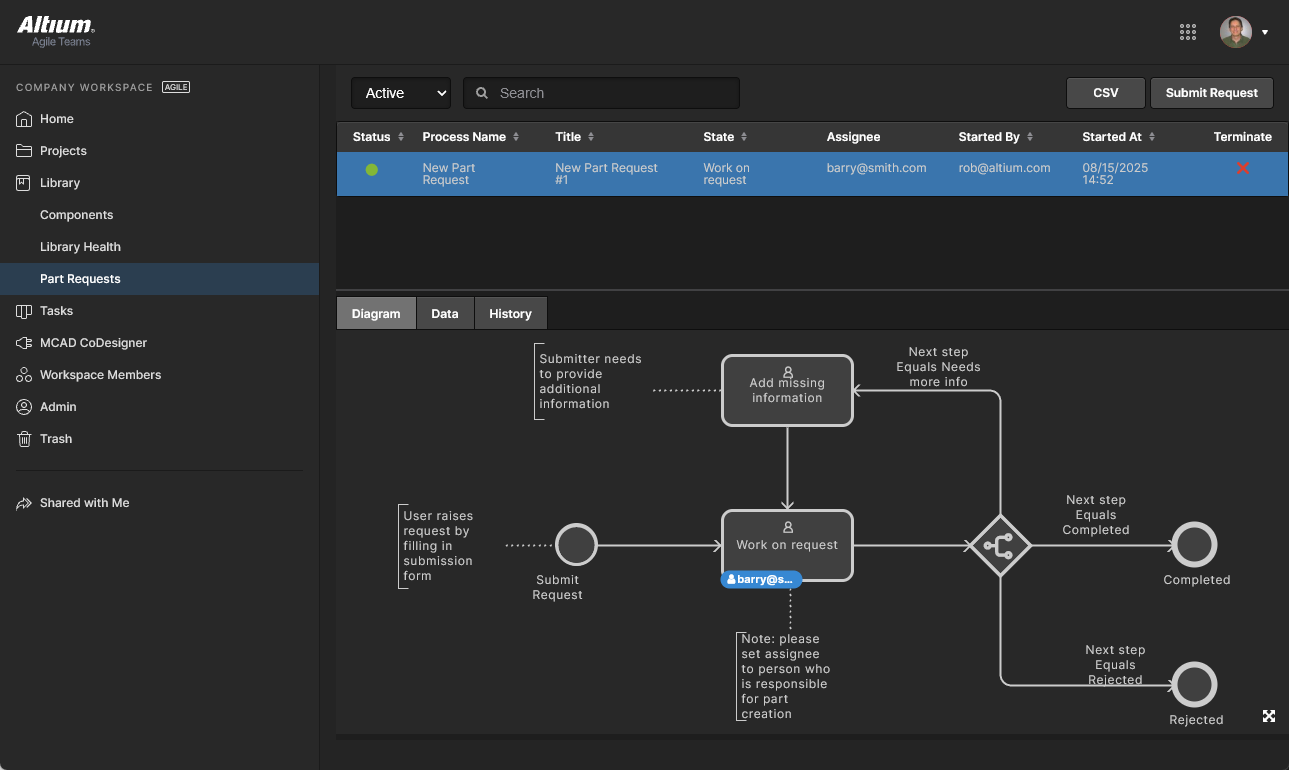
Os Pedidos de Peças são definidos por um Fluxo de Trabalho de Processo e avançam até à conclusão (Resolved) pelo utilizador atribuído através da página Tarefas – os detalhes e as opções de comando são acedidos a partir do painel Detalhes da Tarefa. 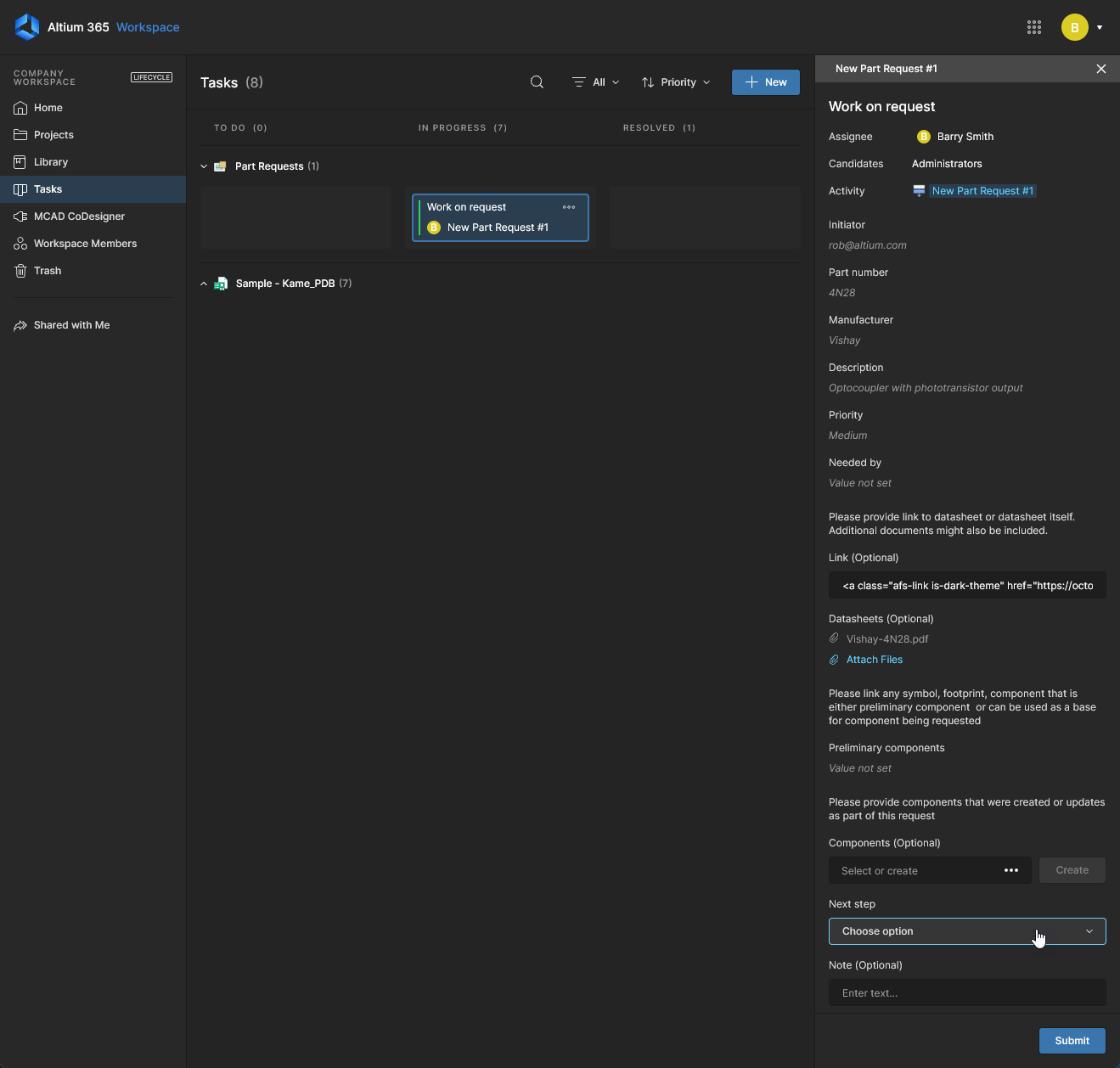 A página Part Requests lista processos de pedido Ativos ou Fechados, com opções de separador que fornecem uma vista do fluxo de trabalho ativo (Diagram), uma tabela com todas as informações dos pedidos submetidos (Data) e uma lista sequencial de eventos do fluxo de trabalho do processo (History).
Parts in Use
Main information: Parts in Use
A página Parts in Use do BOM Portal fornece uma listagem detalhada das peças de componentes utilizadas em todos os Projetos e BOMs Geridos do Workspace. A vista agregada inclui dados em colunas para identificar cada componente utilizado (MFR, MPN, etc.), o seu Library ID/IPN (quando aplicável), os ficheiros BOM/Projeto em que é utilizado, a sua categoria de Type de componente e todos os outros detalhes relacionados com BOM, estado, fornecedor e conformidade. A listagem também inclui Analytics interativas da peça, ordenação e filtragem avançadas, e a capacidade de criar e recuperar Part Report Views selecionadas.
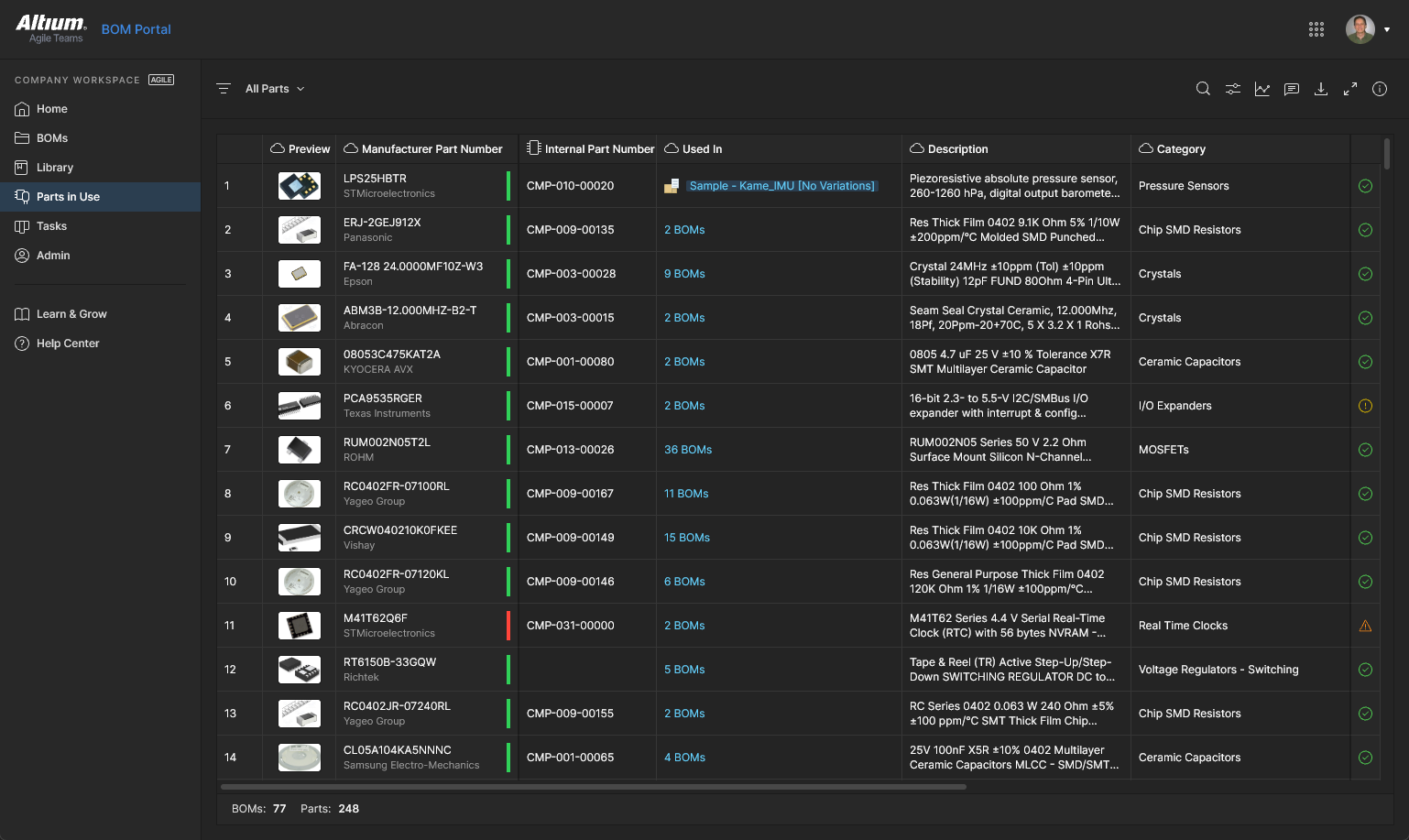
Consulte a página Parts in Use para informação detalhada.
Tasks
Related information: Trabalhar com Tasks, Janela de Comentários do Web Viewer.
Esta vista de página permite-lhe aceder e gerir todas as Tasks – pedidos de atividade de trabalho – que estão atualmente ativas no Altium 365 Workspace. As Tasks são apresentadas num estilo de fluxo de quadro Kanban, com o seu estado de progresso (ToDo, InProgress e Resolved) a mover-se pelas linhas de Tasks. Uma linha está reservada para Tasks gerais (as que não estão associadas a um projeto), e cada uma das restantes linhas aplica-se a Tasks de um projeto específico. As Tasks gerais são criadas a partir do dashboard, e as Tasks específicas de projeto são criadas ao atribuir um membro do Workspace a um Comentário do projeto.
Embora apresentada através de uma interface relativamente simples, a dashboard do Workspace Tasks oferece uma forma flexível e eficiente de gerir e acompanhar fluxos de trabalho dentro do ambiente de design real, em vez de através de um sistema externo. Esta página é uma vista global de todas as Tasks que estão atualmente ativas no Workspace, enquanto a vista de Tasks específicas de projeto disponível a partir da árvore de navegação ao visualizar um projeto representa apenas as Tasks associadas a esse projeto.
MCAD CoDesigner
Related page: ECAD-MCAD CoDesign
Esta página está relacionada com a funcionalidade ECAD-MCAD CoDesign. O MCAD CoDesigner sincroniza o design da PCB entre engenheiros elétricos e mecânicos. Funciona diretamente com dados ECAD e MCAD através do painel MCAD CoDesigner no lado do Altium Designer, e de um painel correspondente integrado no seu software MCAD. Este último é disponibilizado através da instalação (e registo no software MCAD) do Altium CoDesignerplugin.
As seguintes plataformas MCAD são suportadas ao utilizar os plugins mais recentes do Altium CoDesigner:
As versões das ferramentas MCAD oficialmente suportadas dependerão da versão do plugin Altium CoDesigner que estiver a ser utilizada. Esta informação pode ser encontrada na página New in CoDesigner.
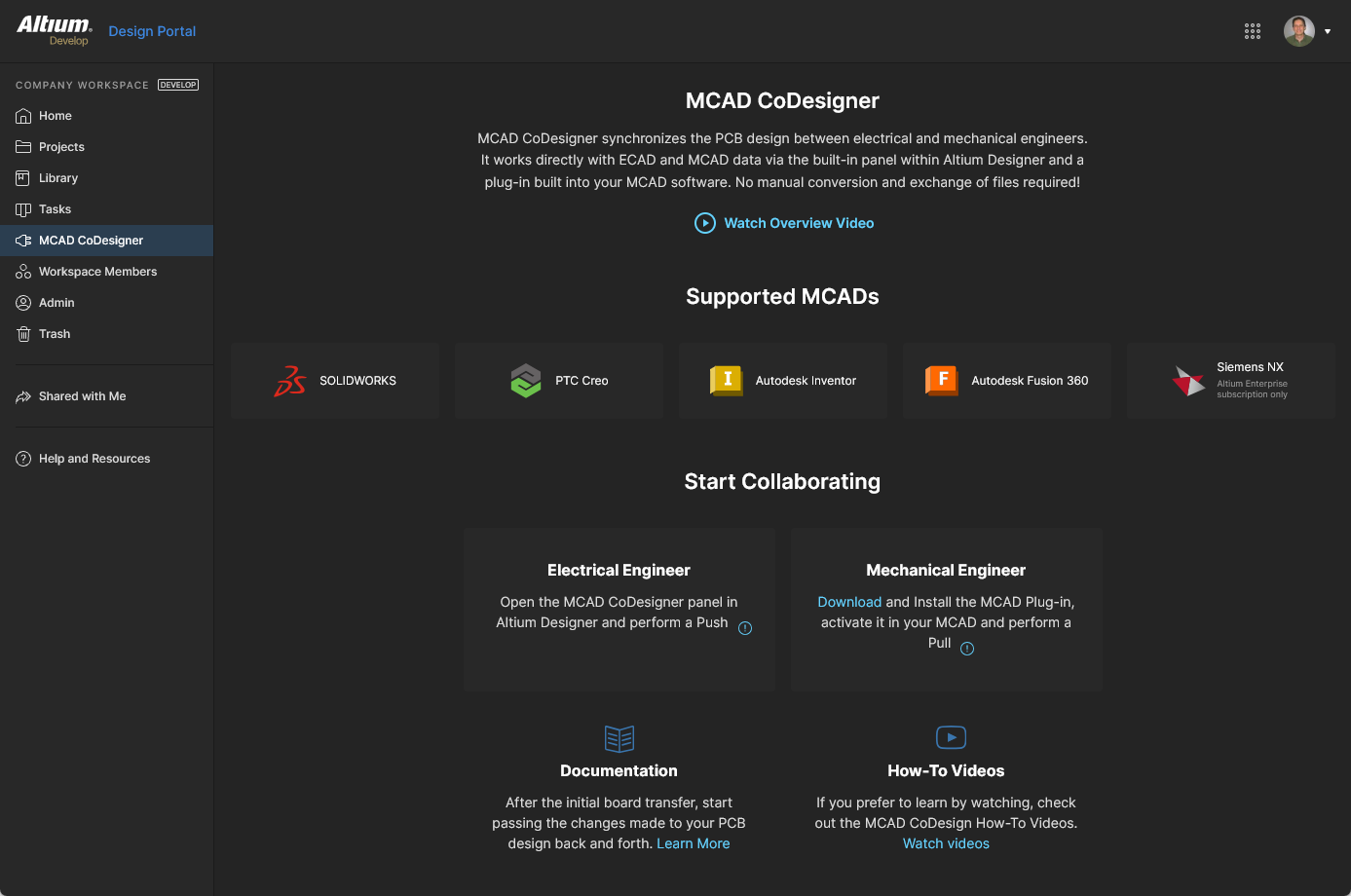 A página MCAD CoDesigner fornece uma visão geral da área, juntamente com ligações para os Plugins do MCAD CoDesigner e mais material educativo.
A página oferece o seguinte:
Workspace Members
Related page: Managing Workspace Membership
Esta página é utilizada para criar e gerir uma lista de utilizadores do Workspace – pessoas que são membros do Workspace e têm acesso ao Workspace e/ou às suas tecnologias associadas.
Os utilizadores membros podem ser pessoas com Contas Altium dentro da sua própria organização, ou pessoas de uma organização diferente (neste último caso, convidá-las como membros de um Workspace não significa que passem a fazer parte da sua organização). Também pode convidar utilizadores que não tenham uma Conta Altium (que terão então de se registar para obter uma). Os utilizadores podem submeter um pedido para aderir ao seu workspace, e os utilizadores existentes podem submeter um pedido para que outro utilizador seja convidado para o Workspace.
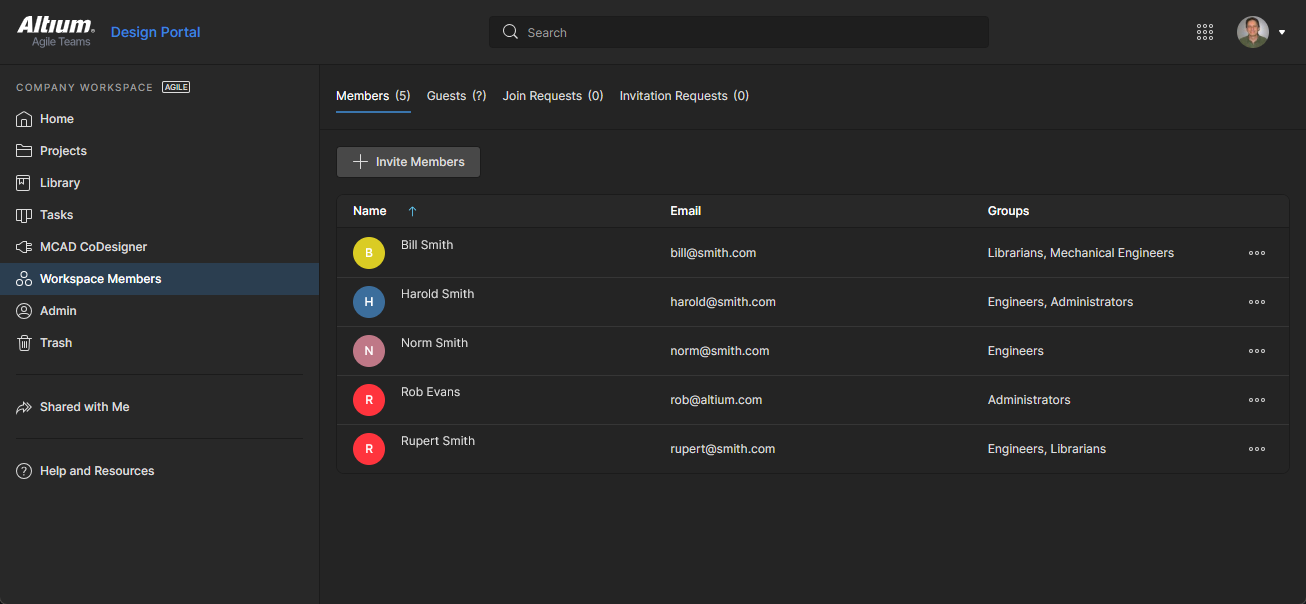 Determine que pessoas devem ter acesso ao Workspace a partir da página Workspace Members da interface.
As opções de separador no topo da página permitem aos administradores ver todos os utilizadores com acesso ao Workspace e gerir quaisquer utilizadores que solicitem acesso ao Workspace:
-
Members – todos os utilizadores com acesso de membro ao Workspace com base na pertença aos grupos aplicada e nas permissões de acesso aplicadas. O separador Members é a única vista disponível para membros do Workspace que não pertençam ao grupo Administrator. Os Administradores (apenas) podem usar as opções de uma entrada ( ) para Edit (gerir atribuições de Grupo), Review Accesses (projetos disponíveis para esse utilizador) e Remove um utilizador do Workspace.
-
Guests – utilizadores externos ao Workspace da organização (não membros) aos quais foi concedido acesso partilhado a um projeto do Workspace - consulte Sharing with External Users. Esses utilizadores são indicados por um ícone  associado.
-
Join Requests – pedidos submetidos por utilizadores da sua organização que procuram acesso ao Workspace da empresa.
-
Invitation Requests – pedidos submetidos por membros do Workspace para permitir o acesso ao Workspace por outro utilizador, ou utilizadores.
Utilize o campo Search para encontrar rapidamente um membro na lista.
Trash
Esta página apresenta todos os itens que foram eliminados de forma não permanente – itens que foram eliminados, mas ainda não de forma definitiva. A Trash é essencialmente um caixote de reciclagem para o qual qualquer item do seu Workspace pode ser movido (através de uma ação de eliminação não permanente). Está isolada do resto do Workspace e, por isso, qualquer item na Trash não está disponível para utilização e não pode ser encontrado através de pesquisa, através de páginas na interface do navegador ou a partir do Altium Designer
Saberá se um comando baseado em Delete na interface do Workspace ou no Altium Designer é do tipo eliminação não permanente, uma vez que a janela de confirmação subsequente confirmará que o(s) item(ns) eliminado(s) será(ão) movido(s) para a Trash.
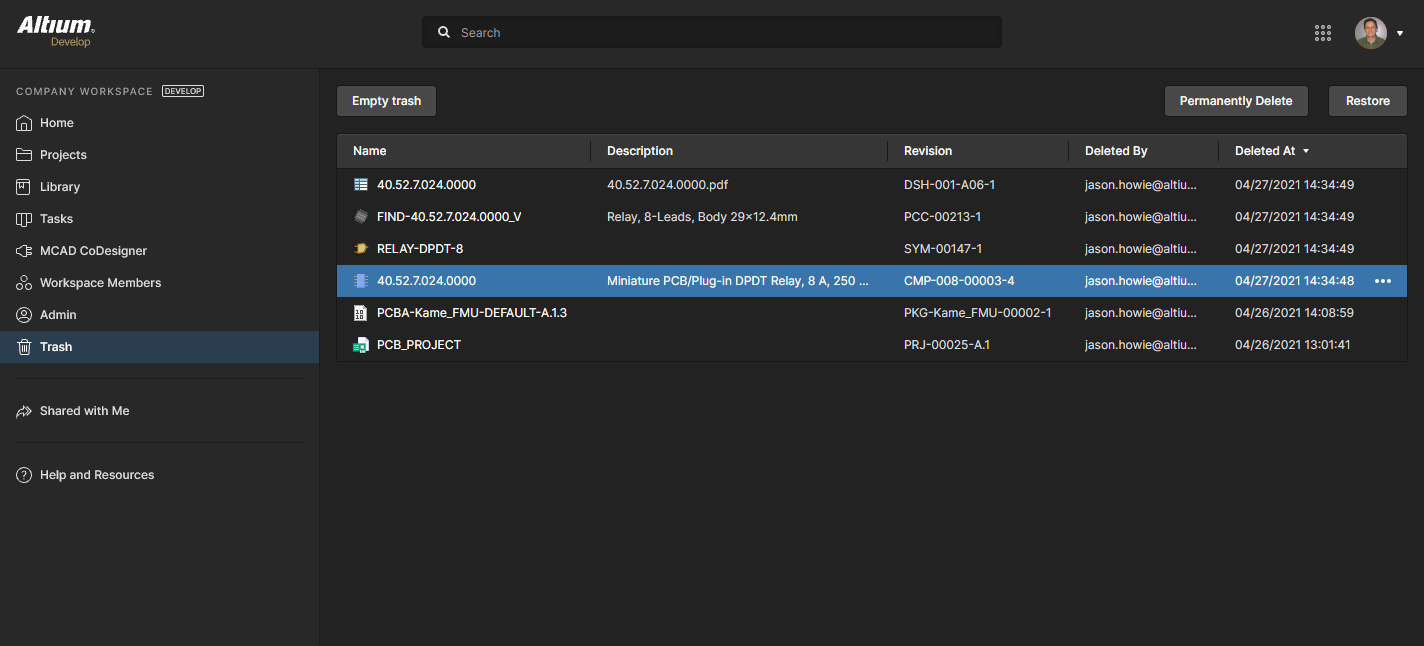 Quando elimina um item no Workspace através de uma ação de eliminação não permanente, este será movido para a Trash. A página Trash fornece a interface para esta área isolada do Workspace.
Só verá os itens que o próprio utilizador eliminou de forma lógica. Um administrador verá todos os itens eliminados de forma lógica em Trash. A listagem inclui dados de colunas correspondentes a informações de identificação, bem como quando o item foi eliminado e por quem. Pode ordenar por qualquer uma das colunas – clique uma vez no cabeçalho de uma coluna para ordenar por ordem ascendente e clique novamente para ordem descendente. Utilize o campo Search acima da listagem para pesquisar em todo o conteúdo.
Selecione um item em Trash e, em seguida, utilize os controlos no canto superior direito da lista para eliminar permanentemente esse item ou para o restaurar, respetivamente. Os comandos correspondentes também estão disponíveis no menu associado ao controlo  (na extremidade direita do item selecionado).
-
No caso de um Projeto, apenas o proprietário ou um administrador pode eliminar (de forma lógica) ou restaurar. Para qualquer outro item, poderá executar estas ações desde que tenha direitos de edição.
-
A eliminação completa “física” de um item (Permanently Delete) só é possível para Administradores do Workspace.
 Selecione um item e, em seguida, decida se pretende restaurá-lo totalmente para voltar a utilizá-lo ou eliminá-lo permanentemente (uma “eliminação física”, se preferir).
Em alternativa, para esvaziar todo o Trash numa única ação em lote, clique no botão  no canto superior esquerdo da página. Será apresentada uma janela de confirmação a alertá-lo para o facto de esta ação eliminar permanentemente todos os itens e de estes não poderem ser restaurados posteriormente. Para continuar, clique no botão
  .
.
Ao tentar eliminar permanentemente (eliminação física) um item, essa ação será impedida se esse item estiver a ser utilizado por um item principal – por exemplo, um componente que é utilizado numa folha esquemática gerida ou num design.
Elementos da Interface Apenas para Administradores
As secções seguintes resumem os elementos da interface do navegador do Workspace aos quais only podem aceder os utilizadores administrativos do Workspace – aqueles que fazem parte do grupo Administrators. O acesso a estes elementos é feito através da área dedicada Admin na árvore de navegação à esquerda.
Admin – Definições
Esta página disponibiliza um conjunto de subpáginas para a configuração de opções relacionadas com várias funcionalidades e serviços disponibilizados por, e através de, um Workspace.
Ao alterar quaisquer definições, certifique-se de que clica no botão  , no canto superior direito de uma página.
O lado esquerdo da página disponibiliza uma árvore de navegação que permite aceder rapidamente a várias subpáginas de definições. Estão disponíveis as seguintes páginas:
Geral
Utilize esta página para alterar o nome, o endereço do servidor e a descrição do Workspace, conforme necessário. A página também disponibiliza informações apenas de leitura sobre a localização do Workspace. As alterações só podem ser efetuadas pelo Administrador que também seja o Proprietário do Workspace, e não por qualquer outro Administrador desse Workspace.
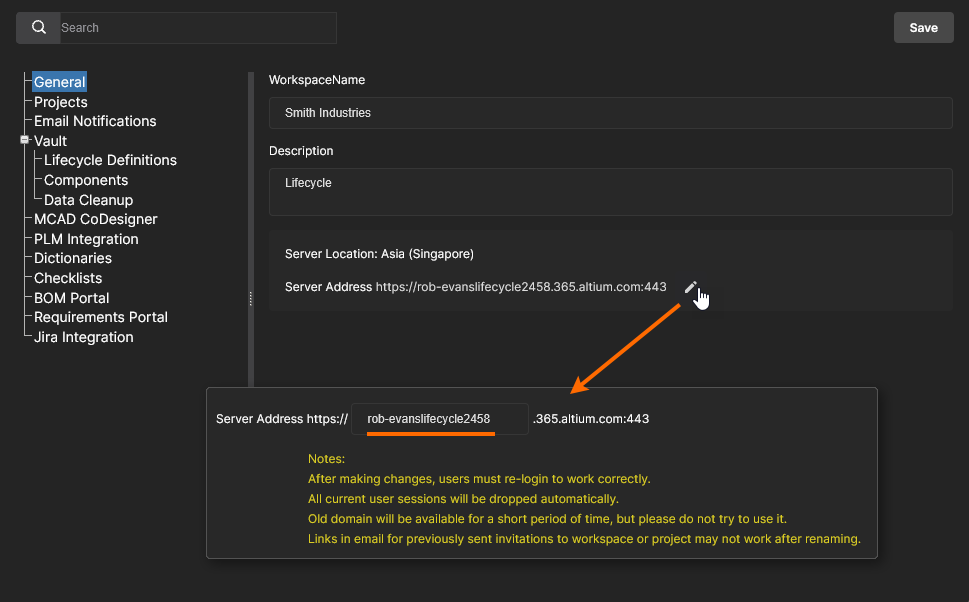
Projetoѕ
Utilize esta página para especificar o caminho predefinido (dentro da estrutura de pastas do Workspace) e, opcionalmente, as permissões de partilha para projetos recém-criados. Os projetos serão criados na entrada de pasta Default path for new projects especificada, a menos que já exista uma pasta aberta (caso em que serão aí criados), ou que tenha sido especificado um caminho diferente no campo Parent Folder da janela Create Project, na secção Advanced – consulte Criar um Novo Projeto para mais informações.
Os utilizadores que criem ou carreguem projetos necessitarão de acesso a esta pasta predefinida (inicialmente Projects), o que é determinado pelas respetivas permissões de partilha, conforme especificado na página Explorer do Workspace – consulte Partilhar Pastas e Itens para mais informações. Tenha em atenção que, se um utilizador não tiver acesso à pasta de projeto predefinida (e não existir outra pasta aberta), o sistema criará uma estrutura Personal Folder que incorpora uma pasta My Projects para armazenamento de projetos – consulte Criação de Projeto sem Acesso de Escrita à Pasta para mais informações.
As permissões para um novo projeto incluem sempre os administradores e o utilizador que criou o projeto (o seu “proprietário”). Também é incluído o conjunto de permissões herdado da pasta principal, a menos que isso seja substituído pela opção Default permissions for new projects. Quando disponível e ativada, as definições desta opção imporão um conjunto especificado de permissões de acesso aos projetos recém-criados, em vez das herdadas da pasta principal – consulte Permissões Predefinidas de Criação de Projeto para informações relacionadas.
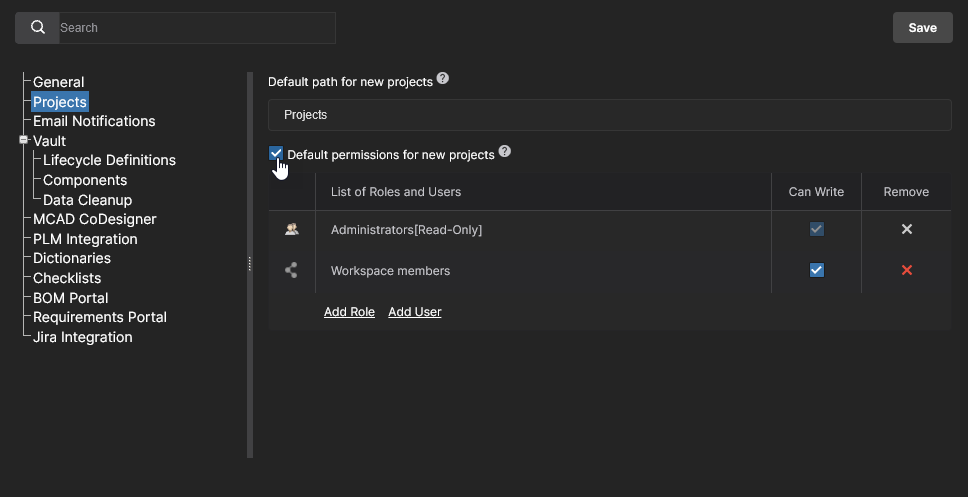 Um administrador pode definir as configurações predefinidas para projetos recém-criados. Inicialmente, o caminho está definido como Projects e a opção Default permissions está desativada.
Notificações por Email
Esta página disponibiliza um controlo para ativar a funcionalidade de notificações por email do Workspace. Esta funcionalidade assinala uma variedade de eventos aos principais intervenientes, relacionados com Itens de componentes, projetos e pedidos de peças.
Consulte a página Notificações por Email para mais informações.
O Altium 365 utiliza o Amazon SES (Simple Email Service) como servidor de envio de email. Este é o mesmo serviço utilizado pela Altium para enviar emails relativos a uma Conta Altium (por exemplo, ativação de conta).
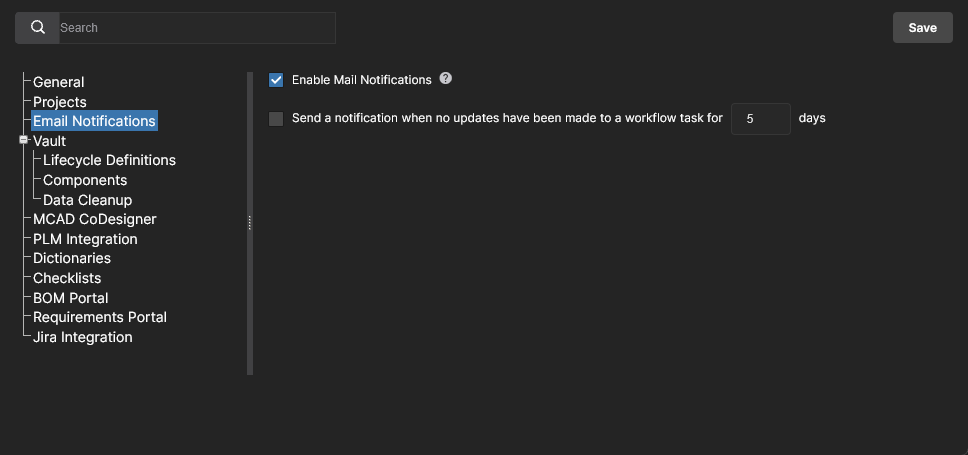
Também está disponível uma funcionalidade avançada de Process Workflows e uma notificação Send a notification when no updates have been made to a workflow task for <number> days associada. Quando ativada, os utilizadores com uma Tarefa ativa que exija a conclusão de uma etapa do fluxo de trabalho receberão uma notificação de lembrete se não tiver sido tomada qualquer ação durante o número de dias especificado.
Controlo de Acesso
O cabeçalho da secção Access Control agrupa definições utilizadas para controlar o fluxo de dados do Workspace para fins de segurança. Esta opção está disponível para administradores com Altium 365 GovCloud ou quando uma solução de nível Altium Entreprise está ativada para a sua organização.
-
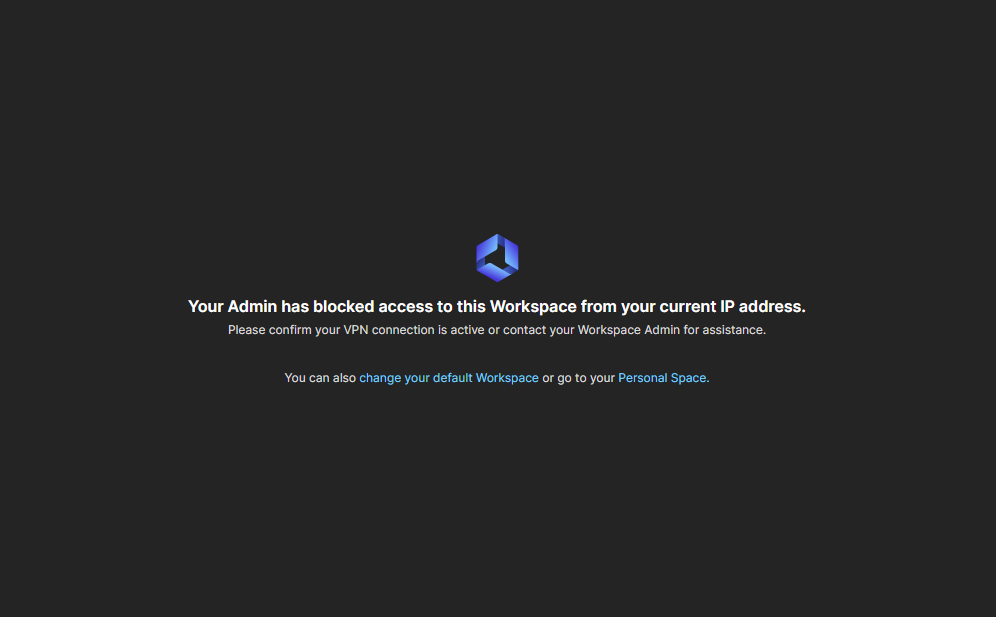
Inbound Traffic – utilize esta página para especificar os endereços IP, intervalos de IP ou sub-redes que podem aceder ao seu Workspace. A filtragem de IP é aplicada utilizando o método de notação Classless Inter-Domain Routing (CIDR) de entrada única para bloquear ligações de entrada fora do intervalo de IP especificado. A Filtragem de Tráfego de Entrada proporciona um controlo mais fino sobre quem pode ligar-se ao Workspace da sua empresa e, por exemplo, pode restringir o acesso de entrada a um intervalo de localizações IP aceites ou ao endereço IP de uma configuração VPN oficial. Podem ser adicionadas várias entradas de filtro IP.
Os utilizadores que tentem estabelecer uma ligação ao Workspace com um endereço IP que não passe num filtro aplicado recebem uma mensagem de acesso bloqueado.
-
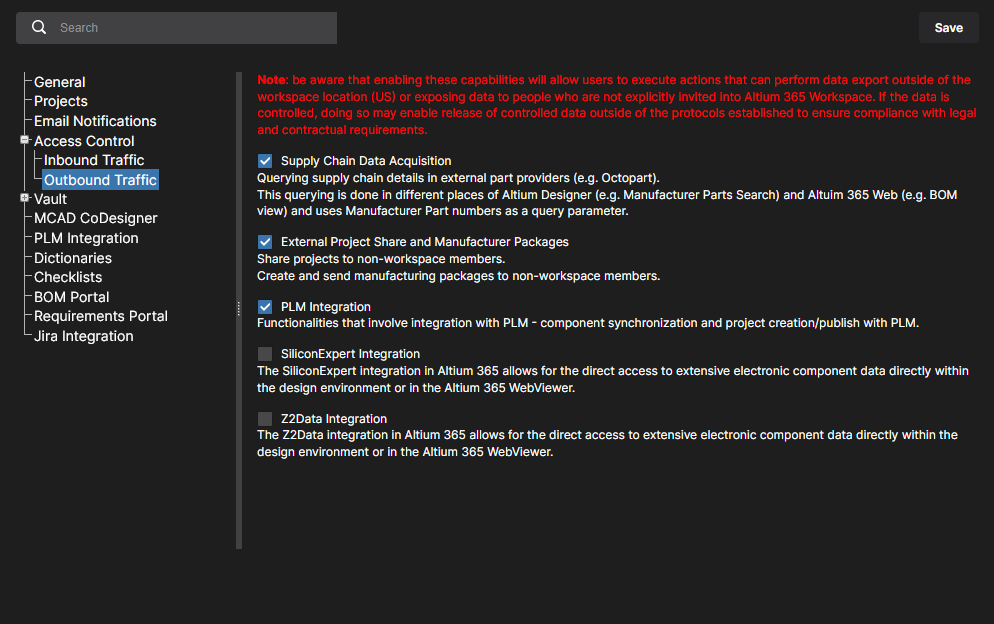
Outbound Traffic – disponível apenas no Workspace Altium 365 GovCloud baseado nos EUA. Utilize esta página para ativar/desativar tráfego específico para utilizadores externos ou localizações potencialmente fora dos EUA, em conformidade com as políticas da empresa e os regulamentos governamentais. Cada opção apresentada na página aplica-se aos dados que podem ser enviados a partir do Workspace ao utilizar essa funcionalidade – consulte as notas associadas para informações relacionadas.
-
Supply Chain Data Acquisition: Quando desmarcada, esta opção desativará consultas de dados, tais como pedidos de dados de Manufacturer Part Number (MPN), enviados para fontes externas de dados de peças. Isto desativará consultas automáticas de peças enviadas para fontes e serviços externos de dados de peças.
-
External Project Share and Manufacturer Packages: Quando desmarcada, esta opção impedirá a partilha de dados de design com utilizadores externos – aqueles que não são membros registados do Workspace. As tentativas de o fazer serão ignoradas ou resultarão numa mensagem de erro.
-
PLM Integration: Quando desmarcada, esta opção impedirá pedidos de dados enviados para sistemas PLM externos. Durante ações como a sincronização de peças, os dados de componentes do Workspace não serão propagados para a instância PLM remota, resultando num erro LibSync.
-
Silicon Expert Integration: Quando desmarcada, esta opção impedirá que pedidos de dados de componentes sejam enviados para o serviço de dados de peças do fabricante Silicon Expert. Uma tentativa de ativar o serviço resultará numa mensagem de aviso/erro. 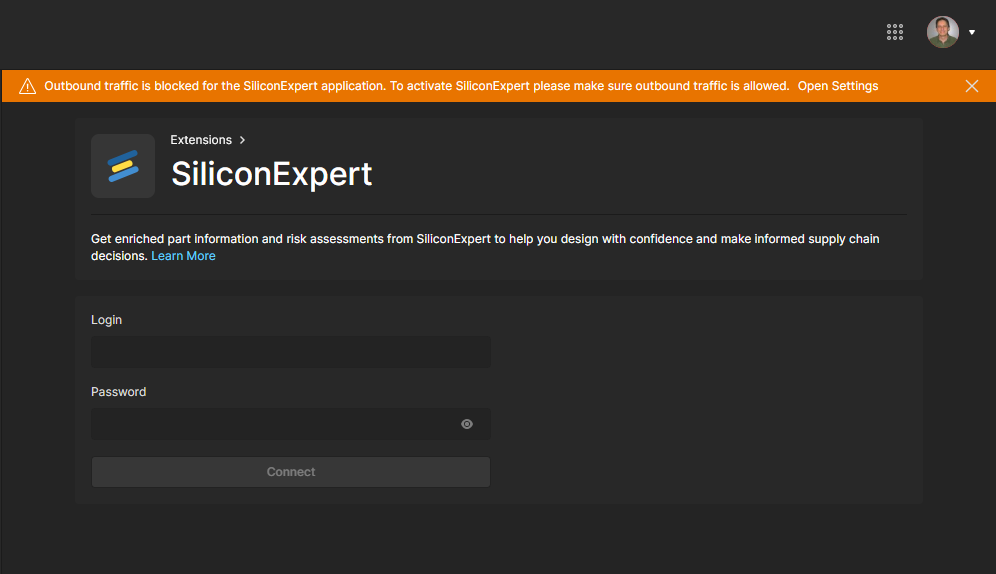
-
Z2Data Integration: Quando desmarcada, esta opção impedirá que pedidos de dados de componentes sejam enviados para o serviço de dados de peças do fabricante Z2Data. Uma tentativa de ativar o serviço resultará numa mensagem de aviso/erro. 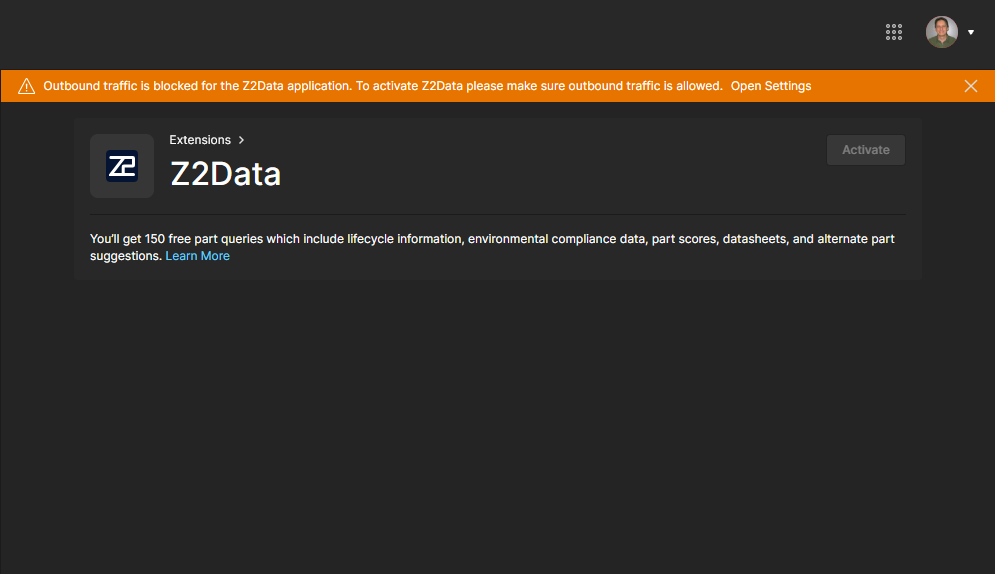
Vault
O cabeçalho da secção Vault agrupa definições relacionadas com funcionalidades específicas dentro do próprio Workspace.
-
Lifecycle Definitions – utilize esta página para definir e gerir as definições de ciclo de vida do seu Workspace, complementando a capacidade de o fazer através do Altium Designer. Proporcionando melhor visibilidade dos estados e transições envolvidos, cada ciclo de vida é construído de forma gráfica para mostrar os fluxos envolvidos.
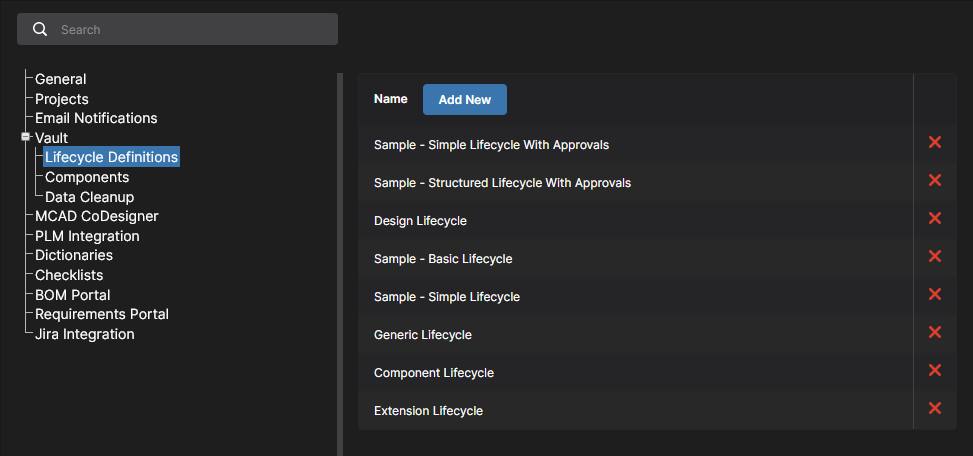
Esta página também inclui opções para ativar funcionalidades adicionais que ficarão disponíveis ao editar componentes baseados no Workspace no Altium Designer (clique em para confirmar uma definição alterada):
-
Data Cleanup – utilize esta página para eliminar rapidamente itens de dados do seu Workspace. Isto é particularmente útil depois de ter experimentado criar e libertar conteúdo no seu Workspace, por exemplo ao testar a migração de bibliotecas não geridas, e agora pretender “limpar” esses dados experimentais. Esta funcionalidade funciona em quaisquer e todos os tipos de Item no seu Workspace.
Utilize as caixas de verificação disponíveis para determinar se pretende eliminar todos os itens de dados (All) ou tipos de item específicos. Com a sua estratégia de limpeza configurada, clique no botão  . Será apresentada uma janela a pedir confirmação e a alertá-lo para o facto de esta ação não poder ser anulada. Para verificar e prosseguir, introduza o texto Delete my data permanently no campo e depois clique em
  .
.
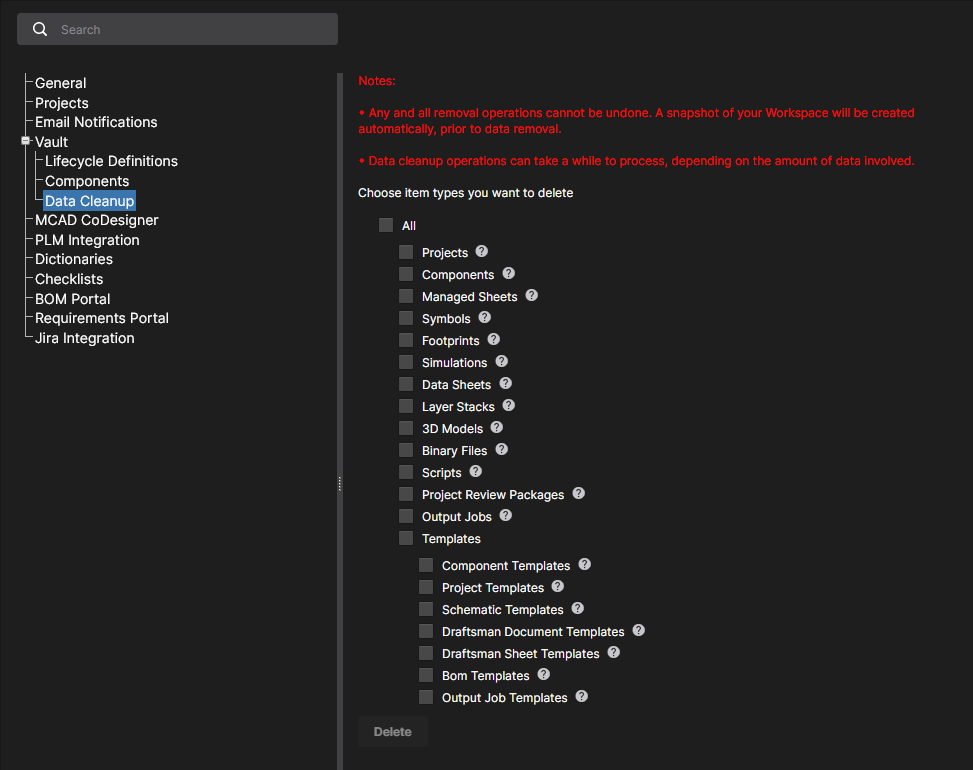
Tenha em atenção que os itens filho não podem ser eliminados se já estiverem referenciados (em utilização) por itens pai. Os itens pai têm de ser eliminados primeiro. Por exemplo, se um componente estiver a ser utilizado numa folha gerida ou dentro de um projeto de design, a folha gerida e/ou o projeto terão de ser eliminados primeiro.
Lembre-se de que a limpeza de dados é uma ação que não pode ser anulada. Será criado automaticamente um instantâneo do seu Workspace antes da remoção dos dados. Tenha também em atenção que as operações de limpeza de dados podem demorar algum tempo a ser processadas, dependendo da quantidade de dados envolvida.
MCАD CoDesigner
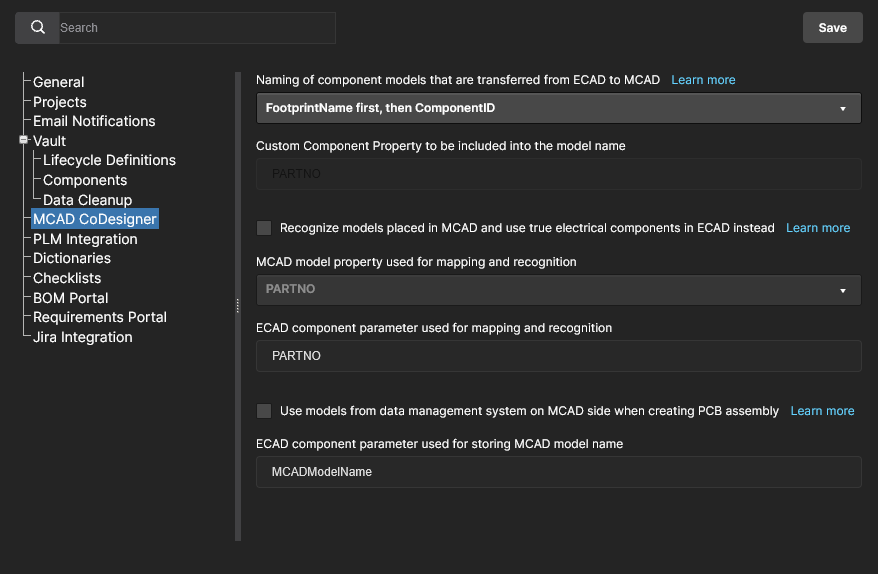
Esta página disponibiliza controlos para ativar o reconhecimento de componentes entre os domínios ECAD e MCAD, ao utilizar a funcionalidade ECAD-MCAD CoDesign. Isto facilita a utilização de componentes nativos quando um design é enviado e recebido entre os dois domínios. Estão disponíveis as seguintes opções.
-
Specify how transferred ECAD models are named – defina a convenção de nomenclatura utilizada para os modelos durante a transferência inicial para o domínio MCAD. Esta está definida para <FootprintName><ComponentID> por predefinição, e pode ser alterada para <ComponentID><FootprintName> ou <CustomComponentProperty><FootprintName>. No último caso, utilize o campo Custom Component Property (caso contrário definido como PARTNO) para definir a propriedade personalizada que pretende utilizar no nome do componente MCAD. Esta opção permite aos engenheiros incluir informação significativa, como dados detalhados do número de peça, na identificação do componente.
-
Recognize models placed in MCAD and use true electrical components in ECAD instead – ative esta opção para suportar a utilização de componentes nativos quando a placa está a ser enviada de MCAD e recebida em ECAD. O modelo 3D MCAD é ligado ao componente equivalente do Altium Designer, pelo que, quando a placa é recebida no Altium Designer, o modelo 3D MCAD pode ser substituído por uma instância do footprint do componente Altium Designer totalmente definido, completo com um modelo 3D. Utilize os dois subcampos para determinar a propriedade do modelo MCAD e o parâmetro do componente ECAD, utilizados para identificar componentes nos dois domínios de design. Por predefinição, estes campos são preenchidos com a entrada PARTNO. O MCAD model property pode ser a sua própria propriedade personalizada, ou pode escolher MCAD model name na lista pendente. O ECAD component parameter também pode ser o seu próprio parâmetro personalizado. Estes campos são obrigatórios se a opção principal estiver ativada. Se um ou ambos forem deixados em branco, o botão ficará desativado.
-
Use models from data management system on MCAD side when creating PCB assembly – ative esta opção para suportar a utilização de componentes nativos quando a placa está a ser enviada de ECAD e recebida em MCAD. O software MCAD obtém o modelo do componente a partir do sistema de gestão de dados do MCAD (pelo nome do modelo) e depois coloca esse componente na montagem PCB do MCAD, em vez do modelo que veio do ECAD. Utilize o subcampo para determinar o parâmetro do componente ECAD que será utilizado para armazenar o nome do modelo MCAD. Por predefinição, este campo é preenchido com a entrada MCADModelName. Este campo é obrigatório se a opção principal estiver ativada. Se for deixado em branco, o botão ficará desativado.
A ligação de componentes MCAD para ECAD está disponível para todas as plataformas MCAD suportadas (exceto Autodesk Fusion®). A ligação de componentes nativos ECAD para MCAD é atualmente suportada apenas em:
SOLIDWORKS – requer que o SOLIDWORKS esteja ligado a um sistema SOLIDWORKS PDM. O componente MCAD tem de ser definido no componente ECAD como um parâmetro, na forma "<vault>:folder\folder\component.sldprt", em que <vault> é o nome do cofre PDM. Consulte a documentação do SOLIDWORKS para obter informações sobre como ligar a um sistema SOLIDWORKS PDM. Se o componente não estiver disponível no sistema SOLIDWORKS PDM, o CoDesigner coloca antes o modelo transferido do editor PCB e guardado no Workspace Altium 365.
PTC Creo Parametric – requer que o PTC Creo esteja ligado a um servidor PTC Windchill®, com os componentes ECAD armazenados num Workspace Windchill. Consulte a documentação do Creo para obter informações sobre como ligar ao Windchill. Se o componente não estiver disponível no Workspace Windchill, o CoDesigner coloca antes o modelo transferido do editor PCB e guardado no Workspace Altium 365.
Siemens NX – requer que o Siemens NX esteja ligado ao Siemens Teamcenter PLM. Consulte a documentação do Siemens NX para obter informações sobre como ligar ao Teamcenter PLM. A referência do componente MCAD tem de ser definida no componente ECAD como um parâmetro que inclua o caminho Teamcenter, com o valor do parâmetro na forma :root_TC_folder:subfolder1:subfolder12:model_name.
O CoDesigner verifica estas definições no arranque (a partir do Altium Designer e das ferramentas MCAD). Reinicie o seu software de design se as definições tiverem sido alteradas no seu Workspace.
PLM Integration
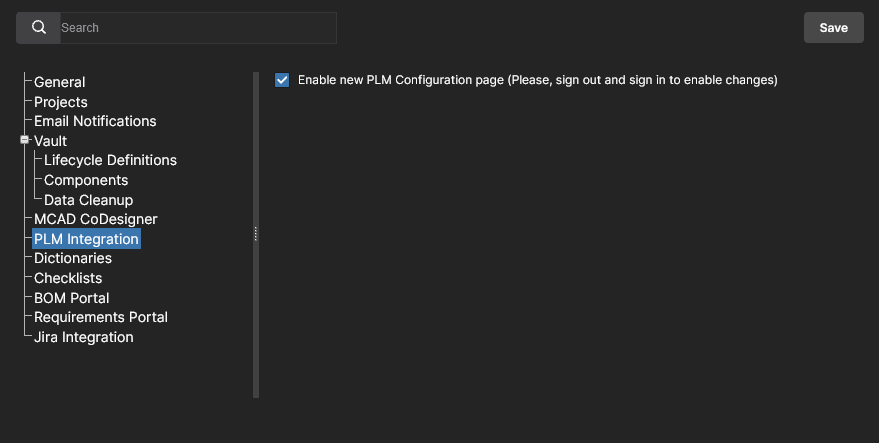
Disponível quando PLM Integration está ativado para o seu Workspace Altium 365. Esta página disponibiliza uma opção Enable new PLM Configuration que, quando desmarcada, reverte a interface de utilizador do PLM Integration para o sistema anterior baseado no carregamento de ficheiros de configuração editados.
Consulte PLM Integration para obter informações.
Dictionaries
Utilize esta página para criar parâmetros personalizados com vários valores definidos (Dictionaries) que podem ser aplicados a Templates de Componentes através do Altium Designer. Podem ser adicionados vários Dictionaries de parâmetros, com cada entrada a conter uma lista de escolha de valores de parâmetro correspondentes. Quando utilizada, esta abordagem proporciona um controlo mais formalizado sobre a aplicação de dados de parâmetros, em que os parâmetros normalizados e as suas escolhas de valores são geridos centralmente num local acessível.
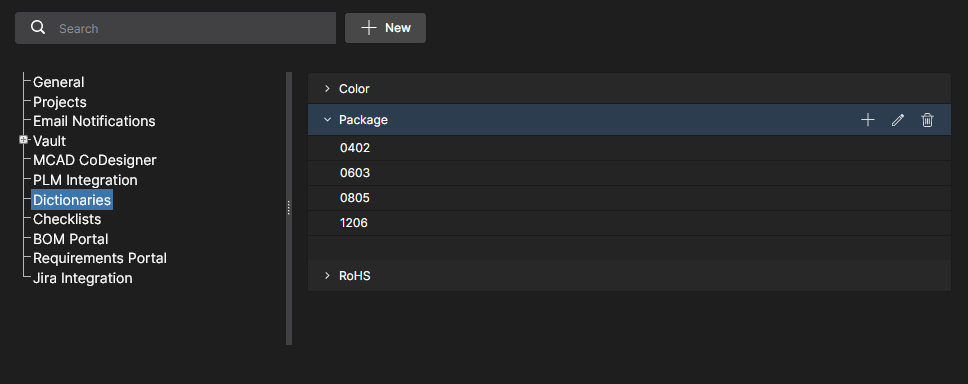 Crie listas predefinidas de valores de parâmetros utilizando a opção Dictionary em Admin - Settings.
Para adicionar uma entrada de Dictionary, clique no botão  e depois introduza um nome de tipo de parâmetro apropriado na janela Create Dictionary seguinte. Adicione valores de parâmetro utilizando a opção
  associada ao nome da entrada do Dictionary – prima
 Enter para confirmar o valor introduzido.
 Podem ser criados vários Dictionaries com vários valores de parâmetro.
-
Faça duplo clique numa entrada ou utilize a opção  associada para editar um nome ou valor de Dictionary.
-
Utilize a opção associada para adicionar um novo valor ao Dictionary.
-
Utilize a opção  associada para eliminar uma entrada de valor ou a própria entrada do Dictionary.
No Altium Designer, os Dicionários criados no Workspace do Altium 365 ficam disponíveis como Tipos de dados de parâmetros ao criar ou editar um Modelo de Componente. Quando esse modelo é utilizado para criar um novo componente – ou ao editar um componente baseado nesse modelo – as entradas de parâmetros definidas por Dicionário disponibilizam apenas as opções de valor definidas no Dicionário do Workspace. Tenha em atenção que os parâmetros baseados em Dicionário são indicados pelo respetivo ícone.
Para mais informações, consulte Suporte para Tipos de Dados de Parâmetros de Componentes Definidos por Dicionário no Editor de Componentes do Altium Designer.
Listas de verificação
Esta página inclui a lista das Listas de verificação de conformidade disponíveis que se aplicam às Revisões de Design do projeto. Cada Lista de verificação identificada por nome é composta por vários itens descritivos que podem ser confirmados como “assinalados” durante o processo de Revisão de Design. A lista inclui duas Listas de verificação de exemplo (verificação de PCB e de esquemático) que podem ser utilizadas tal como fornecidas, ou como base para Listas de verificação personalizadas.
As Listas de verificação existentes podem ser editadas ou eliminadas, e podem ser criadas Listas de verificação adicionais a partir do botão  . A coleção de itens de verificação de uma lista é composta por instruções de texto simples em várias linhas – prima Enter para adicionar uma nova linha.
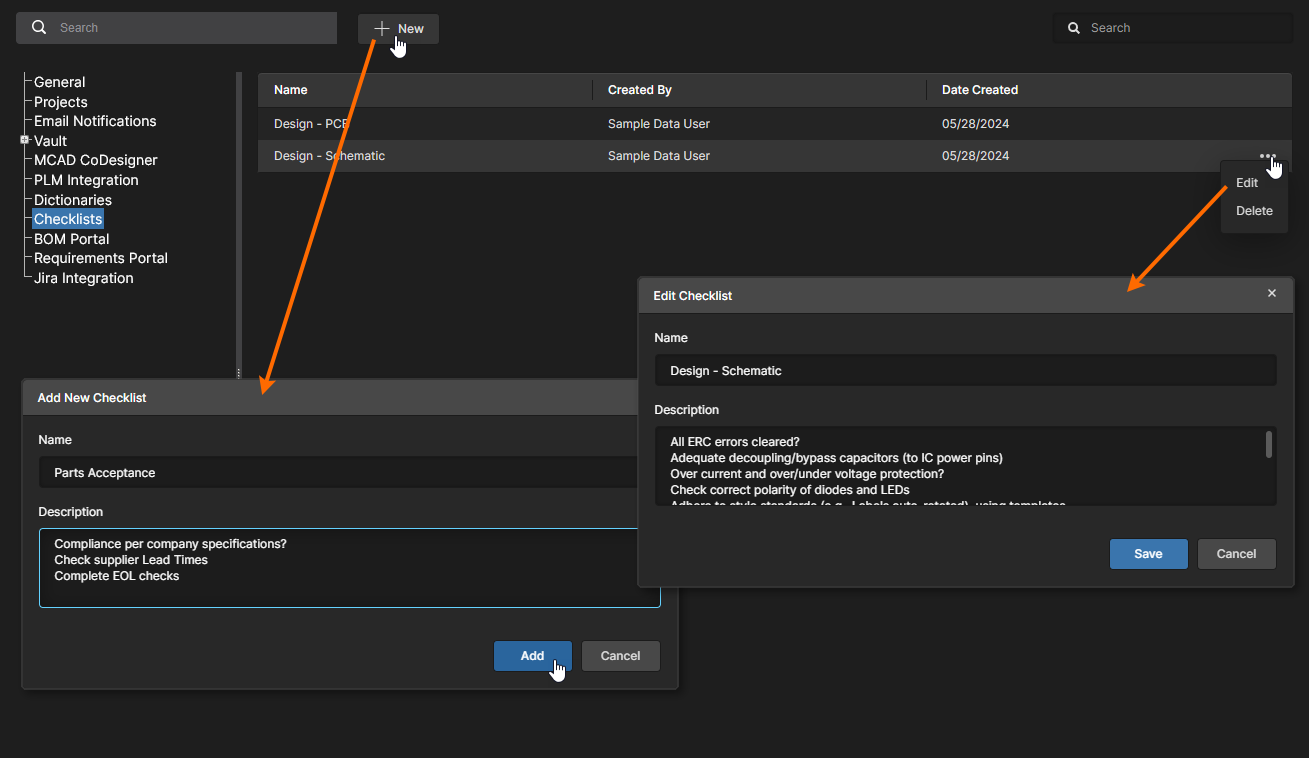
Também é possível criar, editar e guardar novas Listas de verificação a partir da página Overview de uma instância de Revisão de Design.
Consulte Revisões de Design para mais informações sobre como trabalhar com Listas de verificação em instâncias de Revisão de Design.
Exportação de auditoria
Esta página fornece as definições de configuração para expor os dados do Registo de Eventos do Workspace do Altium 365 a um sistema SIEM (Security Information and Event Management) adequado, para fins de conformidade e auditoria. A API do Workspace permite ao especialista de segurança da sua organização configurar o sistema SIEM para obter dados de auditoria do Altium 365 utilizando os parâmetros Client ID e Secret Key especificados nesta página por um administrador do Workspace.
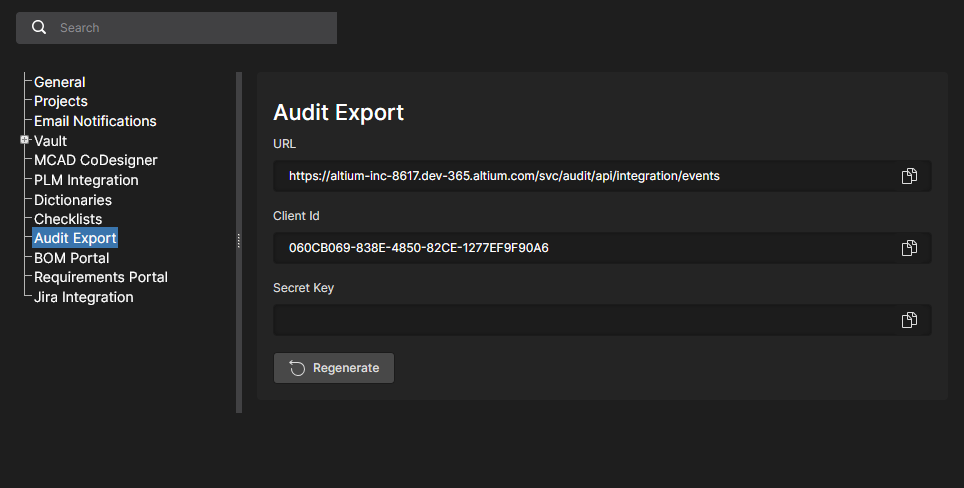
Abra a secção expansível abaixo para ver informações técnicas de configuração relacionadas para especialistas de segurança.
Audit Logs Exposure Usage
As informações da API do Altium 365 aqui fornecidas destinam-se ao especialista de segurança de uma organização, que deverá utilizar o suporte disponibilizado pela sua solução SIEM ao configurar a importação de dados a partir do Altium 365.
Este serviço web foi concebido para auditoria e rastreio de eventos dentro de um Workspace. A API suporta paginação por limite e autenticação através de um ID de Cliente e de uma Chave Secreta gerada dinamicamente. Na resposta ao pedido, podem ser encontradas informações detalhadas sobre os eventos em formato JSON, enquanto os campos são nomeados de acordo com o Common Event Format (CEF).
Tenha em atenção que este serviço está disponível apenas com uma licença válida. O acesso e a utilização estão restritos a Workspaces licenciados.
Como utilizar o serviço
-
How to get endpoint and parameters
Para aceder ao endpoint do serviço e aos parâmetros, os utilizadores com direitos administrativos devem navegar até à página Admin – Settings no Workspace.
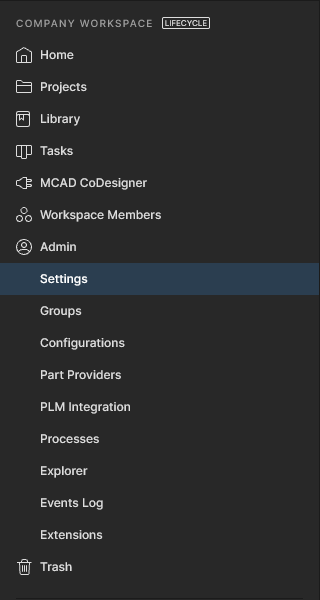
Se o Workspace tiver a licença necessária, a opção Audit Export estará disponível.
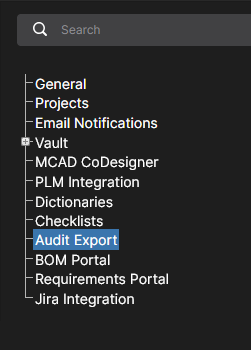
Ao selecionar esta opção, será apresentada uma página com o URL para obtenção de dados, juntamente com o Client Id e a Secret Key. Se for a primeira vez que acede a esta página, o campo Secret Key não estará preenchido. Para o obter, clique no botão  . Se a chave já tiver sido gerada, ficará disponível imediatamente.

Se houver necessidade de invalidar a chave atual por qualquer motivo, a ação do botão  ficará disponível após a geração. Esta ação impede a obtenção de dados utilizando a chave anterior, agora revogada.
Utilize o botão  associado a cada campo para copiar o respetivo conteúdo quando necessário.
-
How to use Endpoint
Visão geral
Este endpoint da API foi concebido para obter eventos de auditoria. Para obter dados, utilizamos paginação por limite. Isto significa que devolvemos o número total de eventos e o conjunto atual de eventos determinado pelos parâmetros Limit e Offset. Por exemplo, no pedido inicial de dados de eventos, um utilizador pode não fornecer quaisquer parâmetros – nesse caso, devolvemos um conjunto de eventos com os parâmetros predefinidos.
Em alternativa, um utilizador pode especificar parâmetros no seu pedido, como Offset = 0 e Limit = 500. Nesse caso, devolveremos os eventos desde o primeiro até ao limite especificado. Se existirem menos eventos do que o limite especificado, serão devolvidos todos os eventos disponíveis.
É importante notar que os utilizadores desta API devem manter, do seu lado, a posição atual nos registos para poderem solicitar eventos de forma sequencial. Por exemplo, se existirem 1000 eventos e um utilizador passar inicialmente Offset = 0 e Limit = 500, então o pedido seguinte deverá ter Offset = 500 para obter os eventos restantes.
Autenticação
O acesso a este endpoint requer o fornecimento de um identificador de cliente (ClientId) e de um segredo de cliente (ClientSecret) nos cabeçalhos do pedido. Se um deles estiver em falta ou incorreto, é devolvida uma resposta de Não autorizado.
Parâmetros do pedido
Offset (optional): O desvio a partir do início do resultado. Permite controlar a partir de que registo os dados começam a ser devolvidos.
Limit (optional): O número máximo de registos a devolver. Existe um limite para a quantidade máxima permitida, que não deve exceder o máximo definido para esta API.
Respostas
200 OK: A resposta bem-sucedida contém eventos de auditoria que cumprem os critérios especificados.
400 Bad Request: É devolvido se o número de registos especificado no pedido exceder o limite máximo permitido.
401 Unauthorized: É devolvido se a autenticação do cliente falhar devido à ausência ou incorreção dos cabeçalhos ClientId ou ClientSecret, ou à ausência da licença.
Exemplo de pedido
 GET your-endpoint-url?Offset=0&Limit=500
 Cabeçalhos:
     ClientId: your-client-id
     ClientSecret: your-client-secret
Response
Resposta padrão para pedidos à API que devolvem eventos de auditoria em formato JSON com campos nomeados de acordo com o Common Event Format (CEF).
Definição do objeto
Estrutura padrão do objeto de resposta:
TotalCount (int): O número total de registos disponíveis para obtenção. Este valor representa a contagem de todos os eventos que correspondem aos critérios do pedido.
Events (List of Events): Uma lista de eventos formatados em JSON CEF. Cada item desta lista representa um evento individual.
Estrutura do evento:
CefVersion (string): A versão do formato CEF. (Current version = 1)
DeviceVendor (string): O identificador do fabricante do dispositivo. Em combinação com DeviceProduct e DeviceVersion, determina de forma única o tipo do dispositivo emissor. (Predefined: Altium)
DeviceProduct (string): O identificador do produto do dispositivo. Em combinação com DeviceVendor e DeviceVersion, determina de forma única o tipo do dispositivo emissor. (Predefined: 365 Platform)
DeviceVersion (string): O identificador da versão do dispositivo. Em combinação com DeviceProduct e DeviceVendor, determina de forma única o tipo do dispositivo emissor. (Predefined: Cloud)
DeviceEventClassID (string): Um identificador único para cada tipo de evento.
Name (string): Um título ou descrição do evento legível por humanos.
Extension (Object): Um objeto que contém detalhes do evento.
Estrutura da extensão:
Dvchost (string): O nome de domínio totalmente qualificado (FQDN) do dispositivo, quando disponível.
Msg (string): Uma mensagem que descreve mais detalhadamente o evento.
Rt (DateTime): A hora a que o evento foi recebido.
Dtz (TimeSpan): O fuso horário do dispositivo que gerou o evento.
Suser (string): O nome do utilizador de origem associado ao evento.
Act (string): A ação mencionada no evento.
ExternalId (string): O ID utilizado pelo dispositivo de origem. Estes valores são tipicamente sequenciais e associados a cada evento.
Cat (string): A categoria atribuída pelo dispositivo de origem. Os dispositivos utilizam frequentemente os seus próprios esquemas de categorização para classificar eventos.
Exemplo de resposta
{
    "TotalCount": 2,
    "Events": [
        {
            "CefVersion": "1",
            "DeviceVendor": "Altium",
            "DeviceProduct": "365 Platform",
            "DeviceVersion": "Cloud",
            "DeviceEventClassId": "",
            "Name": "User Login",
            "Extension": {
                "dvchost": "host.domain.com",
                "msg": "User successful login",
                "rt": "2024-01-10T14:30:00Z",
                "dtz": "UTC+00:00",
                "suser": "sampleuser",
                "act": "login",
                "externalId": "45678",
                "cat": "authentication"
            }
        },
        {
            // Additional Events
        }
    ]
}
BOM Portal
A aplicação BOM Portal do Altium 365 permite-lhe criar documentos de aquisição de BOM ricos em dados a partir de projetos de design do Workspace ou de ficheiros ECAD BOM carregados (CSV/XLS). Utilizando os serviços de dados abrangentes da Altium, os documentos Managed BOM do Portal incluem informações atualizadas dos fabricantes de componentes e dados em tempo real da cadeia de abastecimento provenientes de múltiplas fontes. O sistema baseado na web é automatizado, altamente configurável e oferece capacidades de pesquisa avançadas para determinar os componentes ideais para os seus projetos de design.
Consulte a página BOM Portal para mais informações.
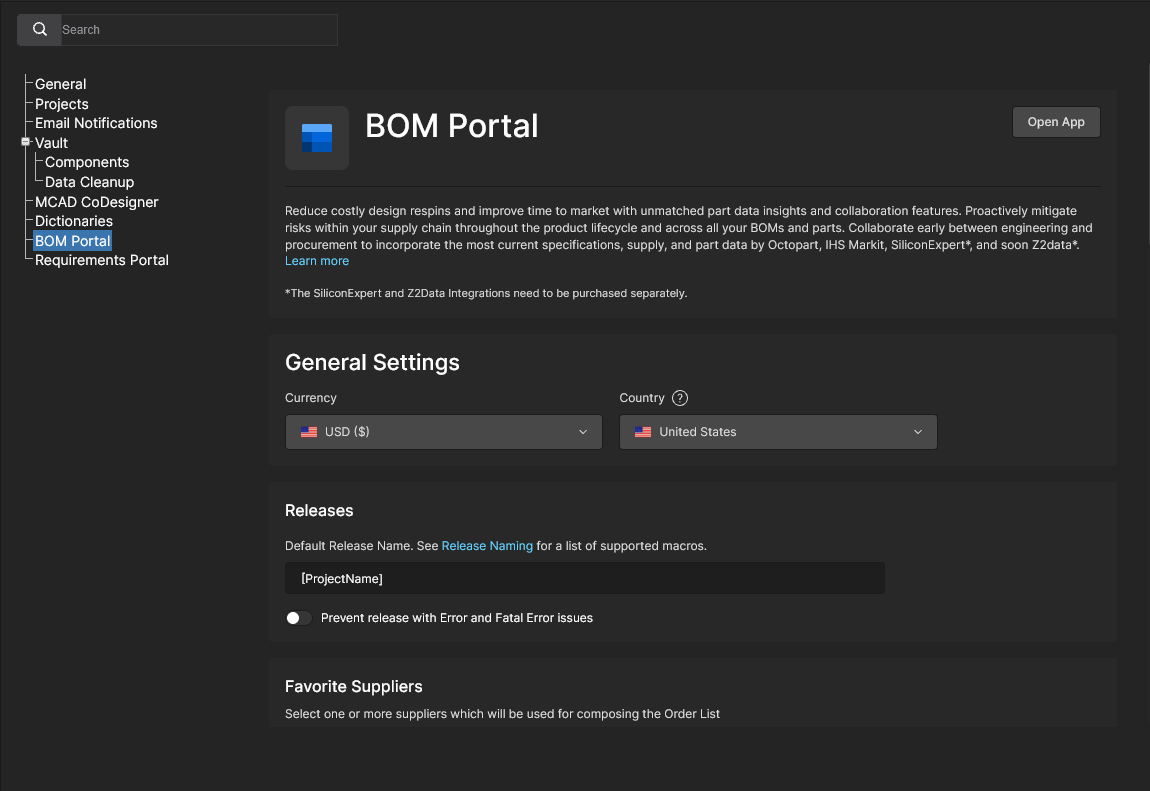
Utilize esta página de configuração para especificar as definições predefinidas para documentos Managed BOM recém-criados/carregados. As definições podem ser alteradas a partir destes valores predefinidos em documentos Managed BOM individuais através da janela Definições de BOM.
-
General Settings: Especifique as definições predefinidas de Currency e Country para compras. Estas são independentes, pelo que a moeda de compra preferida não está associada à localização.
-
Releases
-
Favorite Suppliers: Especifique os fornecedores de peças predefinidos que estão ativados para documentos Managed BOM. Consulte a Order List section do BOM Portal para mais informações. Tenha em atenção que os fornecedores disponíveis incluídos na lista Favorite Suppliers são, por sua vez, definidos pelas Altium Parts Provider settings na Part Providers page do Workspace.
-
Checks Manager: Especifique como os problemas de linha da BOM são comunicados nos documentos BOM. Cada tipo de verificação de validade da BOM pode ser alterado para comunicar em qualquer um dos Report Levels disponíveis, incluindo a opção de ignorar uma verificação (No Report). Consulte a BOM Checks section do BOM Portal para mais informações.
-
BOM Templates – Gerir documentos de modelo BOM em formato Excel que podem ser aplicados para descarregar ficheiros WIP BOM files ou Released BOM files. 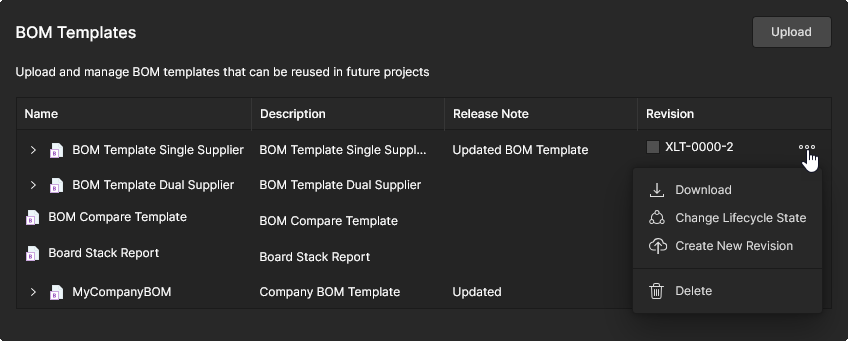 A lista de ficheiros inclui opções para alterar o Lifecycle State de uma entrada (através de níveis padrão como
 Draft, Prototype e Obsolete), Download ou Delete uma entrada (mover para o Trash), e adicionar uma revisão atualizada a uma entrada carregando um ficheiro de modelo revisto com Create New Revision – expanda uma entrada para ver as suas revisões anteriores. 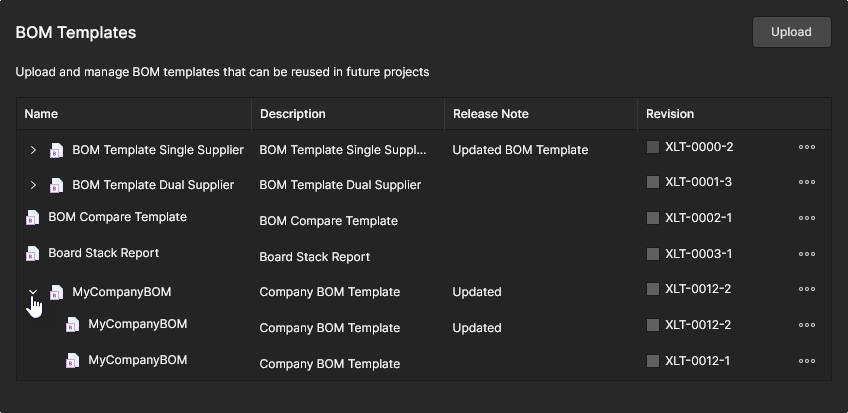 Utilize o botão
  para procurar e adicionar um novo ficheiro de modelo a partir de origens locais. Consulte também a related Altium Designer information.
Desloque-se para ver todas as opções de configuração do BOM Portal.
Requirements Portal
Requirements Portal é uma aplicação avançada de engenharia de sistemas que se integra com Altium 365 para definir e gerir requisitos técnicos para projetos de design. As instâncias de requisitos criadas no portal podem ser colocadas em documentos de design do Altium 365 Workspace e também atribuídas como Tasks de utilizador. A conformidade com uma definição de Requirement pode então ser verificada no espaço de design do projeto, cujo estado é refletido de forma síncrona na instância de Requirement no Requirements Portal.
Consulte Working With Requirements para mais informações.
A ligação síncrona entre o seu Altium 365 Workspace e o Requirements Portal é definida através do mapeamento de um projeto do Workspace para o System Design Block do portal que tenha definições de Requirement associadas. A ligação pode ser estabelecida em diferentes locais:
-
Na interface web do Requirements Portal, atribuindo um Block do tipo Electronics a um projeto de design do Workspace – informação relacionada.
-
Numa janela de design Edit Project do Workspace, atribuindo um Block do portal a um projeto de design do Workspace – informação relacionada.
-
Na vista de entrada do Requirements Portal na página Admin - Settings do Workspace (como mostrado aqui), adicionando uma nova ligação Projeto-Block à lista Link Requirements – ver abaixo.
Utilize a opção Requirements Portal do menu de nove pontos ( ) para abrir a interface do Requirements Portal num novo separador do navegador.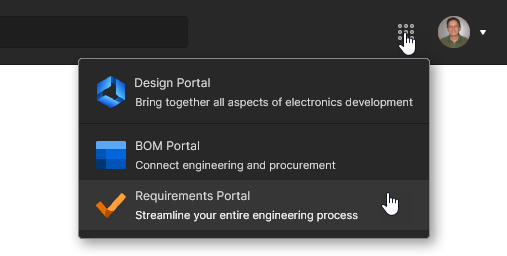
Jira Integration
Altium 365 Jira Integration permite a sincronização bidirecional de dados entre Atlassian Jira® issues e Workspace Tasks do Altium 365. A integração permite a criação remota de issues do Jira diretamente a partir do seu Altium Workspace como Jira Tasks dedicadas, ou as Jira Issues existentes podem ser ligadas a um projeto do Workspace.
Uma vez estabelecida uma relação entre Jira Issue e Workspace Task, os seus comentários e definições de estado (prioridade, progresso, responsável) são sincronizados em tempo real, o que proporciona uma visão melhorada e interativa da gestão de projetos de design Altium no espaço Jira. A integração com Jira é configurada através do mapeamento de projetos do Workspace para um projeto Jira especificado.
Consulte Working With Jira Tasks para mais informações.
A página de configuração do Jira Integration inclui as seguintes opções adicionais:
-
O botão  abre a vista predefinida da sua conta Jira num novo separador do navegador.
-
O botão  desligará a aplicação Jira da sua conta Jira, conforme listado em Jira Connection. Isto repõe a página Jira Integration para a sua configuração inicial anterior à configuração.
-
Quando a opção Enable Jira mapping for project editors (em Access Settings) está ativada, os membros do Workspace podem mapear um projeto – desde que tenham direitos de edição – para o projeto Jira especificado por esta configuração. O mapeamento do projeto é efetuado a partir da janela Edit do projeto – veja um exemplo de acesso ao mapeamento. Os administradores do Workspace podem mapear Projects de design para Projects Jira através da janela Edit do projeto, independentemente desta definição de acesso.
Admin – Groups
Related page: Gerir a adesão ao Workspace – Groups
Esta página é utilizada para criar e gerir uma lista de grupos de utilizadores (membros do Workspace). Os grupos permitem-lhe organizar ainda mais os membros do seu Workspace de acordo com, por exemplo, a secção específica da organização em que estão envolvidos, ou a equipa de design em que se inserem. Os grupos também tornam mais simples a partilha de conteúdo do Workspace e a configuração de outras tecnologias disponibilizadas.
Utilize as opções de uma entrada de Group para gerir a sua adesão de utilizadores (Edit), ver projetos partilhados com o nome do Group (Review Accesses) e eliminar a categoria Group (Remove).
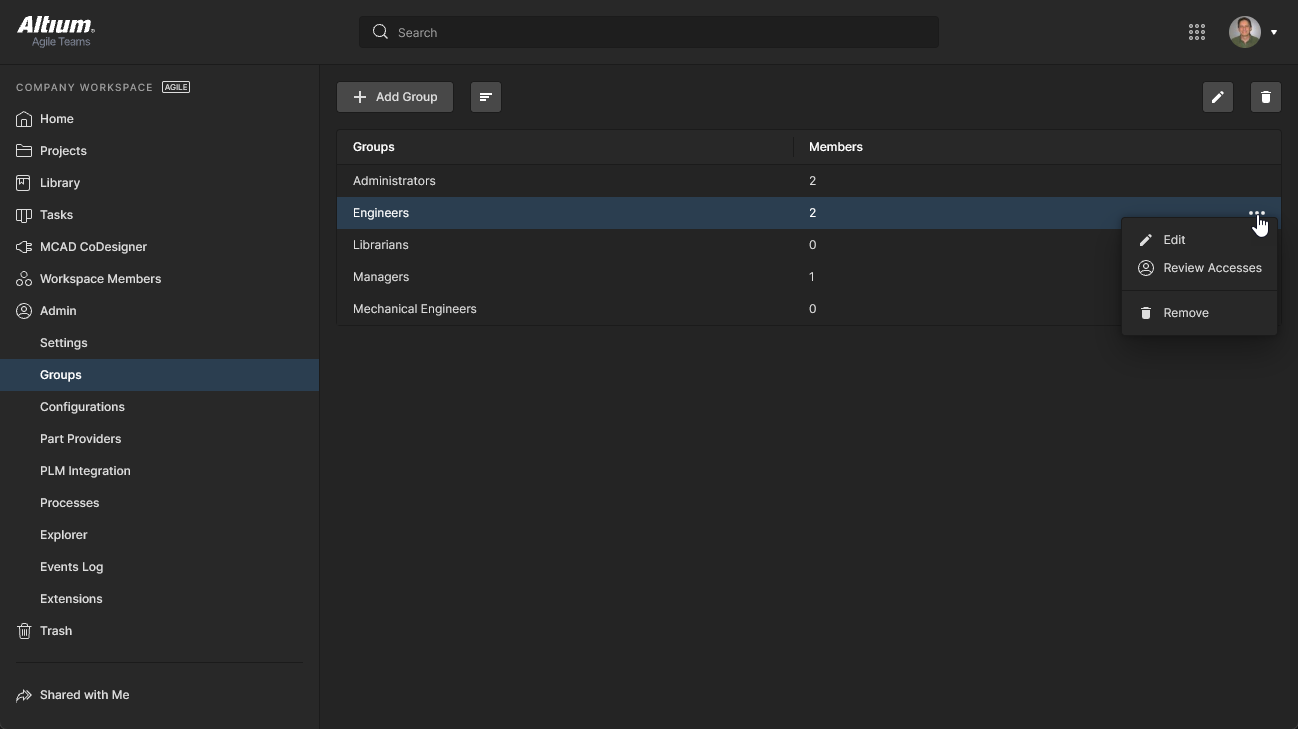 Aceda e gira os grupos definidos para o seu Workspace a partir da página Admin – Groups da interface.
Estão definidos vários grupos de exemplo para um Workspace, incluindo o grupo Administrators. Este grupo concede privilégios administrativos aos seus membros. Qualquer pessoa que seja membro deste grupo tem acesso completo ao Workspace e a todas as tecnologias e serviços associados através da sua interface no navegador.
Admin – Configurations
Related page: Gestão da configuração do ambiente
A página Configurations fornece os meios para formalizar o ambiente de trabalho dos membros do Workspace com base no Group que lhes foi atribuído. Na prática, as instâncias de configuração são utilizadas para restringir o ambiente de trabalho de cada designer no Altium Designer a utilizar apenas elementos de design aprovados pela empresa, incluindo modelos, ficheiros de configuração de output job, preferências do workspace e muito mais. Pode ser criado qualquer número de Configurations e atribuído a Groups (Roles) de utilizadores, conforme necessário.
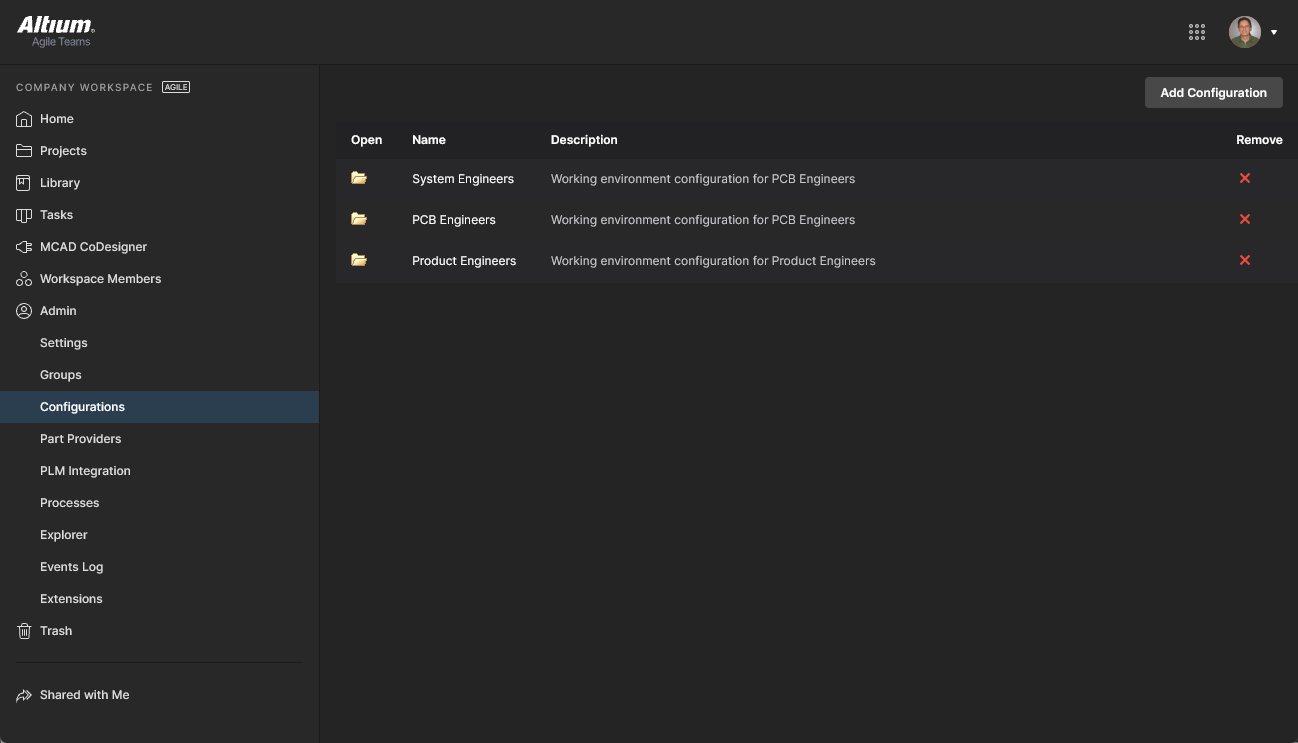 Defina e gira configurações do ambiente do designer através da página Configurations do Workspace.
Admin – Part Providers
Related page: Configuração da origem das peças
Esta página permite-lhe definir um Part Source – facilitando a gestão centralizada da cadeia de abastecimento, com designers de toda a organização a utilizarem a mesma lista aprovada de Suppliers, com a qual obtêm informação da cadeia de abastecimento para as peças utilizadas nos seus designs.
As seguintes origens de peças estão disponíveis para um Workspace:
-
Altium Parts Provider – um serviço agregado de dados de fornecedores que fornece acesso a informação atualizada de componentes a partir de uma vasta gama de fornecedores de peças.
As definições de Altium Parts Provider estabelecidas num Workspace irão sobrepor-se às do Altium Designer quando um utilizador se ligar a esse Workspace.
-
Custom Parts Provider – para situações em que os dados de fornecedores de componentes são (e têm de ser) obtidos a partir de um sistema empresarial interno da empresa que fornece um conjunto proprietário de dados de fornecedores de peças, que pode basear-se em stock local de peças, numa gama de fornecedores rigorosamente aprovada e/ou em estruturas de preços especiais. Esta origem de peças é, na verdade, configurada para sincronização através do Altium Designer – utilizando um documento Custom Parts Provider Synchronization Configuration (*.PrtSync) – permitindo que os dados de fornecedores de uma origem de base de dados especificada sejam mapeados para os dados da cadeia de abastecimento do Workspace.
A inteligência real da cadeia de abastecimento – incluindo Fabricante (e número de peça), Fornecedor (e número de peça), Descrição, Preços e Disponibilidade – é obtida a partir do Part Catalog local do Workspace e da respetiva Fonte de Peças.
Cada instância do Workspace tem o seu próprio Part Catalog dedicado. Trata-se de uma base de dados de catálogo de peças, dedicada à gestão e ao acompanhamento de peças de fabricante e das respetivas peças de fornecedor associadas. O catálogo é instalado como um serviço (Part Catalog Service), disponibilizado através da plataforma Altium 365, e funciona apenas com o Workspace.
O Catálogo de Peças armazena itens representativos de Peças de Fabricante reais, juntamente com um ou mais itens representativos de Peças de Fornecedor – as encarnações dessas Peças de Fabricante, tal como são vendidas pelos Fornecedores/Vendedores. Cada Peça de Fornecedor é uma referência a um item numa base de dados de peças – quer a base de dados agregada de peças do Altium Parts Provider (que, por sua vez, faz interface com os Fornecedores ativados e recolhe as peças destes), quer uma base de dados local de peças ligada.
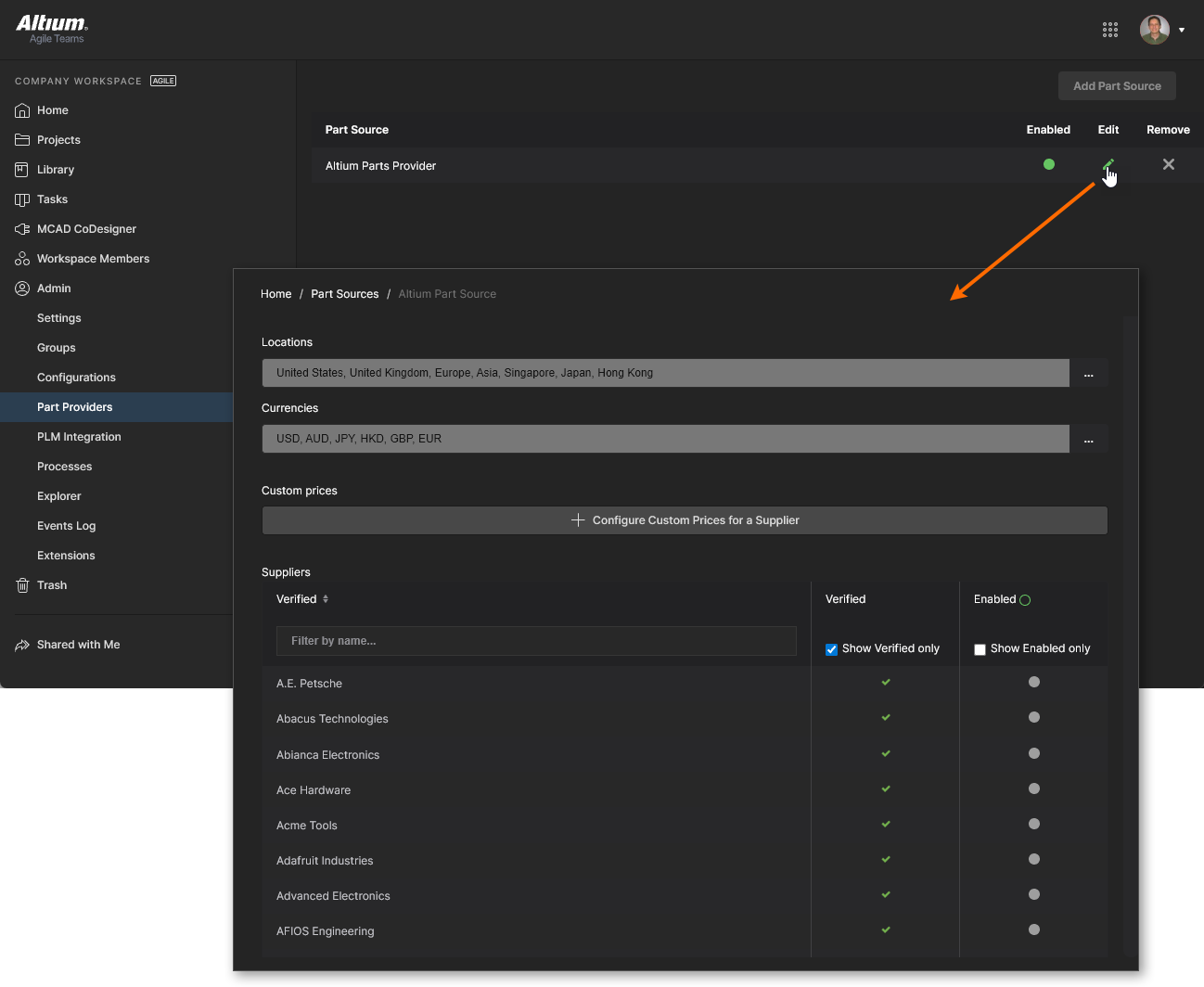 Ativar os Fornecedores necessários e determinar intervalos de Localização/Moeda para o Altium Parts Provider.
Admin – Integração PLM
Related page: Integração PLM
Esta página fornece a interface para o PLM Integration service do Workspace Altium 365. É aqui que define a interligação com uma instância PLM e ativa/configura a sincronização dos seus componentes PLM com os do Workspace.
O Workspace facilita a sincronização unidirecional ou bidirecional dos dados de componentes com os sistemas empresariais da sua empresa. A interação entre os dados do Workspace e o sistema empresarial – tipicamente um sistema PLM – é configurada e gerida através da página Integração PLM. Esta fornece uma interface automatizada para configurar facilmente a interligação, mapear dados de parâmetros e especificar a direção da sincronização de dados. Sincronização de dados de componentes entre o Workspace e o sistema empresarial de destino utiliza um processo de sincronização incorporado que pode ser acionado manualmente ou definido como um evento repetitivo temporizado.
O Workspace fornece suporte para os seguintes sistemas PLM:
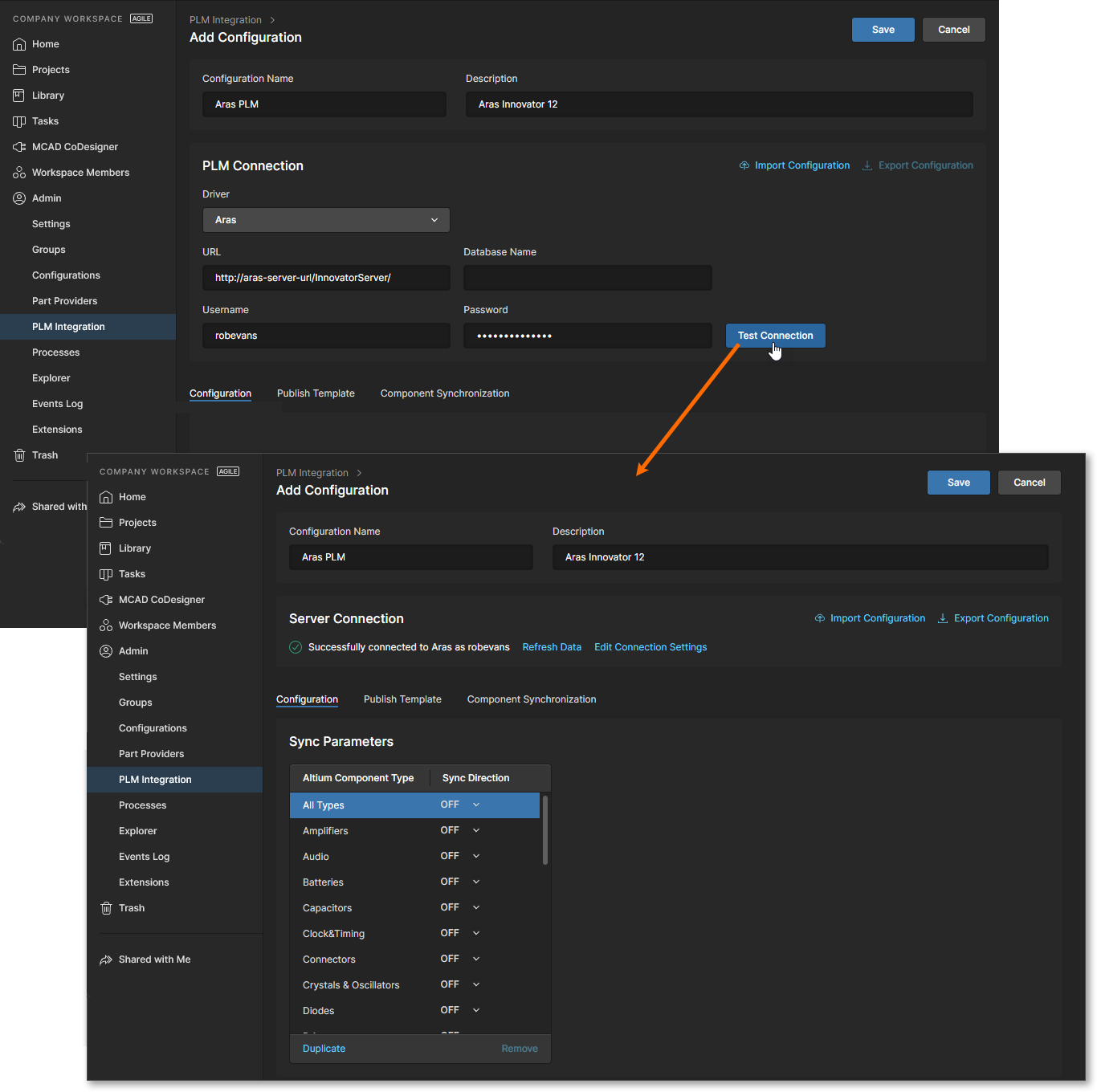 A configuração da integração PLM é realizada através de uma interface automatizada para configurar facilmente a interligação, mapear dados de parâmetros e especificar a direção da sincronização de dados.
Admin – Processos
Related pages: Criar e Gerir Processos, Definir um Fluxo de Trabalho de Processo
Esta página fornece a interface para criar e gerir Process Workflows que orientam formalmente os designers de uma empresa através de processos de design típicos do dia a dia, tais como:
-
Solicitar novas peças de biblioteca.
-
Executar atividades relacionadas com projetos, como atividades de revisão ou publicação para um PLM.
-
Criação de novos projetos.
Cada Fluxo de Trabalho utilizado para implementar um determinado processo de design é criado como parte de um Process Definition. Pode, por isso, ser referido como o Fluxo de Trabalho subjacente desse processo, ou simplesmente um Process Workflow. Os processos e os respetivos Fluxos de Trabalho são criados e geridos através da interface da página Processes, onde uma gama de processos predefinidos pode ser ativada para utilização ou clonada e modificada para se adequar às suas necessidades, usando o Process Workflow Editor incluído.
Admin – Explorer
Related page: Gerir a Estrutura e o Acesso ao Conteúdo
Esta página dá-lhe acesso à estrutura do Workspace e é semelhante, em apresentação e disposição, ao painel Explorer do Altium Designer. A partir daqui, poderá navegar pelas pastas e Itens no Workspace. Também pode criar e editar pastas e, assim, construir a estrutura do Workspace, sem ter de estar ligado a esse servidor através do Altium Designer.
A partilha ao nível da pasta e ao nível do Item também pode ser definida a partir desta interface – controlando quem pode ver que conteúdo no Workspace e, ao nível da pasta, se outros utilizadores podem simplesmente ver uma pasta e o seu conteúdo, ou também editá-la (efetivamente libertando/confirmando/carregando dados de design para a mesma). O conteúdo pode ser transferido do Workspace diretamente a partir desta interface.
Note que muitas das funções da página Explorer, particularmente em termos de gestão de pastas e projetos, podem ser executadas através da página Projects do Workspace e das funcionalidades de Library.
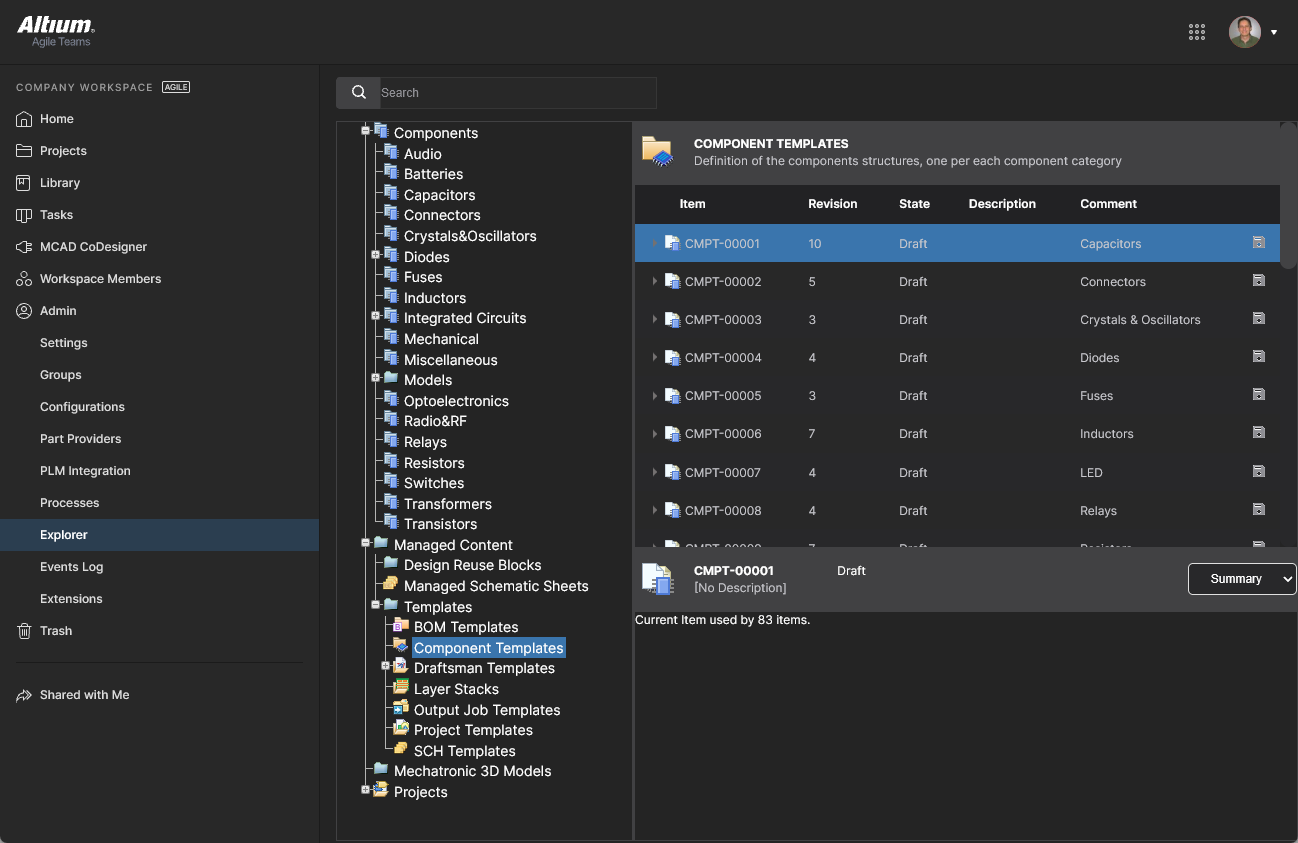 Navegue e defina a estrutura do seu Workspace, bem como o acesso ao respetivo conteúdo e a possibilidade de o transferir.
Pode eliminar de forma suave pastas e Itens a partir da Admin – Explorer página – enviando-os para a área isolada Trash do Workspace.
Admin – Utilização e Faturação
Esta página fornece informações sobre a subscrição e a alocação de utilizadores para a solução Altium Develop .
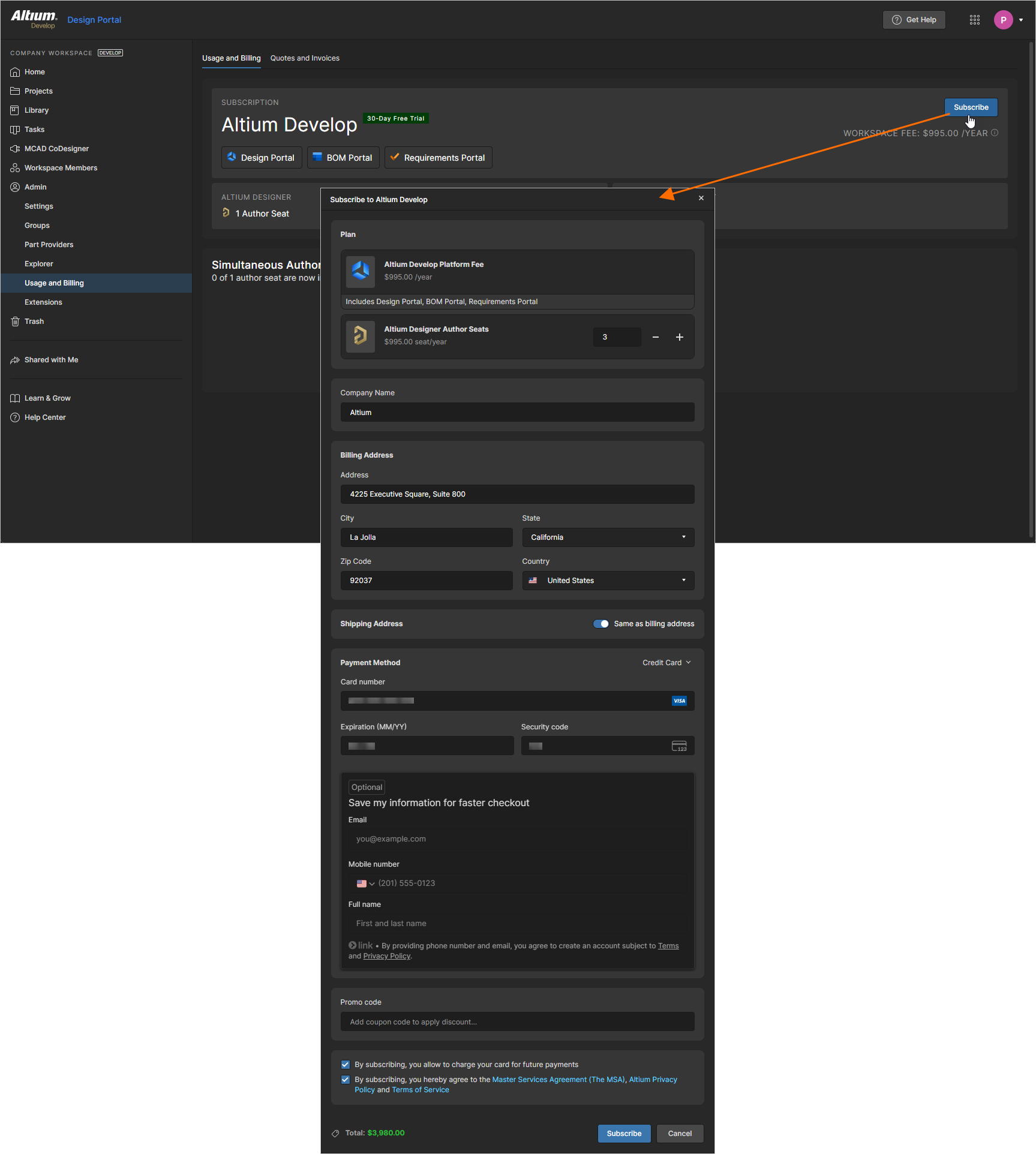
No separador Usage and Billing da página, pode gerir a sua subscrição Altium Develop. Quando não tiver uma subscrição, clique no botão  no canto superior direito da página para abrir a janela Subscribe to Altium Develop, onde pode especificar os detalhes da sua subscrição (a quantidade necessária de lugares de autor do Altium Designer Develop, morada de faturação, método de pagamento, etc.).
Quando tiver uma subscrição, as informações sobre a mesma serão apresentadas na página.
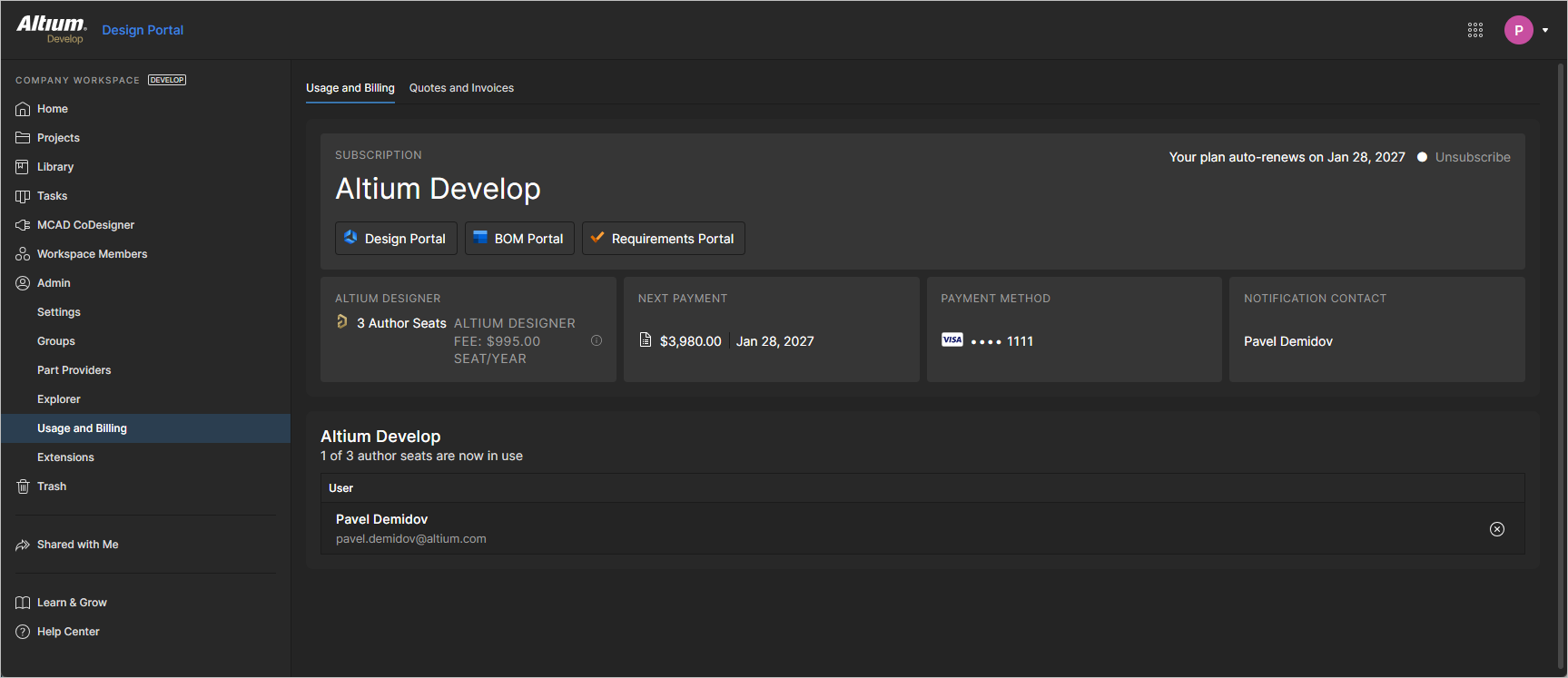
Pode ver e gerir os detalhes da sua subscrição da seguinte forma:
-
Clique no mosaico Altium Designer para abrir a janela Altium Designer Author Seats, onde pode gerir a quantidade de lugares de autor do Altium Designer Develop (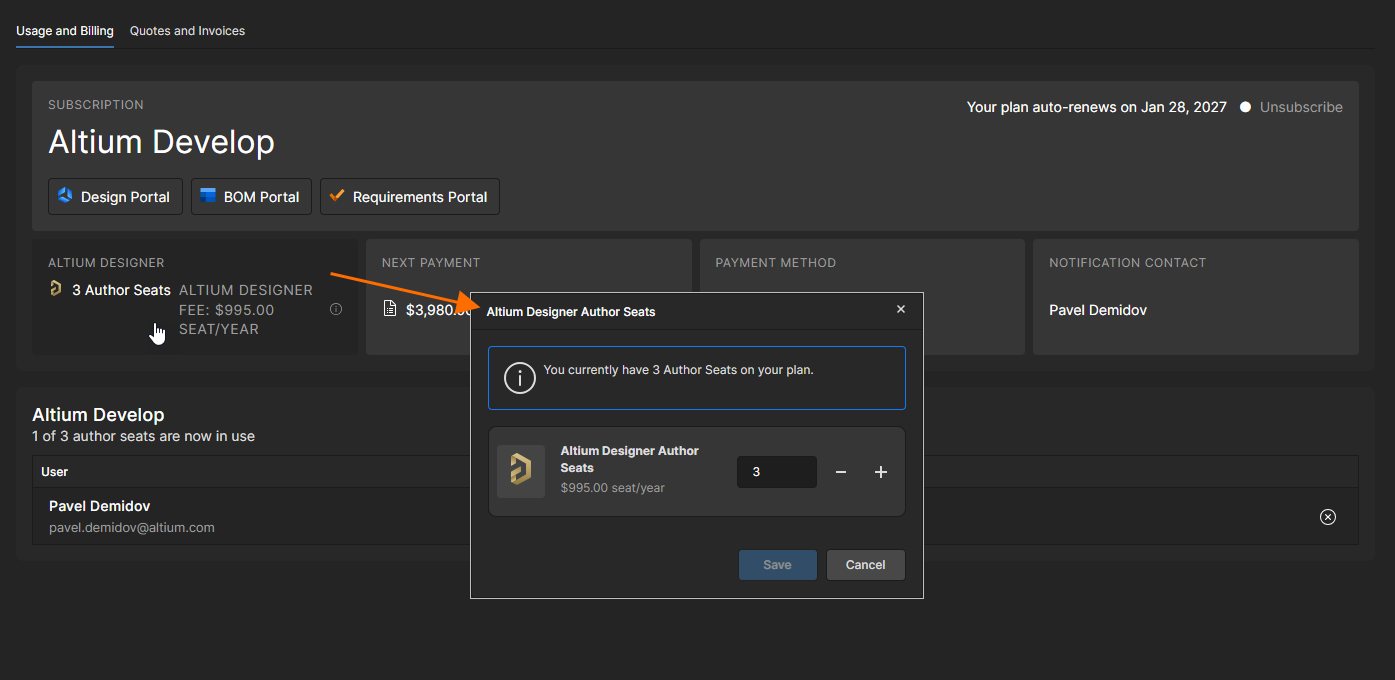 ).
).
-
Clique no mosaico Next Payment para abrir a janela Projected Payment, que mostra detalhes sobre o próximo pagamento (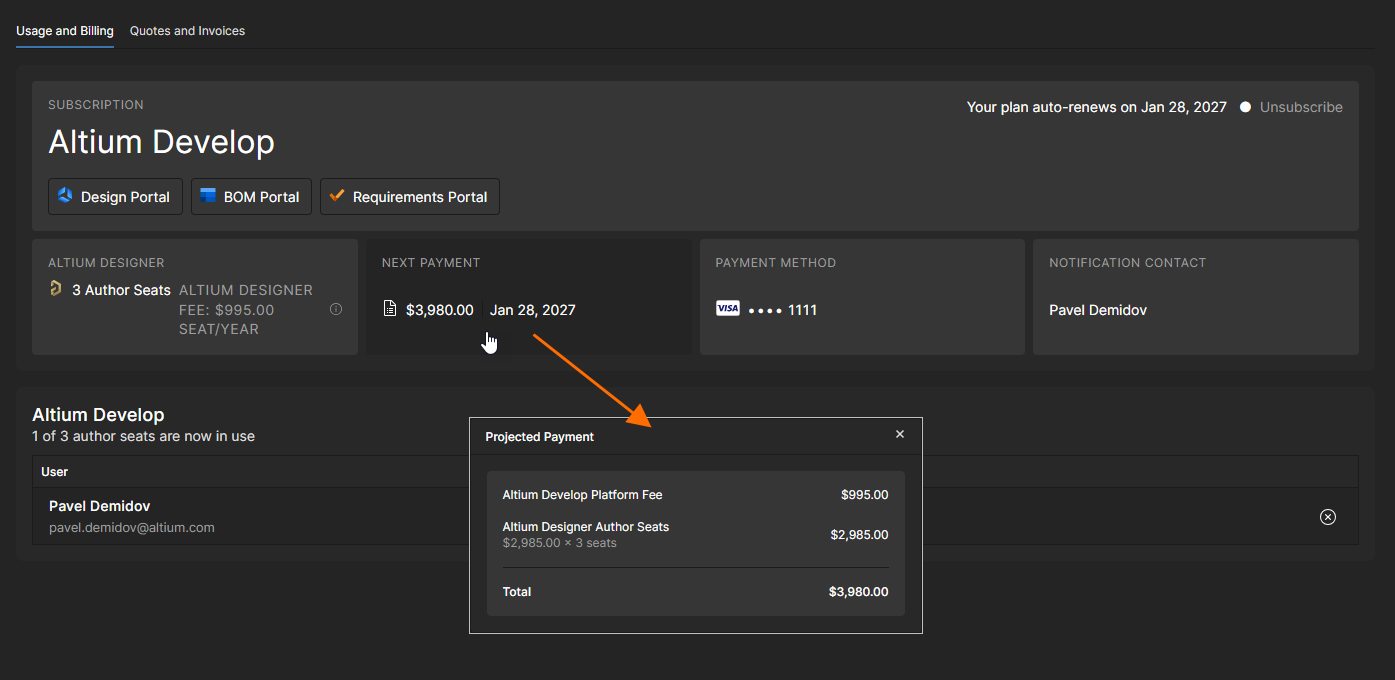 ).
).
-
Clique no mosaico Payment Method para abrir a janela Payment Method, onde pode alterar os detalhes do método de pagamento atualmente definido (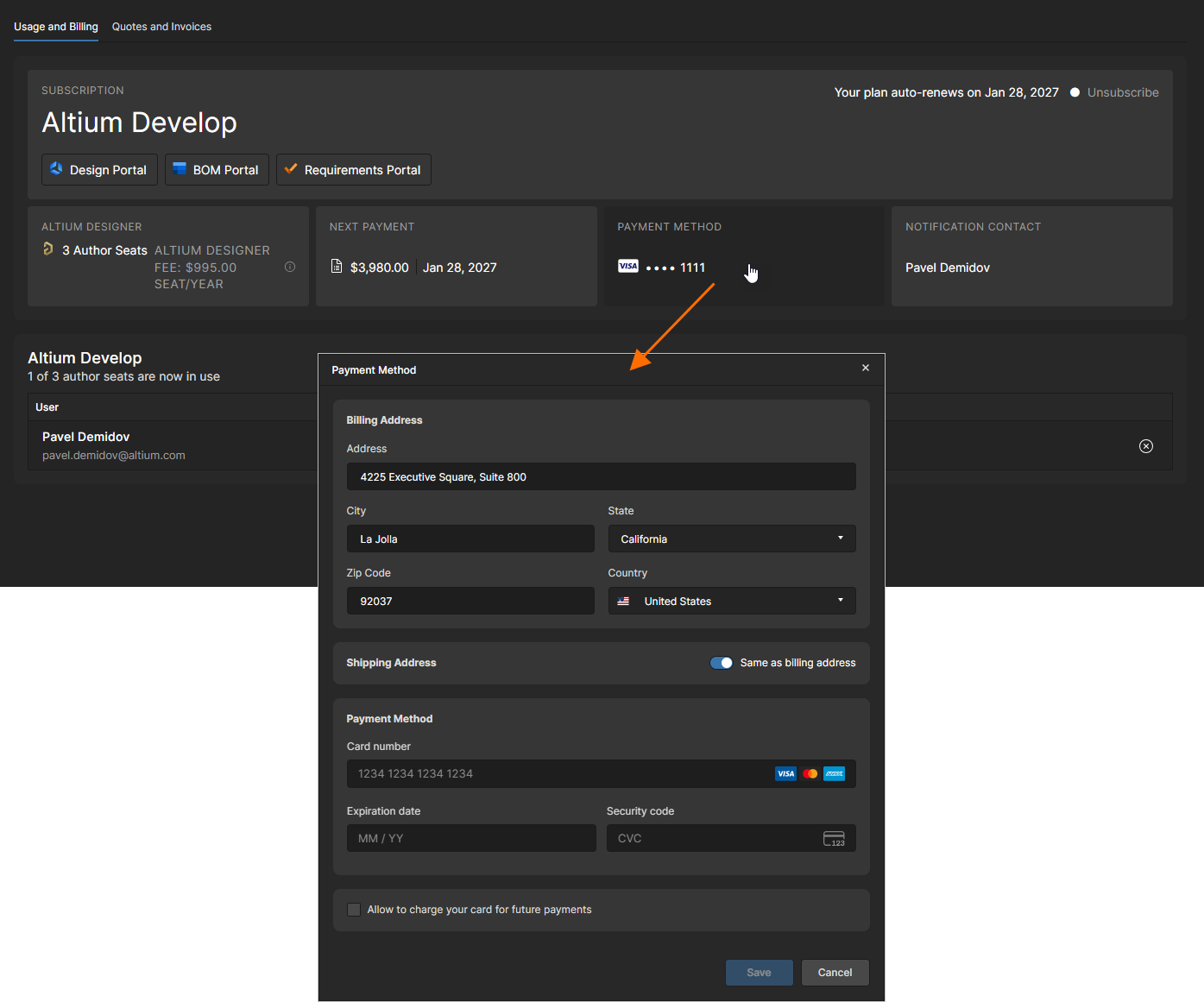 ).
).
Na área Simultaneous Authors da página, também pode ver as listas de utilizadores que estão atualmente ligados ao Workspace a partir do Altium Designer Develop. Um utilizador pode ser desligado clicando no ícone  , libertando assim o lugar de autor para outro utilizador.
O separador Invoices da página inclui o histórico das suas ações financeiras para a subscrição Altium Develop.
Admin – Registo de Eventos
O Events Log é uma lista sequencial de eventos relevantes de Dados e de Utilizador que ocorreram no Workspace. Fornece um ponto único de acesso para os administradores monitorizarem e auditarem a atividade principal do Workspace para fins de governação de dados. Esta opção está disponível para administradores quando uma solução de nível Altium Enterprise está ativada para a sua organização.
Os eventos registados incluem a adição, remoção e atribuição a grupos de Utilizadores (membros do Workspace), a adição e remoção de dados de design/componentes e a partilha desses dados com utilizadores. São incluídas informações detalhadas para cada entrada de evento, como quando ocorreu, quem invocou o evento e que objeto ou Utilizador foi afetado.
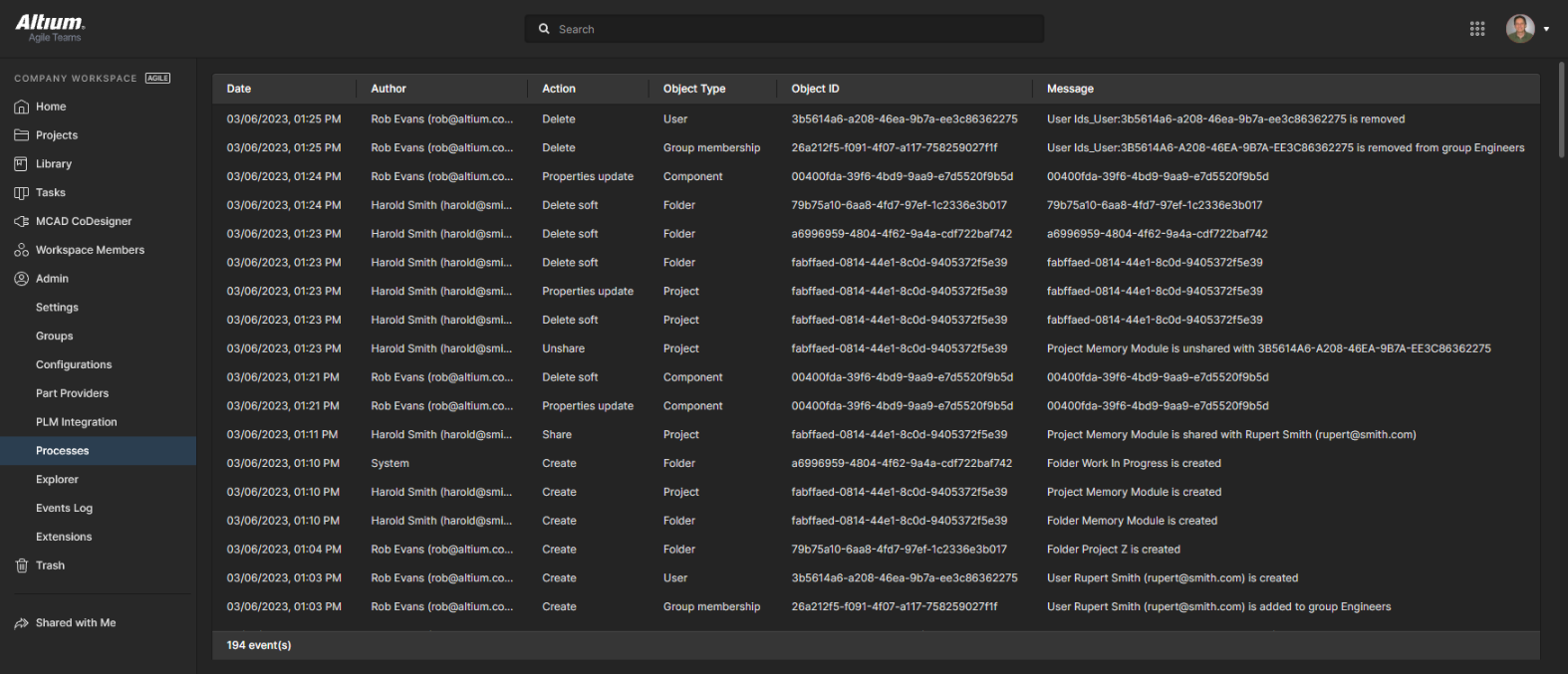 O Registo de Eventos do administrador regista eventos significativos relacionados com dados de design e acesso de utilizadores.
Utilize o campo Search da vista para filtrar a lista de eventos para os de interesse, com base no termo de pesquisa introduzido.
Atualize a vista do seu navegador (F5) se os eventos recentes ainda não tiverem aparecido no registo.
Events Log Export to SIEM Systems:
O Workspace Altium 365 fornece uma API para transferir dados de Events Log para um sistema SIEM (Security Information and Event Management) adequado, para fins de conformidade e auditoria. Note que a API SIEM do Altium 365 está disponível quando uma solução de nível Altium Enterprise está ativada para a sua organização. Consulte a entrada Audit Export acima para mais informações.
Admin – Extensões
Esta página fornece acesso de configuração a serviços licenciados adicionais disponíveis no seu Workspace. As Extensões do Workspace são apresentadas como mosaicos selecionáveis, que fornecem acesso a informações adicionais e opções de configuração para esse serviço.
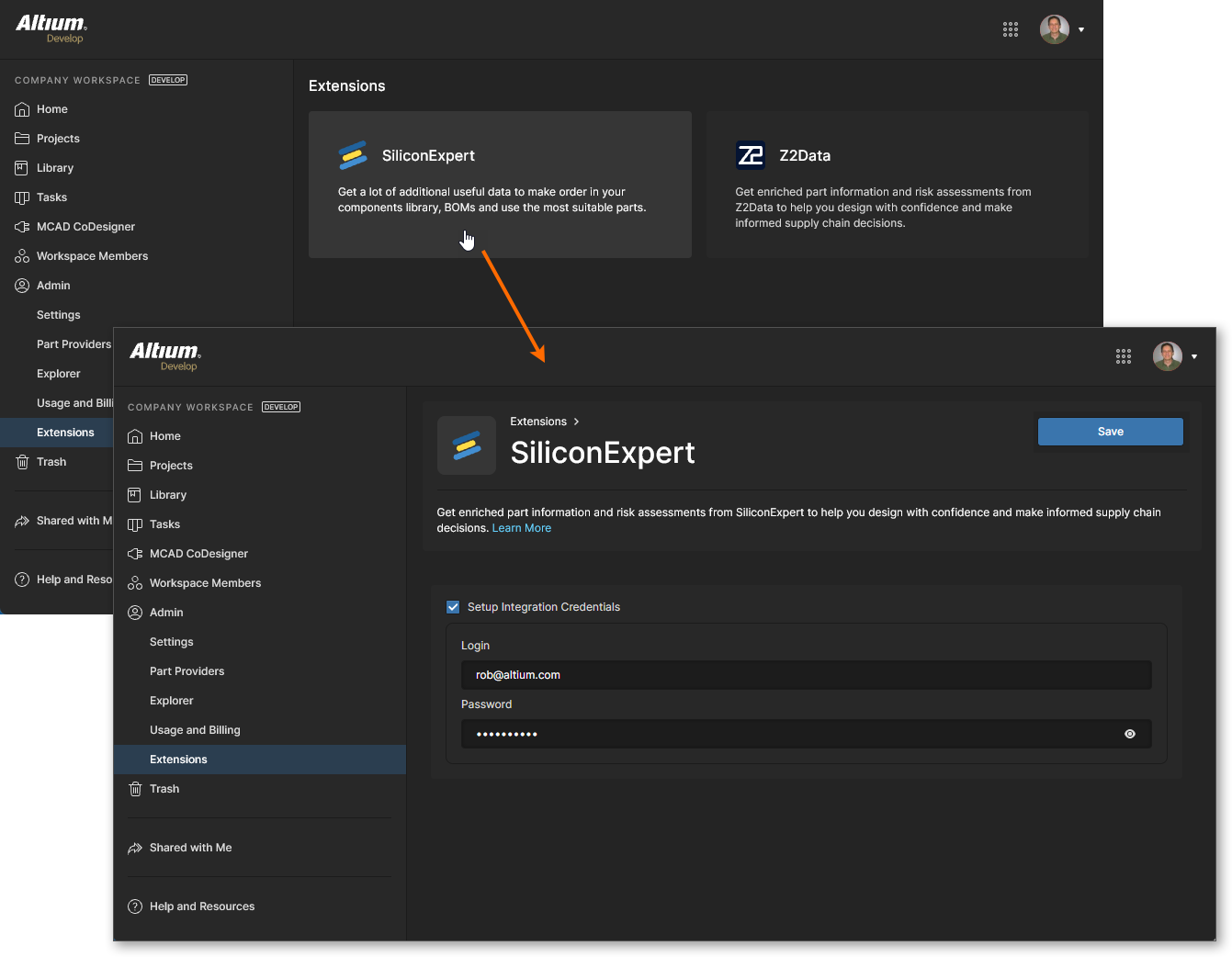
Clique num mosaico de Extensão para abrir a vista de configuração do serviço, onde pode especificar as respetivas credenciais de ligação e quaisquer definições associadas, conforme necessário.
SiliconExpert
A Integração SiliconExpert do Altium 365 fornece acesso direto a um conjunto adicional de dados avançados de peças de fabricante que está disponível para os seus documentos BOM Portal, documentos de BOM de projeto e a análise de Library Health. Os dados paramétricos melhorados obtidos a partir de SiliconExpert preenchem os BOM do Workspace como colunas de parâmetros específicas (YTEOL, Inventory risk, etc.). Os dados avançados de peças paramétricas do SiliconExpert e as sugestões classificadas de peças alternativas também estão disponíveis ao aceder às funcionalidades de Informação da Cadeia de Abastecimento no Altium Designer.
Este serviço está totalmente disponível para utilização quando tiver adquirido uma licença Altium SiliconExpert Integration. Para ativar este serviço, abra a aplicação SiliconExpert selecionando o respetivo mosaico, introduza as credenciais fornecidas pela Altium e confirme depois as definições ( ). Note também que pode experimentar as vantagens de integrar o SiliconExpert com o seu Workspace ativando um período experimental (
 ).
).
-
A Integração SiliconExpert é uma funcionalidade adquirida e licenciada – consulte a página Integração SiliconExpert.
-
A funcionalidade Integração SiliconExpert está disponível para compra direta através da Altium Store.
Assim que a ligação ao serviço Silicon Expert estiver estabelecida, a vista SiliconExpert Integration será preenchida com informações relacionadas com a sua conta. Isto inclui uma lista configurável de níveis de relatório e dados de parâmetros:
-
As informações na secção Part Quota Details incluem os limites e a utilização atuais da sua quota de dados de peças do SiliconExpert.
-
A secção Checks Manager inclui as definições predefinidas de Nível de Relatório para os valores de parâmetros do SiliconExpert. Utilize a lista pendente associada a cada entrada para escolher um nível de relatório diferente (Fatal/Error/Warning) ou a opção No Report para impedir que uma condição de valor seja comunicada. Tenha em atenção que também pode editar os valores de Years to End of Life (em anos) que irão acionar os três níveis de relatório de YTEOL.
-
A lista Data Visibility Settings inclui todos os parâmetros do SiliconExpert disponíveis para si. Utilize as caixas de seleção dos parâmetros para alternar a respetiva visibilidade nas listagens de dados de peças (BOMs de projeto, BOMs geridas, etc.) tanto no Altium Designer como no seu Workspace do Altium 365 – passe o cursor sobre os ícones  associados aos parâmetros para ver informações relacionadas. Tenha em atenção que os parâmetros base
 YTEOL e Lifecycle do SiliconExpert estão sempre disponíveis, e o respetivo estado de visibilidade não pode ser alterado.
Desloque-se para ver as opções completas de configuração do SiliconExpert.
Z2Data
Altium 365 Z2Data Integration disponibiliza informações melhoradas sobre peças do fabricante e dados da cadeia de abastecimento diretamente no seu Workspace. As ricas fontes de dados proprietárias da Z2Data ajudam-no a tomar decisões mais informadas sobre a seleção e aquisição das peças utilizadas nos seus designs. A integração Z2Data no Altium 365 é implementada de forma semelhante à SiliconExpert Integration, conforme descrito acima, e está disponível em documentos do BOM Portal, Alternate Parts e Part Choices de componentes do Workspace.
Um mosaico da aplicação Z2Data está incluído na página Admin – Extensions quando Z2Data Integration está ativada para o seu Workspace do Altium 365. Selecione o mosaico para abrir a aplicação Z2Data e, em seguida, o botão  para invocar o acesso básico aos recursos da Z2Data.
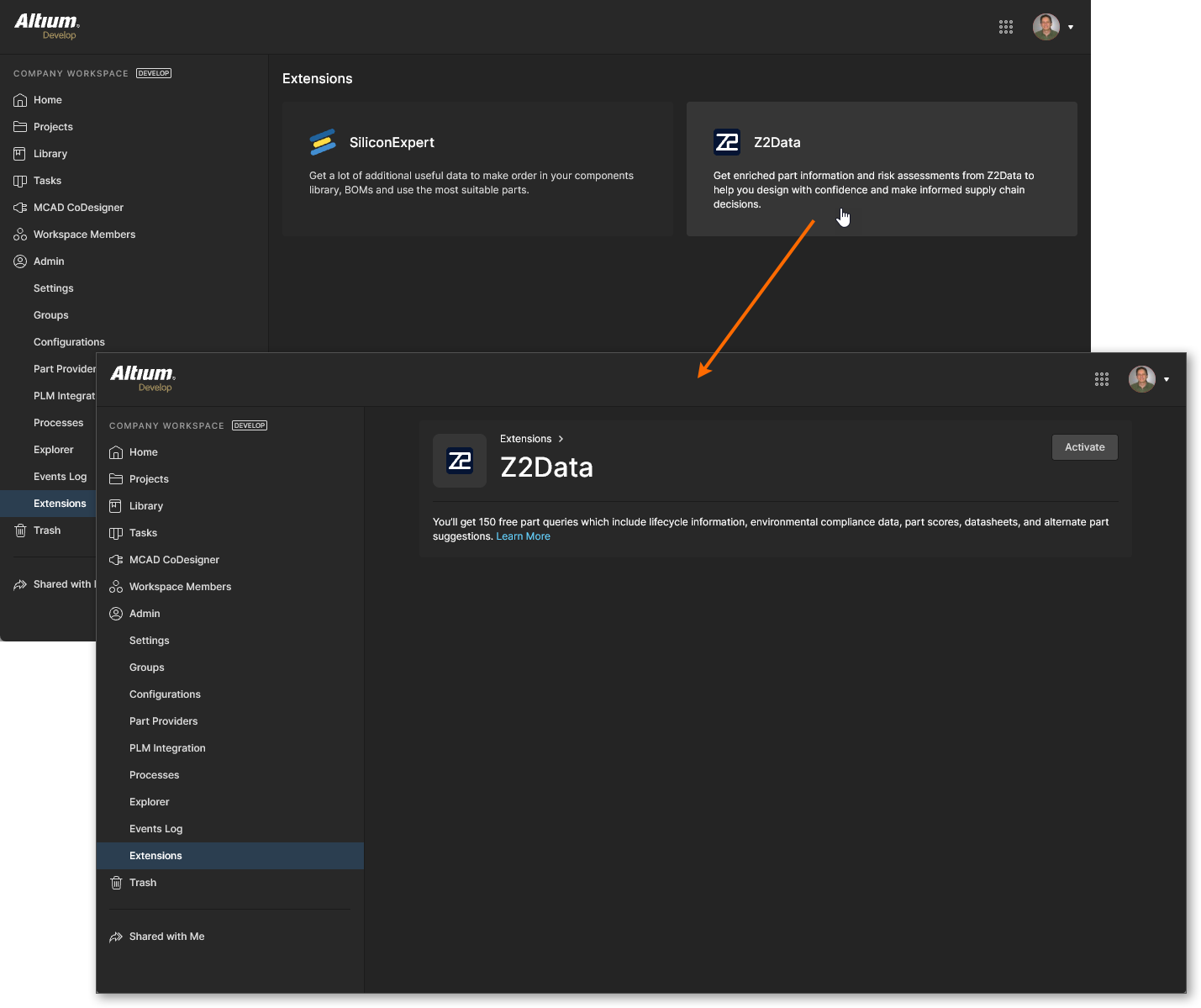
Assim que o seu acesso à Z2Data estiver ativo, a vista Z2Data Integration será preenchida com informações e definições relacionadas com o seu nível atual de acesso:
-
As informações na secção Part Quota Details incluem os limites e a utilização atuais da sua quota de dados de peças da Z2Data.
-
A secção Checks Manager inclui as definições predefinidas de Nível de Relatório para os valores de parâmetros da Z2Data. Utilize a lista pendente associada a cada entrada para escolher um nível de relatório diferente (Fatal/Error/Warning) ou a opção No Report para impedir que uma condição de valor seja comunicada. Tenha em atenção que também pode editar os valores de Years to End of Life (em anos) que irão acionar os três níveis de relatório de YTEOL.

Tenha também em atenção que pode adquirir um nível avançado de acesso à Z2Data, que inclui uma grande quota de dados de peças, além de um conjunto significativamente alargado de informações e detalhes de avaliação de risco. Clique no botão  ou vá diretamente para o formulário de acesso à Z2Data.

 AI-localized