
Extraindo dados de peças do Silicon Expert
A integração do SiliconExpert fornece dados avançados sobre as peças do fabricante para que possa tomar decisões mais informadas ao escolher componentes para os seus projetos com base em parâmetros adicionais, como o tempo estimado até à obsolescência, o estado de conformidade com RoHS e REACH, métricas de risco, etc. As principais capacidades da integração são:
-
Direct integration – não é necessário sair do seu ambiente de projeto, uma vez que os dados estão disponíveis no Altium Designer e na interface do Web Viewer do Altium 365.
-
Comprehensive database – o SiliconExpert oferece dados sobre mais de mil milhões de peças, desde componentes passivos a circuitos integrados.
-
Accurate and reliable data – atualizações regulares e protocolos rigorosos garantem que trabalha com a informação mais atualizada e fiável.
-
Improved risk analysis – os parâmetros de análise de risco ajudam na tomada de decisões estratégicas mais fiáveis ao escolher peças.
-
Providing alternatives – a integração simplifica a pesquisa de possíveis substituições de peças, fornecendo uma lista classificada de alternativas.
Se tiver acesso à funcionalidade de integração do SiliconExpert, pode obter dados de elevada qualidade fornecidos pelo SiliconExpert para peças do fabricante, conforme descrito abaixo.
 .
.
Obter Dados Avançados de Peças a partir do SiliconExpert
Os locais descritos abaixo permitem obter dados do SiliconExpert.
-
Quando a peça do fabricante necessária estiver selecionada no painel Manufacturer Part Search, clique no controlo Get SiliconExpert Part Data na região da lista de parâmetros do painel Details .
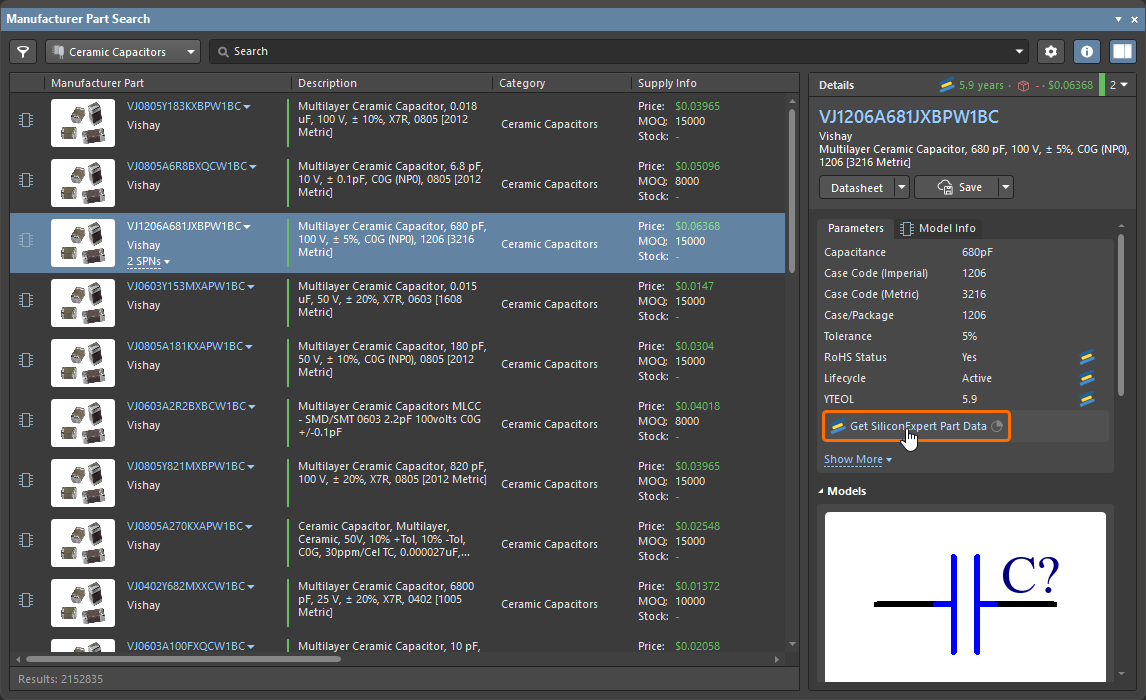
-
Ao explorar uma escolha de peça para um componente ou uma solução num documento ActiveBOM, a entrada incluirá um controlo adicional Parameters . O número entre parênteses reflete o número atual de parâmetros da peça do fabricante. Clique no controlo para apresentar uma janela pop-up com uma lista de parâmetros disponíveis da peça do fabricante, e depois clique no controlo Get SiliconExpert Part Data na parte inferior da janela pop-up.
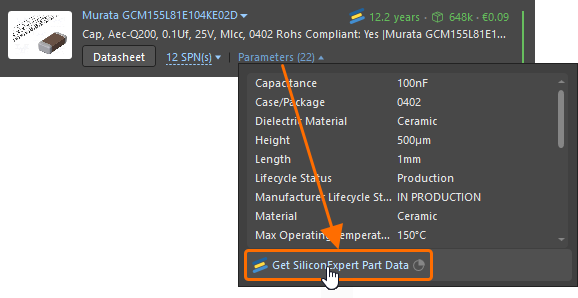
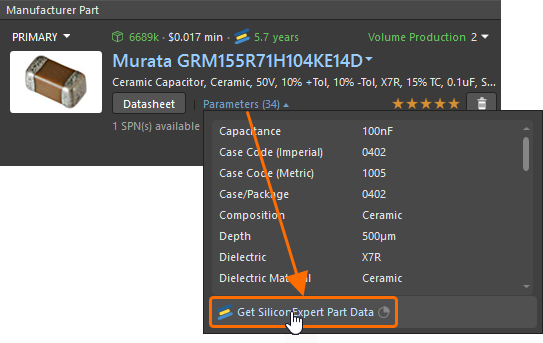
-
Ao criar um componente de biblioteca do Workspace a partir de uma pesquisa de peça do fabricante (guardando uma peça do fabricante a partir do painel Manufacturer Part Search ou pesquisando uma peça do fabricante através do editor de Component no modo Single Component Editing), clique no controlo Get SiliconExpert Part Data no separador Parameters do diálogo Use Component Data .
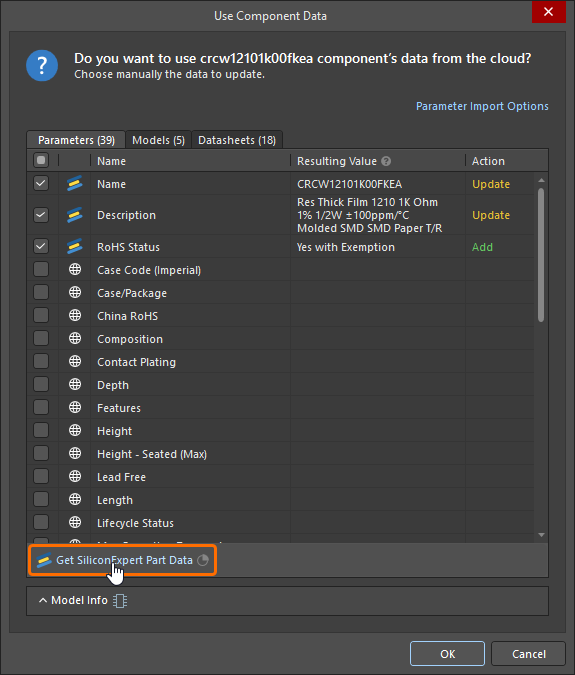
-
Num documento ActiveBOM, as colunas de dados do SiliconExpert podem ser tornadas visíveis utilizando o diálogo Select columns ou o separador Columns do painel Properties.

O que a Integração do SiliconExpert Fornece
Depois de obter dados do SiliconExpert para uma peça do fabricante, passa a estar disponível o seguinte para essa peça.
Parâmetros da Peça
Os parâmetros fornecidos pelo SiliconExpert ficam disponíveis nos seguintes locais:
-
A lista de parâmetros no painel Details do painel Manufacturer Part Search.

-
A lista de parâmetros disponível ao clicar no controlo Parameters numa escolha de peça ou solução ActiveBOM.


-
O separador Parameters do diálogo Use Component Data , a partir do qual se pode optar por incluir os dados no novo componente.

-
A coluna de dados correspondente tornada visível no documento ActiveBOM.

 mostrar imagem


Os parâmetros disponíveis a partir do SiliconExpert, bem como os seus possíveis valores, são descritos na secção recolhível abaixo.
Parameters Available from SiliconExpert
Diversos
- Countries of Origin – uma lista de países onde é realizado o último processo de fabrico significativo.
- ECCN – Número de Classificação de Controlo de Exportação. Um ECCN é uma classificação alfanumérica utilizada na Commerce Control List para identificar itens para efeitos de controlo de exportação. Mais informação.
- HTSUSA – Harmonized Tariff Schedule of the United States (HTSUS) — (EUA). Uma listagem organizada de mercadorias, respetivas taxas aduaneiras e identificação das taxas de imposto a aplicar.
- Last Check Date – o valor desta funcionalidade ficará em branco ao fornecer a peça pela primeira vez ou quando uma peça é convertida de not match para direct match, mas será preenchido quando a peça for enviada nas entregas de atualização, após já ter sido fornecida pelo menos uma vez.
- ScheduleB – um método numérico internacional normalizado de classificação de produtos comercializados. A cada artigo exportado é atribuído um código Schedule B único de 10 dígitos.
- SE grade – uma medida da popularidade da peça na indústria, monitorizando as atividades de pesquisa da peça e a disponibilidade de stock da peça nos distribuidores. O estado do ciclo de vida e o estado RoHS também são considerados. Cada peça é analisada com base em alguns fatores e, como resultado, é-lhe atribuída uma determinada pontuação. Os valores possíveis são 1, 2, 3, 4, 5 e sem valor.
- TARIC – TARIC [EU HTS] foi concebido para mostrar as várias regras aplicáveis aos produtos quando importados para a UE. Isto inclui a integração de todas as medidas relacionadas com as tarifas aduaneiras da UE, como suspensões pautais, contingentes pautais e preferências pautais, que existem para a maioria dos parceiros comerciais da Comunidade.
- UNSPSC – United Nations Standard Products and Services Code. O UNSPSC é um sistema de codificação para a classificação de produtos e serviços para utilização em todo o mercado global.
Ambiental - Certificações Específicas
-
Bisphenol A (BPA) – O bisfenol A é um intermediário utilizado principalmente em combinação com outros produtos químicos para fabricar plásticos e resinas. O BPA é utilizado no policarbonato, um plástico transparente, rígido e de elevado desempenho, usado para fabricar recipientes para alimentos, como garrafas reutilizáveis para bebidas; os dispositivos médicos são também uma categoria de produto onde o BPA é frequentemente encontrado. Exemplos incluem implantes, cateteres e a maioria dos dispositivos dentários. Os fabricantes não estão autorizados a utilizar BPA em biberões, materiais plásticos e artigos destinados a entrar em contacto com alimentos. Os fabricantes têm de declarar se o produto é fabricado a partir de matérias-primas que utilizam BPA ou derivadas de BPA e se é usado em dispositivos médicos, quando a peça entra em contacto com um doente ou com fluidos do doente (por exemplo, por via intravenosa, inalação, exposição oral, contacto com a pele ou como implante). Nome principal da substância: Bisphenol A (BPA) N.º CAS: 80-05-7,27360-89-0, 28106-82-3, 37808-08-5, 137885-53-1. Valores possíveis:
- Affected – o número de peça contém uma ou mais substâncias da lista de Bisphenol A (BPA), com base nos dados químicos.
- Not Affected – o número de peça não contém nenhuma substância da lista de Bisphenol A (BPA), com base nos dados químicos.
-
Green – restrições relativas a determinadas substâncias perigosas descritas na RoHS, bem como limites para halogéneos. Valores possíveis:
- Compliant – o número de peça não contém nenhuma das substâncias abrangidas por determinadas substâncias perigosas descritas na RoHS, nem halogéneos acima do valor máximo de concentração oficial.
- Not Compliant – o número de peça contém uma ou mais das substâncias restritas abrangidas por determinadas substâncias perigosas descritas na RoHS, bem como halogéneos acima do valor máximo de concentração oficial.
-
Halogen Free – os halogéneos são cinco elementos não metálicos encontrados no Grupo 7 da tabela periódica. O termo "halogéneo" significa "formador de sal" e os compostos que contêm halogéneos são chamados "sais". Os halogéneos são: flúor, cloro, bromo, iodo e astato. Valores possíveis:
- Compliant – o número de peça não contém quaisquer substâncias restritas acima do valor máximo de concentração oficial
- Not Compliant – o número de peça contém uma ou mais substâncias restritas acima do valor máximo de concentração oficial.
- Unknown – o fornecedor não dispõe de qualquer informação.
-
Lead Free – Lead Free exige que os produtos elétricos e eletrónicos estejam isentos de chumbo. Indica se o componente contém a substância chumbo e se excede ou não o limite estabelecido. Valores possíveis:
- Compliant – o produto não contém nenhuma das substâncias restritas acima do valor máximo de concentração oficial.
- Not Compliant – o produto contém substâncias de chumbo, uma ou mais substâncias restritas acima do valor máximo de concentração oficial.
- Unknown – o SiliconExpert não conseguiu determinar o estado RoHS da peça, uma vez que a resposta do fornecedor não é clara na fonte da declaração (certificado, declaração, anúncio no website, etc.).
Ambiental - Conformidade Global
-
California Proposition 65 – formalmente conhecida como a Safe Drinking Water and Toxic Enforcement Act de 1986. A lei destinava-se a proteger os cidadãos do Estado da Califórnia e os seus recursos de água potável contra produtos químicos conhecidos por causar cancro, defeitos congénitos ou outros danos reprodutivos; a lista de substâncias da Proposition 65 foi atualizada em 11 de agosto de 2023, de acordo com a atualização da OEHHA https://oehha.ca.gov/proposition-65/proposition-65-list. Valores possíveis:
- Affected – o número de peça contém uma ou mais substâncias da lista Proposition 65, com base nos dados químicos.
- Compliant – o fornecedor declara conformidade com a Proposition 65 quando fornece uma etiqueta de aviso nos produtos afetados ou quando não contém qualquer substância química da lista Prop 65.
- Exempted – as empresas também estão isentas do requisito de aviso e da proibição de descarga para produtos cujos níveis de exposição (safe harbor levels) são tão baixos que não criam risco significativo de cancro.
- Not Affected – o número de peça não contém qualquer substância da lista Proposition 65, com base nos dados químicos.
- Not Compliant – a peça contém uma substância química da lista Prop 65 acima dos Harbor Levels (NSRL/MADL) e o fornecedor não fornece esta informação através de etiqueta de aviso no seu produto.
- Not Required – as empresas estão fora da Califórnia.
- Unknown – o fornecedor não dispõe de qualquer informação.
-
China RoHS Status – a medida administrativa sobre o controlo da poluição causada por Produtos de Informação Eletrónica (EIPs) entrou em vigor na primeira fase em 1 de março de 2007. É também designada por ACPEIP ou China RoHS. Mais informações. Valores possíveis:
- Affected – o número de peça contém uma ou mais substâncias restritas acima do valor máximo de concentração oficial.
- Unaffected – o número de peça não contém nenhuma das substâncias restritas acima do valor máximo de concentração oficial.
-
ELV – ELV significa End of Life Vehicles; a Diretiva ELV (2000/53/CE) afeta diretamente os fabricantes de automóveis de veículos de três e quatro rodas e os seus importadores, fornecedores diretos, subcontratados e fabricantes contratados de equipamentos elétricos e eletrónicos nos Estados-Membros da CE. O seu objetivo é reduzir os resíduos nos veículos e incentivar uma maior reciclagem. Valores possíveis:
- Compliant – o número de peça não contém nenhuma das substâncias restritas acima do valor máximo de concentração oficial.
- Not Compliant – o número de peça contém uma ou mais das substâncias restritas acima do valor máximo de concentração oficial.
- EU SVHC List Version – esta funcionalidade declara a versão REACH consoante a ECHA. Mais informações.
-
EURoHS – estado ambiental do número de peça. Valores possíveis:
- Yes – o número de peça não contém nenhuma das substâncias restritas acima do valor máximo de concentração oficial.
- Yes with Exemption – o número de peça contém uma ou mais substâncias restritas acima do valor máximo de concentração oficial, mas continua em conformidade porque se enquadra numa das isenções.
- No – o número de peça contém uma ou mais das substâncias restritas acima do valor máximo de concentração oficial e não se enquadra em nenhuma das isenções.
- Not Required – o fornecedor não dispõe de qualquer informação.
- Unknown – o número de peça está fora do âmbito do regulamento RoHS, como os produtos de investigação e desenvolvimento.
- N/A – não aplicável.
-
Persistent Organic Pollutants (POPs) – a medida administrativa sobre o controlo da poluição causada por Produtos de Informação Eletrónica (EIPs) entrou em vigor na primeira fase em 1 de março de 2007. É também designada por ACPEIP ou China RoHS. Valores possíveis:
- Affected – o número de peça contém uma ou mais substâncias da lista de Poluentes Orgânicos Persistentes (POPs), com base nos dados químicos.
- Compliant – o fornecedor cumpre os requisitos de obrigação da diretiva se uma substância for proibida, as disposições de redução de libertação, as disposições de gestão de resíduos, etc.
- Not Affected – o número de peça não contém qualquer substância da lista de Poluentes Orgânicos Persistentes (POPs), com base nos dados químicos.
- Not Compliant – o fornecedor não cumpre os requisitos de obrigação da diretiva se uma substância for proibida, as disposições de redução de libertação, as disposições de gestão de resíduos, etc.
- Unknown – o fornecedor não dispõe de qualquer informação.
-
WEEE – a Diretiva WEEE (2012/19/UE) foi publicada no Jornal Oficial da União Europeia em 24 de julho de 2012 e já entrou em vigor. A Diretiva da União Europeia relativa aos Resíduos de Equipamentos Elétricos e Eletrónicos (WEEE) impõe aos fabricantes a obrigação de reciclagem (incluindo recolha, tratamento e eliminação ambientalmente correta) dos produtos EEE. O objetivo é reduzir os resíduos eletrónicos, protegendo a saúde humana e o ambiente das substâncias perigosas. Valores possíveis:
- Compliant – a peça está no âmbito da WEEE e o fornecedor declara a sua conformidade (tratamento e reciclagem adequados de EEE de acordo com a Diretiva WEEE (2012/19/UE) da União Europeia).
- Exempted – a peça está no âmbito da WEEE, mas o número de peça é vendido como B2B (business-to-business), pelo que está isento do âmbito da WEEE (tratamento e reciclagem adequados de EEE de acordo com a Diretiva WEEE (2012/19/UE) da União Europeia).
- Unknown – o fornecedor não dispõe de qualquer informação.
- Out Of Scope – a peça está fora do âmbito da WEEE, uma vez que a sua linha de produto não é afetada pela Diretiva WEEE (2012/19/UE) da União Europeia.
Ambiental - Restrições de Substâncias
-
Global PFAS Assessment Status – as substâncias per- e polifluoroalquílicas (PFAS) são um grupo de produtos químicos sintéticos que inclui PFOA, PFOS, PFNA, PFHxS e muitos outros produtos químicos. Valores possíveis:
- Not Affected – o número de peça não contém qualquer substância da lista PFAS, com base nos dados químicos.
- Affected – o número de peça contém uma ou mais substâncias da lista PFAS, com base nos dados químicos.
- Unknown – o fornecedor não dispõe de qualquer informação.
-
Inorganic phosphorus – fósforo inorgânico: compostos utilizados como retardador de chama em materiais poliméricos há quase trinta anos em compostos de moldagem epóxi, sendo o fósforo vermelho o mais comum. Mas quando a aplicação do fósforo vermelho migrou para o epóxi, surgiram duas questões. A primeira foi como converter o sólido coagulado de fósforo vermelho, semelhante a um bolo, que é produzido após o tratamento térmico do fósforo branco, num pó fino, necessário para utilização em resinas epóxi. A segunda questão foi como melhorar a estabilidade das partículas altamente reativas do pó de fósforo vermelho. Valores possíveis:
- Affected – o número de peça contém uma ou mais substâncias da lista de fósforo inorgânico, com base nos dados químicos.
- Not Affected – o número de peça não contém qualquer substância da lista de fósforo inorgânico, com base nos dados químicos.
-
ODC – ODC (substâncias destruidoras da camada de ozono) é a lista de substâncias proibidas pela EPA usada para descrever vários produtos químicos que destroem a camada de ozono da nossa atmosfera.
- Affected – o número de peça contém uma ou mais substâncias da lista ODC (Ozone Depleting Chemicals), com base nos dados químicos.
- Unknown – o fornecedor não dispõe de qualquer informação.
- Not Compliant – a peça não está em conformidade com o Protocolo de Montreal e o Regulamento (UE) 2017/605 relativo às substâncias que empobrecem a camada de ozono (ODS).
- Compliant – o fornecedor declara conformidade com o Protocolo de Montreal e o Regulamento (UE) 2017/605 relativo às substâncias que empobrecem a camada de ozono (ODS).
- Not Affected – o número de peça não contém qualquer substância da lista ODC (Ozone Depleting Chemicals), com base nos dados químicos.
-
PFOA – a abreviatura PFOA é utilizada como nome de grupo para o ácido perfluorooctanóico e os seus sais. O PFOA é utilizado principalmente para ajudar no fabrico de materiais de elevado desempenho, resistentes ao calor e a produtos químicos, conhecidos como fluoropolímeros. Os fluoropolímeros são materiais plásticos de elevado desempenho utilizados em ambientes químicos agressivos e de alta temperatura, sobretudo em aplicações críticas de desempenho nas indústrias relacionadas com a defesa e nos setores automóvel, aeroespacial, eletrónico e das telecomunicações. Valores possíveis:
- Affected – o número de peça contém uma ou mais substâncias da lista PFOA, com base nos dados químicos.
- Unknown – o fornecedor não dispõe de qualquer informação.
- Not Affected – o número de peça não contém qualquer substância da lista PFOA, com base nos dados químicos.
-
PFOS (EU Directive 2006/122/EC) – Diretiva da UE 76/769/CEE, alterada pela Decisão da Comissão 2006/122/CE, relativa às restrições à comercialização e utilização de substâncias PFOS como constituintes de determinadas preparações, produtos e artigos colocados no mercado da UE acima ou abaixo do nível-limite. Substâncias ou constituintes de preparações em concentração igual ou superior a 0,005%, em produtos semiacabados e artigos a um nível de 0,1% e em têxteis ou materiais revestidos a um nível de 1pg/m2. Valores possíveis:
- Affected – o número de peça contém uma ou mais substâncias da lista PPFOS, com base nos dados químicos.
- Not Affected – o número de peça não contém qualquer substância da lista PFOS, com base nos dados químicos.
- Compliant – a peça do fornecedor cumpre os requisitos da Diretiva da UE 2006/122/CE relativa a PFOS e possui um certificado de conformidade (COC) para o comprovar.
- Not Compliant – a peça do fornecedor não cumpre os requisitos da Diretiva da UE 2006/122/CE relativa a PFOS
- Unknown – o fornecedor não dispõe de qualquer informação.
-
Phthalates – a Diretiva 2005/84/CE define restrições para seis ftalatos específicos e proíbe a colocação no mercado de quaisquer brinquedos e artigos de puericultura que contenham estes ftalatos acima dos limites especificados. Valores possíveis:
- Affected – o número de peça contém uma ou mais substâncias da lista de Ftalatos, com base nos dados químicos.
- Not Affected – o número de peça não contém qualquer substância da lista de Ftalatos, com base nos dados químicos.
-
Rare Earth Element Information – os elementos de terras raras são um grupo de dezassete elementos químicos que ocorrem em conjunto na tabela periódica. O grupo é constituído pelo ítrio e pelos 15 elementos lantanídeos (lantânio, cério, praseodímio, neodímio, promécio, samário, európio, gadolínio, térbio, disprósio, hólmio, érbio, túlio, itérbio e lutécio). O escândio é encontrado na maioria dos depósitos de elementos de terras raras e, por vezes, também é classificado como elemento de terra rara. Valores possíveis:
- Rare Earth Free – a peça não contém qualquer substância da lista de Terras Raras, com base nos dados químicos.
- Contain Rare Earth Element – a peça contém uma ou mais substâncias da lista de Terras Raras, com base nos dados químicos.
-
TSCA – o Toxic Substances Control Act (TSCA) é uma lei dos Estados Unidos, aprovada pelo Congresso dos Estados Unidos em 1976 e administrada pela United States Environmental Protection Agency (EPA), que regula a introdução de substâncias químicas novas ou já existentes. Valores possíveis:
- Compliant – o fornecedor declarou que cumpre a Declaração TSCA.
- Not Compliant – o fornecedor não cumpre os requisitos do TSCA.
- Unknown – o fornecedor não dispõe de qualquer informação.
Ambiental - Conformidade com RoHS e REACH
-
REACH Contains SVHC – determina se o produto contém qualquer substância presente na lista REACH. Valores possíveis:
- Yes
- No
- N/A
-
REACH Restriction (Annex XVII) – a restrição é um instrumento para proteger a saúde humana e o ambiente dos riscos colocados pelas substâncias químicas. As restrições normalmente limitam ou proíbem o fabrico, a colocação no mercado ou a utilização de uma substância. Em alguns casos, uma restrição pode estabelecer condições específicas, como medidas técnicas ou requisitos de rotulagem. Valores possíveis:
-
Compliant – o número de peça não contém/não utiliza substâncias sujeitas a restrições REACH, tal como listadas e descritas nas condições de restrição do Anexo XVII.
-
Not Compliant – o número de peça contém/utiliza substâncias sujeitas a restrições REACH, tal como listadas e descritas nas condições de restrição do Anexo XVII.
-
Affected – o número de peça contém uma ou mais substâncias sujeitas a restrições REACH, com base nos dados químicos.
-
Not Affected – o número de peça não contém qualquer uma das substâncias sujeitas a restrições REACH, com base nos dados químicos.
-
Unknown – o fornecedor não dispõe de qualquer informação.
-
-
REACH SVHC Exceeds Threshold Limit – determina se a substância SVHC excede o valor-limite. Valores possíveis:
- Yes
- No
- N/A
-
REACH(SVHC) Information – indica se o produto contém uma ou mais substâncias REACH Restriction (Annex VII), com base no FMD. Valores possíveis:
- Affected – o produto contém uma ou mais substâncias REACH Restriction (Annex VII), com base no FMD.
- Unaffected – o produto não contém qualquer uma das substâncias REACH Restriction (Annex VII), com base no FMD.
- Unknown – a SiliconExpert não conseguiu determinar o estado de REACH Restriction da peça, uma vez que a fonte da declaração do fornecedor não é clara (por exemplo, certificado, declaração ou anúncio no website).
-
RoHS Exemption – indica se a peça reivindica uma isenção RoHS ou não.
-
RoHS Status – estado ambiental do número de peça. Valores possíveis:
- Yes – a peça não contém qualquer uma das substâncias restritas acima do valor máximo oficial de concentração.
- Yes with Exemption – a peça contém uma ou mais substâncias restritas acima do valor máximo oficial de concentração, mas continua em conformidade porque se enquadra numa das isenções.
- No – a peça contém uma ou mais substâncias restritas acima do valor máximo oficial de concentração e não se enquadra em nenhuma isenção.
- Unknown – a SiliconExpert não conseguiu determinar o estado RoHS da peça, uma vez que a resposta do fornecedor não é clara na fonte da declaração (por exemplo, certificado, declaração ou anúncio no website).
- Not Required – a peça está fora do âmbito do regulamento RoHS, como os produtos de investigação e desenvolvimento.
- null – a SiliconExpert ainda não cobre os dados RoHS da peça em questão. Estes podem estar em desenvolvimento de dados, e o cliente pode solicitar à SiliconExpert a verificação destes dados.
-
RoHS Version – a versão com a qual o fornecedor está em conformidade. Valores possíveis:
- 2002/95/EC
- 2011/65/EU
- 2015/863
Conformidade Geral - Indústria Automóvel
- AEC Number – número de qualificação AEC.
-
AEC Qualified – AEC qualified é a confirmação de que o PN passou nos testes AEC. Valores possíveis:
- Yes
- No
-
Automotive – refere-se ao facto de a peça ser submetida a testes rigorosos para garantir que consegue suportar os ambientes veiculares mais severos, permitindo determinar se pode ser utilizada ou não em aplicações automóveis. Valores possíveis:
- Yes
- No
Conformidade Geral - Outras Normas
-
AD-DSL – a AD-DSL é uma lista de substâncias sujeitas a comunicação de substâncias por parte do fornecedor na cadeia de fornecimento aeroespacial e de defesa. Mais informações. Valores possíveis:
- Affected – o número de peça contém uma ou mais substâncias da lista AD-DSL, com base nos dados químicos.
- Not Affected – o número de peça não contém qualquer substância da lista AD-DSL, com base nos dados químicos.
-
IEC 62474 – a IEC 62474: Norma Internacional prevê a troca eletrónica de dados de composição de materiais e também estabelece requisitos para declarações de materiais. A norma IEC 62474 foi publicada em 22 de março de 2012 e está disponível para compra na IEC Webstore. Valores possíveis:
- Affected – o número de peça contém uma ou mais substâncias da lista IEC 62474, com base nos dados químicos.
- Not Affected – o número de peça não contém qualquer substância da lista IEC 62474, com base nos dados químicos.
-
NAS411 – a Aerospace Industries Association (AIA) desenvolveu a National Aerospace Standard (NAS) 411, Hazardous Materials Management Program (HMMP), como norma da indústria para a gestão de HAZMAT. Valores possíveis:
- Affected – o número de peça contém uma ou mais substâncias da lista NAS411, com base nos dados químicos.
- Not Affected – o número de peça não contém qualquer substância da lista NAS411, com base nos dados químicos.
-
PPAP – significa Production part approval process report e destina-se a ser uma orientação da indústria que detalha os relatórios e a documentação específicos necessários para obter a aprovação de peças na indústria automóvel. Valores possíveis:
- Yes
- No
- Unknown
Avaliação Global de Risco
-
Overall Risk – calculada com base nas classificações de risco resultantes de alguns fatores de mercado e tecnológicos, por referência à base de dados de componentes e às fontes de dados da SiliconExpert. Valores possíveis:
- Low (quando o Overall Risk Percentage é 0 – 50%)
- Medium (quando o Overall Risk Percentage é 50 – 70 %)
- High (quando o Overall Risk Percentage é 70 – 100%)
- Overall Risk Percentage – o risco global expresso em percentagem, de 0 a 100%.
Informação de Risco do Ciclo de Vida
- Estimated EOL Date – Data de obsolescência = Ano de previsão (o ano atual) + Anos estimados até ao fim de vida
-
Lifecycle – estado da peça no mercado. Valores possíveis:
- Preliminary – introduzida recentemente no mercado e ainda não está em produção.
- Active – em produção plena pelo fabricante; nível de confiança de 70%, a peça está em produção pelo fabricante, mas não consta na folha de dados.
- NRND – Não Recomendada para Novos Designs (fase de declínio).
- LTB – Última Compra (fase de descontinuação).
- Obsolete – já não está em produção pelo fabricante.
- Aftermarket – a peça está disponível em distribuidores do mercado secundário.
- Unconfirmed – o estado da peça é desconhecido.
- Custom – peças personalizadas.
-
Lifecycle Risk – risco estimado do ciclo de vida. Valores possíveis:
- Low – o estado do ciclo de vida e a estimativa YTEOL mostram que a peça é adequada para designs futuros.
- Medium – a disponibilidade futura da peça deve ser verificada junto do fabricante, especialmente se a peça se destinar a ser usada em novos designs.
- High – a peça tem um problema no seu estado de ciclo de vida; a peça sai da fase de maturidade, o estado é NRND, LTB ou Obsoleta; o YTEOL estimado situa-se normalmente entre 0 e 1 ano, podendo aumentar consoante a oportunidade LTB.
- Unknown
- LTB Date – a data da última compra para o número de peça.
- Obsolescence – o ano previsto de obsolescência.
-
Part Lifecycle Stage – fase do ciclo de vida da peça, atribuída à peça com referência ao seu estado no mercado e à curva de ciclo de vida EIA-724. Valores possíveis:
- Introduction – introduzida recentemente no mercado e ainda não está em produção.
- Growth – o produto foi introduzido com sucesso no mercado-alvo. Em produção plena pelo fabricante.
- Mature – em produção plena pelo fabricante. À medida que o produto continua a evoluir através da investigação e do feedback dos clientes, entra na fase de maturidade. Na fase de maturidade, o produto tornou-se a sua melhor versão e atinge o pico de penetração no mercado. A procura estabiliza e as vendas do produto aumentam a um ritmo mais lento do que na fase de crescimento.
- Decline – Não Recomendada para Novos Designs.
- Phase-out – última compra.
- Obsolete – já não está em produção pelo fabricante.
- Discontinued – já não está em produção pelo fabricante.
- YTEOL – número estimado de anos até à obsolescência.
Risco de multisourcing
-
Crosses Available Within Part Category – isto indica se esta categoria de produto inclui normalmente equivalentes ou não. Tenha em atenção que algumas peças podem não ter equivalentes, mesmo que a categoria do produto permita equivalência. Valores possíveis:
- YES – tem equivalentes na mesma categoria de peça.
- NO – não tem equivalentes na mesma categoria de peça.
-
Multi Sourcing Risk – risco baseado na disponibilidade de equivalentes. Valores possíveis:
- Low – a peça tem mais de uma alternativa (em produção) de outros fabricantes.
- Medium – a peça tem uma alternativa disponível (em produção) de outros fabricantes ou pertence a uma categoria de produto que não tem uma regra de alternativas identificada (não tem critérios de equivalência).
- High – a peça não tem alternativas disponíveis (em produção) de outros fabricantes.
- Unknown
Risco de conformidade
-
Conflict Mineral – determina se os minerais contidos nos artigos/produtos do fornecedor são. Valores possíveis:
- DRC Conflict Free – os produtos da empresa não contêm quaisquer minerais de conflito com base nos documentos fornecidos ou foi provado que os minerais utilizados NÃO financiam nem beneficiam grupos armados nesses países, com base na informação da fundição.
- DRC Conflict Undeterminable – a empresa não dispõe de documentação suficiente para rastrear a origem dos minerais em questão ou determinar se financiam ou beneficiam grupos armados nesses países.
- Not DRC Conflict Free – existe documentação, ou motivo para crer, que um componente contém minerais de conflito. Isto baseia-se no modelo CMRT, ou em qualquer outro certificado/documento emitido pelo fabricante, ou em avaliação/auditoria RMI
- Not Affected – o produto da empresa não contém quaisquer minerais relevantes em questão, mas os seus produtos poderão vir a contê-los no futuro.
- Out of Scope – a atividade da empresa não está relacionada com minerais de conflito (software, não metais, distribuidores, empresas privadas, etc.) ou os produtos da empresa NÃO contêm quaisquer minerais relevantes em questão e não os conterão no futuro.
- Unknown – o fornecedor não dispõe de qualquer informação.
-
RoHS Risk – risco baseado na disponibilidade de RoHS. Valores possíveis:
- Low – a peça está em conformidade com os regulamentos RoHS.
- Medium – a peça tem isenção RoHS com uma data de expiração válida ou não está em conformidade com o regulamento RoHS, mas continua a ter uma alternativa conforme disponível (em produção) do mesmo fabricante.
- High – a peça não está em conformidade com os regulamentos RoHS e não tem uma alternativa conforme do mesmo fabricante.
Risco de inventário
-
Inventory risk – risco baseado na disponibilidade da peça nos inventários dos distribuidores autorizados. Valores possíveis:
- Low – a peça não constou em inventário de qualquer distribuidor autorizado nos últimos 3 meses ou constou com quantidades iguais a zero.
- Medium – a peça constou no inventário de um distribuidor autorizado nos últimos 3 meses.
- High – a peça constou no inventário de mais de um distribuidor autorizado nos últimos 3 meses.
- Other Sources – o número de fabricantes que oferecem uma peça de referência cruzada.
Especificações militares
- FSC – Federal Stock Class (FSC), que corresponde aos primeiros 4 dígitos do NSN e se divide em NATO Supply Group (dígitos 1 e 2) e NATO Supply Class (dígitos 3 e 4).
- Military Part Number – descreve a designação governamental da peça, que é a designação da peça tal como atribuída no documento de especificação aplicável. O formato e quaisquer significados codificados da designação da peça são identificados e explicados na especificação.
- Military Specification – o nome do documento que descreve os requisitos técnicos essenciais para material adquirido que seja exclusivamente militar ou itens comerciais substancialmente modificados.
-
Military Taxonomy – refere-se ao título da especificação de desempenho (especificação geral).
O SE recolhe taxonomia militar consoante o site DLA https://www.dla.mil/
A taxonomia militar é criada a partir de duas secções:
- 1.ª secção a partir de QPL
- 2.ª secção a partir da especificação militar
Exemplo de número de peça: H-143A/A1C
Taxonomia militar : Elementos de auricular> ELEMENTO DE AURICULAR, ALTA E BAIXA ALTITUDE, H-143/AIC E BAIXA ALTITUDE, IMERSÍVEL EM ÁGUA, H-143A/AIC
Para obter o título QPL (MIL-PRF-25670) no site DLA https://landandmaritimeapps.dla.mil/Programs/QmlQpl/
Para obter o título da especificação militar (MIL-PRF-25670/2) no site DLA https://landandmaritimeapps.dla.mil/programs/milspec/DocSearch.aspx
- NSN – número nacional de stock, sistema de codificação numérica de 13 dígitos usado para definir e identificar o equipamento de abastecimento militar da Organização do Tratado do Atlântico Norte (NATO). Também conhecido nos EUA como National Stock Number.
- Vendor Part Number – uma designação de peça do fornecedor é a designação interna ou número de peça atribuído pelo fornecedor a um item específico, quer seja fabricado, montado ou reembalado, e adicionado ao QPL apenas para referência.
Folhas de dados de conformidade
Alguns parâmetros SiliconExpert suportam referências a folhas de dados de conformidade do SiliconExpert em vários locais onde é possível aceder a dados do SiliconExpert, incluindo o painel Manufacturer Part Search , escolhas de peças, documentos ActiveBOM (*.BomDoc) e saídas BOM geradas (em formato PDF ou Excel).
|
Exemplo de acesso a uma folha de dados de conformidade a partir do painel Manufacturer Part Search. Exemplo de acesso a uma folha de dados de conformidade a partir de um documento ActiveBOM. Exemplo de acesso a uma folha de dados de conformidade a partir de uma saída BOM gerada em formato PDF. |


Dados de Product Change Notice
Os dados de Product Change Notice (PCN) fornecidos pelo SiliconExpert estão disponíveis no painel Manufacturer Part Search e em todos os locais onde se pode aceder às escolhas de peças, bem como numa solução ActiveBOM. Por predefinição, são mostrados os dados do PCN mais recente. Utilize o controlo Historical Details para abrir a caixa de diálogo Product Change Notice Historical Details, onde podem ser consultados os detalhes de PCN anteriores.
|
Aceda aos PCN mais recentes e históricos a partir do painel Manufacturer Part Search. Aceda aos PCN mais recentes e históricos a partir de uma escolha de peça (o painel Components é aqui mostrado como exemplo). |


Alternativas
A lista de alternativas na área Alternatives do painel Details no painel Manufacturer Part Search é alargada com as alternativas fornecidas pelo SiliconExpert. Para cada alternativa encontrada, é fornecido um código de tipo de equivalência.

Os códigos de tipo de equivalência disponíveis no SiliconExpert são descritos na secção expansível abaixo.
SiliconExpert Cross Type Codes
- A – substituição direta pin a pin com características elétricas exatas.
- A/U – substituição direta pin a pin, mas o dispositivo equivalente tem melhor desempenho em parâmetros-chave específicos.
- A/D – substituição direta pin-to-pin, mas o dispositivo original tem melhor desempenho em determinados parâmetros-chave.
- B – compatível pin-to-pin com pequenas diferenças elétricas e/ou pequenas diferenças nas dimensões do encapsulamento e, além disso, pode ter uma combinação de funcionalidades específicas melhoradas e reduzidas.
- B/U – compatível pin-to-pin com pequenas diferenças elétricas e/ou pequenas diferenças nas dimensões do encapsulamento, mas o dispositivo equivalente tem melhor desempenho em determinados parâmetros-chave.
- B/D – compatível pin-to-pin com pequenas diferenças elétricas e/ou pequenas diferenças nas dimensões do encapsulamento, mas o dispositivo original tem melhor desempenho em determinados parâmetros-chave.
- C – compatível pin-to-pin com grandes diferenças elétricas e além disso pode ter uma combinação de funcionalidades específicas melhoradas e reduzidas.
- C/U – compatível pin-to-pin com grandes diferenças elétricas, mas o dispositivo equivalente tem melhor desempenho em determinados parâmetros-chave.
- C/D – compatível pin-to-pin com grandes diferenças elétricas, mas o dispositivo original tem melhor desempenho em determinados parâmetros-chave.
- D – os dois dispositivos têm funcionalidades semelhantes, com encapsulamento e/ou pinout diferente.
- F/D – o dispositivo equivalente tem a mesma funcionalidade com um número menor de células lógicas.
- F/U – o dispositivo equivalente tem a mesma funcionalidade com um número maior de células lógicas.
- F – o dispositivo equivalente tem a mesma funcionalidade.
- S – alternativa recomendada pelo fornecedor, não corresponde aos critérios paramétricos de referência cruzada.
- SF – alternativa com funcionalidade semelhante, com diferença nas características elétricas, encapsulamento ou pinout.
Folhas de Dados de Componentes
As folhas de dados de componentes fornecidas pela SiliconExpert podem ser acedidas a partir do Altium Designer da seguinte forma:
-
O painel Manufacturer Part Search lista uma folha de dados da SiliconExpert na região Datasheets quando a peça do fabricante está selecionada.

-
O botão Datasheet nas escolhas de peças e soluções no ActiveBOM abre uma folha de dados da SiliconExpert.

Apresentar Estados de Ciclo de Vida de Múltiplas Fontes
Ao utilizar a funcionalidade de integração SiliconExpert, os dados de ciclo de vida das peças do fabricante podem ser obtidos de diferentes fontes – por exemplo, Altium Parts Provider (com tecnologia Octopart ou IHS Markit®) e SiliconExpert. Passe o cursor sobre o estado/barra do ciclo de vida do fabricante ou utilize a lista pendente que reflete o número de fontes de ciclo de vida disponíveis para ver, na dica, as informações de ciclo de vida de todas as fontes ao explorar os dados das peças do fabricante nos locais apresentados abaixo.
|
Uma entrada no painel Manufacturer Part Search. Uma escolha de peça de um componente de biblioteca Workspace. Uma solução derivada de uma escolha de peça ou adicionada como ligação de fabricante num documento ActiveBOM. Os dados da cadeia de fornecimento para o componente selecionado num esquema. |


Verificação de BOM com Base em Parâmetros da SiliconExpert
O ActiveBOM disponibiliza um conjunto de verificações baseadas em parâmetros da SiliconExpert. Pode ativar ou desativar estas verificações na caixa de diálogo BOM Checks, acedida ao clicar no botão  na região BOM Checks do painel Properties. As verificações relacionadas com a SiliconExpert estão listadas na categoria Violations Associated with Part Choices da caixa de diálogo.

Os níveis de relatório das violações detetadas para as verificações SiliconExpert ativadas (aquelas com Report Mode definido como Report) são definidos pelas configurações da aplicação SiliconExpert Integration, configurada através da interface do navegador do Workspace ligado.
 Localizado por IA