Visão geral da configuração e personalização
Existem muitas formas de configurar o Altium Designer para que funcione da melhor maneira para si, incluindo a utilização de dois monitores, a visualização simultânea de todos os documentos e a gravação da disposição única do seu ambiente de trabalho.
O espaço de desenho do Altium Designer pode ser personalizado para o ajudar a ser mais produtivo no seu trabalho de conceção. Os recursos incluem as barras de menus, barras de ferramentas e tabelas de teclas de atalho. Por detrás de cada item de recurso, existe um lançador de processo pré-configurado que ativa um comando quando esse item de recurso é selecionado. Todos os comandos disponíveis nos menus podem ser adicionados a estes recursos ou removidos dos mesmos. Os lançadores de processo pré-configurados agrupam o processo que é executado quando o comando é selecionado, juntamente com quaisquer parâmetros, bitmaps (ícones), legendas (o nome de um item apresentado num recurso), descrições e teclas de atalho associadas. Se um lançador de processo for modificado, todas as instâncias ligadas do comando em qualquer barra serão atualizadas.
Configurar o ambiente de desenho
As secções seguintes descrevem formas de configurar o Altium Designer de acordo com as suas necessidades.
Suporte para dois monitores
O Altium Designer suporta a utilização de dois monitores com uma resolução recomendada de 2560 x 1440. Com muitos documentos abertos em simultâneo, vários painéis, barras de ferramentas e documentos de suporte, esta funcionalidade proporciona-lhe espaço suficiente para configurar um ambiente de trabalho mais confortável. Pode, por exemplo, dedicar um monitor exclusivamente ao desenho, enquanto organiza vários painéis e documentos adicionais no outro. Utilize as definições do computador para configurar o conjunto de monitores de acordo com as suas necessidades.
Disposições do ambiente de trabalho
Como ajuda adicional na configuração do ambiente de desenho, o Altium Designer suporta o conceito de Disposições do Ambiente de Trabalho. Esta funcionalidade permite-lhe organizar as janelas de documentos, os painéis e as barras de ferramentas da aplicação no ambiente de trabalho conforme necessário e, em seguida, guardar essa disposição num ficheiro. Com esta funcionalidade, vários utilizadores podem organizar rapidamente o espaço de desenho de acordo com os seus hábitos de trabalho, carregando a sua disposição preferida. As opções para guardar e carregar disposições, incluindo a reposição para a disposição predefinida fornecida com o software, estão disponíveis na página System - View da caixa de diálogo Preferences.

Personalizar menus e barras de ferramentas
Cada designer tem uma forma de trabalhar diferente. O Altium Designer reconhece isso e, por isso, permite-lhe personalizar o seu espaço de desenho, o que lhe permite ser mais produtivo. Por exemplo, pode criar novas barras de ferramentas e comandos, bem como adicionar comandos a uma barra de ferramentas ou menu, e também criar menus pendentes.
Pode personalizar facilmente o Altium Designer organizando os menus e as barras de ferramentas em qualquer ponto dos seus monitores, de acordo com as suas necessidades. O elemento-chave da personalização do seu espaço de desenho é a caixa de diálogo Customizing Editor, que é utilizada para personalizar os recursos num editor, bem como para adicionar ou remover elementos desses recursos. Quando a caixa de diálogo Customizing Editor está aberta, pode clicar e arrastar comandos entre os menus e barras de ferramentas ativos. A caixa de diálogo pode ser acedida através de uma das seguintes formas.
-
Clique com o botão direito do rato numa barra de menus ou barra de ferramentas e escolha Customize no menu pendente;
-
Faça duplo clique numa área em branco (afastada de quaisquer comandos) de uma barra de menus ou barra de ferramentas;
-
Escolha o comando View » Toolbars » Customize nos menus principais;
-
Em determinados editores (por exemplo, Schematic, Schematic Symbol, PCB, PCB Footprint, Output Job), o comando também pode ser acedido premindo B para aceder ao menu pop-up Toolbar e escolhendo a entrada Customize .
Cada editor tem a sua própria versão da caixa de diálogo, como mostrado nas imagens de exemplo abaixo.
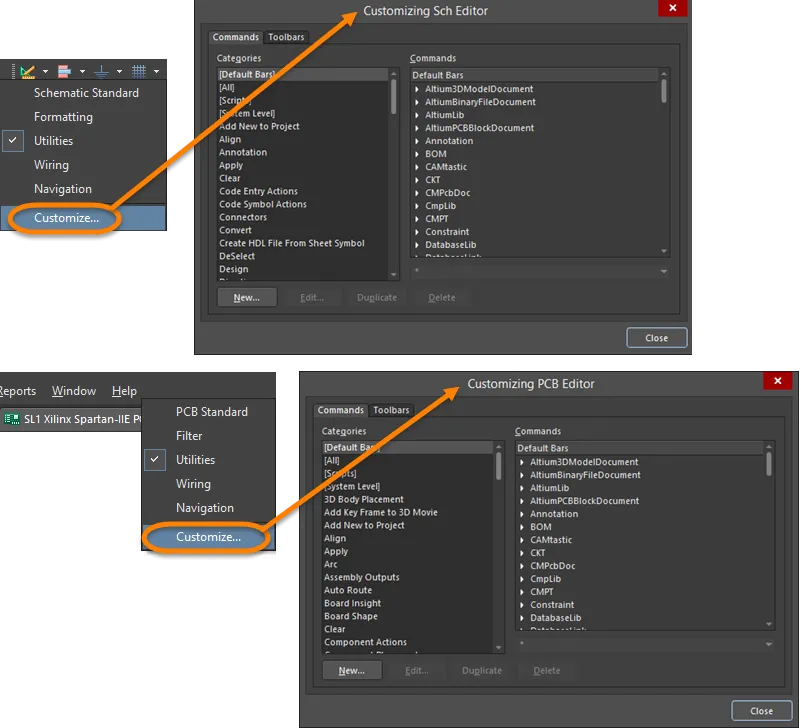
Aceder à caixa de diálogo Customizing Editor: imagem superior - acesso pela barra de ferramentas Utilities a partir de um esquema; imagem inferior - acesso pela barra de menu principal a partir de um PCB.
Por detrás de cada item de recurso, como um ícone de barra de ferramentas ou item de menu, existe um lançador de processo pré-configurado que ativa um comando quando esse item de recurso é selecionado. Os lançadores de processo pré-configurados agrupam o processo que é executado quando o comando é selecionado, juntamente com quaisquer parâmetros, bitmaps (ícones), legendas (o nome de um item apresentado num recurso), descrições e teclas de atalho associadas. Se um lançador de processo for modificado, todas as instâncias ligadas do comando em qualquer barra serão atualizadas.
As personalizações são armazenadas no ficheiro \Users\<ProfileName>\AppData\Roaming\Altium\Altium Designer <Solution> <GUID>\DXP.rcs (para uma instalação predefinida do software).
Adicionar um comando a um menu ou barra de ferramentas
Um comando pode ser ligado ou duplicado quando é adicionado a uma barra. Um comando ligado será atualizado se o lançador de processo original for modificado. Um comando duplicado, no entanto, permanecerá como cópia do lançador de processo original e não será atualizado. Os comandos duplicados podem ser modificados para criar um novo comando alterando as propriedades do respetivo lançador de processo. Para adicionar um comando a uma barra, siga os passos abaixo.
-
Clique com o botão direito do rato numa barra de menus ou barra de ferramentas e selecione Customize no menu. Abre-se a caixa de diálogo Customizing Editor adequada.

-
Os Categories no separador Commands da caixa de diálogo são os cabeçalhos de menu e submenu ordenados alfabeticamente. Por predefinição, as barras incorporadas (os menus e barras de ferramentas predefinidos) são apresentadas na lista Commands . Clique numa categoria para apresentar todos os comandos associados a essa barra de menus. Estes são todos os comandos instalados para a categoria selecionada.
-
Selecione o comando que pretende adicionar a uma barra de ferramentas ou menu na região Commands do separador Commands da caixa de diálogo Customizing Editor.
-
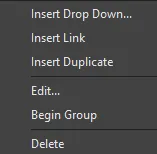
Com a caixa de diálogo ainda aberta, vá ao menu ou barra de ferramentas ao qual pretende adicionar o comando e clique com o botão direito do rato para apresentar o menu pendente Customize.
-
Escolha Insert Link para ligar ao lançador de processo original ou Insert Duplicate para criar uma cópia do comando.
-
Solte o botão do rato e o comando será adicionado ao menu ou barra de ferramentas.
Criar um novo comando
Utilize os passos seguintes para criar um novo comando:
-
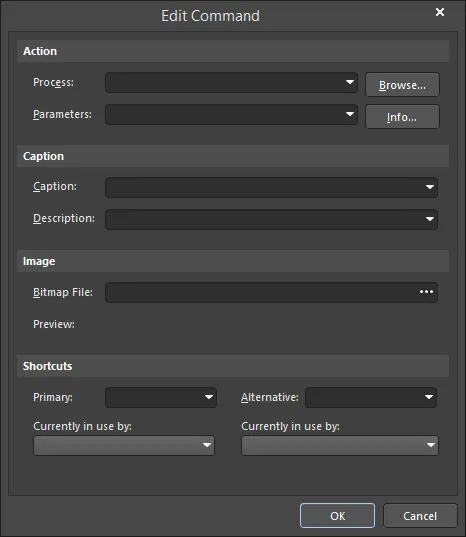
No separador Commands da caixa de diálogo Customizing Editor , clique em New para abrir a caixa de diálogo Edit Command.
-
Clique no botão Browse para abrir a caixa de diálogo Process Browser e selecionar o processo pretendido para o novo comando.

A caixa de diálogo Process Browser
Options and Controls of the Process Browser Dialog
-
Filter - introduza texto para filtrar o processo apresentado em List Region.
-
List region - lista os processos utilizados no software. Clique num processo para o selecionar.
-
Show processes - utilize a lista pendente para ver e selecionar uma área específica de processos a apresentar em List Region. Selecione All para mostrar todos os processos.
-
Description - apresenta uma breve descrição do processo selecionado.
-
Utilize os controlos da caixa de diálogo Process Browser para procurar e localizar o processo necessário e depois clique em OK para regressar à caixa de diálogo Edit Command.
-
Na caixa de diálogo Edit Command, o Caption passará a ser o nome do comando no menu apropriado; por isso, utilize um nome que seja facilmente reconhecível como um novo comando. Pode ser especificada uma tecla de acesso rápido como parte da legenda do comando, adicionando o carácter e comercial (&) imediatamente antes da letra que pretende utilizar como tecla de acesso.
-
Se precisar de uma imagem associada ao novo lançador de processo, clique em  no campo Bitmap File para localizar um ficheiro bitmap. Esta imagem (ou ícone) será apresentada quando o novo comando for adicionado a barras de ferramentas, por exemplo, o comando Zoom In utiliza o bitmap Zoomin.bmp encontrado em \System\Buttons folder da instalação.
-
Se desejar, pode utilizar a região Shortcuts para adicionar um atalho Primary e Alternative , utilizando as listas pendentes de cada um. Depois de definir o novo comando, clique em OK.
-
Uma categoria [Custom] terá sido adicionada à região Categories da caixa de diálogo Customizing Editor . Quando selecionada, o novo comando é apresentado na região Commands .
-
Pode agora adicionar o novo comando à(s) barra(s) relevante(s). Consulte a secção Adicionar um comando a um menu ou barra de ferramentas para mais detalhes.
Duplicar comandos
Muitas vezes é mais fácil criar um novo comando duplicando um comando existente semelhante e depois modificar os seus parâmetros. Para duplicar um comando, siga os passos abaixo.
-
No separador Commands da caixa de diálogo Customizing Editor, selecione o comando que pretende duplicar e depois clique em Duplicate para criar uma nova cópia do comando selecionado.
-
Clique em [Custom] na região Categories para ver o novo comando (duplicado) na lista Commands .
-
Selecione o novo comando (duplicado) e depois clique em Edit (ou faça duplo clique no comando) para abrir a caixa de diálogo Edit Command , na qual pode modificar as suas propriedades (por exemplo, adicionar um novo parâmetro e uma nova legenda) e depois clicar em OK.
-
Pode selecionar e arrastar o novo comando para uma barra de ferramentas ou menu.
Eliminar um comando personalizado
Pode eliminar uma instância ou todas as instâncias de um comando personalizado de menus ou barras de ferramentas. Tenha em atenção que os comandos predefinidos não podem ser eliminados.
Eliminar um comando personalizado armazenado na categoria Custom eliminará todas as instâncias do comando personalizado de todos os recursos.
-
Na caixa de diálogo Customizing Editor, clique na categoria [Custom] e, em seguida, selecione o comando que pretende eliminar na região Commands .
-
Clique em Delete. Todas as instâncias do comando serão removidas das barras.

Eliminar um Comando de um Recurso
Se pretender eliminar apenas uma instância de um comando sem afetar as outras instâncias:
-
Com a caixa de diálogo Customizing Editor aberta, na parte superior do espaço de trabalho de design, selecione o comando que pretende eliminar do menu ou da barra de ferramentas. Uma caixa branca à volta do comando indica que este está selecionado.
-
Clique com o botão direito do rato e selecione Delete. Em alternativa, clique e mantenha premido o item de menu ou o ícone da barra de ferramentas e arraste-o para fora da respetiva barra. O cursor muda para  durante o arrastamento.
Criar uma Nova Barra de Ferramentas
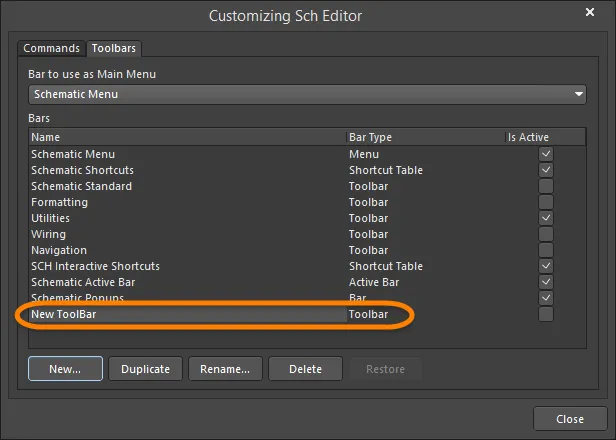
No separador Toolbars da caixa de diálogo Customizing Editor , pode selecionar quais os menus principais e barras de ferramentas a apresentar, criar uma barra de ferramentas nova ou duplicada, bem como mudar o nome, eliminar ou restaurar barras de ferramentas. Para criar uma nova barra de ferramentas, siga os passos seguintes.
-
Na caixa de diálogo Customizing Editor, clique no separador Toolbars.
-
Clique em New para criar uma nova barra de ferramentas. New Toolbar aparece na região Bars .
-
Com New Toolbar selecionado, clique em Rename e introduza o nome pretendido para a nova barra de ferramentas.
-
Ative a barra de ferramentas ativando a caixa Is Active associada. Será apresentada uma barra de ferramentas em branco, ancorada na área de menus do ecrã.
-
Agora pode adicionar comandos à sua nova barra de ferramentas. Consulte a secção Adicionar um Comando a um Menu ou Barra de Ferramentas para mais detalhes.
Duplicar uma Barra de Ferramentas
Se pretender criar uma nova barra de ferramentas com base numa barra de ferramentas existente, é mais fácil duplicar a barra de ferramentas original e editar os comandos.
-
No separador Toolbars da caixa de diálogo Customizing Editor, clique no botão Duplicate para criar uma nova instância da barra de ferramentas selecionada.
-
Copy of <toolbar name aparece na região Bars .

-
Com Copy of <toolbar name selecionado, clique em Rename e introduza o nome pretendido para a barra de ferramentas duplicada.
-
Agora pode adicionar comandos à sua nova barra de ferramentas. Consulte a secção Adicionar um Comando a um Menu ou Barra de Ferramentas para mais detalhes.
Ativar Barras de Ferramentas
As barras de ferramentas só aparecerão no ecrã se estiverem ativas. Selecione quais as barras de ferramentas ativas (apresentadas) no separador Toolbars da caixa de diálogo Customizing Editor . Quando a caixa Is Active está ativada (assinalada), a barra de ferramentas associada está ativa e será apresentada.
Em alternativa, no espaço de trabalho de design (quando a caixa de diálogo Customizing Editor estiver not aberta), posicione o cursor sobre uma barra de ferramentas ou menu, clique com o botão direito do rato e selecione, na lista pendente, a barra de ferramentas que pretende ativar.
Atalhos para Adicionar Comandos a Barras de Ferramentas Existentes
Com a caixa de diálogo Customizing Editor aberta, selecione o comando num menu ou barra de ferramentas que pretende duplicar ou associar. Utilize Ctrl+Click e depois arraste o comando para a nova localização (para Insert Duplicate); utilize Shift+Ctrl+Click e depois arraste o comando para a nova localização (para Insert Link).
Definir o Menu Principal
Pode indicar qual a barra de menu principal que está ativa (apresentada), selecionando um menu na lista pendente Bar to use as Main Menu no separador Toolbars da caixa de diálogo Customizing Editor.

Restaurar as Predefinições de Menus e Barras de Ferramentas
Utilize os passos seguintes para restaurar os menus e barras de ferramentas originais predefinidos e eliminar todas as personalizações.
-
No separador Toolbars da caixa de diálogo Customizing Editor, na região Bars , selecione a barra que pretende restaurar e clique no botão Restore .
O botão Restore só está disponível se tiverem sido criadas personalizações para a barra selecionada.
-
Clique em OK para confirmar a remoção de todas as personalizações da barra selecionada e restaurar os menus e barras de ferramentas originais predefinidos.
Adicionar um Separador de Grupo a um Menu Pendente
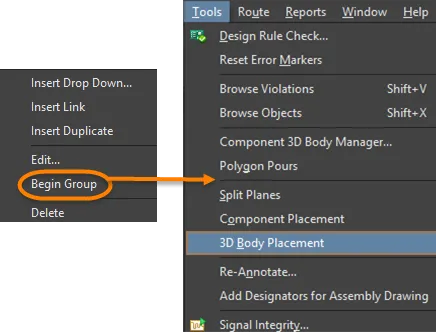
Pode adicionar uma linha separadora acima do item num menu ou antes de um ícone numa barra de ferramentas. Com a caixa de diálogo Customizing Editor aberta, clique com o botão direito do rato num item de menu ou barra de ferramentas e selecione Begin Group.
Criar um Novo Menu Pendente
-
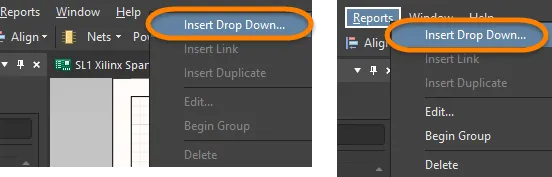
Com a caixa de diálogo Customizing Editor aberta, coloque o cursor onde pretende adicionar o novo menu pendente. Pode ser adicionado um menu pendente para criar um novo menu principal ou para criar um submenu dentro de um menu existente. Para criar um menu principal, selecione o menu existente à direita do local onde pretende que o novo menu apareça. Para criar um submenu, selecione o comando no menu existente abaixo do local onde pretende que o novo submenu apareça.
-
Com o cursor posicionado, clique com o botão direito do rato e escolha o comando Insert Drop Down no menu de contexto.
-
A caixa de diálogo Edit Drop Down Menu abre-se.

-
Introduza uma Caption (o nome do menu), uma tecla de acesso rápido para aceder rapidamente ao menu (opcional), e um bitmap para um ícone (se necessário) e, em seguida, clique em OK. O novo nome do menu (Caption) aparece nos menus.
Pode ser especificada uma tecla de atalho como parte da legenda do menu, adicionando o caráter e comercial (&) imediatamente antes da letra que pretende utilizar como tecla de atalho.
-
Agora pode adicionar comandos ao seu novo menu. Consulte a secção Adicionar um Comando a um Menu ou Barra de Ferramentas para mais detalhes.
Localização dos Ficheiros de Personalização
Os ficheiros das suas personalizações são armazenados em: \Users\<ProfileName>\AppData\Roaming\Altium\Altium Designer <Solution> <GUID>. Estes ficheiros são:
Comandos ao Nível do Sistema
No separador Commands da caixa de diálogo Customizing Editor, [System Level] inclui os comandos para “alternar a visibilidade do painel flutuante” e “alternar o foco do painel flutuante”. Quaisquer novos comandos adicionados a esta categoria tornar-se-ão comandos do sistema e as respetivas teclas de atalho poderão ser utilizadas em qualquer editor.
Trabalhar com Tabelas de Teclas de Atalho
Uma tabela de teclas de atalho lista todos os atalhos atualmente disponíveis num editor. Apenas uma tabela de teclas de atalho pode estar ativa por editor. Por exemplo, Schematic Shortcuts é o nome da tabela de teclas de atalho predefinida para o editor Schematic. Se uma tecla de atalho for alterada num comando, esta é atualizada automaticamente na tabela ativa.
As tabelas de teclas de atalho podem ser adicionadas, criadas, eliminadas ou modificadas da mesma forma que os menus e as barras de ferramentas.
Localização para Idiomas Estrangeiros
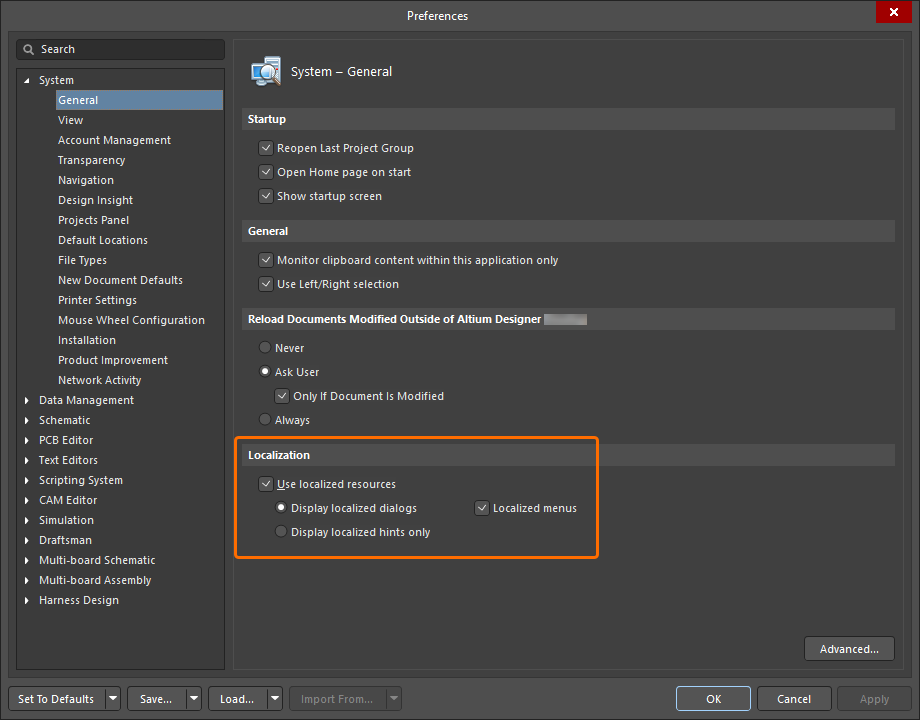
Altium Designer suporta vários modos de idioma não ingleses. Todos os itens de menu e a maior parte do texto das caixas de diálogo serão apresentados no idioma escolhido no Windows para o computador em que o Altium Designer está instalado. Localization é configurado na página System - General da caixa de diálogo Preferences. Depois de alterar qualquer uma das definições Localization , terá de reiniciar o Altium Designer.

 AI-localized