Um Workspace ligado pode armazenar uma grande variedade de dados, incluindo: componentes (e os seus modelos), modelos de documento, folhas geridas e o conjunto de ficheiros de saída dos seus desenhos de placas libertados. Cada componente, modelo de documento ou conjunto de ficheiros de saída libertado é armazenado no Workspace como um Item.
Para além de armazenar diferentes tipos de dados, o Workspace também armazena o histórico completo desses dados. Fá-lo utilizando o conceito de Revisions – sempre que os dados de desenho originais exigem uma atualização do desenho passível de libertação, são novamente libertados (carregados/submetidos) para o Workspace como uma nova revisão desse Item. O versionamento garante que tem rastreabilidade completa de todos os seus dados ao longo de todo o seu ciclo de vida, bem como acesso a qualquer revisão – algo essencial quando um produto existente tem de continuar a utilizar uma revisão mais antiga de um Item. Para garantir que a revisão correta está a ser utilizada, cada Item é sempre identificado como um Item-Revision.
Cada revisão de um Item também tem um Lifecycle State. O estado do ciclo de vida reflete o nível de 'prontidão' da revisão para utilização; por exemplo, pode ser In Design, For Prototype ou For Production.
A gestão das revisões de um Item, e dos estados do ciclo de vida dessas revisões, pode ser efetuada a partir dos dois locais seguintes dentro do Altium Designer:
-
Uma vista Item dedicada.
-
O separador de vista de aspeto Lifecycle para o Item selecionado no painel Explorer.
Este documento analisa mais detalhadamente a utilização da vista Item.
Aceder à vista Item
A vista Item fornece uma visualização altamente detalhada do histórico de revisões e do ciclo de vida de um Item específico, além de mostrar todos os elementos que compõem esse Item. A vista Item é também o local onde pode gerir e incrementar as revisões e os respetivos estados do ciclo de vida. O separador de documentos da vista Item é identificado com o ID do Item que está a ser consultado.

A vista Item apresenta um histórico detalhado das alterações de revisão e de ciclo de vida e é também utilizada para incrementar as revisões e os respetivos estados do ciclo de vida.
Para aceder à vista Item, localize o Item pretendido no painel Explorer, clique com o botão direito sobre ele e selecione History no menu de contexto.
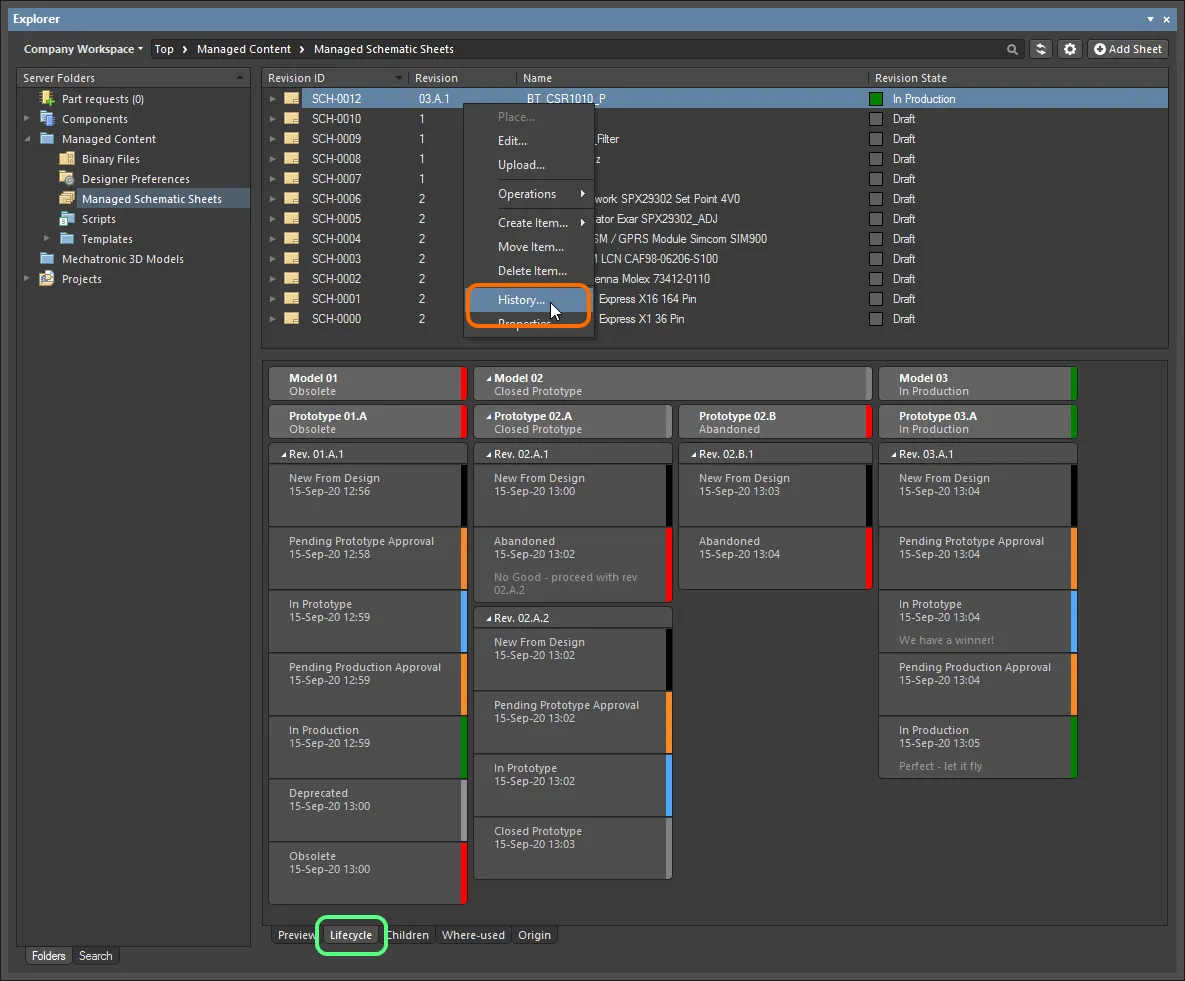
Aceda à vista Item a partir do painel Explorer. Tenha em conta que a gestão de revisões e do ciclo de vida também pode ser efetuada no separador de vista de aspeto Lifecycle do painel para o Item.
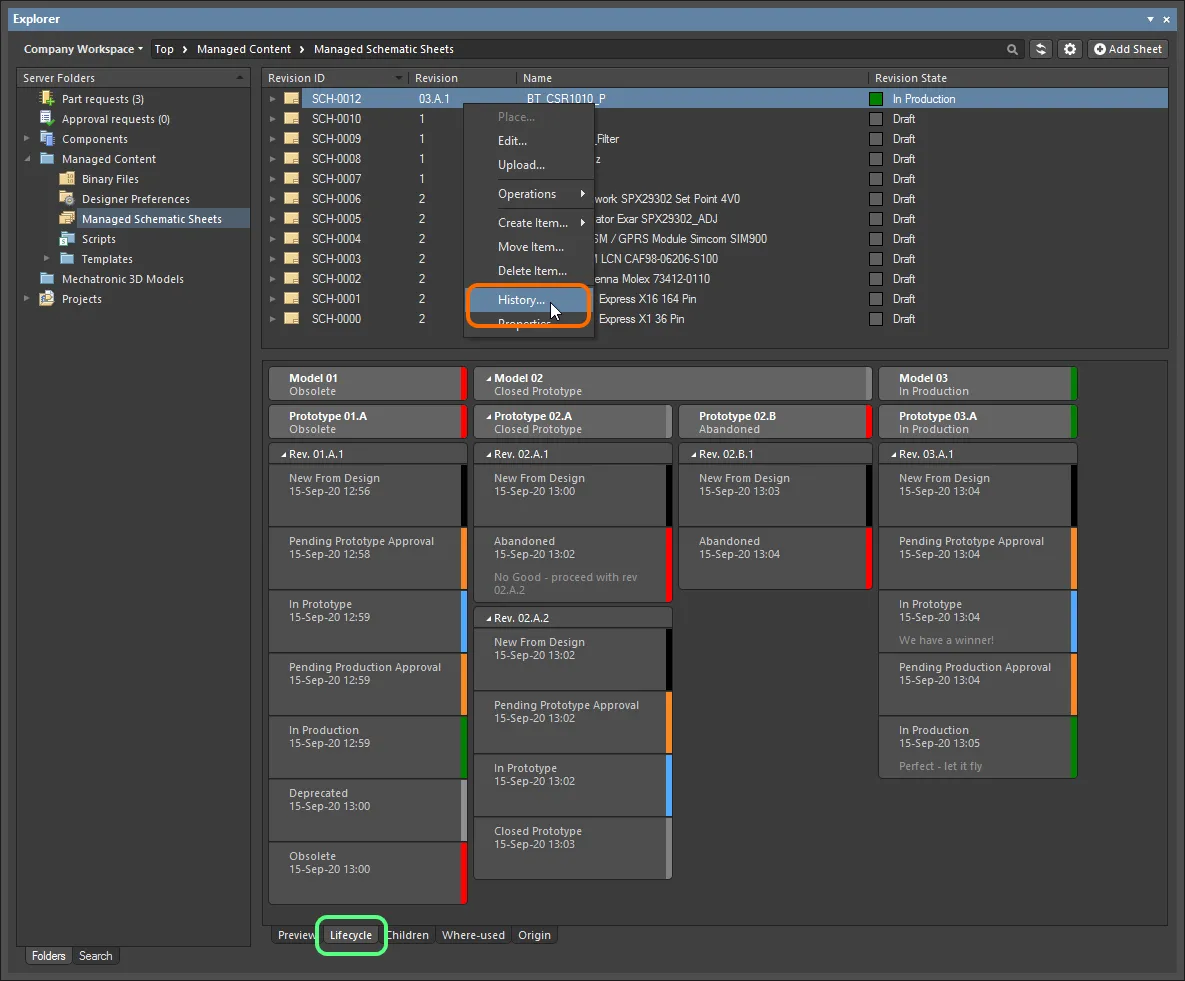
Aceda à vista Item a partir do painel Explorer. Tenha em conta que a gestão de revisões e do ciclo de vida também pode ser efetuada no separador de vista de aspeto Lifecycle do painel para o Item.
Ao visualizar um Item de projeto (PCB Fabrication Data Item, PCB Assembly Data Item, PCB Project Design Item) no painel
Explorer, o comando
History não está disponível no menu do botão direito quando estiver em
Project View. Terá de mudar para a visualização desse projeto em
Classic View (clique no controlo

no canto superior direito do painel para aceder aos comandos de alternância entre estes dois modos de visualização).
Ao trabalhar com componentes, em particular, também pode aceder à vista detalhada do Item a partir do painel Components. Navegue até ao componente pretendido, clique com o botão direito e escolha o comando Operations » Full Item History no menu de contexto.
 Para um componente do Workspace, o acesso à vista Item pode ser feito a partir do painel Components.
 Para um componente do Workspace, o acesso à vista Item pode ser feito a partir do painel Components.
Elementos gráficos da vista
A vista apresenta uma cronologia textual, bem como uma visualização gráfica das revisões desse Item e do respetivo histórico do ciclo de vida. O detalhe adicional apresentado na vista dependerá do tipo de Item que está a ser analisado. Por exemplo, para um componente, são apresentadas as ligações dos modelos constituintes, juntamente com informação paramétrica. A região gráfica da vista apresenta uma coluna para cada revisão principal (quando o esquema de nomenclatura de revisões associado tem mais de 1 nível). Dentro de cada coluna estão as revisões secundárias e as respetivas alterações de estado do ciclo de vida.
Embora os elementos gráficos na vista Item possam inicialmente parecer confusos, a sua funcionalidade é simples. É importante salientar que o conjunto de elementos gráficos utilizados para um Item específico depende, na realidade, do Revision Naming Scheme e da Lifecycle Definition utilizados para esse Item. Dito isto, o comportamento geral da vista Item é consistente independentemente do esquema e da definição escolhidos – um Revision Naming Scheme ou uma Lifecycle Definition mais detalhados apenas acrescentam mais detalhe à vista.
Uma vez que o detalhe e a disposição da apresentação gráfica mostrada na vista Item estão diretamente relacionados com o Revision Naming Scheme e a Lifecycle Definition escolhidos, a discussão e as imagens seguintes centram-se numa 3-Level Revision Scheme e numa Structured Lifecycle with Approvals.
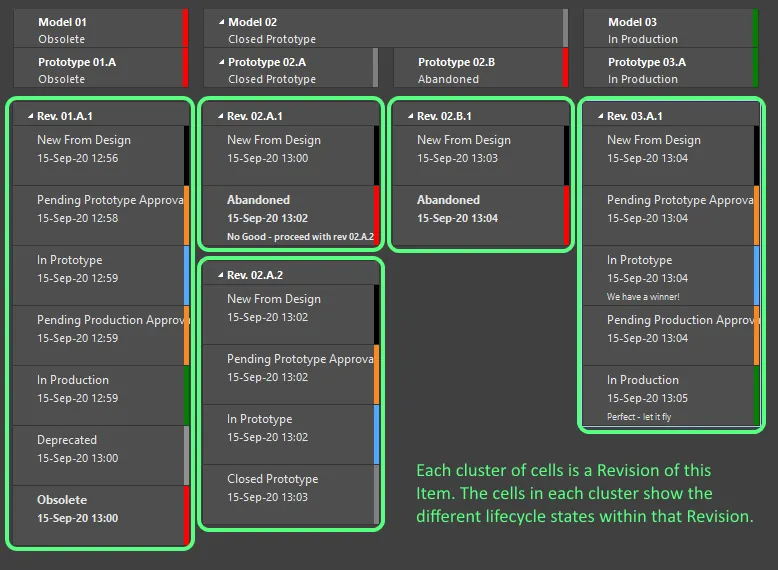
A apresentação gráfica na vista Item mostra tanto as revisões como os estados do ciclo de vida dentro de cada revisão.
Ligação ao Revision Naming Scheme
Related page: Definir Naming Schemes para um Workspace
O Item mostrado na imagem anterior utiliza um Revision Naming Scheme de 3 níveis. Cada revisão desse Item tem uma legenda, por exemplo, Rev. 02.A.1. O conjunto de células abaixo da legenda da revisão mostra os diferentes estados do ciclo de vida pelos quais essa revisão passou.
A imagem abaixo mostra a relação entre o Revision Naming Scheme escolhido e a forma como essas revisões são apresentadas na vista Item.
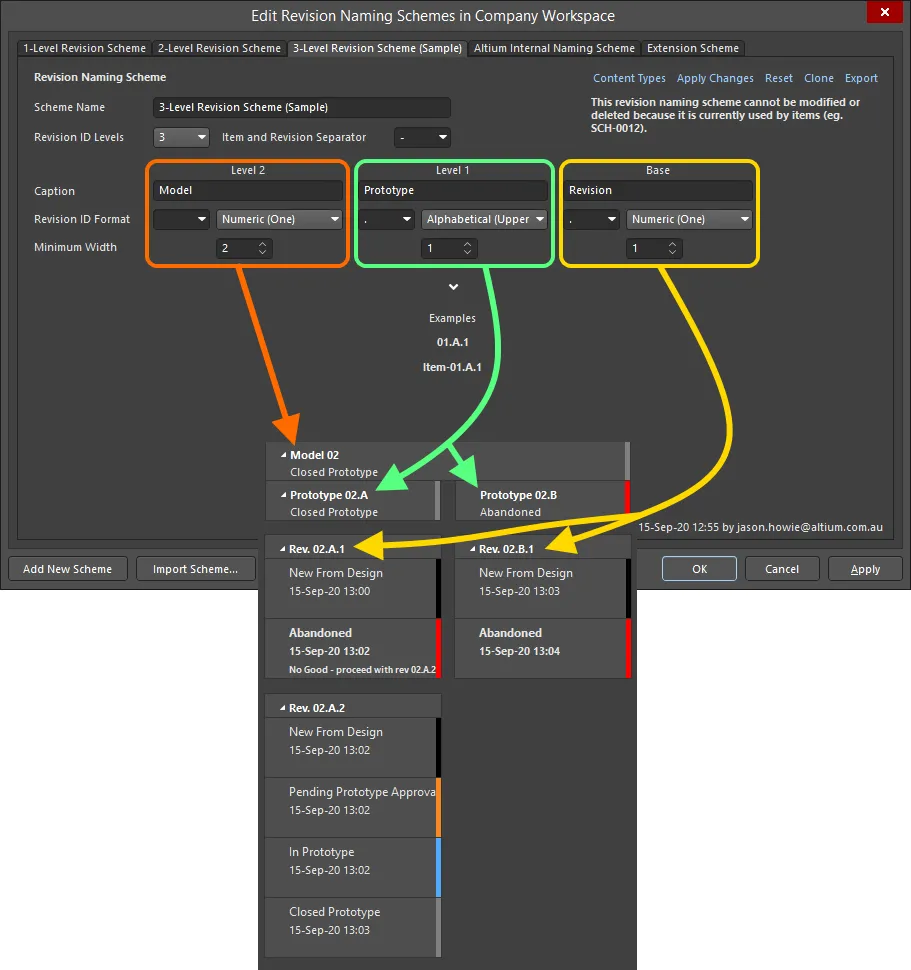
A forma como as revisões são apresentadas na vista Item está relacionada com o Revision Naming Scheme utilizado para o Item principal.
Considere a revisão 02.A.1 na imagem. Ao decompor este Naming Scheme de 3 níveis, pode ver:
-
Model 02 – a entidade de nível mais elevado, correspondente a Level 2 do Revision Naming Scheme. O 02 significa que este é o segundo modelo deste Item.
-
Prototype 02.A – correspondente a Level 1 do Revision Naming Scheme. O A significa que este é o primeiro protótipo deste segundo modelo do Item.
-
Rev. 02.A.1 – correspondente ao nível Base do Revision Naming Scheme. O 1 significa que esta é a primeira revisão deste primeiro protótipo, do segundo modelo do Item.
Tenha em conta que a parte descritiva das legendas para o Nível 2 e o Nível 1 – neste caso,
Model e
Prototype – é definida como parte do Revision Naming Scheme, na caixa de diálogo
Edit Revision Naming Schemes dialog. A parte descritiva da legenda para o nível Base é sempre
Rev., independentemente do que estiver definido para o esquema.
A parte de ID de cada legenda é determinada pelas opções Revision ID Format e Minimum Width, que também são definidas como parte do Revision Naming Scheme escolhido.
A capacidade de definir o número de níveis e o detalhe do esquema de nomenclatura garante que pode selecionar um esquema que reflita melhor as necessidades da sua organização. Se considerarmos um Item de projeto de placa libertado, com um esquema de nomenclatura de revisões de 3 níveis, o Model é utilizado para identificar o modelo do produto que é efetivamente vendido. Um novo Modelo só seria libertado quando fossem efetuadas alterações significativas às funcionalidades do produto.
No nível imediatamente abaixo, um novo Prototype indicaria que eram necessárias alterações de desenho, talvez para resolver um problema técnico num Modelo já libertado.
Uma alteração ao nível mais baixo, o nível Revision, indica que foi necessária uma pequena alteração de desenho. As alterações a este nível ocorreriam normalmente quando esse Modelo do produto ainda está em desenvolvimento, antes de passar para Protótipo.
A natureza bidimensional da vista Item
A vista Item apresenta graficamente as revisões de um Item, mas só o pode fazer de forma bidimensional. A forma como lida com isto depende do Revision Naming Scheme utilizado para o Item principal:
-
1-Level Revision Naming Scheme employed – neste caso, existem apenas Revisões (sem Protótipos nem Modelos), pelo que todas as libertações aparecerão numa única coluna.
-
2-Level Revision Naming Scheme employed – todas as revisões de um Modelo específico aparecerão numa única coluna. Cada novo Modelo é apresentado na direção horizontal, iniciando uma nova coluna na vista.
-
3-Level Revision Naming Scheme employed – todas as revisões de um Protótipo específico aparecem numa única coluna. Cada novo Protótipo inicia então uma nova coluna, mas ainda sob o mesmo cabeçalho de Modelo de nível mais elevado. Cada novo Modelo inicia uma coluna completamente separada na vista.
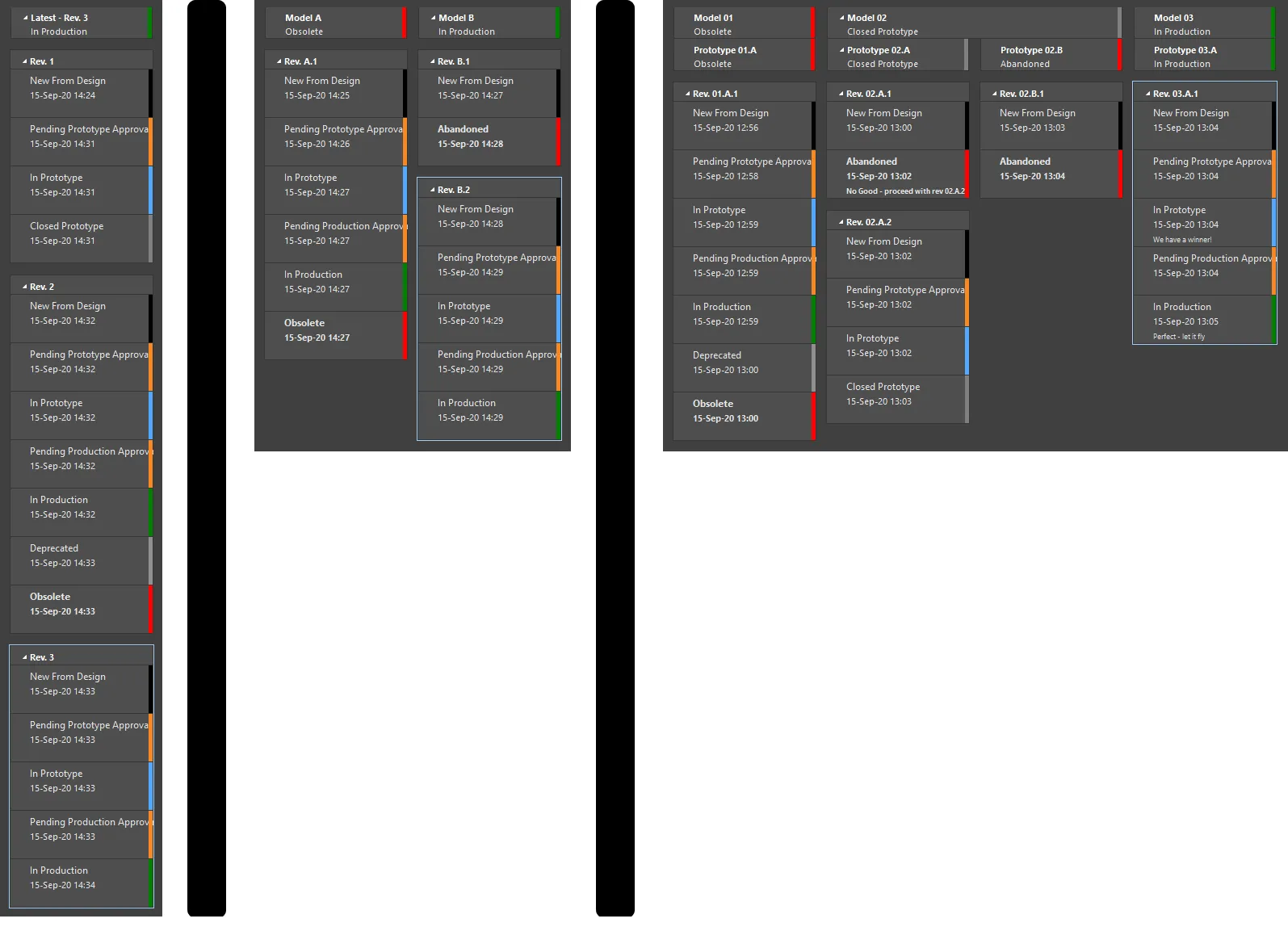
As diferentes apresentações da vista Item para um esquema de nomenclatura de revisões de 1 nível (esquerda), 2 níveis (centro) e 3 níveis (direita).
Se existirem várias entidades disponíveis abaixo de um determinado nível, pode essencialmente 'agrupar' a vista para mostrar apenas a entidade mais recente nesse nível, clicando no controlo

na célula aplicável.
Alterar a revisão ou o estado do ciclo de vida
Related page: Definir Lifecycle Definitions para um Workspace
As revisões de um Item, e o estado do ciclo de vida de qualquer revisão desse Item, podem ser incrementados na vista Item, utilizando o menu do botão direito. As entradas de menu para alterações do tipo ciclo de vida estão a meio do menu, como mostrado na imagem abaixo. As opções disponíveis (incluindo o texto apresentado no menu) são determinadas pelas transições válidas definidas para o estado atual do ciclo de vida da revisão. As entradas de menu para alterações do tipo revisão aparecem sempre no final do menu do botão direito.
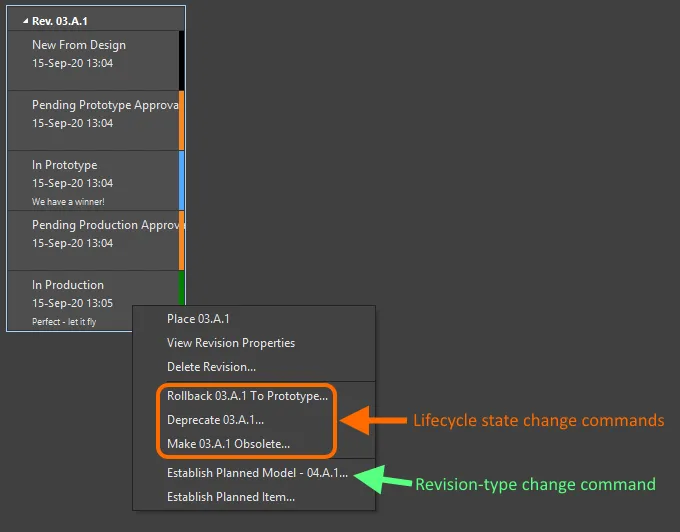
Clique com o botão direito numa célula da vista Item para alterar a revisão ou o estado do ciclo de vida.
Embora criar uma nova revisão ou promover o estado do ciclo de vida de uma revisão existente sejam tarefas completamente distintas, realizadas por motivos diferentes – uma nova revisão quando existe uma alteração de desenho, um novo estado do ciclo de vida para refletir a maior usabilidade dessa revisão – estão relacionadas entre si, pelo que vale a pena discuti-las em conjunto.
Quando uma revisão de um Item passa de um estado do ciclo de vida para outro, este processo chama-se uma Transition. As transições permitidas são definidas como parte da definição de cada estado, definindo o estado de destino para o qual uma determinada transição pode avançar. Quando clica com o botão direito numa célula da vista Item para efetuar uma alteração do estado do ciclo de vida, são as transições permitidas que surgem como entradas de menu disponíveis.
Os estados do ciclo de vida também podem ser agrupados em Stages. Se o forem, então as etapas podem ser associadas aos níveis de revisão do esquema de nomenclatura de revisões utilizando a opção Link stages to the revision levels of revision naming scheme, na parte inferior da caixa de diálogo Edit Lifecycle Definitions (com a definição de ciclo de vida aplicável ativa). Isto cria uma relação entre o estado do ciclo de vida e o nível de revisão. Na prática, isto significa que, quando o ciclo de vida de uma Revisão de Item é incrementado de modo a passar de um estado do ciclo de vida numa stage para um estado do ciclo de vida na stage seguinte, os comandos disponíveis do tipo de modificação da revisão também mudam.
Por exemplo, quando a Revisão do Item estava em New From Design, as opções do tipo de revisão incluem: estabelecer uma nova Revisão; um novo Protótipo; ou um novo Modelo. Se o ciclo de vida dessa revisão for então incrementado até ao ponto em que passa a estar em In Prototype, terá passado para a segunda stage. Ao clicar agora com o botão direito, as opções disponíveis do tipo de revisão passam a incluir: estabelecer um novo Protótipo; ou um novo Modelo, ou seja, deixa de existir a opção de iniciar uma nova revisão. Este comportamento é o que intuitivamente se esperaria – se o design tiver progredido para Protótipo, então, se fosse necessária uma alteração de design, seria expectável ter de lançar um novo Protótipo, ou até um novo Modelo, consoante o âmbito dessa alteração.
Se este nível de controlo não for necessário na sua organização, pode desativar a opção Link stages to the revision levels of revision naming scheme, na parte inferior da caixa de diálogo Edit Lifecycle Definitions da Definição de Ciclo de Vida escolhida.
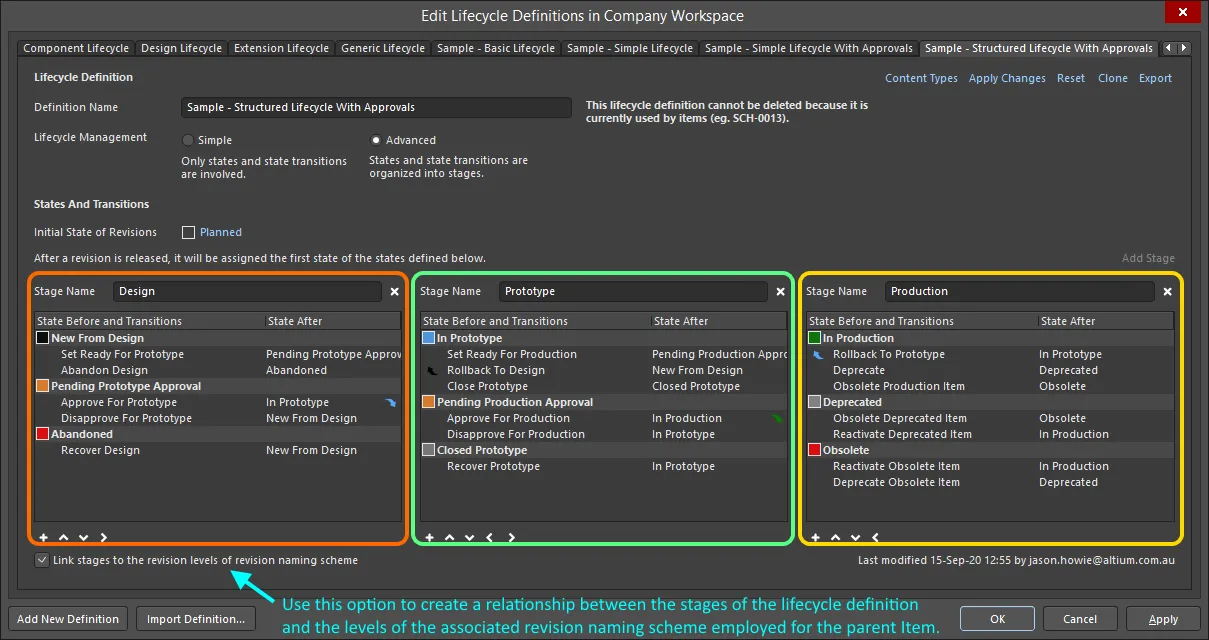
As Etapas numa Definição de Ciclo de Vida Estruturado de 3 etapas, que foram associadas ao Esquema de Nomenclatura de Revisões.
A Linha Temporal da Vista do Item
A vista Item inclui uma Linha Temporal. Utilize a Linha Temporal para examinar a hora e a data exatas de qualquer alteração efetuada às revisões do Item, bem como quaisquer alterações ao estado do ciclo de vida dessas revisões. A Linha Temporal também lista o utilizador que efetuou cada alteração, bem como quaisquer notas pertinentes (feitas ao lançar uma nova revisão ou ao alterar o estado do ciclo de vida de uma revisão existente).
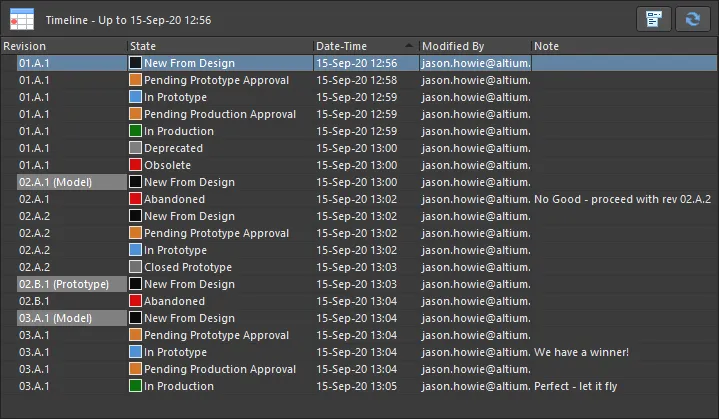
Utilize a Linha Temporal para examinar quando ocorreu uma alteração de Revisão/Ciclo de Vida, quem efetuou essa alteração e quaisquer notas pertinentes associadas a essa alteração.
Para simplificar a tarefa de interpretar a Linha Temporal, quando clica numa entrada da Linha Temporal, essa célula é realçada na região gráfica principal da vista Item, e todas as alterações seguintes de Revisão/Ciclo de Vida são temporariamente esbatidas.

A Linha Temporal está sincronizada com a região gráfica principal da vista. Clique numa entrada da Linha Temporal para realçar apenas as células até esse momento no tempo, inclusive.
A Linha Temporal também inclui um botão de menu  . Utilize-o para limitar a quantidade de dados mostrados na vista Item, conforme ilustrado na animação abaixo. Isto pode ser útil se existir um grande número de revisões para um determinado Item, e se essas revisões incluírem muitas alterações de estado do ciclo de vida. Além disso, utilize o comando Show Revision Properties para aceder a uma caixa de diálogo que fornece mais detalhe sobre a revisão atualmente selecionada do Item - ver abaixo.
Selecione
Refresh no menu, ou clique no botão

para restaurar a vista completa desse Item. Escolher
Show State Histories também tem o mesmo efeito que uma atualização.

Utilize o menu da Linha Temporal para limitar a quantidade de detalhe mostrada na vista Item.
Pode copiar dados históricos de componentes a partir da Linha Temporal da Vista Detalhada do Item. Utilize Ctrl+C para copiar os dados selecionados da Linha Temporal e Ctrl+V para colar os dados onde necessário (por exemplo, numa folha de cálculo).

Comparar Revisões de Itens de Componente
Ao explorar o histórico de um componente, a Linha Temporal também incluirá o botão Compare. Selecione duas revisões na lista da Linha Temporal (por exemplo, utilizando a técnica Ctrl+Click) e clique no botão para aceder à caixa de diálogo Compare component revisions, onde poderá ver os resultados da comparação das revisões selecionadas.
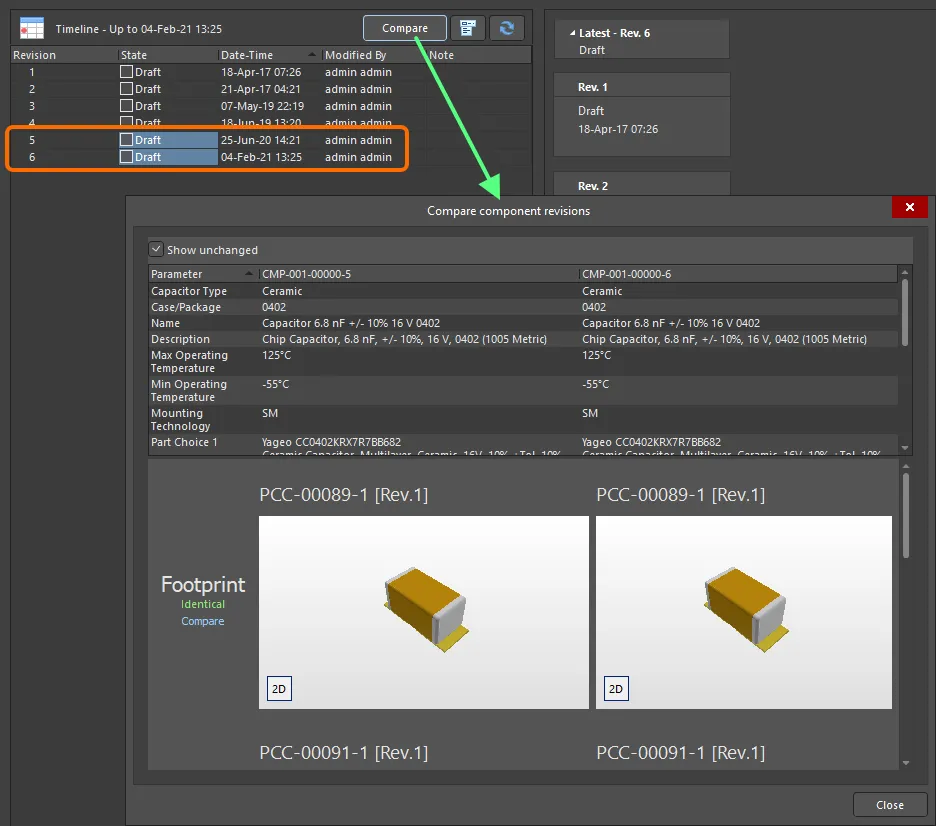
Compare duas revisões de componente selecionando-as na lista da Linha Temporal e clicando em Compare.
Se tiver a funcionalidade
Part Choice Revision Control ativada para o seu Workspace, os resultados da comparação de dados paramétricos na caixa de diálogo
Compare component revisions também incluirão os resultados da comparação das listas de escolha de peças para as revisões de componente selecionadas. A comparação é efetuada com base na combinação
<Manufacturer Name> + <Manufacturer Part Number> e a ordenação das Escolhas de Peças na caixa de diálogo
Compare component revisions é apresentada por ordem decrescente por Chave:
<Rank>_<Manufacturer Name>_<Manufacturer Part Number>.
Aceder aos Dados da Revisão do Item
Dependendo do tipo de Item, poderá conseguir ver uma representação gráfica dos dados armazenados na revisão atualmente selecionada desse Item (por exemplo, para um Item de Símbolo ou Item de Footprint), ou poderá conseguir abrir ou descarregar um documento armazenado nessa revisão (por exemplo, um Item de Ficheiro Binário, ou os documentos num Item de Dados de Fabrico de PCB lançado, ou num Item de Dados de Montagem de PCB).
Quando essa funcionalidade é suportada, procure no menu de contexto do botão direito a região aplicável na vista Item. Se uma entrada aparecer como hiperligação, normalmente poderá seguir essa ligação (talvez para uma página web externa – por exemplo, uma ficha técnica de componente, ou para um documento Excel ou PDF gerado).
Esta informação também pode ser acedida através do separador de vista de aspeto
Preview e/ou do separador de vista de aspeto
Details (quando aplicável) para um Item, no painel
Explorer panel.
A imagem seguinte ilustra os dados armazenados nas revisões de três tipos de Item diferentes e apresentados através da vista Item (por baixo da representação gráfica do histórico de revisão e ciclo de vida do Item).

Dados apresentados na vista Item para as revisões de três tipos de conteúdo diferentes – Item de Folha Esquemática Gerida (topo), Item de Componente (meio) e Item de Dados de Montagem de PCB (fundo).
Num Item de Componente, fazer duplo clique na entrada de um modelo filho fará com que esse modelo se torne a entrada em foco no painel Explorer.
Se tiver a funcionalidade
Part Choice Revision Control ativada para o seu Workspace, o separador
Part Choices também será apresentado ao explorar dados de um Item de Componente. O separador listará as escolhas de peças para a Revisão do Item de Componente atualmente selecionada na região da Linha Temporal.
Ver Propriedades da Revisão do Item
Os detalhes sobre uma revisão de item atualmente selecionada podem ser vistos na caixa de diálogo Properties for Item Revision acedida fazendo duplo clique numa revisão, clicando com o botão direito e escolhendo View Revision Properties, ou selecionando o comando Show Revision Properties a partir do botão de menu .
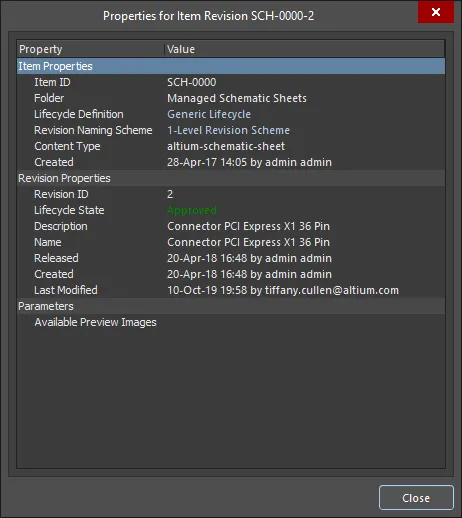
A caixa de diálogo Properties for Item Revision
A caixa de diálogo lista as propriedades da revisão e os respetivos valores. A informação das propriedades está organizada nas subcategorias: Item Properties, Revision Properties, e Parameters. Faça duplo clique em qualquer um destes cabeçalhos para recolher ou expandir a secção.
A hiperligação Lifecycle Definition permite aceder à caixa de diálogo Lifecycle Definition para ver os detalhes da definição do ciclo de vida de uma revisão de item.
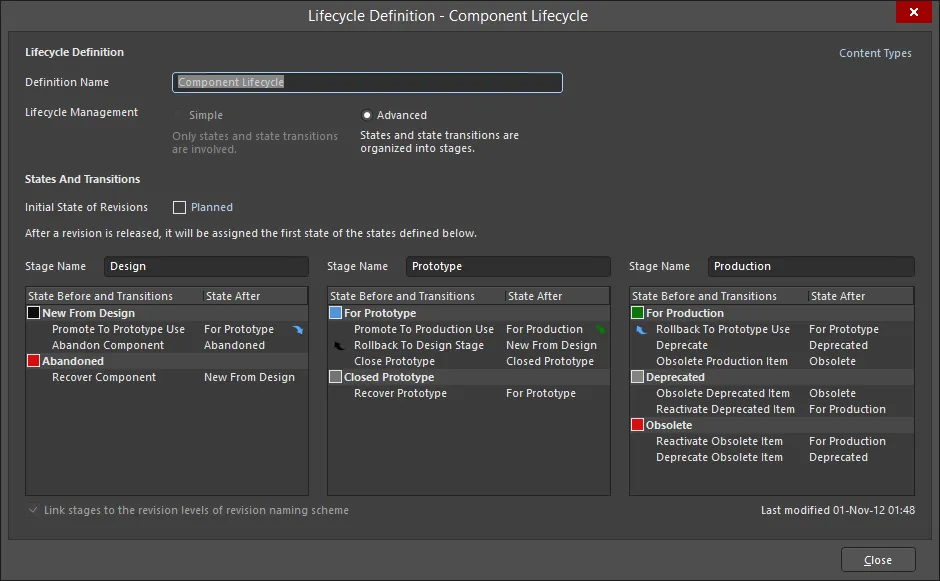
A caixa de diálogo Lifecycle Definition
Options and Controls of the Lifecycle Definition Dialog
Esta caixa de diálogo destina-se sobretudo à visualização de informação que detalha a definição do ciclo de vida do item e é predominantemente só de leitura. A informação de uma definição de ciclo de vida só pode ser editada durante a criação na caixa de diálogo
Edit Lifecycle Definitions dialog. Os controlos descritos abaixo são editáveis.
-
Definition Name - este é o nome da definição; edite conforme necessário.
-
Content Types - clique para abrir a caixa de diálogo Content Types para selecionar e ativar o(s) tipo(s) de conteúdo pretendido(s).
-
Initial State of Revisions - clique em Planned para abrir a caixa de diálogo State Properties e editar as propriedades de um Estado selecionado na Definição de Ciclo de Vida.
A hiperligação Revision Naming Scheme permite aceder à caixa de diálogo Revision Naming Scheme para ver e editar informação relativa ao esquema de nomenclatura de uma revisão de item.

A caixa de diálogo Revision Naming Scheme
Options and Controls of the Revision Naming Scheme Dialog
A maior parte da informação de um Esquema de Nomenclatura de Revisões não pode ser editada depois de um item ser criado. Os campos que são editáveis são descritos abaixo.
-
Content Types - clique para abrir a caixa de diálogo Content Types para selecionar diferentes tipos de conteúdo para utilizar com o esquema de nomenclatura de revisões.
-
Apply Changes - após serem efetuadas quaisquer alterações, clique para guardar as alterações.
-
Reset - clique para repor quaisquer alterações efetuadas.
-
Scheme Name - introduza o nome pretendido na caixa de texto.
-
Revision ID Levels - escolha no menu pendente quantos níveis devem compor o ID da Revisão; 1, 2 ou 3.
-
Item and Revision Separator - escolha o separador utilizado entre o ID do Item e o ID da Revisão quando o Item-Revisão completo é apresentado.
-
Caption - introduza o texto da legenda para refletir o significado de cada nível no ID. O texto da legenda é utilizado na vista de ciclo de vida de um Item (para Nível 1 e Nível 2, não para a Base) e também para os comandos do menu do botão direito associados a alterações do tipo de revisão.
-
Revision ID Format - especifique o formato de cada nível no ID de Revisão, bem como um prefixo separador para cada um. Os formatos suportados são: Numeric (Zero), Numeric (One), Alphabetical (Uppercase), Alphabetical (Lowercase) e ASME Y14.35M.
-
Minimum Width - defina a largura de cada nível no ID, ou seja, quantos dígitos/caracteres são usados para representar essa parte do ID.
Lista de Materiais
Ao libertar um design de placa e ao gerar um Item de Dados de Fabrico de PCB, um Item de Dados de Montagem de PCB ou um Item de Design de Projeto PCB, a vista Item também apresenta a BOM do Sistema. Trata-se de uma BOM separada, gerada no momento da libertação e armazenada no Workspace como um documento XML – não deve ser confundida com a BOM definida pelo utilizador, que é controlada pelos ficheiros Output Job no projeto.
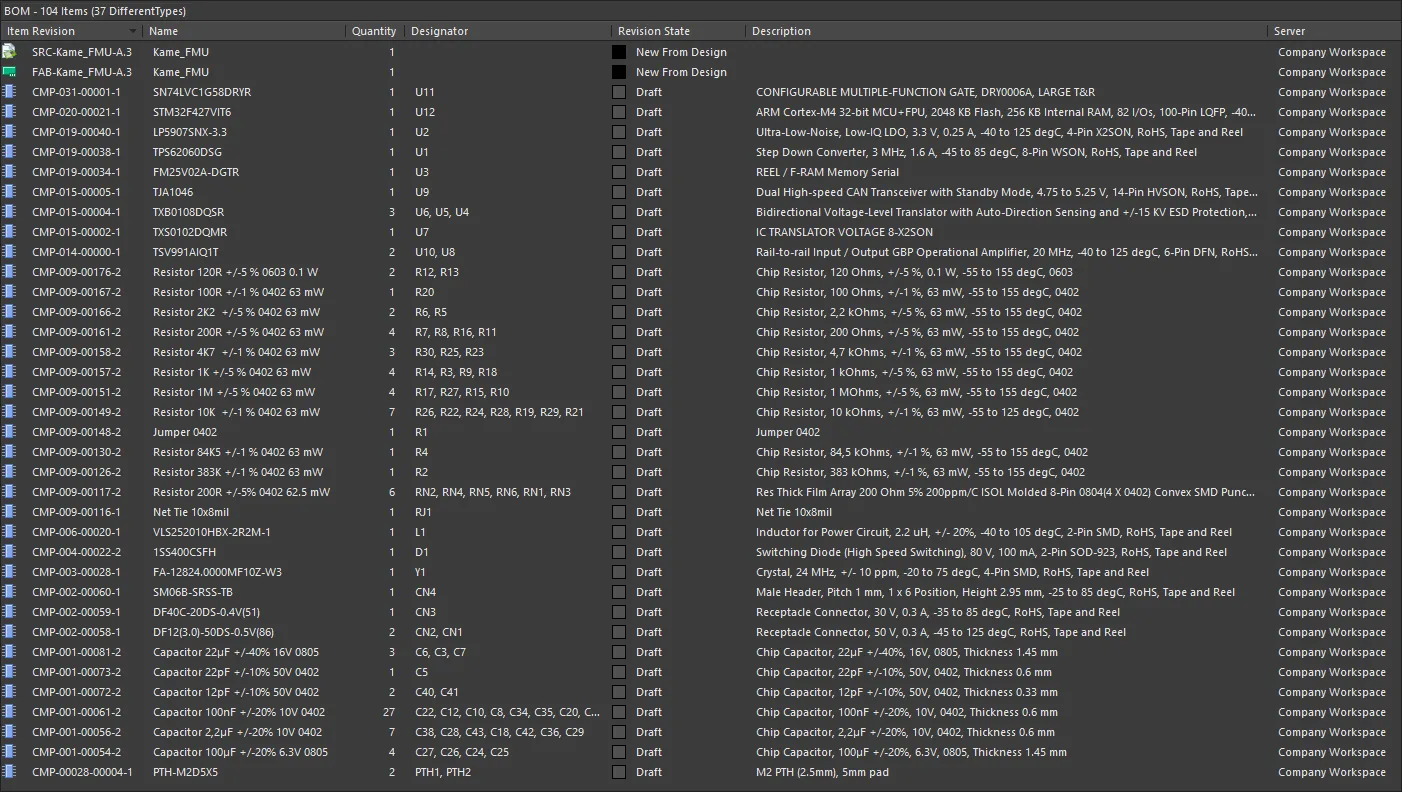
BOM gerada pelo sistema.
A Lista de Materiais (BOM) do Sistema é usada para obter uma apresentação visual da BOM ao analisar a Revisão do Item na vista detalhada Item. Não substitui a necessidade de gerar um documento BOM como parte dos dados de saída de um ficheiro Output Job configurado. Simplesmente facilita a navegação da BOM na vista Item.
Publicação de Dados Libertados
Related page: Trabalhar com Destinos de Publicação
A partir da vista Item, tem a possibilidade de publicar documentos libertados para qualquer revisão de um Item de Dados de Fabrico de PCB, Item de Dados de Montagem de PCB ou Item de Design de Projeto PCB, em qualquer espaço de armazenamento alojado definido nas suas preferências de Destino de Publicação. Os destinos de alojamento atualmente suportados incluem Box.com, Amazon S3, um servidor FTP ou uma simples localização de pasta numa rede partilhada. Em termos de distribuição e colaboração, isto proporciona uma vantagem incomparável num mundo em que os membros coletivos da equipa global do "produto" – a equipa de design, a equipa de fabrico e todos os outros envolvidos no processo de transformar um produto de ideia em realidade – estão frequentemente dispersos por todo o mundo.
Um dos aspetos mais poderosos da infraestrutura da plataforma Altium 365 é o suporte para colaboração à escala global. No centro disto está o suporte da plataforma para
Global Sharing. Com Altium 365, pode partilhar sem esforço o progresso atual do seu design com a gestão, com o departamento de compras ou com um potencial fabricante, de uma forma que também é fácil para eles – colaboração simplificada e interativa, a partir de qualquer dispositivo. Os dados podem ser partilhados com qualquer pessoa, em qualquer parte do mundo. Isto pode ser o seu design WIP, partilhado com outras pessoas fora da sua equipa do Workspace, sem necessidade de as convidar para essa equipa. Ou talvez uma captura de um design num determinado instante no tempo – partilhada para comentário. Ou a partilha de dados de libertação com o seu fabricante através de um
Manufacturing Package definido, que este poderá depois consultar através do
Manufacturing Package Viewer dedicado da plataforma Altium 365 – sem que tenha acesso ao seu Workspace e, assim, mantendo os seus dados de design fora de vista. Depois, poderá transferir o
Build Package com o qual o seu circuito impresso poderá ser fabricado e montado. Para mais informações, consulte
Partilha Global de Dados através da Plataforma Altium 365.
Antes de poder publicar dados, certifique-se de que definiu uma ligação ao destino de publicação pretendido. Isto é feito na página
Gestão de Dados – Destinos de Publicação da caixa de diálogo
Preferences.
Para publicar, selecione primeiro a revisão específica do Item para a qual pretende publicar documentos. Os comandos de publicação estão disponíveis no menu do botão direito para a região Released Documents.
Embora possa publicar just apenas os Documentos Libertados, também está disponível um comando para publicar todos os documentos (documentos libertados mais a BOM do Sistema) de uma só vez.
Os submenus de publicação listam todos os Destinos de Publicação disponíveis, por nome, conforme definidos na página Data Management – Publishing Destinations da caixa de diálogo Preferences. Escolha um destino e use a caixa de diálogo Publish to subsequente para definir a subpasta de destino necessária onde os dados serão armazenados.
 Aceda aos comandos relacionados com publicação para uma determinada revisão de um Item a partir da vista do Item.

 AI-localized