
Definindo permissões globais de operação para um Workspace
O Workspace conectado usado para armazenar o conteúdo dos seus projetos facilita a definição e o gerenciamento de permissões de operações globais do Workspace. Acessíveis apenas aos administradores do Workspace, as permissões para todas as operações diárias de nível global do Workspace podem ser configuradas para todos os usuários em um único local conveniente. Assim, enquanto os administradores continuam com permissões totais para todos os tipos de operações, eles podem configurar rapidamente as permissões de colaboradores, proprietários, grupos específicos e usuários específicos.
Acesso
As permissões são definidas e gerenciadas no Altium Designer, usando a caixa de diálogo Edit Operation Permissions. Essa caixa de diálogo é acessada pela página Gerenciamento de dados – Servidores da caixa de diálogo Preferences. Para o Workspace ativo cujas permissões você deseja consultar/modificar, clique no controle Properties à direita e escolha o comando Operations no menu associado. Como alternativa, clique com o botão direito na entrada do Workspace ativo e selecione o comando Properties » Operations no menu de contexto.
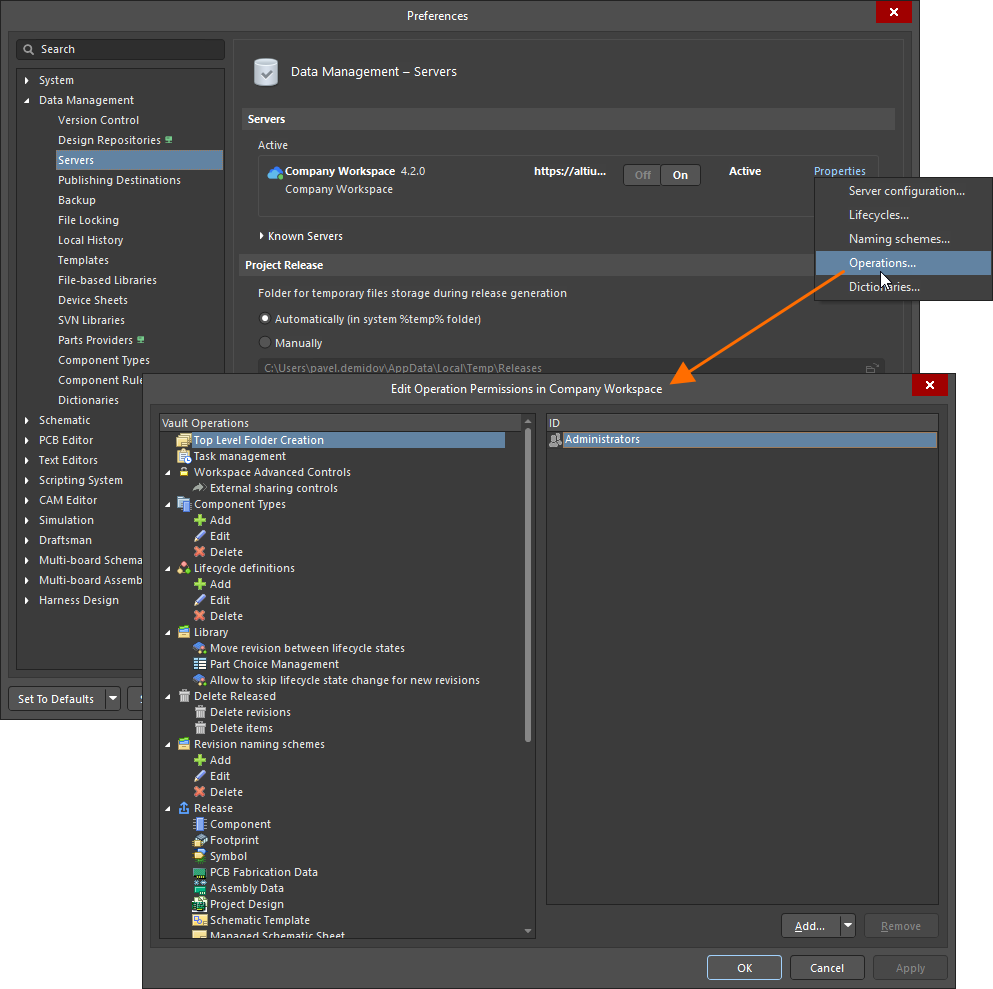
Configure as permissões de operações globais do seu Workspace conectado por meio da caixa de diálogo Edit Operation Permissions, acessada nas preferências do Altium Designer.
Gerenciamento de permissões operacionais
As permissões para operações do Workspace podem ser atribuídas às seguintes entidades (quando aplicável):
-
 Membros do Workspace (todos os usuários da sua organização que têm acesso ao seu Workspace e/ou às tecnologias associadas a ele).
-
 Proprietário (para dados liberados, é a pessoa que criou o Item inicial).
-
 Colaborador (um usuário que tem direitos de edição de um Item/Revisão).
-
 Grupo específico definido pelo usuário.
-
 Usuário específico.
Para adicionar uma nova entidade (atribuir permissões) a uma operação específica do Workspace:
-
Selecione a operação na região esquerda da caixa de diálogo.
-
Clique no botão
 e escolha a entidade desejada no menu associado.
Para remover uma entidade (remover permissões) de uma operação específica do Workspace:
-
Selecione a operação na região esquerda da caixa de diálogo.
-
Selecione a entidade na região direita da caixa de diálogo.
-
Clique no botão
 .
.
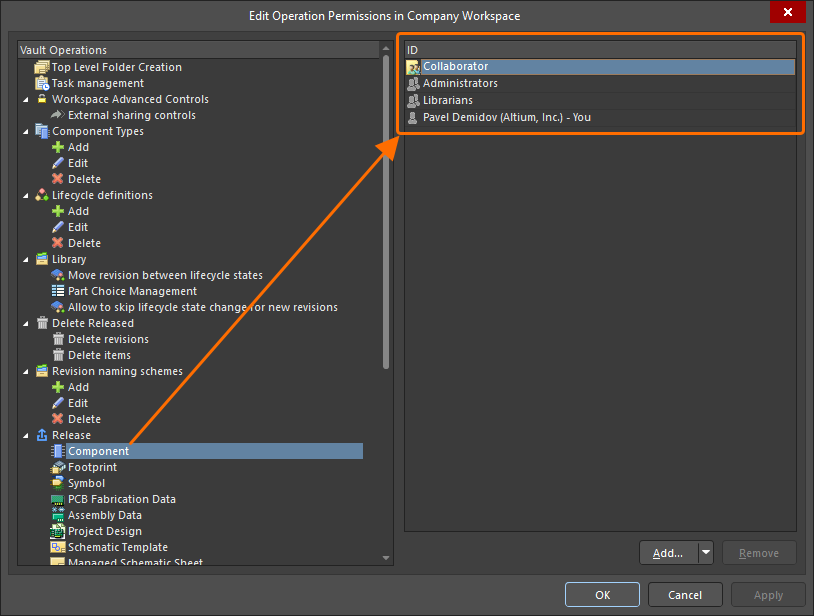
Exemplo de permissões definidas para a operação que envolve a liberação para um componente do Workspace
Permissões de operações disponíveis
As operações disponíveis na caixa de diálogo Edit Operation Permissions estão listadas e descritas abaixo.
-
Top Level Folder Creation – as entidades com esta permissão de operação atribuída podem adicionar novas pastas de nível superior à estrutura de pastas do Workspace pelo painel Explorer (saiba mais).
-
Task Management – as entidades com esta permissão de operação atribuída podem gerenciar tarefas baseadas em processos de fluxo de trabalho.
-
Workspace Advanced Controls – este grupo de permissões de operações determina quais entidades podem realizar operações avançadas com o conteúdo do Workspace.
-
External sharing controls – as entidades com esta permissão de operação atribuída podem compartilhar projetos com usuários externos (que não são membros do Workspace) pela caixa de diálogo Compartilhar no Altium Designer e pela interface do Workspace baseada em navegador.
-
-
Component Types – este grupo de permissões de operações determina quais entidades podem realizar diversas ações na lista de tipos de componentes.
-
Add – as entidades com esta permissão de operação atribuída podem adicionar novos tipos de componentes.
-
Edit – as entidades com esta permissão de operação atribuída podem editar tipos de componentes existentes.
-
Delete – as entidades com esta permissão de operação atribuída podem remover tipos de componentes existentes.
-
-
Lifecycle definitions – este grupo de permissões de operações determina quais entidades podem realizar diversas ações nas definições de ciclo de vida.
-
Add – as entidades com esta permissão de operação atribuída podem adicionar novas definições de ciclo de vida.
-
Edit – as entidades com esta permissão de operação atribuída podem editar definições de ciclo de vida existentes.
-
Delete – as entidades com esta permissão de operação atribuída podem remover definições de ciclo de vida existentes.
-
-
Library – este grupo de permissões de operações determina quais entidades podem realizar diversas ações nos componentes da biblioteca do Workspace.
-
Move revision between lifecycle states – as entidades com esta permissão de operação atribuída podem realizar transições de estado para todo o conjunto de transições definidas em todas as definições de ciclo de vida (saiba mais).
-
Part Choice Management – as entidades com esta permissão de operação atribuída podem gerenciar as opções de peças dos componentes da biblioteca do Workspace (saiba mais).
-
Allow to skip lifecycle state change for new revisions – as entidades com esta permissão de operação atribuída podem preservar o estado atual do ciclo de vida de um componente ao salvar o componente editado ou um modelo de domínio vinculado a ele (saiba mais).
-
Paid Part Info – esta permissão de operação só está disponível quando a funcionalidade de integração com SiliconExpert ou Z2Data está disponível. As entidades com esta permissão de operação atribuída podem obter dados de peças da fonte correspondente.
-
-
Delete Released – este grupo de permissões de operações determina quais entidades podem realizar a remoção de Itens e Revisões de Itens liberados no Workspace.
-
Delete revisions – as entidades às quais esta permissão de operação foi atribuída podem remover revisões de itens existentes. Isso pode ser feito no painel Explorer (ao navegar em um item na visualização Lifecycle) ou na visualização detalhada do item, clicando com o botão direito do mouse no bloco de uma revisão e selecionando o comando Delete Revision no menu de contexto.
-
Delete items – as entidades às quais esta permissão de operação foi atribuída podem remover permanentemente itens da Trash do Workspace, ou seja, itens que tenham sido excluídos logicamente anteriormente. Qualquer pessoa com direitos de edição sobre um item pode excluí-lo logicamente.
-
-
Revision naming schemes – este grupo de permissões de operação determina quais entidades podem realizar diversas ações em esquemas de nomenclatura de revisões.
-
Add – as entidades às quais esta permissão de operação foi atribuída podem adicionar novos esquemas de nomenclatura de revisões.
-
Edit – as entidades às quais esta permissão de operação foi atribuída podem editar esquemas de nomenclatura de revisões existentes.
-
Delete – as entidades às quais esta permissão de operação foi atribuída podem remover esquemas de nomenclatura de revisões existentes.
-
-
Release – este grupo de permissões de operação determina quais entidades podem liberar (salvar) novas revisões de itens no Workspace. Configure a permissão de operação de liberação para cada tipo de conteúdo disponível no Workspace conectado.
 Localizado por IA