
Trabalhando com Objetos de Desenho em um Esquemático

Altium Essentials: Schematic Graphics
This content is part of the official Altium Professional Training Program. For full courses, materials and certification, visit Altium Training.
Num relance
- Saiba quais objetos de desenho não elétricos você pode posicionar em documentos esquemáticos e de bibliotecas de esquemáticos, e como cada um se comporta durante o posicionamento e a edição.
- Veja como modificar objetos usando alças de arraste, edição de vértices ou arestas, subseleção e o painel Propriedades para ajustar o estilo visual e outras características.
- Entenda detalhes importantes sobre imagens, incluindo os formatos de arquivo compatíveis, a qualidade do redimensionamento de gráficos vetoriais e quando a incorporação é necessária para a visualização correta no visualizador web do Altium 365.
Os editores de Esquemáticos e de Bibliotecas de Esquemáticos oferecem uma variedade de ferramentas de desenho que podem ser usadas para inserir elementos gráficos básicos de forma livre em um documento. O tipo de ferramenta gráfica a ser inserida pode ser selecionado no menu Place .
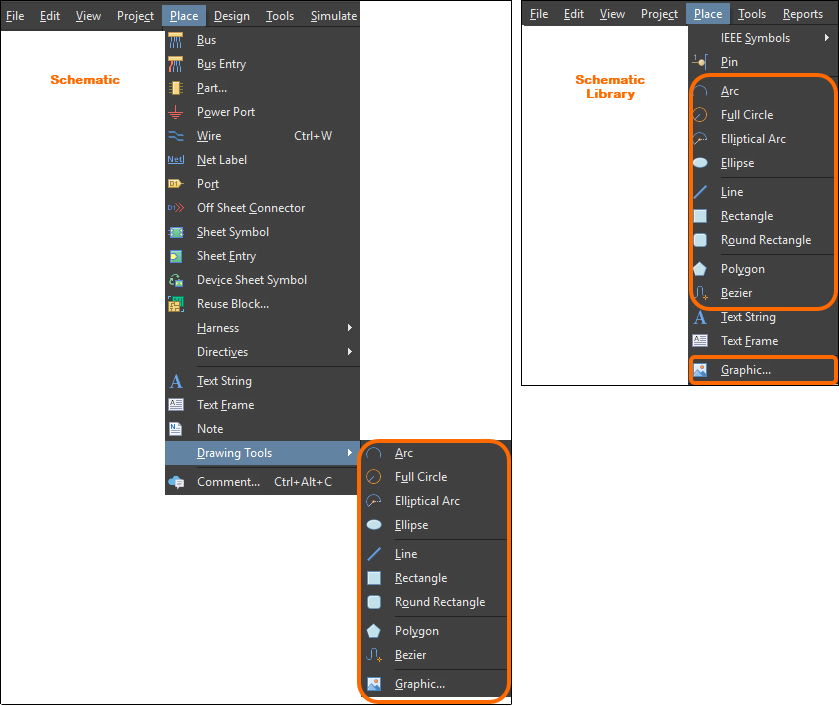
Arco
Um arco é uma primitiva de desenho não elétrica. Essencialmente, é um segmento de linha curva que pode ser usado na criação de símbolos gráficos, bordas de folha personalizadas, carimbos etc. Um círculo inserido é um objeto de arco que abrange 360° (ou seja, tem o mesmo ângulo inicial e final).
 Dois arcos inseridos (o da direita é um arco de círculo completo)
O estilo visual de um arco inserido é configurado no painel Properties quando um arco é selecionado na área de projeto ( ).
).
Quando um arco inserido é selecionado, alças/nós de edição ficam disponíveis em seu centro, perímetro e pontos inicial e final.
-
Clique e arraste o nó central do arco para reposicioná-lo no documento de desenho.
-
Clique e arraste o nó do ponto inicial ou final para alterar o ângulo do arco.
-
Clique e arraste o nó do perímetro para alterar o raio do arco.
A manipulação avançada de um arco está disponível ao pressionar a tecla Ctrl enquanto move um nó de edição.
-
Clique e arraste o nó do ponto inicial ou final para alterar sua posição, mantendo o ângulo do arco.
-
Clique e arraste o nó do perímetro para alterar o tamanho do arco, mantendo seus pontos inicial e final.
Bézier
Uma curva de Bézier é uma primitiva de desenho não elétrica. É uma linha curva de forma livre que pode ser inserida em uma folha de esquemático. A curva é definida por uma série de vértices que “puxam” a linha para uma forma curva.

Uma curva de Bézier inserida
O estilo visual de uma curva de Bézier inserida é configurado no painel Properties quando uma curva de Bézier é selecionada na área de projeto ( ).
).
Elipse
Uma elipse é uma primitiva de desenho não elétrica que pode ser inserida em uma folha de esquemático. Ela pode ter ou não preenchimento.

Uma elipse inserida
O estilo visual de uma elipse inserida é configurado no painel Properties quando uma elipse é selecionada na área de projeto ( ).
).
Quando um objeto de elipse é selecionado, alças/nós de edição ficam disponíveis. Clique e arraste para alterar os raios horizontal e vertical conforme necessário.
Arco elíptico
Um arco elíptico é uma primitiva de desenho não elétrica. Essencialmente, é uma curva circular ou elíptica aberta que pode ser inserida em uma folha de esquemático.

Um arco elíptico inserido
O estilo visual de um arco elíptico inserido é configurado no painel Properties quando um arco elíptico é selecionado na área de projeto ( ).
).
Quando um objeto de arco elíptico é selecionado, alças/nós de edição ficam disponíveis. Clique e arraste para alterar os raios horizontal e vertical conforme necessário.
Elemento gráfico (Imagem)
Um objeto gráfico é uma primitiva de desenho não elétrica que, essencialmente, funciona como um contêiner para um arquivo de imagem que pode ser importado e inserido em uma folha de esquemático, podendo ser vinculado ou incorporado. Os formatos de imagem compatíveis são .bmp, .dcx, .dib, .emf, .jpg, .pcx, .png, .rle, .svg e .wmf.
 Uma imagem inserida
O estilo visual de um elemento gráfico inserido é configurado no painel Properties quando uma imagem é selecionada na área de projeto ( ).
).
Quando um objeto de imagem é selecionado, alças/nós de edição ficam disponíveis. Clique e arraste para alterar o tamanho da imagem horizontal e verticalmente conforme necessário.
Using Vector Graphics
A maioria dos formatos de imagem compatíveis é baseada em raster, o que, em termos simples, significa que as imagens são criadas (ou compostas) graficamente por uma série fixa de pontos. Embora todos esses formatos de imagem sejam renderizados adequadamente, seu apelo visual diminui quando a imagem é redimensionada. Ao ampliar uma imagem em um desses formatos, a aparência em “blocos” ou “pixelizada” de sua composição por pontos logo se torna evidente. A solução para isso é usar um formato de imagem vetorial. As imagens vetoriais são compostas por formas gráficas em vez de pontos, e essas formas são preservadas durante o redimensionamento.
O editor de Esquemáticos oferece suporte a gráficos vetoriais nos formatos WMF (Windows Meta File) e SVG (Scalable Vector Graphics).

Um exemplo de imagem em um esquemático. Uma versão PNG acima e sua versão SVG abaixo. Ao ampliar, a qualidade desta última fica bastante evidente.
Notes
 |
Habilite para bloquear a proporção original da imagem. Quando essa opção está habilitada, a imagem é redimensionada para se ajustar da melhor forma ao tamanho de quadro especificado, mantendo sua proporção original. Se a opção estiver desabilitada, a imagem será esticada para se ajustar exatamente ao tamanho do quadro desenhado. |
| Embedded | Uma cópia de uma imagem inserida só será armazenada na folha de esquemático se a opção Embedded correspondente estiver habilitada no painel Propriedades . Se essa opção estiver desabilitada, apenas um vínculo para o arquivo de imagem será armazenado. É preciso ter cuidado ao usar imagens vinculadas — se a localização da imagem mudar, será necessário atualizar o vínculo de acordo usando o campo File Name no painel Propriedades . Como alternativa, você pode definir um caminho relativo para a imagem editando o campo File Name.
|
Linha
Uma linha é uma primitiva de desenho de polilinha não elétrica. As linhas são usadas para adicionar informações de referência a um documento, como criar símbolos gráficos, bordas de folha e blocos de título personalizados, e fazer anotações no esquemático.
 Use linhas para fazer anotações e aprimorar o esquemático.
O estilo visual de uma linha posicionada é configurado no painel Properties quando uma linha é selecionada na área de projeto ( ).
).
Há cinco modos de posicionamento ao posicionar uma linha. O modo especifica como os cantos são criados ao posicionar linhas e os ângulos em que as linhas podem ser posicionadas. Durante o posicionamento:
-
Pressione
Spacebarpara alternar entre os modos. Você pode mudar de modo a qualquer momento durante o posicionamento da linha. -
Em todos os modos, exceto Any Angle, o segmento de linha ligado ao cursor é um segmento de look-ahead. O segmento que você está efetivamente posicionando precede esse segmento de antecipação.
Quando um objeto de linha é selecionado, as alças de edição ficam disponíveis. Clique e arraste para alterar o comprimento da linha conforme necessário.
-
Clique com o botão direito em um vértice e escolha o comando
Edit Line Vertex npara acessar a aba Vertices da caixa de diálogo Polilinha, com a entrada do vérticenthselecionada e pronta para edição. -
Clique e mantenha pressionado sobre um vértice e, em seguida, pressione
Deleteno teclado para remover esse vértice.
Com a linha selecionada, clique em um segmento para selecioná-lo individualmente. A subseleção da linha é identificada pela mudança das alças de edição associadas para a cor vermelha.
 Subse leção de um segmento individual
Os vértices associados ao segmento podem então ser editados diretamente usando o painel List, e quaisquer alterações aparecerão imediatamente no esquemático.
Using a Line as an Arrow or Marker
O painel Propriedades oferece várias opções que podem ser usadas para alterar o estilo de uma linha. É possível criar diversos estilos de setas e marcadores usando as opções, conforme mostrado na imagem a seguir.
 Alguns exemplos de estilos de setas e marcadores que podem ser criados.
Vertices
-
Vertices grid - lista todos os vértices atualmente definidos para o objeto.
-
Add - clique para adicionar um novo vértice. O novo vértice será adicionado abaixo da entrada de vértice atualmente em foco e terá, inicialmente, as mesmas coordenadas X,Y dessa entrada.
Polígono (Região)
Um polígono é uma primitiva de desenho não elétrica. É um objeto gráfico com vários lados que pode ser posicionado em uma folha de esquemático. Um polígono deve ter pelo menos três lados e pode ter ou não preenchimento.
 Um polígono posicionado
O estilo visual de um polígono/região posicionado é configurado no painel Properties quando um polígono é selecionado na área de projeto ( ).
).
Quando um objeto de polígono é selecionado, as alças de edição (vértices) aparecem em cada canto.
-
Clique e arraste um vértice para movê-lo.
-
Clique e arraste uma aresta para mover a aresta do polígono.
-
Clique com o botão direito em um vértice e escolha o comando Edit Polygon Vertex n para acessar a aba Vertices da caixa de diálogo Region , com a entrada do vértice selecionada e pronta para edição.
-
Clique e mantenha pressionado sobre um vértice e, em seguida, pressione
Deletepara removê-lo.
Com o polígono selecionado, clique em uma aresta para selecioná-la individualmente. Essa “subseleção” do polígono é identificada pela mudança das alças de edição associadas à aresta para a cor vermelha.

Subseleção de uma aresta individual.
Os vértices associados à aresta podem então ser editados diretamente usando o painel List , e quaisquer alterações aparecerão imediatamente no esquemático.
Vertices
-
Grid - lista todos os vértices atualmente definidos para o objeto.
-
Add - clique para adicionar um novo vértice. O novo vértice será adicionado abaixo da entrada de vértice atualmente em foco e terá, inicialmente, as mesmas coordenadas X,Y dessa entrada.
Retângulo
Um retângulo é uma primitiva de desenho não elétrica. É um elemento gráfico que pode ser posicionado em uma folha de esquemático e pode ter ou não preenchimento.
 Um retângulo posicionado
O estilo visual de um retângulo posicionado é configurado no painel Properties quando um retângulo é selecionado na área de projeto ( ).
).
Quando um objeto de retângulo é selecionado, as alças de edição ficam disponíveis.
-
Clique e arraste para redimensionar o retângulo simultaneamente nas direções vertical e horizontal.
-
Clique em qualquer ponto do retângulo afastado das alças de edição e arraste-o para reposicioná-lo. Durante o arraste, o retângulo pode ser girado (
Spacebar/Shift+Spacebar) ou espelhado (teclasXouYpara espelhar ao longo do eixo X ou Y).
Retângulo arredondado
Um retângulo arredondado é uma primitiva de desenho não elétrica e consiste em um objeto de retângulo com cantos arredondados que pode ser posicionado em uma folha de esquemático e pode ter ou não preenchimento.

Um retângulo arredondado posicionado
O estilo visual de um retângulo arredondado posicionado é configurado no painel Properties quando um retângulo arredondado é selecionado na área de projeto ( ).
).
Quando um objeto de retângulo arredondado é selecionado, as alças de edição ficam disponíveis.
 Um retângulo arredondado selecionado
-
Clique e arraste para redimensionar o retângulo arredondado simultaneamente nas direções vertical e horizontal.
-
Clique e arraste C para alterar a curvatura dos cantos. Isso afeta todos os cantos igualmente, independentemente da alça de edição escolhida.
-
Clique em qualquer ponto do retângulo arredondado afastado das alças de edição e arraste para reposicioná-lo. Durante o arraste, o retângulo arredondado pode ser girado (
Spacebar/Shift+Spacebar) ou espelhado (teclasXouYpara espelhar em relação ao eixo X ou ao eixo Y).
 Localizado por IA