
Criando um Componente de Fiação de Chicote
Você pode definir a conectividade no diagrama de fiação do seu projeto de chicote não apenas posicionando fios um a um e depois alterando suas propriedades (e adicionando objetos de cabo, blindagem e torção), mas também criando componentes com estrutura e propriedades predefinidas conforme necessário, que são então inseridos no documento do diagrama de fiação a partir do seu Workspace conectado. Esse componente é criado no editor de Componentes (no modo Single Component Editing ou Batch Component Editing) adicionando/definindo para ele um modelo de fiação de chicote e, em seguida, salvando o componente no seu Workspace.
Criação usando o editor de Componentes (modo Single Component Editing)
Para criar um novo componente:
-
Selecione o comando File » New » Component nos menus principais. Como alternativa, selecione File » New » Library nos menus principais e, em seguida, na caixa de diálogo New Library que se abre, escolha Create Library Content » Component quando o tipo de biblioteca Workspace estiver selecionado (
 ).
).
-
Na caixa de diálogo Create new component que se abre, escolha um tipo de componente. Se houver um template de componente vinculado ao tipo de componente selecionado, esse template será usado para predefinir o componente com os dados contidos nele.
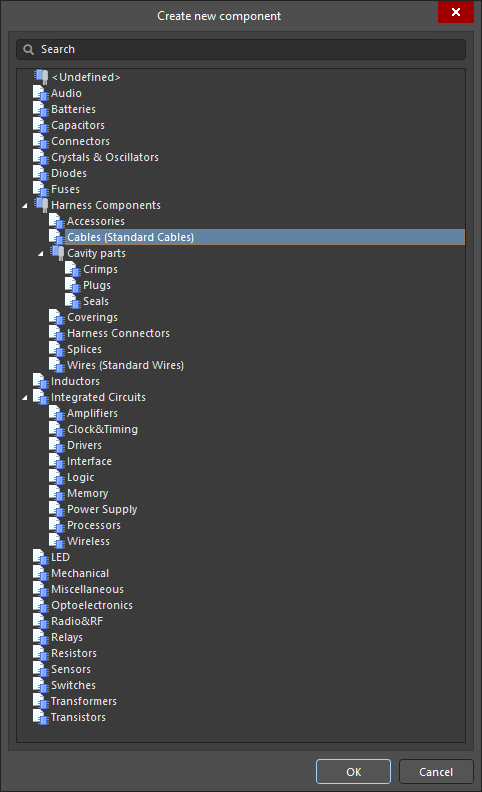
Acesse a caixa de diálogo Create new component para selecionar o tipo de componente a ser criado. -
Clique em OK na caixa de diálogo para acessar o editor de Componentes no modo Single Component Editing. Use as regiões Component, Parameters e Part Choices do editor de Componentes para definir, respectivamente, as principais propriedades do componente, os parâmetros do componente e as escolhas de peça. Consulte a página Single Component Editing para saber mais.
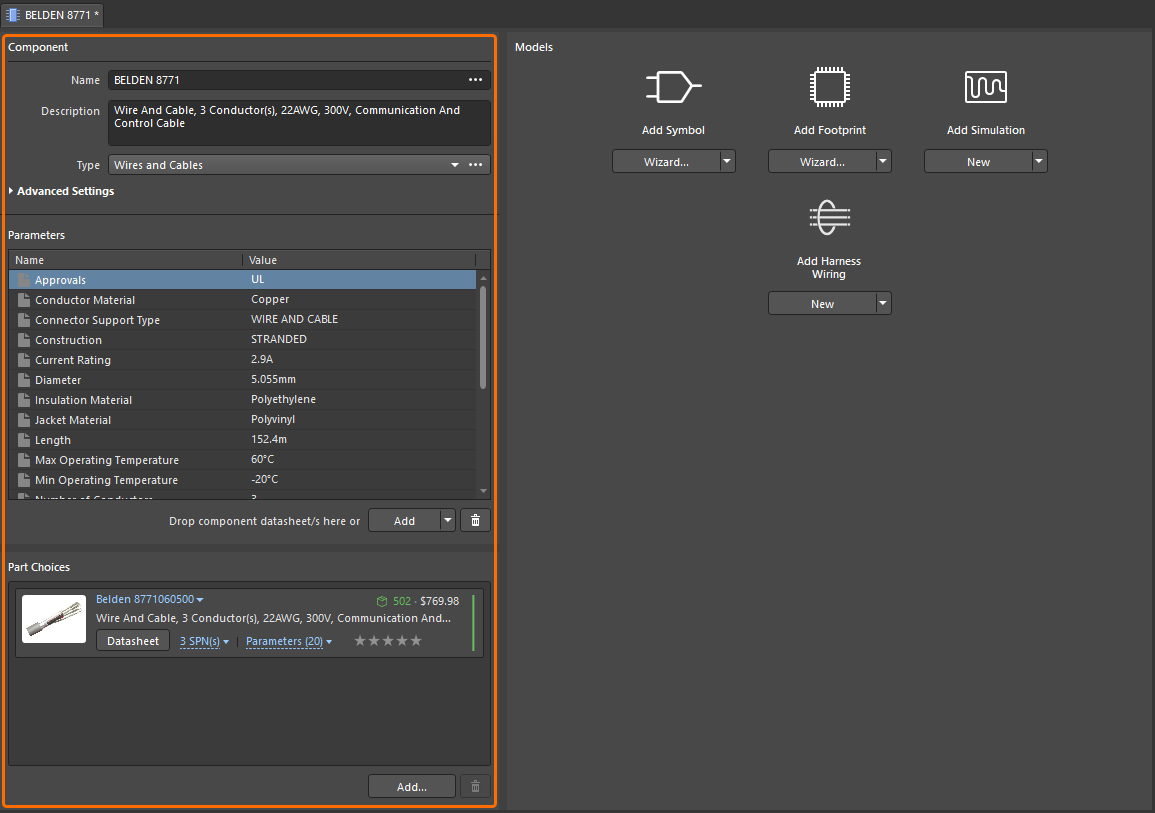
Defina os principais dados do componente nas regiões Component, Parameters e Part Choices do editor de Componentes. -
Quando a definição atual do componente não incluir nenhum modelo, a entrada Add Harness Wiring estará disponível na região Models do editor de Componentes. Clique no ícone de lista suspensa no botão abaixo da entrada e escolha a opção necessária no menu associado:
-
New – criar um novo modelo de fiação de chicote (veja os detalhes abaixo).
-
Existing – usando a caixa de diálogo que se abre, navegue até e selecione um modelo de fiação de chicote criado e salvo anteriormente no Workspace conectado.
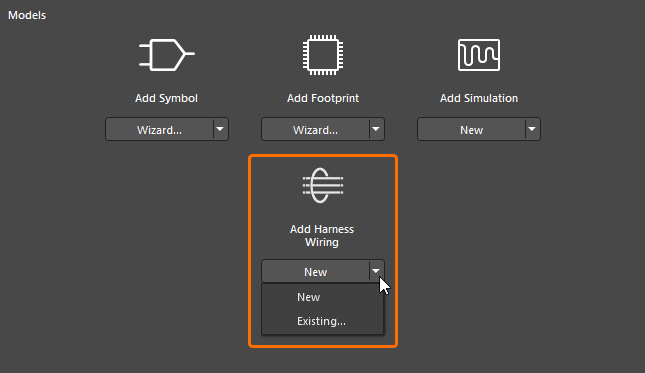
Crie um novo modelo de fiação de chicote ou adicione um existente. -
-
Quando a opção New estiver selecionada, um editor temporário será aberto no espaço de design. Use o editor para definir a estrutura de fiação que você gostaria de reutilizar em seus projetos de chicote. Posicione um ou mais fios de chicote com as propriedades configuradas conforme necessário. Adicione cabos, blindagens e torções, se necessário. No painel Properties, quando nenhum objeto estiver selecionado no espaço de design, defina o nome do modelo usando o campo Design Item ID.
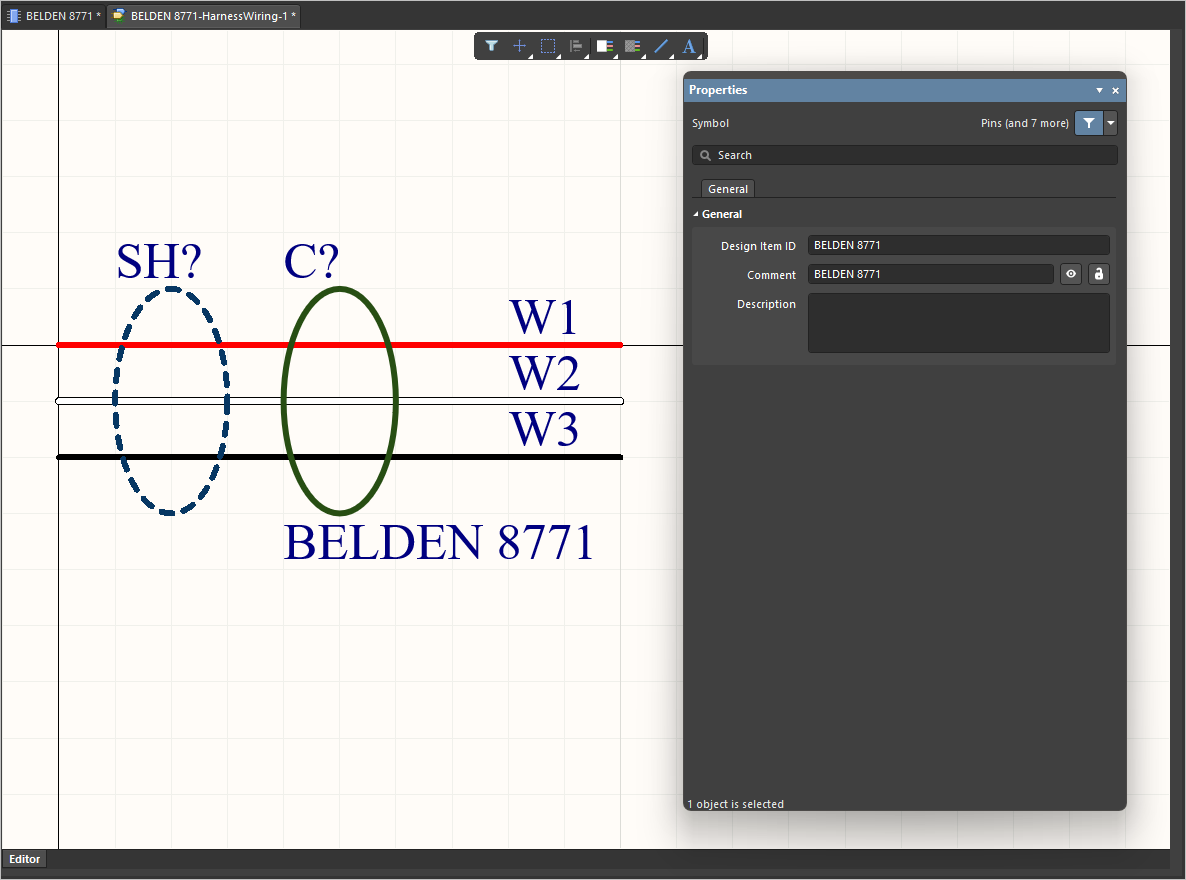
Exemplo de modelo de fiação de chicote definido no editor temporário -
Depois que o modelo de fiação de chicote estiver definido, salve as alterações selecionando o comando File » Save nos menus principais e feche o editor clicando com o botão direito na guia do documento do modelo e selecionando o comando Close <ModelName> no menu de contexto.
-
O modelo de fiação de chicote aparecerá vinculado na região Models do editor de Componentes. Observe que o campo Revision State abaixo da visualização do modelo mostrará Not released. Ao salvar o componente no Workspace, o modelo recém-definido também será salvo no Workspace.
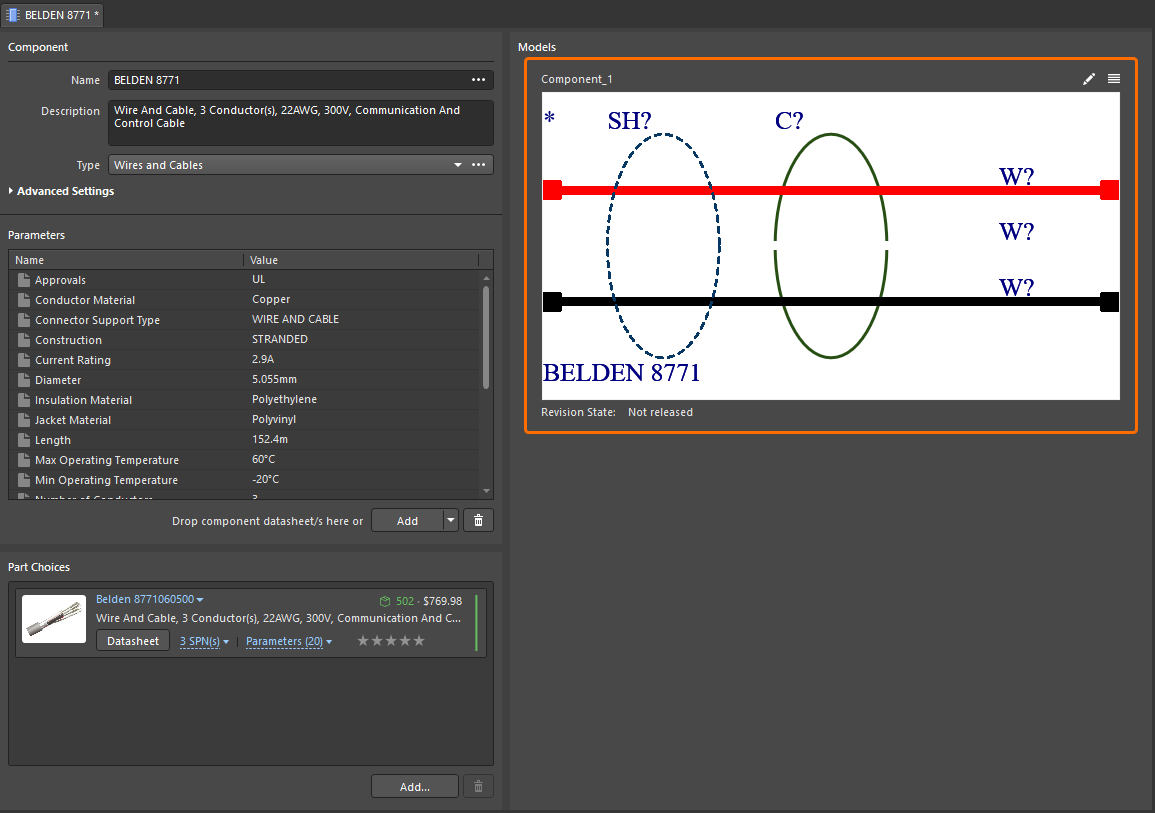
O modelo de fiação de chicote definido será mostrado no editor de Componentes. -
Com o componente definido, selecione o comando File » Save to Server nos menus principais para salvá-lo no Workspace. A caixa de diálogo Edit Revision aparecerá, na qual você poderá alterar a Name do componente e Description e adicionar notas de versão conforme necessário (
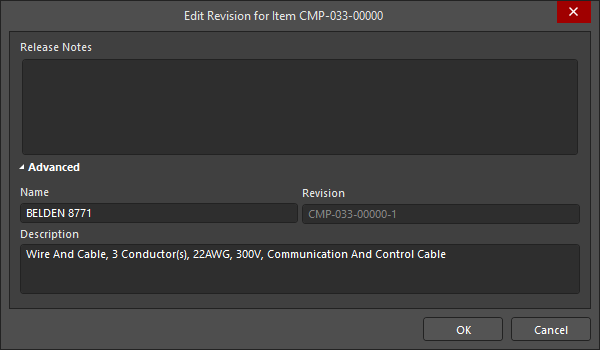 ). Após clicar em OK e salvar o componente, o editor será fechado.
Seu novo componente estará disponível no painel Components para posicionamento nos documentos do diagrama de fiação. Consulte a página Defining the Wiring Diagram para saber mais.
Criação usando o editor de Componentes (modo Batch Component Editing)
Um componente também pode ser definido usando o editor de Componentes no modo Batch Component Editing. Nesse modo (que pode ser acessado escolhendo o comando Tools » Switch to Batch Editor nos menus principais do editor de Componentes no modo Single Component Editing ou abrindo vários componentes para edição), o modelo de fiação de chicote pode ser adicionado da seguinte forma:
-
Na região Required Models/Parameters do editor, clique no controle Add e selecione HarnessWiring para especificar que o modelo de fiação de chicote é exigido pelos componentes que estão sendo definidos.
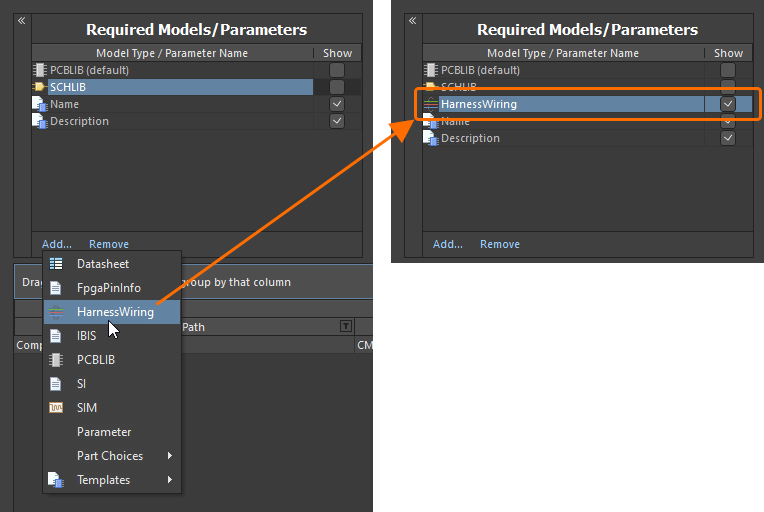
Adicione a entrada do modelo de fiação de chicote à lista de modelos necessários. -
Na região Model Links do editor, clique no controle Add e selecione HarnessWiring, depois escolha o modelo de fiação de chicote por meio da caixa de diálogo Choose Models que se abre. Qualquer quantidade de links de modelo pode ser adicionada, incluindo links para diferentes revisões do mesmo modelo. Dessa forma, adicione links para os modelos de fiação de chicote necessários a serem usados pelos componentes definidos no editor.
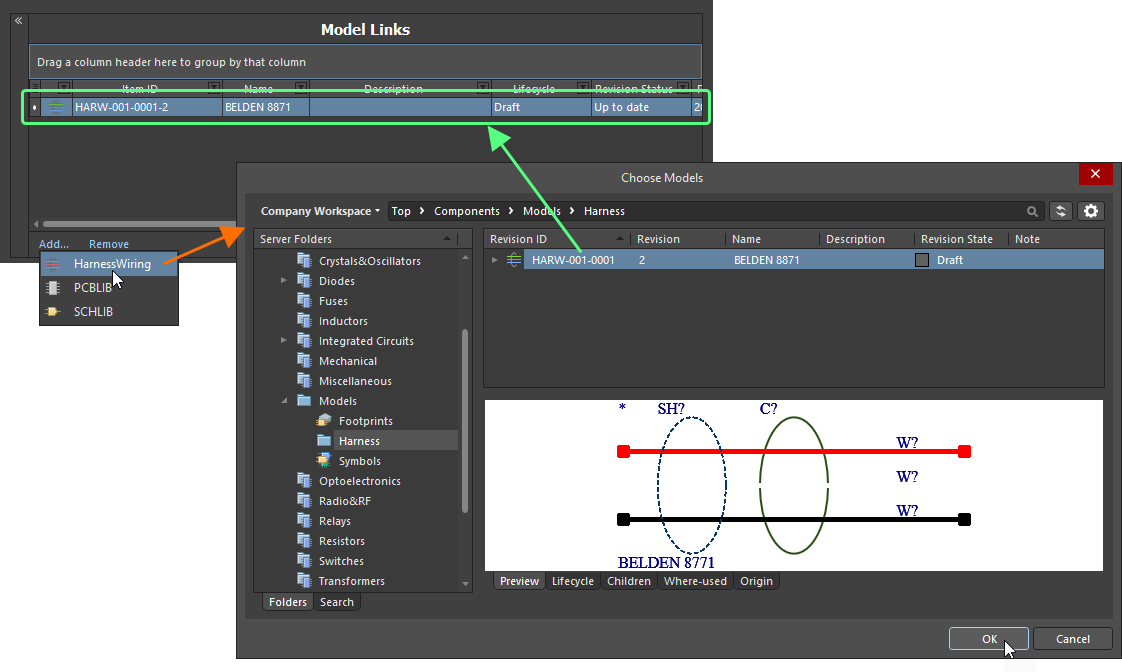
Adicione links para os modelos de fiação de chicote necessários. -
Na região de definição do componente abaixo, clique dentro da célula do modelo HarnessWiring e use o campo suspenso para acessar a janela pop-up, que apresenta uma grade de links de modelos de fiação de chicote adicionados. Clique duas vezes na entrada do modelo necessário para atribuir esse modelo à definição do componente.
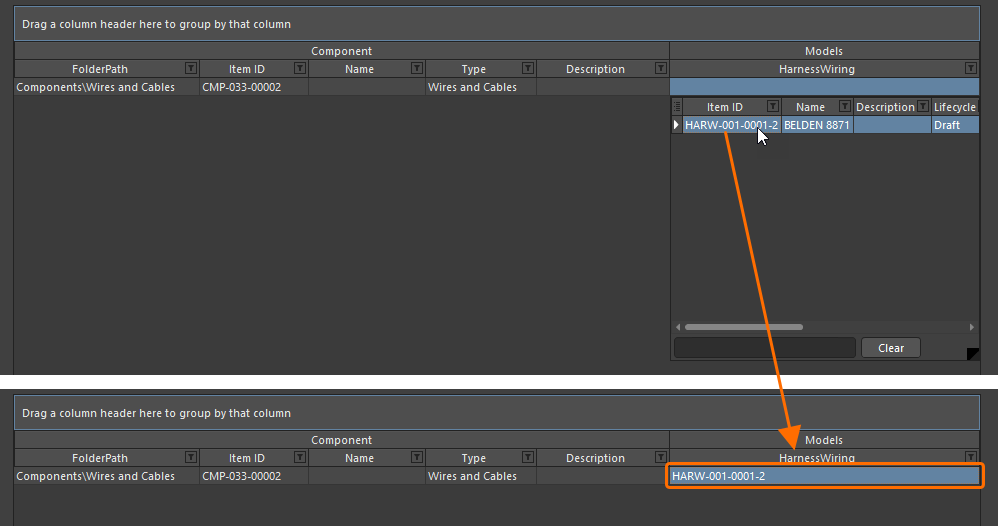
Atribua um link de modelo adicionado a uma definição de componente. -
Conclua as definições dos componentes com outros dados necessários (por exemplo, parâmetros, escolhas de peça e folhas de dados).
-
Salve os componentes no Workspace selecionando o comando File » Save to Server .
Editando um modelo de fiação de chicote
Os modelos de fiação de chicote podem ser procurados usando o painel Components. Habilite a visibilidade dos modelos clicando no botão  na parte superior do painel e selecionando Models, depois selecionando a categoria Harness Wirings .

Para editar um modelo de fiação de chicote existente, clique com o botão direito em sua entrada no painel Components e selecione o comando Edit. O editor temporário será aberto, com o modelo aberto para edição. Faça as alterações necessárias e salve o modelo no Workspace.
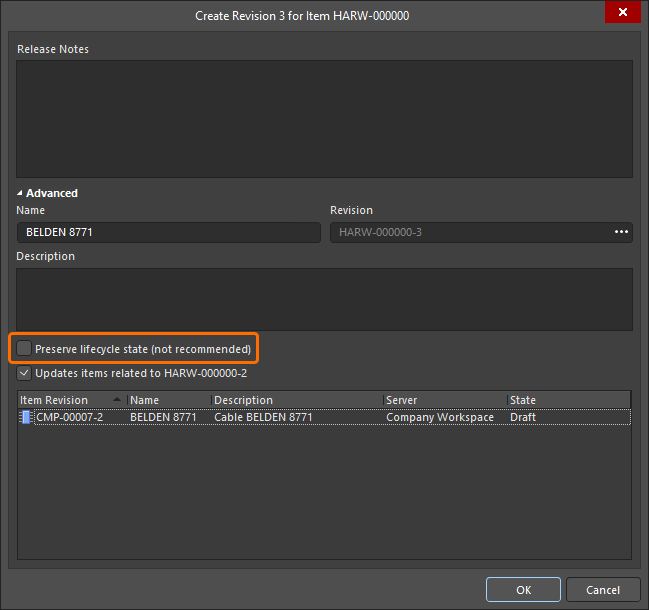 ).
).Atualizando componentes relacionados
Quando você faz uma alteração em um modelo de fiação de chicote, no momento em que salva essa alteração em uma nova revisão do modelo, quaisquer componentes que usem esse modelo passarão a estar efetivamente desatualizados, ainda usando a revisão anterior do modelo. Na maioria dos casos, sem dúvida você desejará salvar novamente esses componentes, com os respectivos links de modelo atualizados para usar as revisões mais recentes disponíveis. Para agilizar esse processo, um Workspace, em conjunto com Altium Designer, oferece a capacidade de atualizar componentes relacionados — no momento de salvar novamente um modelo do Workspace — após fazer quaisquer modificações nesse modelo por meio do recurso de edição direta.
A opção para realizar essa atualização dos componentes pai pode ser encontrada na caixa de diálogo Create Revision que aparece ao salvar o modelo de fiação de chicote modificado de volta no Workspace de destino. Essa opção – Update items related to <ModelItemRevision> – fica habilitada por padrão.
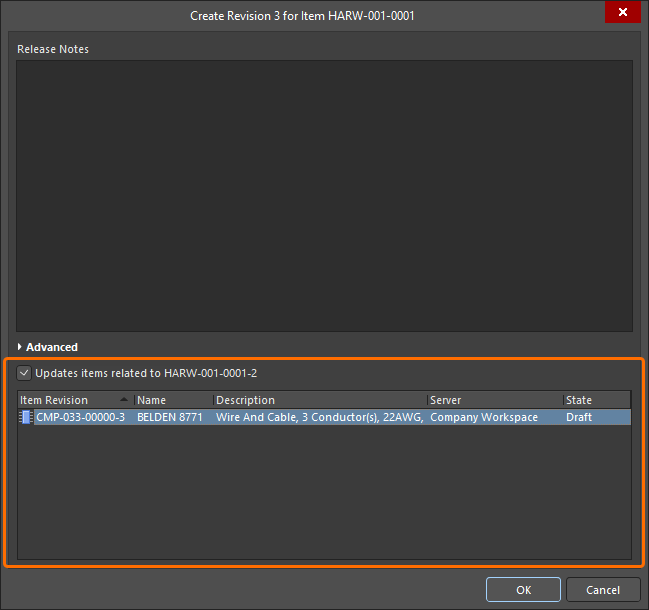
Acessando a opção para atualizar componentes relacionados que fazem referência ao modelo de fiação de chicote que está sendo salvo novamente.
Depois de clicar em OK na caixa de diálogo Create Revision, o modelo de fiação de chicote modificado é salvo de volta no Workspace, e seu editor temporário associado é fechado. Todos os componentes que fazem referência a esse modelo de fiação de chicote serão salvos novamente automaticamente para usar sua nova revisão (a próxima revisão de cada componente é criada automaticamente e o salvamento é realizado).
 Localizado por IA