
Projeto de Chicotes
A funcionalidade de conceção de cablagens permite que engenheiros de diversas especialidades (envolvidos no processo de conceção do produto) trabalhem no Altium Designer. Esta funcionalidade integra um suporte abrangente à conceção de cablagens no mesmo ambiente que a conceção de placas de circuito impresso (PCB) e de sistemas, eliminando a forte dependência anterior de software de terceiros.
A funcionalidade de projeto de chicotes permite criar um projeto completo de chicotes de cablagem, desde ligações individuais pino a pino até à documentação de fabrico. Um projeto de chicote pode ser criado como um projeto autónomo ou como parte de um projeto com várias placas. Neste último caso, as ligações lógicas entre as placas de circuito impresso no projeto com várias placas definem a conectividade dentro do chicote.
 ).
).Estrutura de um projeto de design de cablagem
Um novo projeto de design de cablagem (*.PrjHar) pode ser criado da mesma forma que um projeto de PCB ou de design com várias placas. Selecione o File » New » Project comando nos menus principais para abrir a Create Project caixa de diálogo. Selecione a

Um projeto de conceção de chicotes suporta os seguintes documentos:
-
Diagrama de ligações do chicote (
*.WirDoc) – os fios e cabos individuais são posicionados para criar as ligações físicas necessárias no interior do chicote. -
Desenho de disposição do chicote (
*.LdrDoc) – os fios e cabos são dispostos de forma a representar a construção física do chicote. -
ActiveBOM (
*.BomDoc) – contém as seguintes entidades:-
Conectores e as suas peças associadas
-
Peças associadas às emendas
-
Peças associadas aos pontos de ligação
-
Cavidades
-
Etiquetas de disposição
-
Revestimentos de chicotes
-
Fios e cabos, bem como os seus comprimentos
-
-
O documento do Draftsman (
*.HarDwf) – são importadas vistas de leitura exclusiva do diagrama de ligações, do desenho de disposição e da lista de materiais, e são adicionadas quaisquer informações adicionais necessárias para o fabrico do chicote. -
Ficheiro de tarefa de saída (
*.OutJob) – um conjunto de saídas necessárias para o seu projeto de chicote elétrico pode ser pré-configurado utilizando um ficheiro de tarefa de saída. Cada saída é configurada com as suas próprias definições e o seu próprio formato de saída, por exemplo, saída para um ficheiro ou para uma impressora. O mesmo ficheiro de tarefa de saída configurado para um projeto de conceção de chicotes pode, em seguida, ser reutilizado entre projetos, poupando tempo e esforço na preparação das saídas para cada novo projeto.Outputs Supported for a Harness Design
Documentation Outputs
-
Impressões do esquema de cablagem do chicote
-
Impressões de desenhos de disposição de chicotes
-
Draftsman
Saiba mais sobrea preparação de dados para impressão
Report Outputs
-
Lista de materiais
-
Comparação de listas de materiais
-
Dados de fabrico
-
Exportar comentários
Saiba mais sobrea preparação de relatórios
Validation Outputs
-
Verificações da lista de materiais
-
Estados dos componentes
-
Conformidade da configuração
Saiba mais sobrea preparação de relatórios de validação
PostProcess Outputs
-
Copiar ficheiros
Saiba mais sobrea preparação de resultados do PostProcess
-
Adicionar um projeto de conceção de cablagens a um projeto com várias placas
Um projeto de cablagem pode (mas não tem de) ser incluído como parte de um projeto com várias placas. Para tal, abra um projeto com várias placas que contenha um documento esquemático com, pelo menos, um objeto de ligação de cablagem. Certifique-se de que a definição do chicote foi concluída: peças do conector do chicote atribuídas, ligações entre o conector do chicote e os pinos da placa de circuito impresso especificadas e ligações entre conectores do chicote especificadas.
Adicione o projeto de chicote ao projeto com várias placas clicando com o botão direito do rato na entrada do projeto com várias placas no Projects painel, selecionando Add Existing to Projecte, em seguida, navegando até ao ficheiro local *.PrjHar . O projeto de chicote aparecerá no Projects painel, dentro da estrutura do projeto com várias placas.
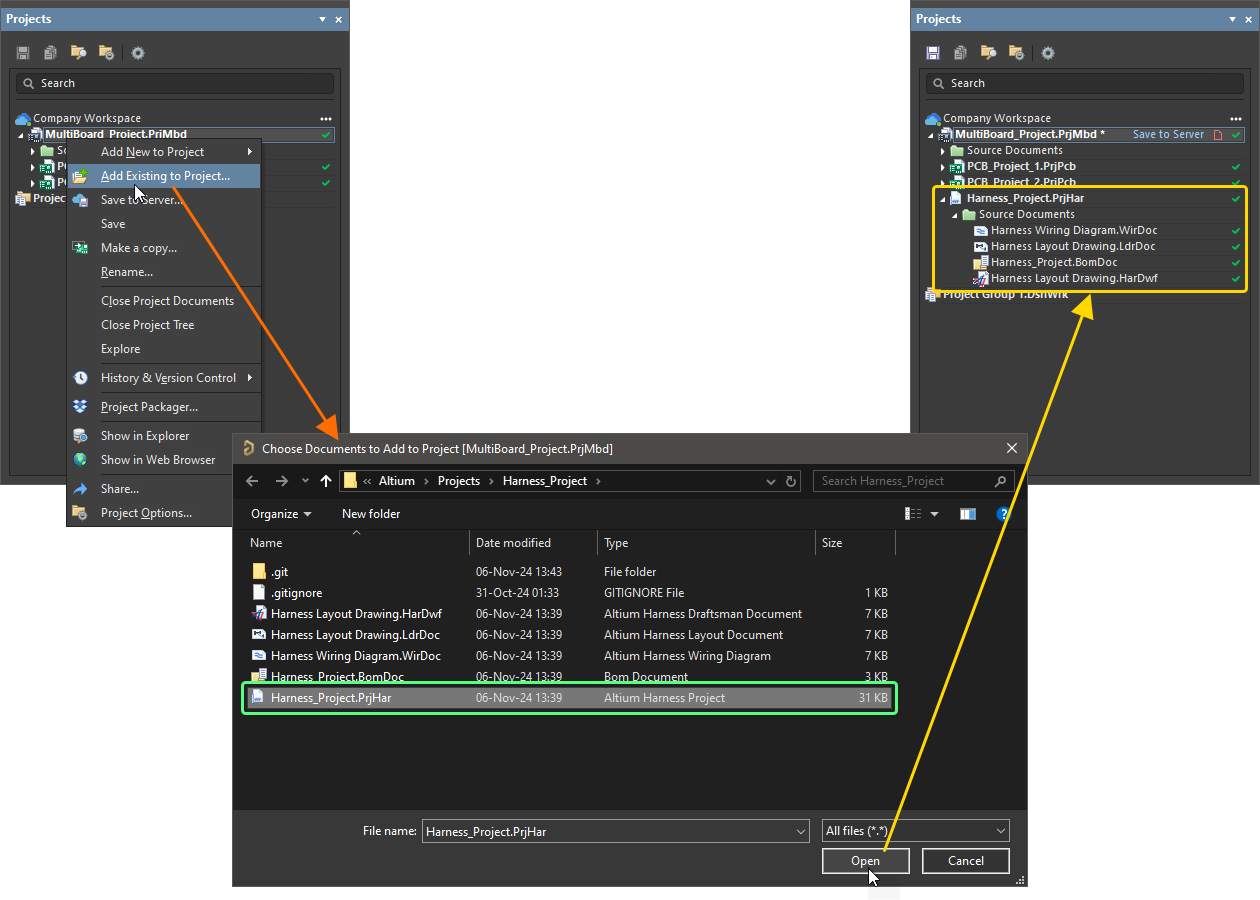
Adicione um projeto de cablagem criado ao projeto de placas múltiplas relacionado.

Criação de um projeto de cablagem – Guia de exemplo
As secções expansíveis abaixo fornecem instruções passo a passo para criar, do zero, um projeto simples de chicote com três componentes.

Creating a Harness Design Project
-
Selecione o File » New » Project comando nos menus principais.

-
A Create Project caixa de diálogo. Nesta caixa de diálogo:

-
Na Locations lista, selecione a entrada correspondente ao seu Espaço de Trabalho (ou a Local Projects entrada, caso não esteja a utilizar um Espaço de Trabalho).
-
Na Project Type lista, escolha a
entrada na Harness tipo. -
Introduza um nome adequado no Project Name campo, por exemplo,
Harness_Project. -
Defina outras opções no lado direito da caixa de diálogo, conforme necessário (por exemplo, a pasta de armazenamento).
-
-
Clique no botão «
 » no canto inferior direito da caixa de diálogo para a fechar e criar o projeto.
Aparecerá uma entrada para o novo projeto, Harness_Project.PrjPCB, aparecerá no Projects painel.

Defining the Wiring Diagram
Main page: Definir o diagrama de ligações
-
Clique com o botão direito do rato na entrada do projeto no Projects painel e, em seguida, selecione o Add New to Project » Harness Wiring Diagram comando no menu de contexto. Uma folha de diagrama de ligações em branco com o nome
Harness Wiring Diagram1.WirDocserá aberta no espaço de desenho e aparecerá uma entrada para este documento associada ao projeto no Projects painel, na entrada Source Documents entrada.

-
Para guardar o novo documento do diagrama de ligações localmente, selecione o Save As comando no menu de contexto da entrada do documento no Projects painel. A Save As caixa de diálogo será aberta, pronta para guardar o documento no mesmo local que o ficheiro do projeto. Digite o nome
Harness Wiring Diagramno File name campo e clique no Save botão.
-
Como foi adicionado um novo documento ao projeto, o ficheiro do projeto foi alterado. Clique com o botão direito do rato na entrada do projeto no Projects painel e, em seguida, selecione Save no menu de contexto para guardar o projeto localmente.

-
Coloque os componentes de ligação no esquema de ligações. Normalmente, utilizaria componentes das suas próprias bibliotecas, acedidas a partir do Components painel. Neste exemplo, serão utilizados diretamente os modelos fornecidos com as peças do fabricante.
-
Abra o Manufacturer Part Search painel. Para tal, clique no botão «
 » no canto inferior direito do espaço de projeto e selecione Manufacturer Part Search no menu.
-
No Search campo na parte superior do painel, digite
SLW-107-0-1-G-Se primaEnter. Os resultados da pesquisa serão apresentados no painel. Para este exemplo, é necessária uma peça com um modelo de símbolo esquemático. As peças com modelos são indicadas com o ícone « » na lista.

-
Selecione a peça encontrada, clique com o botão direito do rato e selecione o Place comando no menu de contexto. O cursor deslocar-se-á automaticamente para dentro dos limites do diagrama de ligações e transformar-se-á numa cruz, com um símbolo do conector a flutuar sobre ele. Está agora no modo de colocação de componentes. Se mover o cursor, o conector deslocar-se-á com ele.
Do not place the connector yet!

-
Enquanto o conector ainda estiver a flutuar sobre o cursor, prima a
Tabtecla para abrir o Properties painel. Sendo o campo mais utilizado, o Designator será automaticamente destacado no painel, pronto para edição. -
Digite
P1no Designator campo e confirme se o controlo de visibilidade do Comment campo está definido como «visível» (indicado como « »).
»).

-
Deixe todos os outros campos com os seus valores predefinidos e, em seguida, clique no botão de pausa no espaço de design (
 ) para regressar à colocação de componentes.
-
Utilize o
Spacebarpara rodar o componente 90 graus e oXeYpara o inverter horizontalmente e verticalmente, respetivamente. -
Mova o cursor, com o símbolo do conector anexado, para posicionar o conector na parte superior direita da folha. Quando estiver satisfeito com a localização do componente, clique para o colocar no documento.

-
Mova o cursor e verá que foi colocada uma cópia do conector no documento, e que ainda se encontra no modo de colocação de componentes, com o símbolo do conector a flutuar sobre o cursor. Esta funcionalidade permite-lhe colocar várias instâncias do mesmo componente.
-
Está pronto para colocar o segundo conector. Este conector é idêntico ao anterior, pelo que não é necessário editar os seus atributos antes de o colocar. O Altium Designer incrementará automaticamente o designador do componente quando colocar várias instâncias do mesmo componente. Neste caso, o próximo conector será automaticamente designado como P2.
-
Coloque o segundo e o terceiro conectores de acordo com a imagem abaixo.

-
Uma vez que todos os conectores foram colocados, saia do modo de colocação de componentes clicando com o botão direito do rato ou premindo a
Esctecla. O cursor voltará a assumir a forma de uma seta padrão.
-
-
Os pinos dos componentes são ligados através de fios físicos.
-
Selecione o Place » Harness Wire comando nos menus principais.
-
Clique no ponto de ligação do pino P1-1 (aparece uma cruz vermelha no cursor quando este se encontra sobre um ponto de ligação de um pino) para colocar o ponto inicial do fio e, em seguida, clique no ponto de ligação do pino P2-1 para colocar o ponto final do fio.
-
Da mesma forma, ligue os outros pinos de P1 e P2 (P1-2 ↔ P2-2, P1-3 ↔ P2-3, etc.).
-
Depois de colocados os fios, clique com o botão direito do rato para sair do comando.
-
-
Devem ser ligados fios adicionais aos fios já colocados. Nesses casos, deve ser colocada primeiro uma emenda ou uma derivação. Neste exemplo, serão utilizadas emendas.
-
Selecione o Place » Splice comando nos menus principais.
-
Prima a
Tabtecla para abrir o Properties painel para editar as propriedades da emenda. -
Digite
SPL1no Designator campo do Properties painel. -
Clique no botão de pausa no espaço de conceção (
) para regressar à colocação das emendas.
-
Coloque cinco emendas nos fios previamente colocados, conforme ilustrado na imagem abaixo. Cada fio será dividido em dois pela emenda.
-
Assim que as emendas estiverem colocadas, clique com o botão direito do rato para sair do comando.

-
-
Coloque fios adicionais (Place » Harness Wire) entre as emendas colocadas e os pinos do P3, conforme ilustrado na imagem abaixo.

-
Coloque fios adicionais não ligados nos pinos P3-6 e P3-7 e marque-os como não ligados.
-
Selecione o Place » Harness Wire comando nos menus principais.
-
Clique no ponto de ligação do pino P3-6 para colocar o ponto inicial do fio e, em seguida, clique num ponto no espaço de desenho afastado de outros objetos à esquerda do pino para colocar o ponto final do fio, conforme ilustrado abaixo.
-
Clique com o botão direito do rato para concluir a colocação do fio. Note que a extremidade não ligada do fio é indicada por um quadrado preenchido.
-
Clique no ponto de ligação do pino P3-7 para colocar o ponto inicial do fio e, em seguida, clique num ponto no espaço de projeto afastado de outros objetos à esquerda do pino para colocar o ponto final do fio, conforme mostrado abaixo.
-
Clique com o botão direito do rato para concluir a colocação do fio.
-
Uma vez que um fio não deve ficar sem ligação, não devem ser colocados objetos «no connect» nas extremidades não ligadas dos fios. Selecione o Place » No Connect comando nos menus principais.
-
Durante a colocação, prima a tecla
Spacebarpara definir a localização do nome do objeto «no connect». -
Coloque um objeto «no connect» (
Nc1eNc2) em cada extremidade de fio não ligada.
-
-
Configure a visualização do fio entre o pino P1-1 e a emenda SPL1. Clique duas vezes no fio no espaço de projeto para abrir o Properties painel.
-
Defina o Designator para
W1-A. -
Desative a visibilidade do comentário do fio clicando no ícone de visibilidade à direita do Comment campo (o ícone deve aparecer como
 ).
).
-
Defina a cor do fio vermelho clicando na amostra de cor na coluna «Valor» para o Color parâmetro na Parameters região e selecionando a cor no menu pop-up que aparece.
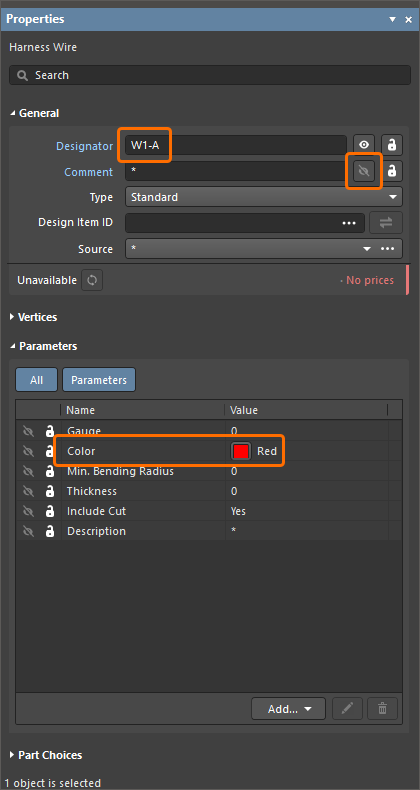
-
-
Configure a apresentação de outros fios colocados, conforme ilustrado na imagem abaixo.

-
Guarde o documento do esquema de ligações localmente, clicando com o botão direito do rato na respetiva entrada no Projects painel e selecionando Save no menu de contexto.

-
Feche o documento do esquema de ligações clicando com o botão direito do rato na respetiva entrada no Projects painel e selecionando Close no menu de contexto.


Creating the Layout Drawing
Main page: Criação do desenho de disposição
-
Clique com o botão direito do rato na entrada do projeto no Projects painel e, em seguida, selecione o Add New to Project » Harness Layout Drawing comando no menu de contexto.

Uma folha de desenho de layout em branco com o nome
Harness Layout Drawing1.LdrDocserá aberta no espaço de desenho e aparecerá uma entrada para este documento, associada ao projeto no Projects painel, na secção Source Documents entrada. -
Para guardar o novo documento de desenho de layout localmente, selecione o Save As comando no menu de contexto da entrada do documento no Projects painel. A Save As caixa de diálogo será aberta, pronta para guardar o documento no mesmo local que o ficheiro do projeto. Digite o nome
Harness Layout Drawingno File name campo e clique no Save botão. -
Como foi adicionado um novo documento ao projeto, o ficheiro do projeto foi alterado. Clique com o botão direito do rato na entrada do projeto no Projects painel e, em seguida, selecione Save no menu de contexto para guardar o projeto localmente.
-
Selecione o Design » Import Wiring Diagram comando nos menus principais para importar os dados de projeto a partir do esquema de ligações. Os conectores serão inseridos na folha de desenho de layout nas posições relativas definidas no esquema de ligações. Os pontos de ligação associados aos conectores também serão colocados junto a cada conector no desenho de layout.

-
Para o ponto de ligação associado ao conector P3, apenas os pinos 1 a 5 devem ser selecionados. Selecione o ponto de ligação CP_P3 e desmarque os pinos 6 e 7 no Pins menu suspenso da P3 entrada na Assigned Objects região do Properties painel.

-
As ligações físicas são definidas como feixes de cabos. Cada feixe de cabos deve começar e terminar num ponto de ligação. Primeiro, coloque um feixe de cabos que comece em CP_P1 e termine em CP_P2.
-
Selecione o Place » Harness Bundle comando nos menus principais.
-
Clique num ponto de ligação (aparece uma cruz vermelha no cursor quando este se encontra sobre um ponto de ligação de pino) para colocar o ponto inicial do feixe de cabos e, em seguida, clique noutro ponto de ligação para colocar o ponto final do feixe de cabos.
-
Clique com o botão direito do rato para sair do comando e confirmar a colocação do feixe de cabos.
-
-
Selecione o feixe colocado no espaço de projeto para ver as suas propriedades no Properties painel. O conteúdo do feixe pode ser visualizado na Bundle Objects lista. Note que o feixe inclui os fios W6 e W7, uma vez que estes são os únicos dois fios que ligam diretamente P1 e P2.

-
Para que os fios entre os pinos 1 a 5 de P1 e P2 sejam incluídos no feixe, as emendas (que foram colocadas no esquema de ligações) têm de ser incluídas no desenho de disposição. Coloque um ponto de ligação (CP1) no feixe utilizando o Place » Connection Point comando dos menus principais. Isto divide o feixe de cabos original em dois feixes separados.

-
Coloque um feixe de cabos entre os pontos de ligação CP1 e CP_P3.

-
Selecione o CP1 e confirme se cada emenda (SPL1, SPL2, SPL3, SPL4 e SPL5) lhe está atribuída.

-
Cada feixe de cabos irá agora conter automaticamente os fios corretos. Por exemplo, selecione o feixe de cabos entre os pontos de ligação CP_P1 e CP1 para verificar que agora contém os fios W1-A, W2-A, W3-A, W4-A, W5-A, W6 e W7.

-
Quando o feixe entre os pontos de ligação CP_P1 e CP1 for selecionado no espaço de projeto, configure as suas propriedades no Properties painel da seguinte forma:
-
Defina o Designator para
B1. -
Desative a visibilidade do comentário do feixe clicando no ícone de visibilidade à direita do Comment campo (o ícone deve aparecer como
).
-
Defina o Length para
50mm.

-
-
Da mesma forma, configure as propriedades dos outros dois feixes.
-
Para o feixe entre os pontos de ligação CP1 e CP_P2, defina o Designator para
B2, desative a visibilidade do Commente defina o seu Length para65mm. -
Para o feixe entre os pontos de ligação CP1 e CP_P3, defina o Designator para
B3, desative a visibilidade do Commente defina o seu Length para50mm.
Após aplicar as alterações, o desenho de disposição ficará como se mostra abaixo.

-
-
O símbolo de um ponto de ligação pode ser alterado para melhorar a sua aparência. Quando o ponto de ligação CP1 estiver selecionado, altere o seu Style para Insulator na Properties região do Properties painel.

-
Os fios individuais podem ser representados no desenho de disposição como feixes que contêm um único fio.
-
Coloque dois pontos de ligação (CP2 e CP3) junto ao conector P3.
-
Selecione o CP2 e clique no botão «
 » na Assigned Objects área do Properties painel.
-
Na Add Assigned Objects caixa de diálogo que se abre, desative a Show only unassigned objects, selecione a entrada para o conector P3 e clique em
 .
.
-
No Properties painel, selecione o pino 6 de P3.
-
Selecione CP3 e clique no botão «
» na Assigned Objects área do Properties painel.
-
Na Add Assigned Objects caixa de diálogo que se abre, desative a Show only unassigned objects, selecione a entrada para o conector P3 e clique em
.
-
No Properties painel, selecione o pino 7 de P3.
-
Coloque dois pontos de ligação adicionais (CP4 e CP5).
-
Selecione o CP4 e clique no botão «
» na Assigned Objects área do Properties painel.
-
Na Add Assigned Objects caixa de diálogo que se abre, selecione a entrada para o objeto sem ligação Nc1 e clique em
.
-
Selecione CP5 e clique no botão «
» na Assigned Objects área do Properties painel.
-
Na Add Assigned Objects caixa de diálogo que se abre, selecione a entrada para o objeto sem ligação Nc2 e clique em «
».
-
Coloque um feixe entre o CP2 e o CP4 e outro feixe entre o CP3 e o CP5. O primeiro feixe conterá automaticamente o fio W13 e o segundo conterá o fio W14.
-
Configure as propriedades dos feixes colocados – defina os seus Designator valores para
B4eB5, desative a visibilidade dos seus Commente defina o seu Length para30mm. -
A aparência dos feixes e dos pontos de ligação pode ser alterada para melhor representar a sua aparência real.
-
-
Coloque etiquetas físicas utilizando o Place » Layout Label comando dos menus principais. As propriedades de uma etiqueta podem ser configuradas utilizando o Properties painel quando a etiqueta estiver selecionada no espaço de desenho. Coloque etiquetas nos feixes de cabos e defina os seus Designator valores para
L1,L2, eL3, e defina os seus Text valores paraLabel A,Label B, eLabel C, e desativar a visibilidade dos seus Comment valores.
-
Altere a representação do conector no desenho de layout, passando do símbolo gráfico para o modelo físico.
-
Clique duas vezes no conector P1 no espaço de projeto para abrir o Properties painel.
-
Na Model região do painel, defina a Type opção para Physical Model e expanda a região adicionada à Views lista abaixo.
-
Defina a Side para Front e Rotation para 180 Degrees.
-
No espaço de design, utilize
Click, Hold&Dragna vista do componente, no designador e no comentário para alterar a sua localização conforme necessário.

-
-
Da mesma forma, configure a representação dos conectores P2 e P3.

-
Guarde o documento do desenho de disposição localmente, clicando com o botão direito do rato na respetiva entrada no Projects painel e selecionando Save no menu de contexto.


Validating the Harness Design
Main page: Validação do projeto do chicote
Antes de prosseguir, valide o projeto do chicote para garantir que os documentos do esquema de ligações e do desenho de disposição não contenham violações de projeto.
-
Clique com o botão direito do rato na entrada do projeto do chicote no Projects painel e selecione o Project Options comando no menu de contexto. A Project Options caixa de diálogo será aberta.

-
Selecione o Error Reporting separador da Project Options caixa de diálogo. Esta separador apresenta as verificações disponíveis. As Report Mode configurações mostram os níveis de gravidade das violações correspondentes.
-
Para este projeto de exemplo, desative a Unspecified connector cavities - no part choice for active pins verificação (na Violations Associated with Wiring Diagram categoria). Para tal, clique na Report Mode coluna correspondente a esta verificação e selecione No Report.

-
Clique OK na Project Options caixa de diálogo para guardar a alteração e fechar a caixa de diálogo.
-
Clique com o botão direito do rato na entrada do projeto no Projects painel e, em seguida, selecione o Validate Harness Project
comando no menu de contexto. 
-
Abra o Messages painel clicando no botão «
» no canto inferior direito do espaço de design e selecionando Messages no menu que aparece. Certifique-se de que o painel inclui uma única mensagem: Compile successful, no errors found.
-
Se houver avisos ou erros listados no Messages painel, resolva as condições de violação e execute novamente a validação para garantir que o projeto não contém violações por resolver. Clique duas vezes numa mensagem de violação no Messages painel para aceder ao objeto em causa.
-
Clique com o botão direito do rato na entrada do projeto no Projects painel e, em seguida, selecione o Save comando no menu de contexto para guardar as alterações nas opções do projeto.
-
Feche o documento de desenho de layout clicando com o botão direito do rato na respetiva entrada no Projects painel e selecionar Close no menu de contexto.
Creating the Manufacturing Drawing
Main page: Criação de um Desenho de Fabrico
-
Antes de uma vista do desenho poder ser colocada no desenho de fabrico do projeto, é necessário adicionar um documento ActiveBOM ao projeto. Clique com o botão direito do rato na entrada do projeto no Projects painel e, em seguida, selecione Add New to Project » ActiveBOM o comando no menu de contexto.

-
No documento ActiveBOM que se abre, clique no botão «
 » na parte superior para definir os números de linha.

-
Guarde o documento ActiveBOM localmente, selecionando o Save As comando no menu de contexto da entrada do documento no Projects painel. A Save As caixa de diálogo será aberta, pronta para guardar o documento no mesmo local que o ficheiro do projeto. Mantenha o nome e a localização predefinidos e clique em Save.
-
Feche o documento ActiveBOM clicando com o botão direito do rato na respetiva entrada no Projects painel e selecionando Close no menu de contexto.
-
Clique com o botão direito do rato na entrada do projeto no Projects painel e selecione o Add New to Project » Draftsman Document comando no menu de contexto.

-
Na New Document caixa de diálogo que se abre, selecione o [Default] modelo na Templates lista e certifique-se de que o projeto e o documento de desenho de planta (
Harness_Project.PrjHareHarness Layout Drawing.LdrDoc) estejam selecionados na Project e Document menus suspensos.
-
Clique OK na caixa de diálogo. Será aberto um novo documento em branco do Draftsman e aparecerá uma entrada para o mesmo, associada ao projeto no Projects painel, por baixo da Source Documents entrada.
-
Guarde o documento do Draftsman localmente, selecionando o Save As comando no menu de contexto da entrada do documento no Projects painel. A Save As caixa de diálogo será aberta, pronta para guardar o documento no mesmo local que o ficheiro do projeto. Digite
Harness Manufacturing Drawingno File name e clique em Save. -
Clique com o botão direito do rato na entrada do projeto no Projects painel e, em seguida, selecione o Save comando no menu de contexto para guardar as alterações na estrutura do projeto.
-
Se o Properties painel não estiver visível, clique no botão «
» no canto inferior direito do espaço de desenho e selecione Properties no menu que se abre. O painel apresenta as propriedades do objeto selecionado ou, caso não haja nenhum objeto selecionado, apresenta as propriedades do documento do Draftsman.
-
No Page Options guia do painel, selecione A3 na Sheet_Size menu suspenso quando Standard o modo estiver ativo para Formatting and Size.

-
Selecione o Place » Wiring Diagram View comando nos menus principais.
-
O cursor transformará-se numa cruz e a vista ficará suspensa sobre o cursor. Mova o cursor para posicionar a vista no canto superior esquerdo do desenho. Quando estiver satisfeito com a localização da vista, clique para a colocar no desenho. A localização pode ser alterada posteriormente, se necessário, utilizando
Click, Hold&Dragna vista. -
Clique duas vezes na vista do diagrama de ligações colocada para abrir as suas propriedades no Properties painel. No painel:
-
Desative a visibilidade do título da vista clicando no ícone de visibilidade à direita do Title campo na Title região (o ícone deve aparecer como
).
-
Desative a Show Border opção na Properties região.

-
-
Selecione o Place » Layout Drawing View comando nos menus principais.
-
Mova o cursor para posicionar a vista no canto superior direito do desenho e clique para a colocar.
-
Clique duas vezes na vista do desenho de layout colocada para abrir as suas propriedades no Properties painel. No painel:
-
Desative a visibilidade do título da vista clicando no ícone de visibilidade à direita do Title campo na Title região (o ícone deve aparecer como
).
-
Desative a Show Border opção na Properties região.

-
-
Selecione o Place » Bill of Materials comando nos menus principais e coloque a tabela da lista de materiais num espaço livre da folha.

-
Selecione o Place » Wiring List comando nos menus principais e coloque a tabela da lista de ligações num espaço livre da folha. Clique duas vezes na lista de ligações para abrir as suas propriedades no Properties painel e certifique-se de que a Length Units opção na Units esteja definida como Document: mm.

-
As legendas que refletem os números dos itens da lista de materiais podem ser colocadas no desenho de fabrico. Para tal:
-
Selecione o Place » Annotations » Callout comando nos menus principais.
-
Passe o cursor sobre um conector na vista do desenho de disposição, de modo a que uma aresta ou um ponto desse conector fique destacado.
-
Clique para definir a localização do ponteiro da legenda.
-
Afaste o cursor do conector e clique para inserir o texto de origem da legenda (por predefinição, o número do item da lista de materiais).
-
Clique com o botão direito do rato para concluir a colocação da legenda. Permanecerá no modo de colocação de legendas.
-
Coloque legendas para os dois conectores restantes na vista, conforme mostrado abaixo.
-
Clique com o botão direito do rato para sair do modo de colocação de legendas.

-
-
Coloque uma tabela de ligações para cada conector:
-
Selecione o Place » Connection Table comando nos menus principais.
-
Coloque a tabela junto a um conector na vista de desenho do layout.
-
Clique duas vezes na tabela de ligações para abrir as suas propriedades no Properties painel.
-
No Component menu suspenso no General guia do painel, selecione o conector junto ao qual a tabela está posicionada e certifique-se de que a Length Units opção está definida como Document: mm.

-
Repita os passos acima para colocar tabelas de ligação para os dois conectores restantes.

-
-
Coloque as cotas na vista de desenho do layout de acordo com a imagem abaixo.
-
Para colocar uma cota linear, selecione o Place » Linear Dimension comando nos menus principais. Clique uma vez para definir o primeiro ponto de referência, novamente para definir o segundo ponto de referência e uma terceira vez para inserir o texto da cota e as suas linhas de extensão associadas. Insira outra cota linear ou clique com o botão direito do rato para sair do modo de inserção de cotas.
-
Para colocar uma cota angular, selecione o Place » Angular Dimension comando nos menus principais. Clique uma vez para definir a primeira linha de referência, outra vez para definir a segunda linha de referência e uma terceira vez para definir a posição do texto da cota e o estilo das linhas de cota angulares. Coloque outra cota angular ou clique com o botão direito do rato para sair do modo de colocação de cotas.
-
Várias propriedades de uma cota colocada podem ser modificadas no Properties painel quando a cota estiver selecionada no espaço de desenho, incluindo o tipo de letra, a configuração do texto/seta, o valor (substituição manual) e as tolerâncias.

-
-
Guarde o documento do desenho de fabrico localmente, clicando com o botão direito do rato na respetiva entrada no Projects painel e selecionar Save no menu de contexto.
-
Se criou o projeto de cablagem num Espaço de Trabalho ligado, clique com o botão direito do rato na entrada do projeto no Projects painel, selecione o Save to Server comando no menu de contexto e clique OK na Save to Server caixa de diálogo que se abre.

 Localizado por IA