
Realização de revisões de projeto
Uma parte essencial de qualquer processo de projeto é revisar seu progresso e sua validade nos principais estágios de desenvolvimento, seja isso feito na forma de discussões colaborativas entre pares ou de mecanismos rígidos de aprovação formal. Inerente a esse processo, em qualquer nível, está o fornecimento de acesso a todos os dados relevantes do projeto, arquivos, comentários, representações visuais e ferramentas de feedback necessários para o(s) revisor(es) alvo.
Altium Designer oferece essa capacidade de forma altamente flexível por meio da aplicação de processos de revisão Process Workflows hospedados por um Workspace conectado e acessados de dentro do Altium Designer.
Para mais informações sobre processos e seus fluxos de trabalho, consulte Creating & Managing Processes (Altium 365 Workspace, Enterprise Server Workspace).
Os fluxos de trabalho do processo incorporam formulários interativos que são apresentados ao usuário à medida que ele avança pelas etapas do fluxo do processo e oferecem a oportunidade de comentar, anexar arquivos, visualizar documentos de projeto e muito mais. Os processos de revisão podem ser iniciados por qualquer usuário do Altium Designer que tenha acesso ao projeto e são atribuídos a outros usuários (membros da equipe) ou grupos de usuários (funções da equipe).
No lado do Workspace, um administrador trabalha com processos como fluxos baseados em diagramas, nos quais os formulários de usuário e as etapas incorporadas aos fluxos são totalmente personalizáveis. Isso permite que processos muito específicos, por exemplo, voltados para requisitos de revisão já estabelecidos da empresa, sejam construídos (e aplicados) se necessário. Qualquer número de processos de fluxo de trabalho pode ser criado.
Para mais informações, consulte Defining a Process Workflow (Altium 365 Workspace, Enterprise Server Workspace).
Processos de Revisão
O Workspace oferece três processos de revisão padrão que podem ser acessados como fornecidos ou usados como base para processos personalizados mais avançados:
- Ad Hoc Review – Um processo de revisão informal sem uma conclusão registrada.
- Handoff Review – Um processo de revisão mais formal em que o iniciador da revisão (remetente) registra uma conclusão de aprovação/reprovação (Concluído/Rejeitado) ao encerrar a revisão. Um status concluído indica que o projeto está pronto para ser encaminhado à próxima etapa de desenvolvimento.
- Milestone Review – Um processo de revisão de ciclo fechado mais elaborado em que o remetente usa o feedback da revisão para decidir se o status será Concluído, Rejeitado ou se o projeto deve ser corrigido (Retrabalhado). Neste último caso, o projeto retrabalhado é então verificado e a decisão Concluído/Rejeitado/Retrabalho é repetida. A revisão será encerrada quando o objetivo ou marco do projeto for alcançado com sucesso.
Em todos os casos acima, tanto o remetente/aprovador da revisão (Iniciador) quanto os revisores (Responsáveis) são guiados pelo fluxo do processo por uma sequência de formulários da interface do usuário. Os requisitos e opções em cada uma das etapas do fluxo do processo são determinados pela entrada de Processo correspondente no Workspace, que por sua vez é gerenciada pelo Administrador do servidor — que também pode iniciar e cancelar um processo de revisão.
Executando uma Revisão
Uma revisão normalmente assume a forma de três estágios sequenciais:
- O usuário que inicia a revisão (o remetente) define o que será revisado e por quem, e adiciona quaisquer dados ou informações que serão necessários.
- Os revisores acessam os dados do projeto e fornecem feedback adequado e, se necessário, adicionam dados ou informações relevantes.
- O aprovador da revisão (normalmente o iniciador) avalia e resume o feedback dos revisores e encerra o processo.
Todos os estágios de uma revisão são representados por uma Tarefa correspondente (Altium 365 Workspace, Enterprise Server Workspace) no painel Tasklist do software, que avisa cada usuário de que uma ação é necessária e fornece informações sobre tarefas concluídas. Selecionar uma Tarefa pendente ativará esse estágio da revisão.
Iniciar e Definir a Revisão
Para iniciar um processo de revisão para um projeto do Workspace, clique com o botão direito em sua entrada no painel Projects e escolha um comando no submenu Project Activities do menu de contexto. Como alternativa, use o submenu Project Activities no menu principal Project para iniciar um processo de revisão para o projeto atualmente ativo.
Tomando o processo Ad Hoc Review como exemplo, em seu formato padrão não modificado, a caixa de diálogo do formulário de abertura permite que o remetente (Barry no exemplo abaixo) especifique o projeto que será revisado e quais usuários serão designados para concluir a etapa de feedback da revisão.
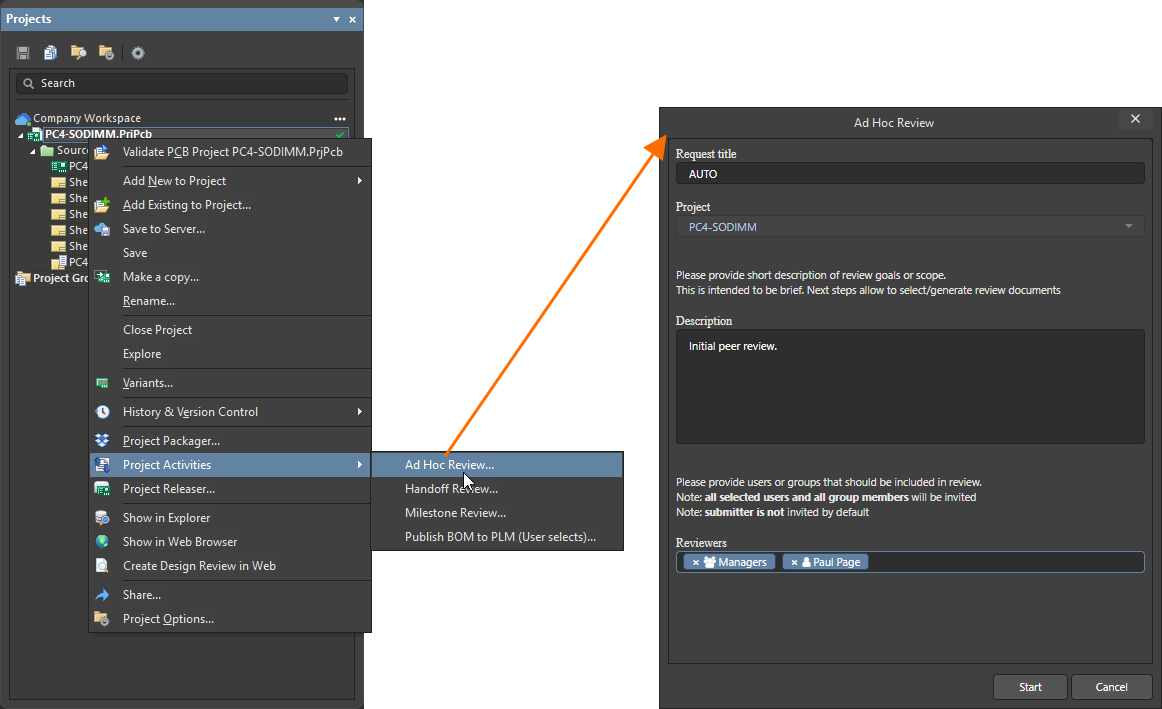
Os campos de entrada e menus na caixa de diálogo Ad Hoc Review são:
-
Request title – o modo padrão
AUTOadota o nome do processo como base do nome do processo ativo (o título da Atividade). Um nome personalizado pode ser inserido em seu lugar. - Project – o nome do projeto que será revisado. Este é o projeto ativo quando o processo é iniciado, mas qualquer projeto disponível pode ser selecionado nas opções do menu suspenso sensível à digitação.
- Description – texto para fornecer informações adicionais aos revisores.
- Reviewers – membros da equipe ou grupos de funções especificados aos quais será atribuída a tarefa de enviar feedback da revisão. Comece a digitar para ver as entradas disponíveis.
Clique no botão  para iniciar o fluxo de trabalho do processo e avançar para o formulário de definição de dados.
A caixa de diálogo do formulário Prepare review data a seguir permite especificar recursos de dados de projeto específicos e adicionar anexos. Observe que qualquer texto do formulário destacado em azul é um link ativo para esses dados de origem. A caixa de diálogo também inclui um diagrama descritivo do fluxo do processo na guia Diagram, que também indica sua posição atual nas etapas do fluxo.

As opções notáveis na caixa de diálogo do formulário são:
-
Data – use o menu suspenso para selecionar um conjunto de dados de liberação específico do projeto (por data) ou use a opção associada
 para procurar e selecionar um conjunto específico de dados de liberação. No estado padrão em que nenhum dado é selecionado, o(s) revisor(es) terá(ão) acesso apenas aos dados-fonte do projeto.
-
Attachments – procure (
 ) ou arraste e solte arquivos que deseja adicionar como dados de revisão ou fontes de informação.
Quando todos os dados da revisão tiverem sido especificados ou adicionados ao formulário, clique no botão  para mover o processo para a etapa de Revisão.
Neste ponto, a Tarefa ativa Prepare review data é encerrada no painel Tasklist, já que a etapa de envio da revisão está concluída — observe que o usuário do Altium Designer neste momento é o remetente do processo de revisão (Iniciador). O processo de revisão em andamento é mostrado na listagem Activities do painel com status ativo. Clique no botão  para garantir que você veja o status mais recente das Atividades.

Para visualizar o status de progresso do processo de revisão ativo, selecione sua entrada na lista Activities para exibir os dados atuais e o diagrama de fluxo anotado (guia Diagram).

Fornecer Feedback da Revisão
Com o processo de revisão configurado e enviado pelo Iniciador, a atividade gerará automaticamente Tarefas a serem concluídas por aqueles especificados como Revisores. Quando um Revisor (digamos, Norm Smith neste exemplo) fizer login no Altium Designer, a área Tasks mostrará uma tarefa Provide review feedback atribuída.

Selecionar essa Tarefa ativará a etapa de Revisão do fluxo do processo para o Revisor. A caixa de diálogo do formulário Provide review feedback a seguir oferece os dados relevantes do projeto (conforme especificados pelo remetente da revisão), a oportunidade de incluir comentários e anexos de arquivo ou abrir o projeto no Visualizador Web ( ) e a exigência de enviar um Voto de feedback.

As opções notáveis na caixa de diálogo Provide Review feedback são:
-
Open Project – selecione para abrir o projeto no Visualizador Web do Workspace. Isso fornece uma grande quantidade de dados do projeto e visualizações interativas totalmente renderizadas dos documentos-fonte do projeto, permitindo adicionar comentários destacados e, opcionalmente, atribuí-los a um usuário específico (membro do Workspace).
Para mais informações, consulte a página Web Viewer (Altium 365 Workspace, Enterprise Server Workspace).
-
Comment – as notas de comentário incluídas aqui serão atribuídas ao nome do revisor quando o processo de revisão for finalizado.
-
Vote – selecione um resumo apropriado da conclusão da revisão.
-
Reviewers attachments – procure (
) ou arraste e solte arquivos, como notas mais detalhadas ou documentos de referência, que serão incluídos com o feedback da revisão.
Observe que qualquer texto destacado em azul é um link ativo para esses dados de origem. Selecione o botão para concluir o processo de revisão — isso é indicado no painel Tasklist, que encerrará (removerá) essa tarefa ativa.
Resumir e Encerrar a Revisão
Quando todos os Revisores especificados tiverem concluído as tarefas de feedback de revisão atribuídas a eles, o processo de Revisão ativo passará para sua etapa de resumo/encerramento. Uma tarefa Summarize review é gerada para o usuário designado para avaliar a atividade de revisão — neste caso, Barry, o mesmo usuário que enviou (iniciou) a revisão. Observe que, para esse usuário, o processo de revisão é mostrado em estado ativo no painel Tasklist em Activities. Para os revisores, a atividade agora está encerrada porque suas tarefas de contribuição foram concluídas.

Selecionar a tarefa Summarize review no painel Tasklist moverá o fluxo de revisão para sua etapa final, conforme apresentada na caixa de diálogo do formulário Summarize review.

As inclusões notáveis neste formulário são:
-
Information provided by reviewers
-
Comment – uma lista dos comentários fornecidos pelos revisores ao concluir suas Tarefas de revisão.
-
Vote – a classificação de conclusão da revisão selecionada por cada revisor.
-
Review attachments – quaisquer arquivos relacionados adicionados à Tarefa pelos revisores.
-
-
Summary
-
Summary note – notas finais adicionadas pelo avaliador do processo de revisão (o remetente/iniciador neste caso) que serão registradas quando a revisão for encerrada.
-
Clicar no botão da caixa de diálogo encerrará o processo ativo de Revisão de Projeto. Observe que, com os processos mais avançados de Design Review processes disponíveis, etapas adicionais como especificar uma conclusão de concluído/rejeitado ou iniciar uma tarefa de Retrabalho do projeto estão incluídas na etapa de avaliação.
Para examinar a Revisão de Projeto concluída, atualize as entradas de Atividades no painel Tasklist (), marque a opção Show Closed no menu  e selecione a tarefa encerrada na lista. A caixa de diálogo a seguir inclui um resumo das informações da revisão (na guia Data) e o diagrama do fluxo do processo (guia Diagram) com o estado de progresso destacado — que é
 Completed, como seria de se esperar.

Processos de Revisão Personalizados
Os processos de Revisão de Projeto, conforme finalmente apresentados a um usuário no Altium Designer, são desenvolvidos e editados no Workspace conectado por um Administrador designado. A versatilidade dos elementos de etapa do fluxo e dos Formulários de UI que se combinam para formar um fluxo de trabalho de processo de Revisão de Projeto permite criar revisões que atendam a uma ampla gama de necessidades específicas.
Algumas das opções adicionais que podem ser aplicadas às etapas e formulários são:
-
atribuir qualquer etapa do fluxo a um usuário ou função específica, além daqueles designados como revisores ou avaliador.
-
negar a um usuário ou função o acesso a uma etapa específica do fluxo de trabalho (um
Exception) para que ela seja ignorada no fluxo para ele. -
forçar que o preenchimento de um campo do formulário seja obrigatório antes que a caixa de diálogo do formulário possa ser enviada.
-
adicionar etapas intermediárias ao fluxo de trabalho que imponham tarefas adicionais e formulários de usuário.
-
formar um loop de decisão no fluxo de trabalho em que apenas uma ação específica encerrará esse loop.
-
exibir ou ocultar dados específicos ou mensagens de evento/erro em um formulário de UI de uma etapa do fluxo de trabalho.
-
usar o recurso Visualizador Web do Workspace para permitir a inspeção e comentário de documentos de projeto por revisores que não tenham acesso direto aos documentos-fonte do projeto.
Conforme descrito anteriormente, qualquer quantidade de processos de revisão pode ser criada e disponibilizada ao Altium Designer, e eles podem ser desenvolvidos para níveis de revisão que variam de feedback informal de colegas a processos formais de revisão ratificados pela empresa que alimentam outros sistemas da empresa (como PLM).
Para informações detalhadas sobre a criação de processos personalizados, consulte Defining a Process Workflow (Altium 365 Workspace, Enterprise Server Workspace).
 Localizado por IA