
Criação de projetos baseada em processos
Related pages: Processes & Workflows (Altium 365 Workspace, Enterprise Server Workspace), Creating & Managing Processes (Altium 365 Workspace, Enterprise Server Workspace)
Criar um Novo Projeto de Workspace Baseado em Processo
Quando uma ou mais definições de processo para o tema de processo Criações de Projeto estão ativas, a capacidade de criar um novo projeto através da caixa de diálogo Create Project dialog fica restringida apenas a projetos do tipo Local e VCS. Em vez disso, a criação de projetos baseados em Workspace passa a estar sob o controlo das definições de processo ativas.
No Altium Designer, as definições de processo ativadas que fazem parte do tema Criações de Projeto podem ser acedidas a partir do submenu principal File » New » Project in <WorkspaceName>. Depois de iniciar o comando escolhido, abre-se a caixa de diálogo Create New Project (na verdade, com o nome do processo escolhido). Utilize o separador General da caixa de diálogo para dar um nome e uma descrição ao projeto, especificar o seu tipo e atribuir um modelo, se desejado. No separador Advanced, pode especificar a diretoria de trabalho local do projeto, escolher o repositório e a pasta de destino e também especificar em que pasta, dentro da estrutura de pastas do Workspace, este ficará armazenado. Quando estiver tudo pronto, clique em Start para criar o novo projeto de Workspace de acordo com o fluxo de trabalho subjacente desse processo.
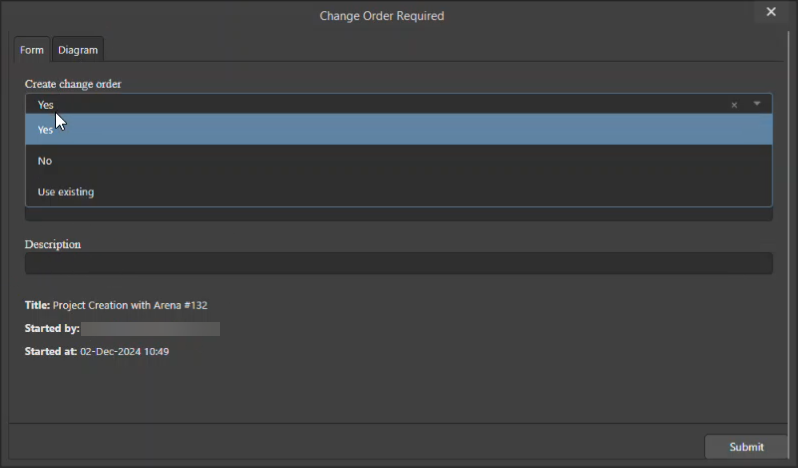 ).
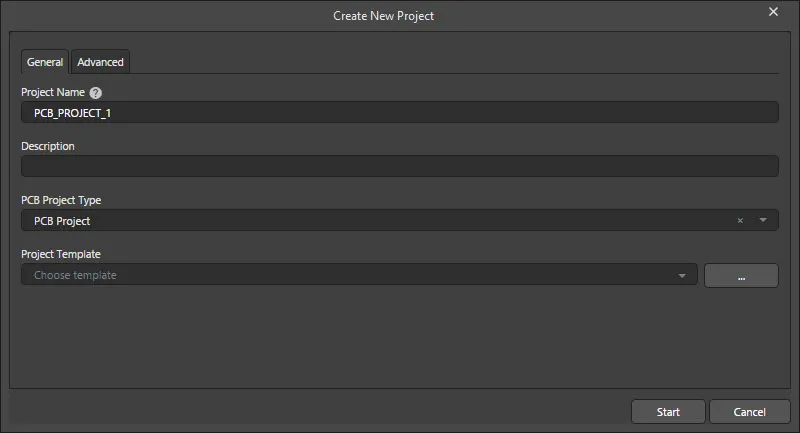
). 
A caixa de diálogo utilizada para iniciar a criação de um projeto, com base num fluxo de trabalho de processo definido. Tenha em atenção que o nome da caixa de diálogo refletirá o nome do processo escolhido.
Options and Controls of the Create New Project Dialog
Separador General
-
Project Name - introduza um nome adequado para o projeto de Workspace.
- Description - introduza uma descrição significativa do projeto.
- PCB Project Type - utilize a lista pendente para selecionar um tipo de projeto adequado.
-
Project Template - utilize a lista pendente para selecionar o modelo pretendido a partir de uma lista de modelos instalados. Clique em
 para abrir uma versão do painel Explorer (intitulado Select Project Template) para selecionar o modelo pretendido.
- Start - quando clicado, o projeto será criado de acordo com o fluxo de trabalho do processo subjacente.
Separador Advanced
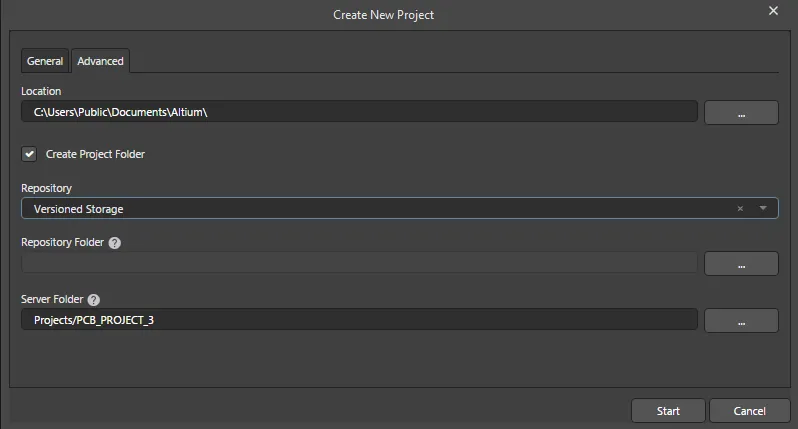
-
Location - utilize para especificar a localização onde o projeto ficará armazenado. Clique em para procurar e selecionar a localização pretendida.
- Create Project Folder - assinale para criar automaticamente uma nova pasta de projeto.
- Repository - utilize a lista pendente para selecionar o repositório pretendido para o projeto.
-
Repository Folder - clique em
para abrir a caixa de diálogo Add to Version Control, na qual pode especificar a pasta do repositório.
-
Server Folder - utilize para especificar a pasta do servidor. Clique em
para abrir a caixa de diálogo Choose Folder , na qual pode escolher a pasta pretendida.
Conversão de Projeto Baseada em Processo
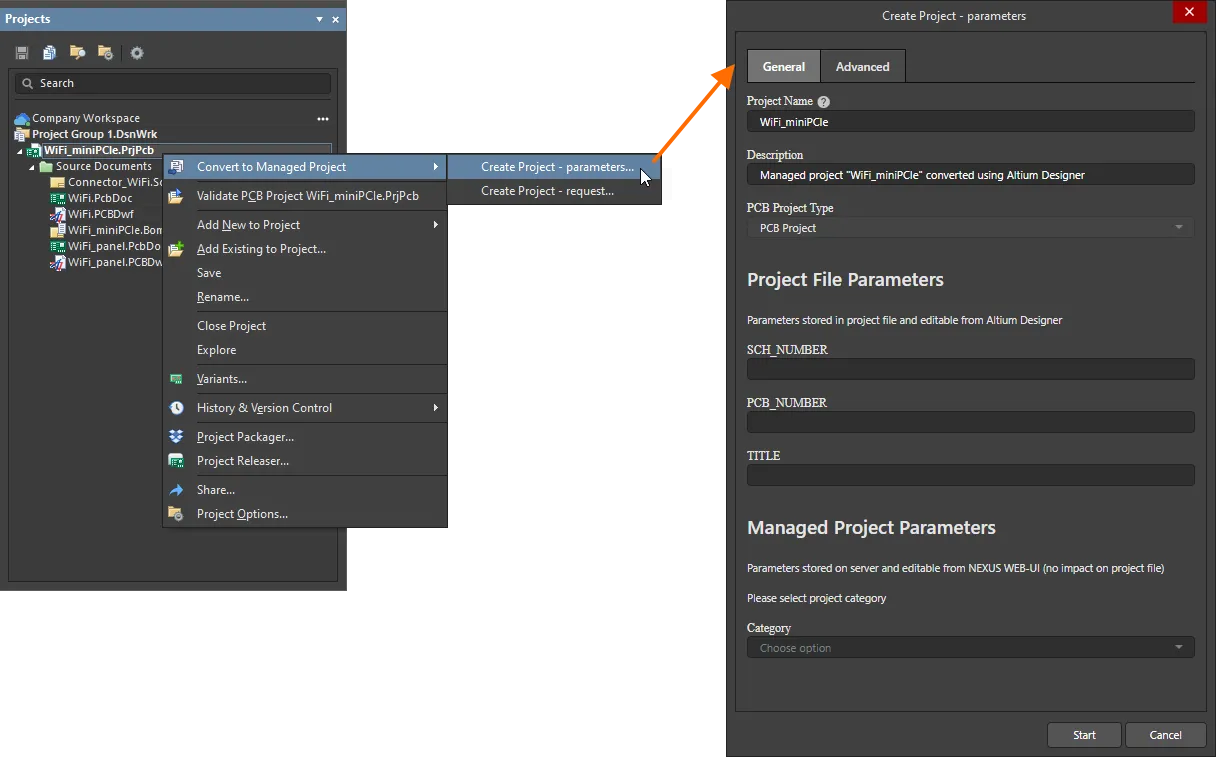
Quando o Workspace ligado inclui definições de processo ativadas que fazem parte do tema Project Creations, os comandos indexados podem ser acedidos clicando com o botão direito do rato sobre um projeto local no painel Projects e selecionando o processo pretendido no submenu Convert to Managed Project .
Depois de iniciar o comando, abre-se a caixa de diálogo Create Project dialog (na verdade, com o nome do processo escolhido). Utilize o separador General da caixa de diálogo para descrever o projeto e especificar o tipo de projeto e o modelo, se desejado. No separador Advanced , pode especificar a localização do projeto e escolher o repositório, bem como as pastas do repositório e do Workspace. Quando estiver tudo pronto, clique em Start para criar o novo projeto de Workspace de acordo com o fluxo de trabalho subjacente desse processo.
Cópia de Projeto Baseada em Processo
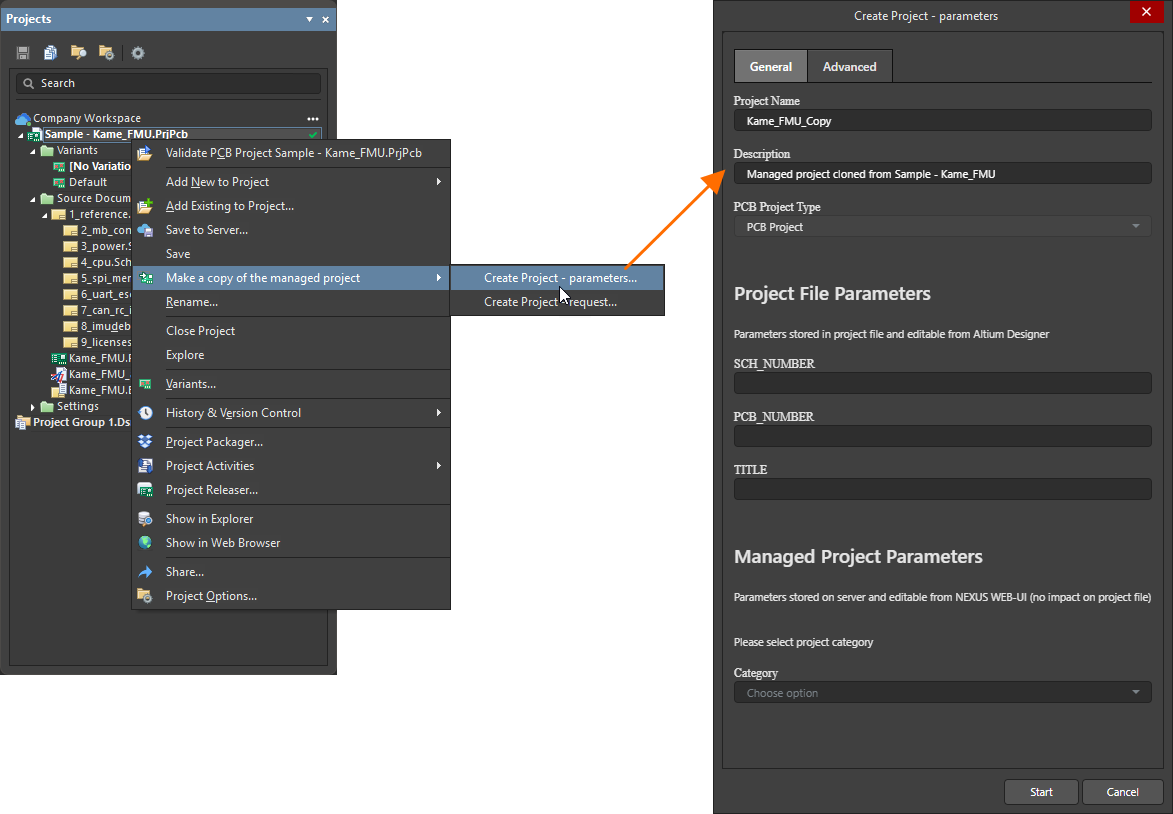
Quando o Workspace ligado inclui definições de processo ativadas que fazem parte do tema Project Creations, os comandos indexados podem ser acedidos clicando com o botão direito do rato sobre um projeto de Workspace no painel Projects e selecionando o processo pretendido no submenu Make a copy of the managed project.
Depois de iniciar o comando, abre-se a caixa de diálogo Create Project dialog (na verdade, com o nome do processo escolhido). Utilize o separador General da caixa de diálogo para descrever o projeto e especificar o tipo de projeto e o modelo, se desejado. No separador Advanced , pode especificar a localização do projeto e escolher o repositório, bem como as pastas do repositório e do Workspace. Quando estiver tudo pronto, clique em Start para criar o novo projeto de Workspace de acordo com o fluxo de trabalho subjacente desse processo.
 Localizado por IA