
Mudar a sua perspetiva do espaço de design
Quando transfere as placas pela primeira vez para o editor de montagem multi-board, estas são colocadas de forma organizada no mesmo plano – pode imaginá-las como estando todas dispostas lado a lado sobre uma mesa virtual. Em poucos minutos, já terá movido uma, rodado outra e puxado uma terceira para mais perto de si! E depois terá rodado a vista, ao ponto de já nem ter a certeza de onde é “cima”!
Trabalhar num espaço de design 3D exige perícia na gestão da sua vista sobre esse espaço, bem como na manipulação dos objetos dentro dele. Estas são competências distintas: controlar a sua vista do espaço e posicionar as placas nesse espaço – comecemos pelas técnicas que utiliza para controlar a sua vista do espaço.
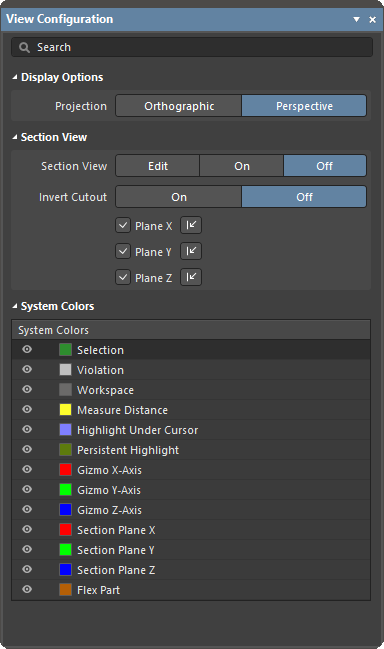 ).
). , na parte inferior direita do espaço de design, ou do menu principal View » Panels), o painel View Configuration pode ser acedido através do atalho
 Orientar a sua vista no espaço de design
No canto inferior esquerdo do espaço de design do editor de montagem multi-board encontra-se um marcador de eixos vermelho/verde/azul, designado por design space gizmo.
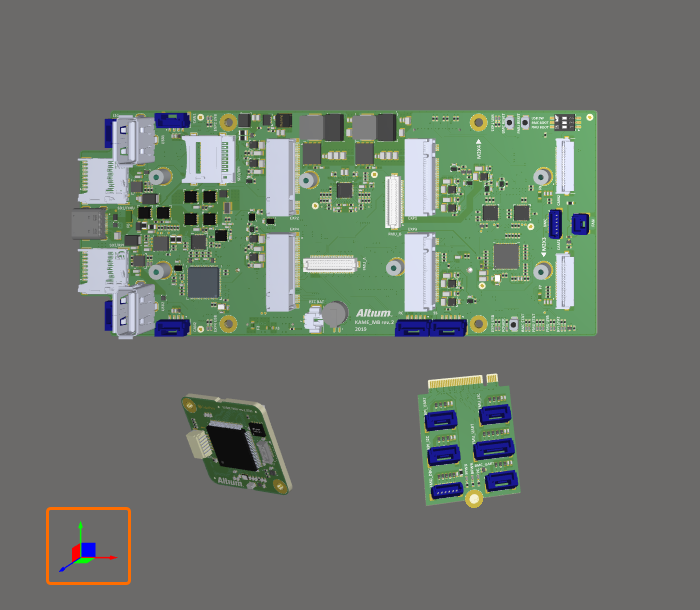
Utilize os controlos do espaço de design (setas e planos coloridos no canto inferior esquerdo do espaço de design) para controlar a sua vista do espaço de design.
O controlo do espaço de design é utilizado para alterar a orientação da sua vista no espaço de design.
A cada eixo do espaço de design, e ao respetivo plano, é atribuída uma cor:
-
Blue – eixo Z, vista para o plano XY. Pode considerar isto como a vista superior ou inferior.
-
Red – eixo X, vista para o plano YZ. Pode considerar isto como a vista frontal ou traseira.
-
Green – eixo Y, vista para o plano XZ. Pode considerar isto como a vista esquerda ou direita.
À medida que passa o rato sobre um elemento colorido do controlo, este fica mais claro, indicando que está ativo. Quando clica nessa cor, a vista é reorientada para que esteja a olhar down esse eixo para dentro da montagem. Um segundo clique inverte a vista, passando a olhar ao longo do mesmo eixo a partir da direção oposta. A tabela abaixo fornece mais detalhes sobre os vários comportamentos.
Atalhos de controlo da vista alinhados com os eixos do espaço de design
Estes atalhos alinham a vista com os eixos do espaço de design:
| Atalho | Comportamento |
|---|---|
Z tecla, ou clique em Blue no controlo do espaço de design |
Reorienta a vista para olhar ao longo do eixo Z, diretamente para o plano XY. Clique novamente em Azul para ver a partir da direção oposta ou utilize o atalho Shift+Z. |
X tecla, ou clique em Red no controlo do espaço de design |
Reorienta a vista para olhar ao longo do eixo X, diretamente para o plano YZ. Clique novamente em Vermelho para ver a partir da direção oposta ou utilize o atalho Shift+X. |
Y tecla, ou clique em Green no controlo do espaço de design |
Reorienta a vista para olhar ao longo do eixo Y, diretamente para o plano XZ. Clique novamente em Verde para ver a partir da direção oposta ou utilize o atalho Shift+Y. |
Utilize o controlo do espaço de design para alterar a orientação da sua vista.
Atalhos de controlo da vista alinhados com a vista atual
Muitos dos movimentos de vista que pode executar não são referenciados a partir dos eixos do espaço de design; em vez disso, são referenciados relativamente à sua vista atual. A sua vista atual é designada por plano da vista atual; é o plano que está a ver nesse momento ao olhar para o monitor. Por exemplo, quando amplia, o conteúdo do espaço de design aproxima-se de si, independentemente do ângulo atual dos eixos do espaço de design.
Estes atalhos são relativos ao seu plano da vista atual:
| Atalho | Comportamento |
|---|---|
Ctrl+Mouse Wheel |
Ampliar/reduzir |
Right-Click, Hold&Drag |
Apresenta o cursor de mão para deslocação enquanto move a vista do espaço de design, no plano da vista atual. |
Shift+Right-Click, Hold&Drag |
Roda a vista do espaço de design em torno dos eixos horizontal e vertical do plano da vista atual. A localização do clicar e arrastar define o centro de rotação. |
Ctrl+PgDn |
Ajusta o zoom da vista para incluir todos os objetos, incluindo o marcador de origem. |
A sua vista atual pode ser alterada utilizando atalhos de rato e teclado.
Alterar o tipo de projeção
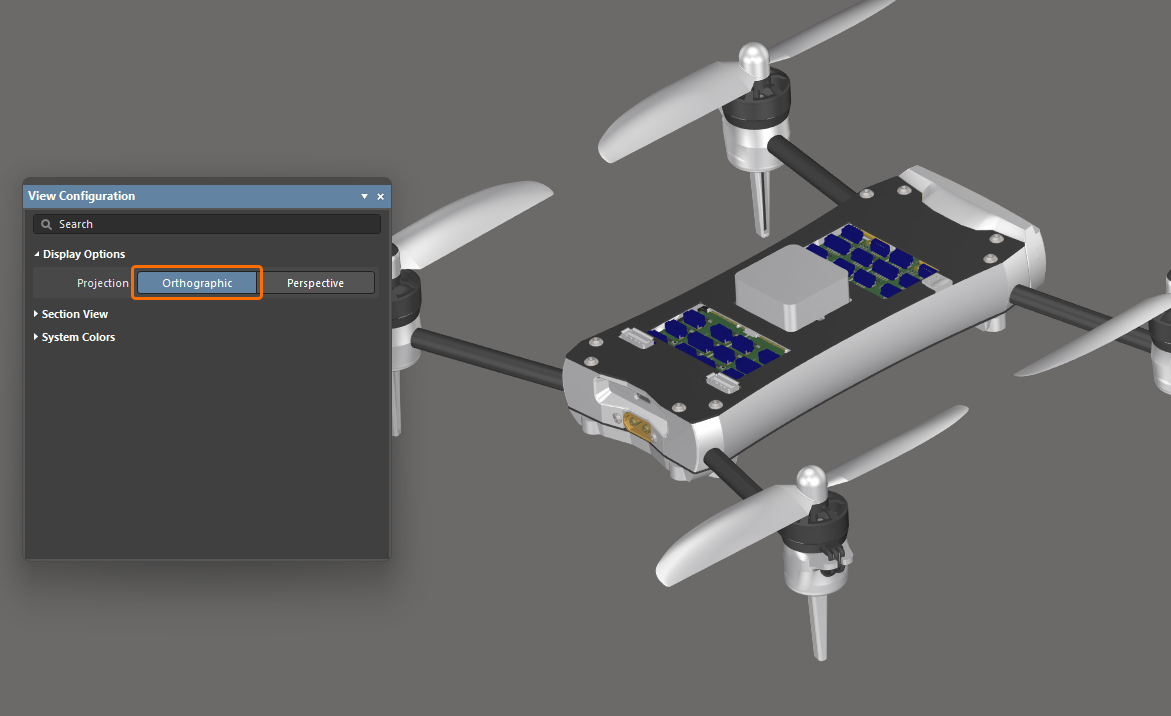
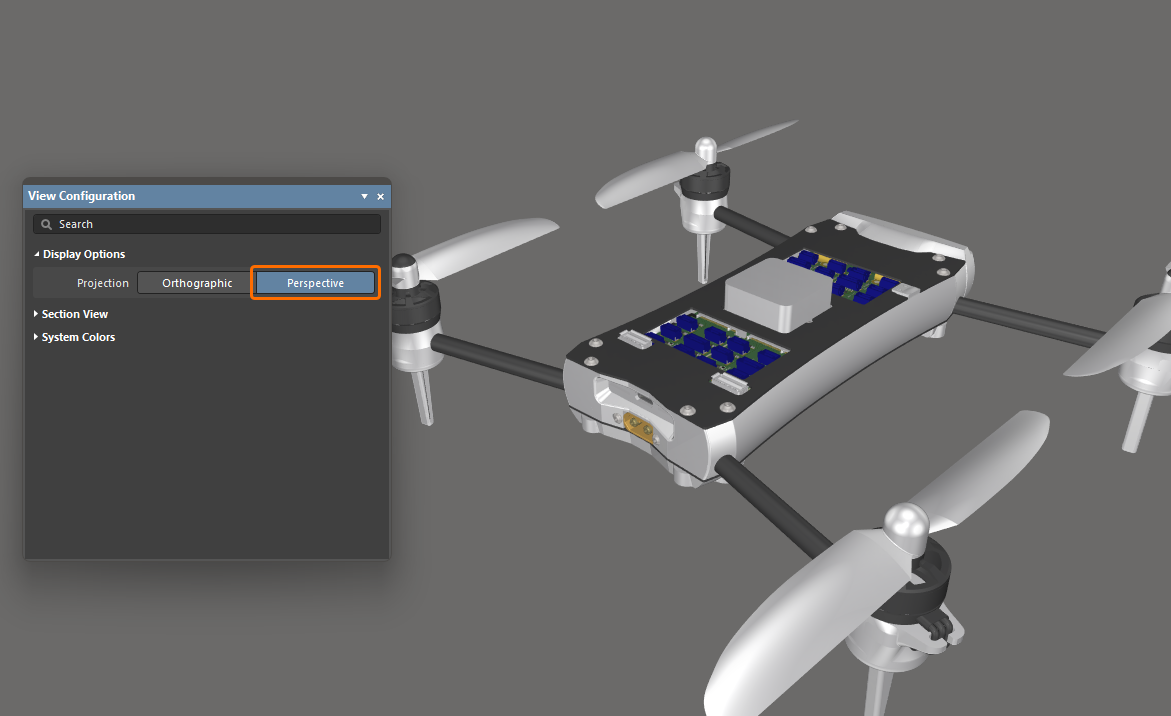
Pode alterar a vista do editor de montagem multi-board para perspetiva ou ortográfica alternando o comando View » Toggle Projection Type nos menus principais (atalho: P) ou utilizando a opção Projection na região Display Options do painel View Configuration.
-
A perspetiva é uma vista de uma imagem tridimensional que representa altura, largura e profundidade para uma imagem ou gráfico mais realista.
-
A vista ortográfica é uma vista de objetos tridimensionais que são criados projetando uma vista de um objeto sobre um plano, que normalmente é posicionado de modo a ficar paralelo a um dos planos do objeto. Escolha esta opção para ver a posição exata dos objetos e do texto na montagem multi-board sem ficarem obscurecidos pelos objetos circundantes.
|
A Projection de uma montagem multi-board está definida como Orthographic. A Projection da mesma montagem multi-board está definida como Perspective. |
Definir uma vista de secção da montagem
Uma vista de secção pode ser utilizada para revelar detalhes dentro de uma montagem que normalmente poderiam não estar visíveis. Isto é conseguido definindo planos em que uma secção da montagem é sliced ou cut away. O editor de montagem multi-board permite definir um plano de secção ao longo de cada um dos três eixos, permitindo que a definição da secção seja em 1, 2 ou 3 direções.
A vista de secção pode estar em modo Off, On ou Edit. No modo Edit, os planos de secção são apresentados; cada plano é indicado por uma superfície semitransparente colorida que se estende a partir da origem da vista de secção. A origem da vista de secção é definida pelas três setas coloridas, designadas por section view gizmo. Pode ativar a respetiva apresentação e configurar a sua direção no painel View Configuration, na região Section View.
|
Ative o modo Edit para aplicar o seccionamento e tornar os planos visíveis e editáveis. Ative o modo On para aplicar o seccionamento e ocultar os planos. Ative o modo Off para ocultar painéis e obter uma vista mais nítida da montagem multi-board. |
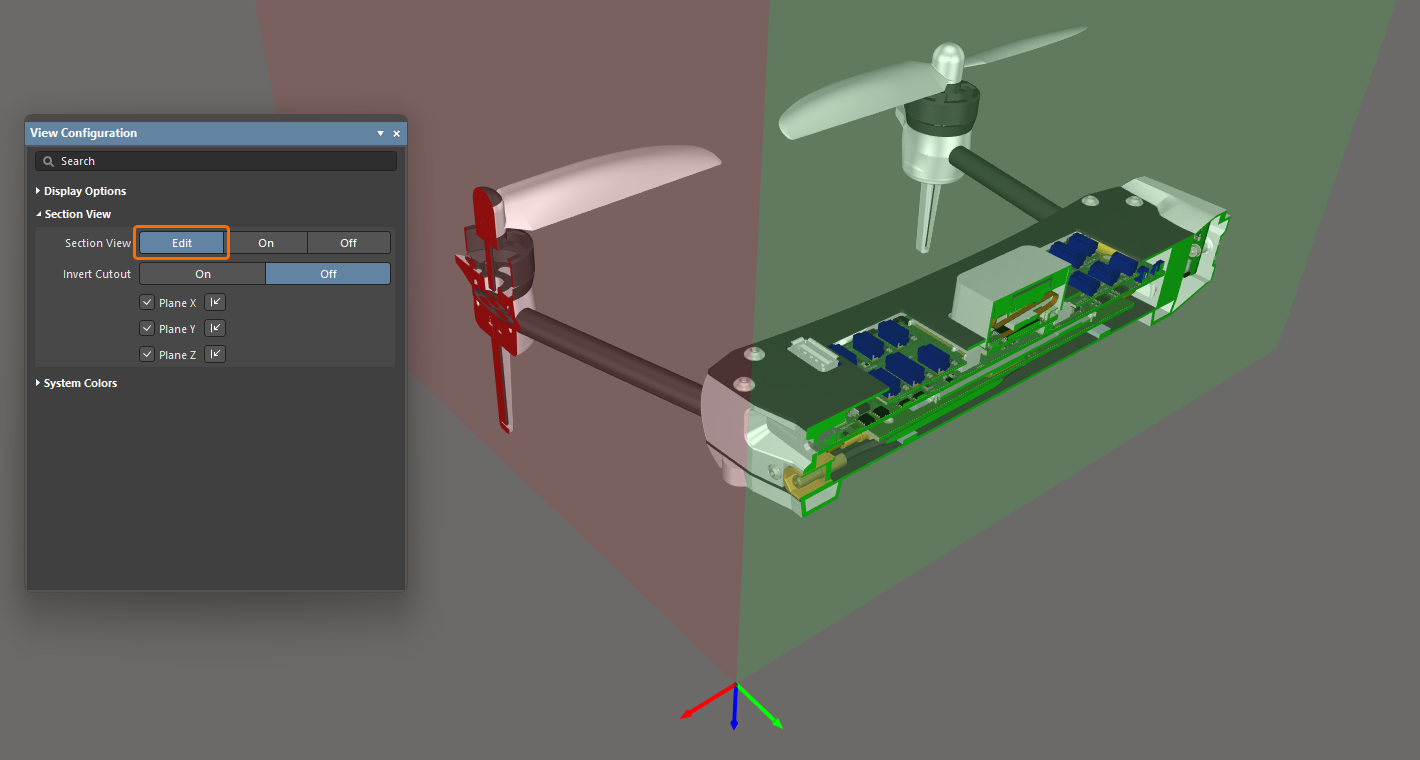
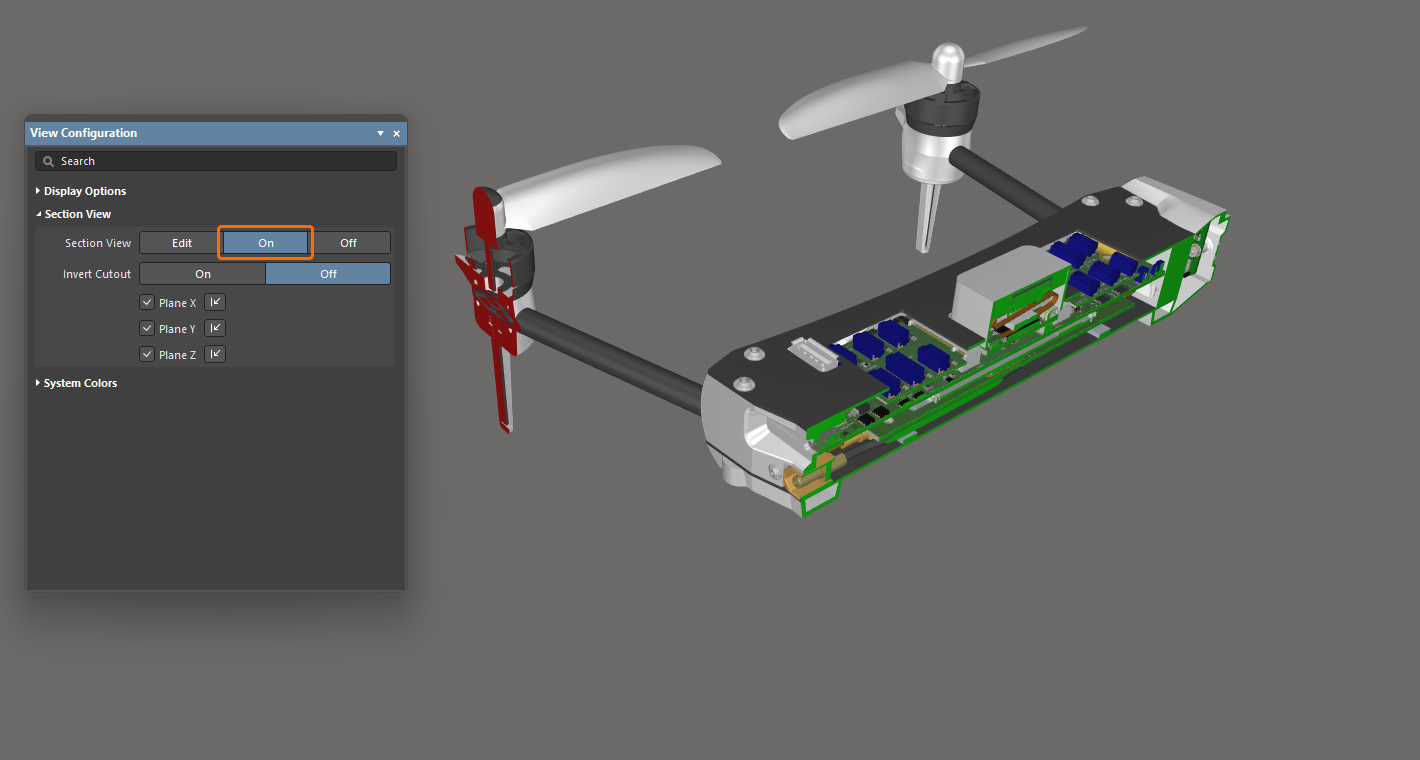
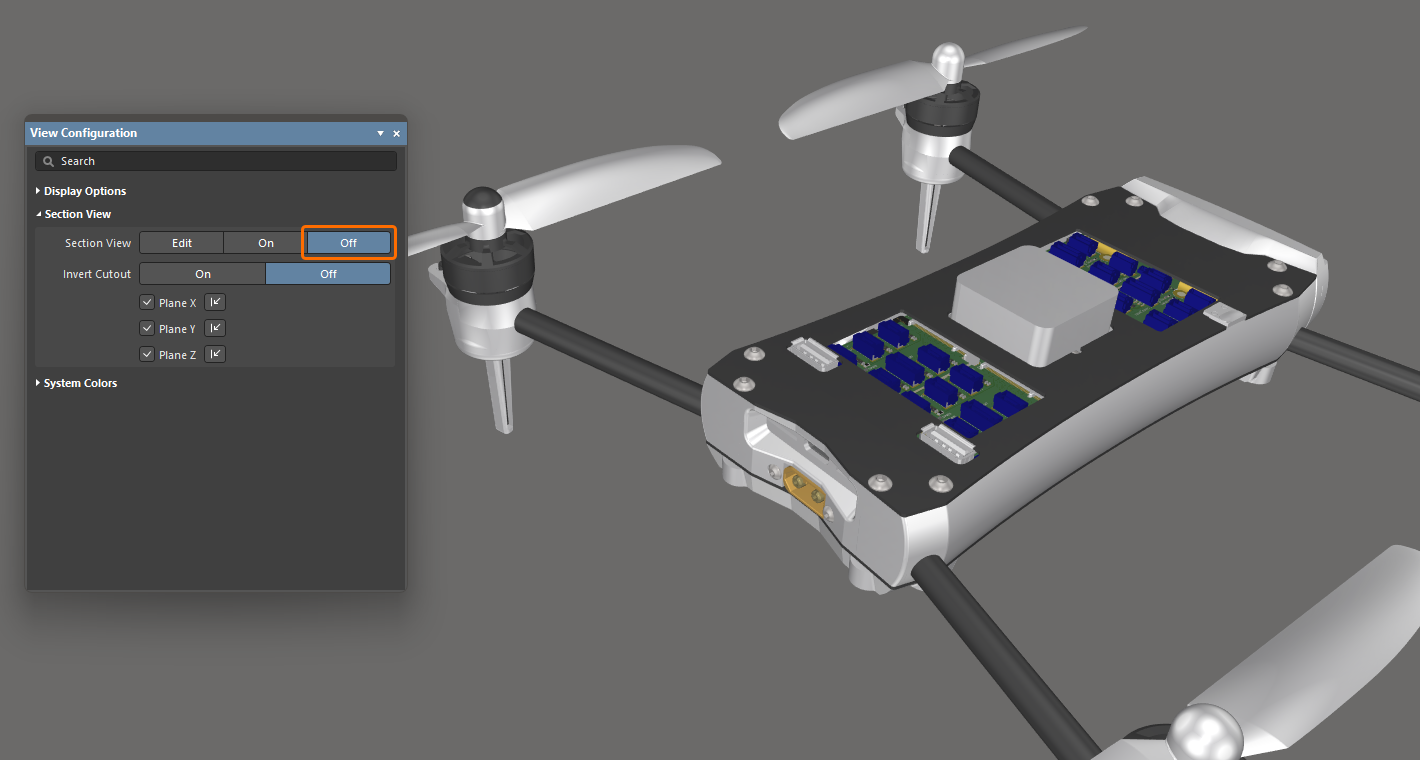
Para trabalhar com a vista de secção:
-
Alterne a apresentação de Section View entre Edit/On/Off escolhendo View » Toggle Section View nos menus principais (atalho:
Shift+Ctrl+V). -
No modo Edit , a localização de cada plano de secção pode ser alterada clicando e arrastando a seta colorida apropriada do controlo da vista de secção.
-
A vista de secção é controlada por um controlo de vista de secção, que controla a localização dos planos de secção X, Y e Z. A localização do controlo define a origem da vista de secção.
-
Por predefinição, tudo o que estiver no espaço negativo da vista de secção atual fica oculto, ou seja, apenas são apresentados os objetos que aparecem no espaço positivo da vista de secção. Este comportamento é invertido se a opção Invert Cutout estiver ativada no painel View Configuration. Nesse caso, os objetos dentro do espaço negativo são apresentados e os objetos dentro do espaço positivo ficam ocultos.
-
No modo Edit, um plano de secção específico pode ser ativado/desativado através das caixas de verificação Plane X / Plane Y / Plane Z (é possível desativar um ou dois planos) e a direção em que o corte é aplicado pode ser alterada para cada plano através do controlo
 correspondente. As definições serão mantidas ao mudar para o modo On da vista de secção.
Configurar as cores do sistema
Utilize a região System Colors do painel View Configuration para configurar as cores dos elementos do sistema, tais como objetos selecionados, fundo do espaço de desenho, etc. Clique numa amostra de cor para selecionar a cor pretendida para o elemento correspondente.

 AI-localized