
Pedido com Um Clique com Altimade
Por fim, cada projeto de PCB deve ser enviado para a produção para fabricação e montagem. Isso pode ser difícil devido a métodos de comunicação ineficazes entre as equipes de projeto e fabricação, ferramentas e formatos de dados incompatíveis, falta de transparência nos requisitos de fabricação em relação ao empilhamento de camadas e às restrições de projeto e outras considerações.
Altium Designer, em conjunto com o aplicativo Altimade, permite que você solicite um orçamento instantâneo e faça um pedido para produzir sua PCB diretamente do ambiente de projeto. Usando o Altimade, você pode acessar preços e prazos de entrega atualizados e acompanhar seus pedidos. Todos os dados necessários para a fabricação são compartilhados via Altium 365, sem a necessidade de exportar e transferir arquivos manualmente. O Altimade moderniza e acelera o processo de fabricação de protótipos ao conectar dados e profissionais de projeto, fabricação e cadeia de suprimentos no Altium 365 para proporcionar uma experiência de usuário simples e conveniente.
Sua interface com o Altimade
Sua interface direta com o Altimade a partir do Altium Designer é fornecida pelo painel Manufacturing . Esse painel é a "central de comandos" para configurar as opções de fabricação disponíveis, executar as verificações necessárias do projeto e visualizar os pedidos atuais da PCB.
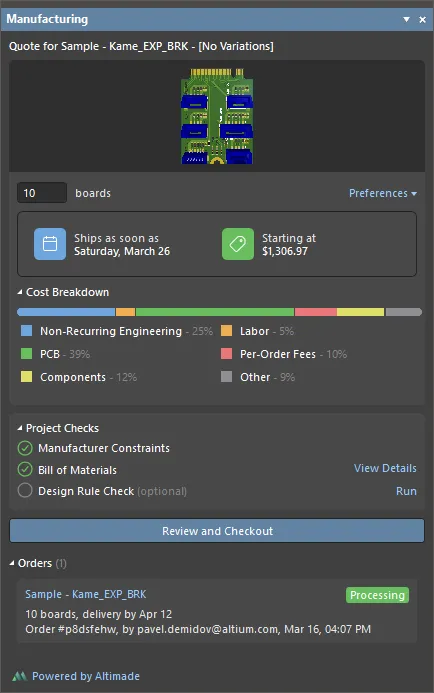
O painel Manufacturing
Manufacturing Panel Access
O painel Manufacturing pode ser acessado das seguintes maneiras:
-
Clique no botão Panels no canto inferior direito da área de projeto e selecione Manufacturing.
- Selecione o comando View » Panels » Manufacturing nos menus principais.
 )
) )
)Pré-requisitos
- Antes de solicitar a fabricação e o envio do seu projeto de PCB, certifique-se de que você está conectado ao seu Altium 365 Workspace e de que abriu um projeto desse Workspace e um de seus documentos. Use o comando File » Open Project command para escolher um projeto do Workspace entre aqueles que foram compartilhados com você. O painel Manufacturing fornecerá orientações sobre esses pré-requisitos.
-
O projeto de PCB deve conter um documento de projeto de PCB e um documento ActiveBOM (
*.BomDoc).
Parâmetros do pedido e da fabricação da PCB
Para definir o número de placas a serem fabricadas e enviadas, insira esse número no campo abaixo da imagem de visualização da placa na parte superior do painel. O número deve estar entre 1 e 100.
Para definir os parâmetros de fabricação, clique no controle Preferences. Use as listas suspensas exibidas para selecionar o Solder Mask Color e o Silkscreen Color desejados nas listas de opções disponíveis. Os demais parâmetros de fabricação exibidos abaixo são somente leitura.
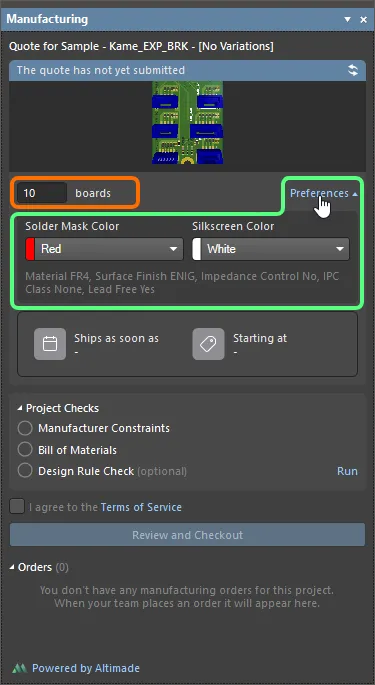
Especifique a quantidade desejada de placas a serem produzidas e os parâmetros de fabricação da PCB.
Para calcular a data de envio e o custo mínimo, clique no botão  no canto superior direito do painel. As verificações do projeto serão executadas e, se forem detectadas violações, elas serão mostradas no painel.
Verificações do projeto
Para solicitar a fabricação do seu projeto de PCB pelo Altimade, ele deve atender a uma série de requisitos monitorados pelas verificações do projeto. As verificações e todas as violações relacionadas ficam na região Project Checks do painel Manufacturing:
-
Manufacturer Constraints – isso inclui verificações codificadas de forma fixa do tamanho da placa (não pode exceder os limites mínimo e máximo), do empilhamento de camadas (limites para número de camadas, espessura total da placa etc.), algumas limitações tecnológicas (por exemplo, para largura de roteamento e tamanho de furo), entre outras.
Quando o projeto de PCB atende a todas as restrições do fabricante, o ícone
 será exibido ao lado da entrada Manufacturing Constraint. Se for detectada uma violação de qualquer verificação de restrição de fabricação, será exibida uma entrada correspondente, com o ícone
  ao lado. O valor entre parênteses em uma entrada exibe o valor limite da restrição de fabricação violada – por exemplo,
 (0.127mm)na entradaMin Trace Width (0.127mm)especifica que 0,127 mm é o valor mínimo para a largura de roteamento (e que o projeto contém roteamento com largura menor). Clique no controle View Details ao lado para fazer cross-probe até o objeto com problema ou abrir o Layer Stack Manager, quando aplicável. As violações listadas devem ser corrigidas para prosseguir com o pedido de fabricação da PCB.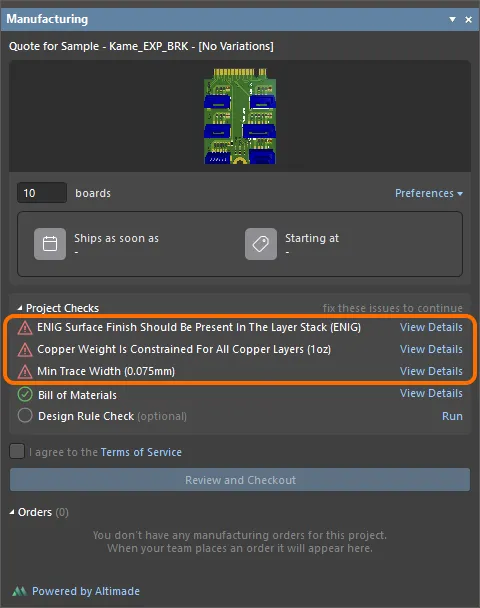
Problemas de verificação de Manufacturer Constraint serão listados na região Project Checks do painel. Use o controle View Details para localizar e corrigir o problema, quando aplicável. Passe o cursor sobre a imagem para ver o painel quando não houver problemas de verificação de Manufacturer Constraint.Abaixo está a lista das restrições atuais de fabricação do Altimade.
Restrição Faixa/valor aceito pelo Altimade Largura mínima de trilha 2.955 mil (0.075mm) Espaçamento mínimo 5 mil (0.127mm) Anel anular mínimo 4 mil (0.1016mm) Folgas em relação à borda da placa 10 mil (0.254mm) Tamanho mínimo de furo 3.995 mil (0.101mm) Abertura mínima de pasta 12 mil (0.3048mm) Tamanho mínimo da serigrafia 5 mil (0.127mm) Tamanho mínimo de fresagem 39.37 mil (1.0mm) Largura da placa 0.10 - 14.88 in (2.54 - 377.952mm) Altura da placa 0.10 - 14.88 in (2.54 - 377.952mm) Número de camadas 2, 4, 6, 8 Cor da máscara de solda Azul
Vermelho (padrão)
Verde
Verde-claro
Verde fosco
Amarelo
Preto
Preto fosco
Branco
Marrom-escuro
TransparenteCor da serigrafia Amarelo
Vermelho
Verde
Azul
Preto
Branco (padrão)Espessura da placa Placa de 2 camadas - 0.2mm
Placa de 4 camadas - 0.4mm
Placa de 6 camadas - 0.6mmPeso do cobre interno 1 oz Peso do cobre externo 1 oz Acabamento de superfície (o processo de revestimento metálico que deve ser usado na fabricação da PCB) ENIG Controle de logotipo Não Relação máxima de furo 10 Número máximo de componentes exclusivos 200 Número máximo total de posicionamentos 600 Para recomendações sobre como resolver possíveis violações dessas restrições, consulte as seções recolhíveis abaixo.
Unsupported Copper Layer Count
Essa violação ocorre quando o número de camadas de cobre no empilhamento da placa não é um valor aceito pelo Altimade.
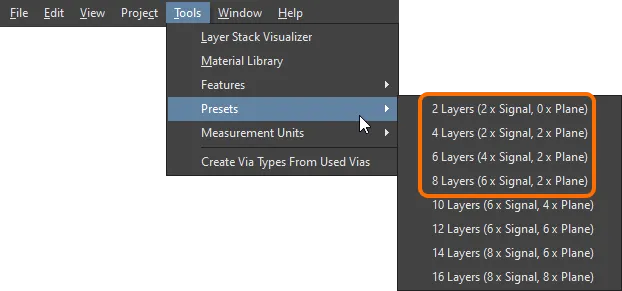
Para resolver essa violação, altere o empilhamento da sua PCB no Layer Stack Manager. Use os botões Add e Delete na parte superior da guia Layer Stack Manager's Stackup ou selecione uma das predefinições de empilhamento de camadas (Tools » Presets) para obter um empilhamento com quantidade de camadas de cobre aceita pelo Altimade.
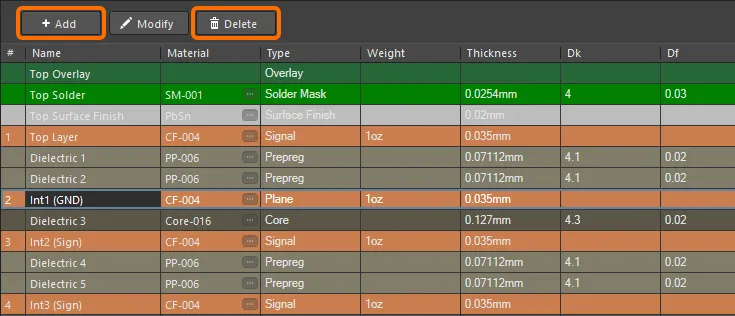
Max Board Thickness Exceeded
Essa violação ocorre quando a espessura da placa é maior que o valor máximo aceito pelo Altimade.
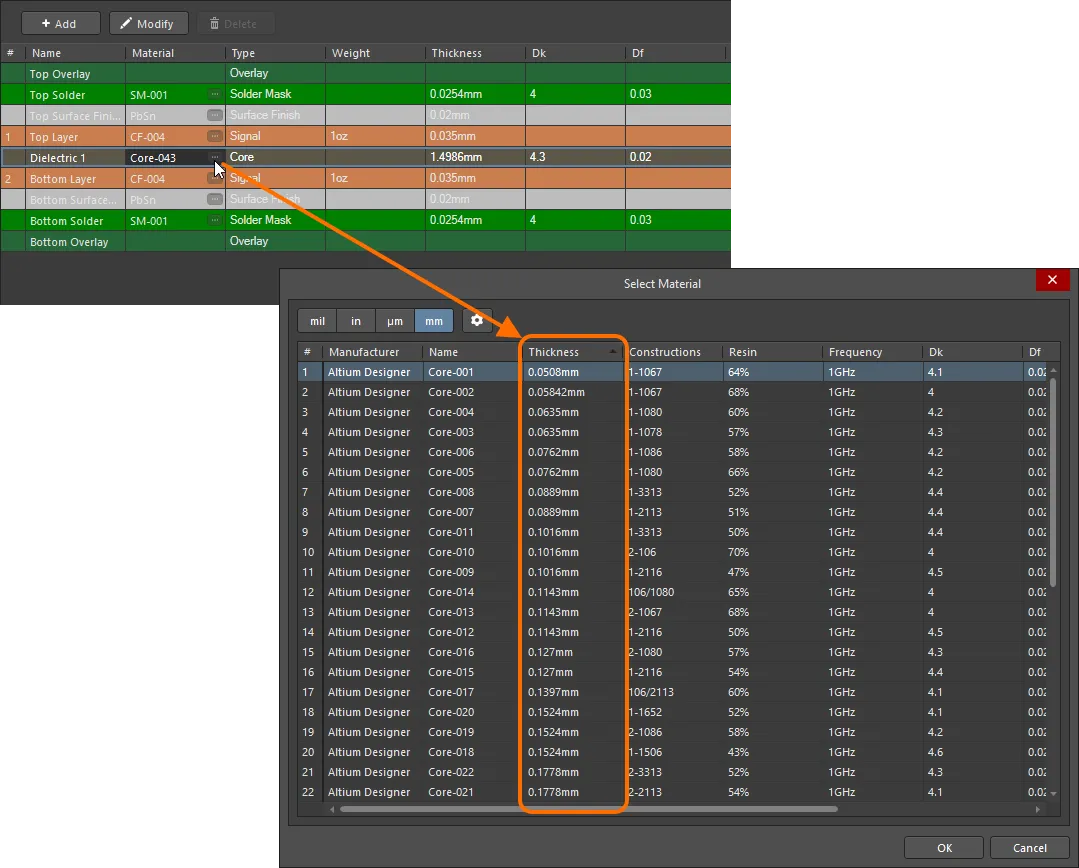
Para resolver essa violação, altere o empilhamento da sua PCB no Layer Stack Manager. Se a sua PCB não for uma placa de impedância controlada, você pode alterar o material do núcleo da PCB para um material de menor espessura.
Copper Weight Is Constrained For All Copper Layers
Essa violação ocorre quando existem camadas de sinal no empilhamento da placa cujos materiais têm valores de peso de cobre diferentes dos aceitos pelo Altimade.
Para resolver essa violação, altere o empilhamento da sua PCB no Layer Stack Manager. Certifique-se de que todas as camadas do tipo Signal usem materiais com peso de cobre aceitável.
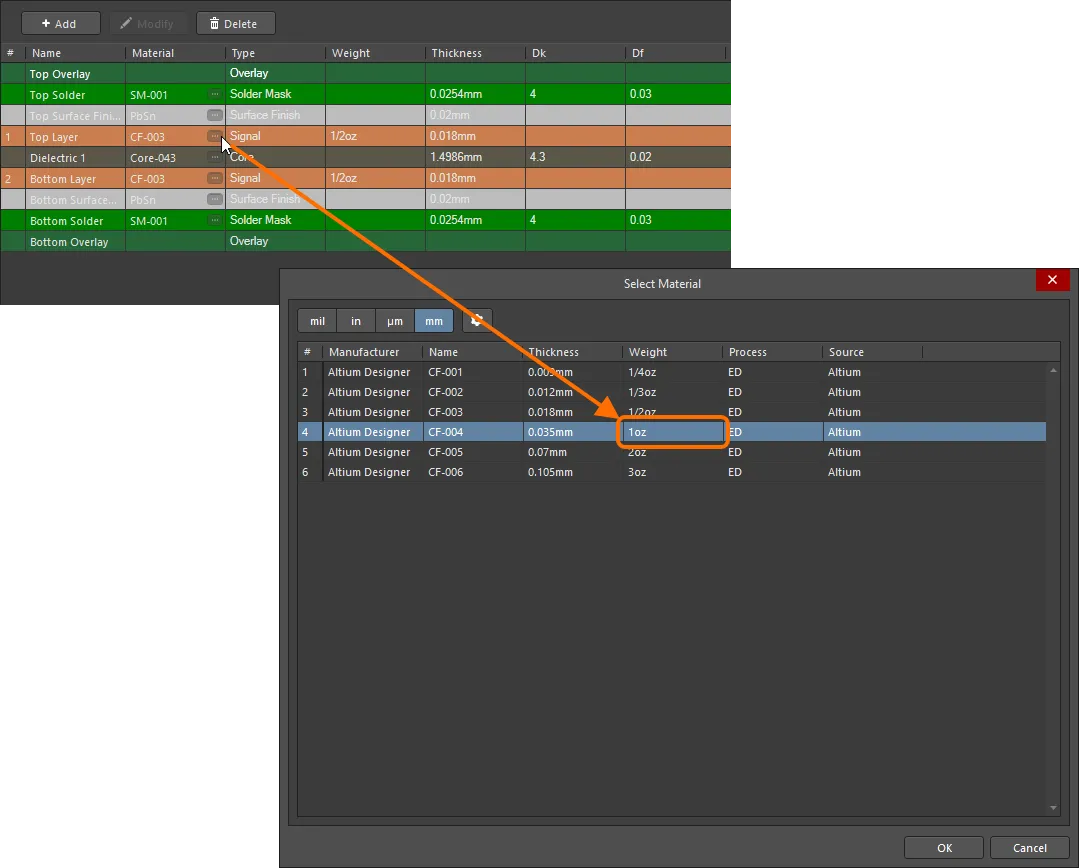
Após alterar os materiais em Layer Stack Manager, salve-o, feche o documento PCB e depois abra-o novamente.
O acabamento de superfície ENIG deve estar presente na pilha de camadas
Esta violação ocorre quando a pilha de camadas da placa não contém camadas de um material processado por Surface FinishENIG.
Para resolver esta violação, altere a pilha de camadas da sua PCB no Layer Stack Manager. Adicione a camada Surface Finish clicando com o botão direito na camada de sinal superior e selecionando Insert layer above » Surface Finish. Para a camada de acabamento de superfície adicionada, selecione um material do processo ENIG.
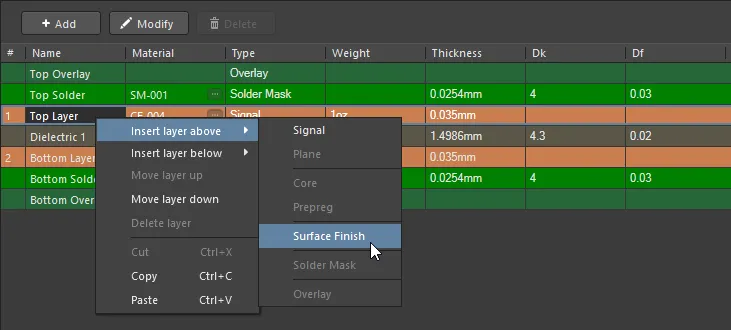
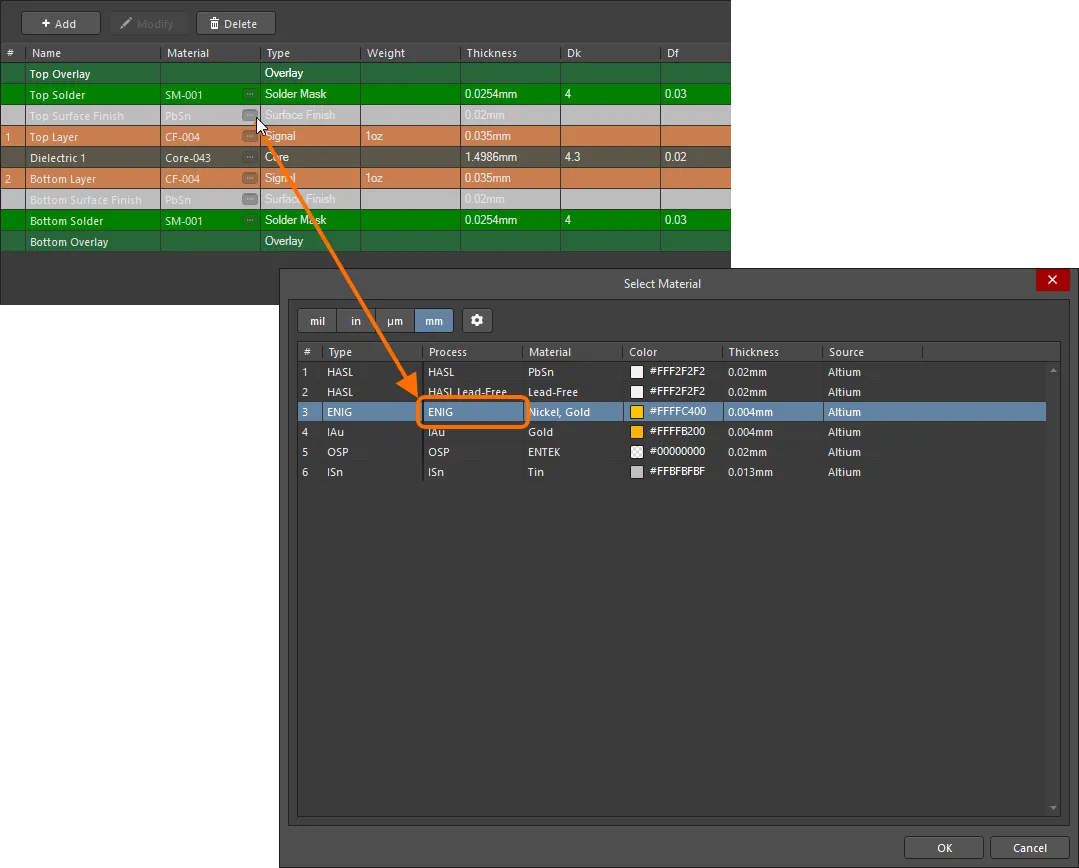
Se a pilha de camadas estiver com a opção Stack Symmetry desativada, faça o mesmo para a camada de sinal inferior.
Placas rígidas-flexíveis ainda não são permitidas
Esta violação ocorre quando a PCB inclui uma região da placa que usa uma pilha de camadas flexível.
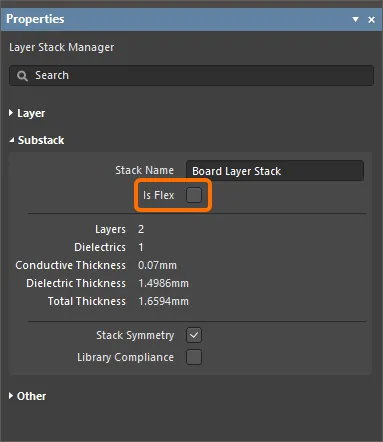
Para resolver esta violação, certifique-se de que as regiões da placa usem apenas pilhas rígidas, ou seja, pilhas com a opção Is Flex desativada no Layer Stack Manager.
A largura da placa é grande demais/A altura da placa é grande demais
Esta violação ocorre quando a largura/altura da placa excede os valores aceitáveis pelo Altimade.
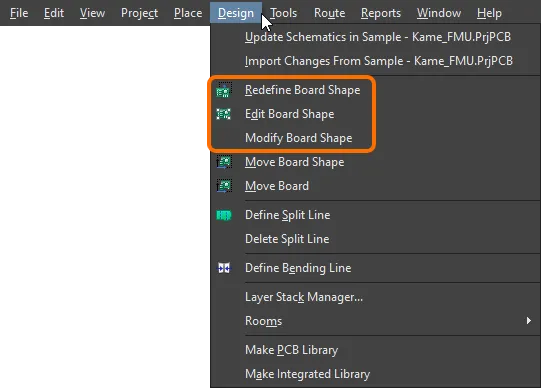
Para resolver esta violação, altere o tamanho da placa. Isso pode ser feito no modo Board Planning do editor de PCB (View » Board Planning Mode; atalho: 1). Use os comandos do menu principal Design (Redefine Board Shape, Edit Board Shape, Modify Board Shape) para definir a largura/altura da placa para um valor aceitável pelo Altimade.
O pitch mínimo detectado do componente é muito baixo
Esta violação ocorre quando o projeto contém um componente com uma distância entre seus pads menor do que a aceitável pelo Altimade.
Quando um componente viola a restrição mínima de pitch de componente, seu nome é exibido por conveniência e para agilizar a resolução.
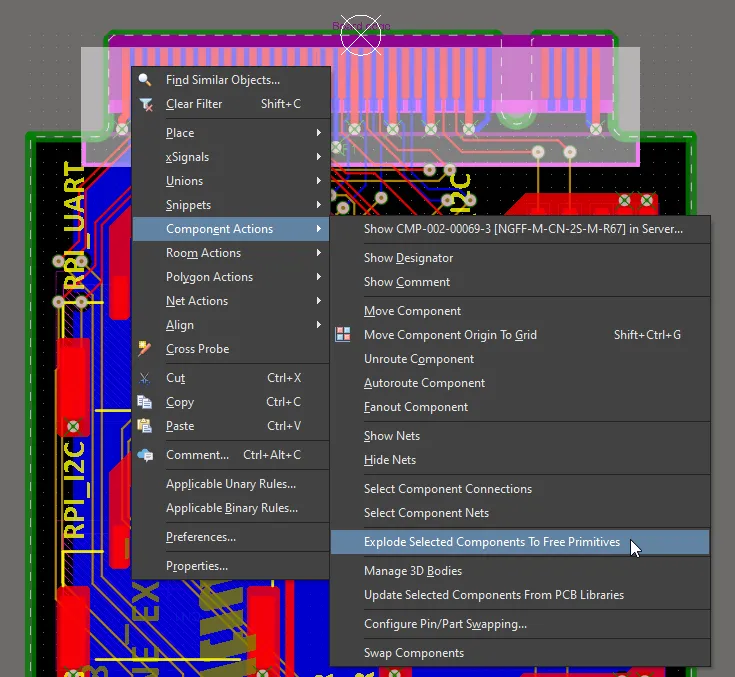
Para resolver esta violação, o componente em questão deve ser excluído do projeto. Isso pode ser feito explodindo o componente em primitivas livres (clique com o botão direito no componente e selecione Component Actions » Explode Selected Components to Free Primitives).
O componente também deve ser excluído da BOM (selecione a opção DNP para este componente na caixa de diálogo Bill of Materials).
Contagem máxima de componentes únicos excedida
Esta violação ocorre quando o número de componentes únicos usados no projeto excede o valor aceitável pelo Altimade.
Para resolver esta violação, reduza o número de componentes únicos usados no projeto.
Contagem máxima total de posicionamentos de componentes excedida
Esta violação ocorre quando o número total de componentes usados no projeto excede o valor aceitável pelo Altimade.
Para resolver esta violação, reduza o número de componentes usados no projeto. O número total atual de componentes é mostrado na região Board Information do painel Properties em seu modo Board (ativo quando nenhum objeto está selecionado na área de projeto).
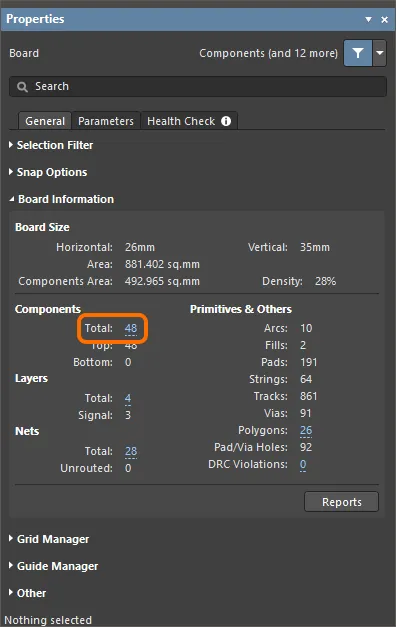
Vias cegas não são permitidas/Vias enterradas não são permitidas
Esta violação ocorre quando o projeto contém objetos via diferentes de vias passantes.
Para resolver esta violação, certifique-se de que apenas vias passantes sejam usadas no projeto. Isso pode ser feito convertendo vias cegas e enterradas em vias passantes. Para isso, selecione vias cegas e enterradas usando técnicas de seleção de múltiplos objetos (por exemplo, usando a consulta
IsBlindVia Or IsBuriedViano painel PCB Filter) e depois altere o valor Name paraThruno painel Properties.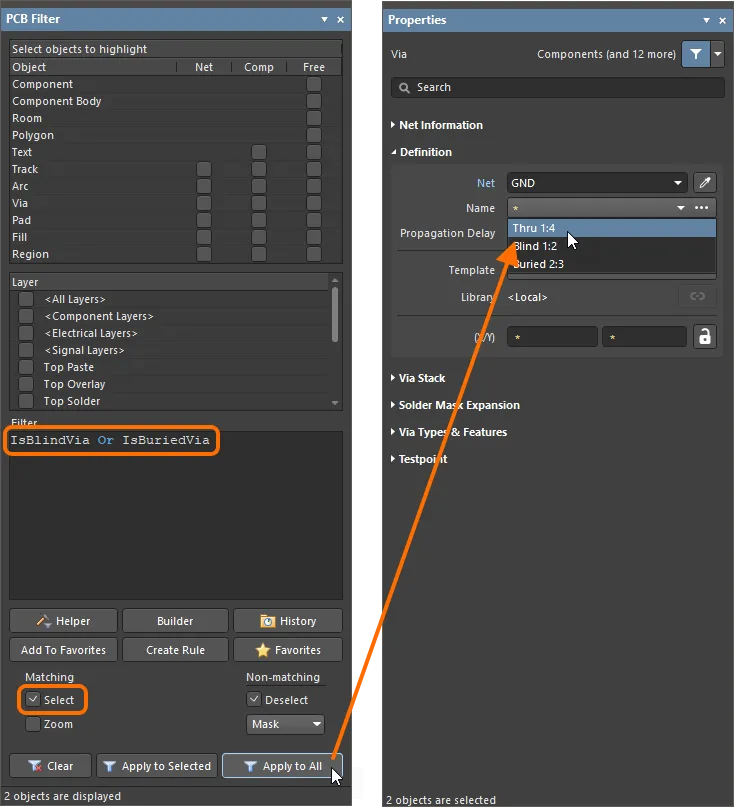
Largura mínima da trilha
Esta violação ocorre quando o projeto contém objetos de trilha e arco com larguras menores do que os valores aceitáveis pelo Altimade nas camadas de cobre.
Para resolver esta violação, altere a largura das trilhas e arcos em questão. Isso pode ser feito selecionando essas trilhas e arcos usando técnicas de seleção de múltiplos objetos (por exemplo, usando a consulta
OnCopper And (AsMils(Width) < 3)no painel PCB Filter) e depois editando o valor Width no painel Properties para um valor que possa ser aceito pelo Altimade.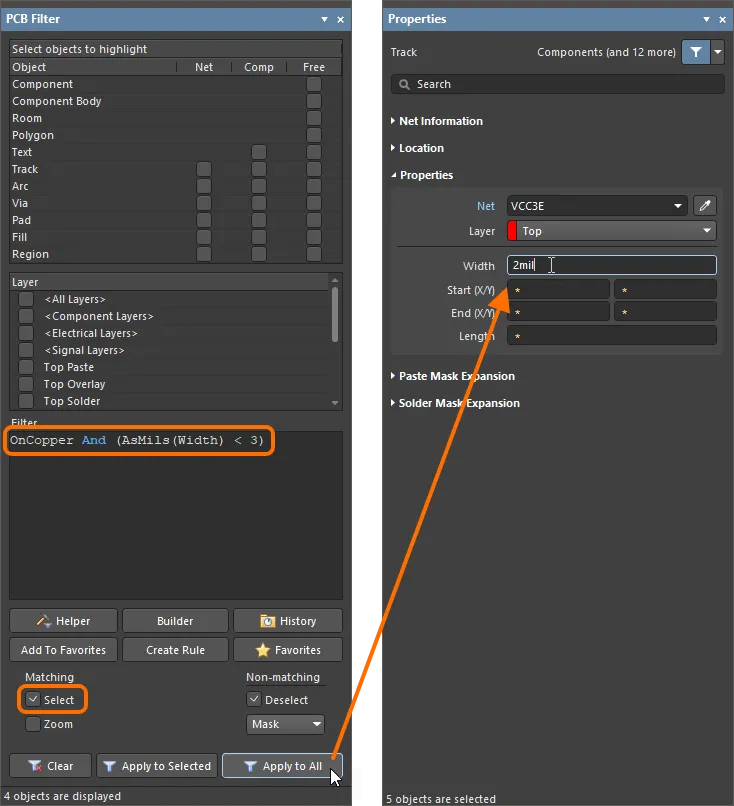
Tamanho mínimo do furo
Esta violação ocorre quando o projeto contém objetos via e pad passante com tamanhos de furo menores do que os valores aceitáveis pelo Altimade.
Para resolver esta violação, altere o tamanho do furo dos pads e vias em questão. Isso pode ser feito selecionando esses pads e vias usando técnicas de seleção de múltiplos objetos (por exemplo, usando a consulta
(IsVia Or IsThruPin) And (AsMils(HoleSize) < 4)no painel PCB Filter) e depois editando o valor Hole Size no painel Properties para um valor que possa ser aceito pelo Altimade.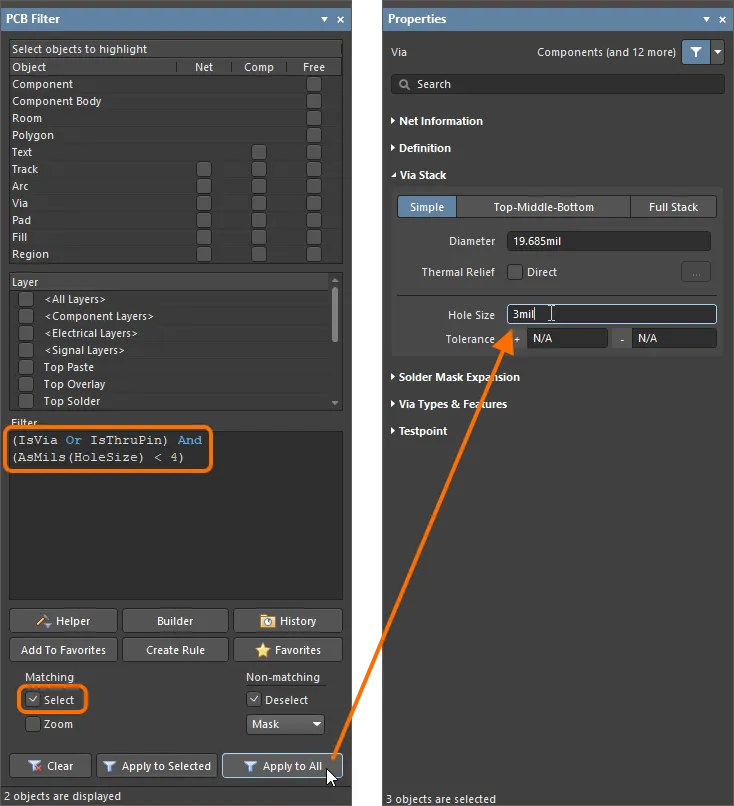
-
Bill of Materials – juntamente com as restrições do fabricante, verificações de BOM são realizadas para a PCB a ser fabricada por meio do Altimade, incluindo verificações como
End of LifeouObsoleteestado do ciclo de vida do fabricante ou estoque insuficiente de uma peça selecionada.Os seguintes fornecedores são compatíveis com o Altimade:
- Preferenciais: Digikey, Mouser.
- Padrão: Arrow, TTI, Heilind, Sager, Avnet, Newark (baseada no Reino Unido).
- Outras opções de fornecimento: DNP (Do Not Populate), Consignment.
Quando todas as verificações de BOM são realizadas sem problemas, o ícone
será mostrado ao lado da entrada Bill of Materials. Se for detectada uma violação de qualquer verificação de restrição de fabricação, será mostrada uma entrada correspondente, com o ícone ao lado. As possíveis violações de BOM incluem Selected part has insufficient stock quando o estoque atual não é suficiente para montar a quantidade especificada de placas ou quando o valor total das peças necessárias para montar a quantidade especificada de placas é menor que a quantidade mínima de pedido (MOQ) para essa peça, e Selected part with End of Life or Obsolete lifecycle state quando a peça selecionada tem ciclo de vida do fabricante insuficiente. Clique no controle View Details ao lado para abrir a caixa de diálogo Bill of Materials e revisar os problemas encontrados. Para corrigir um problema a partir da caixa de diálogo, você pode:
- Quando a opção Altimade estiver selecionada como Sourcing – selecione outra peça disponível na lista.
- Selecione a opção Consignment como Sourcing para enviar suas próprias peças selecionadas ao fabricante.
- Selecione a opção DNP como Sourcing.
Após alterar uma peça, clique no botão Apply Selection para salvar a alteração.
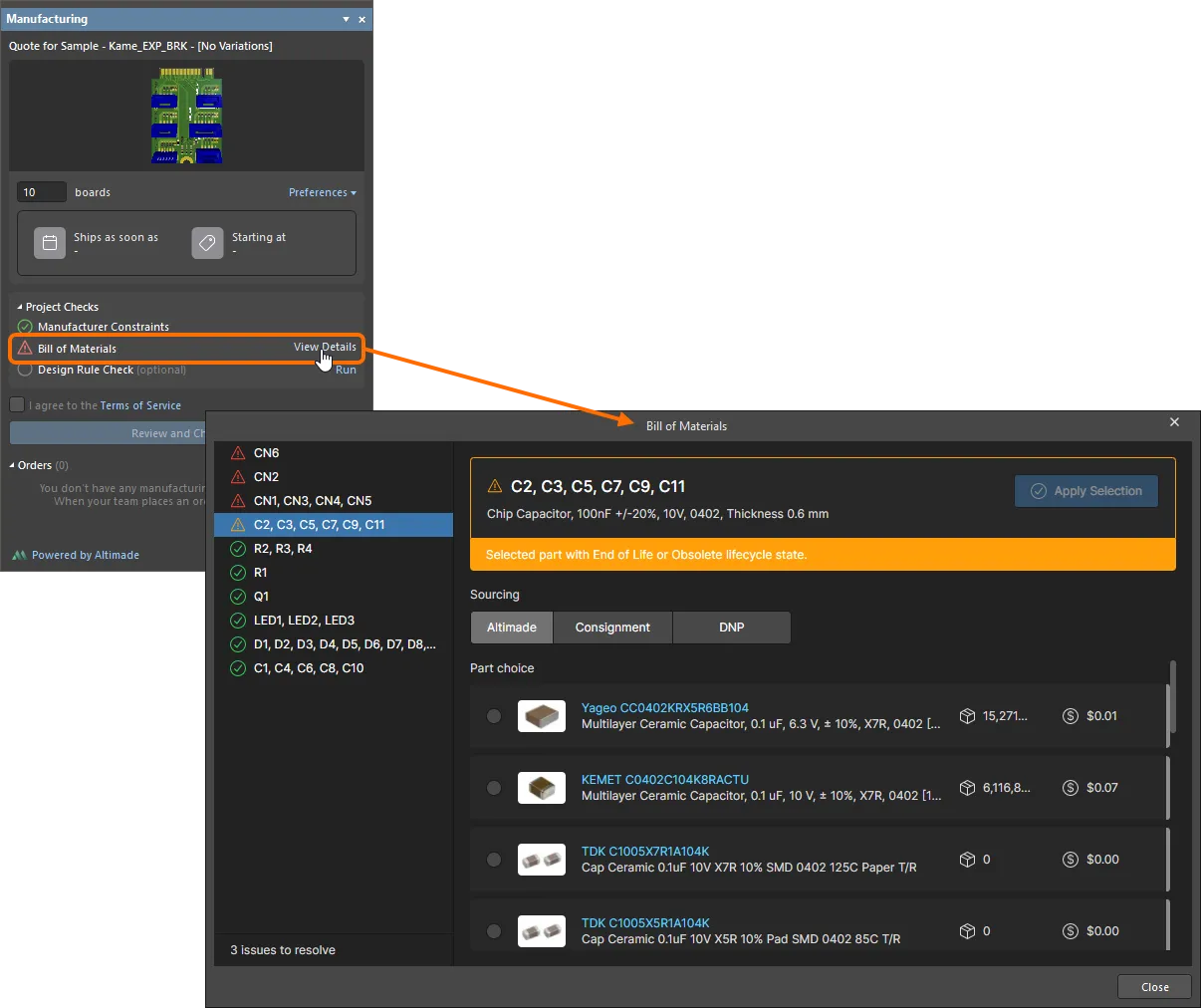
Os problemas de verificação da Bill of Materials serão listados na região Project Checks do painel. Use o controle View Details para abrir a caixa de diálogo Bill of Materials e corrigir os problemas. Passe o cursor sobre a imagem para ver o painel e a caixa de diálogo quando não houver problemas de verificação da Bill of Materials. -
Design Rule Check – para executar uma Design Rule Check diretamente do painel Manufacturing, use o controle Run ao lado da entrada Design Rule Check. Um DRC em modo batch será iniciado, e todas as violações detectadas serão listadas no painel Messages.
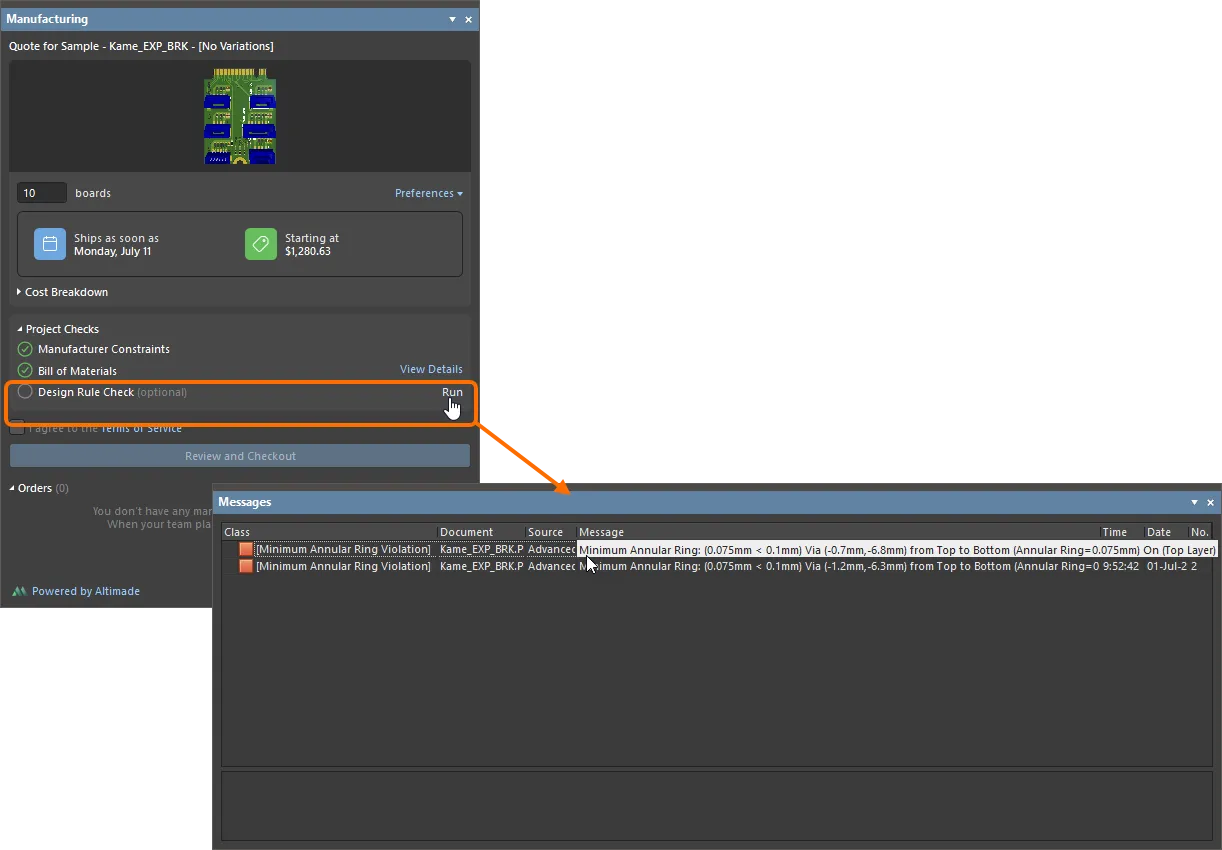
O DRC em batch pode ser executado diretamente do painel Manufacturing.
Pedido
Quando o projeto for verificado e não houver problemas relacionados às restrições de fabricação e à BOM, a data de envio e o custo mínimo (em USD) serão mostrados no painel. Expanda a região Cost Breakdown para ver detalhadamente as informações de composição de custos.
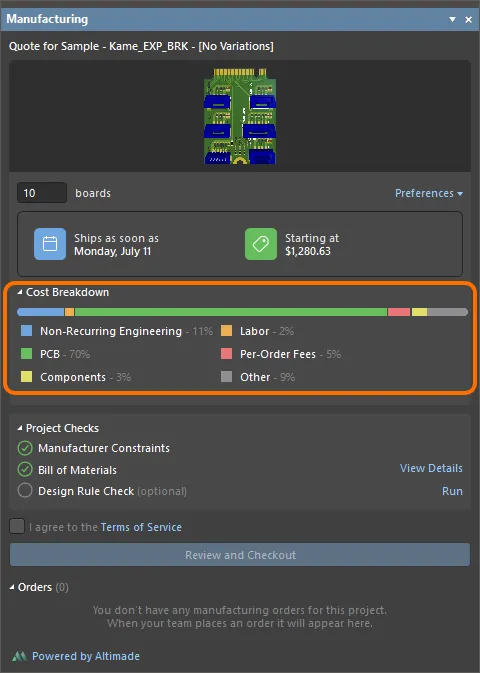
Para ver os detalhes do que você está pagando, expanda a região Cost Breakdown do painel Manufacturing.
Para prosseguir com o pedido, marque a caixa de seleção I agree to the Terms of Service . Clique no link Terms of Service para abrir a página Altimade Order Agreement. Observe que esta caixa de seleção é mostrada apenas na primeira finalização da compra. Após a seleção inicial, ela não será mostrada novamente.
Clique no botão Review and Checkout na parte inferior da região Project Checks do painel para abrir a visualização Altimade da página detalhada de gerenciamento do projeto (na interface do navegador do Workspace do Altium 365) no seu navegador padrão, para concluir o pedido.
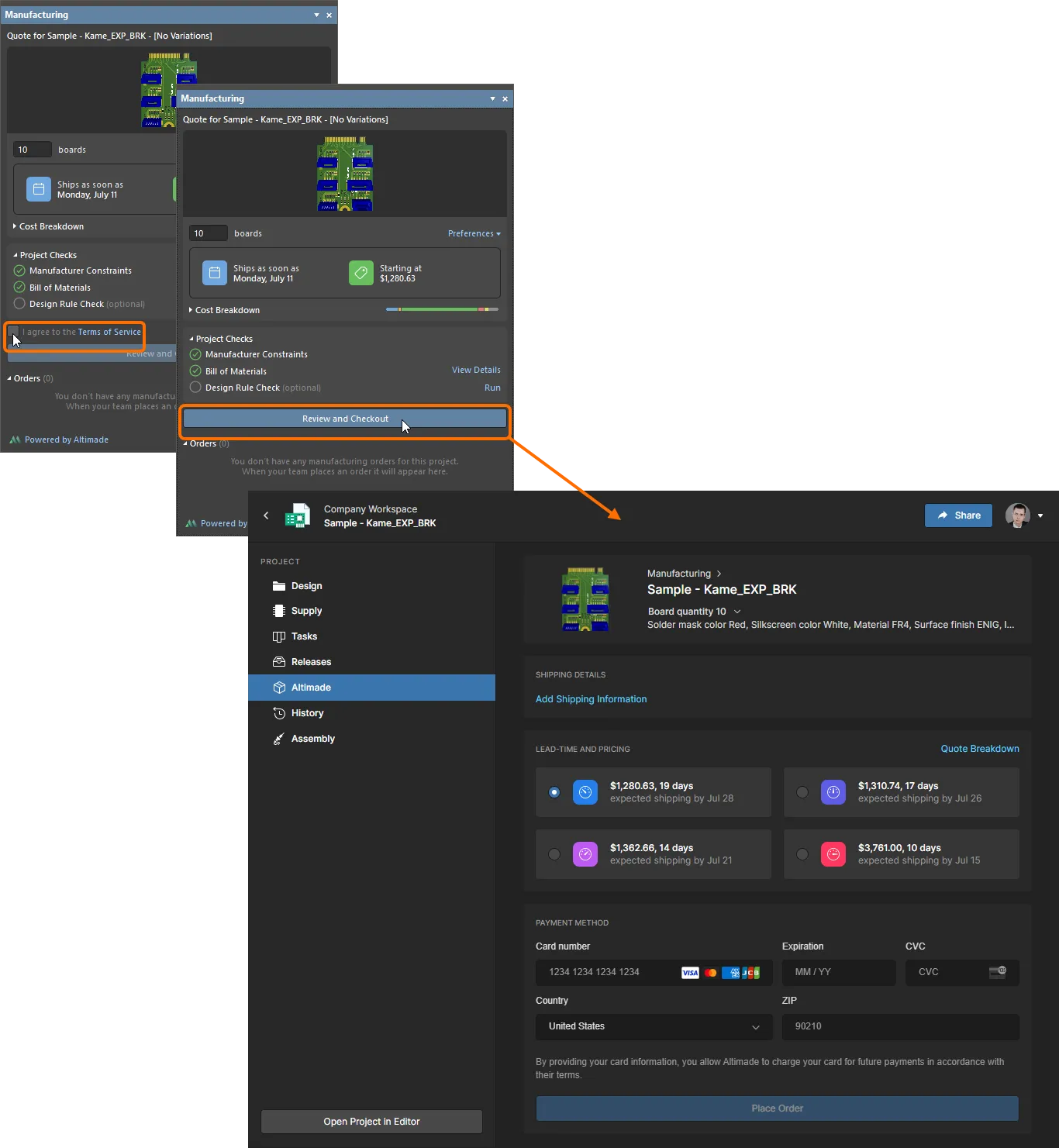
Marque a caixa de seleção I agree to the Terms of Service e clique no botão Review and Checkout para concluir o processo de pedido na interface do navegador do Workspace do Altium 365.
De volta ao Altium Designer, as entradas de pedido serão exibidas na região Orders do painel. Clique em uma entrada de pedido no painel para acessar as informações atuais do pedido e seus detalhes na página Altimade.
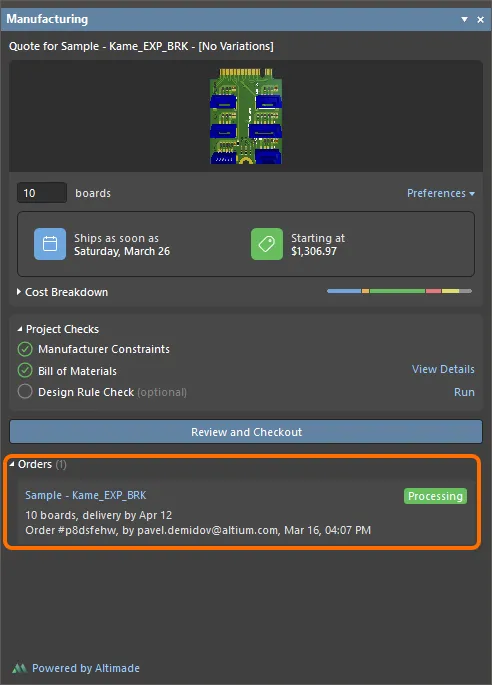
Os pedidos criados para uma PCB serão listados na região Orders do painel Manufacturing.
 Localizado por IA