
Agrupando Múltiplas Nets em Barramentos e Chicotes de Sinais
Um desafio comum num projeto de grande dimensão é manter as nets fáceis de gerir, não apenas do ponto de vista do projetista que cria a conectividade mas também do ponto de vista do leitor, que tem de interpretar e compreender o esquema. Isto é particularmente importante ao ligar entre folhas pois é nessa altura que tanto o projetista como o leitor se podem confundir mais facilmente.
Se o projeto incluir componentes com um elevado número de pinos, não é prático criar toda a conectividade usando fios individuais. É possível agrupar várias nets num bus se forem membros de um conjunto com incremento numérico, como Data0, Data1, etc. Em alternativa, qualquer combinação de nets e buses pode ser agrupada num signal harness, que oferece uma forma visual e logicamente organizada de transportar múltiplas nets por todo o seu projeto.
Trabalhar com Buses
Os buses são usados para agrupar uma série de nets sequenciais, por exemplo, um bus de endereços ou um bus de dados. O seu requisito fundamental é que cada net no bus tenha um nome com uma base comum, seguida de um identificador numérico, como mostrado nas imagens abaixo. Por exemplo, as nets Control1, Control2 e Control3 podem ser agrupadas no bus Control[1..3]. Os buses não podem ser usados para agrupar um conjunto não relacionado de nets, como as nets Enable, Read e Status; para isso usam-se signal harnesses, como explicado abaixo.
Para criar um bus válido, este tem de incluir todos estes elementos (como mostrado nas imagens abaixo):
-
Uma etiqueta de net em cada uma das nets individuais
-
Uma etiqueta de net na linha do bus
-
Um port com o mesmo nome do bus, caso este saia da folha


Todos os elementos mostrados na imagem acima têm de ser incluídos para criar um bus válido. As entradas de bus só precisam de ser usadas se quiser desdobrar diferentes elementos do bus a partir de ambos os lados do bus.
Bus
 Um bus é um objeto de polilinha usado em conjunto com outros objetos ligados para definir a ligação de múltiplas nets.
Resumo
Um bus é um objeto de polilinha que representa uma ligação multifio e é um primitivo de projeto elétrico.
Disponibilidade
Os buses estão disponíveis para colocação apenas no editor de esquemas através de:
-
Escolher Place » Bus nos menus principais.
-
Clicar no botão de bus (
 ) no menu pendente de objetos de cablagem de net em Active Bar localizado no topo da área de projeto. Clique e mantenha premido um botão Active Bar para aceder a outros comandos relacionados. Depois de um comando ser usado, este passará a ser o item no topo dessa secção de Active Bar.
-
Clicar no botão
na barra de ferramentas Wiring (View » Toolbars » Wiring para ativar).
-
Clicar com o botão direito e escolher Place » Bus no menu de contexto.
Colocação
Depois de iniciar o comando, o cursor mudará para uma mira, indicando o modo de colocação. A colocação é feita executando a seguinte sequência de ações:
-
Clique ou prima Enter para fixar o ponto inicial.
-
Posicione o cursor e depois clique ou prima Enter para fixar uma série de pontos de vértice que definem a forma.
-
Depois de colocar o ponto de vértice final, clique com o botão direito ou prima Esc para concluir a colocação.
-
Continue a colocar mais objetos bus ou clique com o botão direito / prima Esc para sair do modo de colocação.
-
Use as teclas Backspace ou Delete para remover o último segmento de bus colocado.
Modos de Colocação
Ao colocar um bus, existem três modos de colocação "manuais", dois dos quais com opções de direção de canto. Os modos especificam como são criados os cantos ao colocar buses e os ângulos em que os buses podem ser colocados.
Durante a colocação:
-
Prima a tecla Tab para interromper a colocação e aceder ao painel Properties, onde as propriedades podem ser alteradas em tempo real. Clique na sobreposição do botão de pausa da área de projeto (
 ) para retomar a colocação.
-
Prima Shift+Spacebar para alternar entre os três modos manuais.
-
Enquanto estiver no modo 90° ou 45° (conhecidos como modos ortogonais verdadeiros), prima Spacebar para alternar entre as opções de direção de canto. Nestes modos, o segmento de linha ligado ao cursor é um segmento look ahead – o segmento efetivamente colocado precede este segmento de pré-visualização.
-
Durante a colocação, o modo de colocação atual é apresentado na barra de estado (na parte inferior da área de projeto). Pode alterar os modos em qualquer altura durante a colocação.
 modo de 45 graus
 modo de 90 graus
 modo de ângulo livrePrima Shift+Spacebar para alternar entre os diferentes modos de colocação.
Modo de Caminho Automático
O quarto modo de colocação disponível é o modo Auto Wire, que pode ser usado para encaminhar rapidamente desde a extremidade do segmento anterior até ao ponto onde o cursor é clicado usando o Point to Point Router. Quando ativado durante o ciclo de seleção Shift+Spacebar, o modo é indicado por uma linha pontilhada espessa desde o vértice do segmento até ao cursor.
 Colocação de um segmento de bus no modo Auto Wire, como indicado pela linha pontilhada do percurso. Quando colocado (à direita), o percurso do bus evitará automaticamente os obstáculos.
O percurso da rota será o mais eficiente possível, evitando ao mesmo tempo os objetos já colocados na folha. Prima Tab enquanto estiver neste modo para configurar as opções aplicáveis na caixa de diálogo Point to Point Router Options.
Encaixe Elétrico
Juntamente com a funcionalidade de encaixe à grelha, o editor de esquemas também suporta o encaixe a ligações elétricas disponíveis. Quando um objeto que está a ser colocado, como um bus, fica dentro de uma distância de encaixe configurável de uma ligação elétrica válida, o cursor salta para esse "hotspot" elétrico (mostrado como uma cruz vermelha).
 O ponto de encaixe elétrico é indicado por uma cruz vermelha.
O encaixe em Hotspots de Objetos Elétricos pode ser configurado na secção General do painel Properties quando está no modo Document Options.
Edição Gráfica
O método de edição gráfica permite que um objeto colocado seja selecionado diretamente na área de projeto e que o seu tamanho e/ou forma sejam alterados graficamente.
Quando um objeto bus é selecionado, ficam disponíveis os seguintes controlos de edição:
 Um bus selecionado, pronto para edição gráfica.
-
Clique e arraste um ponto sem controlo para reposicionar todo o bus. Quando um bus não está selecionado, clique, mantenha premido e arraste para o reposicionar.
-
Clique e arraste A para reposicionar os pontos finais.
-
Clique e arraste B para mover um vértice do bus. Os outros vértices permanecerão fixos.
-
Clique e mantenha premido sobre um vértice e depois prima Delete no teclado para remover esse vértice.
Com o bus selecionado, clique num segmento para selecionar individualmente esse segmento. Esta "subseleção" do bus distingue-se pelo facto de os controlos de edição associados ficarem a vermelho.
 Subseleção de segmento individual.
Os vértices associados ao segmento podem então ser editados diretamente no painel SCH List, sendo quaisquer alterações imediatamente refletidas no esquema.
Edição Não Gráfica
Estão disponíveis os seguintes métodos de edição não gráfica.
Edição através da caixa de diálogo Bus ou do painel Properties
Panel page: Propriedades do Bus
Este método de edição usa a caixa de diálogo Bus associada e o painel Properties para modificar as propriedades de um objeto bus.

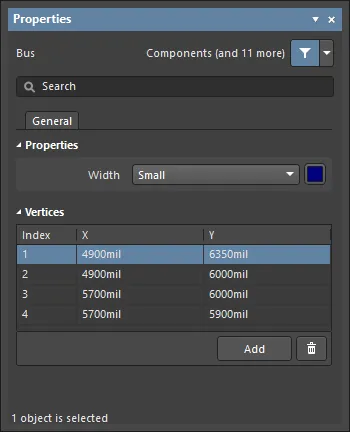 A caixa de diálogo Bus , à esquerda, e o painel Properties, à direita
Após a colocação, a caixa de diálogo Bus pode ser acedida através de:
- Fazer duplo clique sobre o objeto bus colocado.
- Colocar o cursor sobre o objeto bus, clicar com o botão direito e depois escolher Properties no menu de contexto.
Durante a colocação, o painel Properties pode ser acedido premindo a tecla Tab. Assim que o barramento for colocado, todas as opções aparecem.
Após a colocação, o painel Properties pode ser acedido de uma das seguintes formas:
-
Se o painel Properties já estiver ativo, selecionando o objeto barramento.
-
Depois de selecionar o objeto barramento, selecione o painel Properties a partir do botão
 na secção inferior direita do espaço de trabalho de design, ou selecionando View » Panels » Properties no menu principal.
Edição de múltiplos objetos
O painel Properties suporta a edição de múltiplos objetos, em que as definições de propriedades que são idênticas em todos os objetos atualmente selecionados podem ser modificadas. Quando vários objetos do mesmo tipo são selecionados manualmente, através do diálogo Find Similar Objects dialog ou através de um painel Filter ou List, um campo do painel Properties que não seja mostrado como um asterisco (*) pode ser editado para todos os objetos selecionados.
Edição através de um painel de lista
Panel pages: Painéis de lista, SCH Filter
Um painel List apresenta tipos de objetos de design de um ou mais documentos em formato tabular, permitindo a inspeção e modificação rápidas dos atributos dos objetos.
Utilizado em conjunto com a filtragem apropriada – selecionando tipos de objeto (usando as opções do painel Include), ou usando o painel Filter aplicável ou o diálogo Find Similar Objects dialog – permite apresentar apenas os objetos abrangidos pelo filtro ativo. As propriedades de todos os objetos listados podem depois ser editadas diretamente no painel List.
Conectividade do barramento
Um barramento é usado para agrupar qualquer número de nets. Para isso, têm de ser cumpridas as seguintes condições:
-
Cada net individual tem de ser identificada por uma etiqueta de net.
-
As nets individuais têm de ser nomeadas usando o padrão de nomenclatura normalizado <Name><NumericalIdentifer1>, <Name><NumericalIdentifer2>, por exemplo
Address0,Address1, ...,Address n. -
O barramento ao qual as nets individuais se ligam tem de ser identificado por uma etiqueta de net, no formato <Name>[<StartingNumericalIdentifer>..<EndingNumericalIdentifier>], por exemplo
Address[7..0], or LED[1..8].
Junções automáticas
Uma junção em T num barramento é ligada automaticamente por um objeto de junção. Se a opção Break Wires At Autojunctions estiver ativada na página Schematic - General do diálogo Preferences, um segmento de barramento existente será dividido em dois no ponto em que é inserida uma junção automática. Por exemplo, ao criar uma junção em T, o segmento de barramento perpendicular será dividido em dois segmentos, um de cada lado da junção. Com esta opção desativada, o segmento do barramento permanecerá intacto na junção.
Entrada de barramento
Uma entrada de barramento é uma pequena secção diagonal de fio que permite que uma net individual seja “retirada” de um barramento (Place » Bus Entry).
Também permite que uma net seja retirada de um barramento no mesmo local onde outra net individual é retirada do barramento, como mostrado na imagem abaixo. Se não fosse usada uma entrada de barramento nesta situação, as duas nets individuais ficariam ligadas entre si, criando um curto-circuito. Se não for necessário retirar duas nets individuais do mesmo local de um barramento, pode ser usada uma ligação wire normal.
 Use entradas de barramento quando for necessário retirar nets de ambos os lados do barramento.
Bus Properties
As propriedades dos objetos do editor esquemático são opções definíveis que especificam o estilo visual, o conteúdo e o comportamento do objeto colocado. As definições de propriedades para cada tipo de objeto são definidas de duas formas diferentes:
-
Pre-placement settings – a maioria das propriedades do objeto Bus, ou aquelas que podem logicamente ser predefinidas, estão disponíveis como definições predefinidas editáveis na página Schematic - Defaults do diálogo Preferences (acedido a partir do botão
 no canto superior direito do espaço de trabalho de design). Selecione o objeto em Primitive List para revelar as respetivas opções à direita.

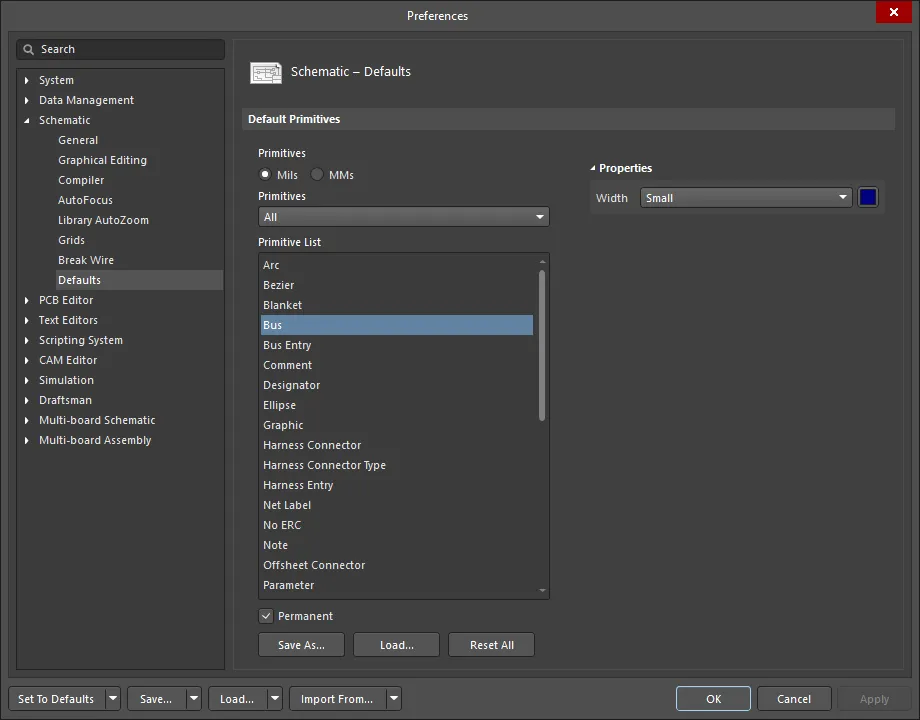
- Post-placement settings – todas as propriedades do objeto Bus estão disponíveis para edição no diálogo Bus e no painel Properties quando um Bus colocado é selecionado no espaço de trabalho de design.
Propriedades
- Width - use a lista pendente para selecionar a largura pretendida.
Vértices (Properties apenas painel)
Esta região é usada para modificar os vértices individuais do objeto de região atualmente selecionado. Pode modificar as localizações dos vértices existentes, adicionar novos vértices ou removê-los conforme necessário. Também podem ser definidas ligações de barramento entre pontos de vértice, sendo igualmente disponibilizado suporte para exportar informações dos vértices para um ficheiro em formato CSV e importá-las a partir dele.
-
Vertices Grid - lista todos os pontos de vértice atualmente definidos para o objeto em termos de:
- Index - o índice atribuído ao vértice (não editável).
- X - a coordenada X (horizontal) do vértice. Clique para editar.
- Y - a coordenada Y (vertical) do vértice. Clique para editar.
-
Add - clique para adicionar um novo ponto de vértice. O novo vértice será adicionado abaixo da entrada de vértice atualmente focada e terá inicialmente as mesmas coordenadas X,Y que a entrada focada. Clique em
 para remover o vértice atualmente selecionado.
Bus Entry
 As entradas de barramento podem ser usadas para ligar Wires a um Bus.
Resumo
Uma Bus Entry é um primitivo de design elétrico que é usado para ligar um Wire a uma linha Bus. Tem a capacidade de permitir que duas nets diferentes se liguem ao mesmo ponto num Bus – se isto fosse feito usando Wires, as duas nets entrariam em curto-circuito. Se esta capacidade não for necessária, não é preciso usar entradas de barramento.
Disponibilidade
As entradas de barramento estão disponíveis para colocação apenas no Schematic Editor através de:
- Escolher Place » Bus Entry nos menus principais.
-
Clicar no botão Bus Entry (
 ) na lista pendente de objetos de cablagem de net na Active Bar localizada na parte superior do espaço de trabalho de design. Clique e mantenha premido um botão Active Bar para aceder a outros comandos relacionados. Depois de um comando ter sido usado, tornar-se-á o item mais acima nessa secção da Active Bar.
-
Clicar no botão na barra de ferramentas Wiring (clique em View » Toolbars » Wiring para ativar).
- Clicar com o botão direito e depois escolher Place » Bus Entry no menu de contexto.
Colocação
Depois de iniciar o comando, o cursor mudará para uma mira e entrará no modo de colocação de Bus Entry.
- Clique ou prima Enter para colocar uma Bus Entry na posição do cursor.
- Prima Spacebar para rodar a Bus Entry no sentido contrário ao dos ponteiros do relógio (em incrementos de 90°) ou prima Shift+Spacebar para a rodar no sentido dos ponteiros do relógio.
- Prima as teclas X ou Y enquanto estiver no modo de colocação para espelhar a Bus Entry ao longo do eixo X ou do eixo Y.
- Continue a colocar entradas de barramento ou clique com o botão direito ou prima Esc para sair do modo de colocação.
Durante a colocação, prima a tecla Tab para colocar o processo em pausa e aceder ao modo Bus Entry do painel Properties, a partir do qual as propriedades da linha podem ser alteradas em tempo real. Clique na sobreposição do botão de pausa do espaço de trabalho de design () para retomar a colocação.
Edição Gráfica
Para mover uma Entrada de Barramento, clique e mantenha premido sobre ela (o cursor saltará para o ponto de ligação elétrica mais próximo) e, em seguida, mova-a para a nova localização – os Barramentos e Fios ligados permanecerão anexados. Enquanto move a Entrada de Barramento, use as teclas X e Y para alterar a orientação da Entrada de Barramento nesses eixos.
Edição Não Gráfica
Estão disponíveis os seguintes métodos de edição não gráfica.
Edição através da caixa de diálogo Bus Entry ou do painel Properties
Panel page: Propriedades da Bus Entry
Este método de edição usa a caixa de diálogo Bus Entry associada e o modo do painel Properties para modificar as propriedades de um objeto Bus Entry.

 A caixa de diálogo Bus Entry, à esquerda, e o modo Bus Entry do painel Properties à direita
Após a colocação, a caixa de diálogo Bus Entry pode ser acedida das seguintes formas:
- Fazendo duplo clique no objeto de entrada de barramento colocado.
- Colocando o cursor sobre o objeto de entrada de barramento, clicando com o botão direito e escolhendo Properties no menu de contexto.
Durante a colocação, é possível aceder ao modo Bus Entry do painel Properties premindo a tecla Tab. Depois de a entrada de barramento ser colocada, todas as opções são apresentadas.
Após a colocação, é possível aceder ao modo Bus Entry do painel Properties de uma das seguintes formas:
- Se o painel Properties já estiver ativo, selecionando o objeto de entrada de barramento.
- Depois de selecionar o objeto de entrada de barramento, selecione o painel Properties a partir do botão Panels na secção inferior direita da área de desenho ou selecionando View » Panels » Properties no menu principal.
Edição de Vários Objetos
O painel Properties suporta a edição de múltiplos objetos, em que as definições de propriedades que são idênticas em todos os objetos atualmente selecionados podem ser modificadas. Quando vários objetos do mesmo tipo são selecionados manualmente, através da caixa de diálogo Find Similar Objects dialog ou através de um painel Filter ou List, um campo do painel Properties que não seja apresentado como um asterisco (*) pode ser editado para todos os objetos selecionados.
Edição através de um painel List
Panel pages: Painéis List, SCH Filter
Um painel List apresenta tipos de objetos de desenho de um ou mais documentos em formato tabular, permitindo uma inspeção e modificação rápidas dos atributos dos objetos. Utilizado em conjunto com a filtragem adequada – selecionando tipos de objetos (usando as opções Include do painel), ou usando o painel Filter aplicável ou a caixa de diálogo Find Similar Objects dialog – permite apresentar apenas os objetos abrangidos pelo filtro ativo. As propriedades de todos os objetos listados podem então ser editadas diretamente no painel List.
Bus Entry Properties
As propriedades dos objetos do Schematic Editor são opções definíveis que especificam o estilo visual, o conteúdo e o comportamento do objeto colocado. As definições de propriedades para cada tipo de objeto são definidas de duas formas diferentes:
-
Pre-placement settings – a maioria das propriedades do objeto Bus Entry, ou aquelas que possam logicamente ser predefinidas, estão disponíveis como definições predefinidas editáveis na página Schematic - Defaults da caixa de diálogo Preferences (acedida a partir do botão no canto superior direito da área de desenho). Selecione o objeto em Primitive List para revelar as respetivas opções à direita.

- Post-placement settings – todas as propriedades do objeto Bus Entry estão disponíveis para edição na caixa de diálogo Bus Entry e no painel Properties quando uma Bus Entry colocada é selecionada na área de desenho.

Propriedades
-
Start (X/Y)
- X (primeiro campo) - a coordenada X (horizontal) atual do ponto de referência do objeto relativamente à origem atual da área de desenho. Edite para alterar a posição X do objeto. O valor pode ser introduzido em unidades métricas ou imperiais; inclua as unidades ao introduzir um valor cujas unidades não sejam as predefinidas atuais.
- Y (segundo campo) - a coordenada Y (vertical) atual do ponto de referência do objeto relativamente à origem atual. Edite para alterar a posição Y do objeto. O valor pode ser introduzido em unidades métricas ou imperiais; inclua as unidades ao introduzir um valor cujas unidades não sejam as predefinidas atuais.
-
End (X/Y) -
- X (primeiro campo) - a coordenada X (horizontal) atual do ponto de referência do objeto relativamente à origem atual da área de desenho. Edite para alterar a posição X do objeto. O valor pode ser introduzido em unidades métricas ou imperiais; inclua as unidades ao introduzir um valor cujas unidades não sejam as predefinidas atuais.
- Y (segundo campo) - a coordenada Y (vertical) atual do ponto de referência do objeto relativamente à origem atual. Edite para alterar a posição Y do objeto. O valor pode ser introduzido em unidades métricas ou imperiais; inclua as unidades ao introduzir um valor cujas unidades não sejam as predefinidas atuais.
- Size (X/Y) - o tamanho da entrada de barramento.
- Width - use a lista pendente para selecionar a largura pretendida.
- Color - clique na caixa de cor para selecionar a cor pretendida para o objeto.
Trabalhar com Signal Harnesses
Os signal harnesses são altamente flexíveis, pois podem ser usados para agrupar qualquer número de nets, buses e harnesses de nível inferior. Como o nome indica, são análogos a um chicote de cablagem, no qual qualquer disposição de fios pode ser agrupada e encaminhada através de um produto eletrónico ou elétrico. São mais complexos de criar e gerir, mas a vantagem é que podem simplificar bastante a apresentação de um esquema e melhorar a sua legibilidade.

Os signal harnesses são usados para agrupar qualquer combinação de nets, buses e signal harnesses de nível inferior.
Os elementos que compõem um signal harness completo incluem:
-
Harness Connector - Pense num Harness Connector como um funil; este recolhe todos os sinais que se ligam a este harness através das Harness Entries incluídas. Uma propriedade fundamental do Harness Connector é o Harness Type; isto identifica o harness e é usado para associar os vários elementos que compõem o signal harness, incluindo as Ports / Sheet Entries ligadas.
Harness Connector
 Um Harness Connector colocado
Resumo
Um objeto Harness Connector é um primitivo de desenho elétrico. É essencialmente um contentor para agrupar vários sinais de modo a formar um Signal Harness, incluindo buses e wires. Um Harness Connector é definido pelo Harness Type.
Disponibilidade
Os Harness Connectors estão disponíveis para colocação no Schematic Editor:
-
Estão disponíveis os seguintes comandos:
- Clique em Place » Harness » Harness Connector nos menus principais.
-
Clique no botão Harness Connector (
 ) na lista pendente de objetos gráficos na Active Bar localizada no topo da área de desenho. Clique e mantenha premido um botão Active Bar para aceder a outros comandos relacionados. Depois de um comando ser utilizado, passará a ser o item no topo dessa secção da Active Bar.
- Clique com o botão direito na área de desenho e depois clique em Place » Harness » Harness Connector no menu de contexto.
-
Clique no botão na barra de ferramentas Wiring .
Colocação
Após iniciar o comando, o cursor mudará para uma mira e entrará no modo de colocação de Conector de Harness. A colocação é feita executando a seguinte sequência de ações:
- Clique ou prima Enter para fixar a ponta do Conector de Harness.
- Mova o cursor para ajustar o tamanho do Conector de Harness, depois clique ou prima Enter para fixar o canto e, assim, concluir a colocação do Conector de Harness.
- Continue a colocar outros Conectores de Harness ou clique com o botão direito ou prima Esc para sair do modo de colocação.
As ações adicionais que podem ser executadas durante a colocação enquanto o conector de harness ainda estiver a flutuar no cursor e antes de a sua ponta ser fixada são:
- Prima a tecla Tab para abrir o modo Harness Connector do Properties painel a partir do qual as propriedades do conector de harness podem ser alteradas em tempo real.
- Prima as teclas X ou Y para espelhar o conector de harness ao longo do eixo X ou do eixo Y, respetivamente.
Edição Gráfica
Este método de edição permite-lhe selecionar diretamente um objeto conector de harness já colocado no espaço de desenho e alterar graficamente o seu tamanho, forma ou localização.
Quando um objeto conector de harness é selecionado, ficam disponíveis as seguintes pegas de edição:

Um Conector de Harness selecionado.
- Clique e arraste A para redimensionar o conector de harness nas direções vertical e horizontal em simultâneo.
- Clique e arraste B para redimensionar o conector de harness na direção vertical.
- Clique e arraste C ou em qualquer parte do conector de harness afastada das pegas de edição para o reposicionar. Enquanto arrasta, prima as teclas X ou Y para espelhar o conector de harness ao longo do eixo X ou do eixo Y.
-
O texto do Tipo de Conector de Harness de um objeto conector de harness pode ser editado in-place da seguinte forma:
- Clique uma vez no texto para o selecionar.
- Clique novamente uma vez (ou prima Enter) para entrar no modo de edição local. Deve ser dado tempo suficiente entre cada clique para garantir que o software não interpreta os dois cliques simples como um duplo clique (o que abriria o Properties painel).
- Para terminar a edição local do texto, prima a tecla Enter ou use o rato para clicar fora do texto.
Edição Não Gráfica
Estão disponíveis os seguintes métodos de edição não gráfica.
Edição através da Caixa de Diálogo Harness Connector ou do Painel Properties
Panel page: Propriedades do Harness Connector
Este método de edição utiliza a caixa de diálogo Harness Connector associada e o modo do painel Properties para modificar as propriedades de um objeto conector de harness.

 A caixa de diálogo Harness Connector, à esquerda, e o modo Harness Connector do painel Properties, à direita
Após a colocação, a caixa de diálogo Harness Connector pode ser acedida por:
- Fazer duplo clique na linha do objeto conector de harness colocado.
- Colocar o cursor sobre a linha do objeto conector de harness, clicar com o botão direito e depois escolher Properties no menu de contexto.
Durante a colocação, o modo Harness Connector do painel Properties pode ser acedido premindo a tecla Tab. Assim que o conector de harness é colocado, todas as opções aparecem.
Após a colocação, o modo Harness Connector do painel Properties pode ser acedido de uma das seguintes formas:
- Se o painel Properties já estiver ativo, selecionando o objeto conector de harness.
- Após selecionar o objeto conector de harness, selecione o Properties painel a partir do botão Panels na secção inferior direita do espaço de desenho ou selecione View » Panels » Properties no menu principal.
Edição de Múltiplos Objetos
O painel Properties suporta a edição de múltiplos objetos, em que as definições de propriedades que são idênticas em todos os objetos atualmente selecionados podem ser modificadas. Quando múltiplos objetos do mesmo tipo são selecionados manualmente, através da caixa de diálogo Find Similar Objects ou por meio de um painel Filter ou List , uma entrada de campo do painel Properties que não seja apresentada como um asterisco (
*) pode ser editada para todos os objetos selecionados.Edição através de um Painel
Panel pages: Painéis de Lista, SCH Filter
Um painel List permite-lhe apresentar objetos de desenho de um ou mais documentos em formato tabular, possibilitando a inspeção e modificação rápida dos atributos dos objetos. Utilizado em conjunto com filtragem apropriada - usando o painel SCH Filter ou a caixa de diálogo Find Similar Objects - permite apresentar apenas os objetos que se enquadram no âmbito do filtro ativo, permitindo-lhe direcionar e editar múltiplos objetos de desenho com maior precisão e eficiência.
Notas
- Por predefinição, aos Conectores de Harness recém-colocados é atribuído o Tipo de Harness Harness.
-
O Tipo de Harness pode ser ocultado da vista ou movido para poupar espaço no seu desenho. Clique em
 no painel Properties para ocultar o Tipo de Harness.
Harness Connector Properties
As propriedades dos objetos do Schematic Editor são opções definíveis que especificam o estilo visual, o conteúdo e o comportamento do objeto colocado. As definições de propriedades para cada tipo de objeto são definidas de duas formas diferentes:
-
Pre-placement settings – a maioria das propriedades do objeto Harness Connector, ou aquelas que podem ser logicamente pré-definidas, estão disponíveis como definições predefinidas editáveis na página Schematic - Defaults da caixa de diálogo Preferences (acedida a partir do botão no canto superior direito do espaço de desenho). Selecione o objeto em Primitive List para revelar as suas opções à direita.

- Post-placement settings – todas as propriedades do objeto Harness Connector estão disponíveis para edição no painel Properties quando um Harness Connector colocado é selecionado no espaço de desenho.

Localização (Properties apenas no painel)
-
(X/Y)
- X (primeiro campo) - a coordenada X (horizontal) atual do ponto de referência do objeto, relativa à origem atual do espaço de desenho. Edite para alterar a posição X do objeto. O valor pode ser introduzido em unidades métricas ou imperiais; inclua as unidades ao introduzir um valor cujas unidades não sejam as predefinidas atuais.
- Y (segundo campo) - a coordenada Y (vertical) atual do ponto de referência do objeto, relativa à origem atual. Edite para alterar a posição Y do objeto. O valor pode ser introduzido em unidades métricas ou imperiais; inclua as unidades ao introduzir um valor cujas unidades não sejam as predefinidas atuais.
- Rotation - utilize a lista pendente para selecionar a rotação.
Propriedades
- Harness Type - introduza o nome do harness. Clique no ícone do olho para mostrar/ocultar o nome do harness.
-
Bus Text Style - utilize a lista pendente para selecionar o estilo:
-
Full - selecione para mostrar os identificadores completos dos buses ligados no formato <Name>[<StartingNumericalIdentifer>..<EndingNumericalIdentifier>] (por exemplo,
SW[0..7]). -
Prefix - selecione para mostrar apenas os prefixos dos buses ligados no formato <Name> (por exemplo,
SW).
-
Full - selecione para mostrar os identificadores completos dos buses ligados no formato <Name>[<StartingNumericalIdentifer>..<EndingNumericalIdentifier>] (por exemplo,
- Width - pode ser editado.
- Height - pode ser editado.
- Primary Position - pode ser editado.
- Border - utilize a lista pendente para selecionar a predefinição entre as opções disponíveis.
- Fill - clique na caixa colorida para aceder a uma lista pendente a partir da qual pode selecionar a cor predefinida.
Entradas (Properties apenas no painel)
Utilize esta região para gerir as entradas de harness associadas ao conector.
- Harness Entries Grid - a grelha lista todas as entradas de harness atualmente definidas para o harness connector.
-
Add - clique para adicionar uma nova entrada de harness ao conector. A nova entrada será adicionada no fim da lista e receberá o nome predefinido de 0. Clique em para eliminar da grelha a entrada atualmente selecionada.
- Font - clique no tipo de letra apresentado para alterar o estilo do tipo de letra de várias formas.
-
Estão disponíveis os seguintes comandos:
-
Harness Entries - Cada sinal (net, bus ou signal harness) que pretenda que faça parte deste signal harness entra no Harness Connector através de uma Harness Entry. A Harness Entry inclui uma propriedade Harness Type; esta só é utilizada quando está a aninhar signal harnesses - indicando que esta Harness Entry tem ligado a si um signal harness de nível inferior.
Harness Entry

Uma Harness Entry colocadaResumo
Uma Harness Entry é um primitivo de desenho elétrico que é colocado dentro de um Harness Connector. Uma Harness Entry é o ponto de ligação através do qual os sinais - por meio de fios, buses e outros signal harnesses - são combinados para formar um Signal Harness de nível superior. Os Signal Harnesses permitem o agrupamento lógico de diferentes sinais para maior flexibilidade e simplificação do desenho.
Disponibilidade
As Harness Entries estão disponíveis para colocação no editor esquemático apenas das seguintes formas:
- Escolha Place » Harness » Harness Entry nos menus principais.
-
Clique no botão
 na barra de ferramentas Wiring .
-
Clique no botão Harness Entry () no menu pendente de objetos gráficos em Active Bar localizado na parte superior do espaço de desenho. (Clique e mantenha premido um botão Active Bar para aceder a outros comandos relacionados. Depois de um comando ser utilizado, passará a ser o item no topo dessa secção do Active Bar.)
- Clique com o botão direito do rato no espaço de desenho e depois escolha Place » Harness » Harness Entry no menu de contexto.
As entradas de harness também podem ser geridas das seguintes formas não gráficas:
- Adicionadas/editadas/removidas na região Entries do modo Harness Connector do painel Properties .
- Adicionadas/editadas/removidas como parte da definição textual do harness connector através de um ficheiro de definição de harness (*.Harness). Este harness connector definido só pode ser colocado no desenho usando o comando Place » Harness » Predefined Harness Connector dos menus principais.
Colocação
Depois de iniciar o comando, o cursor mudará para uma mira e entrará no modo de colocação de harness entry. A colocação é efetuada realizando a seguinte sequência de ações:
- Mova a harness entry ligada ao cursor sobre um harness connector colocado na folha.
- Ajuste a posição da harness entry em relação à aresta do harness connector, oposta à ponta do conector, e depois clique ou prima Enter para fixar a harness entry e concluir a colocação.
- Continue a colocar mais harness entries ou clique com o botão direito do rato ou prima Esc para sair do modo de colocação.
Enquanto a harness entry ainda estiver suspensa no cursor e dentro dos limites de um harness connector, prima a tecla Tab para pausar a colocação e aceder ao modo Harness Entry mode do painel Properties, no qual as suas propriedades podem ser alteradas em tempo real. Clique na sobreposição do botão de pausa do espaço de desenho (
 ) para retomar a colocação.
Edição gráfica
Este método de edição permite-lhe selecionar diretamente um objeto harness entry colocado no espaço de desenho e alterar graficamente a sua localização.

Uma Harness Entry selecionada- Clique e arraste para reposicionar verticalmente a entrada de cablagem ao longo da extremidade do respetivo conector de cablagem principal, conforme necessário.
- Mantenha premida a tecla Ctrl e, em seguida, clique e arraste a entrada de cablagem para a mover do conector de cablagem atual para outro conector de cablagem na folha. Assim que a entrada de cablagem ultrapassar o limite do conector de cablagem de origem, a tecla Ctrl pode ser libertada.
- Clicar e arrastar a entrada de cablagem para fora do limite do conector de cablagem fará com que o conector de cablagem seja automaticamente redimensionado para acomodar a nova localização da entrada.
-
O texto do nome de um objeto de entrada de cablagem pode ser editado in-place da seguinte forma:
- Clicando uma vez na entrada de cablagem para a selecionar.
- Clicando uma segunda vez (ou premindo Enter) para entrar no modo de edição no local. Deve ser dado tempo suficiente entre cada clique para garantir que o software não interpreta os dois cliques simples como um duplo clique.
-
Para terminar a edição de texto no local, prima Enter ou utilize o rato para clicar fora da entrada de cablagem.
Edição Não Gráfica
Estão disponíveis os seguintes métodos de edição não gráfica.
Edição através da caixa de diálogo Harness Entry ou do painel Properties
Properties page: Propriedades da Entrada de Cablagem
Este método de edição utiliza a caixa de diálogo Harness Entry associada e o modo do painel Properties para modificar as propriedades de um objeto de entrada de cablagem.


A caixa de diálogo Harness Entry , à esquerda, e o modo Harness Entry do painel Properties, à direitaApós a colocação, a caixa de diálogo Harness Entry pode ser acedida através de:
- Duplo clique na linha do objeto de entrada de cablagem colocado.
- Colocar o cursor sobre a linha do objeto de entrada de cablagem, clicar com o botão direito e depois escolher Properties no menu de contexto.
Durante a colocação, o modo Harness Entry do painel Properties pode ser acedido premindo a tecla Tab. Depois de a entrada de cablagem ser colocada, todas as opções aparecem.
Após a colocação, o modo Harness Entry do painel Properties pode ser acedido de uma das seguintes formas:
- Se o painel Properties já estiver ativo, selecionando o objeto de entrada de cablagem.
- Depois de selecionar o objeto de entrada de cablagem, selecione o painel Properties a partir do botão Panels na secção inferior direita da área de desenho ou selecione View » Panels » Properties no menu principal.
Edição através de um painel de listas
Panel pages: Painéis de Lista, SCH Filter
Um painel List permite apresentar objetos de design de um ou mais documentos em formato tabular, possibilitando a inspeção e modificação rápidas dos atributos dos objetos. Utilizado em conjunto com filtragem adequada através do painel SCH Filter ou da caixa de diálogo Find Similar Objects dialog, permite apresentar apenas os objetos que se enquadram no âmbito do filtro ativo, possibilitando direcionar e editar múltiplos objetos de design com maior precisão e eficiência.
Notas
- Uma Entrada de Cablagem pode ser ligada diretamente a um fio, um barramento ou uma cablagem de sinais. O campo Harness Type no modo Harness Connector do painel Properties é utilizado ao aninhar cablagens de sinais. O campo será preenchido automaticamente com o Tipo de Cablagem da cablagem de sinais ligada.
-
Se precisar de negar (colocar uma barra por cima de) um nome de entrada de cablagem, isso pode ser feito de duas formas:
- Incluindo um carácter de barra invertida após cada carácter no nome (por exemplo, E\N\A\B\L\E\).
- Ativando a opção Single '\' Negation na página Schematic - Graphical Editing page da caixa de diálogo Preferences , e depois incluindo um carácter de barra invertida no início do nome (por exemplo,\ENABLE).
Harness Entry Properties
As propriedades dos objetos do Schematic Editor são opções definíveis que especificam o estilo visual, o conteúdo e o comportamento do objeto colocado. As definições de propriedades para cada tipo de objeto são definidas de duas formas diferentes:
-
Pre-placement settings – a maioria das propriedades do objeto Harness Entry, ou aquelas que podem logicamente ser predefinidas, estão disponíveis como definições predefinidas editáveis na página Schematic - Defaults da caixa de diálogo Preferences (acedida a partir do botão
no canto superior direito da área de desenho). Selecione o objeto em Primitive List para revelar as respetivas opções à direita.

-
Post-placement settings – todas as propriedades do objeto Harness Entry estão disponíveis para edição na caixa de diálogo Harness Entry e no painel Properties quando uma Harness Entry colocada é selecionada na área de desenho.
Propriedades
- Harness Name – o nome da cablagem.
-
Harness Type – este campo é utilizado para especificar um Tipo de Cablagem para um determinado sistema de cablagem de sinais no design. Normalmente é deixado em branco quando um fio ou barramento está ligado à entrada de cablagem, sendo usado apenas quando outra cablagem de sinais está ela própria ligada. O próprio Tipo de Cablagem é definido manualmente no ficheiro de definição de cablagem associado ou como parte das propriedades de um Harness Connector. A lista pendente associada apresenta todos os Tipos de Cablagem atualmente definidos detetados nos documentos esquemáticos de origem do projeto ativo.
- Font – utilize os controlos para selecionar o tipo de letra, o tamanho do tipo de letra, a cor do tipo de letra e adicionar quaisquer características especiais pretendidas ao tipo de letra, como negrito, itálico e sublinhado.
-
Signal Harness line - A linha semelhante a um barramento que é colocada para transportar a cablagem de sinais ao longo da folha.
Signal Harness
 Uma Cablagem de Sinais colocada
Resumo
Uma Cablagem de Sinais é um primitivo de design elétrico. É uma ligação abstrata que permite o agrupamento lógico de diferentes sinais, incluindo barramentos, fios e outras cablagens de sinais, para maior flexibilidade e um design mais simplificado. As Cablagens de Sinais permitem a criação e manipulação de ligações abstratas de nível superior entre subcircuitos nos seus projetos de PCB. Permitem um design mais complexo dentro do mesmo espaço de desenho esquemático, o que aumenta a legibilidade dos designs e cria potencial para reutilização.
Disponibilidade
As cablagens de sinais estão disponíveis para colocação no Schematic Editor de uma das seguintes formas:
- Escolha Place » Harness » Signal Harness nos menus principais.
-
Clique no botão Signal Harness (
 ) no menu pendente de objetos gráficos em Active Bar, localizado na parte superior da área de desenho. (Clique e mantenha premido um botão Active Bar para aceder a outros comandos relacionados. Depois de um comando ser utilizado, tornar-se-á o item superior dessa secção de Active Bar.)
- Clique com o botão direito na área de desenho e depois escolha Place » Harness » Signal Harness no menu de contexto.
-
Clique no botão na barra de ferramentas Wiring.
Colocação
Após iniciar o comando, o cursor mudará para uma mira e entrará no modo de colocação de signal harness. A colocação é feita executando a seguinte sequência de ações:
- Clique ou prima Enter para fixar o ponto inicial do signal harness.
- Posicione o cursor e depois clique ou prima Enter para fixar uma série de pontos de vértice que definem a forma do signal harness.
- Depois de colocar o ponto de vértice final, clique com o botão direito ou prima Esc para concluir a colocação do signal harness.
- Continue a colocar mais objetos signal harness ou clique com o botão direito ou prima Esc para sair do modo de colocação.
- Use as teclas Backspace ou Delete para remover o último segmento de harness colocado.
Ações adicionais que podem ser executadas durante a colocação, enquanto o signal harness ainda está a flutuar no cursor e antes de o seu primeiro canto ser fixado, são:
-
Prima a tecla Tab para pausar a colocação e aceder ao modo Signal Harness do Properties painel, a partir do qual as respetivas propriedades podem ser alteradas em tempo real. Clique na sobreposição do botão de pausa do espaço de desenho () para retomar a colocação.
Modos de Colocação
Ao colocar um signal harness existem três modos de colocação "manuais", dois dos quais têm submodos Start e End. O modo especifica como os cantos são criados ao colocar signal harnesses e os ângulos em que os signal harnesses podem ser colocados. Durante a colocação:
- Prima Shift+Spacebar para alternar entre os modos.
- Enquanto estiver no modo 90 Degree ou 45 Degree (conhecidos como modos verdadeiramente ortogonais), prima Spacebar para alternar entre os submodos Start e End.
- Durante a colocação, o modo de colocação atual é apresentado na barra de estado. Pode alterar os modos em qualquer momento durante a colocação do signal harness.
- Em modos diferentes de Any Angle, o segmento de linha ligado ao cursor é um segmento de look-ahead. O segmento que está efetivamente a colocar precede este segmento de pré-visualização.
 45 degree mode
 90 degree mode
 Any angle mode Prima Shift+Spacebar para alternar entre os diferentes modos de colocação.
Cablagem Guiada de um Signal Harness
Os esquemáticos têm uma grelha elétrica definível que facilita a definição de ligações elétricas entre objetos. Ao colocar um Signal Harness, quando o Signal Harness fica dentro do alcance da grelha elétrica de outro objeto elétrico, o cursor ajusta-se ao objeto fixo e aparece um Hot Spot (cruz azul).
 Hot Spot (cruz azul)
O Hot Spot orienta-o para onde pode ser feita uma ligação válida e ajusta automaticamente o cursor aos pontos de ligação elétrica.
A grelha elétrica pode ser definida na região General do Properties painel no modo Document Options (acedido quando não existem objetos selecionados no espaço de desenho). Recomenda-se que defina a grelha elétrica para um valor ligeiramente inferior ao da grelha de ajuste atual, caso contrário torna-se difícil posicionar objetos elétricos com uma separação de uma unidade da grelha de ajuste.
Edição Gráfica
Este método de edição permite-lhe selecionar diretamente um objeto signal harness já colocado no espaço de desenho e alterar graficamente o seu tamanho e/ou forma.
Quando um objeto signal harness está selecionado, estão disponíveis os seguintes manípulos de edição:
 Um Signal Harness selecionado, pronto para edição gráfica
- Clique e arraste A para reposicionar os pontos finais do signal harness.
- Clique e arraste B para mover um vértice do signal harness. Os pontos finais permanecerão fixos.
- Clique e arraste num segmento para grab esse segmento e reposicioná-lo. Os pontos finais e os outros vértices permanecerão fixos.
- Clique com o botão direito num ponto de vértice e, em seguida, escolha o comando Edit Signal Harness Vertex n para editar.
- Clique e mantenha premido sobre um vértice e depois prima Delete no teclado para remover esse vértice.
Com o signal harness selecionado, clique num segmento para selecionar individualmente esse segmento. Esta "subseleção" do harness distingue-se pelo facto de os respetivos manípulos de edição ficarem a vermelho.
 Subselecção de segmento individual
Os vértices associados ao segmento podem então ser editados diretamente através do painel SCH List panel e quaisquer alterações aparecerão imediatamente no esquemático.
Edição Não Gráfica
Estão disponíveis os seguintes métodos de edição não gráfica.
Edição através da caixa de diálogo Signal Harness ou do Painel Properties
Properties page: Propriedades de Signal Harness
Este método de edição usa a caixa de diálogo Signal Harness associada e o modo de Propertiespainel para modificar as propriedades de um objeto signal harness.

 A caixa de diálogo Signal Harness , à esquerda, e o modo Signal Harness do painel Properties à direita
Após a colocação, a caixa de diálogo Signal Harness pode ser acedida através de:
- Duplo clique no objeto signal harness colocado.
- Colocando o cursor sobre o objeto signal harness, clicando com o botão direito e escolhendo depois Properties no menu de contexto.
Durante a colocação, é possível aceder ao modo Signal Harness do painel Properties premindo a tecla Tab. Depois de o signal harness ser colocado, todas as opções são apresentadas.
Após a colocação, é possível aceder ao modo Signal Harness do painel Properties de uma das seguintes formas:
- Se o painel Properties já estiver ativo, selecionando o objeto signal harness.
- Depois de selecionar o signal harness, selecione o painel Properties a partir do botão Panels no canto inferior direito do espaço de desenho ou selecione View » Panels » Properties no menu principal.
Edição de Vários Objetos
O painel Properties suporta a edição de vários objetos, em que as definições de propriedades idênticas em todos os objetos atualmente selecionados podem ser modificadas. Quando vários objetos do mesmo tipo são selecionados manualmente, através da caixa de diálogo Find Similar Objects dialog ou através de um painel SCH Filter ou SCH List, uma entrada de campo do painel Properties que não seja apresentada como um asterisco (
*) pode ser editada para todos os objetos selecionados.Edição através de um Painel de Lista
Panel pages: Painéis de Lista, SCH Filter
Um painel List permite-lhe apresentar objetos de desenho de um ou mais documentos em formato tabular, possibilitando a inspeção e modificação rápidas dos atributos dos objetos. Utilizado em conjunto com a filtragem apropriada - usando o painel SCH Filter , ou a caixa de diálogo Find Similar Objects dialog - permite apresentar apenas os objetos abrangidos pelo filtro ativo, permitindo-lhe direcionar e editar vários objetos de desenho com maior precisão e eficiência.
Autojunções
Uma junção em T num arnês de sinais é ligada automaticamente por uma junção (Compiler-Generated Junction). Se a opção Break Wires At Autojunctions estiver ativada na página Schematic - General da caixa de Preferences diálogo, um segmento existente do arnês de sinais será dividido em dois no ponto em que uma junção automática é inserida. Por exemplo, ao criar uma junção em T, o segmento perpendicular do arnês de sinais será dividido em dois segmentos, um de cada lado da junção. Com esta opção desativada, o segmento do arnês de sinais permanecerá indiviso na junção.
Trabalhar com Arnêses de Sinais
O termo Arnês de Sinais é utilizado para descrever tanto a linha semelhante a um bus que corre entre um Harness Connector e um Harness Port, como também o sistema global de conectividade criado por estes objetos de arnês ligados.
 O termo Arnês de Sinais é utilizado para descrever a linha semelhante a um bus que corre entre um Harness Connector e uma Port, bem como o sistema de ligação de arnês.
Signal Harness Properties
As propriedades dos objetos do Schematic Editor são opções definíveis que especificam o estilo visual, o conteúdo e o comportamento do objeto colocado. As definições de propriedades para cada tipo de objeto são definidas de duas formas diferentes:-
Pre-placement settings – a maioria das propriedades do objeto Signal Harness, ou aquelas que podem logicamente ser predefinidas, estão disponíveis como definições padrão editáveis na Schematic - Defaults página da caixa de Preferences diálogo (acedida a partir do botão no canto superior direito da área de desenho). Selecione o objeto no Primitive List para revelar as respetivas opções à direita.

- Post-placement settings – todas as propriedades do objeto Signal Harness estão disponíveis para edição na caixa de diálogo Signal Harness e no painel Properties quando um Signal Harness colocado é selecionado na área de desenho.
Propriedades
- Width - utilize a lista pendente para selecionar a largura predefinida a partir das opções disponíveis. Clique na caixa de cor para aceder a uma lista pendente a partir da qual pode selecionar a cor predefinida.
Vértices (Properties apenas painel)
-
Grid - lista todos os pontos de vértice atualmente definidos para o objeto em termos de:
- Index - o índice atribuído ao vértice (não editável).
- X - a coordenada X (horizontal) do vértice. Clique para editar.
- Y - a coordenada Y (vertical) do vértice. Clique para editar.
-
Add - clique para adicionar um novo ponto de vértice. O novo vértice será adicionado abaixo da entrada de vértice atualmente em foco e terá inicialmente as mesmas coordenadas X, Y que a entrada em foco. Clique em para remover o vértice atualmente selecionado.
-
Harness Type - Um Harness Type é um conjunto de Harness Entries. Cada Harness Type detetado é definido num Harness Definition File, conforme descrito abaixo. O Harness Type e as respetivas Harness Entries associadas são essencialmente nomes dos contentores que transportam as nets, e não os nomes das próprias nets. Para verificar o valor de Harness Type, passe o cursor sobre o objeto, por exemplo, a Port, Sheet Entry ou Harness Connector.
Harness Connector Type
Um Harness Connector TypeResumo
Um tipo de conector de arnês é um objeto filho de um conector de arnês. É utilizado para atribuir um nome ao tipo do conector de arnês colocado.
Disponibilidade e Colocação
O tipo de conector de arnês é colocado automaticamente quando o objeto conector de arnês pai é colocado. Não é um objeto de desenho que o utilizador possa colocar diretamente. Quando um tipo de arnês é inicialmente colocado, o tipo de conector de arnês aparecerá como (*) até ser renomeado.
Edição Gráfica
A cadeia do tipo de conector de arnês pode ser editada graficamente utilizando aquilo que é conhecido como edição in-place. Para editar um tipo de conector de arnês no local, clique uma vez para selecionar, faça uma pausa de um segundo e depois clique uma segunda vez para entrar no modo de edição. Quando a edição estiver concluída, prima Enter ou clique fora da cadeia para sair do modo de edição no local.
Edição Não Gráfica
Estão disponíveis os seguintes métodos de edição não gráfica.
Properties page: Propriedades de Harness Connector Type
Este método de edição utiliza a caixa de diálogo Parameter associada e o modo do painel Properties para modificar as propriedades de um objeto harness entry.

 A caixa de diálogo Parameter , à esquerda, e o modo Parameter do painel Properties à direita
Após a colocação, a caixa de diálogo Parameter e a versão Parameter do painel Properties podem ser acedidas através de:
- Fazer duplo clique no nome do tipo de conector de arnês. Quando inicialmente colocado, o nome aparecerá como * até ser renomeado.
- Colocar o cursor sobre o nome do tipo de conector de arnês, clicar com o botão direito e depois escolher Properties no menu de contexto.
- Se o painel Properties já estiver ativo, selecionando o nome do tipo de conector de arnês.
- Depois de selecionar o objeto do tipo de conector de arnês, selecione o painel Properties a partir do botão Panels na secção inferior direita da área de desenho ou selecione View » Panels » Properties no menu principal.
Edição através da Caixa de Diálogo Parameter ou do Painel Properties
Panel page: Propriedades de Harness Connector Type
Este método de edição utiliza a caixa de diálogo Parameter associada e o modo do painel Properties para modificar as propriedades de um objeto de tipo de conector de arnês.
A caixa de diálogo Parameter , à esquerda, e o modo Parameter do painel Properties à direita
Após a colocação, a caixa de diálogo Parameter pode ser acedida através de:
- Fazer duplo clique na linha do objeto de tipo de conector de arnês colocado.
- Colocar o cursor sobre a linha do objeto de tipo de conector de arnês, clicar com o botão direito e depois escolher Properties no menu de contexto.
Durante a colocação, o modo Parameter do painel Properties pode ser acedido premindo a tecla Tab. Assim que o conector de arnês for colocado, aparecem todas as opções.
Após a colocação, o modo Parameter do painel Properties pode ser acedido de uma das seguintes formas:
- Se o painel Properties já estiver ativo, selecionando o objeto conector de arnês.
- Depois de selecionar o objeto do tipo de conector de arnês, selecione o painel Properties a partir do botão Panels na secção inferior direita da área de desenho ou selecione View » Panels » Properties no menu principal.
Edição através de um painel de lista
Panel pages: Painéis de lista, SCH Filter
Um List painel permite ao projetista apresentar objetos de projeto de um ou mais documentos em formato tabular, permitindo a inspeção e modificação rápidas dos atributos dos objetos. Utilizado em conjunto com a filtragem apropriada - usando o Filter painel aplicável, ou a caixa de diálogo Find Similar Objects - permite apresentar apenas os objetos que se enquadram no âmbito do filtro ativo, permitindo ao projetista direcionar e editar múltiplos objetos de projeto com maior precisão e eficiência.
Harness Connector Type Properties
As propriedades dos objetos do Schematic Editor são opções definíveis que especificam o estilo visual, conteúdo e comportamento do objeto colocado. As definições de propriedades para cada tipo de objeto são definidas de duas formas diferentes:
-
Pre-placement settings – a maioria das propriedades do objeto Harness Connector Type, ou aquelas que podem logicamente ser predefinidas, estão disponíveis como definições predefinidas editáveis na página Schematic - Defaults da caixa de diálogo Preferences (acedida a partir do botão no canto superior direito da área de projeto). Selecione o objeto em Primitive List para revelar as respetivas opções à direita.

- Post-placement settings – todas as propriedades do objeto Harness Connector Type estão disponíveis para edição na caixa de diálogo Parameter ou no painel Properties quando um Harness Connector Type é selecionado na área de projeto.
Localização (Properties apenas painel)
-
(X/Y)
- X (primeiro campo) - a coordenada X atual (horizontal) do ponto de referência do objeto, relativa à origem atual da área de projeto. Edite para alterar a posição X do objeto. O valor pode ser introduzido em unidades métricas ou imperiais; inclua as unidades ao introduzir um valor cujas unidades não sejam as predefinidas atuais.
- Y (segundo campo) - a coordenada Y atual (vertical) do ponto de referência do objeto, relativa à origem atual. Edite para alterar a posição Y do objeto. O valor pode ser introduzido em unidades métricas ou imperiais; inclua as unidades ao introduzir um valor cujas unidades não sejam as predefinidas atuais.
- Rotation - use a lista pendente para selecionar a rotação.
Propriedades
- Harness Connector - o harness connector associado a este objeto.
- Name - apresenta o nome.
- Value - apresenta o texto real do nome do ficheiro. Use o ícone do olho para mostrar/ocultar o Value.
- Autoposition - assinale para ativar o posicionamento automático, o que significa que o texto permanecerá na posição escolhida à medida que o componente é movido e rodado.
- Font - use os controlos para configurar o tipo de letra, tamanho do tipo de letra, cor e definições especiais como negrito e sublinhados.
- Justification - selecione a justificação pretendida do texto.
-
Harness Definition File - O software gere signal harnesses registando as Harness Entries que estão em cada signal harness (Harness Type), num ficheiro ASCII Harness Definition File. A imagem abaixo mostra a sintaxe de um Harness Definition File; existe uma linha no ficheiro para cada Harness Type, que detalha as Harness Entries dentro desse harness. Um Harness Definition File é criado automaticamente (e gerido) para cada folha esquemática que tenha Harness Connectors; pode encontrá-los na pasta
\Settingsna árvore do projeto, como mostrado na imagem abaixo. Se o seu projeto tiver sofrido alterações que afetem os signal harnesses, os ficheiros Harness Definition são atualizados automaticamente. Se um Harness Definition File não estiver presente na pasta do projeto, é recriado automaticamente quando a folha esquemática é aberta (podem ser eliminados e serão recriados automaticamente se necessário). - Port + Sheet Entry - Tal como uma Net ou Bus, um Signal Harness pode sair de uma folha através de um Port e, depois, ligar-se à folha de nível superior através de uma Sheet Entry correspondente. Note que o software altera automaticamente a cor dos Ports e Sheet Entries para mostrar que estão a transportar um Signal Harness se a opção Sheet Entries and Ports use Harness Color estiver ativada na página Schematic - Graphical Editing da caixa de diálogo Preferences. Note também que os objetos Port e Sheet Entry incluem uma propriedade Harness Type; este valor é definido automaticamente quando toca com o Port na linha do Signal Harness ao colocar o Port. Para o Port na folha esquemática onde o Harness é definido (o Harness Connector está presente), o Harness Type é definido automaticamente e não é editável. Para um Port ou Sheet Entry colocados numa folha esquemática de nível superior, ficará em branco e editável; tipicamente, não há necessidade de o definir manualmente. O Harness Type atribuído pode ser verificado em qualquer momento passando o cursor sobre o Port/Sheet Entry.

As definições de harnesses são armazenadas em ficheiros Harness Definition; na imagem acima estão definidos dois signal harnesses: 1WB_Write_Read e JTAG.
Nested Signal Harnesses
Como referido, além de uma net ou de um bus, também pode ligar um signal harness a um signal harness, criando aquilo a que se chama signal harnesses aninhados. Esta situação é identificada na Harness Entry, que tem a sua propriedade Harness Type definida com o valor do signal harness de entrada.

Além de nets e buses, um signal harness pode transportar outros signal harnesses.
Re-Using a Signal Harness
Na imagem anterior, o signal harness Stereo foi usado duas vezes. Isto é legítimo, uma vez que nem o signal harness nem as harness entries são usados para identificar as nets que esse harness transporta. Pode reutilizar um signal harness em qualquer parte do projeto; use o comando Place » Harness » Predefined Harness Connector nos menus principais ou no menu de clique direito da área de projeto para o fazer. A caixa de diálogo Place Predefined Harness Connector que se abre inclui opções para incluir uma linha de Signal Harness e um Port, se necessário.

Os signal harnesses existentes podem ser reutilizados em qualquer parte do projeto, incluindo na mesma folha para transportar nets diferentes.
O Harnesses Connector List é uma lista de harness connectors predefinidos e existentes dos projetos atualmente abertos. Depois de selecionar um harness connector desta lista, adicione ports e/ou signal harnesses e ajuste as respetivas propriedades no lado direito da caixa de diálogo. Use o campo Filter para introduzir uma cadeia de pesquisa. A Harness Connector List é filtrada com os conectores que correspondem à cadeia. Pode usar qualquer carácter, uma série de caracteres ou um wildcard (*) no campo. Por exemplo, escreva a cadeia m para apresentar todos os ficheiros que começam com a letra m.
A caixa de diálogo também fornece opções adicionais que lhe permitem adicionar um port e/ou signal harness - pré-ligado ao harness connector - poupando tempo valioso de projeto:
- Ative a opção Add Port para criar automaticamente um port para este conector quando for colocado na folha esquemática. Introduza um Name de port para o novo port anexado ao harness connector predefinido. O nome predefinido é HarnessPort. Introduza um novo valor para a Width do port. O valor predefinido é 50 unidades de comprimento. Pode sempre redimensionar graficamente o port anexado depois de colocar o novo harness connector. Ative a opção Auto e a largura do port é redimensionada automaticamente dependendo do tamanho do texto do port. Esta opção está desativada e é usada por predefinição a largura de 50 unidades.
- Ative a opção Add Signal Harness para criar automaticamente um signal harness para este conector quando for colocado na folha esquemática. Introduza um valor para Harness Length. Pode sempre redimensionar graficamente o signal harness depois de colocar o novo harness connector.
Selecione a opção Sort Harness Entries para ordenar as entradas do harness dentro do harness escolhido quando este for colocado. As entradas do harness são ordenadas alfanumericamente.
Depois de escolher o conector pretendido e configurar quaisquer outras opções necessárias, clique em OK. A caixa de diálogo será fechada e o conector de harness (e a porta e/ou signal harness, se aplicável) aparecerá preso ao cursor. Posicione o conector no local pretendido no espaço de desenho e clique ou prima Enter para efetuar a colocação.
Também pode utilizar os seguintes comandos para colocar um objeto Predefined Harness Connector no documento atual:
-
Port Actions » Place Harness Connector of Type <PortHarnessType> a partir do menu de contexto do botão direito da porta pretendida - utilize para colocar um objeto Predefined Harness Connector, cuja Harness Name é a definida para o objeto de porta atualmente sob o cursor.
-
Signal Harness Actions » Place Harness Connector of Type <ConnectedPortorSheetEntryHarnessType> a partir do menu de contexto do botão direito do signal harness pretendido - utilize para colocar um objeto Predefined Harness Connector no documento atual, cuja Harness Name é a definida para uma porta ou entrada de folha ligada ao objeto signal harness atualmente sob o cursor.
Naming a Signal Harness
Os elementos que constituem um signal harness são utilizados pelo compilador de design para identificar as nets que pertencem a esse signal harness, para que as ligações lógicas individuais transportadas entre folhas possam ser resolvidas. Os elementos de signal harness não são utilizados para nomear as nets; isso é feito através dos métodos padrão de nomeação de nets já anteriormente abordados.
Este comportamento pode ser substituído, se necessário. As nets dentro de um signal harness podem receber um nome ao nível do harness, colocando uma Net Label na linha de Signal Harness. Se isto for feito, a Net Label original deixa de ser utilizada; em vez disso, a net passa a ser nomeada com base na Net Label colocada na linha de Signal Harness + a Harness Entry, na forma:
-
System-defined net name = NetNameOnSignalHarness.HarnessEntryName

Os signal harnesses JTAG têm nomes ao nível do harness definidos pela presença das Net Labels SOFT e HARD. Os nomes das nets gerados pelo sistema são mostrados na imagem abaixo.
O signal harness 1WD_Write_Read não tem um nome ao nível do harness, pelo que as suas nets manterão os nomes das Net Labels.
Na imagem acima, cada instância do harness JTAG tem uma Net Label colocada na linha de Signal Harness, nomeadamente HARD e SOFT. Como este nome de net ao nível do harness foi adicionado, as net labels nas nets dentro destes harnesses são usadas apenas para criar as ligações locais dentro desta folha. As nets recebem automaticamente um nome utilizando a sintaxe de nomeação mostrada acima, como pode ser visto na imagem do painel Navigator, abaixo.

Note a nomeação das nets JTAG, derivada da Net Label do harness e das Harness Entries.
Connector-free Signal Harnesses
Uma vantagem de nomear as nets num signal harness colocando uma Net Label na linha de Signal Harness (conforme descrito na secção anterior) é que isso também lhe permite trabalhar com signal harnesses sem necessidade de incluir um Harness Connector e Harness Entries na folha esquemática. Alguns designers preferem esta abordagem, uma vez que resulta num esquema mais limpo e simples, como mostrado na imagem abaixo, em que o signal harness JTAG não utiliza um Harness Connector.
Note que esta técnica exige que exista pelo menos um Harness Connector desse Harness Type algures no design ou, em alternativa, que a definição do harness esteja LOCKED no ficheiro Harness Definition. Esta palavra-chave impede o software de a remover quando os ficheiros Harness Definition são atualizados automaticamente. A sintaxe para bloquear uma definição é mostrada na imagem abaixo.

Tal como os signal harnesses que utilizam Harness Connectors, um signal harness sem conector tem de ser declarado num dos ficheiros Harness Definition do esquema em que é utilizado. A sua declaração tem de incluir a palavra-chave LOCKED, para garantir que o software não o remove nem o modifica.
 Localizado por IA