
Preparando Dados Impressos
Num relance
- Entenda as diferenças entre as configurações do Output Job e a impressão direta de um editor.
- Saiba como ajustar as configurações de impressão, incluindo cor, tamanho da página, orientação, escala e posição.
- Explore as opções para incluir objetos do esquemático e configurar páginas, camadas e visualizações de impressão da PCB.
A saída para impressão do seu projeto de PCB no Altium Designer está disponível por meio da criação de um arquivo de configuração de tarefa de saída (*.OutJob). Ao criar uma tarefa de saída, há uma variedade de documentação de fabricação disponível para geração, incluindo impressões bidimensionais comuns de PCB, como desenhos compostos e desenhos esquemáticos.
Preparação da saída para impressão de esquemáticos
As saídas para impressão de esquemáticos podem ser adicionadas ao arquivo Output Job ativo selecionando uma opção no menu Schematic Prints do controle [Add New Documentation Output] na região Documentation Outputs do arquivo ou no submenu Edit » Add Documentation Outputs » Schematic Prints dos menus principais.

As impressões de esquemáticos são configuradas na caixa de diálogo Print.
Opções e controles da caixa de diálogo de impressão para impressões de esquemáticos
Aba Geral

A aba General contém opções para configurar a impressora e a página.
Configurações de impressão e predefinições
-
Printer – este campo mostra a impressora atual para a qual a saída impressa será enviada. Use a lista suspensa para escolher outra impressora entre todas as que estão instaladas no computador. Clique no botão
 para acessar as seguintes opções:
- Printer Settings – use para abrir a caixa de diálogo Microsoft Print to PDF Document Properties, na qual é possível configurar os arquivos de impressora de acordo com sua impressora ou sistema operacional.
- Set as Default – use para definir a impressora selecionada como padrão.
- Add Printer – use para adicionar uma nova impressora do seu sistema Windows.
-
Print to file – use para criar uma pasta Out no arquivo do projeto. Você pode gerar arquivos (
*.ini) referentes a todas as páginas e exportar todas as páginas para o formato (*.emf).
- Copies – use este campo para especificar o número de cópias da página (ou do conjunto de páginas) a serem impressas.
-
Print Range – use os controles nesta região para especificar quais páginas serão impressas quando a tarefa de impressão incluir várias páginas. Escolha uma das seguintes opções:
- All Pages – habilite esta opção para imprimir todas as páginas referentes à saída para impressão que está sendo gerada.
- Current Page – quando a caixa de diálogo for acessada pelo editor de esquemáticos, habilite esta opção para imprimir a folha de esquemático a partir da qual a caixa de diálogo foi aberta.
- Page From – habilite esta opção para imprimir um intervalo de páginas. Use os campos para especificar as páginas inicial e final (inclusive) do intervalo desejado.
Configurações de página
- Color Set – use esta opção para escolher qual conjunto de cores deseja usar na saída impressa. Os conjuntos de cores disponíveis são: Gray, Mono e Color.
- Page Size – selecione um tamanho de papel na lista suspensa.
- Orientation – use estas opções para escolher entre imprimir na orientação Portrait ou Landscape.
Configurações de escala e posição
-
Scale Mode – use a lista suspensa para selecionar o modo de escala desejado. Escolha entre
Actual SizeouFit On Page. -
Scale – este campo fica disponível quando Scale Mode está definido como
Actual Size. Use-o para definir o fator de escala do documento. Inserir um valor maior que1ampliará a impressão (um efeito de aproximação), enquanto inserir um valor menor que1a reduzirá (um efeito de afastamento). - Horizontal Offset – use para ajustar manualmente a posição do conteúdo impresso na página no plano horizontal. Insira um valor positivo para deslocar o conteúdo impresso para a direita na página ou um valor negativo para deslocá-lo para a esquerda. Se o campo estiver definido como zero, será usada a margem esquerda horizontal mínima exigida pela impressora. Habilite a opção Center para posicionar automaticamente o conteúdo impresso de modo que fique centralizado horizontalmente na página.
- Vertical Offset – use para ajustar manualmente a posição do conteúdo impresso na página no plano vertical. Insira um valor positivo para deslocar o conteúdo impresso para cima na página ou um valor negativo para deslocá-lo para baixo. Se o campo estiver definido como zero, será usada a margem inferior vertical mínima exigida pela impressora. Habilite a opção Center para posicionar automaticamente o conteúdo impresso de modo que fique centralizado verticalmente na página.
Aba Desenhos

Desenhos
Use estes controles para configurar a inclusão dos seguintes objetos nas saídas impressas:
- No-ERC Markers with Symbols – desabilite/desmarque para excluir todos os marcadores No ERC das impressões geradas; habilite/marque para incluir os marcadores No ERC. Quando esta opção está habilitada, as subopções são usadas para ajustar os tipos de marcadores No ERC a serem incluídos de acordo com os tipos de símbolos exibidos: Thin Cross, Thick Cross, Small Cross, Checkbox e Triangle.
- Parameter Sets – marque para incluir conjuntos de parâmetros na impressão.
- Probes – marque para incluir sondas na impressão.
- Blankets – marque para incluir blankets na impressão.
- Notes – desabilite esta opção para excluir todos os objetos de nota das impressões geradas; habilite para incluir objetos de nota. Quando esta opção está habilitada, use Include collapsed notes para controlar se todas as notas serão desenhadas (habilitado/marcado) ou apenas as notas totalmente expandidas (desabilitado/desmarcado).
Quando a caixa de diálogo é acessada a partir de uma saída Schematic Prints em um arquivo Outjob e a opção [Project Physical Documents] é selecionada como Data Source da saída, as opções Name Expansions ficam disponíveis para escolher o item cujos nomes físicos devem ser expandidos durante a impressão.

Menu de contexto da visualização
Clique com o botão direito na área de visualização para acessar o seguinte menu:
- Copy – use este comando para copiar a visualização atual para a Área de Transferência do Windows.
- Zoom In – use este comando para aumentar o zoom gradualmente.
- Zoom Out – use este comando para diminuir o zoom gradualmente.
- Show Print Region – use este comando para mostrar a região que será impressa.
- Show Grid – use este comando para mostrar as linhas de grade na área de pré-visualização. Observe que as linhas de grade não serão exibidas na impressão.
- Export to Image – use este comando para exportar a pré-visualização atual como uma imagem (PNG, JPEG, BMP, GIF, WMF, EMF).
Controles adicionais
Set as Default – quando a caixa de diálogo for acessada pelo editor de esquemáticos, use para definir as configurações predefinidas na aba Drawings da caixa de diálogo como padrão.
Preparação de saídas de PCB 2D para impressão
As impressões de PCB diferem de outras impressões porque podem ser configuradas para incluir qualquer número de impressões (páginas), e cada impressão pode incluir qualquer combinação de camadas usadas no projeto, incluindo camadas mecânicas e de sistema.
As saídas de PCB para impressão podem ser adicionadas ao arquivo Output Job ativo pelos menus dos seguintes controles:
-
o controle
[Add New Documentation Output]na região Documentation Outputs (ou nos submenus Edit » Add Documentation Outputs dos menus principais) - Composite Drawing, PCB Prints. -
o controle
[Add New Assembly Output]na região Assembly Outputs (ou nos submenus Edit » Add Assembly Outputs dos menus principais) - Assembly Drawings. -
o controle
[Add New Fabrication Output]na região Fabrication Outputs (ou nos submenus Edit » Add Fabrication Outputs dos menus principais) - Composite Drill Guide, Drill Drawings, Final, Mask Set, Power-Plane Set.
Clique com o botão direito na saída desejada e escolha Configure para acessar a caixa de diálogo Print, na qual você pode definir o que será impresso, visualizar as impressões e editar suas configurações.

As opções e os controles da caixa de diálogo Print estão localizados em três abas:
- A aba General contém opções para configurar a impressora e as definições de página.
- A aba Pages inclui opções de exibição e opções para gerenciar as configurações de camadas, além de permitir adicionar/remover páginas.
- A aba Advanced oferece opções de configuração dos designadores, bem como opções de fonte e cor.
A região de pré-visualização no lado direito da caixa de diálogo reflete as alterações nas configurações. É necessário atualizar (F5) quando as configurações forem alteradas.
Configuração das definições gerais da impressão
As configurações básicas da impressão são definidas na aba General da caixa de diálogo Print.

As configurações nesta aba incluem:
- Configurações de impressora e predefinições (observe que, ao acessar a caixa de diálogo Print a partir de um arquivo OutJob, o campo Printer não pode ser configurado, pois as configurações da impressora são definidas no próprio arquivo OutJob).
- Configurações de página, incluindo o conjunto de cores que você deseja usar na saída impressa (escala de cinza, monocromático ou colorido), o tamanho e a orientação da página.
- Configurações de escala e posição.
- Área do documento PCB a ser impressa (a folha inteira ou uma área específica, que pode ser definida digitando as coordenadas dos pontos opostos da área ou de forma interativa no documento PCB).
Adição de uma nova página
Uma nova página de impressão pode ser adicionada à configuração atual clicando no botão Add Page na aba Pages da caixa de diálogo.
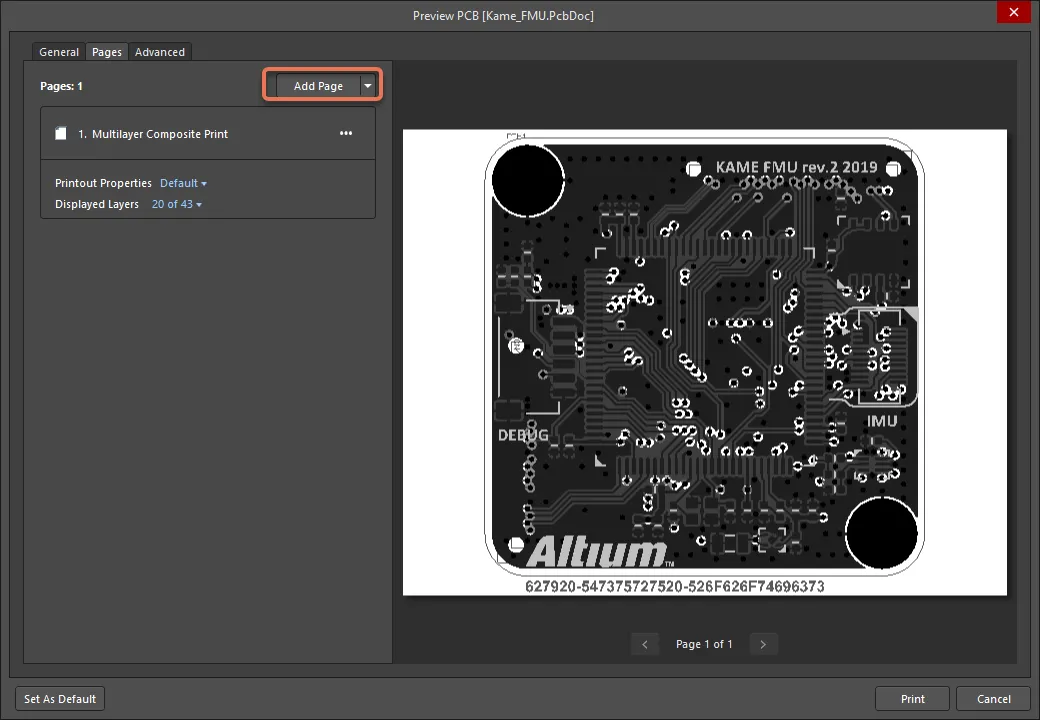
Adição de uma nova página à impressão.
A página será adicionada abaixo das impressões existentes e receberá o nome padrão New PrintOut. Use Move Page Up/Move Page Down (acessado clicando em  ) para mover a página selecionada para cima ou para baixo na lista, alterando a ordem de impressão das páginas.
Configuração de uma página
Uma página de impressão recém-adicionada pode ser configurada (e a configuração de uma página existente pode ser editada) por meio da região Printout Properties correspondente quando a página estiver selecionada na lista de páginas da aba Pages da caixa de diálogo.
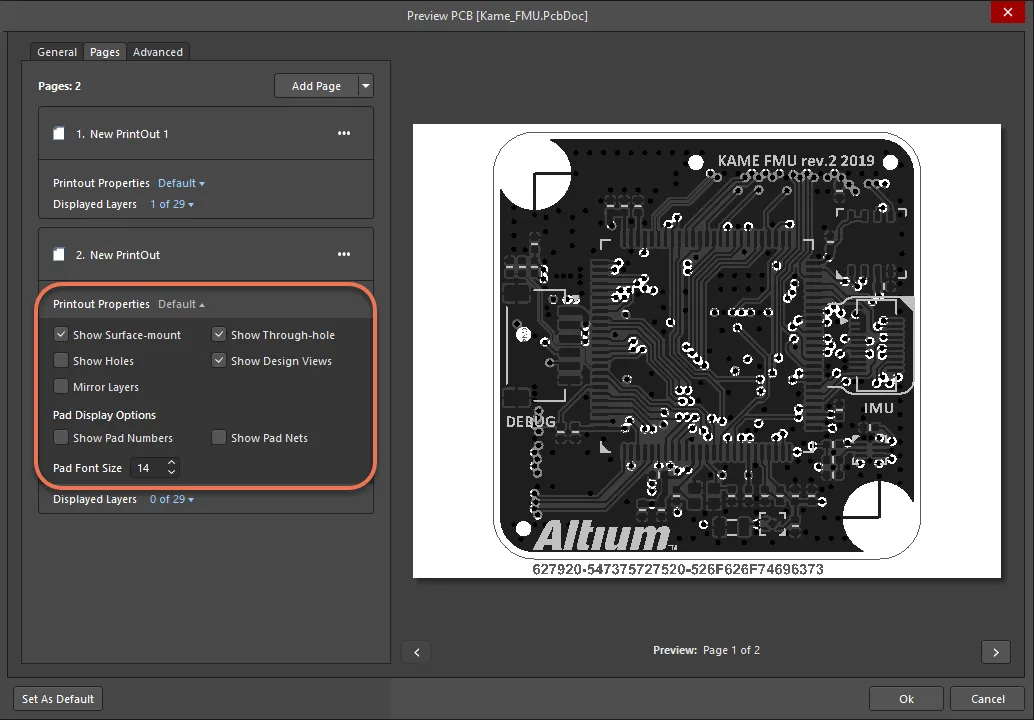
Configure a página selecionada por meio da região Printout Properties da caixa de diálogo.
As seguintes opções e controles estão disponíveis ao configurar a página selecionada:
-
O comando Edit (acessado clicando em ) permite alterar o nome da página conforme necessário para atribuir um nome mais significativo, que identifique facilmente a natureza e a finalidade da página.
- As opções abaixo do nome da página podem ser habilitadas para controlar quais componentes são incluídos nas impressões correspondentes (por exemplo, se os componentes de montagem em superfície serão exibidos ou não), além de oferecer controles adicionais (como a exibição de camadas espelhadas).
- A região Pad Display Options oferece opções que permitem controlar a exibição de pads na impressão, ou seja, se os números dos pads e as nets associadas serão exibidos ou não.
- A opção Pad Font Size permite determinar o tamanho da fonte usada nos números dos pads e no texto das nets.
Gerenciamento das camadas da página
O ponto central da configuração da página é a área de gerenciamento de camadas da caixa de diálogo Print, que oferece os controles necessários para definir o conjunto de camadas da página, ordenar as camadas que irão compor a página e ajustar as configurações de cada camada. Para acessar essa área, selecione uma página na lista da aba Pages da caixa de diálogo e clique no botão Edit Layer, ou clique duas vezes na página diretamente na lista.
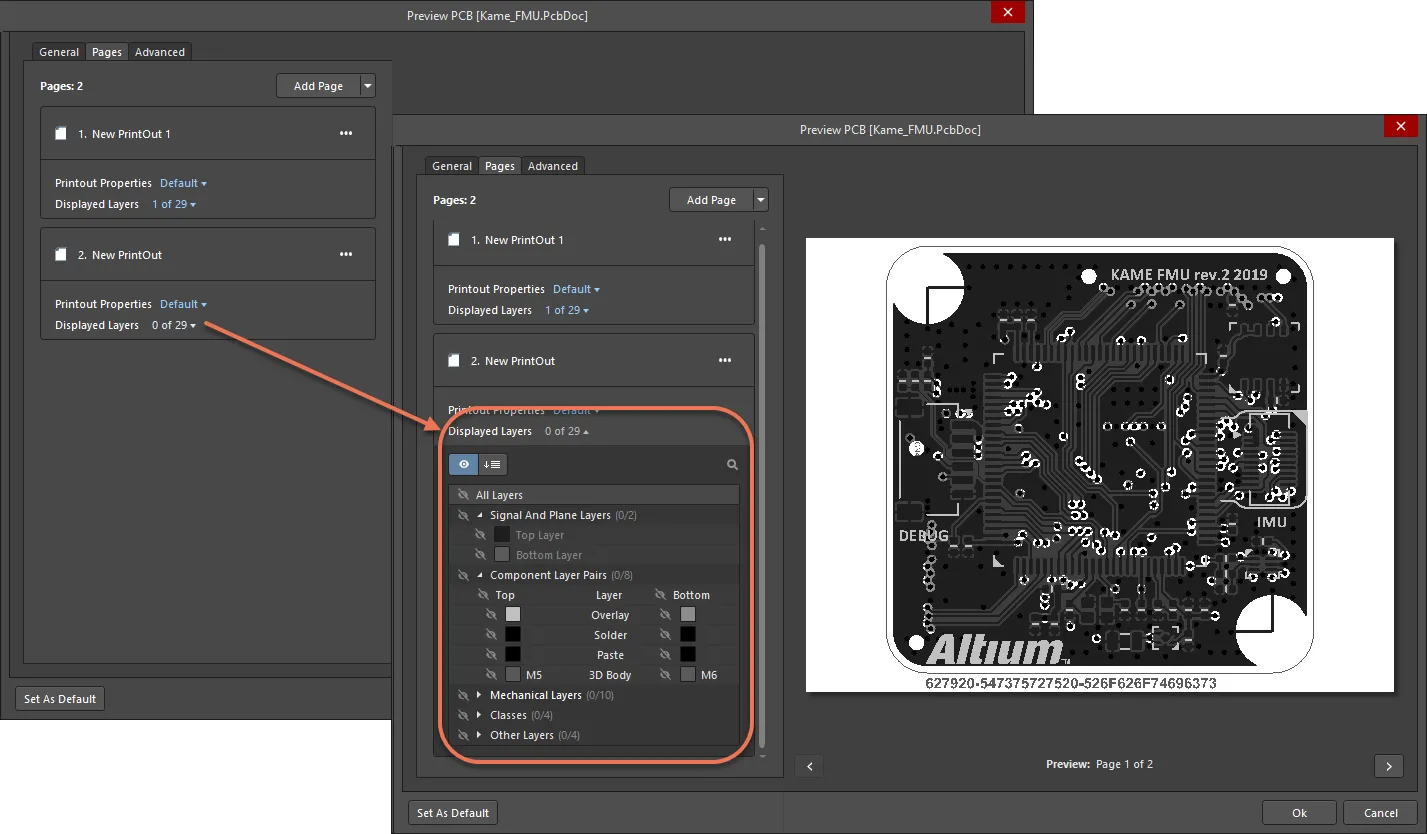
Configure as camadas da página selecionada acessando a área apropriada da caixa de diálogo Print.
Configuração de uma camada
Uma camada no conjunto de camadas de uma página de impressão pode ser configurada por meio da região Settings associada quando a camada é selecionada na lista de camadas.
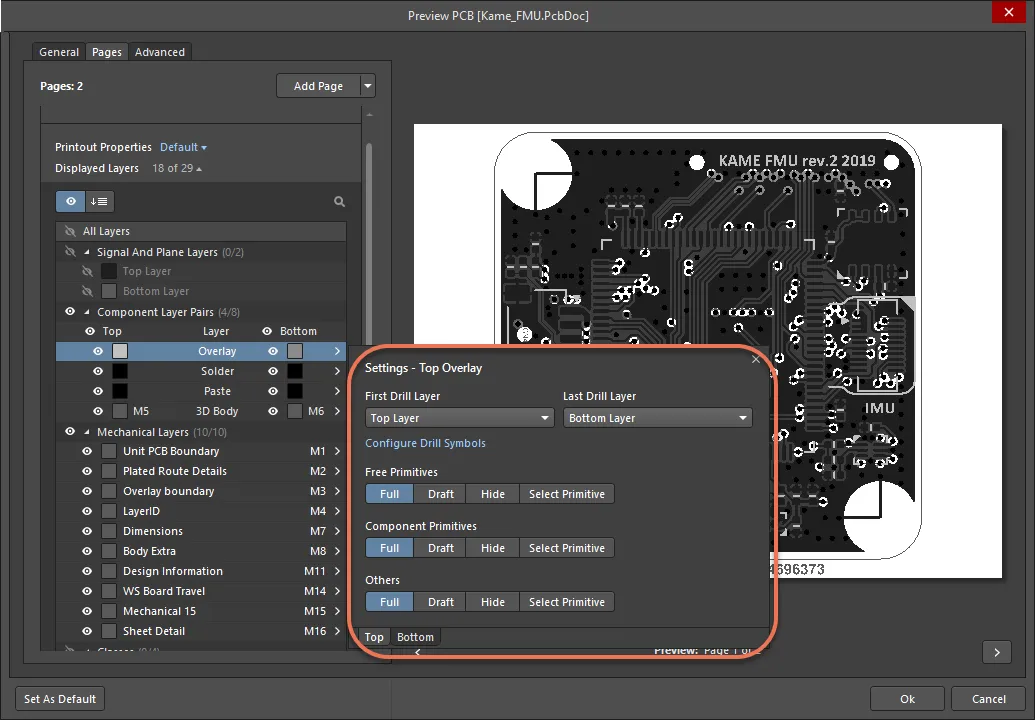
Configure a camada selecionada por meio da região Settings.
As seguintes opções e controles estão disponíveis ao configurar a camada selecionada:
- First Drill Layer – use a lista suspensa para especificar a camada inicial do par de furação desejado. A lista suspensa apresenta todas as camadas de sinal e de plano interno disponíveis definidas no empilhamento de camadas da placa.
- Last Drill Layer – use a lista suspensa para especificar a camada final do par de furação desejado. A lista suspensa apresenta todas as camadas de sinal e de plano interno disponíveis definidas no empilhamento de camadas da placa.
- Configure Drill Symbols – clique para abrir a caixa de diálogo Drill Symbol, na qual você pode atribuir símbolos/letras a cada diâmetro de furação.
- Free Primitives – selecione para determinar como as primitivas livres de uma camada são exibidas na impressão.
- Component Primitives – selecione para determinar como as primitivas dos componentes de uma camada são exibidas na impressão.
- Other – selecione para determinar como outros objetos de uma camada são exibidos na impressão.
Considere, como exemplo, um desenho de montagem que inclua as seguintes camadas:
- Serigrafia dos componentes
- Camada superior (para pads de montagem em superfície)
- Multicamada (para pads de furos passantes)
A camada superior seria configurada para exibir as primitivas dos componentes de modo que os pads de montagem em superfície fiquem visíveis e ocultar as primitivas livres para que o roteamento não fique visível. A multicamada também seria configurada para exibir as primitivas dos componentes de modo que os pads dos componentes de furos passantes fiquem visíveis e ocultar as primitivas livres para que as vias não fiquem visíveis.
Configuração das opções avançadas de impressão
As configurações avançadas de impressão são definidas na aba Advanced da caixa de diálogo Print.
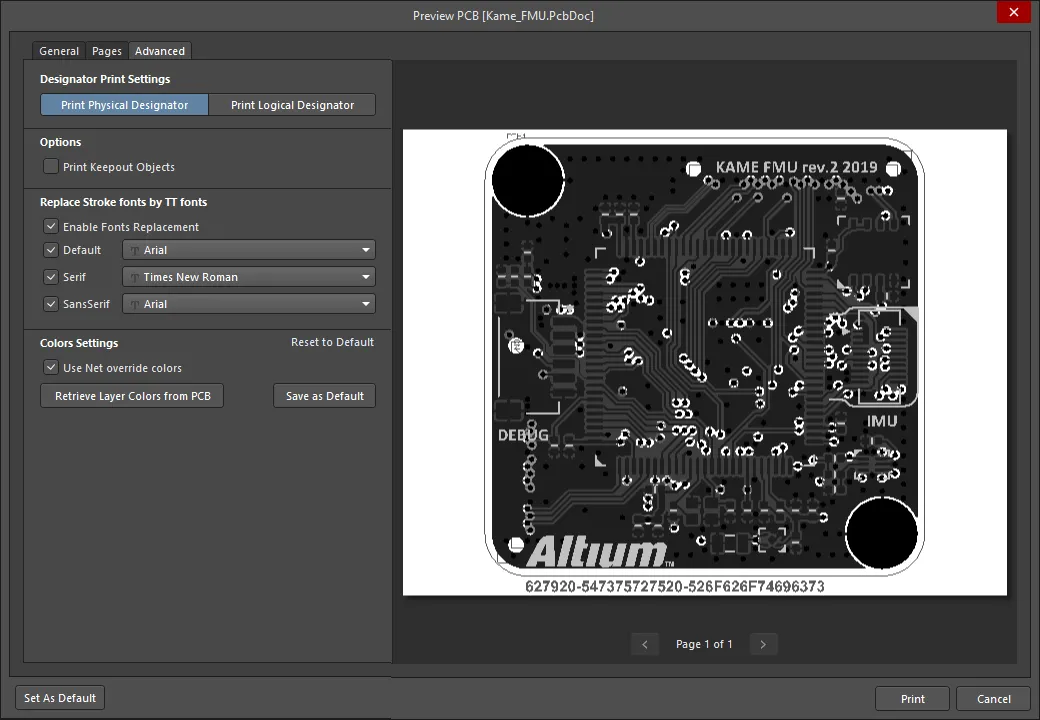
As configurações avançadas de impressão são definidas na aba Advanced da caixa de diálogo Print.
As configurações nesta aba incluem:
- Designator Print Settings - selecione o tipo de informação de designador a ser incluído nas impressões.
- A opção Print Keepout Objects oferece controle total sobre a inclusão ou não de objetos de exclusão (keepout) do projeto no documento impresso.
- Substituição de fontes – cada uma das três fontes padrão usadas no Editor de PCB (Default, Serif e SansSerif) pode ser substituída por uma fonte diferente do Windows quando a impressão é gerada. Use as opções na região Replace Stroke fonts by TT fonts para habilitar a substituição de fontes e selecionar as fontes.
- Configurações de cores – use os controles na região Color Settings para definir as configurações globais de cores que serão usadas na impressão atual. As opções incluem o uso da cor de substituição da net em vez da cor da camada (a opção Use Net override color) e a aplicação das cores configuradas para o projeto de PCB no Editor de PCB (o botão Retrieve Layer Colors from PCB). Também são fornecidos controles para definir a configuração de cores atual como padrão e restaurar a configuração atual para o padrão.
Opções e controles da caixa de diálogo de impressão para impressões de PCB em 2D
Aba Geral

A aba General contém opções para configurar a impressora e as definições de página.
Configurações de impressão e predefinições
-
Printer – este campo indica a impressora atual para a qual a saída impressa será enviada. Use a lista suspensa para escolher outra impressora entre todas as que estão instaladas no computador. Clique no botão para acessar as seguintes opções:
- Printer Settings – use para abrir a caixa de diálogo Propriedades do Documento do Microsoft Print to PDF, na qual você pode configurar arquivos da impressora de acordo com a impressora ou o sistema operacional.
- Set as Default – use para definir a impressora selecionada como padrão.
- Add Printer – use para adicionar uma impressora do seu sistema Windows.
-
Print to file – use para criar uma pasta Out no seu arquivo de projeto. Você pode gerar arquivos (
*.ini) referentes a todas as páginas e exportar todas as páginas para o formato (*.emf).
- Copies – use este campo para especificar o número de cópias da página (ou do conjunto de páginas) a serem impressas.
-
Print Range – use os controles nesta região para especificar quais páginas serão impressas quando o trabalho de impressão incluir várias páginas. Escolha uma das seguintes opções:
- All Pages – habilite esta opção para imprimir todas as páginas relacionadas à saída de impressão que está sendo gerada.
- Pages From – habilite esta opção para imprimir um intervalo de páginas. Use os campos para especificar as páginas inicial e final (inclusive) do intervalo desejado.
Configurações de página
- Color Set – use esta opção para escolher qual conjunto de cores deseja usar na saída impressa. Os conjuntos de cores disponíveis são: Gray, Mono e Color.
- Page Size – selecione um tamanho de papel na lista suspensa.
- Orientation – use estas opções para escolher entre imprimir na orientação Portrait ou Landscape.
Configurações de escala e posição
-
Scale Mode – use a lista suspensa para selecionar o modo de escala desejado. Escolha entre
Actual SizeouFit On Page. -
Scale – este campo fica disponível quando Scale Mode está definido como
Actual Size. Use-o para definir o fator de escala do documento. Inserir um valor maior que1ampliará a impressão (efeito de aproximação), enquanto inserir um valor menor que1a reduzirá (efeito de afastamento). - Horizontal Offset – use para ajustar manualmente a posição do conteúdo impresso na página no eixo horizontal. Insira um valor positivo para deslocar o conteúdo impresso para a direita na página ou um valor negativo para deslocá-lo para a esquerda. Se o campo estiver definido como zero, será usada a margem esquerda mínima exigida pela impressora. Habilite a opção Center para posicionar automaticamente o conteúdo impresso de modo que fique centralizado horizontalmente na página.
- Vertical Offset – use para ajustar manualmente a posição do conteúdo impresso na página no eixo vertical. Insira um valor positivo para deslocar o conteúdo impresso para cima na página ou um valor negativo para deslocá-lo para baixo. Se o campo estiver definido como zero, será usada a margem inferior mínima exigida pela impressora. Habilite a opção Center para posicionar automaticamente o conteúdo impresso de modo que fique centralizado verticalmente na página.
Área de impressão
-
Type – use os controles nesta região para determinar a área da placa a ser impressa. Escolha entre:
- Entire Sheet – imprimir a placa inteira.
-
Specific Area – imprimir apenas a área definida. Com esta opção habilitada, os seguintes controles ficam disponíveis:
- Start Point (X/Y) – use estes campos para definir as coordenadas X e Y do canto inferior esquerdo da área de impressão desejada.
- End Point (X/Y) – use estes campos para definir as coordenadas X e Y do canto superior direito da área de impressão desejada.
- Select Area on PCB – use este botão para definir interativamente a área a ser impressa no espaço de projeto do documento PCB.
Guia Páginas

A guia Pages inclui opções de exibição e de gerenciamento das configurações de camadas, além de permitir adicionar/remover páginas.
-
Add Page – clique no botão para adicionar uma nova página com as configurações padrão e nenhuma camada selecionada. Clique na seta suspensa associada ao botão para acessar as opções disponíveis, conforme a seguir:
- Create Final – use para criar rapidamente um conjunto de impressão completo e predefinido da arte-final do documento PCB de origem.
- Create Composite – use para criar rapidamente uma impressão composta multicamadas predefinida do documento PCB de origem.
- Create Power-Plane Set – use para criar rapidamente desenhos predefinidos dos planos de alimentação do documento PCB de origem.
- Create Mask Set – use para criar rapidamente desenhos predefinidos das máscaras de solda/pasta do documento PCB de origem.
- Create Drill Drawings – use para criar rapidamente um conjunto predefinido de desenhos e guias de furação do documento PCB de origem.
- Create Assembly Drawings – use para criar rapidamente desenhos de montagem predefinidos do documento PCB de origem.
- Create Composite Drill Guide – use para criar rapidamente um desenho de furação composto predefinido do documento PCB de origem.
-
Page list – a lista de páginas a serem impressas. Cada página é representada por um bloco, a partir do qual as seguintes opções podem ser acessadas:
-
– use o botão de reticências para acessar as opções de gerenciamento da página:
- Edit – use esta opção para alterar o nome da página conforme desejado, atribuindo um nome mais significativo que identifique prontamente sua natureza e finalidade.
- Move Page Up / Move Page Down – use estas opções para alterar a posição da página na lista, o que altera a ordem de renderização da impressão.
- Delete Page – use esta opção para remover a página da lista.
-
Printout Properties – use o controle à direita para acessar diversas opções de propriedades de impressão. Dependendo do estado dessas opções, o controle será exibido como Default ou Custom. As opções podem ser habilitadas para controlar quais componentes são incluídos nas impressões associadas (por exemplo, se os componentes de montagem em superfície serão exibidos ou não), além de controles adicionais (como o espelhamento de camadas e o tamanho da fonte usada nos números dos pads e no texto das redes).

-
Displayed Layers – use o controle à direita para acessar as opções de gerenciamento da lista de camadas e suas configurações de exibição para a página atual. Os números no controle representam quantas camadas, do total de camadas da PCB, estão selecionadas para a página.

-
 – use este controle para alternar entre o modo
 Displayed Layers, para selecionar as camadas a serem impressas, e o modoDisplayed Layer Order, para definir a ordem das camadas selecionadas.-
No modo
Displayed Layers, use o ícone /
/ de uma camada ou de um grupo de camadas para habilitá-lo/desabilitá-lo para a página atual.
-
No modo
Displayed Layer Order, use os botões para mover a camada selecionada para cima e para baixo na lista.
-
No modo
-
 – clique para acessar o campo de pesquisa. Comece a digitar no campo para exibir apenas as camadas cujos nomes contenham o texto pesquisado.
- Clique no botão de cor para alterar a cor dessa camada.
-
Clique no nome de uma camada habilitada para exibir a janela pop-up de configurações, na qual você pode definir configurações adicionais para a camada selecionada.

- First Drill Layer / Last Drill Layer – use estes campos para especificar as camadas inicial e final do par de furação desejado. A lista suspensa apresenta todas as camadas de sinal e de planos internos disponíveis definidas no empilhamento de camadas da placa.
- Configure Drill Symbols – clique neste controle para abrir a caixa de diálogo Drill Symbol, na qual você pode atribuir símbolos/letras a cada diâmetro de furação.
-
Free Primitives – esta lista suspensa fornece controles para determinar como as primitivas livres de uma camada são exibidas na impressão. Para os objetos de primitivas livres a seguir, use o campo suspenso associado para escolher entre exibir o objeto por completo (
Full), apenas no modo de contorno (Draft) ou ocultá-lo (Hide). EscolhaSelect Primitivepara definir configurações individuais para cada tipo de objeto relevante. -
Component Primitives – esta lista suspensa fornece controles para determinar como as primitivas de componentes de uma camada são exibidas na impressão. Para os objetos de primitivas de componentes a seguir, use o campo suspenso associado para escolher entre exibir o objeto por completo (
Full), apenas no modo de contorno (Draft) ou ocultá-lo (Hide). EscolhaSelect Primitivepara definir configurações individuais para cada tipo de objeto relevante. -
Other – esta região fornece controles para determinar como outros objetos de uma camada são exibidos na impressão. Para os objetos a seguir, use o campo suspenso associado para escolher entre exibir o objeto por completo (
Full), apenas no modo de contorno (Draft) ou ocultá-lo (Hide). EscolhaSelect Primitivepara definir configurações individuais para cada tipo de objeto relevante.
-
-
Guia Avançado

A guia Advanced fornece opções de configuração dos designadores, bem como opções de fonte e cor.
Configurações de impressão dos designadores
Use o controle nesta região para especificar o tipo de informação dos designadores a ser incluída nas impressões. Na lista suspensa, escolha Print Physical Designators ou Print Logical Designators.
Opções
Print Keepout Objects – habilite esta opção para incluir no documento impresso os objetos de projeto definidos como áreas de exclusão (keepout).
Substituir fontes de traço por fontes TT
- Enable Fonts Replacement – marque esta caixa para habilitar a substituição de fontes.
- Default – marque a caixa para usar as configurações padrão. Você pode usar a lista suspensa para alterar a fonte.
- Serif – marque esta caixa para usar a fonte com serifa. Você pode usar a lista suspensa para alterar a fonte.
- Sans Serif – marque esta caixa para usar a fonte sem serifa. Você pode usar a lista suspensa para alterar a fonte.
Configurações de cores
- Use Net override color – habilite esta opção para usar a cor da rede nas impressões em vez da cor da camada.
- Retrieve Layer Colors from PCB – clique neste botão se quiser imprimir usando as mesmas cores configuradas para o projeto da PCB em PCB Editor.
- Save as Default – clique para substituir o conjunto de cores padrão pelo seu conjunto de cores local.
Menu de contexto da visualização
Clique com o botão direito na área de pré-visualização para acessar o seguinte menu:
- Copy – use este comando para copiar a pré-visualização atual para a Área de Transferência do Windows.
- Zoom In – use este comando para aumentar o zoom gradualmente.
- Zoom Out – use este comando para diminuir o zoom gradualmente.
- Show Print Region – use este comando para mostrar a região que será impressa.
- Show Grid – use este comando para mostrar as linhas de grade na área de pré-visualização. Observe que as linhas de grade não aparecerão na impressão.
- Export to Image – use este comando para exportar a pré-visualização atual como uma imagem (PNG, JPEG, BMP, GIF, WMF, EMF).
Controles adicionais
Set as Default – use para definir como padrão as configurações predefinidas nas abas Pages e Advanced da caixa de diálogo.
Preparação da saída de impressão 3D da PCB
A caixa de diálogo PCB 3D Print Settings permite selecionar ou criar impressões 3D da sua PCB para inclusão no arquivo de saída do trabalho. Lembre-se de que você pode ter várias instâncias de qualquer impressão (use o controle Add New Documentation Output do OutJob na região Output Containers para fazer isso), o que é particularmente útil para 3D, pois permite imprimir vistas da placa de diferentes perspectivas.
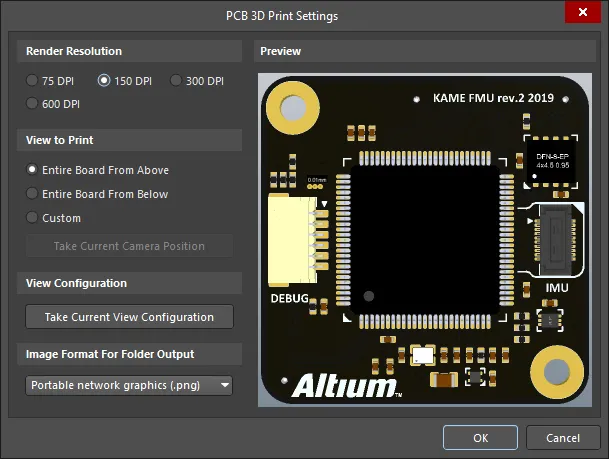
A caixa de diálogo PCB 3D Print Settings
A caixa de diálogo é dividida em quatro regiões:
- Render Resolution – inclui opções para a qualidade da "imagem" do modelo 3D a ser impresso. As resoluções disponíveis não dependem da impressora.
- View to Print – permite selecionar vistas planas da placa, ou seja, com a perspectiva da câmera perpendicular à placa, por cima ou por baixo, ou uma vista Custom.
- View Configuration – permite aplicar a configuração de visualização atual para cores de superfície, visibilidade, opacidade e espessura da placa.
- Preview – mostra exatamente o que será impresso.
Opções e controles da caixa de diálogo de configurações de impressão 3D da PCB
Resolução de renderização
Use esta região para especificar a qualidade do modelo 3D a ser impresso em termos de resolução. As resoluções compatíveis são 75 DPI, 150 DPI, 300 DPI e 600 DPI.
Vista a imprimir
Use esta região para selecionar a vista da placa a ser impressa. Escolha entre as seguintes opções:
- Entire Board From Above – selecione para imprimir a vista 3D da placa olhando diretamente de cima para baixo (a perspectiva da câmera é perpendicular à placa).
- Entire Board From Below – selecione para imprimir a vista 3D da placa olhando diretamente de baixo para cima (a perspectiva da câmera é perpendicular à placa).
- Custom – selecione esta opção e clique em Take Current Camera Position para imprimir a vista 3D da placa conforme exibida atualmente no editor de PCB.
Configuração de visualização
Clique em Take Current View Configuration para aplicar as configurações de visualização atuais do espaço de projeto para cores de superfície, visibilidade, opacidade e espessura da placa.
Formato de imagem para saída em pasta
Use o menu suspenso para selecionar o formato de imagem da impressão gerada. Escolha entre .bmp, .jpg e .png.
Pré-visualização
Esta região exibe uma pré-visualização do que será impresso. Ela será atualizada dinamicamente à medida que forem feitas alterações nas regiões View to Print e/ou View Configuration da caixa de diálogo.
Criação de impressões 3D personalizadas
Uma vista personalizada da sua placa pode incluir rotação em um determinado ângulo, zoom e diversas configurações de cores de superfície, visibilidade, opacidade e espessura da placa. Você pode usar essas opções para gerar vistas com altos níveis de detalhe para destacar áreas do seu projeto ou até mesmo criar efeitos.
Para criar uma vista 3D personalizada da sua placa para impressão, execute as seguintes etapas:
- Acesse a janela do Editor de PCB e entre no modo 3D (atalho: 3).
- Use os controles de visualização 3D para obter a perspectiva desejada.
- Retorne ao arquivo de saída do trabalho e clique duas vezes em qualquer lugar da linha PCB 3D Print (ou clique nela com o botão direito e selecione Configure no menu de contexto) para abrir a caixa de diálogo PCB 3D Print Settings.
- Clique na opção Custom e, em seguida, pressione o botão Take Current Camera Position. O painel Preview será atualizado com a nova perspectiva.
- Clique em OK para aplicar a configuração personalizada à impressão 3D atual da PCB.
Se quiser aplicar cores de superfície personalizadas etc., execute as seguintes etapas:
- Acesse a janela do Editor de PCB e abra o painel Configuração de visualização (View » Panels » View Configuration nos menus principais, ou clique no botão Panels no canto inferior direito do editor principal e selecione View Configuration, ou use o atalho L.
- Defina as opções necessárias. Observe que não é necessário salvar as opções para aplicá-las a uma impressão 3D da PCB.
- Retorne ao arquivo de saída do trabalho, abra a caixa de diálogo PCB 3D Print Settings, habilite a opção Custom e pressione o botão Take Current View Configuration. O painel Preview será atualizado com as novas configurações de visualização. Depois de aplicar a configuração de visualização, ela será aplicada a todas as opções View to Print.
- Clique em OK para aplicar a configuração de visualização à impressão 3D atual da PCB.
- Salve o arquivo OutJob para manter as novas impressões 3D.
Preparação da saída de impressão do Draftsman
As saídas de impressão do Draftsman podem ser adicionadas ao arquivo Output Job ativo selecionando uma opção no menu Draftsman do controle [Add New Documentation Output] na região Documentation Outputs do arquivo ou no submenu Edit » Add Documentation Outputs » Draftsman dos menus principais.

Clique com o botão direito na saída desejada e escolha Page Setup para acessar a caixa de diálogo PCBDrawing Properties, na qual você pode configurar a impressão em termos de papel, escala e cores.
Ao gerar a saída diretamente do Draftsman usando o comando de menu File » Print, a caixa de diálogo Print é usada para configurar a saída.
Opções e controles da caixa de diálogo de impressão para impressões do Draftsman
Aba Geral

A guia General apresenta opções para configurar a impressora e as definições de página.
-
Printer – este campo indica a impressora atual para a qual a saída de impressão será enviada. Use a lista suspensa para escolher outra impressora entre todas as que estão instaladas no computador. Clique no botão para acessar as seguintes opções:
- Printer Settings – use para abrir a caixa de diálogo Propriedades do Documento do Microsoft Print to PDF, na qual você pode configurar os arquivos da impressora de acordo com a impressora ou o sistema operacional.
- Set as Default – use para definir a impressora selecionada como padrão.
- Add Printer – use para adicionar uma impressora do seu sistema Windows.
-
Print to file – use para criar uma pasta Out no arquivo do projeto. Você pode gerar arquivos (
*.ini) referentes a todas as páginas e exportar todas as páginas para o formato (*.emf).
- Copies – use este campo para especificar o número de cópias da página (ou do conjunto de páginas) a serem impressas.
-
Print Range – use os controles desta região para especificar quais páginas serão impressas quando o trabalho de impressão incluir várias páginas. Escolha uma das seguintes opções:
- All Pages – habilite esta opção para imprimir todas as páginas da saída de impressão que está sendo gerada.
- Pages From – habilite esta opção para imprimir um intervalo de páginas. Use os campos para especificar as páginas inicial e final (inclusive) do intervalo desejado.
Configurações de página
- Page Size – selecione um tamanho de papel na lista suspensa.
- Orientation – use estas opções para escolher entre imprimir na orientação Portrait ou Landscape.
Configurações de escala e posição
-
Scale Mode – use a lista suspensa para selecionar o modo de escala desejado. Escolha entre
Actual SizeouFit On Page. -
Scale – este campo está disponível quando Scale Mode está definido como
Actual Size. Use-o para definir a escala do documento. Inserir um valor maior que1ampliará a impressão (efeito de aproximação), enquanto inserir um valor menor que1a reduzirá (efeito de afastamento).
Menu de contexto da visualização
Clique com o botão direito na área de visualização para acessar o seguinte menu:
- Copy – use este comando para copiar a visualização atual para a Área de Transferência do Windows.
- Zoom In – use este comando para aumentar o zoom gradualmente.
- Zoom Out – use este comando para diminuir o zoom gradualmente.
- Show Print Region – use este comando para mostrar a região que será impressa.
- Show Grid – use este comando para mostrar as linhas de grade na área de visualização. Observe que as linhas de grade não serão exibidas na impressão.
Preparação de material impresso com o assistente Smart PDF
O Smart PDF Wizard gera um único PDF para um ou mais documentos selecionados ou para todo o projeto, incluindo esquemáticos, PCB e lista de materiais. São criados marcadores de PDF para cada rede e componente do projeto. Você pode salvar as configurações do Smart PDF em um arquivo OutJob para que o PDF possa ser gerado novamente com um único clique.
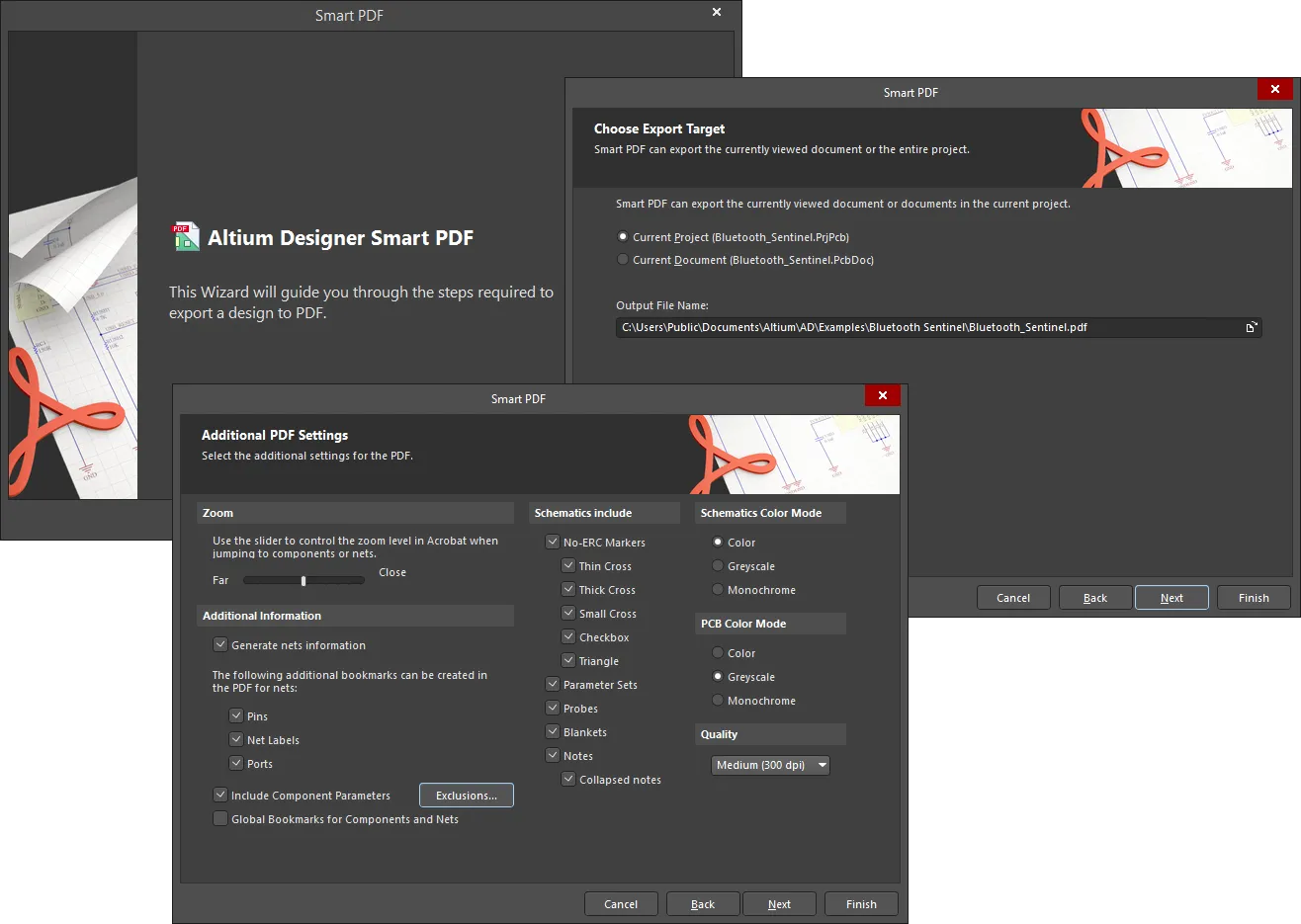
O Smart PDF Wizard
O Smart PDF Wizard é iniciado selecionando File » Smart PDF nos menus principais.
Após executar o comando, o Smart PDF Wizard será exibido. Siga a sequência de páginas (intuitivas) do assistente para reunir as informações necessárias e exportar seu projeto de forma eficaz para um único documento PDF, conforme suas necessidades. O assistente oferece suporte a:
- Documentar o documento ativo ou qualquer um ou todos os documentos do projeto completo, incluindo esquemáticos, PCB e lista de materiais.
- Configurar as definições de impressão ao exportar um documento PCB.
- Adicionar informações complementares, incluindo informações de rede (adicionadas como marcadores de pinos e/ou rótulos de rede e/ou portas), parâmetros de componentes e marcadores globais para componentes e redes.
- Controlar as cores do conteúdo dos esquemáticos e da PCB: colorido, em escala de cinza ou monocromático.
- Gerenciar itens específicos que podem ser incluídos ou excluídos das folhas de esquemático: marcadores No ERC, conjuntos de parâmetros, sondas, áreas de cobertura (Blankets) e notas.
- Definir a qualidade de impressão em termos de dots per inch (dpi).
- Escolher se deseja exportar o projeto lógico ou físico. Para o projeto físico, você pode controlar qual variante do projeto será usada e se serão usados nomes físicos expandidos para os diversos identificadores de rede.
- Salvar as configurações em um arquivo de configuração de tarefa de saída (*.OutJob) — dessa forma, você pode publicar a mesma tarefa, com as mesmas configurações, repetidamente, sem precisar percorrer o assistente a cada vez.
Com as diversas páginas do assistente configuradas conforme necessário, clique em Finish para gerar o PDF. Se você tiver optado por abrir o PDF após a geração, ele será exibido no Acrobat Reader padrão instalado no PC. O PDF gerado agrupa os documentos de acordo com o tipo: esquemático, PCB ou BOM:
- Para cada esquemático, são fornecidos marcadores com base nas suas configurações, permitindo navegar pelos documentos e pelos componentes e redes individuais presentes em cada documento. Se os esquemáticos de origem forem hierárquicos, a hierarquia será refletida nos marcadores do PDF, com a folha de nível superior aparecendo em um nível e todas as subfolhas aparecendo como submarcadores. Se você habilitou a opção Use Physical Structure como parte do processo de exportação, o documento PDF resultante conterá folhas separadas para cada canal de um projeto multicanal.
- Para um documento PCB, são fornecidos marcadores para cada uma das impressões exportadas.
- Para a lista de materiais, são fornecidos marcadores para que você possa navegar até cada componente.
Se você habilitou as configurações de marcadores adicionais para gerar informações de rede para pinos, rótulos de rede e portas, essas informações serão exibidas ao navegar por um esquemático ou uma PCB (somente pinos).
Clicar em um marcador ampliará a área do documento onde o objeto está localizado. O nível de zoom aplicado é determinado pela posição do controle deslizante de zoom configurada no assistente. Quando possível, o objeto será centralizado na janela principal de exibição do visualizador de PDF. Ao navegar por componentes, pinos, portas ou rótulos de rede, os objetos serão destacados para facilitar a identificação.
Opções e controles do assistente Smart PDF

Siga as páginas do Smart PDF Wizard para gerar o projeto em formato PDF.
Navegação do assistente
- Clique em Cancel para fechar o Smart PDF Wizard.
- Clique em Back para navegar até a tela anterior.
- Clique em Next para navegar até a próxima tela.
- Clique em Finish em qualquer etapa do assistente para criar um PDF com as configurações inseridas anteriormente.
Escolher destino da exportação

A página Choose Export Target permite especificar o que será exportado e onde será salvo. Escolha exportar Current Project ou Current Document. Ambas as opções exibem o nome do projeto atual e do documento atual.
Use a caixa de texto Output File Name para especificar o nome do PDF e onde ele será salvo. Clique no botão de procurar para abrir uma caixa de diálogo na qual você poderá escolher o caminho desejado.
Escolher arquivos do projeto

Se você escolheu Current Project na página anterior (Choose Export Target), a página Choose Project Files será exibida e permitirá definir com mais detalhes quais documentos serão incluídos no PDF. Selecione os arquivos necessários usando os recursos padrão de seleção múltipla (Ctrl+click, Shift+click). Você também pode usar as opções de seleção disponíveis no menu de contexto: Select All para selecionar todos os documentos listados, Select All PCB para selecionar todos os documentos de PCB listados e Select All Schematic para selecionar todos os documentos de esquemático.
Exportar lista de materiais

Na página Export Bill of Materials, habilite a opção Export a Bill of Materials para exportar uma BOM junto com o PDF.
Use o menu suspenso Variant para selecionar uma variante de montagem e um modelo, se necessário.
Use o menu suspenso Template para selecionar o modelo desejado ou clique em  para abrir uma caixa de diálogo padrão na qual você poderá escolher o modelo desejado. Marque a caixa de seleção Relative Path to Template File para mostrar o caminho relativo do modelo selecionado.
Configurações de impressão da PCB

Se você optou por exportar documentos de PCB na página Choose Project Files, a página PCB Printout Settings será exibida, permitindo configurar a impressão.
Esta página consiste em três regiões principais (descritas em detalhes abaixo):
- Printouts & Layers Grid - configure a impressão de cada camada.
- Designator Print Settings - configure os dados dos designadores dos componentes a serem impressos.
- Area to Print - especifique a área a ser impressa.
Grade de impressões e camadas
Marque as caixas de seleção Include Components e Printout Options desejadas para Multilayer Composite Print.
Menu de contexto
Use o menu de contexto para configurar com mais detalhes a impressão de cada camada. As opções do menu de contexto incluem:
- Create Final - use para criar um conjunto completo de artes-finais. Uma caixa de diálogo será exibida solicitando confirmação antes de prosseguir.
- Create Composite - use para criar um conjunto de impressões compostas de múltiplas camadas. Uma caixa de diálogo será exibida solicitando confirmação antes de prosseguir.
- Create Power-Plane Set - use para criar um conjunto de desenhos dos planos de alimentação. Uma caixa de diálogo será exibida solicitando confirmação antes de prosseguir.
- Create Mask Set - use para criar desenhos das máscaras de pasta de solda e de solda. Uma caixa de diálogo será exibida solicitando confirmação antes de prosseguir.
- Create Drill Drawings - use para criar um conjunto de desenhos e guias de furação. Uma caixa de diálogo será exibida solicitando confirmação antes de prosseguir.
- Create Assembly Drawings - use para criar desenhos de montagem. Uma caixa de diálogo será exibida solicitando confirmação antes de prosseguir.
- Create Composite Drill Guide - use para criar um desenho de furação composto. Uma caixa de diálogo será exibida solicitando confirmação antes de prosseguir.
-
Insert Printout - use para inserir uma nova impressão no topo da lista. Os nomes das novas impressões são numerados sequencialmente no formato New Printout x, em que x equivale a 1, 2, 3, etc. Para renomear novas impressões, clique no campo Name e insira o novo nome desejado.
-
Insert Printout Set - use para inserir um novo Printout Set for Class All Layers.
-
Insert Drill Printout Set - use para inserir um novo Drill Guide Printout Set.
-
Insert Layer - use para inserir uma nova camada. A caixa de diálogo Layer Properties é aberta, permitindo configurar a nova camada.
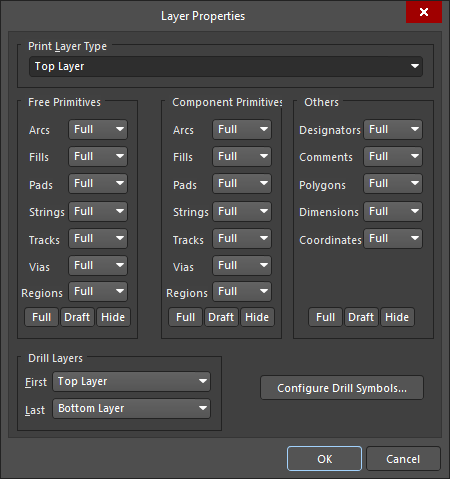
A caixa de diálogo Layer Properties -
Insert Layer Class - use para inserir uma nova classe de camadas. A caixa de diálogo Layer Class Properties é aberta, permitindo configurar a nova classe de camadas.

A caixa de diálogo Layer Class Properties -
Move Up - mova a camada selecionada uma posição para cima na lista.
-
Move Down - mova a camada selecionada uma posição para baixo na lista.
-
Delete - exclua a camada selecionada.
-
Properties - use para abrir a caixa de diálogo Layer Properties, na qual você pode editar as propriedades da camada selecionada.
-
Preferences - use para abrir a caixa de diálogo PCB Print Preferences, na qual você pode editar as preferências de impressão.

A caixa de diálogo PCB Print Preferences
Configurações de impressão dos designadores
Use o menu suspenso para selecionar quais dados dos designadores dos componentes serão impressos. As opções incluem:
- Print Physical Designators
- Print Logical Designators
Área a imprimir
-
Entire Sheet - selecione para imprimir a folha inteira.
-
Specific Area - selecione para imprimir áreas específicas. Use os controles disponíveis para configurar a área e, em seguida, use Define para definir a área de impressão.
Controles adicionais
-
Preferences - clique para abrir a caixa de diálogo PCB Print Preferences, na qual você pode configurar as preferências de impressão.
Configurações adicionais do PDF

A página Additional PDF Settings oferece várias opções adicionais de exportação:
- Zoom - use a barra deslizante para controlar o nível de zoom usado no PDF ao navegar por componentes e redes.
- Additional Information - permite controlar se as informações de rede serão geradas no PDF. Se esta opção estiver habilitada, você poderá selecionar se deseja gerar marcadores adicionais no PDF para as redes de Pins, Net Labels e Ports.
-
Include Component Parameters - habilite para incluir parâmetros dos componentes. Consulte a seção Component Parameters in PDF Output abaixo para obter mais informações sobre o uso desta opção.
-
Exclusions - clique para abrir a caixa de diálogo Exclude Parameters, na qual você pode escolher parâmetros específicos a serem excluídos do PDF gerado.
 A caixa de diálogo Exclude Parameters
- Parameter Names - insira o(s) nome(s) do(s) parâmetro(s) que deseja excluir.
- Add - clique neste botão para adicionar o(s) parâmetro(s) inserido(s).
-
 - clique neste botão para remover o parâmetro selecionado.
-
- Global Bookmarks for Components and Nets - habilite para usar marcadores globais para componentes e redes. Os marcadores globais resultantes podem ser encontrados abaixo da lista de folhas de esquemático incluídas no PDF gerado.
-
Schematics include - use as caixas de seleção para incluir (marcada) ou não incluir (desmarcada) os seguintes itens no PDF:
-
No ERC Markers - controla se os marcadores de diretiva No ERC são incluídos ao exportar folhas de esquemático. Quando marcada, as seguintes opções ficam disponíveis:
-
Thin Cross
-
Thick Cross
-
Small Cross
-
Checkbox
-
Triangle
-
-
Parameter Sets - controla se os objetos de conjunto de parâmetros são incluídos ao exportar folhas de esquemático.
-
Probes - controla se os objetos de sonda são incluídos ao exportar folhas de esquemático.
-
Blankets - controla se as coberturas são incluídas ao exportar folhas de esquemático.
-
Notes - controla se as notas são incluídas ao exportar folhas de esquemático.
-
Collapsed notes - controla se as notas são incluídas ao exportar folhas de esquemático.
-
-
- Schematics Color Mode - permite especificar o esquema de cores usado ao exportar folhas de esquemático. Escolha entre Color, Greyscale ou Monochrome. Esta opção só está disponível ao exportar documentos de esquemático.
- PCB Color Mode - permite especificar o esquema de cores usado ao exportar impressões de PCB. Escolha entre Color, Greyscale ou Monochrome. Esta opção só está disponível ao exportar documentos de PCB.
-
Quality - use a lista suspensa para selecionar a qualidade desejada da impressão em PDF. As opções incluem:
- High (600 dpi)
- Medium (300 dpi)
- Low (150 dpi)
- Draft (75 dpi)
Configurar definições de estrutura

A página Structure Settings é usada para configurar a estrutura do PDF.
Se Use Physical Structure estiver marcada, as folhas de esquemático exportadas serão expandidas para folhas físicas, em vez de folhas lógicas. Se a opção não estiver marcada, as demais opções não estarão disponíveis.
Use a lista suspensa Variant para selecionar qual variante usar, se desejar.
Marque as seguintes caixas de seleção se quiser exibir os nomes físicos expandidos de:
- Designators
-
Net Labels
- Ports and Sheet Entries
- Sheet Number Parameter
- Document Number Parameter
Etapas finais

A página Final Steps apresenta algumas opções adicionais de configuração antes de gerar o PDF.
- Open PDF file after export - habilite para abrir o PDF gerado após a conclusão da exportação.
- Save Settings to Output Job document - habilite para salvar suas configurações em um documento de tarefa de saída. Ao habilitar esta opção, você pode publicar a mesma tarefa com as mesmas configurações repetidamente sem usar o assistente Smart PDF.
- File Name of Output Job Document - especifique o nome do arquivo do documento de tarefa de saída, incluindo o caminho do arquivo. Você pode optar por sobrescrever um documento de tarefa de saída existente ou criar um novo.
- Open Output Job file after export - habilite para abrir o arquivo de tarefa de saída após a exportação do PDF.
O editor OutputJob
Suas configurações do Smart PDF podem ser salvas em um documento de tarefa de saída. Modifique esse documento no editor OutputJob, que fica ativo quando o documento ativo é um arquivo *.OutJob.

Tamanhos de papel para o PDF gerado
Os tamanhos de papel usados pelo gerador de PDF não são obtidos da impressora padrão atual do Windows no seu computador. Os tamanhos disponíveis para geração de PDF são fixos e independentes daqueles oferecidos pela impressora padrão, e permanecem independentes seja qual for o tipo de impressora escolhida como padrão. Em outras palavras, ao selecionar o tamanho de papel A3 ao gerar um PDF por meio de um arquivo de tarefa de saída, esse tamanho será mantido, mesmo que você altere sua impressora padrão para a pequena impressora jato de tinta A4 no fim do corredor. O seguinte conjunto fixo de tamanhos de papel está disponível para uso pela impressora PDF:
- A0
- A1
- A2
- A3
- A4
- A5
- A6
- A
- B
- C
- D
- E
- Ofício
- Carta
- Tabloide
Configurações de impressora do sistema
Você também pode definir tamanhos de página personalizados para a saída gerada em formato PDF. Os tamanhos de página personalizados são definidos na página Sistema - Configurações da impressora da caixa de diálogo Preferences . O menu suspenso associado ao botão Add na caixa de diálogo Preferences apresenta vários tamanhos personalizados predefinidos:
- ARCH A
- ARCH B
- ARCH C
- ARCH D
- ARCH E
- ARCH E1
- Envelope C5 (162 x 229 mm)
- Envelope DL (110 x 220 mm)
- Fólio (8,5 x 13 pol.)
- JIS B1
- JIS B2
- JIS B3
- JIS B4
- JIS B5
- Ledger (17 x 11 pol.)
- Envelope Monarch (3,87 x 7,5 pol.)
- Envelope nº 10 (4,125 x 9,5 pol.)
- Nota (7,5 x 10 pol.)
- Statement (5,5 x 8,5 pol.)
Escolha uma opção para adicionar esse tamanho à lista. Se precisar de um tamanho diferente, basta adicionar um tamanho predefinido, selecionar sua entrada na lista e clicar no botão Edit Page . Será exibida uma caixa de diálogo na qual você poderá especificar:
- Um Title para o tamanho de página personalizado — algo significativo, talvez contendo a largura e a altura (e as unidades!) para facilitar a consulta.
- A Width e a Heightda página.
- Unidades de medida (mm ou pol.).
Os tamanhos de página personalizados definidos serão apresentados no menu do campo Size ao configurar as propriedades da página antes de exportar para PDF.
Indicação de tamanho de papel não compatível com o destino
Quando o destino de um gerador de saída aplicável é alterado de um contêiner de saída PDF para uma impressora física (cópia impressa), é bem possível que o tamanho de papel definido para o gerador — por meio da caixa de diálogo de propriedades correspondente (clique com o botão direito, Page Setup) — não seja compatível com a mídia de destino. Nesse caso, a linha que conecta o gerador à mídia fica vermelha.
Navegação pelo PDF gerado
O PDF gerado agrupa os documentos de acordo com seu tipo: Esquemático, PCB e BOM. Para cada esquemático, são criados marcadores com base nas suas configurações, permitindo navegar pelos documentos, bem como pelos componentes e pelas redes presentes em cada documento.
Se os esquemáticos de origem forem hierárquicos, essa hierarquia será refletida nos marcadores do PDF, com a folha de nível superior aparecendo em um nível e todas as subfolhas aparecendo como submarcadores. Se você tiver habilitado a opção de Use Physical Structure como parte do processo de exportação, o documento PDF resultante conterá folhas separadas para cada canal de um projeto multicanal.
Para um documento de PCB, são criados marcadores para cada uma das impressões exportadas.
Para a lista de materiais, são criados marcadores que permitem navegar até cada componente.
Se você tiver habilitado marcadores adicionais na página Additional PDF Settings do assistente para gerar informações de rede para pinos, rótulos de rede e portas, eles serão exibidos ao navegar por um esquemático ou uma PCB (somente pinos).
Clicar em um marcador ampliará a área do documento onde o objeto está localizado. O nível de zoom aplicado é determinado pela configuração da barra deslizante de controle de zoom na página Additional PDF Settings. Sempre que possível, o objeto será centralizado na janela principal de exibição do visualizador de PDF. Será aplicado um destaque ao navegar por componentes, pinos, portas ou rótulos de rede para facilitar a identificação.
Parâmetros dos componentes na saída PDF
O Altium Designer inclui os parâmetros dos componentes na saída PDF gerada. Após a geração, você pode clicar em um componente em uma folha do PDF e consultar seus parâmetros em uma prática janela pop-up. Se não quiser permitir que os parâmetros dos componentes sejam visualizados dessa forma, desabilite (desmarque) a opção Include Component Parameters na região Additional Information da página Additional PDF Settings.
Se um componente contiver um parâmetro cujo valor seja uma URL de uma página da web no formato http://<siteaddress>, essa entrada será um link ativo na janela pop-up de parâmetros. Você pode clicar nela para seguir o link e acessar a URL no navegador da web externo.
Nota
Ao gerar uma saída de impressão diretamente do editor apropriado usando o comando de menu File » Print, esse recurso é configurado separadamente das configurações definidas em um arquivo OutJob. Nesse caso, use a aba Impressões padrão da caixa de diálogo Opções do projeto (Project » Project Options) para definir a configuração padrão de impressão e o layout da página para cada uma das saídas relacionadas à impressão que podem ser geradas.
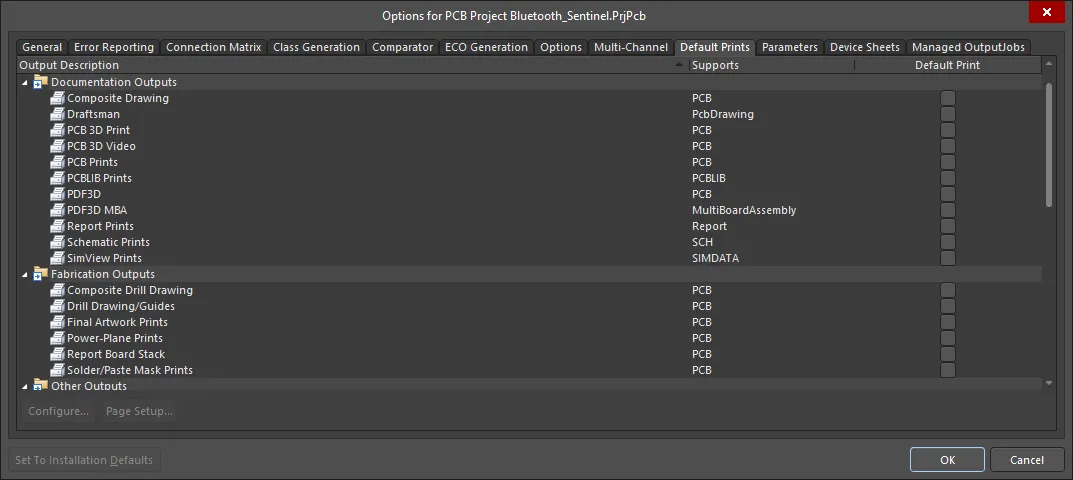
A aba Default Prints da caixa de diálogo Project Options
 Localizado por IA