
Dimensão de referência
Parent page: Caixas de Diálogo de PCB
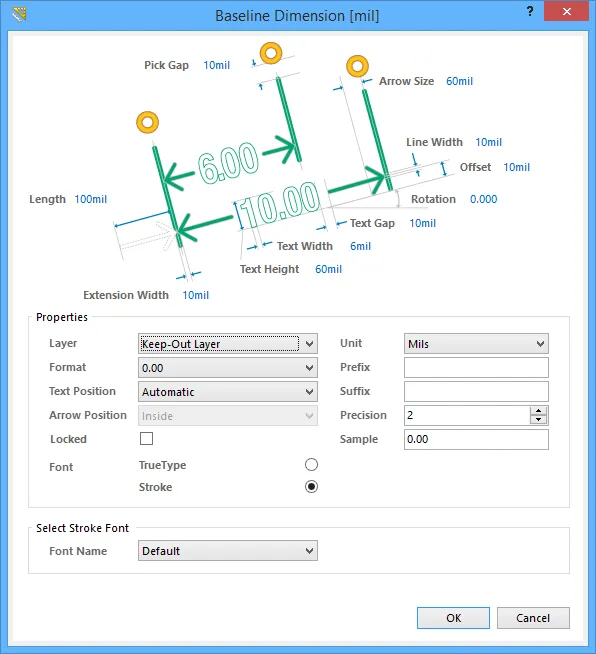 A caixa de diálogo Baseline Dimension
Resumo
Esta caixa de diálogo disponibiliza controlos para especificar as propriedades de um objeto de Dimensão de Linha de Base. Uma dimensão de linha de base é um objeto de desenho de grupo. Permite dimensionar uma distância linear de um conjunto de referências relativamente a uma única referência base. O primeiro ponto escolhido é a "base". Todos os pontos subsequentes são relativos a este primeiro ponto. O valor da dimensão em cada caso é, por isso, a distância entre cada ponto de referência e a "base", medida nas unidades predefinidas. As referências podem ser objetos (trilhas, arcos, pads, vias, texto, preenchimentos, polígonos ou componentes) ou pontos no espaço livre.
Acesso
A caixa de diálogo Baseline Dimension pode ser acedida durante a colocação premindo a tecla Tab.
Após a colocação, a caixa de diálogo pode ser acedida de uma das seguintes formas:
- Faça duplo clique no objeto de dimensão de linha de base colocado.
- Coloque o cursor sobre o objeto de dimensão de linha de base, clique com o botão direito e depois escolha Properties no menu de contexto.
Opções/Controlos
- Pick Gap - o valor atual do intervalo de seleção, que é a distância entre a linha de extensão da dimensão e o objeto que está a ser dimensionado.
- Arrow Size - o tamanho atual da ponta de seta. O tamanho é medido como a distância entre a ponta da seta e a extremidade das "pernas" da seta.
- Line Width - a largura atual da linha da seta (a "espessura" das linhas usadas para produzir as setas).
- Offset - o desvio atual da seta relativamente à linha de extensão da dimensão. O desvio é a distância entre a ponta da seta e a extremidade da linha de extensão mais afastada do objeto que está a ser dimensionado. Se o valor for aumentado, a linha de extensão prolonga-se pelo valor adicional para cumprir o critério de desvio.
- Length - o comprimento atual da seta. Tenha em atenção que o valor introduzido neste campo só é aplicado quando Arrow Position está definido como Outside.
- Rotation - o ângulo de alinhamento da dimensão, medido no sentido contrário ao dos ponteiros do relógio em graus a partir da horizontal.
- Text Gap - o espaçamento atual à esquerda e à direita do texto do valor da dimensão.
- Text Width - a largura atual do traço do texto da dimensão (a "espessura" das linhas usadas para produzir os caracteres).
- Text Height - a altura atual dos caracteres do texto da dimensão. A largura dos caracteres usada para apresentar ou imprimir o texto é automaticamente proporcionada a esta altura. Uma altura mínima de 36mil (0.9mm) permitirá que a cadeia seja fotoplotada de forma legível.
- Extension Width - a largura atual das linhas de extensão da dimensão.
 e
e  na área Home | Grids and Units dos menus principais.
Propriedades
- Layer - a camada à qual a dimensão está atualmente atribuída. As dimensões podem ser atribuídas a qualquer camada disponível. Clique na lista para ver e selecionar uma camada diferente entre as atualmente definidas para a placa.
- Unit - a unidade atual selecionada para o cálculo e apresentação do valor da dimensão. Escolha entre Mils, Millimeters, Inches, Centimeters ou Automatic.
-
Format - a definição atual para o formato do texto da dimensão. Use a lista pendente associada para alterar o formato conforme necessário. As opções listadas dependerão da Unit escolhida e serão apresentadas com base no valor real da dimensão atual. Em termos genéricos, as opções disponíveis são:
- None - não é apresentado qualquer texto de dimensão.
- Value Only - não são apresentadas unidades, apenas o valor da dimensão (por exemplo, 1220.45).
- Value and Unit - as unidades são apresentadas após o valor da dimensão (por exemplo, 1220.45mil).
- Value and Bracketed Unit - as unidades são apresentadas entre parênteses retos após o valor da dimensão (por exemplo, 1220.45(mil)).
- Prefix - o prefixo atual do valor da dimensão.
-
Text Position - a posição atual do texto da dimensão. Use a lista pendente associada para escolher uma das seguintes opções:
- Automatic - o texto da dimensão será colocado na localização mais apropriada relativamente à dimensão, de modo a que o próprio texto seja sempre legível.
- Aligned - Center - o texto da dimensão será alinhado ao centro da linha da dimensão.
- Aligned - Top - o texto da dimensão será alinhado acima da linha da dimensão e centrado.
- Aligned - Bottom - o texto da dimensão será alinhado abaixo da linha da dimensão e centrado.
- Aligned - Right - o texto da dimensão será alinhado à direita da linha da dimensão (fora da linha de extensão).
- Aligned - Left - o texto da dimensão será alinhado à esquerda da linha da dimensão (fora da linha de extensão).
- Aligned - Inside Right - o texto da dimensão será alinhado à direita da linha da dimensão (dentro da linha de extensão).
- Aligned - Inside Left - o texto da dimensão será alinhado à esquerda da linha da dimensão (dentro da linha de extensão).
- Unidirectional - o texto da dimensão será alinhado ao centro da linha da dimensão, mas permanecerá horizontal independentemente do ângulo de alinhamento da dimensão.
- Manual - o texto da dimensão ficará disponível para colocação manual diretamente na área de trabalho.
- Suffix - o sufixo atual do valor da dimensão.
-
Arrow Position - a posição atual das setas da dimensão. As opções disponíveis são:
- Inside - as setas serão posicionadas dentro das linhas de extensão da dimensão (apontando para fora).
- Outside - as setas serão posicionadas fora das linhas de extensão da dimensão (apontando para dentro).
- Precision - a definição atual para o número de casas decimais à direita da vírgula decimal com que a dimensão será apresentada. O número máximo de casas decimais é 6.
- Locked - ative esta opção para proteger a dimensão contra edição gráfica.
- Sample - este campo apresenta uma amostra de como o texto da dimensão aparecerá de acordo com a Format especificada e qualquer Prefix e/ou Suffix definidos.
-
Font - selecione o tipo de letra pretendido:
- TrueType - selecione para usar tipos de letra disponíveis no seu PC (na pasta \Windows\Fonts). Os tipos de letra TrueType oferecem suporte Unicode completo.
- Stroke - selecione para usar tipos de letra Stroke.
Selecionar Tipo de Letra TrueType
- Font Name - use este campo para escolher o tipo de letra TrueType pretendido. A lista pendente é preenchida com tipos de letra TrueType e OpenType (um superconjunto de TrueType) encontrados na pasta \Windows\Fonts. Note que a lista incluirá apenas entradas para tipos de letra raiz detetados (e com nomes únicos). Por exemplo, Arial e Arial Black serão listados, mas Arial Bold, Arial Bold Italic, etc., não serão. Use as opções Bold e Italic para dar ênfase ao texto.
- Bold - ative esta opção para colocar o texto da dimensão a negrito.
- Italic - ative esta opção para colocar o texto da dimensão em itálico.
Selecionar Tipo de Letra Stroke
-
Font Name - use a lista pendente para selecionar o tipo de letra Stroke pretendido. As opções são:
- Default - um tipo de letra vetorial simples concebido para plotagem por caneta e fotoplotagem vetorial.
- Sans Serif - um tipo de letra complexo que irá abrandar a geração de saída vetorial, como Gerber.
- Serif - um tipo de letra complexo que irá abrandar a geração de saída vetorial, como Gerber.
 Localizado por IA