
Componente
Parent page: Caixas de Diálogo PCB
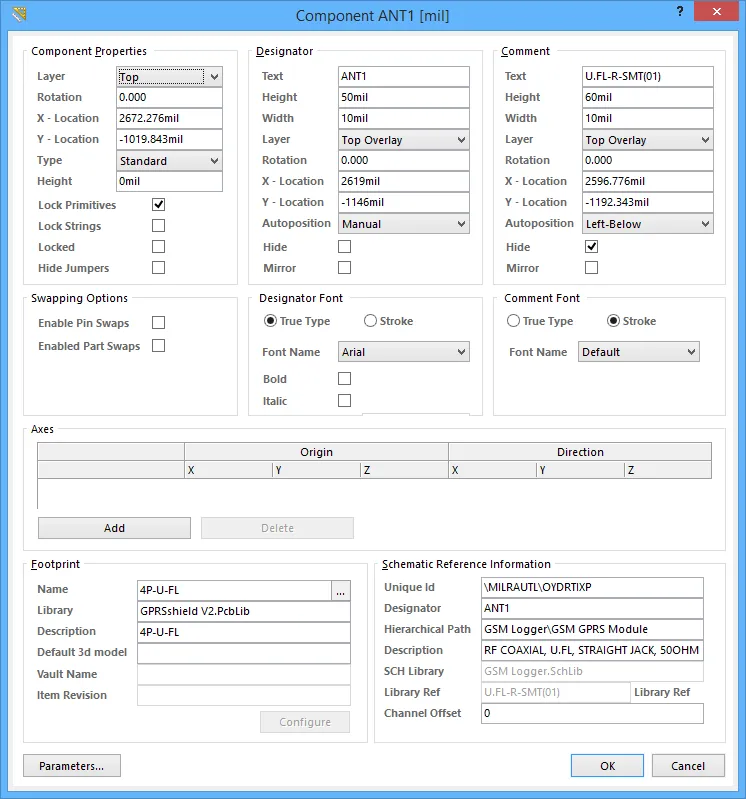 A caixa de diálogo Component
Resumo
A caixa de diálogo Component é utilizada para editar as propriedades do componente selecionado. A footprint do componente define o espaço e os pontos de ligação necessários para montar o componente físico na placa de circuito impresso.
Acesso
A caixa de diálogo pode ser acedida durante a colocação do componente, após introduzir a informação necessária na caixa de diálogo Place Component e, em seguida, premindo a tecla Tab.
Após a colocação, a caixa de diálogo pode ser acedida das seguintes formas:
- Fazendo duplo clique sobre um componente.
- Colocando o cursor sobre um componente, clicando com o botão direito e selecionando o comando Properties no menu de contexto.
Opções/Controlos
Propriedades do Componente
- Layer - Define a camada na qual o componente é colocado. Os componentes podem ser atribuídos à camada superior ou à camada inferior. Clique para selecionar uma camada diferente. Alterar o estado da camada troca todos os primitivos do componente para a camada oposta correspondente. Por exemplo, mover um componente da camada superior para a camada inferior significa: os pads de camada única são trocados da camada superior para a camada inferior; os primitivos na Top Overlay são reatribuídos à Bottom Overlay; e os primitivos numa camada mecânica emparelhada são trocados para a outra camada mecânica desse par. A orientação do componente será invertida ao longo do eixo X e o texto de overlay do componente será lido a partir da parte inferior. Para inverter um componente durante a colocação, prima a tecla L enquanto o componente estiver suspenso no cursor.
- Rotation - O ângulo de rotação do componente (em graus), medido no sentido contrário ao dos ponteiros do relógio a partir de zero (a horizontal 3 o'clock). Edite para alterar a rotação do componente. A resolução angular mínima é de 0,001°.
- X-Location - A coordenada X (horizontal) atual do ponto de referência do componente relativamente à origem atual da área de trabalho. Edite para alterar a posição X do componente. O valor pode ser introduzido em unidades métricas ou imperiais; inclua as unidades ao introduzir um valor cujas unidades não sejam as predefinidas atuais. As unidades atualmente utilizadas na caixa de diálogo podem ser alternadas premindo o atalho Ctrl+Q. O ponto de referência para uma footprint de componente é definido no Editor de Bibliotecas.
- Y-Location - A coordenada Y (vertical) atual do ponto de referência do componente relativamente à origem atual. Edite para alterar a posição Y do componente. O valor pode ser introduzido em unidades métricas ou imperiais; inclua as unidades ao introduzir um valor cujas unidades não sejam as predefinidas atuais. As unidades atualmente utilizadas na caixa de diálogo podem ser alternadas premindo o atalho Ctrl+Q. O ponto de referência para uma footprint de componente é definido no Editor de Bibliotecas.
-
Type - Selecione aqui um dos seguintes tipos de componente para a footprint do componente. Os tipos disponíveis são:
- Standard - Estes componentes possuem propriedades elétricas padrão, são sempre sincronizados entre o esquemático e o PCB (a footprint, os pinos/pads e as atribuições de net têm de corresponder), e são incluídos na BOM. Um exemplo é um componente elétrico padrão, como uma resistência.
- Mechanical - Estes componentes não têm propriedades elétricas, não são sincronizados (tem de os colocar manualmente em ambos os editores) e são incluídos na BOM. Um exemplo é um dissipador térmico.
- Graphical - Estes componentes não têm propriedades elétricas, não são sincronizados (tem de os colocar manualmente em ambos os editores), e não not são incluídos na BOM. Um exemplo é um logótipo da empresa.
-
Net Tie (in BOM) - Estes componentes são utilizados para curto-circuitar duas ou mais nets diferentes entre si, são sempre sincronizados entre o esquemático e o PCB (a footprint, os pinos/pads e as atribuições de net têm de corresponder), e são incluídos na BOM. Diferem de um componente Standard porque a conectividade criada pelo cobre dentro da footprint não é verificada — é esse cobre que permite curto-circuitar as nets. Nota: ative a opção Verify Shorting Copper na caixa de diálogo Design Rule Checker para verificar que não existe cobre não ligado dentro do componente (Home | Design Rules |
 ).
).
-
Net Tie - Estes componentes são utilizados para curto-circuitar duas ou mais nets diferentes entre si, são sempre sincronizados entre o esquemático e o PCB (a footprint, os pinos/pads e as atribuições de net têm de corresponder), e não not são incluídos na BOM. Diferem de um componente Standard porque a conectividade criada pelo cobre dentro da footprint não é verificada — é esse cobre que permite curto-circuitar as nets. Nota: ative a opção Verify Shorting Copper na caixa de diálogo Design Rule Checker para verificar que não existe cobre não ligado no componente (Home | Design Rules | ).
- Standard (No BOM) - Estes componentes possuem propriedades elétricas padrão, são sempre sincronizados entre o esquemático e o PCB (a footprint, os pinos/pads e as atribuições de net têm de corresponder), e não not são incluídos na BOM. Um exemplo é um componente testpoint que pretende excluir da BOM.
- Jumper - Estes componentes são utilizados para incluir ligações por fio num projeto PCB, por exemplo, numa PCB de face única que não pode ser totalmente encaminhada numa só camada. Para este tipo de componente, a footprint do componente e os pinos são sincronizados entre o esquemático e o PCB, mas as atribuições de net não são, e o componente é incluído na BOM. Para além de selecionar esta opção ao nível do componente, ambos os pads do componente devem ter o respetivo JumperID definido para o mesmo valor não nulo. Os componentes do tipo Jumper não precisam de ser ligados por fios no esquemático; só precisam de ser incluídos no esquemático se forem necessários na BOM. Se não forem necessários na BOM, podem ser colocados diretamente no PCB onde o Component Type está definido, os JumperIDs estão definidos e as Nets são atribuídas manualmente aos pads.
- Height - Um campo de altura para o componente. Este campo era utilizado antes da introdução do objeto 3D Body, que fornece um método superior para definir a altura do componente.
- Lock Primitives - Ative esta opção para bloquear todos os primitivos do componente, para que possa ser tratado como um único objeto (predefinição ativada). Desmarque esta caixa de verificação para modificar os primitivos individuais que compõem o componente. Após a edição, os primitivos do componente devem ser novamente bloqueados. Nota: as propriedades dos pads do componente podem ser modificadas sem desbloquear os primitivos, fazendo duplo clique diretamente no pad.
- Lock Strings - Ative esta opção para bloquear as cadeias de texto do designador e do comentário do componente. Quando esta opção está ativada, o designador e o comentário não podem ser movidos nem editados interativamente (predefinição desativada).
- Locked - Ative esta opção para bloquear o componente na área de trabalho do editor PCB. Um componente bloqueado não pode ser selecionado com um único clique nem editado graficamente. Para selecionar e editar interativamente esse objeto específico, faça duplo clique diretamente no objeto bloqueado e desative a propriedade Locked.
- Hide Jumpers - Quando um componente está configurado como jumper (tem um Type de Jumper e pads com um JumperID correspondente não nulo), é desenhada uma linha curva entre os pads para representar o fio jumper. Ative esta caixa de verificação para ocultar a linha curva do jumper.
Designador / Comentário
- Text - Designador/Comentário deste componente; é uma cadeia alfanumérica com até 255 caracteres. Cada componente deve ter uma cadeia de Designador única.
- Height - A altura atual dos caracteres do Designador/Comentário. A largura do carácter (não a largura do traço) é automaticamente proporcionada à altura. Uma altura mínima típica de 36mil (0,9mm) permitirá que a cadeia seja fotoplotada de forma legível; confirme com o seu fabricante antes de utilizar um tamanho inferior. A altura do texto pode variar entre 0,01 e 10000mil; o valor pode ser definido em unidades métricas ou imperiais (inclua as unidades se introduzir uma dimensão que não esteja nas unidades atuais da placa).
- Width - Largura do traço, ou espessura, do texto do Designador/Comentário. A largura pode variar entre 0,001 e 255mil, e o valor pode ser definido em unidades métricas ou imperiais (inclua as unidades se introduzir uma dimensão que não esteja nas unidades atuais da placa).
- Layer - Camada na qual o Designador/Comentário é apresentado. O texto pode ser atribuído a qualquer camada disponível.
- Rotation - O ângulo atual de rotação do texto em graus, medido no sentido contrário ao dos ponteiros do relógio a partir do ponto de zero graus do primeiro quadrante (a posição horizontal à direita, às 3 horas). A rotação do texto pode ser definida independentemente da rotação do componente. A resolução angular mínima é de 0,001°.
- X-Location - Coordenada X do texto relativamente à origem atual da área de trabalho; o ponto de referência é o canto inferior esquerdo da cadeia.
- Y-Location - Coordenada Y do texto relativamente à origem atual da área de trabalho; o ponto de referência é o canto inferior esquerdo da cadeia.
- Autoposition - Localiza automaticamente o texto na posição selecionada. Se o componente for rodado, o texto permanecerá nesta posição.
- Hide - Oculta a cadeia de texto.
- Mirror - Espelha a cadeia de texto.
Opções de Troca
- Enable Pin Swaps - Marque esta opção para permitir que este componente suporte troca de pinos.
- Enable Part Swaps - Marque esta opção para permitir que este componente suporte troca de partes.
Tipo de Letra do Designador / Comentário
-
True Type - selecione para utilizar tipos de letra disponíveis no seu PC (na pasta \Windows\Fonts). Os tipos de letra TrueType oferecem suporte Unicode completo.
- Font Name - utilize este campo para escolher o tipo de letra TrueType pretendido. A lista pendente é preenchida com tipos de letra TrueType e OpenType (um superconjunto de TrueType) encontrados na pasta \Windows\Fonts. Note que a lista incluirá apenas entradas para tipos de letra raiz detetados (e com nomes únicos). Por exemplo, Arial e Arial Black serão listados, mas Arial Bold, Arial Bold Italic, etc., não serão. Utilize as opções Bold e Italic para dar ênfase ao texto.
- Bold - ative esta opção para colocar o texto do designador/comentário a negrito.
- Italic - ative esta opção para colocar o texto do designador/comentário em itálico
-
Stroke - selecione para utilizar tipos de letra Stroke.
-
Font Name - utilize a lista pendente para selecionar o tipo de letra Stroke pretendido. As opções são:
- Default - um tipo de letra vetorial simples concebido para plotagem com caneta e fotoplotagem vetorial.
- Sans Serif - um tipo de letra complexo que irá abrandar a geração de saídas vetoriais, como Gerber.
- Serif - um tipo de letra complexo que irá abrandar a geração de saídas vetoriais, como Gerber.
-
Font Name - utilize a lista pendente para selecionar o tipo de letra Stroke pretendido. As opções são:
Eixos
Os eixos podem ser usados como referência ao alinhar um Corpo 3D com outro objeto PCB, como a footprint de um componente. Um eixo é essencialmente uma linha tracejada desenhada entre os pontos definidos pelas localizações X, Y, Z de Origin e Direction. Note que Origin 0, 0, 0 está localizado na base do objeto, no centro geométrico da footprint do componente, ao observá-lo no modo de visualização 2D.
- Origin X, Y & Z - as coordenadas do ponto inicial do eixo. Clique para editar os valores.
- Direction X, Y & Z - a localização no espaço que define outro ponto pelo qual o eixo passa. Clique para editar os valores.
- Add - clique para anexar um novo eixo.
- Delete - clique para remover o eixo atualmente selecionado.
Footprint
- Name - o nome da footprint do componente.
- Library - a biblioteca de onde a footprint do componente foi obtida.
- Description - a descrição da footprint. A descrição é definida no editor da Biblioteca PCB.
- Default 3d model - este é um campo legado de um sistema de visualização 3D mais antigo.
- Vault Name - se o componente tiver sido colocado a partir do Altium Content Vault, este campo refletirá isso e apresentará Altium Content Vault.
- Item Revision - se o componente tiver sido colocado a partir do Altium Content Vault, este campo apresentará o ID completo de Item-Revisão para o Item de Componente PCB 2D/3D referenciado.
Informação de Referência do Esquemático
Informação de referência do esquemático que é transferida do esquemático para o editor PCB quando o desenho é inicialmente transferido. Para atualizar estes dados numa fase posterior, clique no botão Perform Update na caixa de diálogo Component Links.
- Unique ID - O identificador único (UID) do componente esquemático com o qual o componente PCB foi associado.
- Designator - O designador do componente esquemático com o qual o componente PCB foi associado.
- Hierachical Path - Mostra onde, na estrutura hierárquica do esquemático, o componente pode ser encontrado.
- Description - Descrição do componente esquemático.
- SCH Library - Nome da biblioteca esquemática de onde o componente esquemático foi obtido. Se o componente tiver sido colocado a partir do Altium Content Vault, este campo refletirá isso e apresentará Altium Content Vault.
- Library Ref - Nome do componente da biblioteca esquemática com o qual o componente PCB foi associado. Se o componente tiver sido colocado a partir do Altium Content Vault, este campo apresentará o ID completo de Item-Revisão para o Item de Componente.
- Channel Offset - Quando um desenho é transferido pela primeira vez do esquemático para o PCB, é atribuído um deslocamento de canal único a cada componente em cada folha esquemática.
Controlos Adicionais
- Parameters - clique para abrir a caixa de diálogo Parameters .
 Localizado por IA