
Dimensão do diâmetro radial
Updated: August 15, 2018
Outros Recursos Relacionados
Parent page: Caixas de Diálogo de PCB
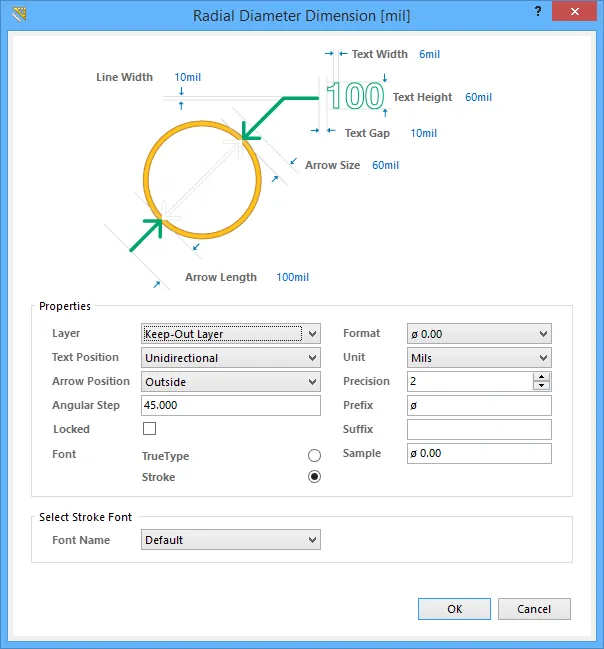 A caixa de diálogo Radial Diameter Dimension
Resumo
Esta caixa de diálogo disponibiliza controlos para especificar as propriedades de um objeto de Dimensão de Diâmetro Radial. Uma dimensão de diâmetro radial é um objeto de desenho de grupo. Permite dimensionar um arco ou círculo em relação ao diâmetro, em vez do raio. A dimensão pode ser colocada interna ou externamente em relação à circunferência do arco/círculo.
Acesso
A caixa de diálogo Radial Diameter Dimension pode ser acedida durante a colocação premindo a tecla Tab.
Após a colocação, a caixa de diálogo pode ser acedida de uma das seguintes formas:
- Faça duplo clique no objeto de dimensão de diâmetro radial colocado.
- Coloque o cursor sobre o objeto de dimensão de diâmetro radial, clique com o botão direito e depois escolha Properties no menu de contexto.
Opções/Controlos
- Text Width - a largura atual do traço do texto da dimensão (a "espessura" das linhas usadas para produzir o texto).
- Line Width - a largura atual da linha da seta (a "espessura" das linhas usadas para produzir as setas).
- Text Height - a altura atual dos caracteres do texto da dimensão. A largura dos caracteres usada para apresentar ou imprimir o texto é automaticamente proporcionada a esta altura. Uma altura mínima de 36mil (0.9mm) permitirá que a cadeia seja fotoplotada de forma legível.
- Text Gap - o espaçamento atual entre o texto da dimensão e a extremidade sem seta da linha da seta.
- Arrow Size - o tamanho atual da ponta da seta. O tamanho é medido como a distância entre a ponta da seta e a extremidade das "pernas" da seta.
- Arrow Length - o comprimento atual da seta à qual o texto da dimensão não está associado. Note que o valor introduzido neste campo é aplicado apenas quando Arrow Position está definido como Outside.
 e
e  na área Home | Grids and Units dos menus principais.
Propriedades
- Layer - a camada à qual a dimensão está atualmente atribuída. As dimensões podem ser atribuídas a qualquer camada disponível. Clique na lista para ver e selecionar uma camada diferente entre as atualmente definidas para a placa.
-
Format - a definição atual para o formato do texto da dimensão. Use a lista pendente associada para alterar o formato conforme necessário. As opções listadas dependerão do Unit escolhido e serão apresentadas com base no valor real da dimensão atual. Em termos genéricos, as opções disponíveis são:
- None - não é apresentado qualquer texto de dimensão.
- Value Only - não são apresentadas unidades, apenas o valor da dimensão (por exemplo, ø600.00).
- Value and Unit - as unidades são apresentadas após o valor da dimensão (por exemplo, ø600.00mil).
- Value and Bracketed Unit - as unidades são apresentadas entre parênteses após o valor da dimensão (por exemplo,ø600.00(mil)).
-
Text Position - a posição atual do texto da dimensão. Use a lista pendente associada para escolher uma das seguintes opções:
- Aligned - o texto da dimensão será alinhado com o ângulo da linha de dimensão.
- Unidirectional - o texto da dimensão permanecerá horizontal independentemente do ângulo de alinhamento da dimensão.
- Manual - o texto da dimensão ficará disponível para colocação manual pelo utilizador.
- Unit - a unidade atual selecionada para o cálculo e apresentação do valor da dimensão. Escolha entre Mils, Millimeters, Inches, Centimeters ou Automatic.
-
Arrow Position - a posição atual das setas da dimensão. As opções disponíveis são:
- Inside - as setas serão posicionadas no interior do arco/círculo (apontando para fora).
- Outside - as setas serão posicionadas no exterior do arco/círculo (apontando para dentro).
- Precision - a definição atual para o número de casas decimais à direita da vírgula decimal com que a dimensão será apresentada. O número máximo de casas decimais é 6.
- Angular Step - a definição atual do passo angular para a dimensão. Este é o passo de rotação usado ao colocar a parte da seta da dimensão. Ao mover a seta em torno do círculo ou arco durante a colocação da dimensão, o número e a posição dos possíveis locais para ancorar a dimensão são determinados por este valor de passo angular.
- Prefix - o prefixo do valor da dimensão. Este campo é fixo com o carácter ø.
- Locked - ative esta opção para proteger a dimensão contra edição gráfica.
- Suffix - o sufixo atual do valor da dimensão.
-
Font - selecione o tipo de letra pretendido:
- TrueType - selecione para usar tipos de letra disponíveis no seu PC (na pasta \Windows\Fonts). Os tipos de letra TrueType oferecem suporte Unicode completo.
- Stroke - selecione para usar tipos de letra Stroke.
- Sample - este campo apresenta uma amostra de como o texto da dimensão aparecerá de acordo com o Format especificado, o ø Prefix fixo e qualquer Suffix definido.
Selecionar Tipo de Letra TrueType
- Font Name - use este campo para escolher o tipo de letra TrueType pretendido. A lista pendente é preenchida com tipos de letra TrueType e OpenType (um superconjunto de TrueType) encontrados na pasta \Windows\Fonts. Note que a lista incluirá apenas entradas para tipos de letra base detetados (e com nomes únicos). Por exemplo, Arial e Arial Black serão listados, mas Arial Bold, Arial Bold Italic, etc., não serão. Use as opções Bold e Italic para dar ênfase ao texto.
- Bold - ative esta opção para colocar o texto da dimensão a negrito.
- Italic - ative esta opção para colocar o texto da dimensão em itálico.
Selecionar Tipo de Letra Stroke
-
Font Name - use a lista pendente para selecionar o tipo de letra Stroke pretendido. As opções são:
- Default - um tipo de letra vetorial simples concebido para plotagem com caneta e fotoplotagem vetorial.
- Sans Serif - um tipo de letra complexo que irá abrandar a geração de saída vetorial, como Gerber.
- Serif - um tipo de letra complexo que irá abrandar a geração de saída vetorial, como Gerber.
 Localizado por IA