
Designador
Updated: August 14, 2018
Outros Recursos Relacionados
Parent page: Caixas de diálogo PCB
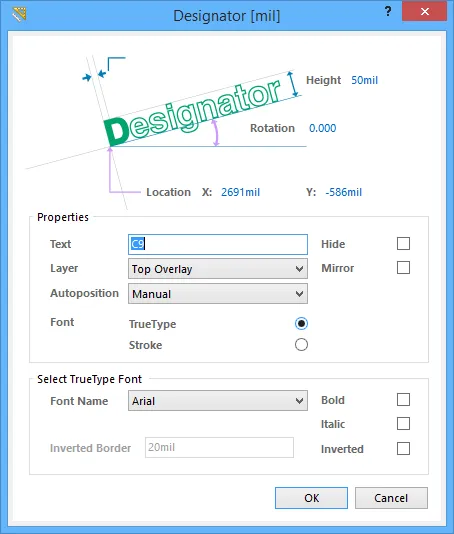 A Designator caixa de diálogo
Resumo
A Designator caixa de diálogo fornece controlos para especificar as propriedades da cadeia de Designador de um componente independentemente do próprio componente.
Acesso
Desde que a cadeia de designador do componente de destino esteja visível na área de trabalho, a Designator caixa de diálogo pode ser acedida de uma das seguintes formas:
- Faça duplo clique na cadeia de designador.
- Coloque o cursor sobre a cadeia de designador, clique com o botão direito e depois escolha Properties no menu de contexto.
Opções/Controlos
- Width - a largura atual do traço do texto (a "espessura" das linhas usadas para produzir as letras).
- Height - a altura atual dos caracteres do texto. A largura dos caracteres usada para apresentar ou imprimir o texto é automaticamente proporcionada a esta altura. Uma altura mínima de 36mil (0.9mm) permitirá que a cadeia seja fotoplotada de forma legível.
- Rotation - o ângulo de alinhamento da cadeia de designador, medido no sentido contrário ao dos ponteiros do relógio em graus a partir da horizontal.
- Location X/Y - as coordenadas X (horizontal) e Y (vertical) atuais para a pega inferior esquerda da cadeia de designador (o ponto pelo qual é segurada pelo cursor ao mover). Edite estes valores para alterar a posição da cadeia de designador nos planos horizontal e/ou vertical.
 e
e  na área Home | Grids and Units dos menus principais.
Propriedades
- Text - use este campo para introduzir diretamente o texto pretendido para o designador.
- Hide - ative esta opção para ocultar a cadeia de designador da área de trabalho.
- Layer - a camada à qual a cadeia de designador está atualmente atribuída. As cadeias de designador podem ser atribuídas a qualquer camada disponível. Clique na lista para ver e selecionar uma camada diferente entre as atualmente definidas para a placa.
- Mirror - ative esta opção para inverter a cadeia de designador em torno de um eixo que depende da Rotation e da Location X/Y atuais da cadeia.
-
Autoposition - o estilo posicional atual do texto do designador em relação ao seu componente principal. Escolha um estilo diferente de Manual para que o texto permaneça nessa posição escolhida à medida que o componente é movido e rodado. Para posicionar livremente o texto do designador e fazer com que acompanhe o movimento/orientação do componente principal, escolha o estilo Manual. Estão disponíveis os seguintes estilos posicionais:
- Manual
- Left-Above
- Left-Center
- Left-Below
- Center-Above
- Center
- Center-Below
- Right-Above
- Right-Center
- Right-Below
-
Font - selecione o tipo de letra pretendido:
- TrueType - selecione para usar tipos de letra disponíveis no seu PC (na pasta \Windows\Fonts). Os tipos de letra TrueType oferecem suporte Unicode completo.
- Stroke - selecione para usar tipos de letra Stroke.
Selecionar Tipo de Letra TrueType
- Font Name - use este campo para escolher o tipo de letra TrueType pretendido. A lista pendente é preenchida com tipos de letra TrueType e OpenType (um superconjunto de TrueType) encontrados na pasta \Windows\Fonts. Note que a lista incluirá apenas entradas para tipos de letra base detetados (e com nomes únicos). Por exemplo, Arial e Arial Black serão listados, mas Arial Bold, Arial Bold Italic, etc., não serão. Use as opções Bold e Italic para dar ênfase ao texto.
- Bold - ative esta opção para colocar o texto da dimensão a negrito.
- Italic - ative esta opção para colocar o texto da dimensão em itálico.
- Inverted Border - use este campo para especificar o contorno em torno do texto. Quanto maior o contorno, maior o retângulo delimitador resultante. Este campo só está disponível quando Inverted está ativado.
- Inverted - ative esta opção para apresentar o texto invertido dentro de um retângulo delimitador com a cor da camada.
Selecionar Tipo de Letra Stroke
-
Font Name - use a lista pendente para selecionar o tipo de letra Stroke pretendido. As opções são:
- Default - um tipo de letra vetorial simples concebido para plotagem por caneta e fotoplotagem vetorial.
- Sans Serif - um tipo de letra complexo que irá abrandar a geração de saída vetorial, como Gerber.
- Serif - um tipo de letra complexo que irá abrandar a geração de saída vetorial, como Gerber.
Notas
- Se o componente principal tiver a propriedade Lock Strings ativada, a cadeia de texto do designador não pode ser selecionada nem editada graficamente. Além disso, a Designator caixa de diálogo não estará acessível.
 Localizado por IA