
Gestor do Corpo do Componente
Updated: August 09, 2018
Outros Recursos Relacionados
Parent page: Caixas de Diálogo PCB
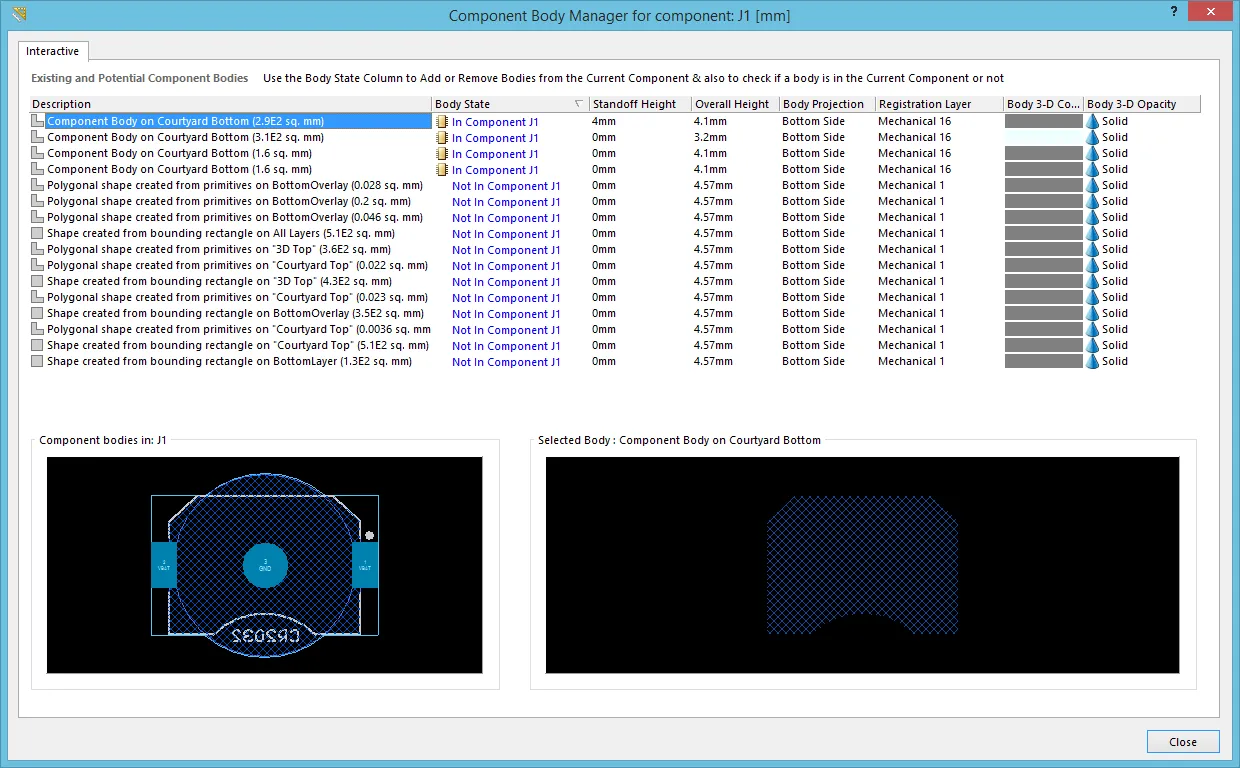 A caixa de diálogo Component Body Manager for component
Resumo
Esta caixa de diálogo permite-lhe gerir os Corpos 3D do componente sob o cursor. Fornece uma consola central a partir da qual pode modificar rapidamente os atributos do Corpo 3D sem ter de aceder à caixa de diálogo 3D Body de cada corpo individual que está a ser utilizado para esse componente.
Acesso
A caixa de diálogo é acedida a partir do Editor PCB ao visualizar a placa em 2D. Clique com o botão direito sobre o componente pretendido e depois utilize o comando Component Actions » Manage 3D Bodies no menu de contexto.
Opções/Controlos
-
Existing and Potential Component Bodies - esta região apresenta todos os corpos do componente existentes (Corpos 3D) que estão a ser utilizados ou que podem potencialmente ser utilizados para o componente. Cada corpo do componente é listado em termos do seguinte:
-
Description - esta é uma descrição de como o corpo foi criado. Pode tratar-se de um Corpo 3D colocado propositadamente (referido como um Component Body na sua descrição), de uma forma retangular criada a partir de um retângulo delimitador, ou de uma forma poligonal fechada criada a partir de primitivas de desenho. A descrição de cada corpo (quer colocado quer criado automaticamente) incluirá também a camada mecânica em que reside (ou em que residem os objetos a partir dos quais foi criado), bem como a dimensão da sua área. Os corpos retangulares e poligonais distinguem-se pelos ícones
 e
e  .
.
- Body State - isto reflete se o corpo está a ser utilizado no componente (In Component <ComponentDesignator>) ou não (Not In Component <ComponentDesignator>). Clique na entrada para alternar rapidamente o estado conforme necessário.
- Standoff Height - esta é a distância entre a superfície da placa e a face inferior do Corpo Extrudido. Utilize um valor negativo para Corpos Extrudidos que tenham de atravessar a PCB para baixo.
- Overall Height - esta é a distância entre a superfície da placa e a face superior do Corpo Extrudido.
- Body Projection - este é o lado da placa a partir do qual o Corpo 3D irá projetar-se. Utilize a lista pendente do campo para escolher Top Side ou Bottom Side (projetar para cima ou projetar para baixo). Esta definição é alterada automaticamente se o objeto Corpo 3D for invertido para o outro lado da placa como parte de uma inversão do componente.
- Registration Layer - a camada mecânica em que o Corpo 3D existe. Utilize a lista pendente do campo para escolher entre todas as camadas mecânicas atualmente ativadas. Se a camada mecânica escolhida estiver emparelhada, quando o corpo for invertido para o outro lado da placa como parte do seu componente, também será movido para a camada mecânica emparelhada.
- Body 3-D Color - a cor atual utilizada para o Corpo 3D. Clique na amostra de cor para aceder à caixa de diálogo padrão Choose Color, através da qual pode atribuir uma cor diferente conforme necessário.
- Body 3-D Opacity - o nível atual de transparência do Corpo 3D. Utilize a lista pendente do campo para escolher entre Solid (completamente opaco), Hide (tornando o corpo invisível), 25% Opacity, 50% Opacity e 75% Opacity.
-
Description - esta é uma descrição de como o corpo foi criado. Pode tratar-se de um Corpo 3D colocado propositadamente (referido como um Component Body na sua descrição), de uma forma retangular criada a partir de um retângulo delimitador, ou de uma forma poligonal fechada criada a partir de primitivas de desenho. A descrição de cada corpo (quer colocado quer criado automaticamente) incluirá também a camada mecânica em que reside (ou em que residem os objetos a partir dos quais foi criado), bem como a dimensão da sua área. Os corpos retangulares e poligonais distinguem-se pelos ícones
- Component bodies in: <ComponentDesignator> - esta janela de pré-visualização mostra a footprint 2D do componente juntamente com os Corpos 3D sobrepostos cujo Body State está atualmente definido como In Component <ComponentDesignator>. A pré-visualização é dinâmica e, por isso, mudará à medida que os corpos forem incluídos ou excluídos.
- Selected Body - esta janela de pré-visualização mostra o corpo atualmente selecionado na lista acima. A área do título da janela também reflete a descrição do corpo.
 Localizado por IA