
Verificador de Regras de Projeto
Parent page: Caixas de Diálogo de PCB
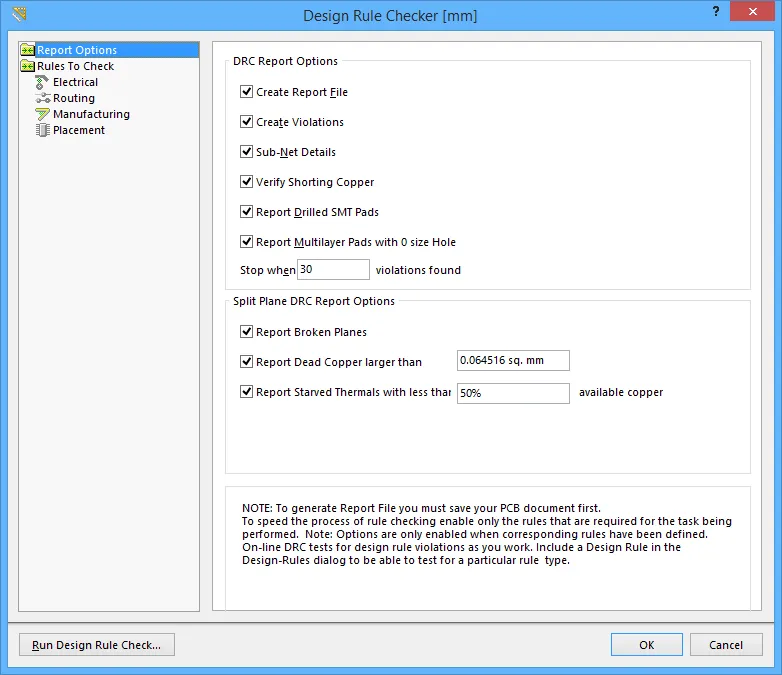 A caixa de diálogo Design Rule Checker
Resumo
Esta caixa de diálogo permite-lhe configurar a verificação de regras de projeto para a placa. A Verificação de Regras de Projeto (DRC) é uma funcionalidade automatizada poderosa que verifica tanto a integridade lógica como física de um projeto. As verificações são efetuadas relativamente a quaisquer ou todas as regras de projeto ativadas e podem ser realizadas online, durante o projeto, ou como um processo em lote (com um relatório opcional). Esta funcionalidade deve ser utilizada em todas as placas com encaminhamento concluído para confirmar que as regras mínimas de afastamento foram mantidas e que não existem outras violações de projeto. Recomenda-se particularmente que seja sempre efetuada uma verificação de regras de projeto em modo batch antes de gerar a arte final.
Acesso
A caixa de diálogo é acedida a partir do Editor PCB clicando em Home | Design Rules | 
Opções/Controlos
A funcionalidade da caixa de diálogo está essencialmente dividida em duas áreas:
- Configuração das opções relacionadas com um DRC Batch.
- Configuração de que regras verificar e se essas regras devem ser verificadas como parte do DRC Online e/ou Batch.
Estas áreas são refletidas e acedidas através das entradas em forma de pasta no painel esquerdo.
- Run Design Rule Check - clique neste botão para executar um DRC Batch, de acordo com as regras ativadas para verificação Batch e as opções adicionais definidas para este tipo de verificação.
Opções de Relatório
Clicar na pasta Report Options carrega o lado direito da caixa de diálogo com opções adicionais disponíveis ao executar um DRC Batch.
Opções do Relatório DRC
- Create Report File - ative esta opção para que seja gerado um relatório após a execução de um DRC Batch para a placa.
- Create Violations - ative esta opção para que as violações sejam destacadas na área de trabalho, de acordo com as definições de visualização de violações definidas. Esta opção também é necessária para que as violações apareçam listadas na região Violations do painel PCB Rules And Violations.
- Sub-Net Details - se tiver sido definida uma regra Un-Routed Net , ative esta opção para incluir detalhes de sub-redes no relatório DRC.
- Verify Shorting Copper - ative esta opção para verificar a integridade do cobre de curto-circuito em quaisquer componentes Net Tie utilizados no projeto. Esta verificação procura qualquer cobre não ligado num componente (indicativo de que uma pad não está a curto-circuitar corretamente a(s) outra(s) pad(s)).
- Report Drilled SMT Pads - ative esta opção para incluir no Relatório DRC quaisquer pads SMT (Surface Mount Technology) que tenham sido perfurados erradamente.
- Report Multilayer Pads with 0 size Hole - ative esta opção para incluir quaisquer pads multicamada inválidos encontrados no projeto. Um pad multicamada inválido é aquele cujo tamanho do furo é zero, o que de outra forma faria dele um pad SMT.
- Stop when n violations found - utilize este campo para determinar o número máximo de violações que podem ser detetadas antes de o processo DRC batch ser interrompido (predefinição = 500). Limitar o número de violações reportadas é uma estratégia fundamental para manter o processo de verificação gerível.
Opções do Relatório DRC de Split Plane
- Report Broken Planes - ative esta opção para que o processo de verificação de regras em batch procure e reporte planos interrompidos. Planos interrompidos ocorrem quando uma área de um plano que tem conectividade a uma rede fica eletricamente desligada do resto do plano. Um exemplo de onde isto pode ocorrer é um conector colocado sobre um split plane, mas não ligado a ele. Os vazios em torno dos pinos unem-se e cortam completamente o cobre do plano, dividindo-o efetivamente em duas partes.
- Report Dead Copper larger than - ative esta opção para que o processo de verificação de regras em batch procure e reporte regiões de cobre morto maiores do que a área especificada. Cobre morto refere-se a secções de cobre que não têm conectividade a uma rede e que também ficam eletricamente desligadas do plano principal original. Um exemplo de onde isto pode ocorrer é um conector (não ligado ao plano) com pinos muito próximos, em que os vazios em torno dos pinos se unem para isolar áreas de cobre do plano do resto do plano. Utilize o campo associado para especificar um valor para a área mínima permissível de cobre morto, acima da qual é considerada uma violação da regra (predefinição = 100 sq. mils).
- Report Starved Thermals with less than n% available copper - ative esta opção para que o processo de verificação de regras em batch procure e reporte ligações térmicas insuficientes maiores do que a percentagem especificada. As ligações térmicas são ligações a um plano com "recortes" de alívio térmico à sua volta para reduzir a condutividade térmica para o cobre do plano. Uma ligação térmica pode ficar "insuficiente" quando a área de superfície dos raios de cobre que a ligam ao plano é reduzida por áreas vazias. Esta opção também verifica a área de superfície da ligação térmica (não apenas os raios) relativamente a quaisquer áreas vazias que invadam a ligação térmica. Utilize o campo associado para especificar um valor para a percentagem mínima permissível de cobre de ligação que deve permanecer, abaixo da qual é considerada uma violação da regra (predefinição = 50%).
Regras a Verificar
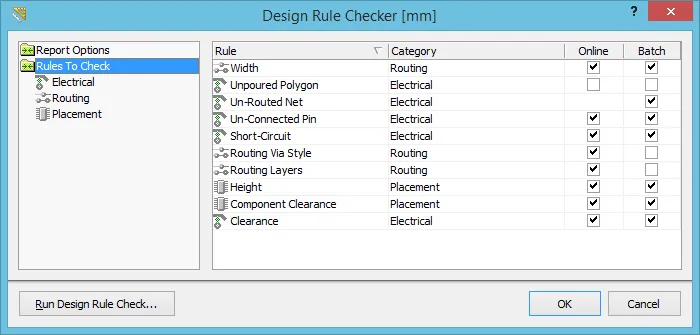 A caixa de diálogo Design Rule Checker, que lista todas as regras que podem ser verificadas.
Clicar na pasta Rules To Check carrega o lado direito da caixa de diálogo com uma lista de todos os tipos de regras verificáveis. Em alternativa, clique numa categoria específica (abaixo da pasta) para listar apenas os tipos de regras de projeto associados a essa categoria.
Para cada tipo de regra, é apresentada a seguinte informação;
- Rule - o tipo de regra.
- Category - a categoria principal à qual o tipo de regra está associado.
- Online - o estado atual deste tipo de regra relativamente ao DRC Online (quando disponível). Clique para alternar.
- Batch - o estado atual deste tipo de regra relativamente ao DRC Batch. Clique para alternar.
Ative cada tipo de regra para verificação Online e/ou Batch, conforme necessário.
Notas
- Um Relatório de Verificação de Regras de Projeto gerado lista cada regra que foi testada durante o processo de verificação em batch, conforme especificado na caixa de diálogo Design Rule Checker. Cada violação localizada é listada com todos os detalhes de referência, tais como a camada, o nome da rede, o designador do componente e o número da pad, bem como a localização do objeto. Clique na entrada de um objeto infrator para fazer cross-probing diretamente para esse objeto na área de trabalho.
-
Para proporcionar maior flexibilidade na apresentação de violações de regras na área de trabalho, os dois tipos de visualização de violações – detalhes da violação (gráficos de violação personalizados) e sobreposição de violação – têm cores de sistema associadas separadas. Isto permite ao projetista diferenciá-los utilizando cores diferentes e distintas. A atribuição de cores é efetuada no separador Board Layers And Colors da caixa de diálogo View Configurations:
- Violation Details – utiliza a cor atribuída à cor de sistema DRC Detail Markers.
- Violation Overlay – utiliza a cor atribuída à cor de sistema DRC Error Markers.
- Após executar um DRC Batch, fazer duplo clique numa mensagem de violação no Messages painel fará cross-probing para o(s) objeto(s) que causam essa violação na área de trabalho.
- Ao executar um DRC Online ou Batch, quaisquer violações de regras serão listadas na região Violations do painel PCB Rules And Violations.
- As violações associadas a um determinado objeto de projeto podem ser analisadas diretamente na área de trabalho PCB. Posicione o cursor sobre um objeto infrator, clique com o botão direito e escolha um comando no submenu Violations . Pode optar por investigar uma violação individual em que o objeto esteja envolvido, ou optar por ver todas as violações em que está envolvido, utilizando o comando Show All Violations. Em cada caso, aparecerá a caixa de diálogo Violation Details, fornecendo informação detalhada sobre a violação e controlos para destacar e saltar para o(s) objeto(s) infrator(es).
 Localizado por IA