
Grelha de Ajuste (1..1000)
Updated: August 07, 2018
Outros Recursos Relacionados
Parent page: Caixas de Diálogo PCB
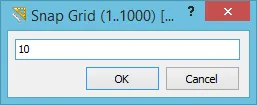 A caixa de diálogo Snap Grid (1..1000).
Resumo
Esta caixa de diálogo permite ao projetista definir rapidamente um tamanho de intervalo diferente para a grelha Snap. A grelha Snap atrai o cursor para o ponto mais próximo da sua grelha definida. Dependendo da forma como a caixa de diálogo é acedida, o valor pretendido pode ser aplicado tanto ao Passo X como ao Passo Y, ou apenas ao Passo X, ou apenas ao Passo Y.
Acesso
A caixa de diálogo pode ser acedida tanto a partir do PCB Editor como do PCB Library Editor das seguintes formas, dependendo de como a grelha Snap deve ser alterada:
- Change both Step X and Step Y - clique com o botão direito na área de trabalho e utilize o comando Snap Grid » Set Snap Grid no menu de contexto. Em alternativa, utilize o atalho de teclado Shift+Ctrl+G.
- Change Step X only - clique com o botão direito na área de trabalho e utilize o comando Snap Grid » Snap Grid X » Set Snap Grid no menu de contexto.
- Change Step Y only - clique com o botão direito na área de trabalho e utilize o comando Snap Grid » Snap Grid Y » Set Snap Grid no menu de contexto.
Opções/Controlos
Utilize o campo nesta caixa de diálogo para definir o intervalo da grelha conforme necessário.
 e
e  na área Home | Grids and Units dos menus principais. Especificar unidades ao introduzir o valor (mm ou mil) alterará as unidades de medida predefinidas do documento para as especificadas, caso essas não sejam as predefinidas atuais.
 Localizado por IA