
Editar Rede
Parent page: Caixas de Diálogo PCB
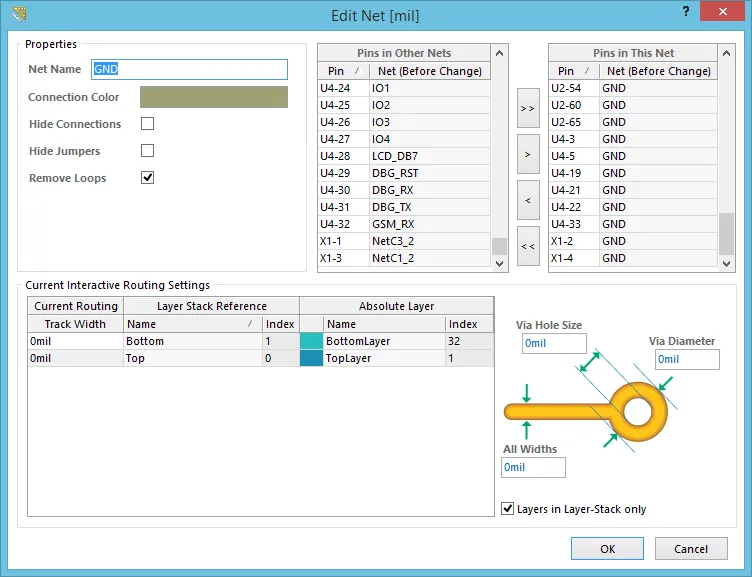 A caixa de diálogo Edit Net
Resumo
Esta caixa de diálogo disponibiliza controlos para navegar pelas propriedades da net em foco, gerir que pinos (pads) dos componentes no design fazem parte da net e também alterar as larguras de encaminhamento preferidas e os tamanhos de via a utilizar ao encaminhar interativamente a net.
Acesso
É possível aceder à caixa de diálogo a partir do PCB Editor das seguintes formas:
- Faça duplo clique na net pretendida na Nets região do PCB painel (quando configurado no modo Nets ).
- No espaço de trabalho do design, clique com o botão direito sobre um objeto na net pretendida e depois escolha Net Actions » Properties no menu de contexto.
- Faça duplo clique na net pretendida (ou selecione a net e depois clique no botão Edit ) na caixa de diálogo Netlist Manager.

Opções/Controlos
Propriedades
- Net Name - o nome atual da net. Pode ser alterado conforme necessário.
- Connection Color - a cor atual utilizada para as linhas de ligação (não encaminhadas) associadas a esta net. Por predefinição, todas as novas nets têm a mesma cor, com a cor especificada no campo Default Color for New Nets no separador Board Layers And Colors da caixa de diálogo View Configurations. Clique na amostra de cor para alterar a cor conforme necessário utilizando a caixa de diálogo padrão Choose Color.
- Hide Connections - ative esta opção para ocultar todas as linhas de ligação da net.
- Hide Jumpers - ative esta opção para ocultar todos os jumpers apresentados para componentes cujos pinos com jumper são membros desta net.
- Remove Loops - esta opção controla se os segmentos de laço redundantes de pista encaminhada (e as vias redundantes associadas) para esta net são removidos ao reencaminhar para modificar percursos existentes. Desative esta opção para excluir a net da remoção automática de laços.
Gestão de Pinos
Os controlos nesta região disponibilizam controlos para gerir os pinos (pads de componentes) pertencentes a esta net:
- Pins in Other Nets - esta é uma lista de todos os pinos de componentes (pads) que are not atualmente fazem parte desta net.
- Pins in This Net - esta é uma lista de todos os pinos de componentes (pads) que are atualmente fazem parte desta net.
-
 (Add All) - clique neste botão para transferir rapidamente todos os pinos da lista Pins in Other Nets para a lista Pins in This Net .
-
 (Add Selected) - clique neste botão para transferir rapidamente os pinos atualmente selecionados na lista Pins in Other Nets para a lista Pins in This Net .
-
 (Remove Selected) - clique neste botão para transferir rapidamente os pinos atualmente selecionados na lista Pins in This Net para a lista Pins in Other Nets .
-
 (Remove All) - clique neste botão para transferir rapidamente todos os pinos da lista Pins in This Net para a lista Pins in Other Nets .


Definições Atuais de Encaminhamento Interativo
Esta região é carregada com informação quando:
- Seleciona uma largura de pista favorita predefinida e/ou um dimensionamento de via ao encaminhar interativamente a net. A escolha é feita utilizando a caixa de diálogo Choose Width (Shift+W) ou a caixa de diálogo Choose Via Size (Shift+V). As próprias larguras e tamanhos predefinidos são configurados nas caixas de diálogo Favorite Interactive Routing Widths e Favorite Interactive Via Sizes.
- Define uma largura de pista específica e/ou um dimensionamento de via em tempo real enquanto encaminha interativamente a net (prima Tab para aceder à caixa de diálogo Interactive Routing).
Também tem a possibilidade de alterar as definições diretamente na caixa de diálogo.
- Track Width - esta é uma lista das camadas de encaminhamento (sinal) disponíveis para a placa e da largura de pista atual utilizada ao encaminhar a net numa camada. Quando a funcionalidade User Choice é utilizada e escolhe uma largura de pista de encaminhamento favorita (Shift+W durante o encaminhamento interativo), essa largura será carregada aqui. O mesmo se aplica a um valor especificado em tempo real durante o encaminhamento. Se optar por aplicar essa largura a todas as camadas, o valor será carregado neste campo para todas as camadas. Caso contrário, apenas a entrada da camada na qual o encaminhamento estava a ser efetuado será carregada com o valor.
A largura de pista para cada camada pode ser modificada diretamente, ajustando o que tiver sido previamente carregado.
- Via Hole Size - o tamanho atual do furo da via utilizado ao colocar uma via durante o encaminhamento desta net. Quando a funcionalidade User Choice é utilizada e escolhe um tamanho de via de encaminhamento favorito (Shift+V durante o encaminhamento interativo), a parte do tamanho do furo dessa escolha será carregada aqui. O mesmo se aplica a um valor especificado em tempo real durante o encaminhamento. O tamanho do furo pode ser modificado diretamente, ajustando o que tiver sido previamente carregado.
- Via Diameter - o diâmetro atual da via utilizado ao colocar uma via durante o encaminhamento desta net. Quando a funcionalidade User Choice é utilizada e escolhe um tamanho de via de encaminhamento favorito (Shift+V durante o encaminhamento interativo), a parte do diâmetro dessa escolha será carregada aqui. O mesmo se aplica a um valor especificado em tempo real durante o encaminhamento. O diâmetro pode ser modificado diretamente, ajustando o que tiver sido previamente carregado.
- All Widths - se a funcionalidade User Choice for utilizada e tiver optado por aplicar uma largura de pista de encaminhamento favorita predefinida/em tempo real a todas as camadas, o valor escolhido/especificado será carregado neste campo. Se o valor escolhido/especificado se destinava apenas à camada de encaminhamento ativa, então surgirá uma entrada de zero neste campo (e em todos os campos Track Width das outras camadas).
- Layers in Layer-Stack only - ative esta opção para que os valores User Choice sejam carregados apenas para as camadas na pilha de camadas.
 Localizado por IA