
Поиск компонентов в базах данных и библиотеках на основе файлов

Altium Essentials: Schematic Capture
This content is part of the official Altium Professional Training Program. For full courses, materials and certification, visit Altium Training.
Краткий обзор
- Разберитесь в различиях между библиотеками проекта, установленными библиотеками и библиотеками в путях поиска, а также в том, как каждый тип влияет на доступность компонентов в Altium Designer.
- Узнайте, где управлять доступными библиотеками, в каком порядке выполняется поиск и почему некоторые настройки библиотек могут влиять на скорость и надежность работы.
- Ознакомьтесь с особенностями поиска компонентов в файловых библиотеках и библиотеках баз данных, в том числе при использовании источников DbLib и SVNDbLib.
Управление доступными библиотеками на основе баз данных и файлов
В Altium Designer компоненты библиотек на основе баз данных и файлов можно размещать только из библиотек, доступных в данный момент. К ним относятся:
-
Libraries in the current project — если библиотека входит в состав проекта, ее компоненты автоматически доступны для размещения в этом проекте.
-
Installed libraries — эти библиотеки установлены в Altium Designer; их компоненты доступны для использования в любом открытом проекте.
-
Libraries on a defined search path — также можно задать путь поиска к папке с несколькими библиотеками. Поскольку при каждом выборе нового компонента на панели выполняется поиск по всем файлам в указанном пути, этот подход рекомендуется только для небольших библиотек с простыми определениями моделей, например моделей для моделирования. Пути поиска не рекомендуется использовать для сложных моделей, например посадочных мест, содержащих 3D-модели.
Для управления доступными библиотеками на основе баз данных и файлов можно использовать диалоговое окно Libraries Preferences, которое открывается нажатием кнопки  в верхней части панели Components и выбором пункта Libraries Preferences в меню.
В диалоговом окне Libraries Preferences есть три вкладки. Все библиотеки и расположения моделей, указанные на этих вкладках, объединяются в список доступных библиотек. При выполнении действия, требующего поиска модели, например переноса проекта из схемы в топологию печатной платы, поиск в библиотеках выполняется в порядке расположения вкладок, а затем на каждой вкладке — в порядке перечисления библиотек и моделей. Как только нужная модель найдена, поиск прекращается.
Библиотеки проекта
Библиотеки, входящие в состав активного проекта, перечислены на вкладке Project диалогового окна Libraries Preferences, когда этот проект активен в программе. Преимущество библиотек проекта заключается в том, что модели и библиотеки автоматически становятся доступными при каждом открытии проекта. Недостаток состоит в том, что если модели и библиотеки хранятся вне структуры папок проекта с файлами разработки, о них легко забыть при переносе файлов проекта.
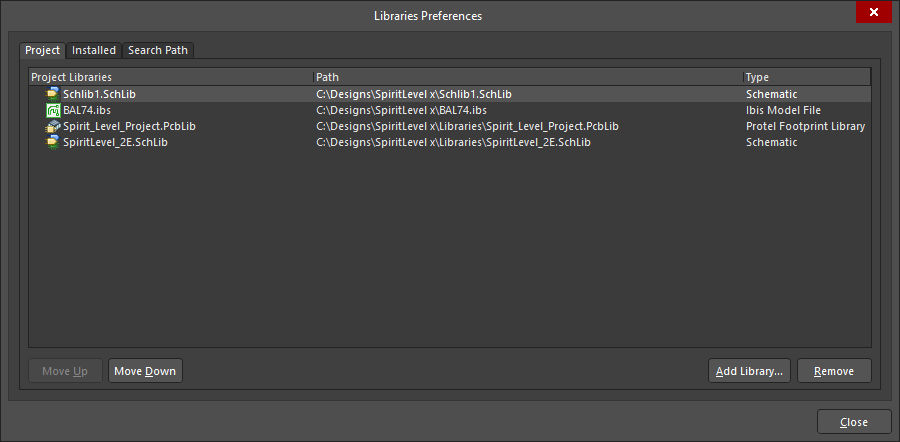
На вкладке Project представлен список доступных библиотек текущего проекта.
Установленные библиотеки
Библиотеки и модели, доступные в вашей установленной копии программы, называются установленными библиотеками. Они перечислены на вкладке Installed диалогового окна Libraries Preferences.
Для установленных библиотек можно указывать абсолютный путь или путь относительно значения настройки Library Path Relative To. Преимущество относительного пути заключается в возможности создать одинаковую структуру рабочей среды на нескольких компьютерах, что позволяет легко переносить между ними файлы проекта. Кроме того, установленные библиотеки можно временно отключить, сняв флажок Activated, вместо того чтобы удалять их.

На вкладке Installed перечислены библиотеки, доступные в этой установленной копии Altium Designer.
Путь поиска
На вкладке Search Path представлен список библиотек, найденных в соответствии с настройками путей, заданными на вкладке Search Paths диалогового окна Project Options, которое открывается нажатием кнопки Paths. Каждый путь поиска задает папку и может включать вложенные папки, если включен параметр Recursive (доступен на вкладке Search Paths диалогового окна Project Options после добавления пути). Все файлы моделей и библиотек, найденные по указанному пути поиска, будут доступны. Пути поиска сохраняются вместе с проектом.
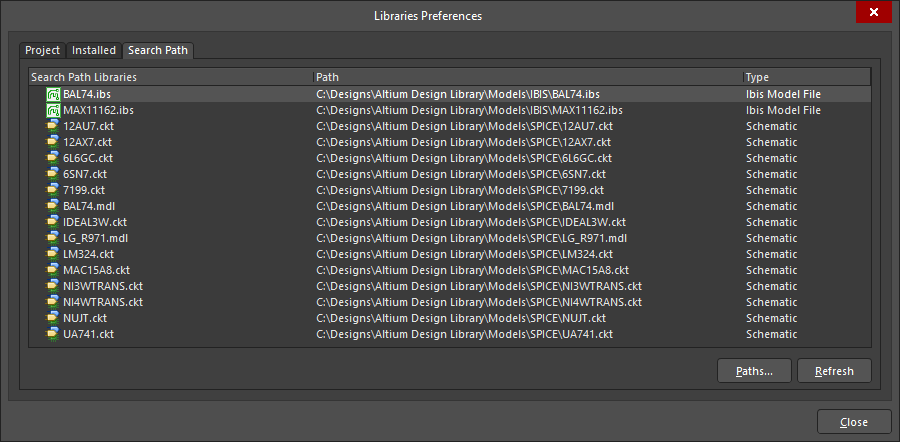
На вкладке Search Path перечислены библиотеки, найденные по заданным путям поиска.
Поиск моделей по заданным путям может выполняться медленно, если в папках поиска находится большое количество файлов. Поэтому такой подход не рекомендуется использовать для библиотек посадочных мест печатных плат: они могут представлять собой большие файлы с множеством посадочных мест. Эта функция была разработана для обеспечения доступа к имеющимся моделям для моделирования и анализа целостности сигналов.
Просмотр компонентов базы данных
После добавления DbLib/SVNDbLib в список доступных файловых библиотек компоненты базы данных станут доступны для просмотра на панели Components. Хотя добавляется только один файл DbLib/SVNDbLib, каждая таблица связанной базы данных будет отображаться как отдельная библиотека.
В верхнем раскрывающемся списке панели появятся записи следующего вида:
- <LibraryName>.DbLib - <TableName> или <LibraryName>.SVNDbLib - <TableName> ----если в базе данных есть таблицы
- <LibraryName>.DbLib - <SheetName>$ или <LibraryName>.SVNDbLib - <SheetName>$ — если ваша база данных состоит из листов электронной таблицы Excel.
 Пример загруженной DbLib с тремя таблицами, другой DbLib с одной таблицей и SVNDbLib с одной таблицей.
Каждая запись компонента на панели соответствует записи в определенной таблице базы данных. По сути, при просмотре загруженных библиотек баз данных панель Components работает как средство непосредственного просмотра базы данных. Информация об условных обозначениях и моделях загружается из соответствующих библиотек, на которые указывают поля базы данных, с учетом заданных путей и расположений поиска.
 Просмотр компонентов во внешней базе данных, подключенной через библиотеку базы данных.
По умолчанию в области списка компонентов на панели отображаются только поля Part Number и Library Ref. Чтобы отобразить другие поля таблицы базы данных, щелкните правой кнопкой мыши в этой области и выберите Select Columns в контекстном меню. Откроется диалоговое окно Select Columns, в котором можно включить отображение любых дополнительных полей этой таблицы.
Локальное кэширование условных обозначений и моделей, используемых библиотеками баз данных SVN
При добавлении файла SVNDbLib в список доступных библиотек библиотеки условных обозначений и моделей из репозитория кэшируются во временной папке на компьютере проектировщика. Когда для выполнения действия в программе требуется условное обозначение или модель, они извлекаются из локального кэша.
Автоматическое обновление кэша
Библиотеки в кэше автоматически обновляются до последних версий из репозитория системы контроля версий при выполнении в программе любого из следующих действий:
-
Размещение компонента из установленного файла SVNDbLib (с панели Components).
-
Передача проекта (т. е. обновление печатной платы).
-
Использование команды Tools » Update From Libraries в редакторе схем.
-
Использование команды Tools » Update From PCB Libraries в редакторе печатных плат.
Хотя обновление выполняется автоматически, им можно управлять с помощью параметра Do not check files more often than xx minutes на странице Data Management - SVN Libraries диалогового окна Preferences . По сути, этот параметр задает таймер обновления локального кэша. Если с момента последнего обновления кэша прошло указанное время, при выполнении одного из перечисленных действий кэш обновится автоматически. Если действие выполняется до истечения этого времени, используется текущее содержимое кэша, которое может быть устаревшим по сравнению с содержимым репозитория.
Принудительное обновление кэша вручную
Иногда может потребоваться принудительно обновить локальный кэш, чтобы гарантировать использование самых актуальных библиотек, хранящихся в репозитории системы контроля версий. Например, при подготовке к переносу проекта со схемы на печатную плату.
Принудительно обновить кэш вручную можно одним из следующих способов:
- С помощью одной из команд Refresh , доступных в контекстном меню панели Components.
- Удалив файл SVNDbLib из списка Available Libraries и добавив его снова.
Поиск компонентов в библиотеках баз данных и файловых библиотеках
Для поиска компонентов в файловых библиотеках (как установленных, так и не установленных в данный момент) и библиотеках баз данных в Altium Designer предусмотрена функция поиска по библиотекам.
Искать компоненты в библиотеках баз данных и файловых библиотеках можно с помощью поля Search на панели Components. Введите строку и нажмите Enter, чтобы найти эту строку в текущей библиотеке среди всех видимых параметров компонентов.
 Поиск можно выполнять непосредственно на панели Components.
Диалоговое окно File-based Libraries Search позволяет выполнять более подробный поиск. Чтобы открыть его, нажмите кнопку на панели Components и выберите в меню File-based Libraries Search. Верхняя половина диалогового окна используется для определения what, а нижняя — для определения where.
 Поиск в установленных библиотеках (Available libraries) или библиотеках на жестком диске (Libraries on path).Процесс поиска можно кратко описать следующим образом:
-
Поиск выполняется путем задания Filters, которые применяются ко всем библиотекам, доступным для поиска в соответствии с текущими настройками Scope.
-
Scope включает тип библиотек для поиска. Одновременно можно выполнять поиск только по одному типу библиотек.
-
Чтобы включить поиск компонентов базы данных, установите в поле Search in значение Database Components и выберите нужную Table. Обратите внимание: доступные Fields, перечисленные в раскрывающемся списке выше, изменятся в соответствии с заголовками столбцов выбранной таблицы. Остальные параметры диалогового окна станут неактивными, поскольку они не применяются при поиске в библиотеках баз данных.
-
Scope определяет, в каких библиотеках будет выполняться поиск: в библиотеках, к которым программа в данный момент имеет доступ (Available libraries), или во всех библиотеках в папке (Libraries on path).
-
При поиске библиотек по указанному пути поиск выполняется в определенной папке, а также может Include Subdirectories.
-
Можно также выполнять поиск в результатах поиска, установив для Scope значение Refine last search.
-
Нажмите Clear, чтобы очистить введенные параметры поиска.
Настройка фильтра поиска
Область Filters используется для задания текстовых строк, применяемых при поиске. Необходимо настроить три области:
-
Field — атрибут компонента, по которому будет выполняться поиск. Это может быть любой атрибут компонента или посадочного места, включая имя, описание, комментарий, посадочное место или любой параметр, добавленный к компоненту. Выберите доступное поле из раскрывающегося списка или введите его в текстовое поле.
-
Operator — определяет условие совпадения. Оно может выполняться, когда значение equals, contains, starts with или ends with. Обратите внимание: equals требуют точного совпадения строки, поэтому их следует использовать только тогда, когда вы уверены, что строка поиска указана правильно и полностью.
-
Value — символы для поиска в выбранном Field с проверкой совпадения согласно выбранному Operator. Выберите доступное значение из раскрывающегося списка или введите значение в текстовое поле.
По умолчанию предусмотрено три условия фильтрации; с помощью элемента управления Add Row можно добавить еще до семи строк, доведя их общее количество до 10. Последнюю добавленную строку условия фильтрации можно удалить с помощью Remove Row. Неиспользуемые строки можно удалить.
Настройка области поиска
Существует два основных подхода к поиску:
-
Доступные в данный момент библиотеки — это список библиотек, отображаемый в раскрывающемся списке в верхней части панели Components .
-
Библиотеки, хранящиеся в указанной папке, включая вложенные папки, если включен соответствующий параметр.
Поиск возвращает все элементы типа, выбранного в раскрывающемся списке Search in (Components/Footprints/3D Models/Database Components), найденные во всех библиотеках, входящих в заданную область Scope:
- Available libraries — включите для поиска указанных типов моделей только в доступных библиотеках.
-
Libraries on path — включите для поиска указанных типов моделей в доступных библиотеках в заданных папках. В области Path диалогового окна, которая становится доступной при выборе области поиска Libraries on path, можно задать путь, включить вложенные папки и указать маску файлов библиотек, чтобы задать и сузить критерии поиска:
- Path — укажите папку для поиска библиотек или нажмите значок обзора в конце поля, чтобы выбрать папку.
- Include Subdirectories — включите, чтобы искать библиотеки по указанному пути и во вложенных папках.
-
File Mask — введите строку маски файлов или выберите одну из существующих масок в раскрывающемся списке. В результаты поиска попадут только файлы, соответствующие этой строке. В строке можно использовать подстановочный знак * (любой символ). Например, введите * для поиска всех файлов или M для поиска всех файлов, имена которых начинаются с буквы M.
Например, если вы хотите найти компонент, который, по вашему предположению, находится в библиотеке в определенных папках на жестком диске, а сама библиотека в настоящее время отсутствует в списке Available File-based Libraries, настройте поиск следующим образом:
- В области Scope установите для Search in значение Components и выберите Libraries on path.
- В области Path задайте в Path путь к папке, содержащей документ библиотеки, в которой требуется выполнить поиск.
- Нажмите Search. Результаты отображаются на панели Components по мере выполнения поиска.
Расширенный режим поиска

Поиск в библиотеках фактически выполняется с помощью запросов. В диалоговом окне File-based Libraries Search переключитесь в режим Advanced, чтобы просмотреть запрос.
В режиме Advanced этого диалогового окна также можно создавать собственные запросы, используя ключевые слова языка запросов для выполнения поиска. Подробнее о доступных ключевых словах языка запросов см. в разделе ниже.
При выборе режима Advanced используйте следующие дополнительные элементы управления:
-
Helper — нажмите, чтобы открыть диалоговое окно Помощник запросов для удобного создания запроса поиска по библиотекам с помощью предопределенных библиотечных и системных функций. Также можно использовать кнопки History и Favorites для выбора недавно примененного или предопределенного запроса к библиотеке.
-
History — нажмите, чтобы открыть диалоговое окно Диспетчер выражений и выбрать одно из ранее примененных выражений запроса для поиска в библиотеках. Также можно использовать кнопку Favorites для применения предопределенного запроса к заданному поиску в библиотеках.
-
Favorites — нажмите, чтобы открыть диалоговое окно Диспетчер выражений и выбрать одно из избранных выражений запроса для поиска в библиотеках. Также можно изменять список Favorites, удаляя, переименовывая или копируя выражения из списка History.
При поиске среди Database Components режим Advanced позволяет выполнять поиск с помощью SQL-запроса. Этот уровень поиска обеспечивает точный поиск на основе заданного выражения запроса: SQL-запрос можно ввести непосредственно в области редактора запросов диалогового окна.

Нажмите Advanced для доступа к мощным возможностям поиска на основе SQL-запросов. Нажмите Advanced еще раз, чтобы вернуться к простому поиску.

Функции запросов к компонентам и библиотекам

Функции запросов к компонентам и библиотекам в диалоговом окне Query Helper
В основе редакторов схем и печатных плат Altium Designer лежит мощный механизм запросов. Вводя запросы, можно логически ограничить выборку именно теми объектами, которые вам нужны.
Запрос — это строка, которую вводят с использованием определенных ключевых слов и синтаксиса для получения нужных объектов. Доступно множество ключевых слов, позволяющих выбирать объекты по их типу, свойствам или обоим критериям.
В разделах ниже подробно описаны ключевые слова языка запросов, доступные при поиске компонентов в базах данных и файловых библиотеках в Altium Designer. Чтобы получить справку по определенному ключевому слову запроса, воспользуйтесь следующими раскрывающимися разделами либо выделите нужное ключевое слово (или щелкните внутри него) в Query Helper.
Компоненты
Комментарий
Описание
Возвращает все компоненты, у которых Comment соответствует запросу.
Синтаксис
Comment : String
Примеры использования
Comment = 'Res1'
Возвращает все компоненты, у которых Comment имеет значение Res1.
Comment = '100nF'
Возвращает все компоненты, у которых Comment имеет значение 100nF.
Comment Like '*33*'
Возвращает все компоненты, у которых Comment содержит 33.
Примечания
-
Убедитесь, что в поле Search in диалогового окна Поиск в файловых библиотеках область поиска установлена на Components.
-
При поиске компонентов проверяются все библиотеки SchLib и IntLib — доступные или расположенные по заданному пути поиска.
-
Все результаты отображаются в списке Query Results на панели Компоненты.
Тип компонента
Описание
Возвращает все компоненты, у которых свойство Component Type соответствует запросу.
Синтаксис
ComponentType = ComponentType_String
ComponentType_String должно быть одной из строк следующего списка:
- 'Graphical'
- 'Jumper'
- 'Mechanical'
- 'Net Tie'
- 'Net Tie (In BOM)'
- 'Standard'
- 'Standard (No BOM)'
Примеры использования
ComponentType = 'Graphical'
Возвращает все компоненты, у которых Component Type равно Graphical.
ComponentType = 'Standard'
Возвращает все компоненты, у которых Component Type равно Standard.
Примечания
-
Убедитесь, что область поиска установлена на Components с помощью поля Search in в диалоговом окне поиска в файловых библиотеках.
-
При поиске компонентов проверяются все библиотеки SchLib и IntLib — доступные или расположенные по заданному пути поиска.
-
Все результаты отображаются в списке Query Results на панели компонентов.
-
Одинарные кавычки (') в начале и конце
ComponentType_Stringобязательны.
Позиционное обозначение
Описание
Возвращает все компоненты, у которых свойство Designator соответствует запросу.
Синтаксис
Designator : String
Примеры использования
Designator = 'U2'
Возвращает все компоненты, у которых свойство Designator равно U2.
Designator Like '*Channel*'
Возвращает все компоненты, у которых свойство Designator содержит Channel.
Designator <> 'C*'
Возвращает все компоненты except те, у которых свойство Designator начинается с C.
Примечания
-
Убедитесь, что область поиска установлена на Components с помощью поля Search in в диалоговом окне поиска в файловых библиотеках.
-
При поиске компонентов проверяются все библиотеки SchLib и IntLib — доступные или расположенные по заданному пути поиска.
-
Все результаты отображаются в списке Query Results на панели компонентов.
HasModel
Описание
Возвращает каждый компонент, связанный с моделью определённой предметной области (или ссылающийся на неё), свойства которой соответствуют запросу.
Синтаксис
HasModel(ModelType : String,ModelName : String,CurrentModelOnly : Boolean) : Boolean/Boolean_String
Строка ModelType задаёт свойство Type связанной модели и должна быть одной из строк следующего списка:
- 'PCB3DLIB' — используйте эту строку для поиска связанной модели, у которой свойство Type равно PCB3D.
- 'PCBLIB' — используйте эту строку для поиска связанной модели, у которой свойство Type равно Footprint.
- 'IBIS' — используйте эту строку для поиска связанной модели, у которой свойство Type равно Ibis Model.
- 'SI' — используйте эту строку для поиска связанной модели, у которой свойство Type равно Signal Integrity.
- 'SIM' — используйте эту строку для поиска связанной модели, у которой свойство Type равно Simulation.
Строка ModelName задаёт свойство Name связанной модели.
Параметр CurrentModelOnly определяет, должна ли связанная модель быть текущей моделью каждого компонента. При значении False связанная модель не обязательно должна быть текущей (но может ею быть); при значении True связанная модель должна быть текущей.
Примеры использования
HasModel('PCBLIB','SOIC14',False)
HasModel('PCBLIB','SOIC14',False) = True
HasModel('PCBLIB','SOIC14',False) = 'True'
Возвращает все компоненты, связанные с моделью посадочного места, у которой свойство Name равно SOIC14; эта модель не обязательно должна быть текущей моделью посадочного места каждого компонента (но может ею быть).
HasModel('PCBLIB','DIP14',True)
HasModel('PCBLIB','DIP14',True) = True
HasModel('PCBLIB','DIP14',True) = 'True'
Возвращает все компоненты, связанные с моделью посадочного места, у которой свойство Name равно DIP14; эта модель должна быть текущей моделью посадочного места компонента.
HasModel('SI','RES1',False)
HasModel('SI','RES1',False) = True
HasModel('SI','RES1',False) = 'True'
Возвращает все компоненты, связанные с моделью целостности сигналов, у которой свойство Name равно RES1; эта модель не обязательно должна быть текущей моделью целостности сигналов каждого компонента (но может ею быть).
HasModel('SIM','RESISTOR',True)
HasModel('SIM','RESISTOR',True) = True
HasModel('SIM','RESISTOR',True) = 'True'
Возвращает все компоненты, связанные с моделью для моделирования, у которой свойство Name равно RESISTOR; эта модель должна быть текущей моделью для моделирования компонента.
Примечания
-
Убедитесь, что область поиска установлена на Components с помощью поля Search in в диалоговом окне поиска в файловых библиотеках.
-
При поиске компонентов проверяются все библиотеки SchLib и IntLib — доступные или расположенные по заданному пути поиска.
-
Все результаты отображаются в списке Query Results на панели компонентов.
HasModelParameter
Описание
Возвращает каждый компонент, связанный с моделью определённой предметной области (или ссылающийся на неё), содержащей объект параметра, свойства Parameter Name и Value которого соответствуют запросу.
Синтаксис
HasModelParameter(Parameter Name : String,Value : String,CurrentModelOnly : Boolean) : Boolean/Boolean_String
Параметр CurrentModelOnly определяет, должна ли связанная модель (содержащая параметр, соответствующий запросу) быть текущей моделью каждого компонента. При значении False связанная модель не обязательно должна быть текущей (но может ею быть); при значении True связанная модель должна быть текущей.
Примеры использования
HasModelParameter('Inductance A','1mH',False)
HasModelParameter('Inductance A','1mH',False) = True
HasModelParameter('Inductance A','1mH',False) = 'True'
Возвращает все компоненты, связанные с моделью, содержащей объект параметра, у которого свойство Parameter Name равно Inductance A, а свойство Value равно 1mH. Эта модель не обязательно должна быть текущей моделью каждого компонента (но может ею быть).
HasModelParameter('Coupling Factor','0.999',True)
HasModelParameter('Coupling Factor','0.999',True) = True
HasModelParameter('Coupling Factor','0.999',True) = 'True'
Возвращает все компоненты, связанные с моделью, содержащей объект параметра, у которого свойство Parameter Name равно Coupling Factor, а свойство Value равно 0.999. Эта модель должна быть текущей моделью компонента.
Примечания
-
Убедитесь, что область поиска установлена на Components с помощью поля Search in в диалоговом окне поиска в файловых библиотеках.
-
При поиске компонентов проверяются все библиотеки SchLib и IntLib — доступные или расположенные по заданному пути поиска.
-
Все результаты отображаются в списке Query Results на панели компонентов.
LibReference
Описание
Возвращает все компоненты, у которых свойство Library Reference соответствует запросу.
Синтаксис
LibReference : String
Примеры использования
LibReference = 'LM833'
Возвращает все компоненты, у которых свойство Library Reference равно LM833.
LibReference Like 'C*'
Возвращает все компоненты, у которых свойство Library Reference начинается с C.
Примечания
-
Убедитесь, что область поиска установлена на Components с помощью поля Search in в диалоговом окне поиска в файловых библиотеках.
-
При поиске компонентов проверяются все библиотеки SchLib и IntLib — доступные или расположенные по заданному пути поиска.
-
Все результаты отображаются в списке Query Results на панели компонентов.
Количество частей
Краткое описание
Возвращает все компоненты, у которых свойство Part Count соответствует запросу.
Синтаксис
PartCount : Number
Примеры использования
PartCount = 2
Возвращает все компоненты, у которых Part Count равно 2.
PartCount > 4
Возвращает все компоненты, у которых Part Count больше 4 (то есть все многосекционные компоненты, содержащие более четырех секций).
Примечания
-
Убедитесь, что область поиска задана как Components с помощью поля Search in в диалоговом окне поиска в файловых библиотеках.
-
При поиске компонентов проверяются все библиотеки SchLib и IntLib — доступные или расположенные по заданному пути поиска.
-
Все результаты отображаются в списке Query Results на панели компонентов.
Количество выводов
Краткое описание
Возвращает все компоненты, у которых свойство Pin Count соответствует запросу.
Синтаксис
PinCount : Number
Примеры использования
PinCount = 2
Возвращает все компоненты, у которых Pin Count равно 2.
PinCount > 14
Возвращает все компоненты, у которых Pin Count больше 14.
Примечания
-
Убедитесь, что область поиска задана как Components с помощью поля Search in в диалоговом окне поиска в файловых библиотеках.
-
При поиске компонентов проверяются все библиотеки SchLib и IntLib — доступные или расположенные по заданному пути поиска.
-
Все результаты отображаются в списке Query Results на панели компонентов.
Все
Описание
Краткое описание
Возвращает все компоненты или посадочные места, у которых свойство Description соответствует запросу.
Синтаксис
Description : String
Примеры использования
Description = 'TTL-RS232 DRIVER'
Возвращает все компоненты или посадочные места, у которых свойство Description равно TTL-RS232 DRIVER.
Description Like '*RS485*'
Возвращает все компоненты или посадочные места, у которых свойство Description содержит RS485.
Примечания
-
Возвращаемые объекты — компоненты или посадочные места — зависят от выбранной области поиска, заданной с помощью поля Search in в диалоговом окне поиска в файловых библиотеках.
-
Все результаты отображаются в списке Query Results на панели компонентов.
Наличие параметра
Краткое описание
Возвращает все компоненты, содержащие объект параметра, свойства Parameter Name и Value которого соответствуют запросу.
Синтаксис
HasParameter(Parameter Name : String,Value : String) : Boolean/Boolean_String
Примеры использования
HasParameter('Comment','1K')
HasParameter('Comment','1K') = True
HasParameter('Comment','1K') = 'True'
Возвращает все компоненты, содержащие объект параметра, у которого свойство Parameter Name равно Comment, а свойство Value равно 1K.
Примечания
-
Возвращаемые объекты — компоненты или посадочные места — зависят от выбранной области поиска, заданной с помощью поля Search in в диалоговом окне поиска в файловых библиотеках.
-
Все результаты отображаются в списке Query Results на панели компонентов.
Имя библиотеки
Краткое описание
Возвращает все компоненты или посадочные места, имя родительской библиотеки которых соответствует запросу.
Синтаксис
LibraryName : String
Примеры использования
LibraryName = 'Miscellaneous Devices.SchLib'
Возвращает все компоненты, родительская библиотека которых — Miscellaneous Devices.SchLib.
LibraryName Like 'Miscellaneous*.IntLib'
Возвращает все компоненты или посадочные места, имя родительской библиотеки которых начинается с Miscellaneous и заканчивается на .IntLib.
LibraryName Like '*Vishay*'
Возвращает все компоненты, имя родительской библиотеки которых содержит Vishay.
Примечания
-
Возвращаемые объекты — компоненты или посадочные места — зависят от выбранной области поиска, заданной с помощью поля Search in в диалоговом окне поиска в файловых библиотеках.
-
При поиске компонентов проверяются все библиотеки SchLib, IntLib и DbLib — доступные или расположенные по заданному пути поиска. При поиске посадочных мест проверяются все библиотеки PcbLib и IntLib.
-
Все результаты отображаются в списке Query Results на панели компонентов.
Путь к библиотеке
Краткое описание
Возвращает все компоненты или посадочные места, находящиеся в библиотеке, указанной в запросе.
Синтаксис
LibraryPath : String
Примеры использования
LibraryPath = 'C:\Documents\Altium\Library\MyExampleLibrary.SchLib'
Возвращает все компоненты, родительская библиотека которых — MyExampleLibrary.SchLib, причем эта библиотека находится в папке C:\Documents\Altium\Library.
LibraryPath Like ' C:\Documents\Altium\Library\Miscellaneous*.IntLib'
Возвращает все компоненты или посадочные места, имя родительской библиотеки которых начинается с Miscellaneous и заканчивается на .IntLib, причем эта библиотека находится в папке C:\Documents\Altium\Library.
LibraryPath = 'C:\Test Projects\Example DBLib\VishayCapacitor.DBLib'
Возвращает все компоненты, родительская библиотека которых — VishayCapacitor.DBLib, причем эта библиотека находится в папке C:\Test Projects\Example DBLib.
Примечания
-
Возвращаемые объекты — компоненты или посадочные места — зависят от выбранной области поиска, заданной с помощью поля Search in в диалоговом окне поиска в файловых библиотеках.
-
При поиске компонентов проверяются все библиотеки SchLib, IntLib и DbLib, доступные по заданному пути к библиотекам. При поиске посадочных мест проверяются все библиотеки PcbLib и IntLib.
-
Все результаты отображаются в списке Query Results на панели компонентов.
Имя
Краткое описание
Возвращает все компоненты или посадочные места, имя которых соответствует запросу.
Синтаксис
Name : String
Примеры использования
Name = 'Res1'
Возвращает все компоненты или посадочные места, имя которых — Res1.
Name Like 'DIP*'
Возвращает все компоненты или посадочные места, имя которых начинается с DIP.
Name Like '*33*'
Возвращает все компоненты или посадочные места, имя которых содержит 33.
Примечания
-
Возвращаемые объекты — компоненты или посадочные места — зависят от выбранной области поиска, заданной с помощью поля Search in в диалоговом окне поиска в файловых библиотеках.
-
При поиске компонентов проверяются все библиотеки SchLib и IntLib — доступные или расположенные по заданному пути поиска. При поиске посадочных мест проверяются все библиотеки PcbLib и IntLib.
-
Все результаты отображаются в списке Query Results на панели компонентов.
-
Имя компонента схемы проверяется по его свойству Design Item ID, а имя посадочного места печатной платы — по его свойству Footprint .
Имя исходной библиотеки
Краткое описание
Возвращает все компоненты или посадочные места, имя родительской исходной библиотеки которых соответствует запросу.
Синтаксис
SourceLibraryName : String
Примеры использования
SourceLibraryName = 'Miscellaneous Devices.SchLib'
Возвращает все компоненты, родительская исходная библиотека которых — Miscellaneous Devices.SchLib.
SourceLibraryName = 'Miscellaneous Devices.PcbLib '
Возвращает все посадочные места, исходной библиотекой которых является Miscellaneous Devices.PcbLib.
Примечания
-
Тип возвращаемых объектов — компоненты или посадочные места — зависит от выбранной области поиска, заданной в поле Search in диалогового окна File Libraries Search.
-
При поиске компонентов проверяются только исходные библиотеки схем — доступные или расположенные по заданному пути поиска. При поиске посадочных мест проверяются только библиотеки посадочных мест.
-
Все результаты отображаются в списке Query Results на панели Components.
Путь к исходной библиотеке
Описание
Возвращает все компоненты или посадочные места, находящиеся в исходной библиотеке, указанной в запросе.
Синтаксис
SourceLibraryPath : String
Примеры использования
SourceLibraryPath = ' C:\Documents\Altium\Library\MyExampleLibrary.SchLib'
Возвращает все компоненты, исходной библиотекой которых является MyExampleLibrary.SchLib, если эта библиотека находится в папке C:\Documents\Altium\Library.
SourceLibraryPath = ' C:\Documents\Altium\Library\Miscellaneous Devices.PcbLib'
Возвращает все посадочные места, исходной библиотекой которых является Miscellaneous Devices.PcbLib, если эта библиотека находится в папке C:\Documents\Altium\Library.
SourceLibraryPath Like ' C:\Documents\Altium\Library\*'
Возвращает все компоненты или посадочные места, исходная библиотека которых находится в папке C:\Documents\Altium\Library.
Примечания
-
Тип возвращаемых объектов — компоненты или посадочные места — зависит от выбранной области поиска, заданной в поле Search in диалогового окна File Libraries Search.
-
При поиске компонентов проверяются только библиотеки схем, доступные по заданному пути к библиотекам. При поиске посадочных мест проверяются только библиотеки посадочных мест.
-
Все результаты отображаются в списке Query Results на панели Components.
Посадочные места
Высота
Описание
Возвращает все посадочные места, свойство Height которых соответствует запросу.
Синтаксис
Height : Number
Number использует текущие единицы измерения библиотеки — дюймовые (мил; 1 мил = 0,001 дюйма) или метрические (мм; 1 мм = 0,001 метра).
Примеры использования
Height = 300
Возвращает все посадочные места, у которых значение свойства Height равно 300 в текущих единицах измерения.
Height >= 5.08
Возвращает все посадочные места, у которых значение свойства Height больше или равно 5.08 в текущих единицах измерения.
Height <> 550
Возвращает все посадочные места, у которых значение свойства Height not равно 550 в текущих единицах измерения.
Примечания
-
Убедитесь, что для области поиска установлено значение Components в поле Search in диалогового окна File Libraries Search.
-
При поиске посадочных мест проверяются все библиотеки PcbLib и IntLib — доступные или расположенные по заданному пути поиска.
-
Все результаты отображаются в списке Query Results на панели Components.
Количество контактных площадок
Описание
Возвращает все посадочные места, свойство Pad Count которых соответствует запросу.
Синтаксис
PadCount : Number
Примеры использования
PadCount = 2
Возвращает все посадочные места, у которых Pad Count равно 2.
PadCount > 14
Возвращает все посадочные места, у которых Pad Count больше 14.
Примечания
-
Убедитесь, что для области поиска установлено значение Components в поле Search in диалогового окна File Libraries Search.
-
При поиске посадочных мест проверяются все библиотеки PcbLib и IntLib — доступные или расположенные по заданному пути поиска.
-
Все результаты отображаются в списке Query Results на панели Components.
 Локализовано с помощью ИИ