
Получение данных Workspace с помощью Content Cart
Функция «Сбор данных» рабочей среды представляет собой удобный инструмент, позволяющий, по сути, копировать данные между двумя рабочими средами (см. информацию о совместимости). Средством, с помощью которого это осуществляется — вашим интерфейсом к службе сбора данных — является Content Cart. Это центральный пункт управления, позволяющий определить, какие данные необходимо собрать из исходной рабочей области и перенести в указанную целевую рабочую область — надежный грузовик для переезда, который «перевозит» указанные вами данные между установленными «местами проживания» рабочих областей.
Лучше всего продемонстрировать работу той или иной функции — на конкретном примере. Поэтому, чтобы показать все тонкости работы Content Cartи её использование при переносе данных, в этой статье рассмотрен перенос некоторых компонентов между следующими рабочими пространствами:
-
Source Server – рабочей средой с именем
Company Workspace. -
Target Server – вторая рабочая область с именем
Secondary Company Workspace.
Доступ к корзине
Доступ к Content Cart окону осуществляется из панели «Проводник». При просмотре исходной рабочей области, из которой вы хотите получить данные, щелкните правой кнопкой мыши на версии элемента, которую хотите добавить, и выберите Operations » Add to Content Cart команду из контекстного меню. Вы можете добавить одну или несколько выбранных ревизий элемента, а также папку с элементами. При первом доступе в корзину загружаются те ревизии элемента, которые выбраны в исходной рабочей области на момент доступа:
- Одна конкретная версия элемента.
- Несколько конкретных версий одного и того же элемента.
- Последние версии нескольких элементов.
- Последние версии всех элементов в выбранной папке (и входящих в неё подпапках). Это позволяет загрузить в корзину целую папку с сохранением её структуры. Чтобы добавить папку (и входящие в неё подпапки), выберите её в Server Folders области исходной рабочей области (в пределах Explorer панели), затем щелкните правой кнопкой мыши и выберите Operations » Add to Content Cart команду из контекстного меню.
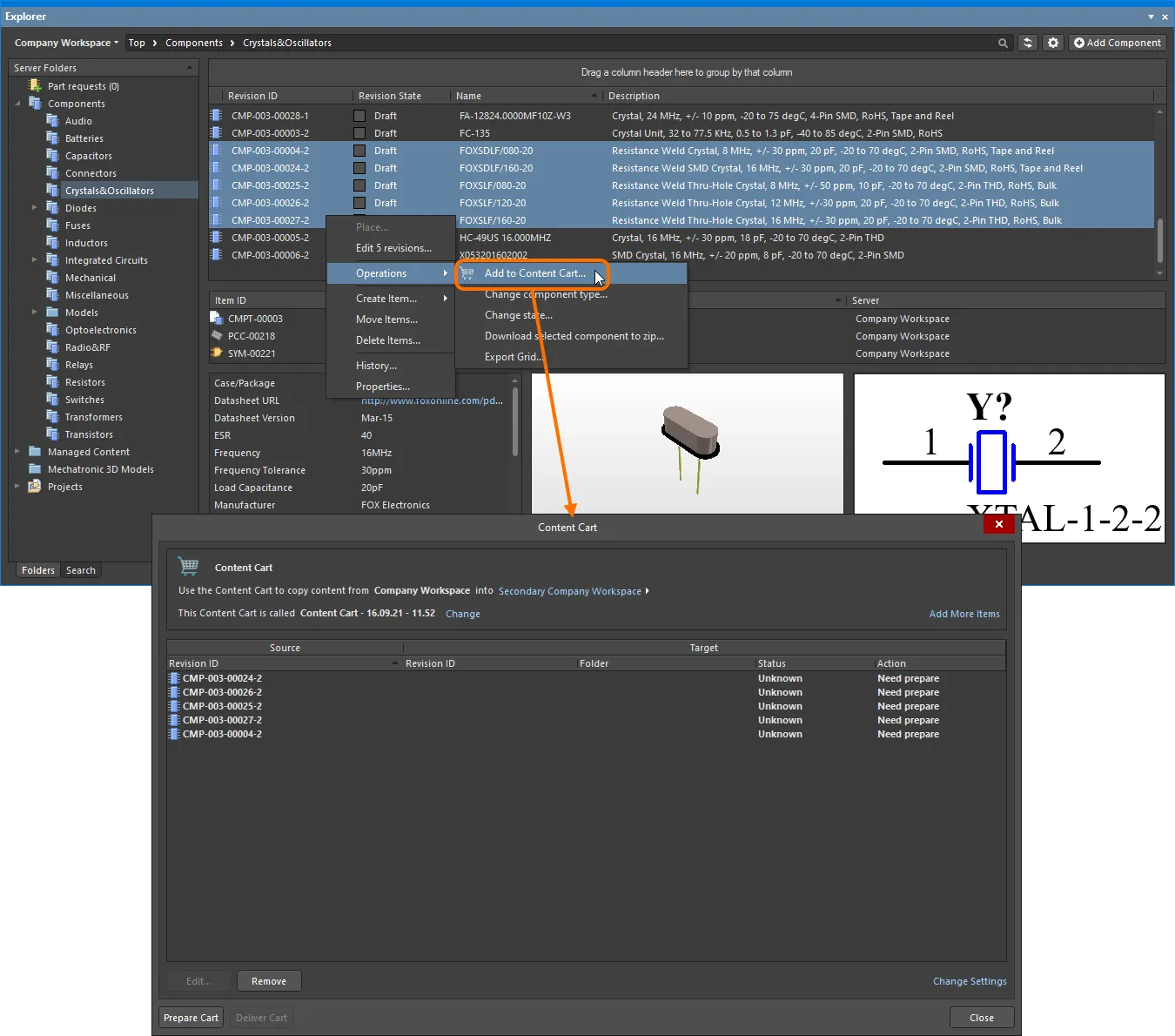
Пример доступа к Content Cart.
Items That Can Be Acquired
С помощью функции «Сбор данных» из исходной рабочей области в целевую рабочую область можно перенести следующие типы элементов:
- 3D-модель
- Настройки Altium Designer
- Компонент (включая связанные варианты деталей)
- Шаблон компонента
- Технические характеристики
- Контактная площадка
- Управляемый лист схемы
- Задание на вывод
- Шаблон схемы
- Скрипт
- Модель моделирования
- Символ
Кроме того, при получении папки с элементами из исходной рабочей области поддерживаются следующие типы папок:
- Компоненты
- Общая папка
Acquisition Considerations
Что необходимо учитывать при получении данных:
- Можно получить только те элементы данных, которые находятся в состоянии «выпущено» в исходной рабочей области.
- Получается только выбранная версия исходного элемента, а не все версии, которые могут существовать для этого элемента.
-
При получении ревизии исходного компонента или элемента управляемого схемного листа также будут получены все связанные дочерние элементы:
- Component Item – соответствующие ревизии следующих связанных дочерних объектов: элемент «Символ», элемент(ы) «Контур», элемент(ы) «3D-модель», элемент «Модель моделирования», элемент «Шаблон компонента», элемент(ы) «Технический паспорт», ассоциации «Выбор детали ».
Обратите внимание, что параметр «Тип компонента » не передается в процессе импорта, поэтому импортированные компоненты появятся в Uncategorized как на панели «Компоненты » Altium Designer, так и на странице «Компоненты рабочей области». Вы можете применить нужный тип компонента к одной или нескольким записям компонентов с помощью операции «Изменить тип компонента » на панели Altium Designer Explorer .
- Managed Schematic Sheet Item – к соответствующим ревизиям следующих связанных дочерних объектов: элементы «Компонент», «Символ», «Контактная площадка», «3D-модель», «Модель для симуляции», «Шаблон компонента», «Технический паспорт», а также элемент «Шаблон схемы».
- Жизненный цикл ревизии исходного элемента, полученного в результате операции, будет находиться в начальном состоянии «после выпуска», как это определено назначенным определением жизненного цикла для целевого элемента. Любая история жизненного цикла ревизии исходного элемента будет просто игнорироваться.
- Если дочерний элемент выбранного исходного компонента или управляемого элемента схемы по какой-либо причине не может быть импортирован, то импорт выбранного компонента или управляемого элемента схемы не будет продолжен.
Acquiring Data Process - Summary
Используйте Content Cart для получения всего необходимого вам контента. Процесс получения элементов данных с исходного сервера прост и может быть описан следующими шагами:
-
Источник автоматически определяется как текущий активный сервер, но его можно изменить на другой подключенный сервер с помощью меню выбора, расположенного в левом верхнем углу панели Explorer панели.
-
Используйте раскрывающееся меню «Имя целевого сервера» в корзине контента (выделено синим цветом), чтобы выбрать альтернативный целевой сервер из списка, который заполняется данными о подключенных в данный момент серверах — выберите опцию «Администрирование серверов», чтобы включить или отключить подключения к серверам. Для компонентов в качестве целевого сервера также можно указать файл интегрированной библиотеки (IntLib), сохраненный локально.
-
Исходная версия элемента указана в основной таблице. В корзину можно добавить любое количество дополнительных версий элемента. Для этого нажмите на Add More Items элемент управления в правом верхнем углу диалогового окна и выберите Select запись, чтобы перейти в Choose Item диалогового окна (вариант панели Explorer панели). Отсюда вы можете просматривать исходный сервер в поисках дополнительных элементов, добавляя их по одному или пакетно с помощью стандартных инструментов множественного выбора. В качестве альтернативы выберите Add manually пункт, чтобы открыть диалоговое окно «Добавить новые элементы». Это диалоговое окно позволяет вставить внешний список необходимых элементов (по одному элементу в строке), которые затем можно будет найти на исходном сервере с помощью выбранных критериев поиска (GUID, Item ID, Nameили MPN). Выберите и удалите из списка версии элементов (нажмите кнопку «
 »), если решите, что их всё-таки не следует загружать.
-
Нажмите Change Settings элемент управления в правом нижнем углу Content Cart диалогового окна, чтобы перейти в диалоговое окно «Структура корзины контента». Здесь вы можете задать параметры по умолчанию для каждого из типов элементов данных, поддерживаемых данной функцией для приобретения. Это включает в себя указание папки по умолчанию на целевом сервере, а также определения жизненного цикла по умолчанию, схем именования элементов и ревизий, а также начального индекса. У вас также есть возможность добавить примечание, которое может предоставить полезную информацию о загрузке другим пользователям при просмотре вашего загруженного контента.
-
После выбора нужных элементов источника нажмите кнопку «
 » (Подготовить целевой сервер). Это подготовит целевой сервер к сбору данных, проверив состояние выбранных ревизий элементов (если они собирались ранее), связи «родитель-дочерний» и предложив необходимое действие, которым для новых сборов данных будет
 Transfer new revision and item. Хотя на этом этапе подготовки применяются ранее указанные параметры получения по умолчанию, свойства предлагаемых целевых элементов можно изменять индивидуально, если это необходимо. Для этого выберите элемент в списке и нажмите кнопку « ».
».
-
По завершении подготовки нажмите кнопку «
 », чтобы приступить к получению. Появится диалоговое окно первоначального подтверждения — нажмите Yes , чтобы приступить к передаче содержимого между исходным и целевым серверами. Второе диалоговое окно подтвердит результат импорта — просмотрите импортированные элементы на целевом сервере в панели Explorer панели.
Статус «Приобретенный» указывает на исходный источник. Эту информацию о предшествующих версиях можно увидеть, переключив вкладку представления целевой версии элемента на Origin вкладку «Аспектный вид».
Указание исходной и целевой рабочих областей
Две рабочие области, участвующие в получении, указываются в верхней части диалогового окна Content Cart диалогового окна. Исходная рабочая область определяется автоматически на основе местонахождения ревизий элементов, которые вы указали для получения — как правило, это рабочая область, в которую вы в данный момент вошли (Company Workspace в данном примере). Если вы подключены к нескольким рабочим пространствам, щелкните по названию целевого рабочего пространства или по элементу управления «  » справа от него, чтобы открыть раскрывающийся список подключенных в данный момент рабочих пространств. Переключайтесь между рабочими пространствами по мере необходимости.
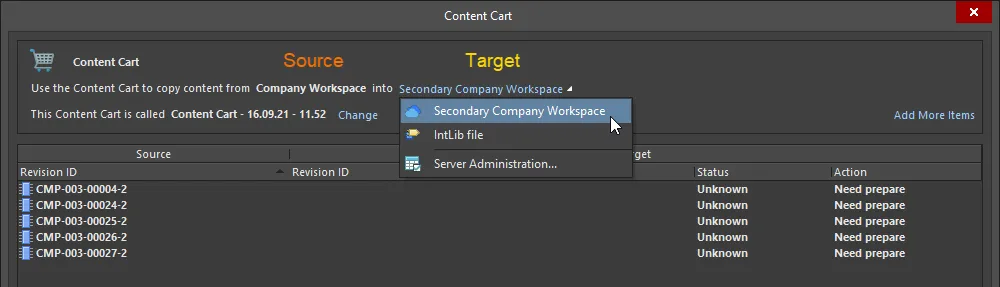
Указание исходного и целевого рабочих пространств, участвующих в получении данных.


Присвоение имени корзине
Данные, полученные из исходного рабочего пространства, будут скопированы в новые версии элементов в целевом рабочем пространстве. По умолчанию эти элементы будут размещены в заданной и вновь созданной структуре папок внутри данного целевого рабочего пространства. Папка верхнего уровня для этого полученного контента получает имя, соответствующее названию самой корзины. Имя по умолчанию имеет формат Content Cart - и определяется в момент доступа к корзине. При необходимости его можно изменить на более понятное название, нажав на Change элемента управления, расположенного справа от названия корзины.
Используйте последующее Content Cart Name Selection диалоговое окно, чтобы напрямую ввести желаемое имя корзины. В качестве альтернативы вы можете выбрать папку в целевой рабочей области, в которую будет доставлен контент из корзины. Это может быть как существующая папка, так и совершенно новая, созданная на лету. Перейдите к существующей папке для корзины и выберите её с помощью Choose Folder диалогового окна, которое открывается при нажатии кнопки «  » (Выбрать папку) в крайнем правом углу Content Cart Name поля. Или создайте новую папку в структуре папок с помощью команд из контекстного меню.

A Content Cart может быть названа по вашему усмотрению. Вы можете либо изменить название корзины (в этом случае содержимое будет помещено в папку верхнего уровня с таким названием), либо выбрать размещение содержимого корзины в конкретной папке.
Указание элементов для импорта
В основной области диалогового окна Content Cart диалогового окна представляет собой «таблицу импорта», в которой перечислены все версии элементов, выбранные вами для импорта из исходного рабочего пространства. Любое количество версий элементов данных можно «загрузить» в Content Cart для импорта из исходного рабочего пространства. При первом доступе в корзину загружаются версии элементов, выбранные в исходном рабочем пространстве на момент доступа, но можно загрузить любое количество дополнительных элементов. Для этого нажмите на Add More Items элемент управления в правом верхнем углу диалогового окна и выберите Select пункт для перехода в Choose Item диалогового окна (упрощённая версия панели «Проводник»). Отсюда вы можете просматривать исходную рабочую область в поисках дополнительных элементов. Помните, что вы можете добавить:
- одну конкретную версию элемента;
- Несколько конкретных ревизий одного и того же элемента.
- Последние версии нескольких элементов.
- Последние версии всех элементов в выбранной папке (и вложенных в неё папках).
В качестве альтернативы выберите Add manually элемент, чтобы перейти в Add new items диалоговое окно. Это диалоговое окно позволяет вставить внешний список необходимых элементов (по одному элементу в строке), которые затем можно будет найти в исходной рабочей области с помощью выбранных критериев поиска (GUID, Item ID, Name, или MPN).

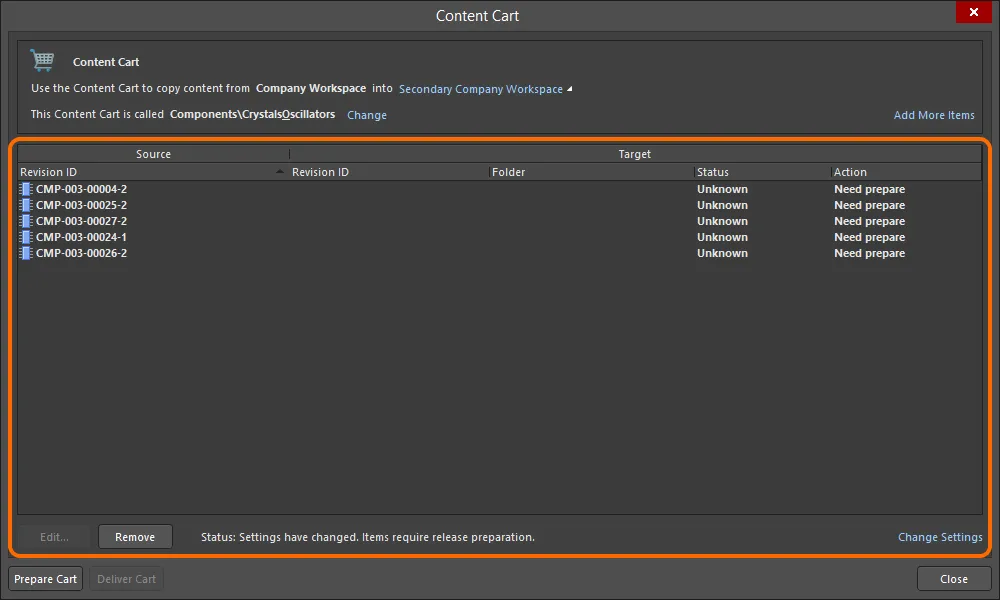
Основная таблица приобретения, в которой перечислены все версии элементов, выбранные для приобретения из исходной рабочей области.
 ».
».
Подготовка корзины
После выбора исходных версий элементов Content Cart теперь необходимо «подготовить к доставке» в целевую рабочую область. Для этого нажмите кнопку «  ». Это подготовит целевую рабочую область к получению — будет проверен статус выбранных версий элементов (если они были получены ранее), связи «родитель-дочерний», а также предложено необходимое действие. Результаты этого этапа подготовки отображаются в основной таблице получения.
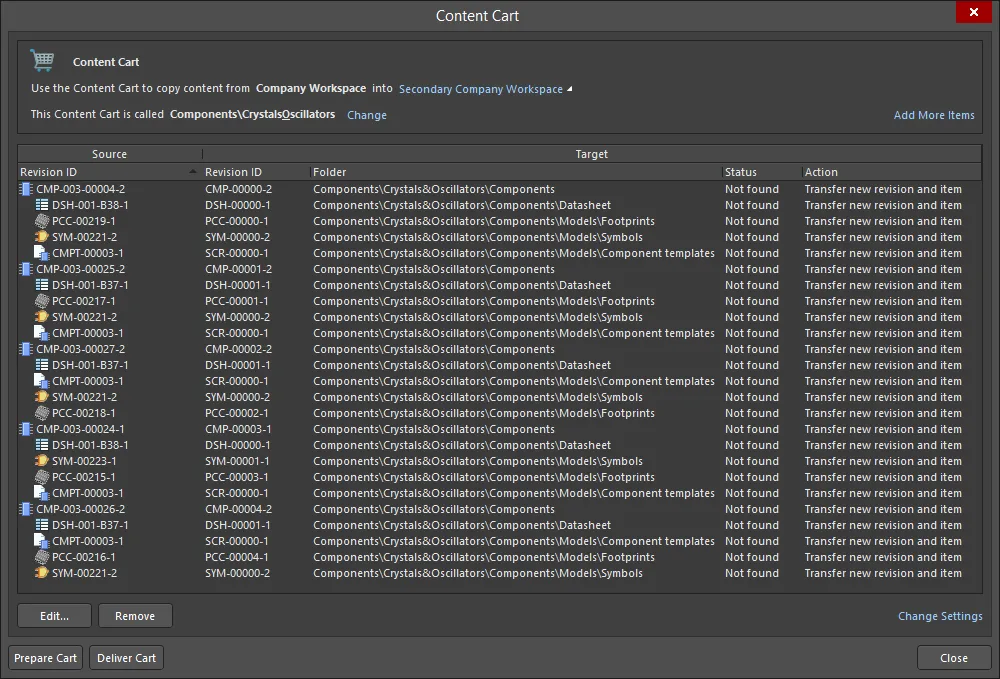
Пример Content Cart, подготовленного к передаче в целевую рабочую область.
Для каждой версии элемента, участвующей в переносе, Source область таблицы расширяется, чтобы отобразить все соответствующие дочерние версии элементов и, при желании, папку, в которой они находятся в исходной рабочей области. Для каждой версии элемента (как родительской, так и дочерней) в Target области таблицы:
- Revision ID – полный идентификатор ревизии элемента в целевой рабочей области, основанный на определённой схеме именования элементов и ревизий для данного типа элемента.
- Folder – целевая папка в рабочей области назначения, в которой будет создана/доставлена полученная версия элемента.
- Life Cycle – определение жизненного цикла, заданное для родительского элемента.
- Naming Scheme – схема именования ревизий, определённая для идентификации ревизий родительского элемента.
- Note – необязательное примечание, которое можно использовать для предоставления полезной информации о приобретении другим пользователям при просмотре приобретённого контента в вашем рабочем пространстве.
-
Status – текущее состояние ревизии элемента в целевом рабочем пространстве. Возможные состояния:
-
Not found– Ревизия элемента никогда не была приобретена. -
Already Exists– Ревизия элемента была импортирована ранее.
-
-
Action – действие, которое необходимо выполнить для синхронизации исходной и целевой рабочих сред. Возможные действия:
-
Transfer new revision and item– для полностью новых приобретений, когда элемент ранее никогда не приобретался. Другими словами, создать элемент данного типа и новую запланированную версию для отражения исходных данных. -
Transfer new revision of existing item– при импорте другой версии элемента, если версия этого элемента уже импортировалась ранее. -
Nothing to do– выбранная версия позиции уже была закупалась ранее.
-
Структура корзины
На этапе подготовки корзина использует настройки по умолчанию, определённые для каждого типа товара, который можно приобрести. Эти настройки задаются в Content Cart Structure диалоговом окне, доступ к которому открывается при нажатии на Change Settings элемента управления в правом нижнем углу Content Cart диалогового окна.
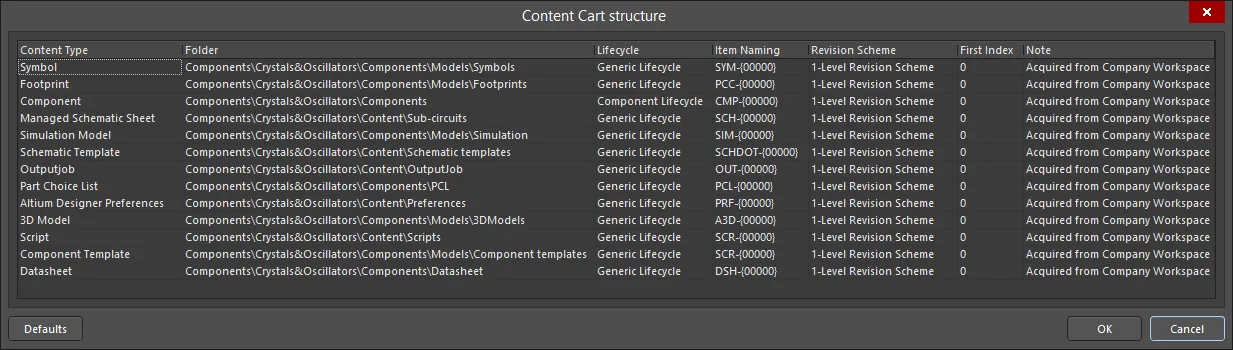
Настройки приобретения по умолчанию задаются в Content Cart Structure диалоговом окне.
Эти настройки используются для определения свойств вновь созданных ревизий элементов в целевой рабочей области — созданных в готовом виде и в запланированном состоянии — для получения данных из исходных ревизий элементов в исходной рабочей области. К ним относятся папка по умолчанию в целевой рабочей области, а также определение жизненного цикла по умолчанию, схемы именования элементов и ревизий, а также начальный индекс. Также определяется примечание по умолчанию в формате Acquired from .
Что касается папок назначения в целевой рабочей области, каждый тип элемента будет импортироваться в отдельную папку, расположенную в следующей иерархии:
- родительской папке верхнего уровня, названной в честь Content Cart самой рабочей области
- существующей папкой, указанной в диалоговом окне выбора «Имя корзины контента».
Измените эти настройки импорта по умолчанию в соответствии со схемами, используемыми (и предпочтительными!) для этих типов элементов в целевой рабочей области. Щелкните ячейку, чтобы открыть элементы управления для редактирования.
 ».
».
Настройки получения в Content Cart Structure диалоговом окне являются общими настройками по умолчанию. Для элементов, которые ранее никогда не импортировались — то есть когда родительский элемент и начальная ревизия создаются заново (Action именно Transfer new revision and item) — при необходимости можно задать свойства на уровне отдельного элемента, что обеспечивает более точный контроль. Для этого выберите ревизию элемента в основной сетке импорта и нажмите кнопку «  ». Это откроет диалоговое окно Edit Item диалоговому окну, в котором можно изменить свойства элемента по необходимости, переопределив настройки по умолчанию.
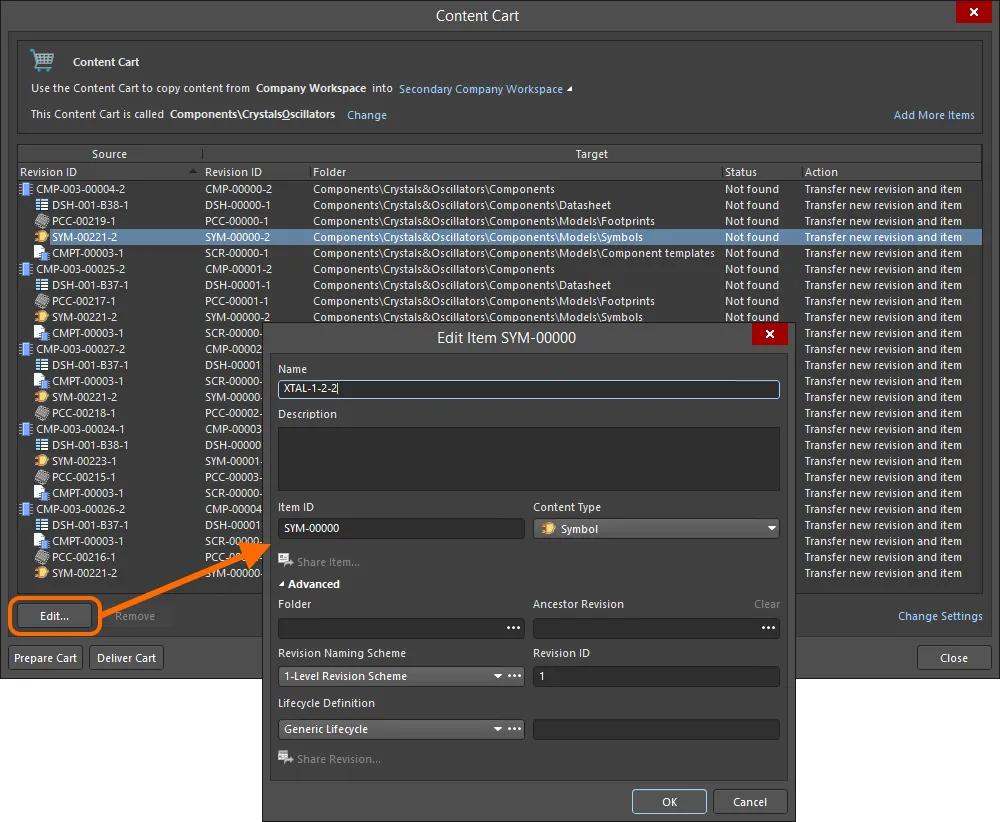
Для более точного управления вы можете задавать свойства на уровне отдельных элементов.
Доставка корзины
После завершения подготовки нажмите кнопку «  », чтобы приступить к импорту. Появится диалоговое окно подтверждения с уведомлением о том, что Content Cart будут перенесены из исходной рабочей области в целевую — нажмите Yes , чтобы продолжить. Второе диалоговое окно подтвердит результат импорта, после чего импортированные элементы будут доступны для просмотра в целевой рабочей среде через Explorer панели.
 ».
».
Получение данных в формате IntLib
У вас также есть возможность импортировать компоненты из рабочей области в интегрированную библиотеку (*.IntLib). При размещении компонентов из такой интегрированной библиотеки фактические ссылки ведут обратно на компоненты в рабочей области. Это позволяет эффективно использовать компоненты рабочей области вашей компании в автономном режиме, при этом обеспечивая сохранение реальной связи проекта с этими компонентами в исходной рабочей области.
Импорт в IntLib
В диалоговом окне Content Cart процесс импорта в IntLib выглядит следующим образом:
-
Щелкните по Select target server ссылку и выберите IntLib file из меню.
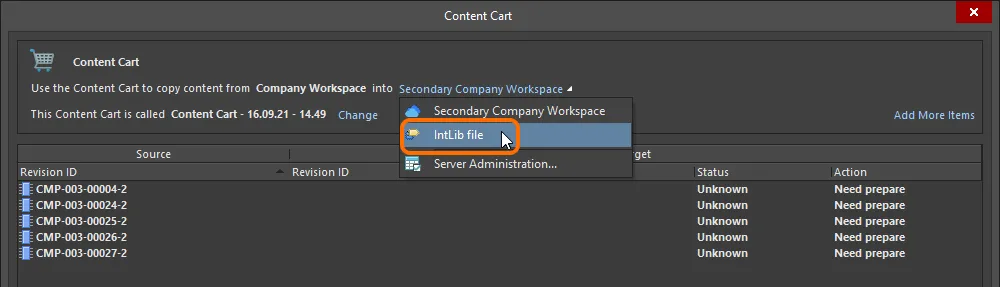
Укажите, что целевой Content Cart файл IntLib. -
Укажите имя и местоположение для сгенерированного файла IntLib. По умолчанию файл будет именоваться в формате
Integrated_Library -, и будет сгенерирован в папке- \Users\Public\Documents\Altium\AD. Измените эти настройки по необходимости в диалоговом окне Save As диалогового окна, доступ к которому можно получить, нажав на Change ссылки.\Library\ExportCmpLib 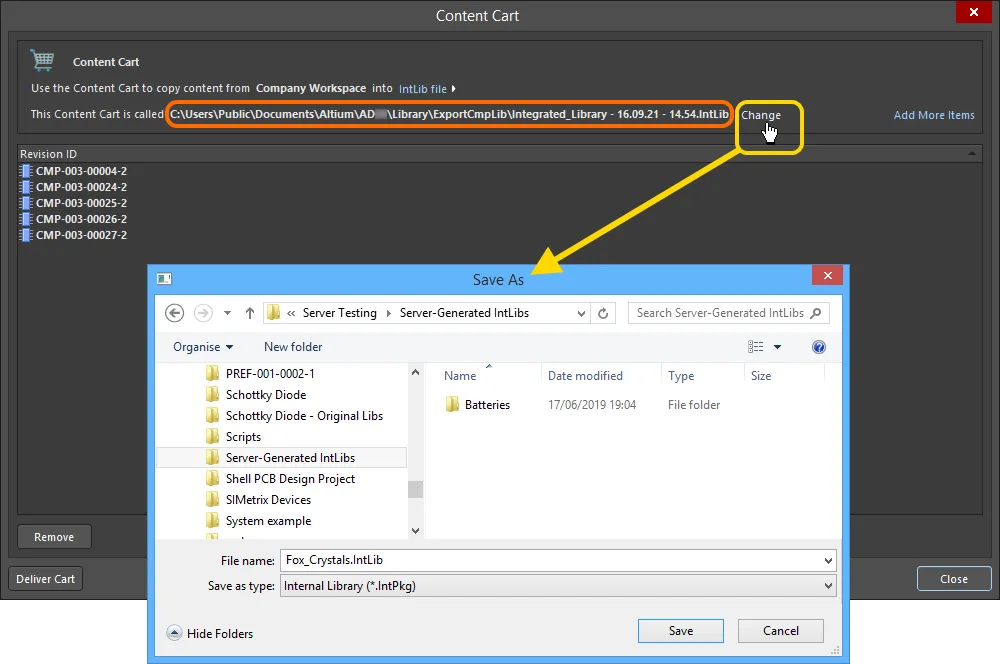
Примите папку назначения и имя файла по умолчанию или измените их по необходимости. - Если вам необходимо добавить дополнительные компоненты в ту же IntLib, щелкните Add More Items ссылку и выберите Select запись, чтобы открыть Choose Item диалоговому окну (упрощённой версии панели «Проводник»). Отсюда вы можете просматривать исходную рабочую область в поисках других элементов. В качестве альтернативы выберите Add manually этот пункт, чтобы открыть Add new items диалогового окна. Это диалоговое окно позволяет вставить внешний список необходимых элементов (по одному элементу в строке), которые затем можно будет найти в исходном рабочем пространстве с помощью выбранных критериев поиска (GUID, Item ID, Name, или MPN).
-
Когда всё будет готово, нажмите кнопку «
» (Создать IntLib), чтобы приступить к генерации IntLib. Будет создан временный пакет интегрированной библиотеки (*.LibPkg), в который будут добавлены сгенерированные исходные файлы SchLib (со символами, параметрами и ссылками на модели) и PcbLib (с моделями отпечатков). Затем он компилируется для получения файла IntLib, который создается в указанной папке. Диалоговое окно с информацией подтвердит успешное создание файла.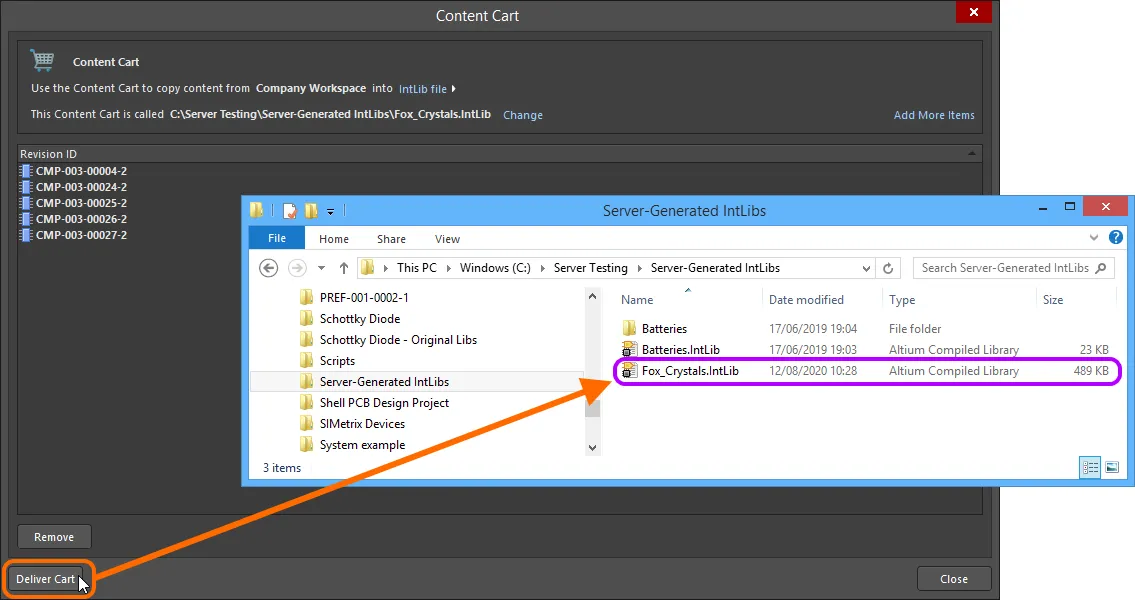
Перенесите корзину в целевую папку, в которой будет находиться необходимый файл интегрированной библиотеки.
Использование IntLib
После генерации IntLib можно добавить в качестве одной из доступных для программного обеспечения библиотек, не относящихся к рабочей области (через Installed в диалоговом окне «Доступные файловые библиотеки»). После этого она станет доступна для использования на панели «Компоненты». Размещайте компоненты из IntLib в свой проект по мере необходимости. Несмотря на то что вы фактически работаете с компонентами в «офлайн-режиме», ссылки на исходные компоненты рабочей области обеспечивают непрерывность работы, когда вы возвращаетесь к работе в «онлайн-режиме» непосредственно из своей рабочей области.
 Локализовано с помощью ИИ