
Доступ к подробному представлению элемента
Краткий обзор
- Узнайте, как открыть представление элемента из панелей Explorer и Components и в каких случаях для элементов проектов требуется классический вид.
- Разберитесь, как схемы именования ревизий определяют отображение ревизий, прототипов, моделей и состояний жизненного цикла.
- Узнайте, как создавать новые ревизии и изменять состояния жизненного цикла, а также как разрешённые переходы и связанные этапы влияют на эти действия.
Подключенное рабочее пространство позволяет хранить самые разные данные, включая компоненты (и их модели), шаблоны, управляемые листы и наборы выходных файлов выпущенных проектов плат. Каждый компонент, шаблон или выпущенный набор выходных файлов хранится в рабочем пространстве как Item.
Помимо различных типов данных, рабочее пространство хранит полную историю этих данных. Для этого используется концепция Revisions: каждый раз, когда исходные проектные данные требуют обновления, подлежащего выпуску, они повторно выпускаются (загружаются/фиксируются) в рабочее пространство как новая ревизия соответствующего элемента. Управление ревизиями обеспечивает полную прослеживаемость всех данных на протяжении всего их жизненного цикла, а также доступ к любой ревизии, что особенно важно, когда в существующем изделии необходимо продолжать использовать более раннюю ревизию элемента. Чтобы гарантировать использование правильной ревизии, каждый элемент всегда идентифицируется как Item-Revision.
Каждая ревизия элемента также имеет Lifecycle State. Состояние жизненного цикла отражает «готовность» ревизии к использованию; например, это может быть In Design, For Prototype или For Production.
Управлять ревизиями элемента и состояниями их жизненного цикла можно в следующих двух местах Altium Designer:
- В отдельном представлении Item.
- На вкладке Lifecycle для выбранного элемента на панели Explorer.
В этом документе подробно рассматривается использование представления Item.
Доступ к представлению элемента
Представление Item предоставляет подробную историю ревизий и жизненного цикла конкретного элемента, а также показывает все составляющие его объекты. В представлении Item также можно управлять ревизиями и состояниями их жизненного цикла и переводить их на следующий этап. Вкладка документа представления Item обозначается идентификатором просматриваемого элемента.

Представление Item содержит подробную историю изменений ревизий и жизненного цикла, а также используется для создания следующих ревизий и перевода их в следующие состояния жизненного цикла.
Чтобы открыть представление Item, найдите нужный элемент на панели Explorer, щелкните его правой кнопкой мыши и выберите History в контекстном меню.
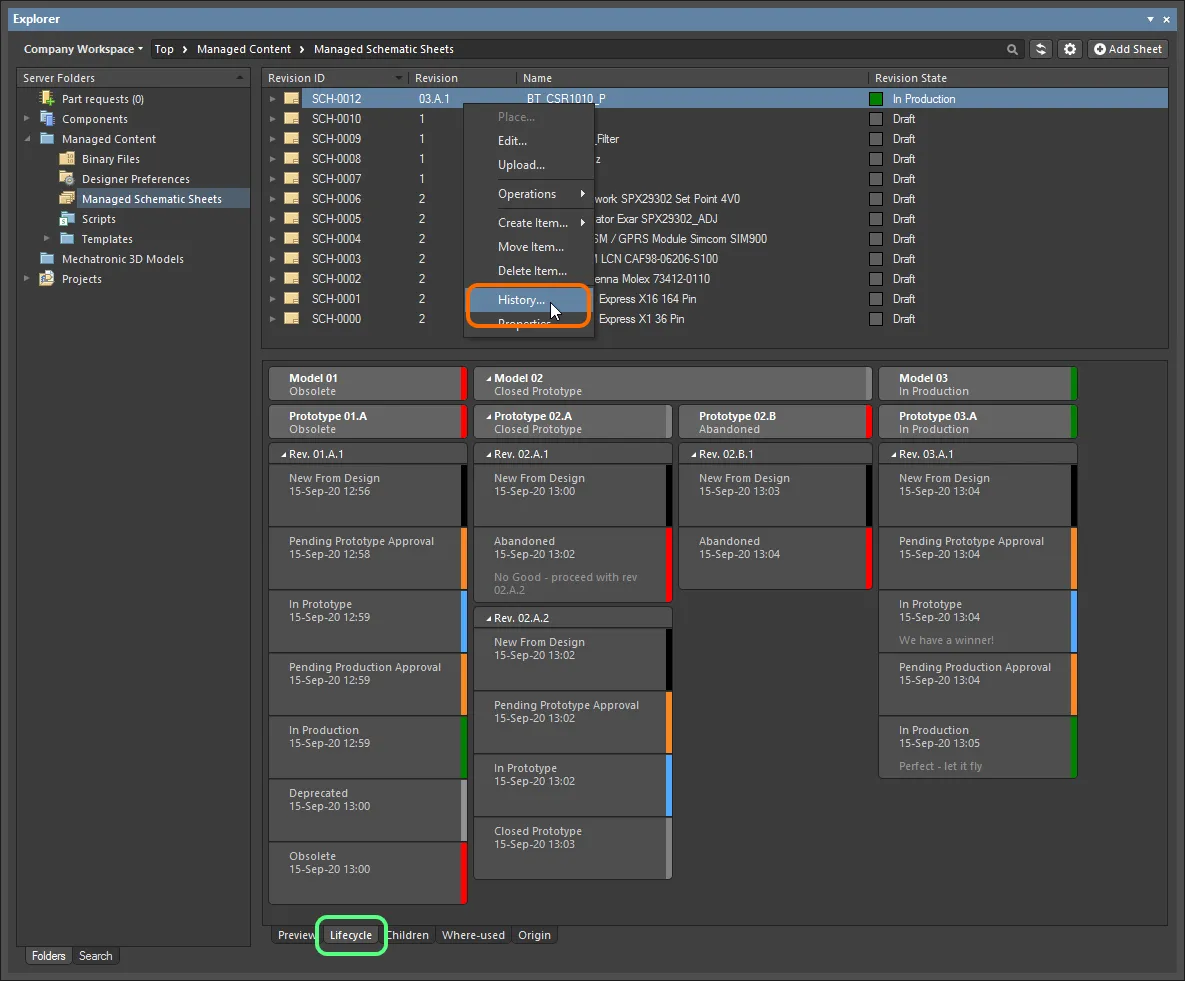
Откройте представление Item из панели Explorer. Обратите внимание: управлять ревизиями и жизненным циклом элемента также можно на вкладке Lifecycle этой панели.
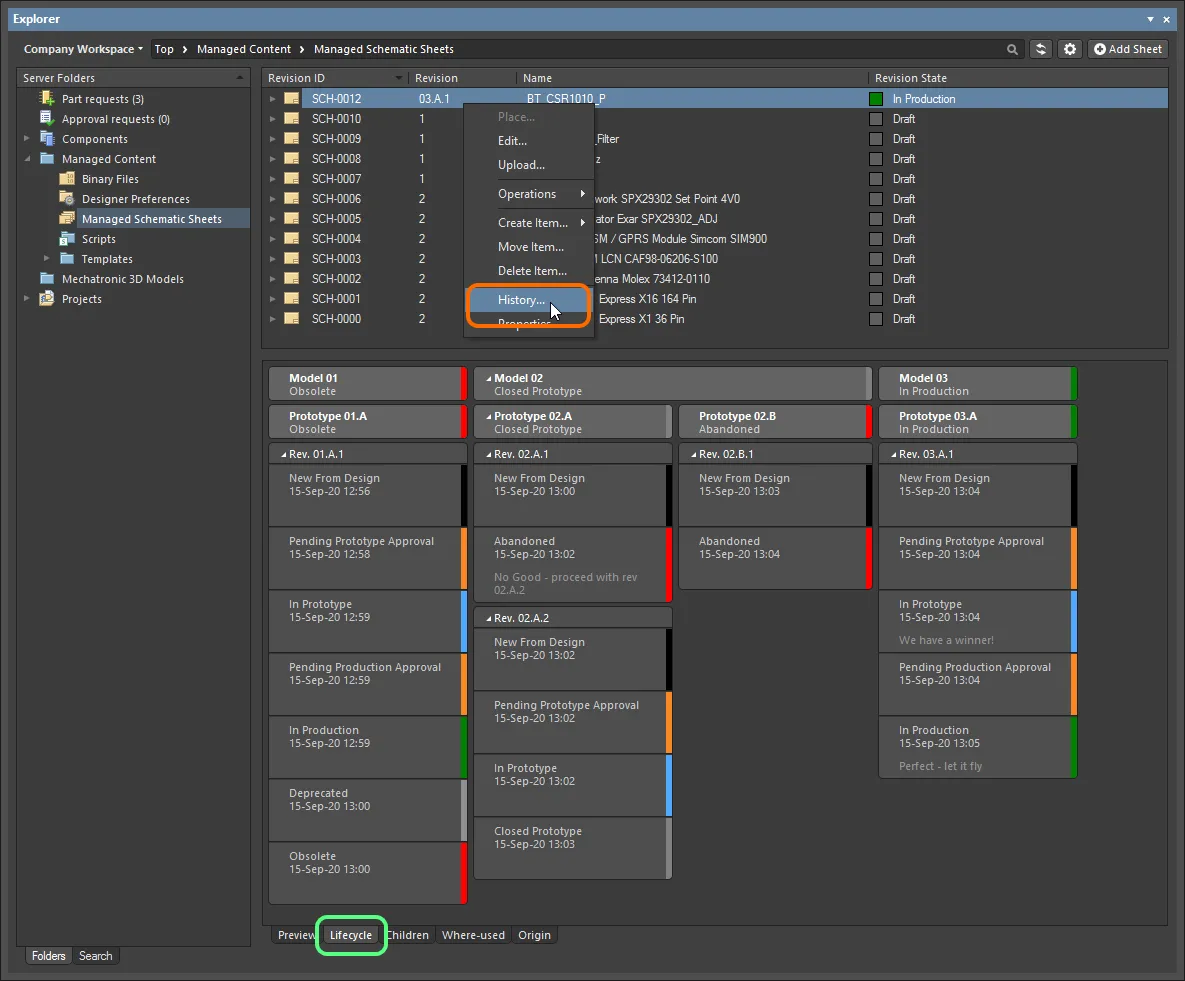
Откройте представление Item из панели Explorer. Обратите внимание: управлять ревизиями и жизненным циклом элемента также можно на вкладке Lifecycle этой панели.
 в правом верхнем углу панели, чтобы открыть команды переключения между этими двумя режимами просмотра).
При работе с компонентами подробное представление элемента также можно открыть из панели Components. Найдите интересующий компонент, затем щелкните его правой кнопкой мыши и выберите команду Operations » Full Item History в контекстном меню.
 Для компонента рабочего пространства представление Item можно открыть из панели Components.
 Для компонента рабочего пространства представление Item можно открыть из панели Components.
Графические элементы представления
Представление содержит текстовую хронологию, а также графическое отображение ревизий элемента и истории их жизненного цикла. Дополнительные сведения, отображаемые в представлении, зависят от типа рассматриваемого элемента. Например, для компонента отображаются ссылки на входящие в его состав модели и параметрическая информация. В графической области представления для каждой основной ревизии отображается отдельный столбец (если соответствующая схема именования ревизий содержит более одного уровня). В каждом столбце показаны второстепенные ревизии и изменения состояний их жизненного цикла.
Хотя графические элементы представления Item поначалу могут показаться сложными, принцип его работы прост. Важно отметить, что набор графических элементов, используемых для конкретного элемента, зависит от применяемых к нему схемы именования ревизий и определения жизненного цикла. При этом общий принцип работы представления Item остается неизменным независимо от выбранных схемы и определения: более подробная схема именования ревизий или определение жизненного цикла лишь добавляют в представление больше деталей.
Поскольку детализация и расположение графических данных в представлении Item напрямую связаны с выбранными схемой именования ревизий и определением жизненного цикла, дальнейшее описание и изображения основаны на 3-Level Revision Scheme и Structured Lifecycle with Approvals.
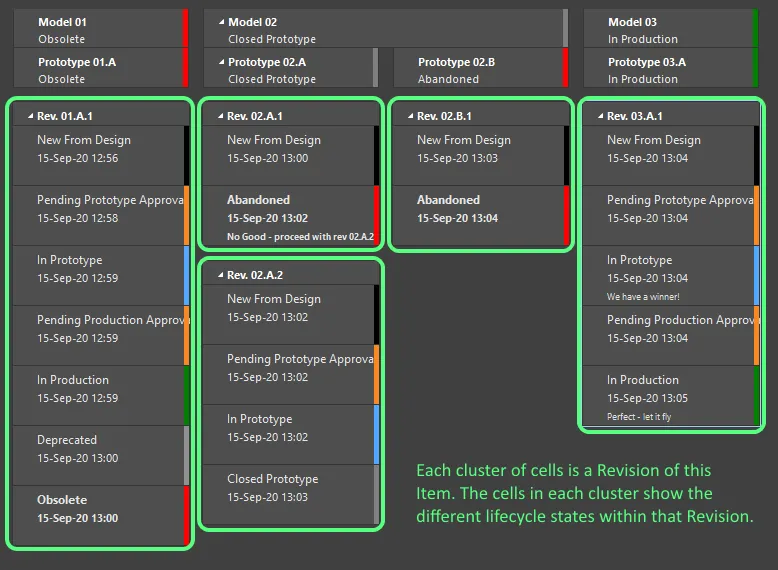
Графическая область представления Item показывает как ревизии, так и состояния жизненного цикла внутри каждой ревизии.
Связь со схемой именования ревизий
Related page: Определение схем именования для рабочего пространства
Для элемента, показанного на предыдущем изображении, используется трехуровневая схема именования ревизий. Каждая ревизия этого элемента имеет подпись, например, Rev. 02.A.1. Группа ячеек под подписью ревизии показывает различные состояния жизненного цикла, через которые прошла эта ревизия.
На изображении ниже показана взаимосвязь между выбранной схемой именования ревизий и тем, как эти ревизии отображаются в представлении Item.
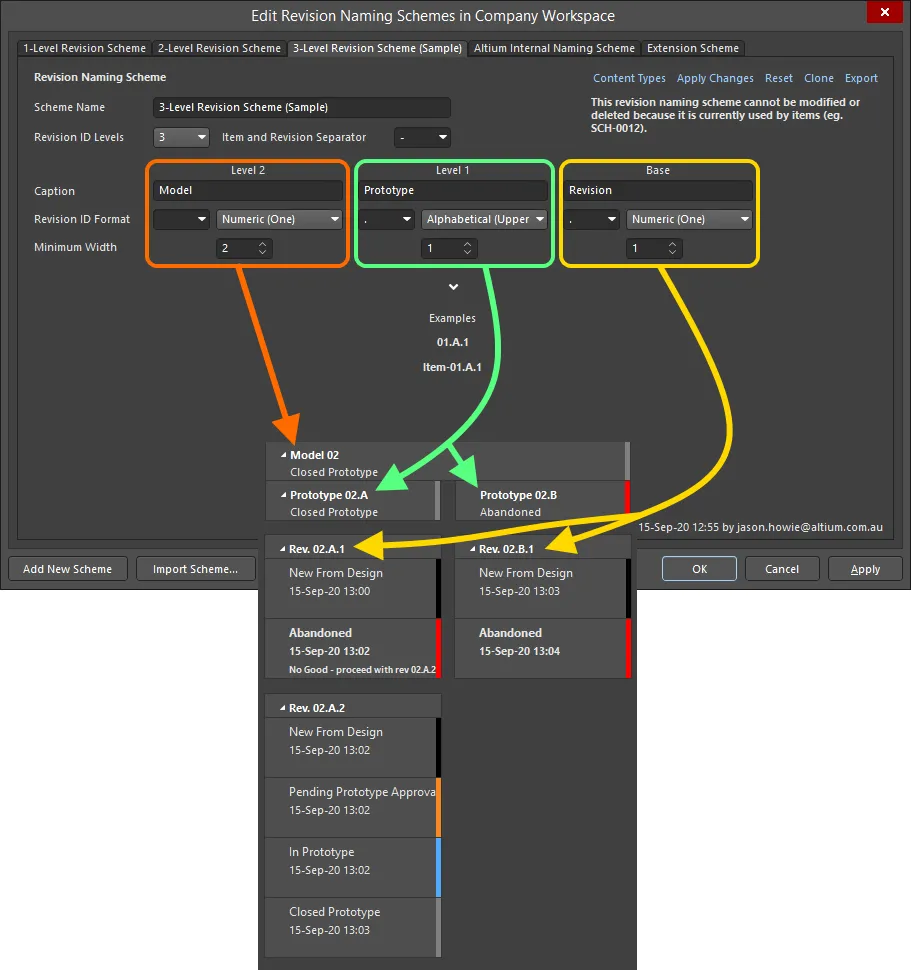
Способ отображения ревизий в представлении Item связан со схемой именования ревизий, применяемой к родительскому элементу.
Рассмотрим ревизию 02.A.1 на изображении. Разобрав эту трехуровневую схему именования, можно увидеть следующее:
-
Model 02— сущность самого верхнего уровня, соответствующая Level 2 схемы именования ревизий.02означает, что это вторая модель данного элемента. -
Prototype 02.A— соответствует Level 1 схемы именования ревизий.Aозначает, что это первый прототип второй модели элемента. -
Rev. 02.A.1— соответствует уровню Base схемы именования ревизий.1означает, что это первая ревизия первого прототипа второй модели элемента.
Возможность задавать количество уровней и детализацию схемы именования позволяет выбрать схему, наиболее соответствующую потребностям вашей организации. Если рассмотреть выпущенный элемент проекта платы с трехуровневой схемой именования ревизий, то Model используется для обозначения модели изделия, которое в конечном итоге поступает в продажу. Новая модель выпускается только при внесении существенных изменений в функциональные возможности изделия.
На следующем уровне новая Prototype указывает на необходимость изменений в проекте, например для устранения технической проблемы в выпущенной модели.
Изменение на самом нижнем уровне, уровне Revision, указывает на необходимость незначительного изменения проекта. Изменения на этом уровне обычно вносятся, когда модель изделия еще находится в разработке и не достигла стадии прототипа.
Двумерное представление элемента
Представление Item отображает ревизии элемента графически, но только в двух измерениях. Способ отображения зависит от схемы именования ревизий, используемой для родительского элемента:
- 1-Level Revision Naming Scheme employed — в этом случае существуют только ревизии (без прототипов и моделей), поэтому все выпуски отображаются в одном столбце.
- 2-Level Revision Naming Scheme employed — все ревизии определенной модели отображаются в одном столбце. Каждая новая модель располагается правее, начиная новый столбец в представлении.
- 3-Level Revision Naming Scheme employed — все ревизии определенного прототипа находятся в одном столбце. Каждый новый прототип начинает новый столбец, но остается под общим заголовком модели верхнего уровня. Каждая новая модель начинает полностью отдельный столбец в представлении.
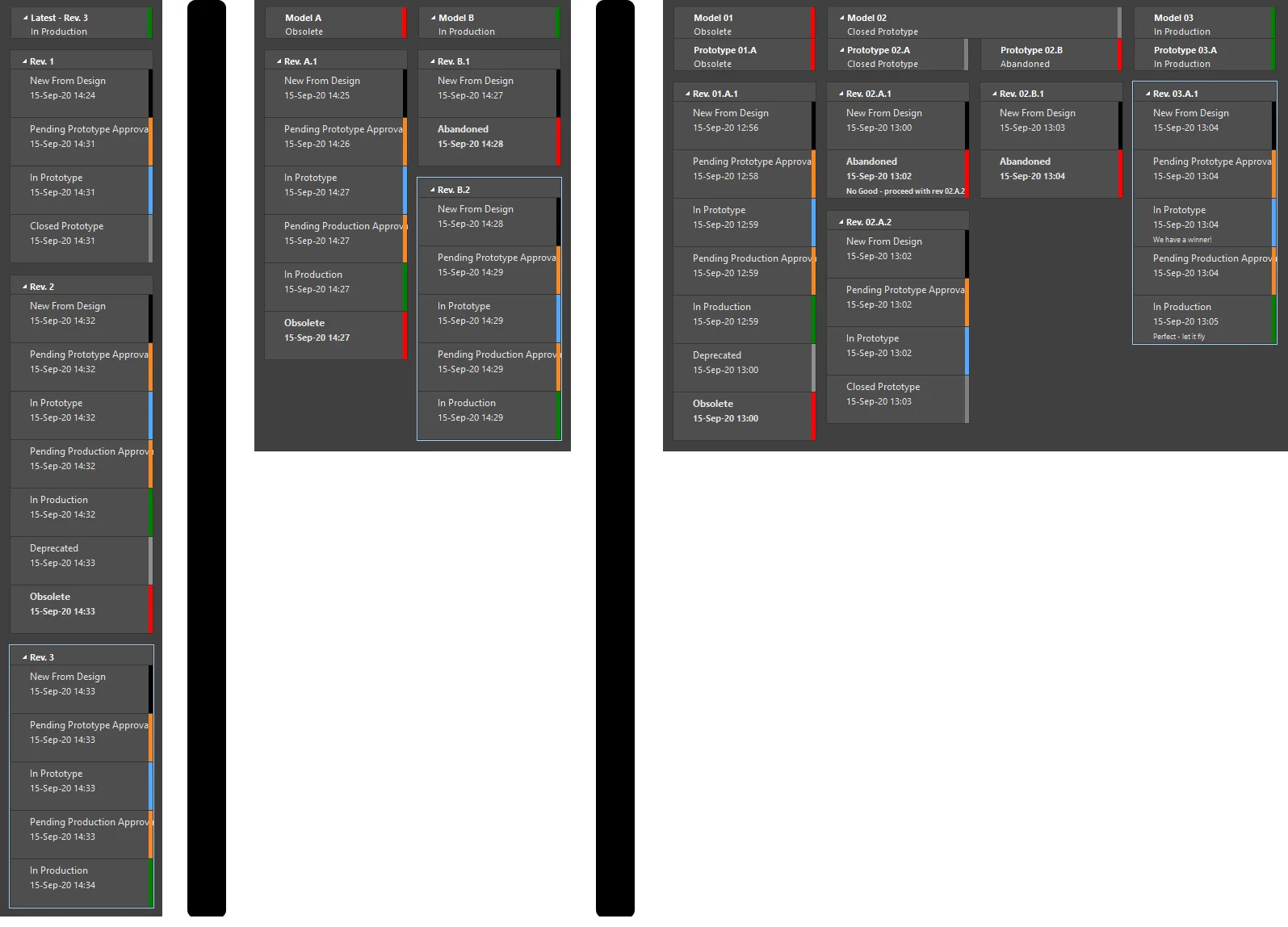
Варианты отображения элемента для одноуровневой (слева), двухуровневой (в центре) и трехуровневой (справа) схем именования ревизий.
 в соответствующей ячейке.
Изменение ревизии или состояния жизненного цикла
Related page: Настройка определений жизненного цикла для рабочего пространства
В представлении Item с помощью контекстного меню можно создавать новые ревизии элемента и переводить любую его ревизию в следующее состояние жизненного цикла. Пункты меню для изменения состояния жизненного цикла расположены ближе к середине меню, как показано на изображении ниже. Доступные команды (включая отображаемый текст меню) определяются допустимыми переходами, заданными для текущего состояния жизненного цикла ревизии. Пункты меню для изменения ревизии всегда расположены внизу контекстного меню.
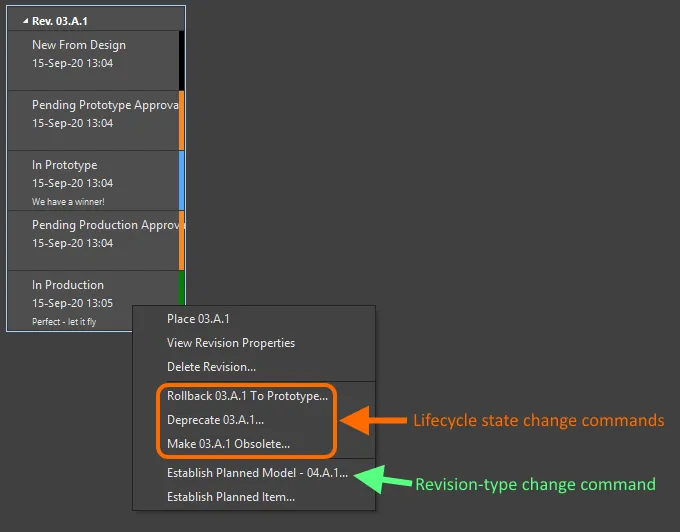
Щелкните правой кнопкой мыши ячейку в представлении Item, чтобы изменить ревизию или состояние жизненного цикла.
Создание новой ревизии и перевод существующей ревизии в следующее состояние жизненного цикла — совершенно разные задачи, выполняемые по разным причинам: новая ревизия создается при изменении проекта, а новое состояние жизненного цикла отражает повышение степени готовности этой ревизии к использованию. Однако эти задачи взаимосвязаны, поэтому их стоит рассмотреть вместе.
Перевод ревизии элемента из одного состояния жизненного цикла в другое называется Transition. Допустимые переходы задаются в определении каждого состояния и указывают целевое состояние для каждого перехода. При щелчке правой кнопкой мыши по ячейке в представлении Item для изменения состояния жизненного цикла именно допустимые переходы отображаются как доступные пункты меню.
Состояния жизненного цикла также можно объединять в Stages. В этом случае стадии можно связать с уровнями ревизий схемы именования с помощью параметра Link stages to the revision levels of revision naming scheme в нижней части диалогового окна Edit Lifecycle Definitions (при активном соответствующем определении жизненного цикла). Это создает связь между состоянием жизненного цикла и уровнем ревизии. Таким образом, когда ревизия элемента переводится из состояния жизненного цикла одной stage в состояние следующей stage, доступные команды изменения ревизии также меняются.
Например, когда ревизия элемента находилась в состоянии New From Design, были доступны следующие команды изменения ревизии: создать новую ревизию, новый прототип или новую модель. Если затем состояние жизненного цикла этой ревизии изменится на In Prototype, она перейдет на вторую stage. Теперь при щелчке по ней правой кнопкой мыши будут доступны только команды создания нового прототипа или новой модели — возможности создать новую ревизию уже не будет. Такое поведение интуитивно понятно: если проект достиг стадии прототипа, то при необходимости изменения проекта потребуется выпустить новый прототип или даже новую модель в зависимости от масштаба изменений.
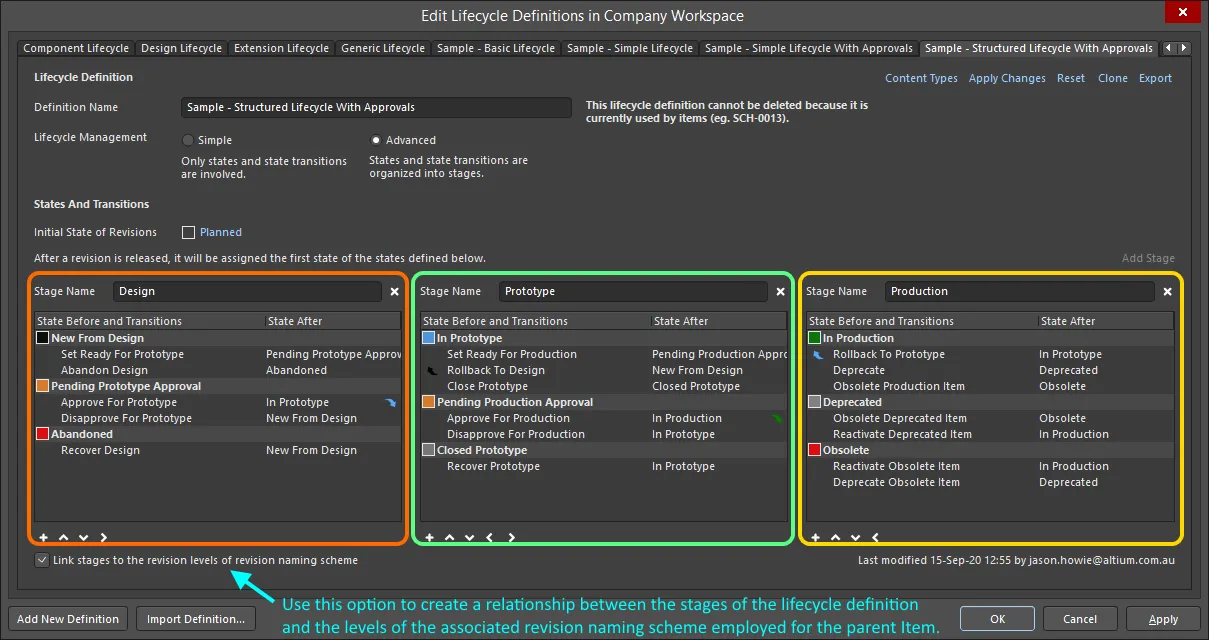
Стадии трехстадийного структурированного определения жизненного цикла, связанные со схемой именования ревизий.
Временная шкала представления элемента
Представление Item содержит временную шкалу. Используйте ее для просмотра точного времени и даты любых изменений ревизий элемента, а также изменений состояний их жизненного цикла. На временной шкале также указаны пользователи, внесшие каждое изменение, и соответствующие примечания, добавленные при выпуске новой ревизии или изменении состояния жизненного цикла существующей ревизии.
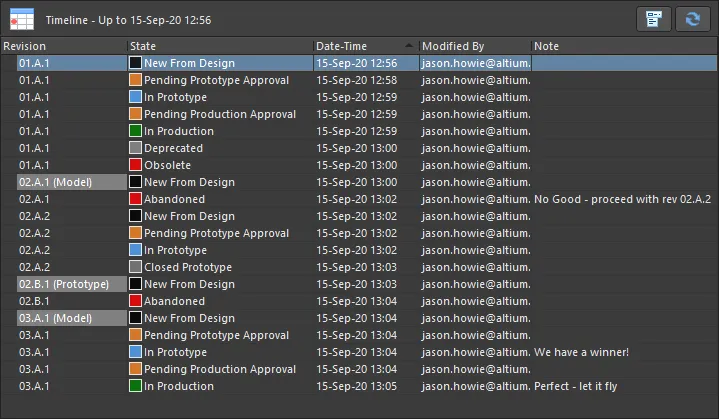
Используйте временную шкалу, чтобы узнать, когда была изменена ревизия или состояние жизненного цикла, кто выполнил это изменение и какие примечания были к нему добавлены.
Для упрощения анализа временной шкалы при щелчке по записи на ней соответствующая ячейка выделяется в основной графической области представления Item, а все последующие изменения ревизии и состояния жизненного цикла временно отображаются приглушенными.

Временная шкала синхронизирована с основной графической областью представления. Щелкните запись на временной шкале, чтобы выделить только ячейки до указанного момента времени включительно.
На временной шкале также есть кнопка меню  . Используйте ее, чтобы ограничить объем данных, отображаемых в представлении Item, как показано в анимации ниже. Это удобно, если у элемента много ревизий, для которых неоднократно менялось состояние жизненного цикла. Кроме того, используйте команду Show Revision Properties, чтобы открыть диалоговое окно с дополнительными сведениями о выбранной ревизии элемента — см. ниже.
 , чтобы восстановить полное представление элемента. Выбор Show State Histories также обновляет представление.

Используйте меню временной шкалы, чтобы ограничить объем сведений, отображаемых в представлении Item.
Вы можете копировать данные истории компонента с временной шкалы подробного представления элемента. Используйте Ctrl+C для копирования выбранных данных с временной шкалы и Ctrl+V для вставки данных в нужное место (например, в электронную таблицу).

Сравнение ревизий элемента компонента
При просмотре истории компонента на временной шкале также отображается кнопка Compare. Выберите две ревизии в списке временной шкалы (например, с помощью Ctrl+Click) и нажмите эту кнопку, чтобы открыть диалоговое окно Compare component revisions с результатами сравнения выбранных ревизий.
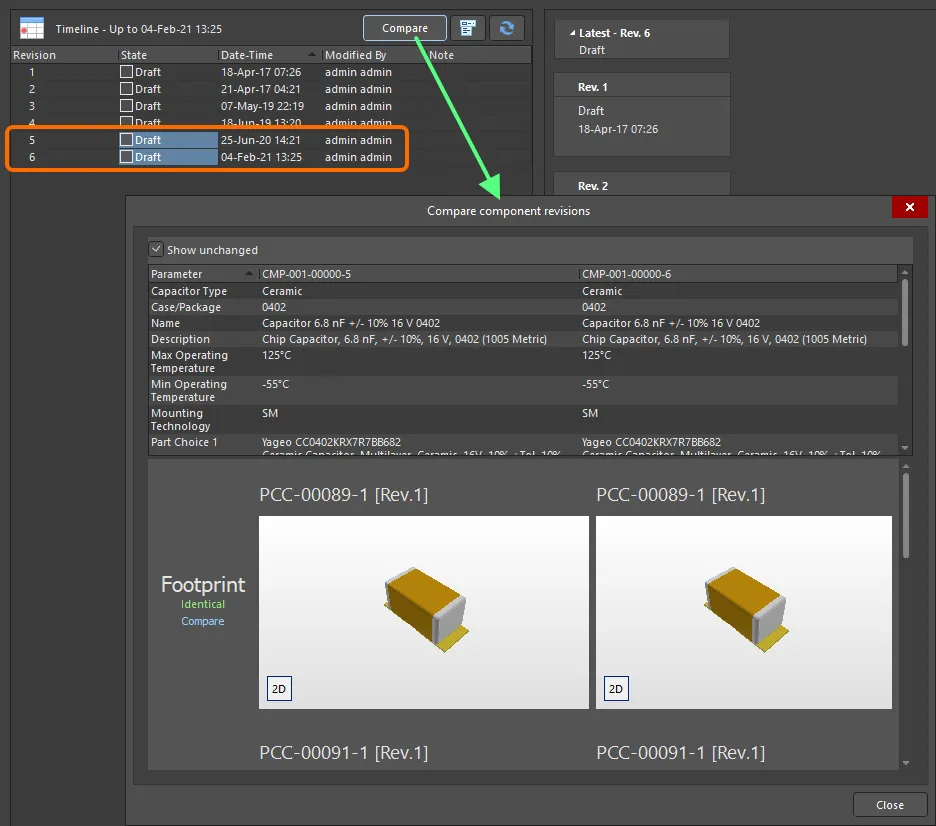
Чтобы сравнить две ревизии компонента, выберите их в списке временной шкалы и нажмите Compare.
Доступ к данным ревизии элемента
В зависимости от типа элемента вы можете просмотреть графическое представление данных, хранящихся в выбранной ревизии этого элемента (например, для элемента условного обозначения или посадочного места), либо открыть или скачать документ, хранящийся в этой ревизии (например, для элемента двоичного файла или документов в выпущенном элементе данных для изготовления или сборки печатной платы).
Если такая возможность поддерживается, соответствующие команды доступны в контекстном меню нужной области представления Item. Если запись отображается в виде гиперссылки, обычно по ней можно перейти — например, на внешнюю веб-страницу с техническим описанием компонента или к сформированному документу Excel или PDF.
На следующем изображении показаны данные, хранящиеся в ревизиях элементов трех разных типов и отображаемые в представлении Item (под графическим представлением истории ревизий и жизненного цикла элемента).

Данные в представлении Item для ревизий содержимого трех разных типов: элемент управляемого листа схемы (вверху), элемент компонента (в центре) и элемент данных для сборки печатной платы (внизу).
Просмотр свойств ревизии элемента
Сведения о выбранной ревизии элемента можно просмотреть в диалоговом окне Properties for Item Revision, которое открывается двойным щелчком по ревизии, выбором команды View Revision Properties в контекстном меню или команды Show Revision Properties в меню кнопки .
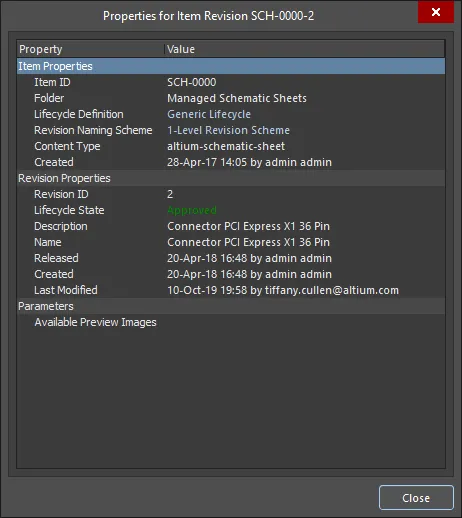
Диалоговое окно Properties for Item Revision
В диалоговом окне перечислены свойства ревизии и их значения. Информация о свойствах распределена по подразделам: Item Properties, Revision Properties и Parameters. Дважды щелкните любой из этих заголовков, чтобы свернуть или развернуть раздел.
Ссылка Lifecycle Definition открывает диалоговое окно Lifecycle Definition, в котором можно просмотреть сведения об определении жизненного цикла ревизии элемента.
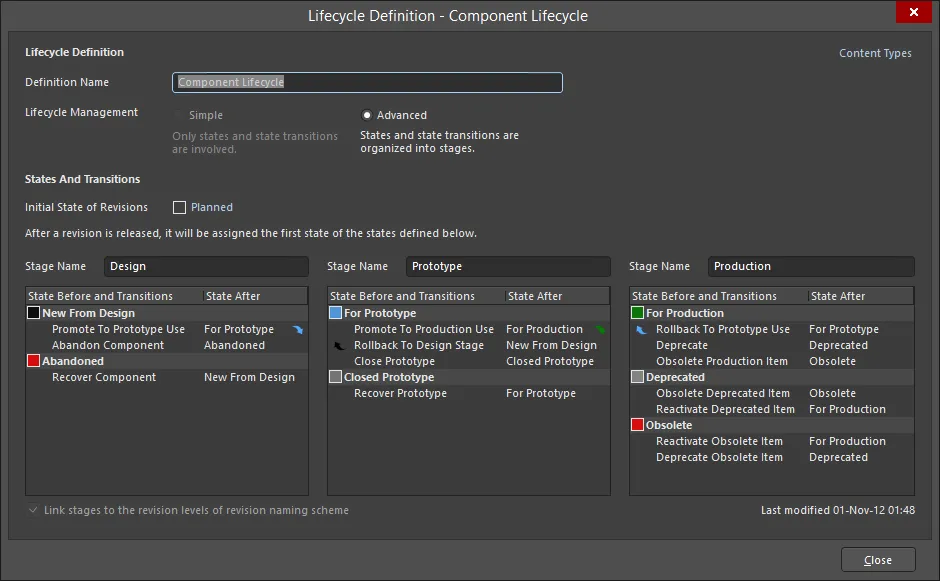
Диалоговое окно Lifecycle Definition
Параметры и элементы управления диалогового окна определения жизненного цикла
- Definition Name — имя определения; при необходимости измените его.
- Content Types — нажмите, чтобы открыть диалоговое окно Content Types и выбрать и включить нужные типы содержимого.
- Initial State of Revisions — нажмите Planned , чтобы открыть диалоговое окно State Properties и изменить свойства выбранного состояния в определении жизненного цикла.
Ссылка Revision Naming Scheme открывает диалоговое окно Revision Naming Scheme, в котором можно просматривать и редактировать информацию о схеме именования ревизий элемента.

Диалоговое окно Revision Naming Scheme
Параметры и элементы управления диалогового окна схемы именования ревизий
- Content Types — нажмите, чтобы открыть диалоговое окно Content Types и выбрать другие типы содержимого для использования с этой схемой именования ревизий.
- Apply Changes — после внесения изменений нажмите, чтобы сохранить их.
- Reset — нажмите, чтобы отменить внесенные изменения.
- Scheme Name — введите нужное имя в текстовое поле.
- Revision ID Levels — выберите в раскрывающемся списке количество уровней в идентификаторе ревизии: 1, 2 или 3.
- Item and Revision Separator — выберите разделитель между идентификатором элемента и идентификатором ревизии при отображении полного обозначения «элемент — ревизия».
- Caption — введите подпись, отражающую назначение каждого уровня идентификатора. Подписи используются в представлении жизненного цикла элемента (для уровней 1 и 2, но не для базового уровня), а также в командах контекстного меню, связанных с изменением типа ревизии.
- Revision ID Format — задайте формат каждого уровня идентификатора ревизии, а также префикс-разделитель для каждого уровня. Поддерживаемые форматы: Numeric (Zero), Numeric (One), Alphabetical (Uppercase), Alphabetical (Lowercase) и ASME Y14.35M.
- Minimum Width — задайте ширину каждого уровня идентификатора — количество цифр или символов, используемых для представления этой части идентификатора.
Спецификация
При выпуске проекта платы и создании элемента данных для изготовления печатной платы, элемента данных для сборки печатной платы или элемента проекта печатной платы в представлении Item также отображается системная спецификация. Это отдельная спецификация, которая формируется при выпуске и сохраняется в рабочем пространстве в виде XML-документа. Ее не следует путать с пользовательской спецификацией, формируемой на основе файлов Output Job в проекте.
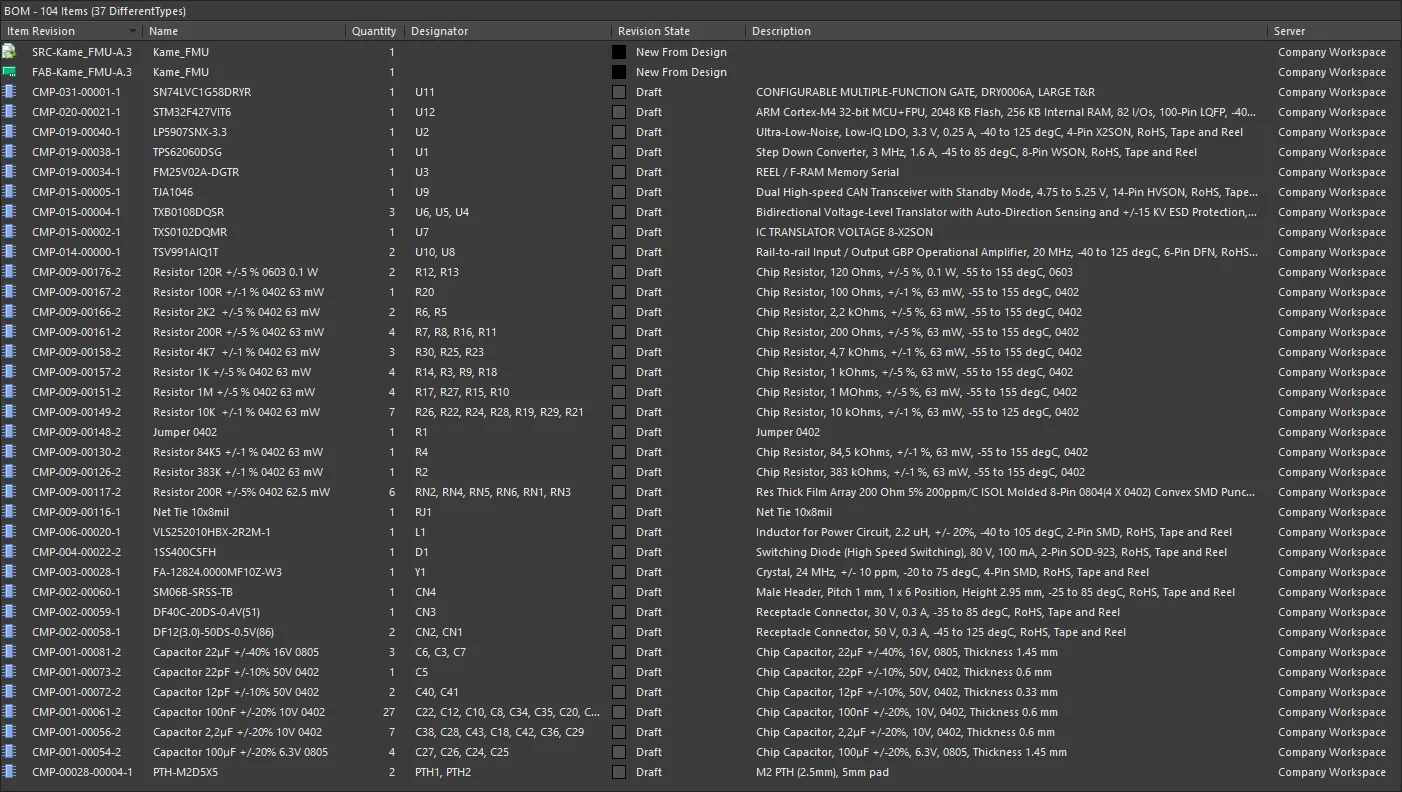
Спецификация, сформированная системой.
Публикация выпущенных данных
Related page: Работа с местами назначения публикации
В представлении Item можно публиковать выпущенные документы любой ревизии элемента данных для изготовления печатной платы, элемента данных для сборки печатной платы или элемента проекта печатной платы в любом хранилище, заданном в настройках мест назначения публикации. В настоящее время поддерживаются Box.com, Amazon S3, FTP-сервер или обычная папка в общей сети. С точки зрения распространения данных и совместной работы это дает исключительные преимущества в условиях, когда участники общей команды разработки продукта — проектировщики, производственная команда и все остальные, кто участвует в воплощении идеи в готовое изделие, — зачастую находятся в разных частях мира.
Чтобы опубликовать документы, сначала выберите конкретную ревизию элемента, к которой они относятся. Команды публикации доступны в контекстном меню области Released Documents.
В подменю публикации перечислены по именам все доступные места назначения публикации, заданные на странице Data Management – Publishing Destinations диалогового окна Preferences. Выберите место назначения и в открывшемся диалоговом окне Publish to укажите нужную вложенную папку для сохранения данных.
 Команды публикации для конкретной ревизии элемента доступны в представлении элемента.
 Локализовано с помощью ИИ