
Управление жизненным циклом редакции элемента
Еще один важный аспект Item-Revision — это его Lifecycle State. Это еще один идентификатор, который можно использовать для быстрой оценки того, какой стадии данная ревизия достигла в своем life, и что, следовательно, разработчикам разрешено с ней делать. Если Revision отражает изменения конструкции, внесенные в Item, то Lifecycle State отражает состояние элемента с точки зрения бизнеса, например: Planned, New From Design, For Production, Obsolete и так далее.
Изначально Item-Revision находится в состоянии Planned — готов к получению (и хранению) данных, сформированных соответствующим процессом сохранения/загрузки/выпуска. После завершения этого процесса данная ревизия закрывается (данные больше нельзя сохранить/загрузить/выпустить в ту же самую ревизию повторно), а Lifecycle State переводится в следующее применимое состояние. Хотя данные для этого Item-Revision can not быть изменены, Lifecycle State can быть изменен, чтобы отражать, на каком этапе полезного жизненного цикла находится этот Item-Revision.
Ваше Workspace предоставляет различные типы управления жизненным циклом — от базового управления, через простое управление, включающее состояния и переходы между состояниями, до полностью структурированного управления, где состояния и переходы между ними организованы в отдельные стадии, со связью между этими стадиями и Revision ID. На основе этих различных стратегий управления жизненным циклом определен ряд стандартных Lifecycle Definitions, из которых можно выбрать подходящий для моделирования переходов состояний, которые Item-Revision может проходить с течением времени.
Жизненный цикл Item-Revision управляется вручную и в соответствии с политиками и практиками компании. Рассмотрим ревизию элемента PCB Fabrication Data Item, содержащую данные для физического изготовления голой платы. Как только команда разработки будет ею довольна, Lifecycle State этой ревизии может быть повышен до состояния, такого как In Prototype, и, если с изготовленным впоследствии прототипом все будет в порядке, затем перейти в состояние In Production. Позже может понадобиться другая ревизия того же Item (еще одна ячейка!), чтобы внедрить улучшенную функциональность. После выпуска эта вторая Item-Revision пройдет через прототипирование к производству, в то время как жизненный цикл предыдущей Item-Revision пройдет через вывод из использования и в конечном итоге к устареванию. Суть в том, что информация о жизненном цикле показывает, как содержимое «ячейки Item-Revision» может или, точнее, должно использоваться.

Пример, показывающий «жизнь» Item-Revision. В какой-то момент эта ревизия была разрешена для прототипирования и последующего производства, но впоследствии была выведена из использования и теперь устарела.
Что касается компонентов Workspace, управление жизненным циклом делает доступной концепцию сертификации компонентов поскольку компоненты формально ревизуются и управляются через жизненный цикл. Это позволяет организации задавать состояние своих компонентов и то, для чего они могут использоваться (проектирование, прототип, производство и т. д.). С точки зрения проектирования это приводит к созданию библиотеки Workspace, содержащей формальную коллекцию компонентов, одобренных компанией для использования в каждом новом проекте, запускаемом внутри этой компании.
Преимущество использования сертифицированных компонентов в ваших проектах заключается в том, что, когда приходит время изменить состояние жизненного цикла проекта платы, целостность проекта становится еще выше, поскольку проект может быть выпущен только в состояние "Prototype" или "Production" при условии, что используемые в нем компоненты также находятся в соответствующем состоянии. Иначе говоря, вы бы не начали производить эту собранную плату, если компоненты находятся только на стадии "Design"!
И если пойти еще глубже, до самого детального уровня в области управления компонентами, система отметит любую попытку повысить состояние жизненного цикла компонента в Workspace, если его связанные доменные модели не находятся в соответствующем корректном состоянии, позволяющем это сделать. Иными словами, родительский компонент не может находиться дальше по своему жизненному циклу, чем его дочерние модели.

Проектируйте, используя компоненты, сертифицированные для применения.
Просмотр истории жизненного цикла ревизий Item
Ревизии Item и история их жизненного цикла могут просматриваться и управляться из Explorer panel и detailed Item view. В Explorer panel, переключитесь на вкладку представления аспекта Lifecycle для выбранного Item-Revision. Чтобы получить доступ к данным выпуска, переключитесь на вкладку представления аспекта Preview.

Получайте доступ к данным ревизии и жизненного цикла для Item напрямую через Explorer panel, выбрав Item-Revision и используя вкладку представления аспекта Lifecycle. Переключитесь на вкладку представления аспекта Preview, чтобы увидеть данные выпуска для этой ревизии Item.
Команды для представления Lifecycle

Щелкните правой кнопкой мыши по ячейке состояния жизненного цикла — либо в подробном Item view или в Explorer panel — чтобы получить доступ к следующим командам:
- Place <Revision> — используйте эту команду, чтобы разместить экземпляр текущей выбранной Item Revision там, где такое размещение поддерживается. Например, размещение ревизии Component или Managed Sheet на активном листе схемы. Символ компонента или символ управляемого листа появится на курсоре и будет готов к размещению.
- View Revision Properties — используйте эту команду, чтобы открыть диалог Properties for Item Revision dialog, в котором приводится список свойств, связанных с родительским Item выбранной Revision. Также перечисляются и другие свойства, например параметры компонента или родительский проект и конфигурация для выпущенного элемента проекта платы.
- Edit Revision - эта команда доступна только тогда, когда ревизия элемента находится в состоянии Planned. Используйте ее, чтобы открыть диалог Edit Revision dialog, где можно внести изменения в ревизию до того, как в нее будут выпущены какие-либо данные.
- Delete Revision — используйте эту команду, чтобы удалить выбранную Item Revision. Обратите внимание, что удалять Items нужно «сверху вниз». То есть нельзя удалить дочернюю Item Revision, которая используется родительским Item; сначала необходимо удалить родительский Item.
-
Promote <item to State> — используйте эту команду, чтобы перевести ревизию Item в следующее Lifecycle State, что также может перевести ее на следующую Lifecycle Stage.
-
Rollback <item to previous State> — вернуть Lifecycle State ревизии Item обратно к ранее назначенному состоянию. Например, из
Productionобратно вPrototype, когда применяется определениеComponent Lifecycle. -
Make <item unusable> / Abandon <item> — используйте эту команду, чтобы изменить Lifecycle State ревизии Item на
Abandoned,Obsolete,Deprecatedи т. д., а не повышать его до следующего более высокого уровня. Например, это будет состояниеObsoleteдля определенияComponent Lifecycle. -
Establish Planned Revision - <level for Item ID> — используйте эту команду, чтобы создать следующий уровень ревизии для Item, который будет находиться в начальном состоянии жизненного цикла
Planned. Откроется диалог Create Revision dialog, содержащий все элементы управления, необходимые для полного определения ревизии Item. -
Establish Planned Item — используйте эту команду, чтобы создать новый Item на основе текущей выбранной Item-Revision, в начальном состоянии жизненного цикла
Planned. Откроется диалог Create New Item, (в котором выбранная Item-Revision будет задана как Ancestor Revision), содержащий все элементы управления, необходимые для полного определения Item.
 Edit Revision dialog
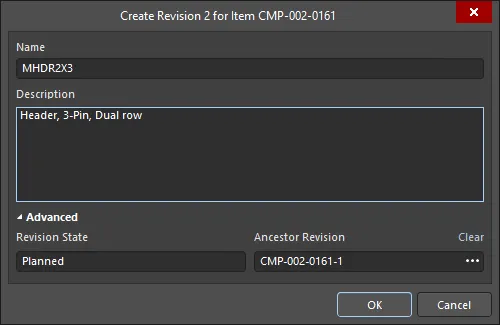 Create Revision dialog
Когда выбирается команда перехода состояния, открывается диалог State Transition Validation. В этом диалоге приводятся сведения об обнаруженных ошибках, расположении Workspace, состояниях ревизий элементов после перехода, стадии и статусе перехода. Название диалога будет различаться в зависимости от текущего состояния жизненного цикла выбранного элемента.

Различные варианты диалога State Transition Validation
Options and Controls of the State Transition Validation Dialog
-
Item Revision — нажмите, чтобы открыть диалог Properties for Item Revision dialog, где можно просмотреть свойства элемента, значения и сведения о ревизии.
-
Vault — отображает Workspace, в котором находится элемент.
-
State — нажмите, чтобы открыть диалог Lifecycle Definition dialog, где можно изменить атрибуты состояния элемента (цвет, переходы, применимость, видимость), добавить в определение новые состояния, удалить неиспользуемые состояния и связать стадии с уровнями ревизий (где это применимо).
-
Stage — отображает тип стадии и номер данного элемента.
-
Status — отображает статус перехода.
-
State change note — используется для прикрепления примечания к изменяемому элементу(ам).
Дополнительные элементы управления
-
BOM tab — отображает элементы, участвующие в переходе.
-
Where Used tab — отображает дочерние элементы, используемые в родительском элементе Workspace, например в проекте или листе схемы.
-
Revision Transitions — отображает текущее состояние ревизии элемента вместе со стрелкой, указывающей на следующее ожидаемое состояние.
-
Errors — отображает сведения об обнаруженных ошибках.
Пакетное изменение состояний жизненного цикла
Все элементы проекта, хранящиеся в вашем Workspace, имеют Lifecycle State. Состояние жизненного цикла используется для отражения готовности этого Item к использованию; например, Item может быть New From Design, In Production или Deprecated. Состояние жизненного цикла нескольких Items можно изменить в рамках одного пакетного процесса.
Чтобы выполнить пакетное изменение:
-
Выберите необходимые элементы на панели Explorer.
-
Щелкните правой кнопкой мыши и выберите команду Operations » Change state в контекстном меню.
-
Откроется диалоговое окно Batch state change dialog. В столбце Next State по умолчанию будет установлен следующий статус жизненного цикла для каждого задействованного элемента. Это можно изменить для каждого элемента отдельно. Кроме того, для выбора нескольких записей в диалоговом окне можно использовать стандартные приемы Windows Ctrl+click или Shift+click. В последней выбранной ячейке отобразится стрелка вниз; используйте ее, чтобы быстро установить требуемое состояние для всех выбранных элементов.
-
После того как Next State будет настроен(о) должным образом, нажмите кнопку Process, чтобы применить изменения статуса жизненного цикла.
-
Появится диалоговое окно Confirm; при необходимости введите комментарий (он сохраняется как часть истории элемента) и нажмите Yes, чтобы завершить пакетное изменение статуса жизненного цикла.
 Batch state change dialog
Пример быстрого изменения статуса жизненного цикла двух компонентов.
Options and Controls of the Batch state change Dialog
-
Grid - отображает информацию о выбранных элементах, назначенных для обновления в пакетном процессе. Щелкните ссылку элемента в столбце Next State, чтобы открыть раскрывающийся список, в котором можно выбрать альтернативный параметр Next State.
-
Add - выберите, чтобы открыть диалоговое окно Choose Item Revisions для добавления дополнительных элементов.
-
Remove - выберите, чтобы удалить выбранные элементы.
-
Process - нажмите, чтобы изменить статус жизненного цикла всех перечисленных элементов. Откроется диалоговое окно подтверждения; при необходимости введите комментарий (он сохраняется как часть истории элемента), затем нажмите Yes, чтобы завершить пакетное изменение статуса жизненного цикла.
Меню правой кнопки мыши
-
Load linked
- Load Children - выберите, чтобы загрузить информацию о статусе жизненного цикла из дочерних элементов в данный элемент.
- Load Parents - выберите, чтобы загрузить информацию о статусе жизненного цикла из родительских элементов в данный элемент.
- Add - выберите, чтобы открыть диалоговое окно Choose Item Revisions для добавления дополнительных элементов.
- Remove - выберите, чтобы удалить выбранные элементы.
- Validate transitions - выберите, чтобы проверить статус всех элементов. Если элемент не пройдет проверку, причина будет указана в столбце Status. Если элемент пройдет проверку, значение в Status изменится на Valid.
- Columns - используйте подменю, чтобы выбрать или снять выбор столбцов для отображения.
 Локализовано с помощью ИИ