Создание шаблона Draftsman

Краткий обзор

В этой статье объясняется, как работают шаблоны документов и листов Draftsman в Altium Designer, что определяет каждый тип шаблона и как создавать, сохранять, редактировать и переносить их как в подключенном рабочем пространстве Workspace, так и в локальной установке. Вы узнаете, чем на практике отличаются шаблоны документов, задающие общее содержимое и структуру документа Draftsman, от шаблонов листов, определяющих параметры отдельных страниц, такие как размер и основные надписи. Также вы познакомитесь с основными способами создания новых шаблонов и повторного использования существующих. Если вы хотите лучше понять, как стандартизировать документацию Draftsman и эффективнее управлять шаблонами, читайте дальше — это руководство поможет вам разобраться.

- Узнайте, чем отличаются шаблоны документов Draftsman от шаблонов листов и когда следует использовать каждый из них.
- Посмотрите, как создавать новые шаблоны в Workspace, сохранять локальные шаблоны в Workspace, а затем редактировать их или загружать новые ревизии.
- Разберитесь, где хранятся шаблоны по умолчанию и как создание локальных шаблонов вписывается в общий процесс управления шаблонами.
Узнайте больше с ИИ:

В документе Draftsman можно использовать шаблоны документов и листов:

  • Document templates — используются для определения содержимого нового документа Draftsman.

  • Sheet templates — используются для определения свойств страниц документа Draftsman.

What is the Difference between a Sheet Template and a Document Template?

Шаблоны документов Draftsman определяют содержимое и структуру всего документа Draftsman, а шаблоны листов — оформление отдельных листов.

  • Шаблон документа Draftsman может включать несколько листов (страниц) и различные элементы, например виды и таблицы. При сохранении документа Draftsman в качестве шаблона документа данные текущей печатной платы сохраняются, формируя «основу» содержимого чертежа. При последующем использовании этого шаблона для нового документа Draftsman в эту основу загружаются данные текущей печатной платы проекта вместо данных платы из шаблона. Таким образом воспроизводятся формат документа и тип его содержимого.

  • Шаблон листа Draftsman, применённый к странице документа Draftsman (подробнее), определяет свойства документа Draftsman на уровне листа, например его размер и основную надпись.

Набор стандартных шаблонов документов и листов Draftsman доступен в следующих расположениях:

  • В подключённом рабочем пространстве — в папках Managed Content\Templates\Draftsman Templates\Document Templates и Managed Content\Templates\Draftsman Templates\Sheet Templates рабочего пространства (если при активации или установке рабочего пространства вы выбрали включение примеров данных).

  • Локально — во вложенной папке Templates папки Shared Documents установленного Altium Designer (C:\Users\Public\Documents\Altium\AD<Solution/Version> при установке по умолчанию).

Эти стандартные шаблоны можно изменить в соответствии со своими требованиями или создать новые, как описано ниже.

Создание шаблона Draftsman в рабочем пространстве

Шаблоны документов и листов Draftsman можно создавать в подключённом рабочем пространстве — едином защищённом хранилище всех проектных данных, доступном всей команде разработчиков.

Создание шаблона документа Draftsman в рабочем пространстве

Чтобы создать новый шаблон документа Draftsman в подключённом рабочем пространстве:

  1. Откройте вкладку Templates на странице «Управление данными — Шаблоны» диалогового окна Preferences.

  2. Выберите команду Draftsman Document в меню кнопки  или в контекстном меню таблицы шаблонов.
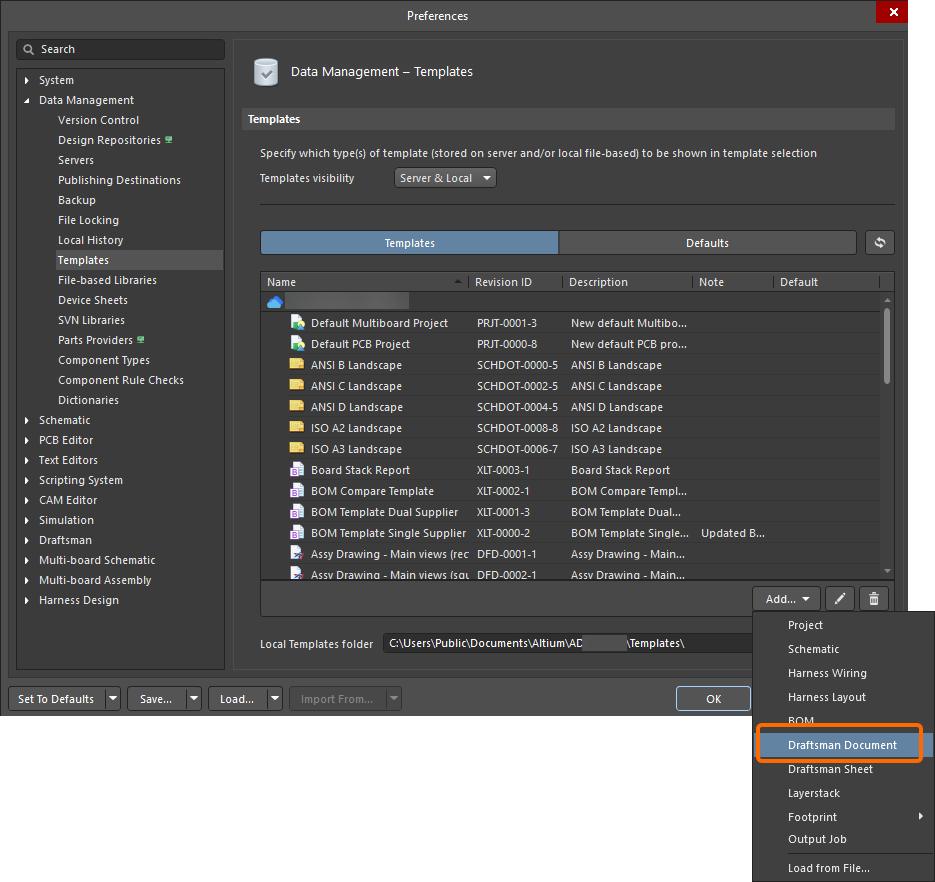
  3. После выбора команды нажмите OK в открывшемся диалоговом окне Close Preferences, чтобы закрыть диалоговое окно Preferences и открыть временный редактор Draftsman. В папке рабочего пространства типа Draftsman Templates будет автоматически создана планируемая ревизия нового элемента «Шаблон документа Draftsman».

  4. Задайте содержимое шаблона документа. Шаблон документа поддерживает многостраничные документы, данные основных элементов документа (видов, таблиц, списков и т. д.), настройки страниц и элементы, созданные средствами Draftsman и не зависящие от содержимого проекта печатной платы.

    Для определения атрибутов страницы, таких как основная надпись, размер и т. д., можно использовать шаблон листа (подробнее о настройке листов документа, включая применение шаблона листа, см. на странице «Настройка документа Draftsman»). Ссылка на шаблон листа сохраняется в составе шаблона документа. Шаблоны листов рассматриваются далее.

    Пример одностраничного шаблона документа Draftsman
    Пример одностраничного шаблона документа Draftsman

    Документ Draftsman использует документ печатной платы в качестве контекста. Чтобы при создании шаблона документа Draftsman в рабочем пространстве можно было задавать параметры документа, создаётся виртуальный документ печатной платы размером 6000 × 4000 мил, который обеспечивает этот контекст.

  5. Сохраните шаблон документа в подключённом рабочем пространстве, выбрав команду File » Save to Server в главном меню. Откроется диалоговое окно Edit Revision, в котором можно задать Name и Description для создаваемого в рабочем пространстве элемента «Шаблон документа Draftsman», а также при необходимости добавить примечания к выпуску.

    Все элементы, несовместимые с форматом шаблона документа, будут удалены. При наличии несовместимых элементов перед сохранением появится предупреждение с подробным описанием предстоящего действия.

Создание шаблона листа Draftsman в рабочем пространстве

Чтобы создать новый шаблон листа Draftsman в подключённом рабочем пространстве:

  1. Откройте вкладку Templates на странице «Управление данными — Шаблоны» диалогового окна Preferences.

  2. Выберите команду Draftsman Sheet в меню кнопки  или в контекстном меню таблицы шаблонов.
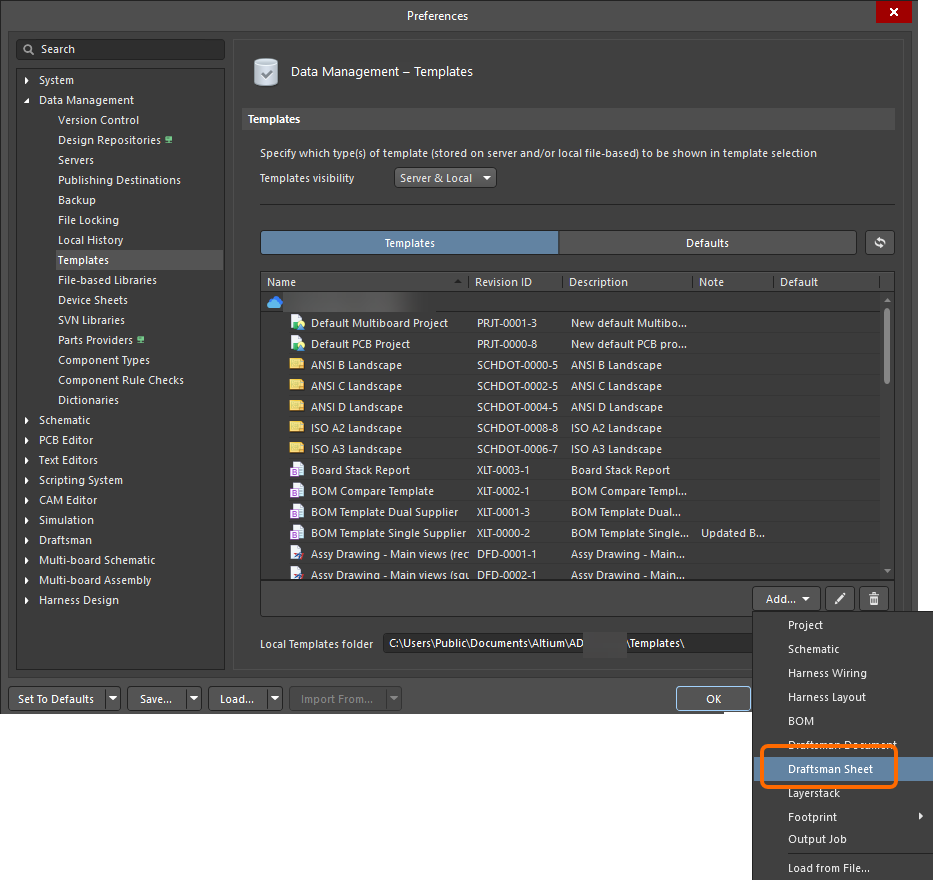
  3. После выбора команды нажмите OK в открывшемся диалоговом окне Close Preferences, чтобы закрыть диалоговое окно Preferences и открыть временный редактор Draftsman. В папке рабочего пространства типа Draftsman Templates будет автоматически создана планируемая ревизия нового элемента «Шаблон документа Draftsman».

  4. Задайте содержимое шаблона листа. Шаблоны могут содержать графическую информацию для страницы, включая размеры листа, параметры, а также настройки зон и рамки. Объекты, созданные с помощью графических инструментов редактора (например, линии и прямоугольники), также включаются в шаблон — например, построенная основная надпись и её содержимое.

    Пример шаблона листа Draftsman
    Пример шаблона листа Draftsman

    При создании шаблона листа Draftsman не рекомендуется использовать другой шаблон листа в качестве источника размера и формата страницы. То есть при настройке параметров страницы на вкладке Page Options панели Properties, когда в рабочей области не выбран ни один объект, используйте режим Standard или Custom, а не Template.

    Если в основной надписи используется параметр автоматической нумерации листов, учтите, что для документов поддерживаются два системных типа: обычный параметр SheetNumber и параметр SheetNumber_OneSheet, соответствующий ГОСТ. Последний не выводит номер текущего листа, если в документе Draftsman имеется только один лист (согласно стандарту ГОСТ 2.104-2006), а в остальных случаях обеспечивает такую же нумерацию, как параметр SheetNumber.

  5. Сохраните шаблон в подключённом рабочем пространстве, выбрав команду File » Save to Server в главном меню. Откроется диалоговое окно Edit Revision, в котором можно задать Name и Description для создаваемого в рабочем пространстве элемента «Шаблон листа Draftsman», а также при необходимости добавить примечания к выпуску.

    Все элементы, несовместимые с форматом шаблона листа, будут удалены. При наличии несовместимых элементов перед сохранением появится предупреждение с подробным описанием предстоящего действия.

Сохранение существующего локального шаблона Draftsman в рабочем пространстве

Если у вас уже есть шаблон документа или листа Draftsman (*.DwfDot/*.DwsDot), его также можно сохранить непосредственно в рабочем пространстве. Для этого выполните следующие действия:

  1. Откройте шаблон в Altium Designer.

  2. Выберите команду File » Save to Server в главном меню.

    Перед сохранением в рабочей области файл необходимо сохранить локально (File » Save).

  3. Откроется диалоговое окно Choose Planned Item Revision. Выберите в нем целевой элемент шаблона документа/листа Draftsman, в следующую ревизию которого (или в существующую ревизию в состоянии Planned) будет сохранен лист, затем нажмите OK.

    Если целевой элемент шаблона документа/листа Draftsman не существует, его можно создать непосредственно в диалоговом окне Choose Planned Item Revision в выбранной папке рабочей области. Для этого щелкните правой кнопкой мыши в области списка ревизий (или, если в папке еще нет элементов, нажмите Add an item) и выберите команду Create Item » Draftsman Document Template / Draftsman Sheet Template. При этом обязательно отключите параметр Open for editing after creation (в диалоговом окне Create New Item), иначе вы перейдете в режим непосредственного редактирования.

  4. Откроется диалоговое окно Edit Revision, в котором можно задать Name, Description и при необходимости добавить примечания к выпуску.

  5. После нажатия OK шаблон будет сохранен в ревизии элемента.

  • Также можно создать новый шаблон документа/листа Draftsman в рабочей области с помощью команды Load from File из меню кнопки  или контекстного меню Add таблицы шаблонов на вкладке Templates страницы Управление данными — Шаблоны диалогового окна Preferences. В открывшемся диалоговом окне Open (стандартном диалоговом окне открытия файлов Windows) выберите вариант Draftsman Document File (*.DwfDot) / Draftsman Sheet File (*.DwsDot) в раскрывающемся списке справа от поля File name, затем найдите и откройте нужный файл. Он будет загружен в начальную ревизию нового элемента шаблона документа/листа Draftsman, автоматически созданного в папке рабочей области типа Draftsman Templates.

  • Если шаблон документа/листа Draftsman, который требуется сохранить в рабочей области, находится в папке Local Template folder (заданной в нижней части страницы Управление данными — Шаблоны диалогового окна Preferences) и отображается в разделе Local таблицы шаблонов, его можно перенести в новый элемент шаблона документа/листа Draftsman. Для этого щелкните по нему правой кнопкой мыши и выберите команду Migrate to Server. Нажмите кнопку OK в диалоговом окне Template migration, чтобы продолжить перенос. Как указано в этом окне, исходный файл шаблона будет добавлен в ZIP-архив в локальной папке шаблонов (и поэтому больше не будет отображаться в списке шаблонов Local).

Редактирование шаблона Draftsman в рабочей области

На любом этапе можно вернуться к шаблону документа/листа Draftsman в рабочей области и отредактировать его. На вкладке Templates страницы Управление данными — Шаблоны диалогового окна Preferences щелкните правой кнопкой мыши по записи шаблона и выберите команду Edit в контекстном меню. Откроется временный редактор Draftsman с шаблоном из выбранной ревизии, доступным для редактирования. Внесите необходимые изменения, затем сохраните документ в следующую ревизию элемента шаблона документа/листа Draftsman.

Если необходимо обновить шаблон документа/листа Draftsman в рабочей области и у вас есть файл обновленного шаблона, его можно загрузить в этот шаблон рабочей области. На вкладке Templates страницы Управление данными — Шаблоны диалогового окна Preferences щелкните правой кнопкой мыши по записи шаблона и выберите команду Upload в контекстном меню. В открывшемся диалоговом окне Open (стандартном диалоговом окне открытия файлов Windows) найдите и откройте нужный файл. Он будет загружен в следующую ревизию элемента шаблона документа/листа Draftsman.

Создание локального шаблона Draftsman

Локальный шаблон листа/документа Draftsman также можно создать, сохранив документ Draftsman (*.PCBDwf), открытый в редакторе, в одном из форматов шаблонов.

Когда нужный документ Draftsman активен, выберите команду File » Save Copy As или File » Save As в главном меню. В открывшемся диалоговом окне Save перейдите в локальную папку шаблонов вашей установки Altium Designer (она задается в поле Local Templates folder в нижней части страницы Управление данными — Шаблоны диалогового окна Preferences; C:\Users\Public\Documents\Altium\AD<Version> для установки по умолчанию), введите нужное имя шаблона и выберите Altium Draftsman Sheet Templates (*.DwsDot) или Altium Draftsman Document Templates (*.DwfDot) в раскрывающемся списке Save as type.
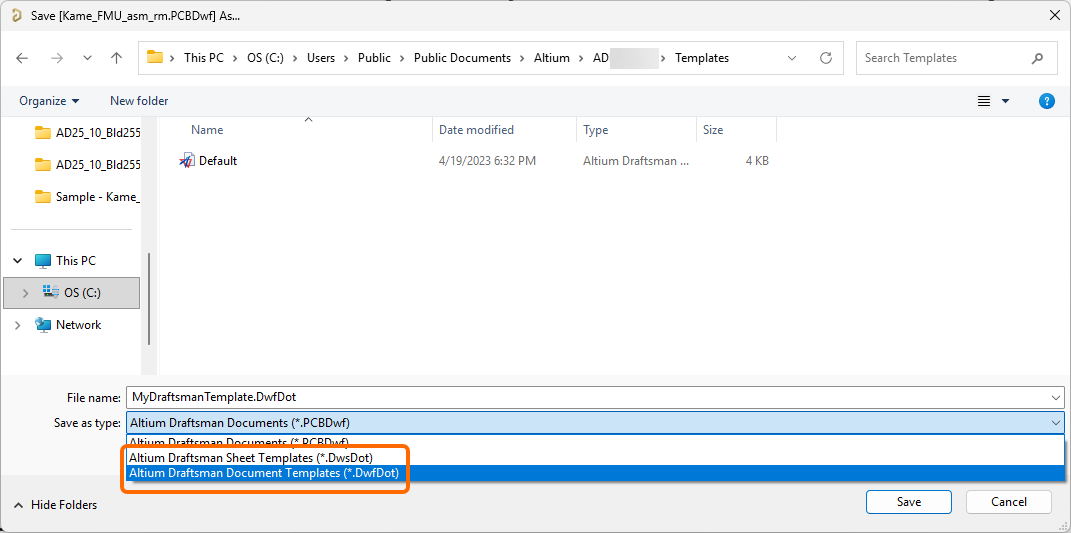
Как и для других документов Altium Designer (принципиальных схем, печатных плат и т. д.), команда Save As заменяет существующий исходный файл в структуре проекта (в данном случае — документ чертежа Draftsman) новым сохраненным файлом (документом шаблона Draftsman). При этом исходный документ (*.PCBDwf) не удаляется из папки проекта на диске.

Лучше использовать команду Save Copy As: она сохраняет новый шаблон в указанную папку, оставляя исходный документ (и содержимое проекта) без изменений.

Локальные шаблоны Draftsman отображаются на вкладке Templates страницы Управление данными — Шаблоны диалогового окна Preferences, в области Local таблицы (она видна только в том случае, если параметр Template visibility на этой странице установлен в значение Server & Local).

AI-LocalizedЛокализовано с помощью ИИ
Если вы обнаружили проблему, выделите текст/изображение и нажмитеCtrl + Enter, чтобы отправить нам свой отзыв.
Меню
Contents
Доступность функций

Доступные вам функции зависят от того, какое решение Altium вы используете: Altium Develop, Altium Agile Teams, Altium Agile Enterprise или Altium Designer (при активной подписке).

Если вы не видите описанную функцию в используемом вами программном обеспечении, свяжитесь с отделом продаж Altium, чтобы узнать больше.

Устаревшая документация

Документация Altium Designer больше не разделена по версиям ПО. Если вам необходим доступ к документации по старым версиям Altium Designer, посетите раздел Устаревшая документация на странице Прочие установщики.

Contents