
Приемы размещения и редактирования в Draftsman
Для создания чертежа печатной платы (PCB) доступен широкий набор объектов. Рабочая область редактора Draftsman может содержать большое количество объектов оформления, из которых и состоит чертеж. В процессе создания чертежа по мере работы вам потребуется изменять размещение и свойства этих объектов, чтобы добиться нужного внешнего вида.
Общие принципы размещения и редактирования объектов
В Draftsman в Altium Designer процесс размещения объекта в целом одинаков независимо от того, какой именно объект вы размещаете. В самом простом виде он выглядит так:
-
Выберите объект для размещения в одном из следующих мест:
-
В главном Place меню.
-
На Active Bar в верхней части рабочей области.
-
В подменю Place контекстного меню рабочей области (по правому щелчку).
-
-
Когда объект выбран для размещения, данные чертежа (если применимо) извлекаются из исходного файла PCB, а курсор изменится на перекрестие, что означает режим редактирования, и если это актуально, объект появится «плавающим» под курсором. Расположите курсор и щелкните или нажмите
Enterдля размещения объекта. Для некоторых объектов, например размеров, необходимо продолжать процедуру «указать позицию и щелкнуть», чтобы задать все требуемые точки/местоположения объекта. -
После размещения объекта, не относящегося к типу view, вы останетесь в режиме размещения (на что указывает курсор-перекрестие), что позволяет сразу разместить еще один объект того же типа. Чтобы завершить режим размещения, щелкните правой кнопкой мыши или нажмите клавишу
Esc. В некоторых случаях, например при размещении объекта region, это может потребоваться сделать дважды: один раз — чтобы завершить размещение объекта, и второй — чтобы выйти из режима размещения. После выхода из режима размещения курсор вернется к форме по умолчанию.
Редактирование до размещения
Свойства объекта по умолчанию можно в любой момент изменить на странице Draftsman – Defaults page в диалоге Preferences . Большинство свойств объекта, либо тех, которые логично задавать заранее, доступны как редактируемые значения по умолчанию. Эти свойства будут применяться при размещении последующих объектов. Выберите объект в Primitive List — его параметры отобразятся справа.
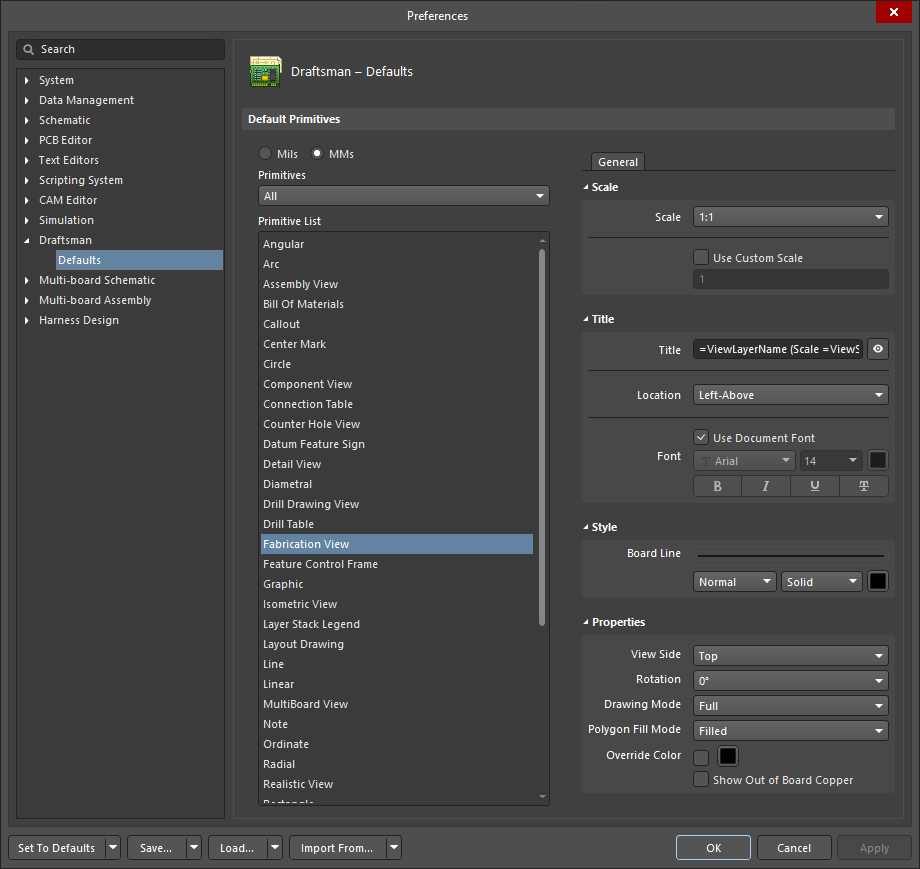
Используйте столбец Primitive List для доступа к свойствам объектов и при необходимости редактируйте значения по умолчанию.
Редактирование после размещения
После размещения объекта существует несколько способов его редактирования. Они описаны ниже.
Связанная панель Properties
Этот способ редактирования использует соответствующий режим панели Properties и диалог для изменения свойств размещенного объекта.
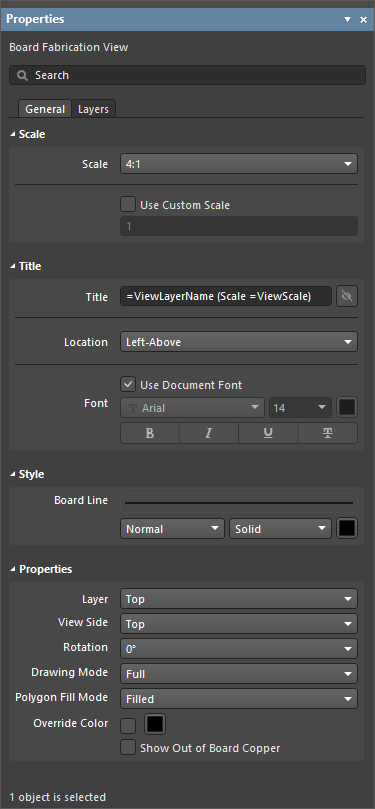
Панель автоматически меняет содержимое в соответствии с выбранным объектом.
Чтобы открыть панель Properties и получить доступ к свойствам размещенного объекта:
-
После выбора объекта выберите панель Properties через кнопку
 в правом нижнем углу рабочей области или выберите View » Panels » Properties в главном меню.
-
Дважды щелкните объект в рабочей области.
-
Щелкните объект правой кнопкой мыши и выберите Item Properties в контекстном меню.

Если панель Properties уже активна, щелкните по объекту, чтобы увидеть его свойства на панели. Панель автоматически заполнит содержимое в соответствии с настройками свойств текущего выбранного объекта в рабочей области.
Графическое редактирование
Этот способ редактирования позволяет выбрать размещенный объект непосредственно в рабочей области и изменить его положение, а также (если поддерживается) размер и форму. Выбранный объект обозначается одним или несколькими из следующих способов:
-
Один или несколько маркеров редактирования, расположенных в углах и/или конечных точках.
-
Синяя пунктирная ограничивающая рамка выделения.
-
Изменение цвета объекта на синий цвет выделения.
После выбора вы можете графически:
-
Перемещать объект — щелкните и удерживайте в любой точке объекта, чтобы перетащить его в новое положение. Если объект поддерживает поворот, нажмите
Spacebar, чтобы повернуть объект против часовой стрелки, илиShift+Spacebar— по часовой стрелке с шагом 90°. -
Изменять размер объекта — если поддерживается, щелкните и перетащите маркер/узел редактирования, чтобы изменить размер объекта. Графическое изменение размера поддерживают объекты типа view, аннотации и графические инструменты. Легенда стека слоев и объекты табличного типа графическое изменение размера не поддерживают.
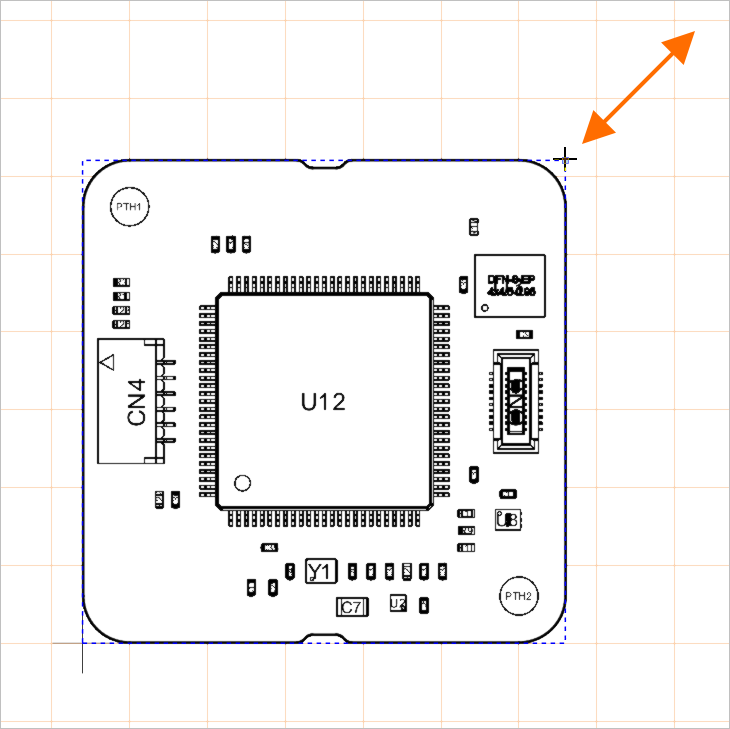
Пример маркера редактирования для выбранного вида сборки платы. Перетащите маркер, чтобы изменить масштаб вида.
Команды перемещения и поворота
Объекты также можно перемещать и поворачивать с помощью команд всплывающего меню Move, которое открывается нажатием сочетания клавиш M.
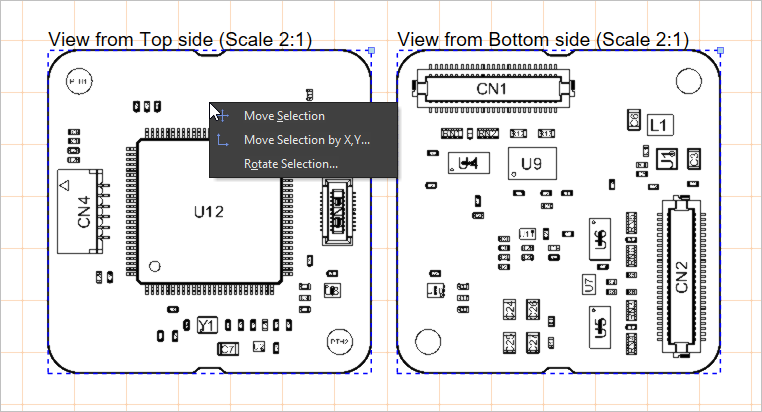
Выберите объект(ы) для перемещения, откройте всплывающее меню Move, затем выберите нужную команду.
| Move Selection | После запуска команды щелкните в рабочей области, затем переместите курсор вместе с прикрепленным выделением и щелкните еще раз, когда объект(ы) окажутся в нужном месте. |
| Move Selection By XY | После запуска команды откроется диалог Get X / Y Offsets (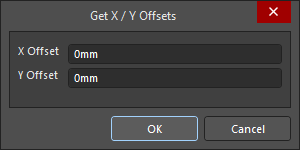 ). Используйте поля X Offset и Y Offset в диалоге, чтобы задать расстояние, на которое выделение(я) следует переместить по горизонтальной оси (X) и вертикальной оси (Y) соответственно. Можно задавать положительные и отрицательные значения в зависимости от требуемого направления перемещения. ). Используйте поля X Offset и Y Offset в диалоге, чтобы задать расстояние, на которое выделение(я) следует переместить по горизонтальной оси (X) и вертикальной оси (Y) соответственно. Можно задавать положительные и отрицательные значения в зависимости от требуемого направления перемещения. |
| Rotate Selection | После запуска команды откроется диалог Rotation Angle (Degrees) (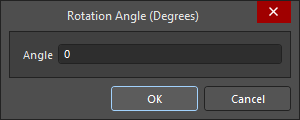 ). Введите требуемый Angle угол поворота от 0.001° до 360.00° (разрешение 0.001°). Введите положительное значение для поворота против часовой стрелки или отрицательное — для поворота по часовой стрелке. Нажмите OK , чтобы закрыть диалог, затем расположите курсор и щелкните, чтобы задать опорную точку поворота. Выбранные объекты будут повернуты вокруг опорной точки на введенный угол. ). Введите требуемый Angle угол поворота от 0.001° до 360.00° (разрешение 0.001°). Введите положительное значение для поворота против часовой стрелки или отрицательное — для поворота по часовой стрелке. Нажмите OK , чтобы закрыть диалог, затем расположите курсор и щелкните, чтобы задать опорную точку поворота. Выбранные объекты будут повернуты вокруг опорной точки на введенный угол. |
Использование Copy и Paste
В Draftsman вы можете вырезать, копировать и вставлять объекты внутри одного документа Draftsman или между документами Draftsman, используя команды главного меню Edit или стандартные сочетания клавиш.
Редактирование нескольких объектов
Панель Properties поддерживает редактирование нескольких объектов. Учтите, что хотя невозможно одновременно вносить изменения в different типы объектов через панель Properties , вы можете одновременно изменять несколько выбранных объектов одного и того же same типа. Используйте стандартные Shift+Click для множественного выбора — панель покажет значения для последнего объекта, добавленного в выделение.
Format Painter
Функция Format Painter предлагает простой и быстрый способ перенести существующий стиль текста на другие текстовые элементы Draftsman.
Как показано в видео ниже, выберите существующий текстовый элемент со свойствами стиля (как задано на панели Properties), которые вы хотите распространить, затем выполните команду Format Painter в Edit главном меню или в контекстном меню рабочей области (по правому щелчку). Это действие фактически «захватывает» свойства стиля текущего выбранного текста.
Используйте курсор, который изменится на значок инструмента Format Painter ( ), чтобы находить и выбирать другие текстовые элементы, которые примут эти свойства стиля. К совместимым текстовым объектам относятся редактируемые текстовые элементы, такие как заголовки видов, объекты text и элементы note.
Поиск текста
Редактор Draftsman позволяет быстро находить конкретный текст (или его часть) в соответствии с заданными параметрами поиска. Выберите команду Edit » Find Text в главном меню или используйте сочетание клавиш Ctrl+F, чтобы открыть диалог Find Text.
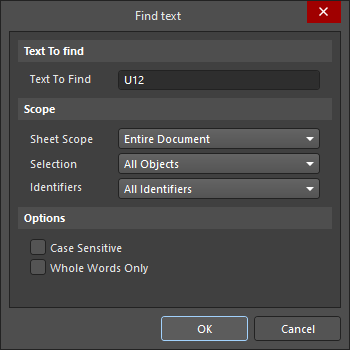
Диалог Find text
Используйте этот диалог, чтобы указать искомый существующий текст, а также область поиска и дополнительные параметры.
Текст для поиска |
|
| Text To Find | Используйте это поле, чтобы ввести строку текста, которую нужно найти. Можно ввести слово целиком или искать по части строки. Для второго варианта параметр Whole Words Only должен быть отключен. Строка может содержать подстановочные символы |
Область поиска |
|
| Sheet Scope | Используйте это поле, чтобы определить область текстового поиска с точки зрения задействованных документов Draftsman. Выберите один из следующих вариантов:
|
| Selection | Используйте это поле, чтобы дополнительно ограничить область поиска в зависимости от текущего состояния выделения объектов. Выберите один из следующих вариантов:
|
| Identifiers | Используйте это поле, чтобы дополнительно ограничить область поиска в зависимости от типа текстового объекта. Выберите один из следующих вариантов:
|
Параметры |
|
| Case sensistive | Включите этот параметр, чтобы выполнять поиск с учетом регистра, то есть искомый текст должен совпадать по регистру с текстом поиска, введенным в поле Text To Find. |
| Whole Words Only | Включите этот параметр, чтобы ограничить поиск только целыми словами. Это означает, что текст поиска должен полностью присутствовать в исходном виде и не быть частью более длинной строки. Например, если этот параметр включен при поиске cat, программа не будет считать первые три буквы category корректным совпадением. Отключите этот параметр, чтобы свободно искать частичные строки. |
Если поиск дает несколько совпадений, открывается диалоговое окно Find text - Jump.
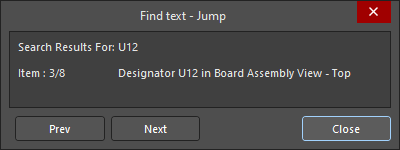
Диалоговое окно Find text - Jump
Используйте кнопки  и
и  в диалоговом окне, чтобы переходить соответственно к предыдущему совпадению и следующему текстовому элементу. При перемещении вперед и назад по найденным совпадениям верхняя область диалогового окна будет отображать исходный текст поиска и текущий просматриваемый элемент в рабочей области — с указанием типа объекта и совпадающего текста.
Вы также можете найти следующее вхождение последнего заданного текстового поиска (через диалоговое окно Find text) в документе, выбрав команду Edit » Find Next в главном меню (сочетание клавиш: F3).
Импорт DXF
Draftsman предоставляет дополнительные графические возможности за счет импорта стандартных DXF-файлов, которые загружаются в область чертежа с помощью команды меню File » Import from DXF. Используйте стандартное диалоговое окно Windows Open, чтобы выбрать DXF (*.dxf) файл, затем настройте параметры импорта в открывшемся диалоговом окне DXF Import Settings.
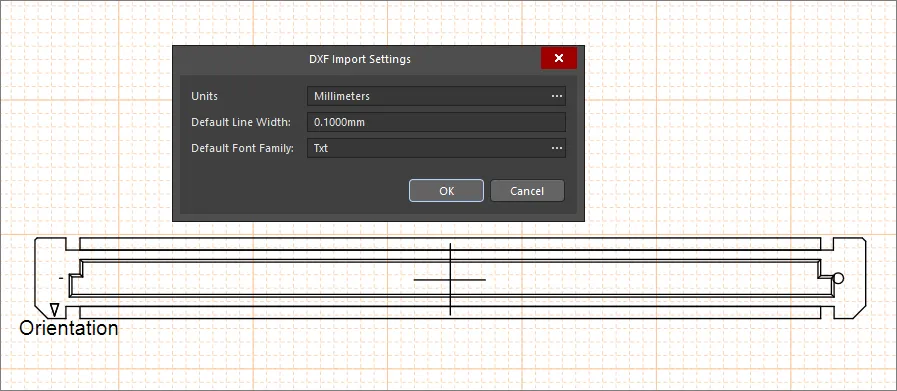
Importing DXF File Versions R12 and Later
Вы можете импортировать DXF-файлы версии R12 и выше в документы производственных чертежей (*.PCBDwf, *.HarDwf, *.MbDwf).
Importing DXF Files with Splines
DXF-файлы, включающие сплайны, можно импортировать в документ производственного чертежа (*.PCBDwf, *.HarDwf, *.MbDwf).
 Локализовано с помощью ИИ