
Работа с таблицами
Документ Draftsman позволяет размещать на чертеже различные таблицы данных и настраивать их по необходимости. Табличные данные напрямую берутся из PCB-документа проекта и дают простой наглядный способ передать критически важную информацию для процессов изготовления и сборки печатной платы.
Тип размещаемой таблицы можно выбрать в Place главном меню.

Ведомость материалов
Ведомость материалов Draftsman (Place » Bill Of Materials) — это автоматически генерируемый табличный объект, который перечисляет элементы физической сборки в проекте PCB. Данные таблицы BOM берутся напрямую из документа проекта ActiveBOM или, если документа ActiveBOM в текущем проекте нет, напрямую из исходных документов проекта. Таблица BOM также может представлять составные элементы указанного варианта проекта или размещенного вида сборки платы.

Таблица ведомости материалов, разделенная на два объекта BOM. В приведенном выше примере содержимое BOM отфильтровано так, чтобы включать элементы с вида сборки платы со стороны Top.
Визуальный стиль и состав включаемых данных размещенной таблицы ведомости материалов настраиваются в панели Properties, когда таблица выбрана в рабочей области. Общие свойства таблицы настраиваются на вкладке General этой панели (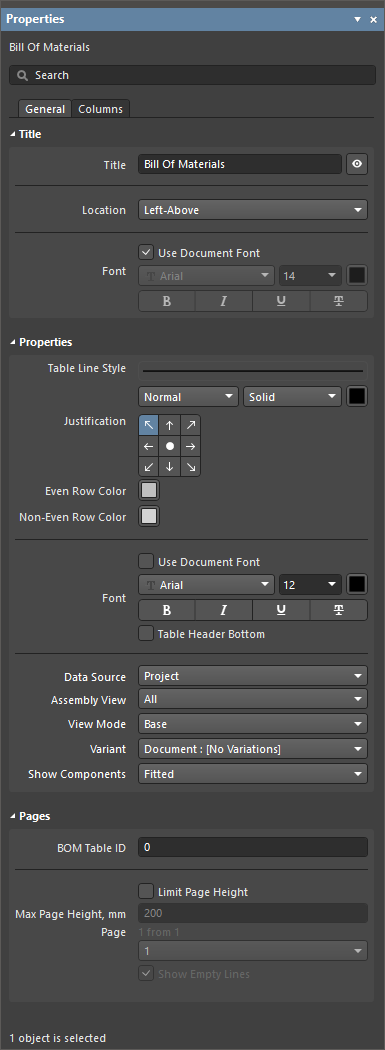 ).
).
Заголовок |
|
| Заголовок | Строка имени заголовка, которая будет отображаться (если включено) вместе с таблицей. Используйте соответствующую кнопку |
| Location | Выберите раскрывающийся список, чтобы задать одно из относительных положений заголовка. Параметр Manual выбирается автоматически, если заголовок перемещен вручную (перетаскиванием в новое место). |
| Font | Задает шрифт, используемый для заголовка.
|
Свойства |
|
| Table Line Style | Используйте раскрывающиеся списки, чтобы выбрать линию, которой отрисовывается таблица. Доступные варианты определены в области Line Styles панели Properties, когда в рабочей области не выбран ни один объект. Подробнее см. на странице Setting Up a Draftsman Document. Используйте связанную кнопку цвета, чтобы задать цвет линии. |
| Justification | Выберите точку, относительно которой будет изменяться положение таблицы при обновлении ее размера. |
| Even Row Color | Выберите контрастный цвет для четных строк таблицы. |
| Non-Even Row Color | Выберите контрастный цвет для нечетных строк таблицы. |
| Font | Задает шрифт, используемый для содержимого данных таблицы.
|
| Data Source | Этот параметр и возможное наличие документа ActiveBOM в проекте определяют данные, включаемые в таблицу:
|
| Assembly View | Используйте параметры раскрывающегося меню, чтобы отфильтровать перечисленные записи BOM до элементов, показанных в указанном виде сборки платы. |
| View Mode |
|
| Variant | Используйте раскрывающееся меню, чтобы выбрать вариант проекта, если доступен, в качестве источника данных для таблицы BOM. Таблица будет отражать записи, которые не включены или имеют измененные параметры, в соответствии с параметром Show Components. |
| Show Components | Когда выбран вариант, используйте раскрывающийся список, чтобы указать, какие записи компонентов включать в список:
|
Страницы |
|
| BOM Table ID | Числовой идентификатор экземпляра таблицы BOM. Полная таблица может быть разделена на несколько объектов таблицы BOM (страниц), при этом ID остается общим. |
| Limit Page Height | Если отмечено, таблица BOM делится на последовательность виртуальных страниц, каждая высотой, заданной в свойстве Max Page Height. |
| Max Page Height | Задает высоту и, следовательно, количество строк, включаемых в каждую страницу таблицы. В размещенный объект таблицы BOM включается только одна страница (см. Page ниже), а дополнительные объекты таблицы BOM размещаются, чтобы охватить все страницы. |
| Page | Показывает номер страницы таблицы (1 from 2, 3 from 5 и т. д.), отображаемой в выбранном объекте таблицы BOM. Используйте связанное раскрывающееся меню, чтобы указать нужную страницу для текущего выбранного объекта таблицы BOM. |
 , чтобы переключать видимость заголовка на чертеже.
Используйте вкладку Columns панели Properties, чтобы управлять столбцами данных таблицы BOM.

Управляйте столбцами размещенной таблицы BOM на вкладке Columns панели Properties.
-
Записи можно редактировать, чтобы задать включаемые (видимые) столбцы таблицы BOM и выравнивание их текста (Align).
-
Используйте запись Width для задания ширины столбца относительно содержащегося в нем текста. Введите
Auto, чтобы ширина динамически изменялась в соответствии с самым широким текстом ячейки столбца. -
Щелкните в столбце Order для переключения вариантов порядка сортировки данных столбца таблицы (выкл., по возрастанию и по убыванию). Сортировку можно применять к нескольким столбцам по приоритету: столбцы, расположенные левее в таблице, имеют более высокий приоритет.
-
Заголовки таблицы BOM можно изменить, введя Alias для имени параметра столбца таблицы — применяется, если содержимое таблицы не определяется документом ActiveBOM (см. Data Source выше).
-
Используйте флажки фильтра типов столбцов, чтобы заполнить список доступных столбцов соответствующими типами данных параметров: BOM (
 ), схема (
 ), сервер (
 ), PCB (
 ). Снимите выбор со всех типов, чтобы вывести только те столбцы, которые видимы в таблице BOM.
-
Используйте кнопки
 и
и  , чтобы переместить выбранную запись на одну позицию вверх или вниз и, следовательно, влево или вправо в порядке столбцов таблицы BOM. Доступно для столбцов, отмеченных как видимые.
-
Нажмите кнопку
 , чтобы восстановить столбцы таблицы к значениям по умолчанию (как задано настройками по умолчанию объекта BOM-таблицы на странице Draftsman – Defaults page диалога Preferences dialog).
Разделение BOM-таблиц
Ведомость материалов (BOM) для большинства продвинутых PCB‑проектов, как правило, содержит большое количество позиций, из‑за чего бывает сложно воссоздать её в виде таблицы, которая поместится в документ чертежа. Вместо того чтобы прибегать к масштабированию шрифта и таблицы, множеству пользовательских записей таблицы или внешнему документу, возможность разделения BOM позволяет представить BOM‑таблицу на нескольких «страницах».
Чтобы создать многостраничную BOM‑таблицу, выберите размещённую BOM (которая, вероятно, превышает высоту листа документа) и установите флажок Limit Page Height в области Pages панели Properties. Это ограничит высоту таблицы указанным значением высоты (Max Page Height, mm) и, следовательно, количеством строк, отображаемых в BOM‑таблице.


Draftsman определяет, что BOM отображается не полностью, о чём свидетельствует значение Page в панели (например, Page 1 from 2), а связанное выпадающее меню позволяет указать, какая страница будет показана. Чтобы добавить дополнительные страницы BOM (здесь BOM Table ID = 0), разместите ещё одну BOM и задайте следующую Page в области Pages панели Properties .

Поскольку каждая страница BOM размещается путём добавления ещё одной BOM‑таблицы и последующей её настройки, отдельные страницы (секции) BOM можно размещать на любом листе документа Draftsman. Чтобы разместить ещё один different набор разделённых страниц BOM, укажите альтернативный BOM Table ID для размещённой BOM — например, 1 вместо 0.
Таблица сверловки
Таблица сверловки Draftsman (Place » Drill Table) — это автоматически генерируемый табличный объект, содержащий символы и данные сверловки платы. Таблица сверловки вместе с drill drawing view в Draftsman предоставляет как табличную, так и графическую информацию для процесса изготовления платы. Строка символа, представляющая заданный тип отверстия, может включать диапазон сведений об отверстии, таких как его размер, наличие металлизации и количество. Типы отверстий группируются по символам согласно настройкам в диалоге Drill Symbol Configurations.

Размещённая таблица сверловки с отверстиями, сгруппированными по размеру
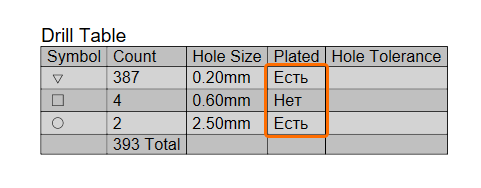
Визуальный стиль и состав данных размещённой таблицы сверловки, включая используемый символ, настраиваются в панели Properties, когда таблица выбрана в рабочей области. Общие свойства таблицы настраиваются на вкладке General панели ( ).
).
Заголовок |
|
| Title | Строка имени заголовка, которая будет отображаться (если включено) вместе с таблицей. Используйте связанную кнопку |
| Location | Выберите выпадающий список, чтобы задать одно из относительных расположений заголовка. Параметр Manual выбирается автоматически, если заголовок перемещён вручную (перетаскиванием в новое место). |
| Font | Задаёт шрифт, используемый для заголовка.
|
Свойства |
|
| Layer Pairs | Выберите, какие отверстия для пары слоёв сверловки PCB будут отображаться в виде чертежа. Используйте выпадающее меню, чтобы выбрать одну из пар слоёв, доступных в исходном дизайне платы, которые можно просматривать и редактировать в PCB‑редакторе, доступном из Layer Stack Manager. Все проекты плат имеют пару слоёв Top - Bottom, тогда как другие пары будут представлять переходные отверстия (via), проходящие между слоями или до других слоёв, например внутренних/плоскостных слоёв. |
| Pads / Vias | Используйте выпадающий список, чтобы выбрать, какой тип отверстий (Pads, Vias или All) будет показан в таблице. |
| Plated / Non-Plated | Используйте выпадающий список, чтобы выбрать тип металлизации отверстий (Plated, Non-Plated или All), который будет показан в таблице. |
| Border Line Style | Используйте выпадающие списки, чтобы выбрать линию, используемую для отрисовки границы/контура таблицы. Доступные варианты определяются в области Line Styles панели Properties, когда в рабочей области не выбран ни один объект. Дополнительные сведения см. на странице Setting Up a Draftsman Document page. Используйте связанную кнопку цвета, чтобы задать цвет линии. |
| Justification | Выберите точку, относительно которой будет изменяться положение таблицы при обновлении её размера. |
| Even Row Color | Выберите контрастный цвет для чётных строк таблицы. |
| Non-Even Row Color | Выберите контрастный цвет для нечётных строк таблицы. |
| Font | Задаёт шрифт, используемый для содержимого данных таблицы.
|
| Show Footer | Установите флажок, чтобы включить нижний колонтитул таблицы, который показывает общее количество отверстий. |
 |
Выберите, чтобы открыть диалог Drill Symbol Configurations, который предоставляет табличный вид всех данных по отверстиям и позволяет задавать стиль и размер для каждого символа отверстия (learn more). |
Единицы |
|
| Primary Units | Выберите основной тип единиц измерения, который будет показан в таблице. Используйте связанную кнопку Когда опция Document : <Units> выбрана в качестве Primary Units, к таблице применяются основные единицы, заданные для документа. Основные единицы на уровне документа выбираются с помощью выпадающего списка Primary Units в области Units вкладки General панели Properties, когда в рабочей области не выбран ни один объект. Дополнительные сведения см. на странице Setting Up a Draftsman Document page. |
| Dual Units | Выберите вторичный (двойной) тип единиц измерения, который будет показан в таблице. Используйте связанную кнопку Когда опция Document : <Units> выбрана в качестве Dual Units, к таблице применяются двойные единицы, заданные для документа. Двойные единицы на уровне документа выбираются с помощью выпадающего списка Dual Units в области Units вкладки General панели Properties, когда в рабочей области не выбран ни один объект. Дополнительные сведения см. на странице Setting Up a Draftsman Document page. |
Точность |
|
| Primary Units | Используйте выпадающее меню Value Precision, чтобы задать точность (до пяти знаков справа от десятичной точки, с округлением последнего знака) для основных (главных) значений размера отверстий в таблице. Когда выбран параметр Document : <Precision>, к таблице применяется точность основного значения/допуска единиц измерения, заданная для документа. Точность основного значения и допуска на уровне документа выбирается с помощью параметров Value Precision и Tolerance Precision для Primary Units в области Units вкладки General панели Properties, когда в рабочем пространстве проекта не выбран ни один объект. Дополнительные сведения см. на странице Setting Up a Draftsman Document. |
| Dual Units | Используйте раскрывающееся меню Value Precision, чтобы задать определение точности (до пяти знаков справа от десятичной точки, при этом последний знак округляется) для двойных (вторичных) значений размера отверстий, если они включены. Когда выбран параметр Document : <Precision>, к размеру применяется точность двойного значения/допуска единиц измерения, заданная для документа. Точность двойного значения и допуска на уровне документа выбирается с помощью параметров Value Precision и Tolerance Precision для Dual Units в области Units вкладки General панели Properties, когда в рабочем пространстве проекта не выбран ни один объект. Дополнительные сведения см. на странице Setting Up a Draftsman Document. |
Используйте вкладку Columns панели Properties, чтобы управлять столбцами данных таблицы сверления ( ).
).
-
Записи можно редактировать, чтобы указать включаемые (видимые) столбцы таблицы сверления и их выравнивание Horizontal и Vertical.
-
Используйте запись Width, чтобы задать ширину столбца относительно содержащегося в нём текста. Введите
Auto, чтобы ширина динамически изменялась в соответствии с самым широким текстом ячейки столбца. -
Щёлкните в столбце Order, чтобы циклически переключать варианты сортировки данных столбца таблицы (выкл., по возрастанию и по убыванию). Сортировку можно применять к нескольким столбцам по приоритету: упорядоченные столбцы, расположенные левее в таблице, имеют более высокий приоритет.
-
Заголовки таблицы сверления можно изменить, введя Caption для имени параметра столбца таблицы.
-
Используйте кнопки
 и
и  , чтобы переместить выбранную запись на одну позицию вверх или вниз и, соответственно, влево или вправо в порядке столбцов таблицы сверления. Доступно для столбцов, установленных как видимые.
Стили символов таблицы сверления и группировка типов отверстий под этими символами определяются настройками в диалоговом окне Drill Symbol Configurations, которое открывается нажатием кнопки на панели Properties (в области Properties вкладки General), когда таблица выбрана в рабочем пространстве проекта.

| Symbol Graphics | Используйте раскрывающийся список, чтобы выбрать нужное графическое представление отверстия из набора заранее определённых фигур и букв. |
| Sync Symbols with PCB | Если включено, символы в таблице сверления синхронизируются с символами на PCB. |
| Symbol Size Table | Введите требуемый размер таблицы символов. |
| Symbol Size View | Введите требуемый размер представления символа. Чтобы получить доступ к этому полю и редактировать его, значок связи должен отображаться как несвязанный ( ). Щёлкните значок связи, чтобы переключить состояние связи. ). Щёлкните значок связи, чтобы переключить состояние связи. |
| Symbol Line Style | Используйте раскрывающиеся списки, чтобы выбрать линию, используемую для отрисовки границы/контура графики символа. Доступные варианты определяются в области Line Styles панели Properties, когда в рабочем пространстве проекта не выбран ни один объект. Дополнительные сведения см. на странице Setting Up a Draftsman Document. Используйте связанную кнопку цвета, чтобы задать цвет линии. |
| Grouping | Выбранные критерии будут группировать выбранные элементы под одним символом. Например, если выбран только HoleSize, отдельный символ будет назначен каждому размеру отверстия, используемому на PCB. По мере выбора дополнительных параметров группировки назначение символов будет различать дополнительные критерии, формируя более детальную схему группирования. |
 ).
). ).
).Таблица линий передачи
Расчёты, применяемые при трассировке с контролем импеданса, приводят к структурам проводников, которые стремятся удовлетворить целевому импедансу линии передачи и, следовательно, требованиям высокоскоростного проектирования платы и/или требованиям по ЭМП. Слои платы и их заданные или рассчитанные свойства доступны через Layer Stack Manager, где слои для трассировки с контролем импеданса связаны с настраиваемыми профилями импеданса. Материалы и размеры платы в каждом профиле используются в расчётах импеданса линии передачи, что приводит к определённой структуре проводника. Структура поддерживает как одиночные проводники, так и дифференциальные пары, а также форматы слоёв платы stripline (внутренние) или microstrip (поверхностные).
Дополнительные сведения о настройке профилей импеданса см. на странице Defining the Layer Stack.
Поскольку структура и связанные данные для каждого определения линии передачи в стеке слоёв платы являются важной информацией для процесса производства PCB, Draftsman включает специализированный объект таблицы линий передачи (Place » Transmission Line Table) для документирования этой информации. Таблица заполняется данными, полученными из Layer Stack Manager и его расчётов импеданса линии передачи.

Размещённая таблица линий передачи
Визуальный стиль и содержимое данных размещённой таблицы линий передачи настраиваются на панели Properties, когда таблица выбрана в рабочем пространстве проекта. Общие свойства таблицы настраиваются на вкладке General панели ( ).
).
Заголовок |
|
| Title | Строка названия, которая будет отображаться (если включено) вместе с таблицей. Используйте связанную кнопку |
| Location | Выберите раскрывающийся список, чтобы задать одно из относительных расположений заголовка. Параметр Manual выбирается автоматически, если заголовок перемещён вручную (перетаскиванием в новое место). |
| Font | Задаёт шрифт, используемый для заголовка.
|
Свойства |
|
| Table Line Style | Используйте раскрывающиеся списки, чтобы выбрать линию, используемую для отрисовки линий таблицы. Доступные варианты определяются в области Line Styles панели Properties, когда в рабочем пространстве проекта не выбран ни один объект. Дополнительные сведения см. на странице Setting Up a Draftsman Document. Используйте связанную кнопку цвета, чтобы задать цвет линии. |
| Justification | Выберите точку, относительно которой будет изменяться положение таблицы при обновлении её размера. |
| Even Row Color | Выберите контрастный цвет для чётных строк таблицы. |
| Non-Even Row Color | Выберите контрастный цвет для нечётных строк таблицы. |
| Caption Font | Задаёт шрифт, используемый для содержимого данных таблицы.
|
| Rows Font | Задаёт шрифт, используемый для тела таблицы (текста в строках таблицы).
|
Единицы измерения |
|
| Primary Units | Выберите основной тип единиц измерения, который будет отображаться в таблице. Используйте связанную кнопку Если выбран параметр Document : <Units>, к таблице применяются основные единицы, заданные для документа. Основные единицы на уровне документа выбираются с помощью раскрывающегося списка Units в области Units вкладки General панели Properties, когда в рабочем пространстве не выбран ни один объект. Дополнительные сведения см. на странице Setting Up a Draftsman Document. |
| Primary Precision | Выберите определение точности (до пяти знаков справа от десятичной точки, при этом последний знак округляется) для значений в основных единицах. Если выбран параметр Document : <Precision>, к таблице применяется точность значения/допуска основной единицы, заданная для документа. Точность значения и допуска основной единицы на уровне документа выбирается с помощью параметров Value Precision и Tolerance Precision для Primary Units в области Units вкладки General панели Properties, когда в рабочем пространстве не выбран ни один объект. Дополнительные сведения см. на странице Setting Up a Draftsman Document. |
| Dual Units | Выберите вторичный (двойной) тип единиц измерения, который будет отображаться в таблице. Используйте связанную кнопку Если выбран параметр Document : <Units>, к таблице применяются двойные единицы, заданные для документа. Двойные единицы на уровне документа выбираются с помощью раскрывающегося списка Dual_Units в области Units вкладки General панели Properties, когда в рабочем пространстве не выбран ни один объект. Дополнительные сведения см. на странице Setting Up a Draftsman Document. |
| Dual Precision | Выберите определение точности (до пяти знаков справа от десятичной точки, при этом последний знак округляется) для значений во вторичных единицах, если они включены. Если выбран параметр Document : <Precision>, к размеру применяется точность значения/допуска двойной единицы, заданная для документа. Точность значения и допуска двойной единицы на уровне документа выбирается с помощью параметров Value Precision и Tolerance Precision для Dual Units в области Units вкладки General панели Properties, когда в рабочем пространстве не выбран ни один объект. Дополнительные сведения см. на странице Setting Up a Draftsman Document. |
Используйте вкладку Columns панели Properties, чтобы управлять столбцами и строками данных линии передачи (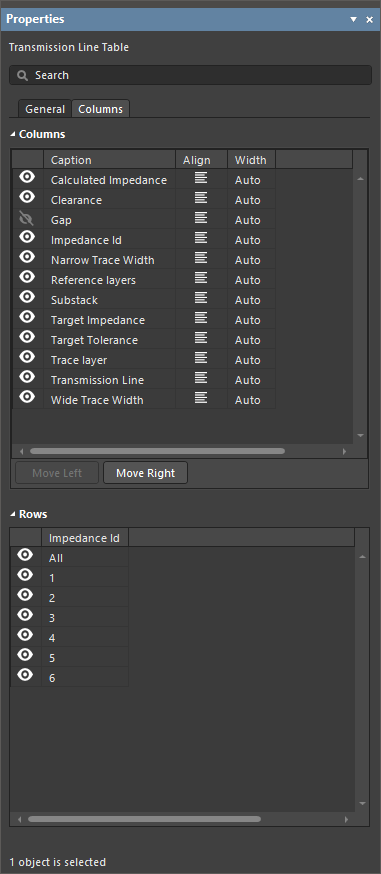 ).
).
-
Область Columns содержит список столбцов, включенных в таблицу. Каждую запись столбца можно редактировать: переключать видимость, переименовывать заголовок (Caption), последовательно выбирать варианты выравнивания текста (Align) или задавать конкретную либо автоматическую ширину столбца (Width). Порядок элементов списка, а значит и порядок столбцов в размещенной таблице, можно изменить, перемещая выбранный столбец с помощью соответствующих кнопок
 и
и  .
.
-
Область Rows содержит список данных строк в таблице, упорядоченный по столбцу Impedance Id, который связан с именованными слоями платы в исходном стеке слоев. Используйте элемент управления видимостью, связанный с каждой строкой, чтобы переключать ее отображение в таблице.
Таблица
Документ Draftsman позволяет разместить на чертеже универсальную таблицу и затем настроить ее в панели Properties и непосредственно в ячейках таблицы. Макет и содержимое пользовательской таблицы можно свободно определять в соответствии с ее назначением; это дает гибкий способ включать дополнительную информацию в любой документ Draftsman.

Размещенная таблица с различным форматированием ячеек

Запуск команды размещения таблицы (Place » Table) откроет диалог Insert table, где можно задать количество строк и столбцов для новой таблицы. После нажатия OK в диалоге Insert table новая таблица прикрепляется к курсору и может быть размещена в нужном месте дополнительным щелчком.

Задайте количество ячеек в строках и столбцах таблицы — позже это можно изменить через контекстные Table команды ячейки.
Положение размещенной таблицы можно изменить графически: выберите объект таблицы в рабочем пространстве и перетащите его в новое место с помощью маркера перемещения, т. е. значка  в левом верхнем углу.

Перетащите значок перемещения выбранной таблицы, чтобы изменить ее положение в рабочем пространстве.
Содержимое таблицы вводится путем набора (или вставки) непосредственно в ячейки. Используйте Ctrl+Enter для добавления новой строки внутри ячейки.
Графические и текстовые атрибуты таблицы задаются в панели Properties, когда таблица выбрана в рабочем пространстве ( ). Объект таблицы предоставляет широкий набор функций редактирования текста и структуры, которые можно применять на уровне строки или столбца ячеек, используя стандартный прием
 Shift+Click или Click, Hold&Drag .
Заголовок |
|
| Title | Строка имени заголовка, которая будет отображаться (если включено) вместе с таблицей. Используйте связанную кнопку |
| Location | Выберите раскрывающийся список, чтобы задать одно из относительных положений заголовка. Параметр Manual выбирается автоматически, если заголовок перемещен вручную (перетаскиванием в новое место). |
| Font | Задает шрифт, используемый для заголовка.
|
Свойства |
|
| Внешняя линия | Используйте раскрывающиеся списки, чтобы выбрать линию, используемую для отрисовки границы/контура таблицы. Доступные варианты определяются в области Line Styles панели Properties, когда в рабочем пространстве не выбран ни один объект. Дополнительные сведения см. на странице Setting Up a Draftsman Document . Используйте связанную кнопку цвета, чтобы задать цвет линии. |
| Inner Line | Используйте раскрывающиеся списки, чтобы выбрать линию, используемую для отрисовки внутренних линий таблицы, разделяющих ячейки. Доступные варианты определяются в области Line Styles панели Properties, когда в рабочем пространстве не выбран ни один объект. Дополнительные сведения см. на странице Setting Up a Draftsman Document . Используйте связанную кнопку цвета, чтобы задать цвет линии. |
| Column Width | Задает ширину выбранной(ых) ячейки(ек) и, следовательно, ширину содержащего столбца. Если выбрана вся таблица (щелчком по ее контуру или заголовку), настройка ширины будет применена ко всем ячейкам. Используйте связанную кнопку цвета, чтобы задать цвет текущих выбранных ячеек. |
| Row Height | Используйте это поле, чтобы настроить высоту строки, выбранной в рабочем пространстве. Введите требуемую высоту, затем укажите дюймовые или метрические единицы. |
| Cell Padding Vertical | Задает отступы снизу и сверху текста в выбранной(ых) ячейке(ах). |
| Cell Padding Horizontal | Задает отступы слева и справа от текста в выбранной(ых) ячейке(ах). |
| Font | Задает шрифт, используемый для текста в выбранной(ых) ячейке(ах).
|
| Alignment | Используйте кнопки для задания Horizontal (по левому краю, по центру или по правому краю) и Vertical (сверху, по середине или снизу) выравнивания текста и его позиционирования в выбранной(ых) ячейке(ах). |
| Justification | Выберите точку, относительно которой будет изменяться положение таблицы при обновлении ее размера. |
Специальные строки в ячейках таблицы
Таблица поддерживает включение параметров документа Draftsman в виде специальных строк. Параметры проекта (как локальные, так и со стороны Workspace), системные, PCB и пользовательские параметры будут преобразованы в свои значения при вводе в ячейки таблицы в виде специальной строки. Параметры документа Draftsman доступны на вкладке Parameters в панели Properties когда в рабочем пространстве не выбран ни один объект. Подробнее см. на странице Setting Up a Draftsman Document.
Обработка таблицей строк параметров также включает возможность корректно переносить данные специальных строк в электронную таблицу и обратно, используя стандартные приемы копирования/вставки.
-
При вставке специальных строк из Draftsman в электронную таблицу целевые ячейки будут заполнены интерпретированным значением строки.
-
При вставке данных специальных строк из электронной таблицы в Draftsman вставленный текст будет интерпретирован как значение специальной строки — при условии, что специальная строка соответствует доступному системному, проектному или пользовательскому параметру.
Структура таблицы
Щелкните правой кнопкой мыши в ячейке и выберите меню Table в контекстном меню, чтобы получить доступ к командам настройки ячейки. Они предоставляют полный набор функций управления таблицей для добавления и удаления столбцов/строк и объединения ячеек.

Команды Table, доступные по щелчку правой кнопкой мыши, предлагают набор стандартных функций управления таблицей.
 Локализовано с помощью ИИ