
Создание шаблона Draftsman
Краткий обзор
- Узнайте, чем отличаются шаблоны документов Draftsman от шаблонов листов и когда следует использовать каждый из них.
- Посмотрите, как создавать новые шаблоны в Workspace, сохранять локальные шаблоны в Workspace, а затем редактировать их или загружать новые ревизии.
- Разберитесь, где хранятся шаблоны по умолчанию и как создание локальных шаблонов вписывается в общий процесс управления шаблонами.
В документе Draftsman можно использовать шаблоны документов и листов:
-
Document templates — используются для определения содержимого нового документа Draftsman.
-
Sheet templates — используются для определения свойств страниц документа Draftsman.
Создание шаблона Draftsman в рабочем пространстве
Шаблоны документов и листов Draftsman можно создавать в подключённом рабочем пространстве — едином защищённом хранилище всех проектных данных, доступном всей команде разработчиков.
Создание шаблона документа Draftsman в рабочем пространстве
Чтобы создать новый шаблон документа Draftsman в подключённом рабочем пространстве:
-
Откройте вкладку Templates на странице «Управление данными — Шаблоны» диалогового окна Preferences.
-
Выберите команду Draftsman Document в меню кнопки
 или в контекстном меню таблицы шаблонов.
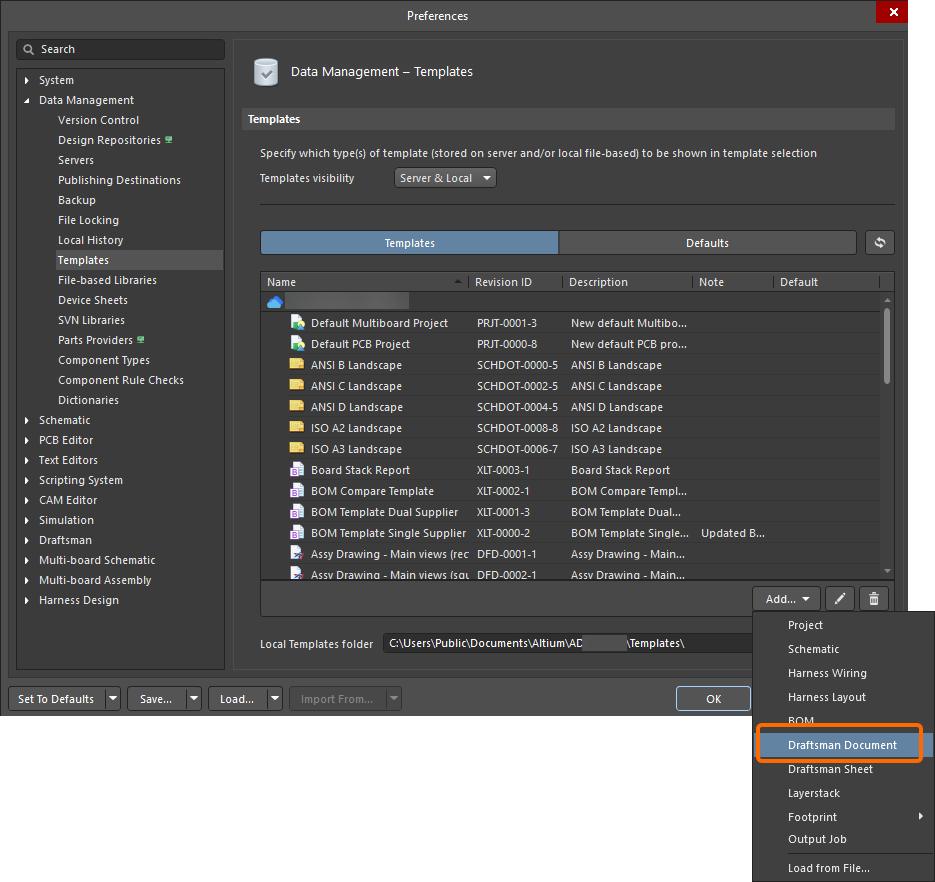
-
После выбора команды нажмите OK в открывшемся диалоговом окне Close Preferences, чтобы закрыть диалоговое окно Preferences и открыть временный редактор Draftsman. В папке рабочего пространства типа Draftsman Templates будет автоматически создана планируемая ревизия нового элемента «Шаблон документа Draftsman».
-
Задайте содержимое шаблона документа. Шаблон документа поддерживает многостраничные документы, данные основных элементов документа (видов, таблиц, списков и т. д.), настройки страниц и элементы, созданные средствами Draftsman и не зависящие от содержимого проекта печатной платы.
Для определения атрибутов страницы, таких как основная надпись, размер и т. д., можно использовать шаблон листа (подробнее о настройке листов документа, включая применение шаблона листа, см. на странице «Настройка документа Draftsman»). Ссылка на шаблон листа сохраняется в составе шаблона документа. Шаблоны листов рассматриваются далее.

Пример одностраничного шаблона документа Draftsman -
Сохраните шаблон документа в подключённом рабочем пространстве, выбрав команду File » Save to Server в главном меню. Откроется диалоговое окно Edit Revision, в котором можно задать Name и Description для создаваемого в рабочем пространстве элемента «Шаблон документа Draftsman», а также при необходимости добавить примечания к выпуску.

Создание шаблона листа Draftsman в рабочем пространстве
Чтобы создать новый шаблон листа Draftsman в подключённом рабочем пространстве:
-
Откройте вкладку Templates на странице «Управление данными — Шаблоны» диалогового окна Preferences.
-
Выберите команду Draftsman Sheet в меню кнопки
 или в контекстном меню таблицы шаблонов.
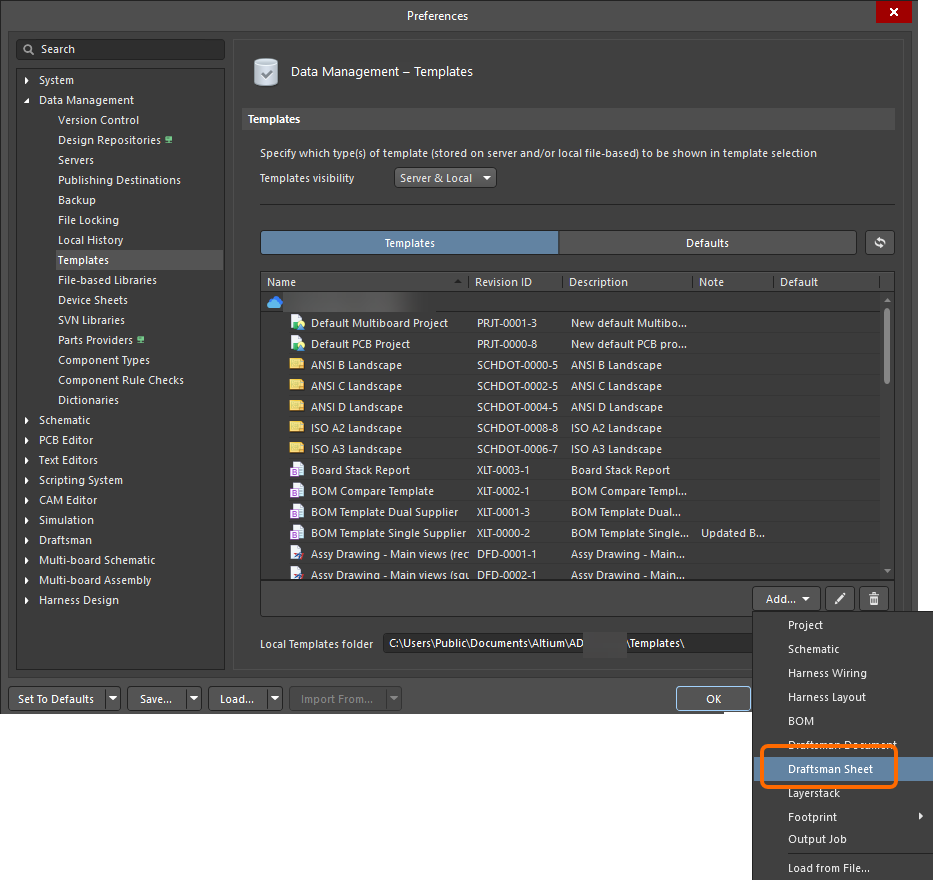
-
После выбора команды нажмите OK в открывшемся диалоговом окне Close Preferences, чтобы закрыть диалоговое окно Preferences и открыть временный редактор Draftsman. В папке рабочего пространства типа Draftsman Templates будет автоматически создана планируемая ревизия нового элемента «Шаблон документа Draftsman».
-
Задайте содержимое шаблона листа. Шаблоны могут содержать графическую информацию для страницы, включая размеры листа, параметры, а также настройки зон и рамки. Объекты, созданные с помощью графических инструментов редактора (например, линии и прямоугольники), также включаются в шаблон — например, построенная основная надпись и её содержимое.

Пример шаблона листа Draftsman -
Сохраните шаблон в подключённом рабочем пространстве, выбрав команду File » Save to Server в главном меню. Откроется диалоговое окно Edit Revision, в котором можно задать Name и Description для создаваемого в рабочем пространстве элемента «Шаблон листа Draftsman», а также при необходимости добавить примечания к выпуску.

Сохранение существующего локального шаблона Draftsman в рабочем пространстве
Если у вас уже есть шаблон документа или листа Draftsman (*.DwfDot/*.DwsDot), его также можно сохранить непосредственно в рабочем пространстве. Для этого выполните следующие действия:
-
Откройте шаблон в Altium Designer.
-
Выберите команду File » Save to Server в главном меню.
-
Откроется диалоговое окно Choose Planned Item Revision. Выберите в нем целевой элемент шаблона документа/листа Draftsman, в следующую ревизию которого (или в существующую ревизию в состоянии
Planned) будет сохранен лист, затем нажмите OK. -
Откроется диалоговое окно Edit Revision, в котором можно задать Name, Description и при необходимости добавить примечания к выпуску.
-
После нажатия OK шаблон будет сохранен в ревизии элемента.
Редактирование шаблона Draftsman в рабочей области
На любом этапе можно вернуться к шаблону документа/листа Draftsman в рабочей области и отредактировать его. На вкладке Templates страницы Управление данными — Шаблоны диалогового окна Preferences щелкните правой кнопкой мыши по записи шаблона и выберите команду Edit в контекстном меню. Откроется временный редактор Draftsman с шаблоном из выбранной ревизии, доступным для редактирования. Внесите необходимые изменения, затем сохраните документ в следующую ревизию элемента шаблона документа/листа Draftsman.
Создание локального шаблона Draftsman
Локальный шаблон листа/документа Draftsman также можно создать, сохранив документ Draftsman (*.PCBDwf), открытый в редакторе, в одном из форматов шаблонов.
Когда нужный документ Draftsman активен, выберите команду File » Save Copy As или File » Save As в главном меню. В открывшемся диалоговом окне Save перейдите в локальную папку шаблонов вашей установки Altium Designer (она задается в поле Local Templates folder в нижней части страницы Управление данными — Шаблоны диалогового окна Preferences; C:\Users\Public\Documents\Altium\AD<Version> для установки по умолчанию), введите нужное имя шаблона и выберите Altium Draftsman Sheet Templates (*.DwsDot) или Altium Draftsman Document Templates (*.DwfDot) в раскрывающемся списке Save as type.
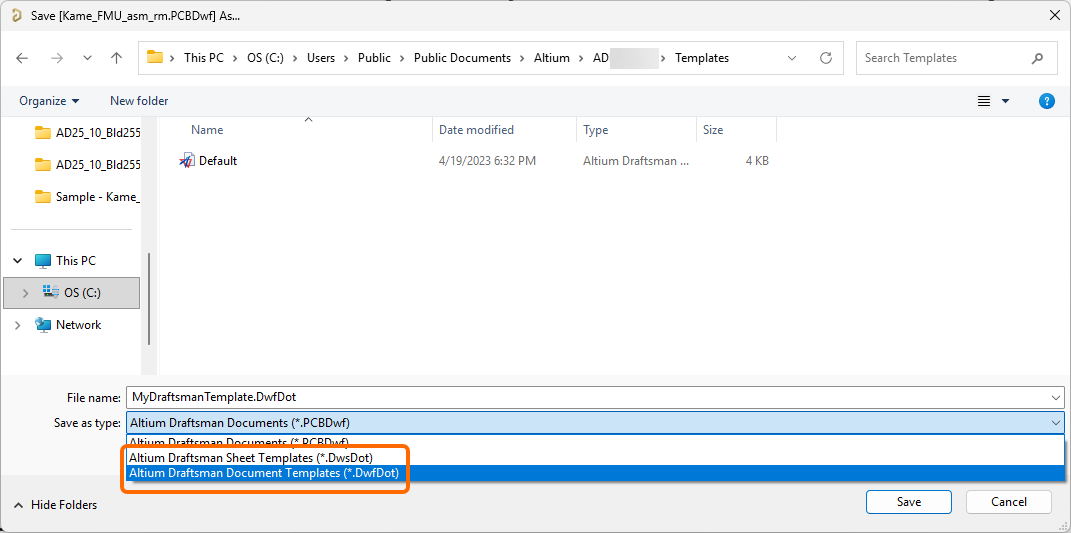
Локальные шаблоны Draftsman отображаются на вкладке Templates страницы Управление данными — Шаблоны диалогового окна Preferences, в области Local таблицы (она видна только в том случае, если параметр Template visibility на этой странице установлен в значение Server & Local).
 Локализовано с помощью ИИ