В документе Draftsman можно использовать шаблоны документа и листа:
What is the Difference between a Sheet Template and a Document Template?
Шаблоны документа Draftsman ориентированы на содержимое и структуру всего документа Draftsman, тогда как шаблоны листов отвечают за оформление отдельных листов.
-
Шаблон документа Draftsman может включать несколько листов (страниц) и различные элементы, такие как виды и таблицы. При сохранении документа Draftsman в виде шаблона документа данные текущей печатной платы сохраняются, чтобы определить «оболочку» содержимого чертежа. При последующем использовании в качестве шаблона документа для нового документа Draftsman текущие данные PCB проекта загружаются в эту оболочку вместо данных PCB из шаблона, тем самым воссоздавая формат документа и тип его содержимого.
-
Шаблон листа Draftsman, применяемый к странице документа Draftsman (узнать больше), задаёт свойства уровня листа документа Draftsman, например размер листа и основную надпись.
Ряд шаблонов документов и листов Draftsman по умолчанию доступен в следующих расположениях:
-
В подключённом Workspace – в папках Workspace Managed Content\Templates\Draftsman Templates\Document Templates и Managed Content\Templates\Draftsman Templates\Sheet Templates (если при активации/установке Workspace вы выбрали включение Sample Data).
-
Локально – в подпапке Templates в папке Shared Documents вашей установки Altium Designer (C:\Users\Public\Documents\Altium\AD<Solution/Version> для установки по умолчанию).
Вы можете отредактировать эти шаблоны по умолчанию в соответствии со своими требованиями или создать новые, как описано ниже.
Создание шаблона Draftsman в Workspace
Шаблоны документов и листов Draftsman можно создавать в вашем подключённом Workspace – едином централизованном защищённом месте для всех ваших проектных данных, доступном всей команде разработчиков.
Создание шаблона документа Draftsman в Workspace
Чтобы создать новый шаблон документа Draftsman в подключённом Workspace:
-
Откройте вкладку Templates на странице Data Management – Templates диалога Preferences.
-
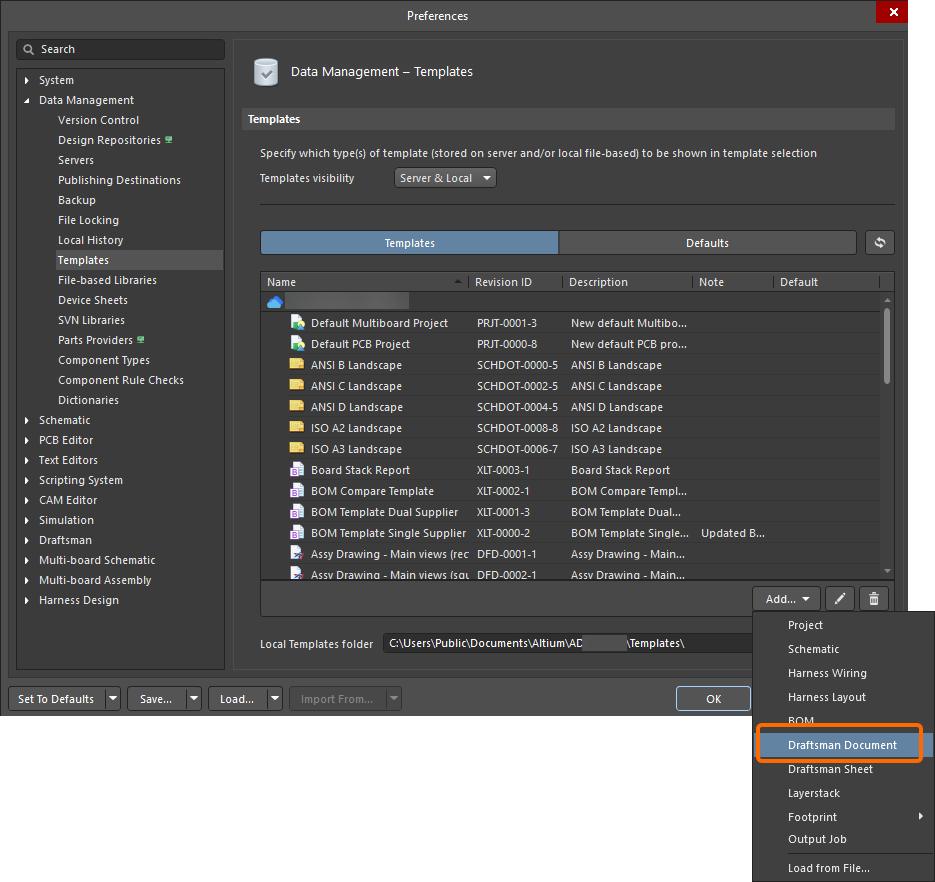
Выберите команду Draftsman Document в меню кнопки  или в контекстном меню таблицы шаблонов.
-
После выбора команды нажмите OK в открывшемся диалоге Close Preferences, чтобы закрыть диалог Preferences и открыть временный редактор Draftsman. Планируемая ревизия нового элемента Draftsman Document Template Item будет создана автоматически в папке Workspace типа Draftsman Templates .
-
Определите содержимое шаблона документа. Шаблон документа поддерживает многостраничные документы, данные для основных атрибутов документа (виды, таблицы и списки и т. д.), настройки страниц и элементы, создаваемые Draftsman и не зависящие от содержимого проекта PCB.
Для задания атрибутов уровня страницы, таких как основная надпись, размер и т. п., можно использовать шаблон листа (см. страницу Setting Up a Draftsman Document, чтобы узнать больше о настройке листов документа, включая применение шаблона листа). Ссылка на шаблон листа сохраняется как часть шаблона документа. Шаблоны листов рассматриваются далее.

Пример одностраничного шаблона документа Draftsman
Документ Draftsman опирается на документ PCB как на контекст. Чтобы иметь возможность задавать параметры документа для шаблона документа Draftsman в Workspace в процессе его определения, создаётся виртуальный документ PCB размером 6000x4000 mil, который и обеспечивает этот контекст.
-
Сохраните шаблон документа в подключённый Workspace, выбрав в главном меню команду File » Save to Server. Появится диалог Edit Revision, в котором можно задать Name и Description создаваемого в Workspace элемента Draftsman Document Template Item и при необходимости добавить примечания к выпуску.
Все элементы, несовместимые с форматом шаблона документа, будут удалены. Если такие элементы присутствуют, перед сохранением предупреждающий диалог подробно опишет предстоящее действие.

Создание шаблона листа Draftsman в Workspace
Чтобы создать новый шаблон листа Draftsman в подключённом Workspace:
-
Откройте вкладку Templates на странице Data Management – Templates диалога Preferences.
-
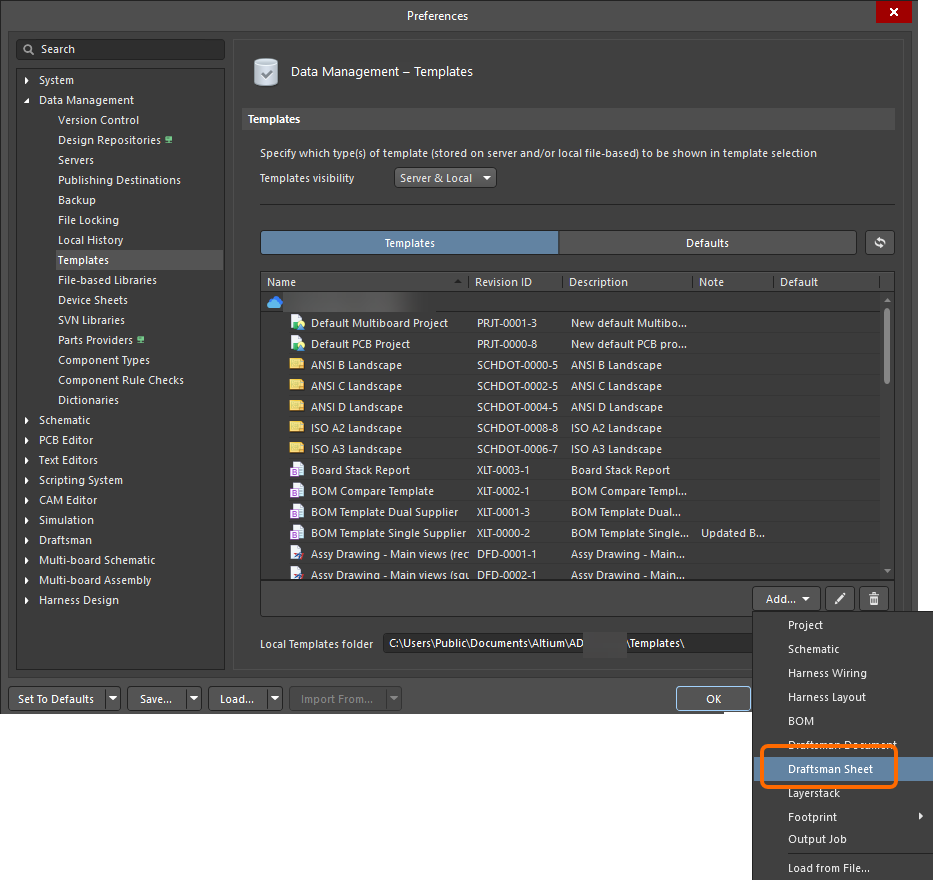
Выберите команду Draftsman Sheet в меню кнопки  или в контекстном меню таблицы шаблонов.
-
После выбора команды нажмите OK в открывшемся диалоге Close Preferences, чтобы закрыть диалог Preferences и открыть временный редактор Draftsman. Планируемая ревизия нового элемента Draftsman Document Template Item будет создана автоматически в папке Workspace типа Draftsman Templates .
-
Определите содержимое шаблона листа. Шаблоны могут содержать графическую информацию страницы, включая размеры листа, параметры, а также настройки зон и рамки. Также включаются объекты, созданные графическими инструментами редактора (например линии и прямоугольники) — например, сформированная основная надпись и её содержимое.

Пример шаблона листа Draftsman
При создании шаблона листа Draftsman рекомендуется не использовать другой шаблон листа в качестве источника размера и формата страницы; то есть при задании параметров страницы на вкладке Page Options панели Properties, когда в рабочей области не определён ни один объект, используйте режим Standard или Custom, а не Template .
Если в основной надписи используется параметр автоматической нумерации листов parameter, учтите, что для документов поддерживаются два системных типа: обычный параметр SheetNumber и параметр GOST-совместимый SheetNumber_OneSheet. Последний не будет выводить номер текущего листа, когда в документе Draftsman существует только один лист (в соответствии со стандартом оформления чертежей ГОСТ 2.104-2006), а в остальных случаях будет выдавать ту же нумерацию, что и параметр SheetNumber.
-
Сохраните шаблон в подключённый Workspace, выбрав в главном меню команду File » Save to Server. Появится диалог Edit Revision, в котором можно задать Name и Description создаваемого в Workspace элемента Draftsman Sheet Template Item и при необходимости добавить примечания к выпуску.
Все элементы, несовместимые с форматом шаблона листа, будут удалены. Перед сохранением предупреждающий диалог подробно опишет предстоящее действие, если обнаружены несовместимые элементы.

Сохранение существующего локального шаблона Draftsman в Workspace
Если у вас уже есть шаблон документа/листа Draftsman (*.DwfDot/*.DwsDot), вы также можете сохранить этот шаблон напрямую в Workspace. Процесс следующий:
-
Откройте шаблон в Altium Designer.
-
Выберите в главном меню команду File » Save to Server.
Перед сохранением в Workspace файл должен быть сохранён локально (File » Save).
-
Появится диалог Choose Planned Item Revision. С его помощью выберите целевой элемент Draftsman Document/Sheet Template Item, в следующую ревизию (или в уже существующую ревизию в состоянии Planned) которого будет сохранён лист, затем нажмите OK.
Если целевой элемент Draftsman Document/Sheet Template Item не существует, вы можете создать его «на лету» через диалог Choose Planned Item Revision в выбранной папке Workspace, щёлкнув правой кнопкой мыши в области списка ревизий диалога (или, если папка ещё не содержит ни одного элемента, нажав элемент управления Add an item) и выбрав команду Create Item » Draftsman Document Template / Draftsman Sheet Template. При этом обязательно отключите параметр Open for editing after creation (в диалоге Create New Item), иначе вы перейдёте в режим прямого редактирования.
-
Появится диалог Edit Revision, в котором можно задать Name, Description и при необходимости добавить примечания к выпуску.
-
После нажатия OK шаблон будет сохранён и помещён в ревизию элемента.
-
Вы также можете создать новый шаблон документа/листа Draftsman в Workspace, используя команду Load from File из меню кнопки или контекстного меню Add таблицы шаблонов на вкладке Templates страницы Data Management – Templates диалога Preferences. В открывшемся диалоге Open (стандартный диалог Windows для открытия файла) выберите вариант Draftsman Document File (*.DwfDot) / Draftsman Sheet File (*.DwsDot) в выпадающем списке справа от поля File name и с помощью диалога перейдите к нужному файлу и откройте его — он будет загружен в начальную ревизию нового элемента Draftsman Document/Sheet Template Item, автоматически созданного в папке Workspace типа Draftsman Templates.
-
Если требуемый шаблон документа/листа Draftsman, который нужно сохранить в Workspace, находится в Local Template folder (задаётся внизу страницы Data Management – Templates page в диалоге Preferences) и отображается в таблице шаблонов в разделе Local, его можно перенести в новый элемент Draftsman Document/Sheet Template Item: щёлкните по нему правой кнопкой мыши и выберите команду Migrate to Server. Нажмите кнопку OK в диалоге Template migration, чтобы продолжить процесс миграции — как указано в этом диалоге, исходный файл шаблона будет добавлен в Zip-архив в локальной папке шаблонов (и, следовательно, он не будет виден в списке шаблонов Local).
Редактирование шаблона Draftsman в Workspace
На любом этапе вы можете вернуться к шаблону документа/листа Draftsman в Workspace и отредактировать его. На вкладке Templates страницы Data Management – Templates page диалога Preferences щёлкните правой кнопкой мыши по записи шаблона и выберите в контекстном меню команду Edit. Откроется временный редактор Draftsman, при этом шаблон, содержащийся в ревизии, будет открыт для редактирования. Внесите необходимые изменения, затем сохраните документ в следующую ревизию элемента Draftsman Document/Sheet Template Item.
Если вам нужно обновить шаблон документа/листа Draftsman в Workspace и у вас есть обновлённый файл шаблона документа/листа Draftsman, вы можете загрузить этот файл в соответствующий шаблон Workspace. На вкладке Templates страницы Data Management – Templates page диалога Preferences щёлкните правой кнопкой мыши по записи шаблона и выберите в контекстном меню команду Upload. В открывшемся диалоге Open (стандартный диалог Windows для открытия файла) перейдите к нужному файлу и откройте его — он будет загружен в следующую ревизию элемента Draftsman Document/Sheet Template Item.
Создание локального шаблона Draftsman
Локальный шаблон листа/документа Draftsman также можно создать, сохранив документ Draftsman (*.PCBDwf), который в данный момент открыт в редакторе, как один из типов шаблонов.
Когда нужный документ Draftsman является активным, выберите в главном меню команду File » Save Copy As или File » Save As. В появившемся диалоге Save перейдите в локальную папку шаблонов вашей установки Altium Designer (задаётся в поле Local Templates folder внизу страницы Data Management – Templates page диалога Preferences; C:\Users\Public\Documents\Altium\AD<Version> для установки по умолчанию), введите желаемое имя шаблона и выберите Altium Draftsman Sheet Templates (*.DwsDot) или Altium Draftsman Document Templates (*.DwfDot) в раскрывающемся списке Save as type.
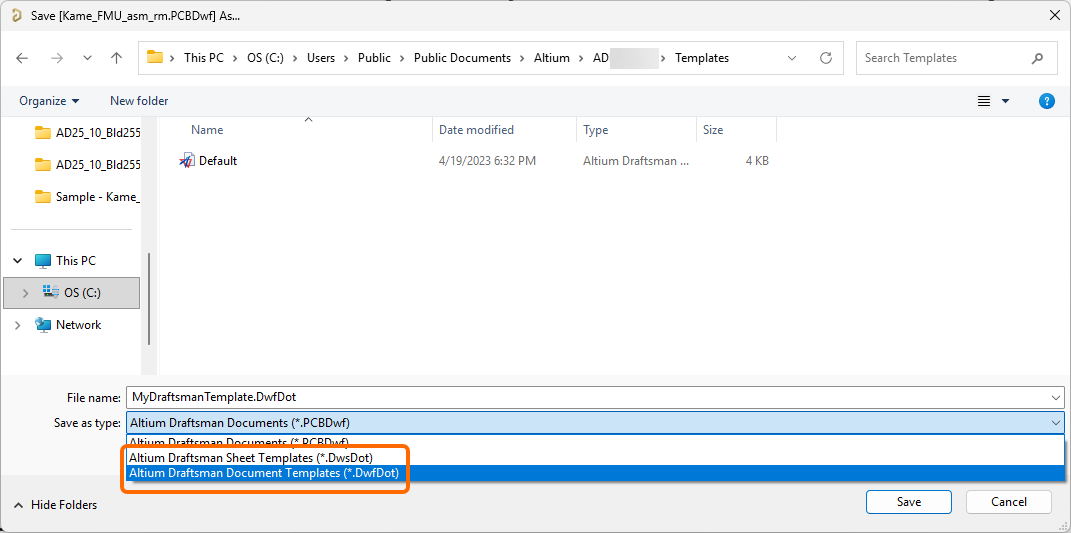
Как и для других документов Altium Designer (схемы, PCB и т. п.), команда Save As заменит существующий исходный файл в структуре проекта (в данном случае — чертёжный документ Draftsman) на вновь сохранённый файл (документ-шаблон Draftsman). Исходный документ (*.PCBDwf) при этом не удаляется из папки проекта на диске.
Более правильный подход — использовать опцию Save Copy As, которая сохранит новый шаблон в указанную директорию, сохранив исходный документ (и содержимое проекта) без изменений.
Локальные шаблоны Draftsman будут перечислены на вкладке Templates страницы Data Management – Templates page диалога Preferences, в области Local таблицы (видимой только если на этой странице параметр Template visibility установлен в Server & Local).

 Локализовано с помощью ИИ