Подключенное Workspace может хранить широкий спектр данных, включая: компоненты (и их модели), шаблоны, управляемые листы и набор выходных файлов из выпущенных вами проектов плат. Каждый компонент, шаблон или выпущенный набор выходных файлов хранится в Workspace как Item.
Помимо хранения различных типов данных, Workspace также хранит полную историю этих данных. Это реализовано с помощью концепции Revisions — каждый раз, когда исходные проектные данные требуют выпускаемого обновления, они повторно выпускаются (загружаются/фиксируются) в Workspace как новая ревизия этого Item. Ревизирование обеспечивает полную прослеживаемость всех ваших данных на протяжении всего жизненного цикла, а также доступ к любой ревизии — что критически важно, когда существующему продукту необходимо продолжать использовать более старую ревизию Item. Чтобы гарантировать использование правильной ревизии, каждый Item всегда идентифицируется как Item-Revision.
Каждая ревизия Item также имеет Lifecycle State. Состояние жизненного цикла отражает «готовность» ревизии к использованию; например, это может быть In Design, For Prototype или For Production.
Управление ревизиями Item и состояниями жизненного цикла этих ревизий можно выполнять из двух мест в Altium Designer:
-
Выделенное представление Item.
-
Вкладка аспектного представления Lifecycle для выбранного Item в панели Explorer panel.
В этом документе подробнее рассматривается использование представления Item.
Доступ к представлению Item
Представление Item предоставляет очень детальный обзор истории ревизий и жизненного цикла конкретного Item, а также показывает все элементы, из которых состоит этот Item. В представлении Item также можно управлять ревизиями и их состояниями жизненного цикла и увеличивать их номер. Вкладка документов в представлении Item помечена ID просматриваемого Item.

Представление Item дает подробную историю изменений ревизий и жизненного цикла, а также используется для увеличения номера ревизий и изменения их состояний жизненного цикла.
Чтобы открыть представление Item, найдите нужный Item в панели Explorer panel, щелкните по нему правой кнопкой мыши и выберите History в контекстном меню.
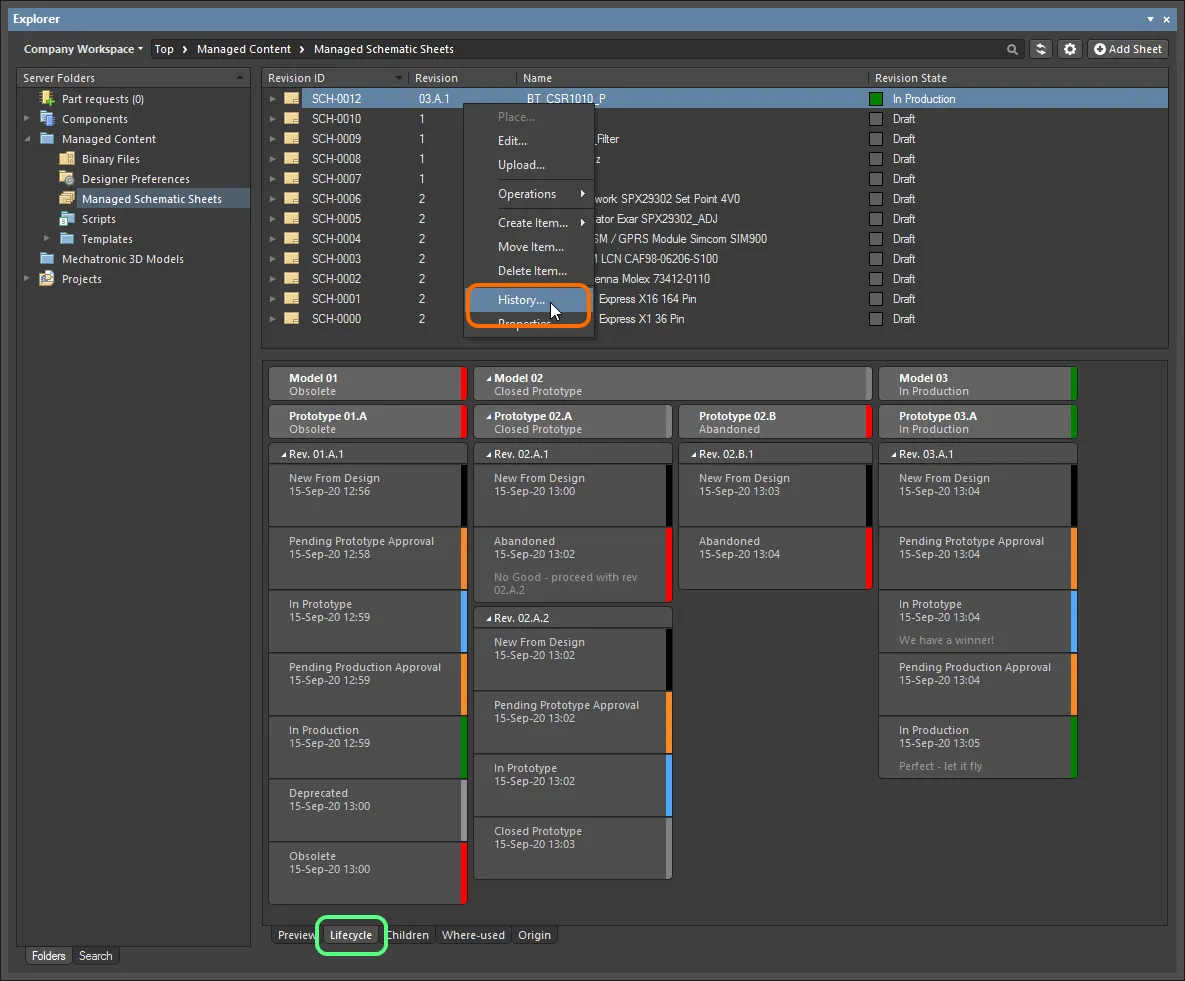
Откройте представление Item из панели Explorer. Обратите внимание: управление ревизиями и жизненным циклом также можно выполнять на вкладке аспектного представления Lifecycle этой панели для Item.
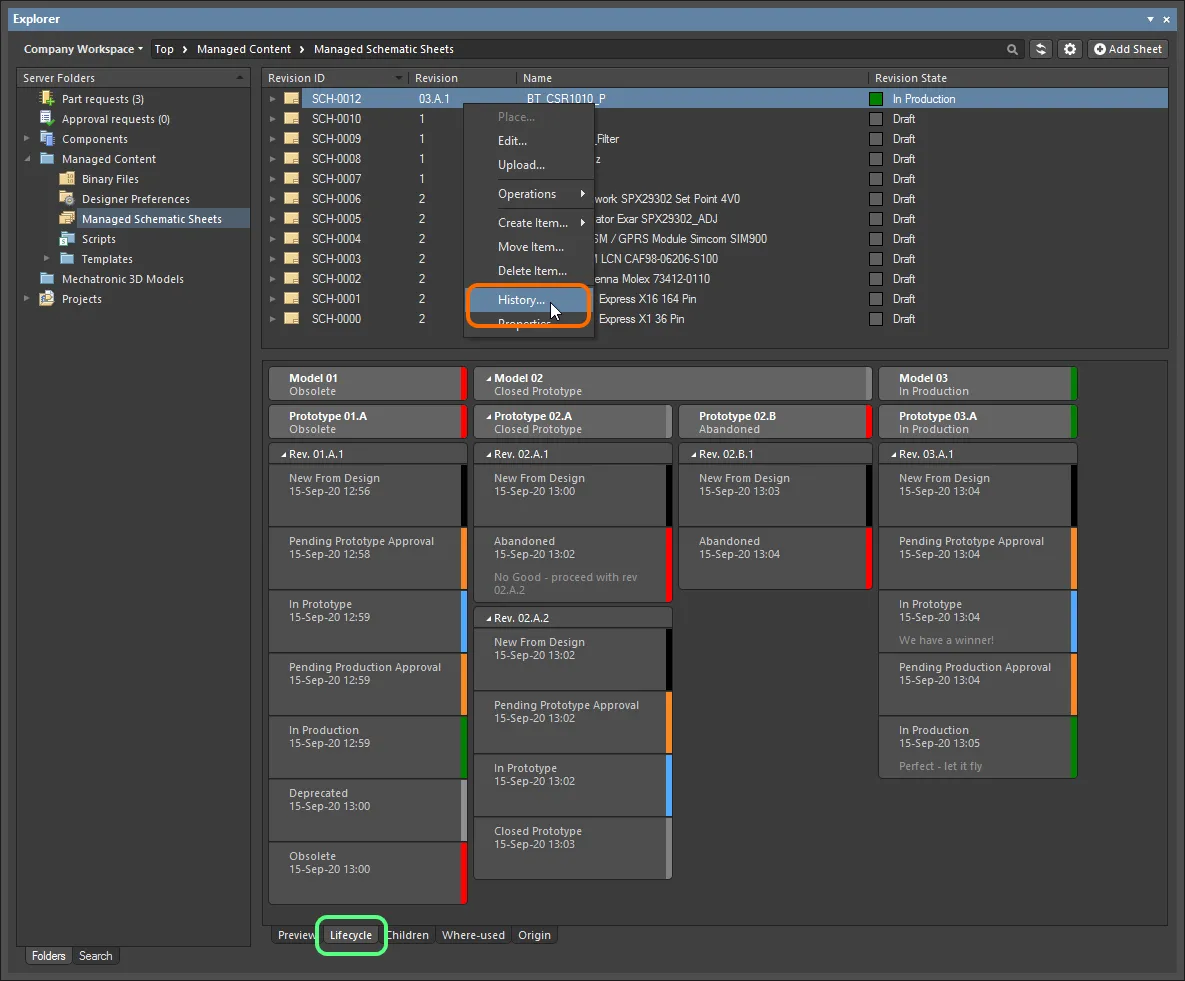
Откройте представление Item из панели Explorer. Обратите внимание: управление ревизиями и жизненным циклом также можно выполнять на вкладке аспектного представления Lifecycle этой панели для Item.
При просмотре проектного Item (PCB Fabrication Data Item, PCB Assembly Data Item, PCB Project Design Item) в панели
Explorer команда
History недоступна в меню правой кнопки мыши, пока вы находитесь в
Project View. Нужно переключиться на просмотр этого проекта в
Classic View (нажмите элемент управления

в правом верхнем углу панели, чтобы получить команды переключения между этими двумя режимами просмотра).
При работе с компонентами, в частности, вы также можете открыть детальное представление Item из панели Components panel. Перейдите к интересующему компоненту, затем щелкните правой кнопкой мыши и выберите команду Operations » Full Item History в контекстном меню.
 Для компонента Workspace доступ к представлению Item можно получить из панели Components panel.
 Для компонента Workspace доступ к представлению Item можно получить из панели Components panel.
Графические элементы представления
Представление показывает текстовую временную шкалу, а также графический вид ревизий этого Item и историю их жизненного цикла. Дополнительные сведения, отображаемые в представлении, зависят от типа рассматриваемого Item. Например, для компонента отображаются ссылки на входящие в него модели вместе с параметрической информацией. Графическая область представления отображает столбец для каждой основной Revision (когда связанная схема именования ревизий имеет более 1 уровня). Внутри каждого столбца находятся минорные ревизии и изменения их состояния жизненного цикла.
Хотя графические элементы в представлении Item поначалу могут показаться запутанными, его функциональность проста. Важно отметить, что набор графических элементов, используемых для конкретного Item, фактически зависит от применяемых для этого Item Revision Naming Scheme и Lifecycle Definition. При этом общее поведение представления Item остается одинаковым независимо от выбранных Scheme и Definition — более детальная Revision Naming Scheme или Lifecycle Definition просто добавляет больше подробностей в представление.
Поскольку детализация и компоновка графического отображения в представлении Item напрямую связаны с выбранными Revision Naming Scheme и Lifecycle Definition, дальнейшее обсуждение и изображения основаны на 3-Level Revision Scheme и Structured Lifecycle with Approvals.
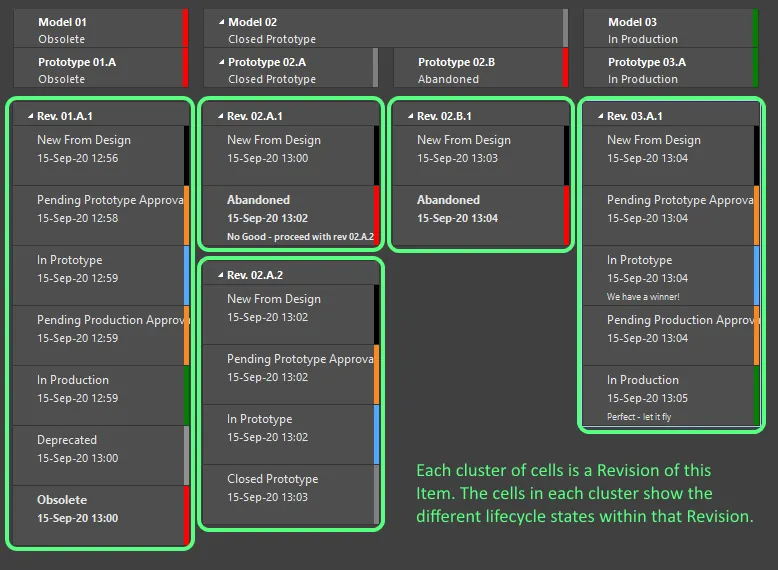
Графическое отображение в представлении Item показывает как ревизии, так и состояния жизненного цикла внутри каждой ревизии.
Связь со схемой именования ревизий
Related page: Определение схем именования для Workspace
Item, показанный на предыдущем изображении, использует 3-уровневую Revision Naming Scheme. Каждая ревизия этого Item имеет подпись, например, Rev. 02.A.1. Кластер ячеек под подписью ревизии показывает различные состояния жизненного цикла, через которые проходила эта ревизия.
На изображении ниже показана связь между выбранной Revision Naming Scheme и тем, как эти ревизии представлены в представлении Item.
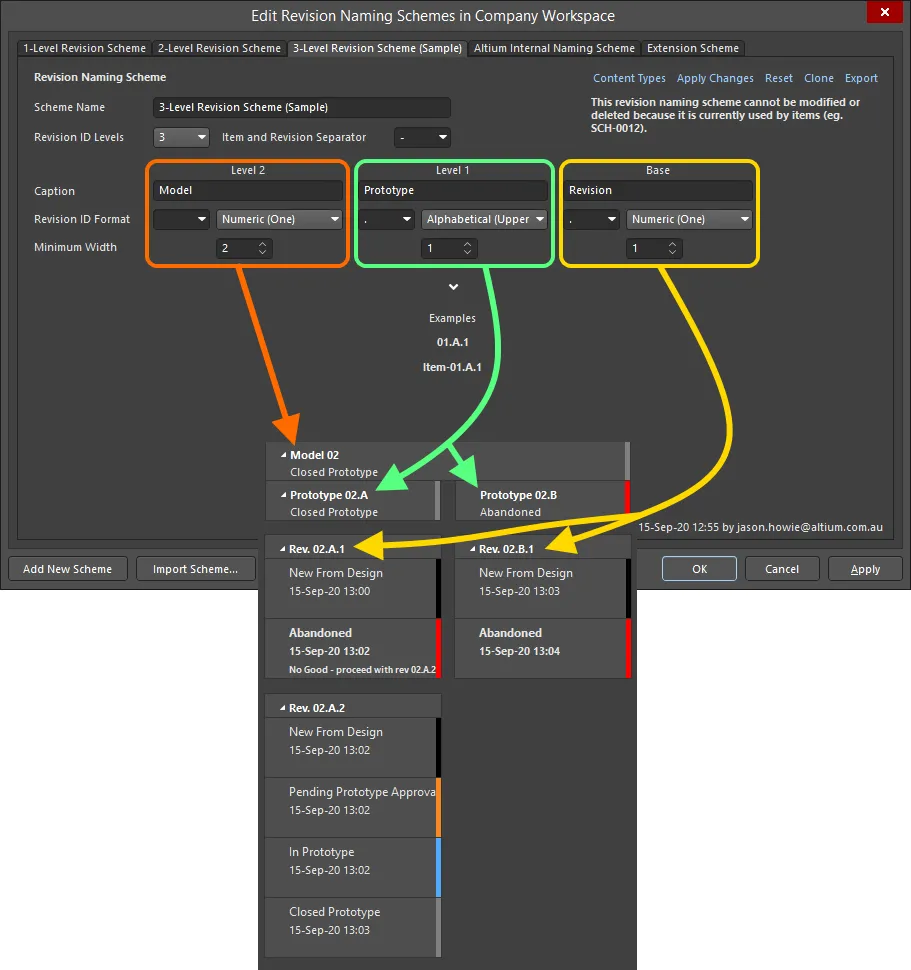
То, как ревизии отображаются в представлении Item, связано с Revision Naming Scheme, применяемой для родительского Item.
Рассмотрим ревизию 02.A.1 на изображении. Разбирая эту 3-уровневую схему именования, можно увидеть:
-
Model 02 – самая верхняя сущность, соответствующая Level 2 в Revision Naming Scheme. 02 означает, что это вторая модель данного Item.
-
Prototype 02.A – соответствует Level 1 в Revision Naming Scheme. A означает, что это первый прототип второй модели данного Item.
-
Rev. 02.A.1 – соответствует уровню Base в Revision Naming Scheme. 1 означает, что это первая ревизия первого прототипа второй модели данного Item.
Обратите внимание: описательная часть подписей для уровней Level 2 и Level 1 — в данном случае,
Model и
Prototype — задается как часть Revision Naming Scheme в диалоговом окне
Edit Revision Naming Schemes dialog. Описательная часть подписи для базового уровня (Base) всегда
Rev., независимо от того, что определено для схемы.
ID-часть каждой подписи определяется параметрами Revision ID Format и Minimum Width, которые также задаются в рамках выбранной Revision Naming Scheme.
Возможность задавать количество уровней и детализацию схемы именования позволяет выбрать схему, которая лучше всего отражает потребности вашей организации. Если рассмотреть выпущенный Item проекта платы с 3-уровневой схемой именования ревизий, то Model используется для идентификации модели продукта, который в итоге продается. Новая Model выпускается только при существенных изменениях функциональности продукта.
На следующем уровне ниже новый Prototype будет означать, что потребовались изменения в проекте, например, для устранения технической проблемы в выпущенной Model.
Изменение на самом нижнем уровне, уровне Revision, указывает на необходимость небольшого изменения проекта. Изменения на этом уровне обычно происходят, когда данная Model продукта еще находится в разработке, до того как она перейдет в Prototype.
Двумерная природа представления Item
Представление Item отображает ревизии Item графически, но может делать это только в двумерном виде. То, как оно с этим справляется, зависит от Revision Naming Scheme, применяемой для родительского Item:
-
1-Level Revision Naming Scheme employed – в этом случае есть только Revisions (без Prototypes или Models), поэтому все выпуски будут отображаться в одном столбце.
-
2-Level Revision Naming Scheme employed – все ревизии конкретной Model будут отображаться в одном столбце. Каждая новая Model показывается по горизонтали, начиная новый столбец в представлении.
-
3-Level Revision Naming Scheme employed – все ревизии конкретного Prototype находятся в одном столбце. Каждый новый Prototype затем начинает новый столбец, но все еще под тем же заголовком Model верхнего уровня. Каждая новая Model начинает полностью отдельный столбец в представлении.
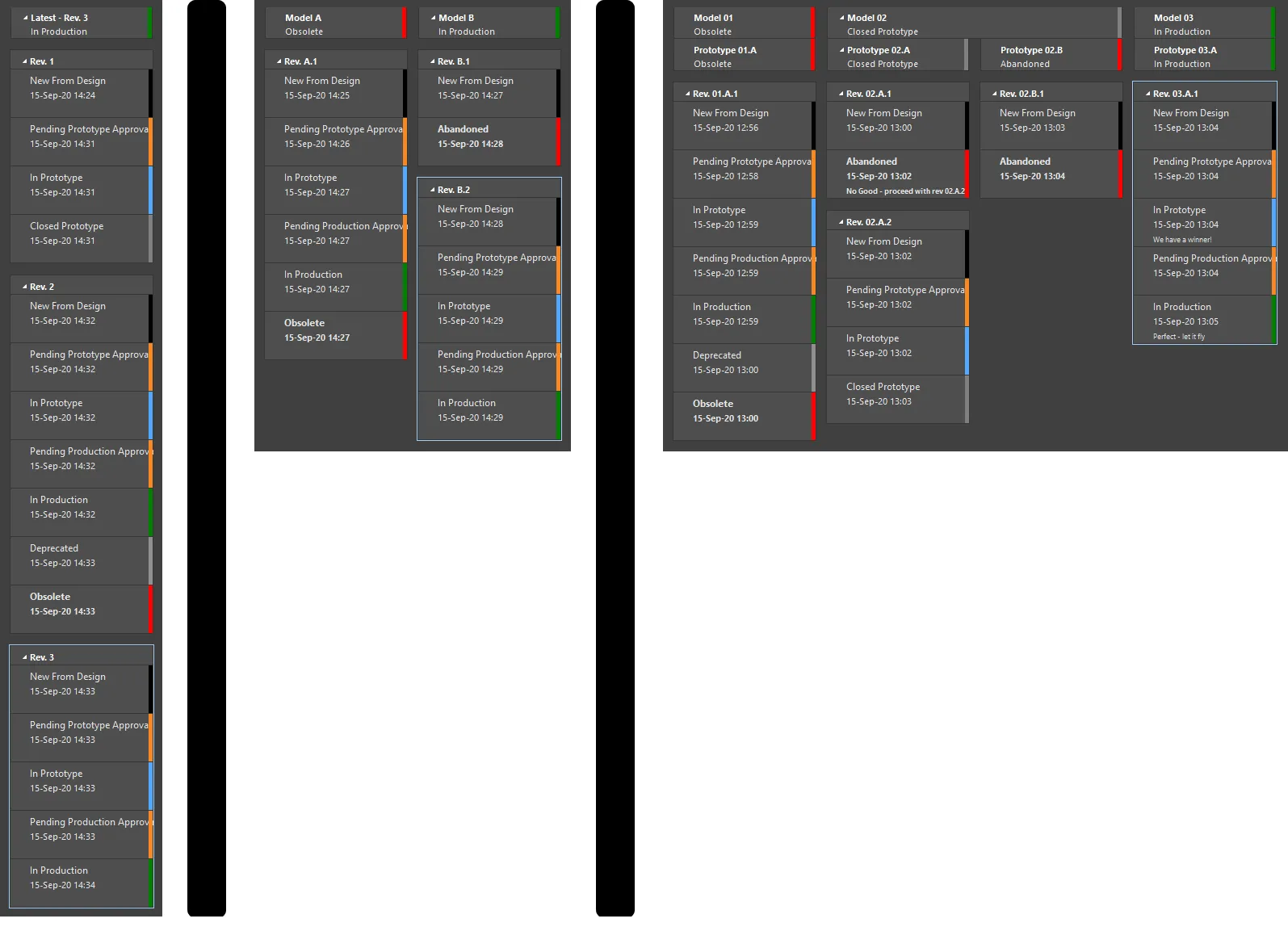
Различные варианты отображения представления Item для 1-уровневой (слева), 2-уровневой (в центре) и 3-уровневой (справа) схемы именования ревизий.
Если ниже определенного уровня доступно несколько сущностей, вы можете, по сути, «свернуть» представление так, чтобы показывалась только последняя сущность на этом уровне, щелкнув элемент управления

в соответствующей ячейке.
Изменение ревизии или состояния жизненного цикла
Related page: Определение Lifecycle Definition для Workspace
Ревизии Item и состояние жизненного цикла любой конкретной ревизии этого Item можно увеличивать/изменять в представлении Item с помощью меню правой кнопки мыши. Пункты меню для изменений типа жизненного цикла находятся ближе к середине меню, как показано на изображении ниже. Доступные варианты (включая отображаемый текст пунктов меню) определяются допустимыми переходами, заданными для текущего состояния жизненного цикла ревизии. Пункты меню для изменений типа ревизии всегда находятся внизу контекстного меню.
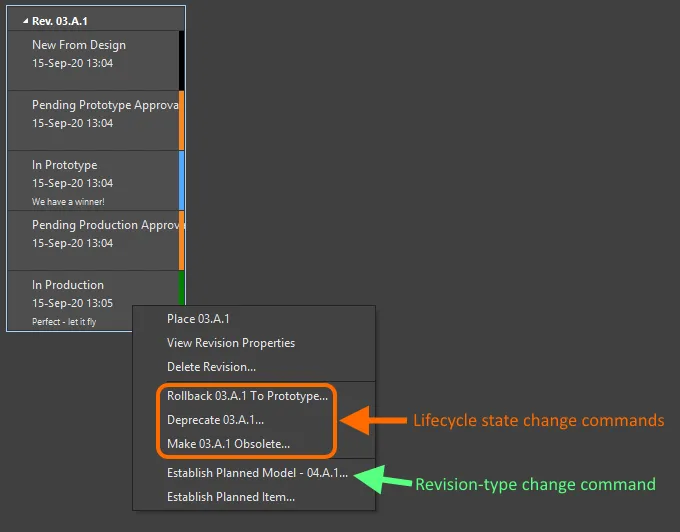
Щелкните правой кнопкой мыши по ячейке в представлении Item, чтобы изменить ревизию или состояние жизненного цикла.
Хотя создание новой ревизии и повышение состояния жизненного цикла существующей ревизии — это полностью разные задачи, выполняемые по разным причинам (новая ревизия — при изменении проекта, новое состояние жизненного цикла — чтобы отразить повышенную пригодность этой ревизии к использованию), они взаимосвязаны, поэтому имеет смысл рассматривать их вместе.
Когда ревизия элемента должна перейти из одного состояния жизненного цикла в другое, этот процесс называется Transition. Разрешенные переходы определяются в составе описания каждого состояния и задают целевое состояние, в которое может переводить конкретный переход. Когда вы щелкаете правой кнопкой мыши по ячейке в представлении Item, чтобы изменить состояние жизненного цикла, в меню в качестве доступных пунктов отображаются именно разрешенные переходы.
Состояния жизненного цикла также можно сгруппировать в Stages. Если это сделано, то этапы можно связать с уровнями ревизий схемы именования ревизий с помощью параметра Link stages to the revision levels of revision naming scheme в нижней части диалога Edit Lifecycle Definitions (при активном соответствующем описании жизненного цикла). Это создает связь между состоянием жизненного цикла и уровнем ревизии. Это означает, что когда жизненный цикл ревизии элемента увеличивается так, что она переходит из состояния жизненного цикла в одном stage в состояние жизненного цикла в следующем stage, доступные команды типа изменения ревизии также изменятся.
Например, когда ревизия элемента была New From Design, варианты типа ревизии включают: создать новую Revision; новый Prototype; или новый Model. Если затем жизненный цикл этой ревизии будет увеличен до уровня, при котором она станет In Prototype, она перейдет во второй stage. Теперь при щелчке правой кнопкой мыши доступные варианты типа ревизии будут включать: создать новый Prototype; или новый Model — то есть опции начать новую revision уже нет. Такое поведение интуитивно ожидаемо: если разработка дошла до Prototype, то при необходимости изменения вы ожидаете, что придется выпускать новый Prototype или даже новый Model — в зависимости от масштаба изменения.
Если такой уровень контроля в вашей организации не требуется, вы можете отключить параметр Link stages to the revision levels of revision naming scheme в нижней части диалога Edit Lifecycle Definitions для выбранного описания жизненного цикла.
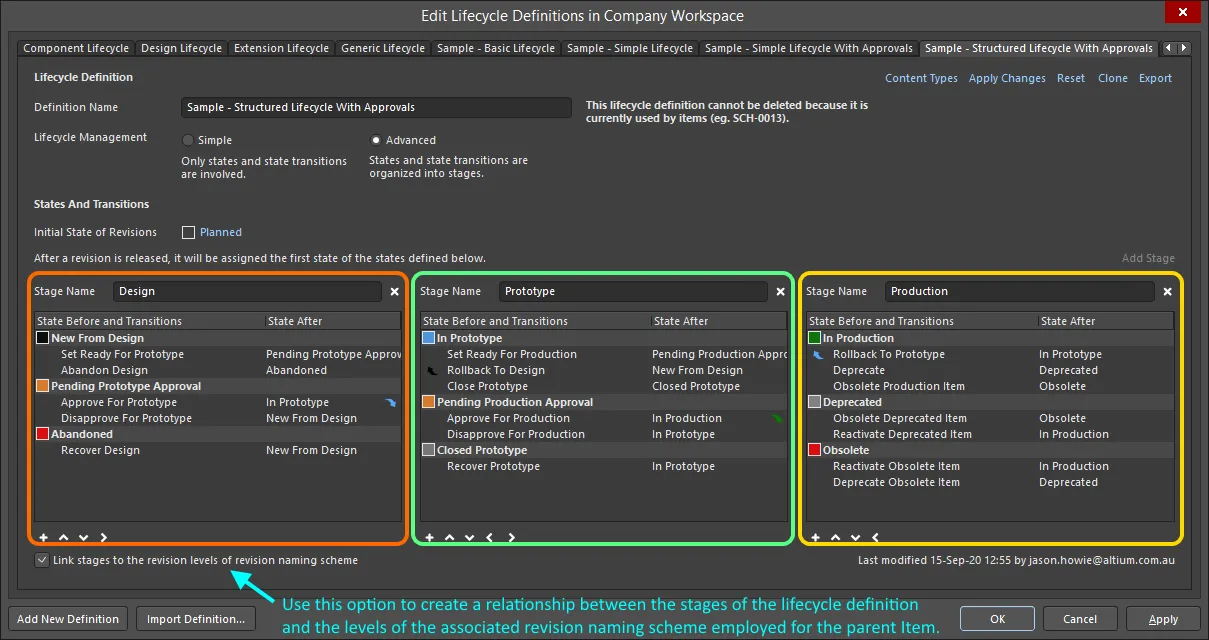
Этапы в 3-этапном структурированном описании жизненного цикла, которые были связаны со схемой именования ревизий.
Временная шкала в представлении элемента
Представление Item включает временную шкалу (Timeline). Используйте Timeline, чтобы просматривать точное время и дату любых изменений, внесенных в ревизии элемента, а также любые изменения состояния жизненного цикла этих ревизий. Timeline также показывает пользователя, выполнившего каждое изменение, и любые соответствующие примечания (сделанные при выпуске в новую ревизию или при изменении состояния жизненного цикла существующей ревизии).
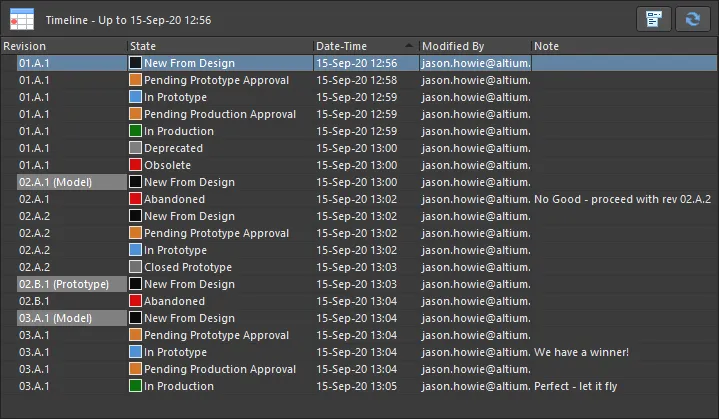
Используйте Timeline, чтобы определить, когда произошло изменение Revision/Lifecycle, кто его выполнил и какие примечания связаны с этим изменением.
Чтобы упростить интерпретацию Timeline, при щелчке по записи в Timeline соответствующая ячейка подсвечивается в основной графической области представления Item, а все последующие изменения Revision/Lifecycle временно приглушаются.

Timeline синхронизирована с основной графической областью представления. Щелкните запись в Timeline, чтобы подсветить только ячейки до этого момента времени включительно.
Timeline также содержит кнопку меню  . Используйте ее, чтобы ограничить объем данных, отображаемых в представлении Item, как показано в анимации ниже. Это может быть полезно, если для конкретного элемента существует большое количество ревизий, и в этих ревизиях много изменений состояния жизненного цикла. Кроме того, используйте команду Show Revision Properties, чтобы открыть диалог с более подробной информацией по текущей выбранной ревизии элемента — см. ниже.
Выберите
Refresh в меню или нажмите кнопку

, чтобы восстановить полный вид этого элемента. Выбор
Show State Histories также дает тот же эффект, что и обновление.

Используйте меню Timeline, чтобы ограничить объем деталей, отображаемых в представлении Item.
Вы можете копировать исторические данные компонента из Timeline в подробном представлении элемента. Используйте Ctrl+C, чтобы скопировать выбранные данные из Timeline, и Ctrl+V, чтобы вставить данные туда, где требуется (например, в электронную таблицу).

Сравнение ревизий элемента компонента
При изучении истории компонента Timeline также будет содержать кнопку Compare. Выберите две ревизии в списке Timeline (например, используя прием Ctrl+Click) и нажмите кнопку, чтобы открыть диалог Compare component revisions, где можно увидеть результаты сравнения выбранных ревизий.
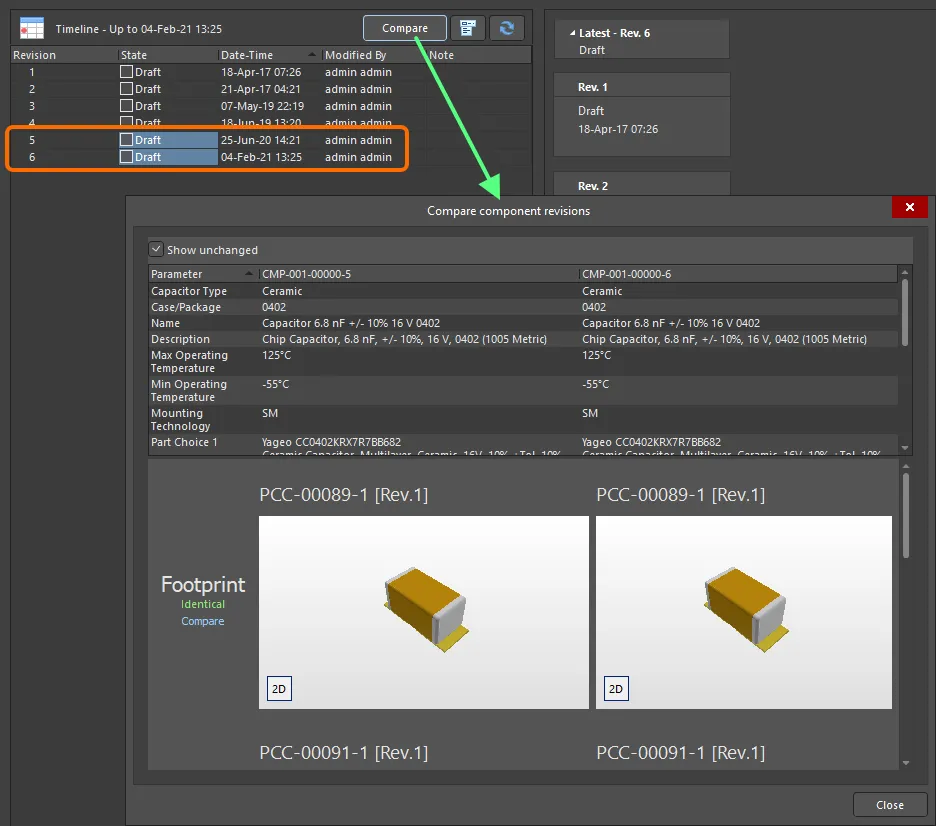
Сравните две ревизии компонента, выбрав их в списке Timeline и нажав Compare.
Если в вашем Workspace включена функция
Part Choice Revision Control, результаты сравнения параметрических данных в диалоге
Compare component revisions также будут включать результаты сравнения списков выбора деталей (part choice) для выбранных ревизий компонента. Сравнение выполняется на основе комбинации
<Manufacturer Name> + <Manufacturer Part Number> , а сортировка Part Choices в диалоге
Compare component revisions выполняется по убыванию по ключу:
<Rank>_<Manufacturer Name>_<Manufacturer Part Number>.
Доступ к данным ревизии элемента
В зависимости от типа элемента вы можете видеть графическое представление данных, хранящихся в текущей выбранной ревизии этого элемента (например, для элемента Symbol или Footprint), либо иметь возможность открыть или скачать документ, который хранится в этой ревизии (например, элемент Binary File или документы в выпущенном элементе PCB Fabrication Data или PCB Assembly Data).
Если такая функциональность поддерживается, используйте контекстное меню (щелчок правой кнопкой мыши) для соответствующей области в представлении Item. Если пункт отображается как гиперссылка, обычно вы сможете перейти по этой ссылке (возможно, на внешнюю веб-страницу — например, на даташит компонента или на сформированный документ Excel или PDF).
К этой информации также можно получить доступ через вкладку представления аспектов
Preview и/или вкладку представления аспектов
Details (где применимо) для элемента в панели
Explorer panel.
Следующее изображение иллюстрирует данные, хранящиеся в ревизиях трех разных типов элементов и представленные через представление Item (ниже графического отображения истории ревизий и жизненного цикла элемента).

Данные, представленные в представлении Item для ревизий трех разных типов контента — Managed Schematic Sheet Item (вверху), Component Item (в середине) и PCB Assembly Data Item (внизу).
Для Component Item двойной щелчок по записи дочерней модели сделает эту модель активной записью в панели Explorer.
Если в вашем Workspace включена функция
Part Choice Revision Control, при просмотре данных Component Item также будет отображаться вкладка
Part Choices. На вкладке будут перечислены варианты выбора деталей (part choices) для ревизии Component Item, которая в данный момент выбрана в области Timeline.
Просмотр свойств ревизии элемента
Сведения о текущей выбранной ревизии элемента можно просмотреть в диалоге Properties for Item Revision, который открывается двойным щелчком по ревизии, щелчком правой кнопкой мыши с последующим выбором View Revision Properties или выбором команды Show Revision Properties из кнопки меню .
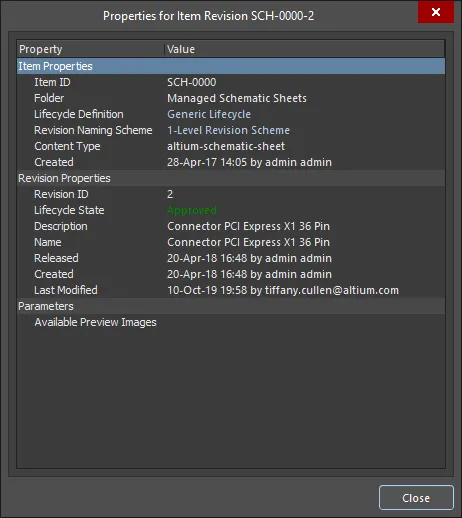
Диалог Properties for Item Revision
В диалоге перечислены свойства ревизии и их значения. Информация о свойствах организована по подкатегориям: Item Properties, Revision Properties и Parameters. Дважды щелкните по любому из этих заголовков, чтобы свернуть или развернуть раздел.
Ссылка Lifecycle Definition открывает диалог Lifecycle Definition для просмотра сведений об описании жизненного цикла ревизии элемента.
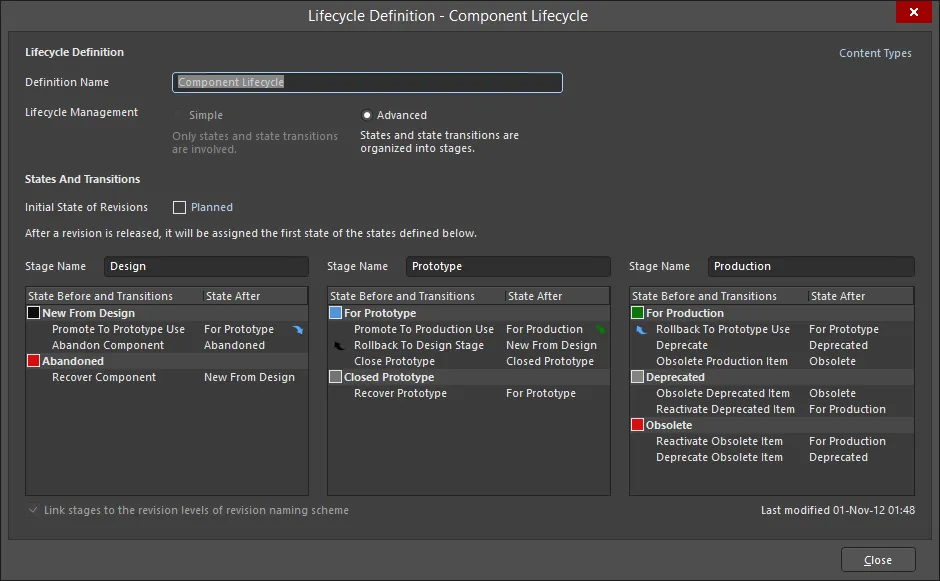
Диалог Lifecycle Definition
Options and Controls of the Lifecycle Definition Dialog
Этот диалог в основном предназначен для просмотра информации, описывающей определение жизненного цикла элемента, и преимущественно доступен только для чтения. Информацию определения жизненного цикла можно редактировать только при создании в диалоге
Edit Lifecycle Definitions dialog. Элементы управления, перечисленные ниже, доступны для редактирования.
-
Definition Name - это имя определения; отредактируйте при необходимости.
-
Content Types - нажмите, чтобы открыть диалог Content Types для выбора и включения нужных типов контента.
-
Initial State of Revisions - нажмите Planned , чтобы открыть диалог State Properties для редактирования свойств выбранного состояния (State) в определении жизненного цикла.
Ссылка Revision Naming Scheme открывает диалог Revision Naming Scheme для просмотра и редактирования информации о схеме именования ревизии элемента.

Диалог Revision Naming Scheme
Options and Controls of the Revision Naming Scheme Dialog
Большинство сведений о схеме именования ревизий нельзя редактировать после создания элемента. Поля, которые можно редактировать, описаны ниже.
-
Content Types - нажмите, чтобы открыть диалог Content Types и выбрать другие типы контента для использования со схемой именования ревизий.
-
Apply Changes - после внесения любых изменений нажмите, чтобы сохранить изменения.
-
Reset - нажмите, чтобы сбросить внесенные изменения.
-
Scheme Name - введите нужное имя в текстовое поле.
-
Revision ID Levels - выберите в раскрывающемся списке, сколько уровней должно составлять Revision ID: 1, 2 или 3.
-
Item and Revision Separator - выберите разделитель, используемый между Item ID и Revision ID при отображении полного Item-Revision.
-
Caption - введите текст подписи, отражающий смысл каждого уровня в ID. Текст подписи используется в представлении жизненного цикла элемента (для Level 1 и Level 2, но не для Base), а также для команд контекстного меню (щелчок правой кнопкой мыши), связанных с изменениями типа ревизии.
-
Revision ID Format- укажите формат каждого уровня в идентификаторе ревизии (Revision ID), а также префикс-разделитель для каждого уровня. Поддерживаются следующие форматы: Numeric (Zero), Numeric (One), Alphabetical (Uppercase), Alphabetical (Lowercase) и ASME Y14.35M.
-
Minimum Width — задайте ширину каждого уровня в ID: сколько цифр/символов используется для представления этой части ID.
Ведомость материалов
При выпуске (release) проекта платы и формировании элемента данных для изготовления PCB (PCB Fabrication Data Item), элемента данных для сборки PCB (PCB Assembly Data Item) или элемента проектных данных PCB (PCB Project Design Item) представление Item также показывает системную BOM. Это отдельная BOM, генерируемая в момент выпуска и сохраняемая в Workspace как XML-документ — не путайте её с пользовательской BOM, которая формируется на основе Output Job Files в проекте.
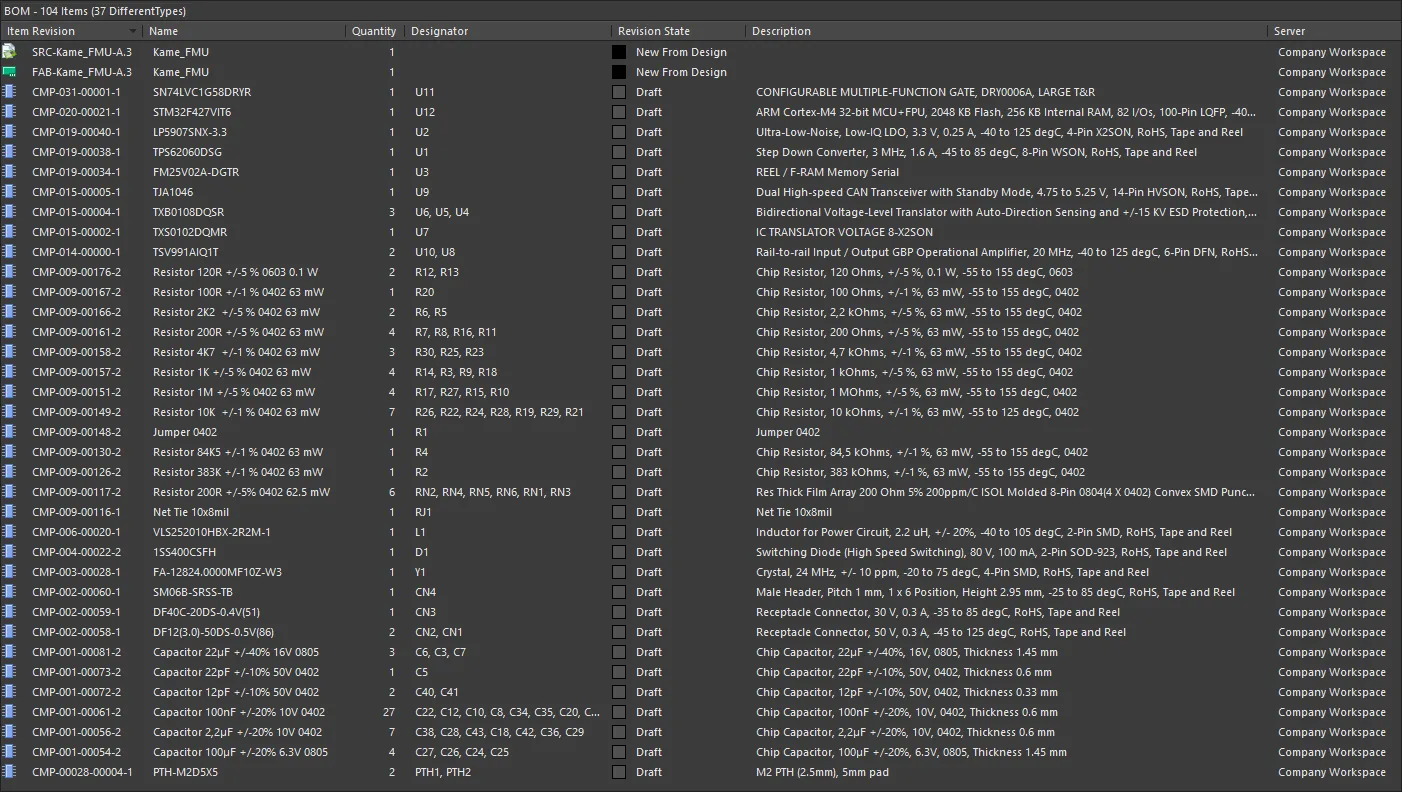
Системно сгенерированная BOM.
Системная ведомость материалов (BOM) используется для визуального отображения BOM при анализе ревизии элемента в детальном представлении Item. Она не заменяет необходимость генерировать документ BOM как часть выходных данных из настроенного файла Output Job. Она лишь упрощает просмотр BOM в представлении Item.
Публикация выпущенных данных
Related page: Работа с направлениями публикации
В представлении Item вы можете публиковать выпущенные документы для любой ревизии PCB Fabrication Data Item, PCB Assembly Data Item или PCB Project Design Item в любое размещённое хранилище, заданное в ваших настройках Publishing Destination. В настоящее время поддерживаются следующие направления размещения: Box.com, Amazon S3, FTP-сервер или обычная папка в общей сетевой локации. С точки зрения распространения и совместной работы это даёт беспрецедентное преимущество в мире, где участники общей «продуктовой команды» — команда разработки, команда производства и все остальные, вовлечённые в процесс превращения идеи в реальный продукт, — часто распределены по всему миру.
Один из самых сильных аспектов инфраструктурной платформы Altium 365 — поддержка совместной работы в глобальном масштабе. В основе этого лежит поддержка платформой
Global Sharing. С Altium 365 вы можете без усилий делиться текущим прогрессом разработки с руководством, отделом закупок или потенциальным производителем — так, чтобы это было удобно и им: упрощённая интерактивная совместная работа с любого устройства. Данными можно делиться с кем угодно и где угодно в мире. Это может быть ваш WIP-проект, которым вы делитесь с людьми вне команды вашего Workspace, без необходимости приглашать их в эту команду. Или, например, снимок проекта в конкретный момент времени — для комментариев. Или публикация данных выпуска вашему производителю через заданный
Manufacturing Package, который он затем сможет просматривать через специализированный
Manufacturing Package Viewer платформы Altium 365 — без доступа к вашему Workspace, что позволяет держать ваши проектные данные вне поля зрения. После этого они смогут скачать
Build Package, чтобы изготовить и собрать вашу плату. Подробнее см.
Global Sharing of Data through the Altium 365 Platform.
Чтобы опубликовать данные, сначала выберите конкретную ревизию элемента, для которой вы хотите опубликовать документы. Команды публикации доступны в контекстном меню (по правому клику) для области Released Documents.
Хотя вы можете публиковать just выпущенные документы, также доступна команда для публикации всех документов (выпущенных плюс системной BOM) одним действием.
Подменю публикации перечисляют все доступные направления публикации по имени, как они определены на странице Data Management – Publishing Destinations в диалоге Preferences. Выберите направление и в последующем диалоге Publish to задайте требуемую подпапку назначения, в которой будут храниться данные.
 Доступ к командам, связанным с публикацией, для конкретной ревизии элемента можно получить из представления элемента.

 Локализовано с помощью ИИ