После завершения схемы соединений и чертежа компоновки их содержимое можно поместить в документ производственного чертежа (*.HarDwf) в виде копий только для чтения и при необходимости добавить аннотации. Производственный чертеж для проекта жгута создается в редакторе Draftsman.
Добавьте производственный чертеж в проект жгута из панели Projects, щелкнув правой кнопкой мыши по записи проекта и выбрав Add New to Project » Draftsman Document в контекстном меню (или используйте команду File » New » Draftsman Document из главного меню). В открывшемся диалоговом окне New Document при необходимости выберите доступный шаблон производственного чертежа и убедитесь, что выбраны корректные Project и чертеж компоновки жгута Document.
Параметры документа производственного чертежа можно настроить на панели Properties, когда в рабочей области документа не выбран ни один объект. Подробнее см. на странице Setting Up a Draftsman Document.
Вкладки панели Properties, когда в документе производственного чертежа жгута не выбран ни один объект
После создания документа производственного чертежа любые изменения, внесенные в схему соединений или чертеж компоновки, можно импортировать в производственный чертеж с помощью команды Tools » Import Changes From <LayoutDrawing.LdrDoc> из главного меню или контекстного меню рабочей области. Обратите внимание, что, несмотря на описание команды меню, будут импортированы изменения из both the wiring diagram and the layout drawing.
Свойства по умолчанию для объектов производственного чертежа можно настроить на странице Draftsman – Defaults page диалогового окна Preferences. Эти свойства будут применяться при размещении последующих объектов.
Панель Bookmarks panel предоставляет удобный способ навигации и управления многостраничным производственным чертежом. На панели отображается раскрывающееся древовидное представление полной структуры документа, включая все листы документа и основные объекты представлений на этих листах.
Используя параметры Units и Dual_Units на панели Properties, когда в рабочей области не выбран ни один объект, можно выбрать единицы измерения документа по умолчанию для значений размеров и значений длины, отображаемых в таблицах. При необходимости единицы, заданные на уровне документа, можно переопределить в свойствах конкретных объектов. Поддерживаются следующие единицы: Millimeters, Mils, Inches, сантиметры, метры и Feet.
Параметры документа чертежа компоновки импортируются в связанный документ производственного чертежа жгута. Эти параметры перечислены на вкладке Parameters панели Properties для документа (видимость параметров компоновки в списке можно переключать с помощью флажка рядом со значком на панели) и могут использоваться в специальных строках. Также включаются вычисляемые значения параметров, такие как =ItemRevision и =ItemRevisionLevel1, и они интерпретируются в выходных данных, создаваемых при выпуске.
Работа с представлениями
В документе производственного чертежа можно размещать представления только для чтения схемы соединений жгута и чертежа компоновки жгута, включенных в данный проект.
Представление схемы соединений
Представление схемы соединений (Place » Wiring Diagram View) — это автоматически создаваемая графическая компоновка схемы соединений активного проекта жгута.
Пример представления схемы соединений
Свойства размещенного представления схемы соединений можно настроить на панели Properties, когда это представление выбрано в рабочей области.
Панель Properties, когда выбрано представление схемы соединений
Если ваш проект жгута включает несколько документов схем соединений (подробнее), можно выбрать документ схемы соединений, на основе которого должно формироваться и обновляться размещенное представление схемы соединений. Когда представление схемы соединений выбрано, используйте раскрывающийся список Document в области Properties панели Properties, чтобы выбрать документ схемы соединений для этого представления ().
Когда включен параметр Auto Size, представление схемы соединений автоматически подстраивает свой размер, чтобы убрать пустое пространство по краям.
Выберите Justification , щелкнув по стрелке, соответствующей нужному выравниванию, или по кругу для центрирования. Выбранный параметр для Justification определяет точку, относительно которой изменяется положение представления при обновлении его размера.
Представление чертежа компоновки
Представление чертежа компоновки (Place » Layout Drawing View) — это автоматически создаваемая графическая компоновка чертежа компоновки активного проекта жгута.
Пример представления чертежа компоновки
Свойства размещенного представления чертежа компоновки можно настроить на панели Properties, когда это представление выбрано в рабочей области.
Панель Properties, когда выбрано представление чертежа компоновки
Когда включен параметр Auto Size, представление чертежа компоновки автоматически подстраивает свой размер, чтобы убрать пустое пространство по краям.
Выберите Justification , щелкнув по стрелке, соответствующей нужному выравниванию, или по кругу для центрирования. Выбранный параметр для Justification определяет точку, относительно которой изменяется положение представления при обновлении его размера.
Дополнительные представления
Для дополнения производственного чертежа можно использовать дополнительные представления: детальное представление жгута и представление компонента.
Детальное представление жгута позволяет отобразить заданную область существующего чертежа как плавающее увеличенное представление его фрагмента. Для детального представления жгута доступны варианты области в форме круга и прямоугольника. Чтобы разместить нужное представление, выберите соответствующий вариант (Circle area detail view или Rectangle area detail view) в главном меню Place » Additional Views » Harness Detail View.
Пример детального представления жгута с круглой областью, примененного к представлению схемы соединений
Пример детального представления жгута с прямоугольной областью, примененного к представлению схемы соединений
Представление компонента (Place » Additional Views » Component View) — это графическое представление отдельного компонента из текущего проекта жгута.
Пример представления компонента
Аннотирование и нанесение размеров на чертеж
Для добавления важной информации в производственный чертеж предусмотрен набор дополнительных инструментов аннотирования, нанесения размеров и работы с чертежом. Они включают автоматизированные системы примечаний и выделения, а также инструменты для указания длин, размеров и углов контуров объектов или расстояния между выбранными объектами.
Пример аннотированного представления чертежа компоновки
Выноска, связанная с разъемом или точкой соединения и настроенная на отображение BOM Item, показывает позиционные номера элементов BOM для самого разъема/точки соединения и связанных с ними частей. Выноска, добавленная к физическому представлению компонента на представлении чертежа компоновки, также будет отображать позиционные номера элементов BOM для всех полостей, назначенных этому компоненту.
Когда линейный размер размещается между точками соединения на представлении чертежа компоновки, поле Value (длина размера) автоматически заполняется соответствующей длиной жгута.
Документ производственного чертежа позволяет размещать на чертеже спецификацию материалов (BOM), список проводов, таблицу соединений и универсальную таблицу. Табличные данные напрямую формируются из документов проекта и предоставляют простой наглядный способ передачи критически важной информации для процессов изготовления жгута.
В свойствах спецификации материалов, списка проводов и таблиц соединений можно указать Length Units и длину Value Precision (переопределяя значения, заданные на уровне документа). Выбранные параметры будут применяться к значениям длины, отображаемым в соответствующей таблице.
Для компонентов проводки жгута столбец Length в таблице спецификации материалов показывает суммарную длину проводов/кабелей с одинаковым элементом BOM, а не их индивидуальные длины.
Провода, кабели и покрытия жгута являются объектами, измеряемыми по длине, и это значение отображается в поле Length . Поле Quantity для этих объектов имеет значение As Required.
При копировании любого табличного объекта из документа производственного чертежа его содержимое можно вставить в электронную таблицу Microsoft Excel.
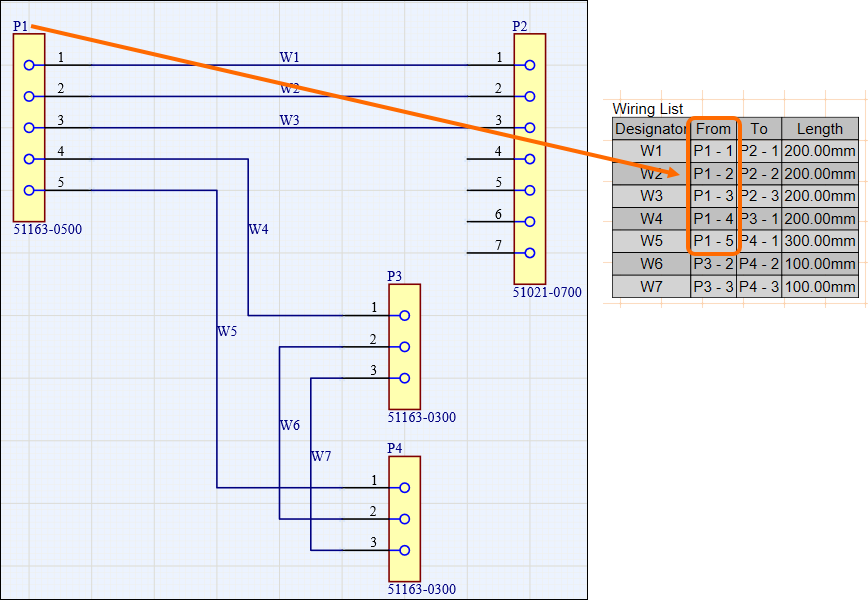
Список проводов (Place » Wiring List) — это автоматически создаваемый табличный объект, который отображает начальные и конечные точки, а также значения параметров для каждого провода в жгуте.
Пример списка проводов
Свойства размещенного списка проводов (например, визуальные атрибуты и содержимое данных) можно настроить на панели Properties, когда список проводов выбран в рабочей области.
Вкладки панели Properties, когда выбран список проводов
Обозначения shield с объектами соединения отображаются в списке проводов, когда провод подключен к объекту.
Если провод имеет значение No для параметра Include Cut, этот провод не будет отображаться в списке проводов.
Параметры проводов (и их значения), заданные на схеме соединений, отражаются в списке проводов. Для каждого параметра провода в список проводов добавляется отдельный столбец. Эти дополнительные столбцы по умолчанию скрыты. Используйте элементы управления видимостью на вкладке Columns панели Properties, когда выбран список проводов, чтобы показать эти столбцы в рабочей области (и при необходимости скрыть столбцы по умолчанию).
Ячейки столбца Color разделяются для отображения вторичного и третичного цветов, назначенных проводу.
Столбец ColorName включает названия основного, вторичного и третичного цветов.
Можно сделать видимыми дополнительные столбцы для вторичного, третичного цветов и цвета границы.
Для проводов в кабеле столбец Length в списке проводов отображает индивидуальную длину каждого провода.
Для проходного разъема (разъема с наибольшим количеством гнезд) к списку проводов автоматически применяется группировка, обеспечивающая корректную группировку всех его гнезд в столбце From.
Используйте кнопки и , чтобы переместить видимый столбец, запись которого выбрана на вкладке Columns, на одну позицию влево или вправо в списке проводов.
Щелкните ячейку в столбце Order, чтобы циклически переключать варианты порядка сортировки данных столбца таблицы (выкл., по возрастанию и по убыванию). Сортировку можно применять к нескольким столбцам по приоритету, удерживая Ctrl и щелкая ячейки в столбце Order.
Разъем с наибольшим количеством проводов (и все его гнезда) теперь автоматически группируется в столбце From ().
Разделение списка проводов
Список проводов в проекте расширенного жгута может содержать большое количество записей, из-за чего его бывает трудно разместить в чертежном документе в виде одной таблицы. Вместо того чтобы прибегать к масштабированию шрифта и таблицы, нескольким пользовательским таблицам или внешнему документу, вы можете «разделить» таблицу списка проводов так, чтобы список проводов отображался на нескольких «страницах».
На панели Properties для размещенного списка проводов включите параметр Limit Page Height в области Pages , чтобы ограничить высоту таблицы указанным значением высоты (Max Page Height) и, следовательно, количеством строк, отображаемых в таблице.
Редактор определяет, что отображается не весь список проводов, на что указывает поле Page на панели (например, Page 1 from 2), а связанное раскрывающееся меню позволяет указать, какая страница должна отображаться. Чтобы добавить дополнительные страницы списка проводов, разместите еще один список проводов и укажите следующую Page в области Pages панели Properties .
Поскольку каждая страница списка проводов размещается путем добавления еще одной таблицы списка проводов и последующей ее настройки, отдельные страницы списка проводов можно размещать на любом листе чертежного документа производства.
Обратите внимание, что свойство Max Page Height задает высоту страницы first в таблице списка проводов. Когда выбрана вторая страница (страница 2), свойство Max Page Height определяет высоту первой исключенной страницы (страница 1). Следовательно, страница 2 показывает оставшиеся записи списка проводов. Начните с того, чтобы сделать свойство Max Page Height одинаковым для каждой страницы.
Таблица соединений
Таблица соединений (Place » Connection Table) — это автоматически создаваемый объект таблицы, который показывает провода, подключенные к каждой точке соединения (контакт разъема, сросток и т. д.) в жгуте.
Пример таблицы соединений (для всех компонентов)
Свойства размещенной таблицы соединений (такие как визуальные атрибуты и содержимое данных) можно настроить на панели Properties, когда таблица соединений выбрана в рабочей области.
Вкладки панели Properties, когда выбрана таблица соединений
Вы можете использовать параметр Component, чтобы показывать в таблице данные всех компонентов проекта или данные конкретного компонента либо сростка.
Если провод имеет значение No для параметра Include Cut, этот провод не будет отображаться в таблице соединений.
Параметры проводов (и их значения), заданные на схеме соединений, отражаются в таблице соединений. Для каждого параметра провода в таблицу соединений добавляется отдельный столбец. Эти дополнительные столбцы по умолчанию скрыты. Используйте элементы управления видимостью на вкладке Columns панели Properties, когда выбрана таблица соединений, чтобы показать эти столбцы в рабочей области (и при необходимости скрыть столбцы по умолчанию).
Ячейки столбца Color разделяются для отображения вторичного и третичного цветов, назначенных проводу.
Столбец ColorName включает названия основного, вторичного и третичного цветов.
Можно сделать видимыми дополнительные столбцы для вторичного, третичного цветов и цвета границы.
Для проводов в кабеле столбец Length в таблице соединений отображает индивидуальную длину каждого провода.
Используйте кнопки и , чтобы переместить видимый столбец, запись которого выбрана на вкладке Columns, на одну позицию влево или вправо в таблице соединений.
Щелкните ячейку в столбце Order, чтобы циклически переключать варианты порядка сортировки данных столбца таблицы (выкл., по возрастанию и по убыванию). Сортировку можно применять к нескольким столбцам по приоритету, удерживая Ctrl и щелкая ячейки в столбце Order.
Используйте раскрывающийся список Display на панели Properties, чтобы настроить данные, отображаемые в таблице:
Wires Only – показывать только контакты, к которым подключены провода.
Wires & Parts – показывать контакты, к которым подключены провода, а также любые добавленные элементы гнезд, например заглушку в случае герметичного разъема без провода.
All Cavities – показывать все контакты всех компонентов независимо от подключенных проводов и добавленных гнезд (например, если имеется 10-контактный компонент, в таблице будут показаны все 10 контактов).
No Connect – показывать только объекты «no connect».
Если вы обнаружили проблему, выделите текст/изображение и нажмитеCtrl + Enter, чтобы отправить нам свой отзыв.
Доступность функциональных возможностей
Набор доступных функциональных возможностей зависит от вашего решения Altium – Altium Develop, редакция Altium Agile (Agile Teams или Agile Enterprise) или Altium Designer (на активной подписке).
Документация Altium Designer больше не разделена по версиям ПО. Если вам необходим доступ к документации по старым версиям Altium Designer, посетите раздел Устаревшая документация на странице Прочие установщики.


 на панели) и могут использоваться в специальных строках. Также включаются вычисляемые значения параметров, такие как

 ).
).


 )
) и
и  , чтобы переместить видимый столбец, запись которого выбрана на вкладке Columns, на одну позицию влево или вправо в списке проводов.
 ).
).


 )
) Локализовано с помощью ИИ