
Установка и управление Altium Designer Agile
Краткий обзор
- Узнайте об основных этапах работы с установщиком: входе в учетную запись, принятии условий соглашения, выборе папок установки и необходимых функций.
- Разберитесь в различиях между обновлением существующей установки и установкой нового отдельного экземпляра Altium Designer Agile.
- Узнайте, что важно учитывать при установке нескольких версий, в частности зачем нужны отдельные папки установки и как управлять отдельными экземплярами на одном компьютере.
Установка Altium Designer Agile проста и не занимает много времени благодаря Altium Designer Agile Installer. Этот установщик в виде мастера упрощает процесс первоначальной установки.
На этой странице описана процедура установки Altium Designer Agile на компьютер.
Получение установщика
Чтобы получить доступ к Altium Designer Agile Installer, сначала необходимо скачать и запустить исполняемый файл — AltiumDesignerAgileSetup.exe. Этот файл можно скачать с главной страницы браузерного интерфейса вашего рабочего пространства Altium Agile Workspace (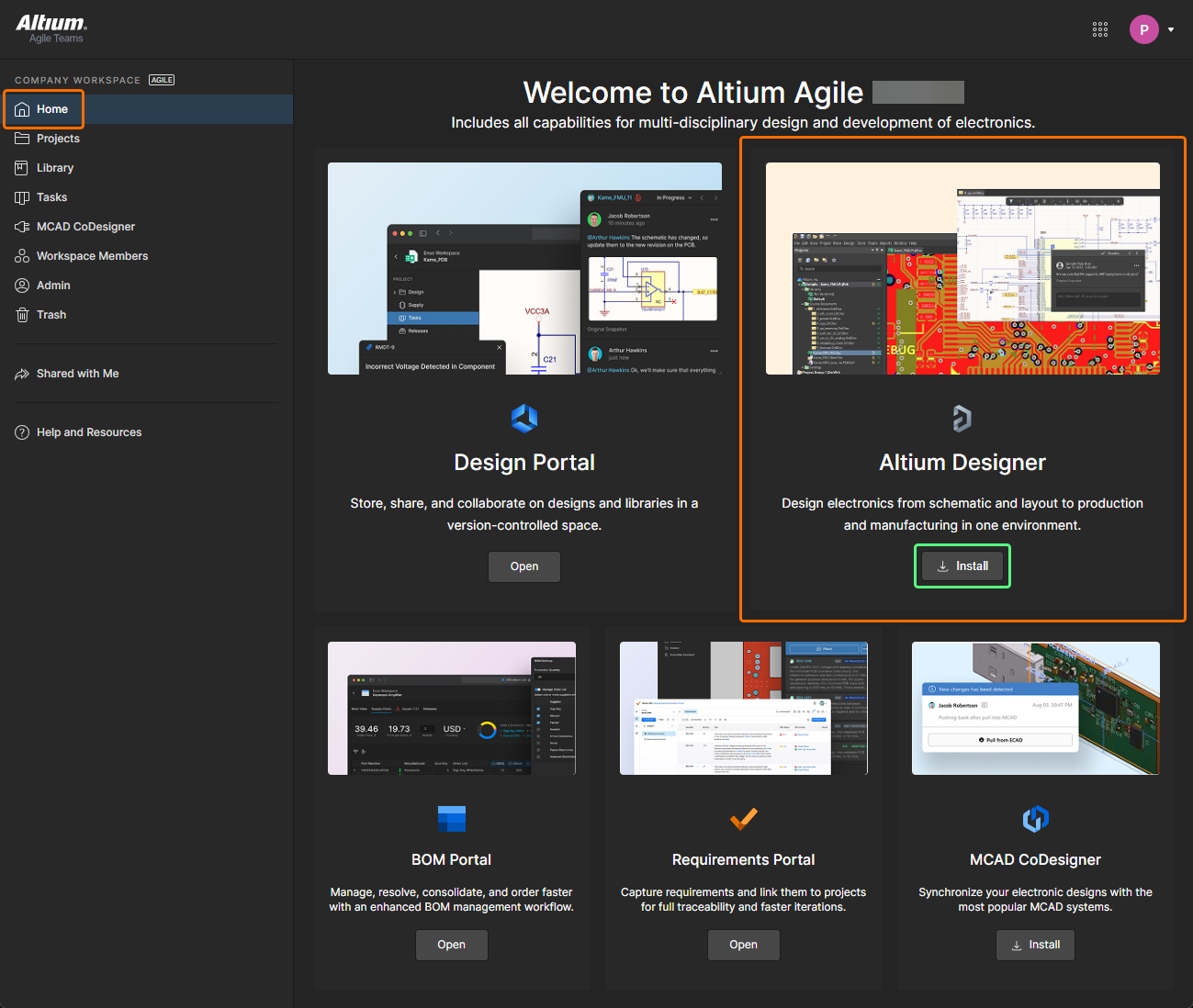 ) и сохранить в любом месте на жестком диске.
Запуск установщика
Дважды щелкните файл AltiumDesignerAgileSetup.exe. Установщик представляет собой мастер с последовательностью понятных страниц, на которых собираются сведения, необходимые для установки нужной версии программы и начального набора ее функций в соответствии с вашими требованиями. В следующих разделах кратко описаны страницы, которые вы увидите.
Генеральное соглашение об оказании услуг
На этой странице установщика представлено Генеральное соглашение об оказании услуг (MSA).
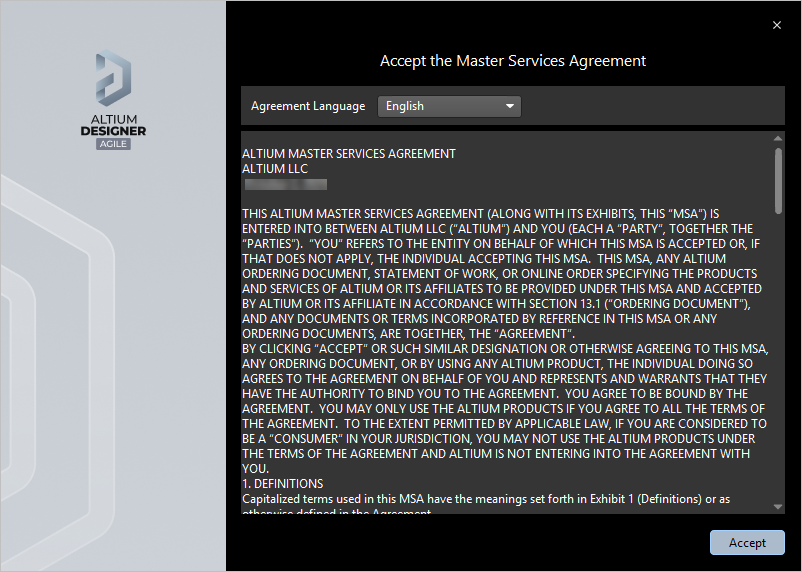 Прочитайте и примите Генеральное соглашение об оказании услуг.
Прежде чем продолжить установку программы, необходимо прочитать и принять условия MSA. Соглашение доступно на нескольких языках: английском (по умолчанию), немецком, французском, японском, итальянском и корейском.
Прочитав MSA, продолжите установку, нажав кнопку  .
.
Вход в учетную запись
На следующей странице установщика войдите в свою учетную запись Altium, с которой связана действующая лицензия. Это необходимо по двум причинам:
-
Во-первых, для подтверждения вашей личности и правомерности установки программы на основании вашей учетной записи Altium и лицензии.
-
Во-вторых, для предоставления безопасного доступа к облачному репозиторию Altium, в котором хранятся установочные файлы. Эти файлы необходимо скачать, прежде чем программа будет установлена на компьютер.
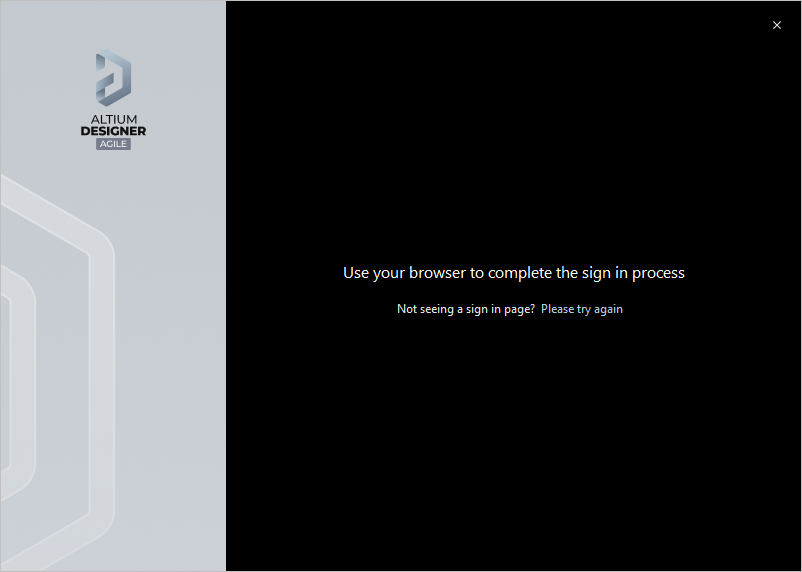
Вход выполняется через браузер. В браузере по умолчанию откроется страница, на которой можно войти в учетную запись Altium удобным и доступным вам способом. После входа автоматически откроется следующая страница установщика.
Режим установки и папки назначения
На следующей странице установщика можно указать папки назначения как для Program Files программы, так и для Shared Documents, к которым программа обращается и которые использует.
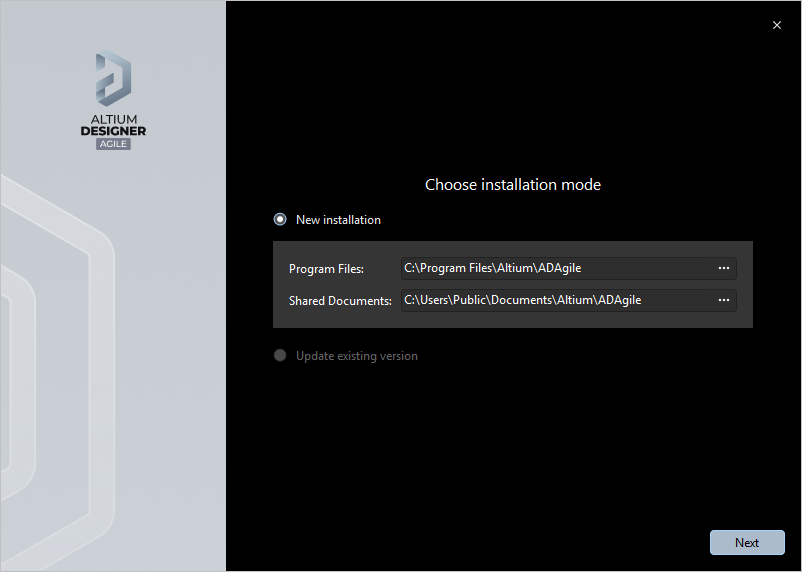
Укажите, куда следует установить программу и сопутствующие документы.
Выбор этих расположений особенно важен при установке нескольких экземпляров Altium Designer Agile. Если одна или обе папки назначения не пусты (то есть содержат какие-либо данные), продолжить установку будет невозможно, пока вы не укажете другие пустые папки.
Папки назначения по умолчанию:
-
Program Files:
C:\Program Files\Altium\ADAgile -
Shared Documents:
C:\Users\Public\Documents\Altium\ADAgile
Чтобы указать другое расположение, введите путь непосредственно в соответствующее поле или нажмите значок папки справа от поля и выберите нужную папку назначения.
Указав папки установки, нажмите  , чтобы продолжить.
Выбор функций проектирования
На следующей странице установщика можно указать, какие функции будут установлены первоначально. Вариант PCB Design включает базовое программное обеспечение и основные технологии, необходимые для проектирования печатных плат. Этот компонент устанавливается всегда, и отменить его выбор нельзя. С помощью остальных вариантов настройте состав установки в соответствии со своими потребностями.

Какие функции должны быть доступны сразу после установки Altium Designer Agile? Выбор за вами! При необходимости его можно изменить позже.
Нажмите, чтобы включить нужные функции. Включите функции на уровне родительского раздела, чтобы быстро включить все вложенные функции.
Выбрав нужные функции, нажмите  , чтобы перейти к установке.
Установка Altium Designer Agile
Сначала необходимые файлы будут скачаны из облачного репозитория Altium. Ход скачивания отображается в установщике. После завершения скачивания начнется установка файлов, ход которой также отображается в установщике.
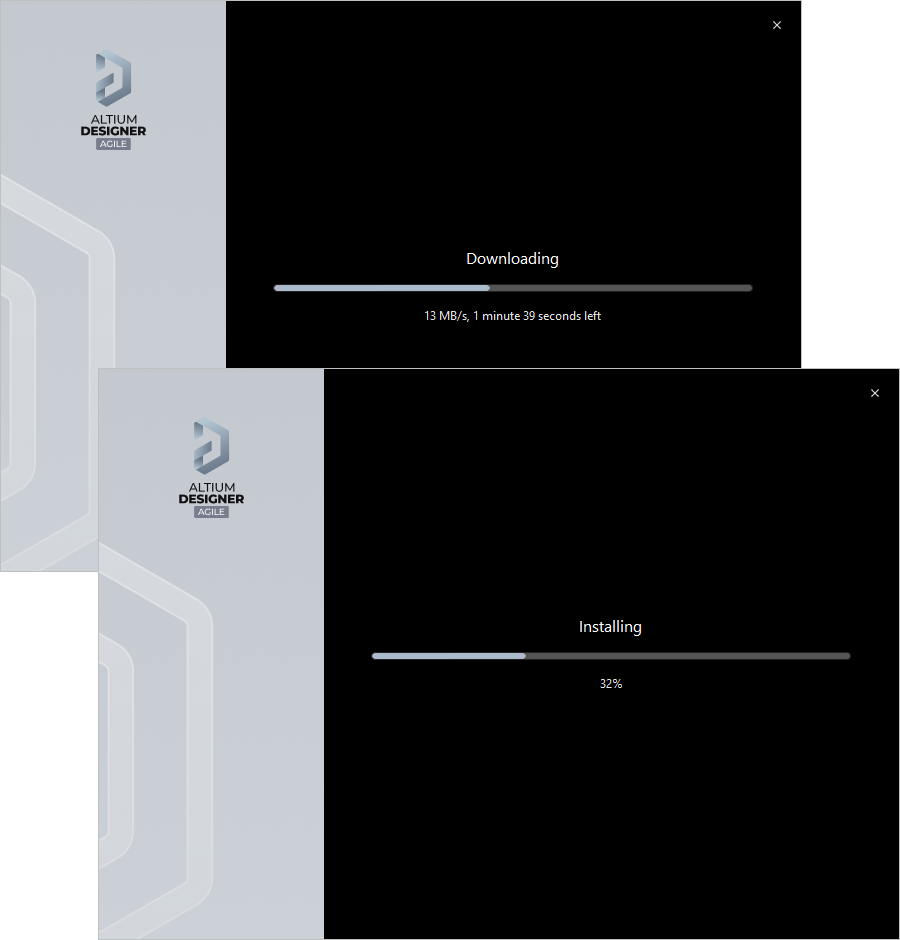
Установка начинается со скачивания необходимого набора установочных файлов. После завершения скачивания выполняется установка программы.
Завершение установки
После завершения установки программы вы перейдете на последнюю страницу мастера установки.
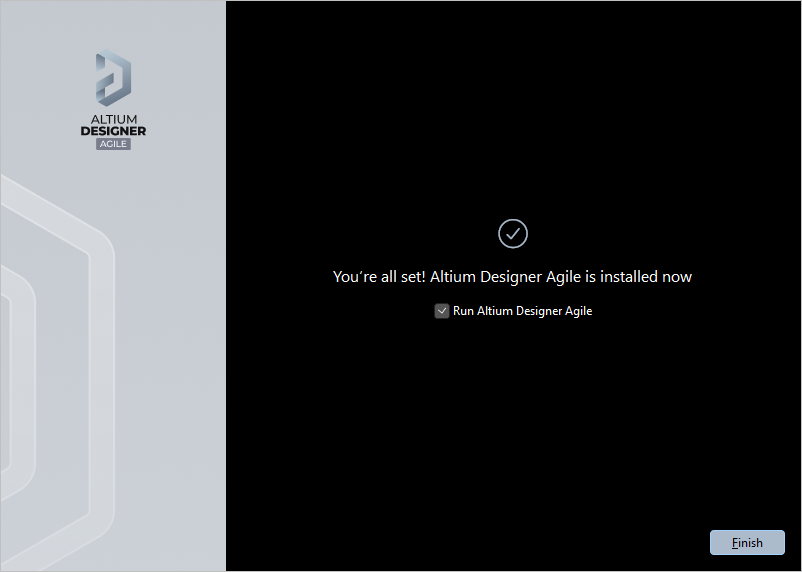
Установка завершена!
Параметр Run Altium Designer Agile позволяет запустить Altium Designer Agile после выхода из установщика и включен по умолчанию. Нажмите  , чтобы закрыть мастер.
Вы установили Altium Designer Agile на свой компьютер. Теперь пора заняться тем, что вы умеете лучше всего: создать новый инновационный и, будем надеяться, прибыльный продукт!
Установка нескольких экземпляров программы
При запуске установщика следующей версии Altium Designer Agile вам будет предложено либо обновить существующий экземпляр Altium Designer Agile, либо установить новую версию как отдельный экземпляр. При выборе режима установки выберите вариант New installation, чтобы сохранить на одном компьютере отдельные экземпляры разных версий программы. Не забудьте на одном из следующих шагов мастера указать для нового экземпляра другие папки установки.
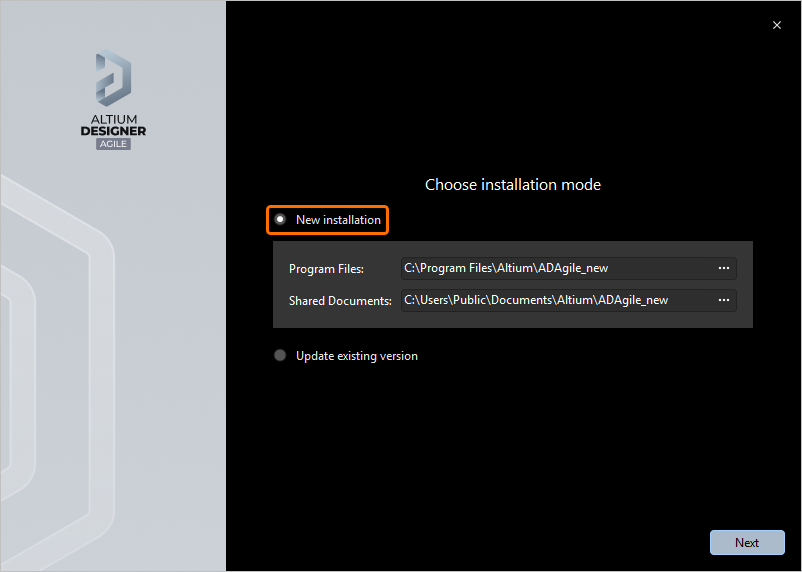
Если у вас уже установлена предыдущая версия Altium Designer Agile, вы можете установить новую версию как отдельный независимый экземпляр, выбрав режим установки New installation.
Папки установки
Установку нескольких отдельных экземпляров разных версий программы обеспечивают два важных фактора:
-
Возможность указать разные папки назначения при установке как для Program Files, так и для Shared Documents.
-
Использование системой глобального уникального идентификатора (GUID) для каждого независимого экземпляра. Этот идентификатор, основанный на стандартной 128-битной модели URN и представленный в виде 32-значного шестнадцатеричного числа, позволяет однозначно различать папки данных приложения, а также записи реестра. При запуске определенного экземпляра Altium Designer Agile система с помощью этого идентификатора работает только с файлами и записями реестра, относящимися к этому экземпляру.
Ниже приведены сведения о папках установки Altium Designer Agile по умолчанию:
-
Основной путь установки Altium Designer Agile по умолчанию:
\Program Files\Altium\ADAgile -
Примеры и шаблоны при установке по умолчанию находятся в следующей папке:
\Users\Public\Documents\Altium\ADAgile -
Системные данные приложения (включая расширения и кэш портала) и файлы безопасности (лицензия ALF) для определенного экземпляра находятся в следующих двух папках:
\ProgramData\Altium\Altium Designer Agile
\ProgramData\Altium\Altium Designer Agile_SecurityТаким образом, для двух экземпляров пути могут выглядеть следующим образом (с примерными значениями GUID):
\ProgramData\Altium\Altium Designer Agile {7DF7280E-CD03-40A9-A6A4-DDD057140F70}
\ProgramData\Altium\Altium Designer Agile {7DF7280E-CD03-40A9-A6A4-DDD057140F70}_Security
\ProgramData\Altium\Altium Designer Agile {566C1AFA-49CA-4B17-B7CB-70A2042D8DAC}
\ProgramData\Altium\Altium Designer Agile {566C1AFA-49CA-4B17-B7CB-70A2042D8DAC}_Security -
Файлы пользовательских данных приложения (включая
DXP.rcs,UserTools.tlt,AdvPCB.dft,AdvSch.dftи последнее рабочее пространство проектирования) для определенного экземпляра находятся в следующей папке:\Users\<ProfileName>\AppData\Roaming\Altium\Altium Designer Agile <GUID>Таким образом, для двух экземпляров и профиля пользователя
Des.Ignerпути будут следующими:\Users\Des.Igner\AppData\Roaming\Altium\Altium Designer Agile {7DF7280E-CD03-40A9-A6A4-DDD057140F70}
\Users\Des.Igner\AppData\Roaming\Altium\Altium Designer Agile {566C1AFA-49CA-4B17-B7CB-70A2042D8DAC} -
Локальные пользовательские данные приложения для определенного экземпляра находятся в следующей папке:
\Users\<ProfileName>\AppData\Local\Altium\Altium Designer Agile <GUID>Таким образом, для двух экземпляров и профиля пользователя
Des.Ignerпути будут следующими:\Users\Des.Igner\AppData\Local\Altium\Altium Designer Agile {7DF7280E-CD03-40A9-A6A4-DDD057140F70}
\Users\Des.Igner\AppData\Local\Altium\Altium Designer Agile {566C1AFA-49CA-4B17-B7CB-70A2042D8DAC}
Как определить нужную папку
Основной папке установки программы и папке общих документов можно присвоить понятные имена, что особенно удобно, если на компьютере установлено несколько экземпляров разных версий программы. Однако остальные папки различаются только по GUID. Поэтому определить, какая папка относится к нужному экземпляру версии, становится сложнее. Но помощь is рядом. В диалоговом окне Preferences можно быстро определить GUID, используемый текущим открытым экземпляром программы. Зная его, вы сможете найти нужную папку в Проводнике Windows.
GUID можно определить на следующих страницах диалогового окна Preferences (при стандартной установке Altium Designer Agile по умолчанию):
-
Управление данными — Резервное копирование: в поле Path.
-
Редактор печатных плат — Модели: в поле Directory для временных данных сетки.
-
Редактор CAM — Общие: в поле Default log files location.

Определение GUID, используемого активным экземпляром версии Altium Designer Agile.
Импорт настроек из предыдущей версии
После установки и запуска новой версии Altium Designer Agile откроется диалоговое окно Import settings. В нем можно выбрать импорт настроек из последней установленной предыдущей версии при запуске.
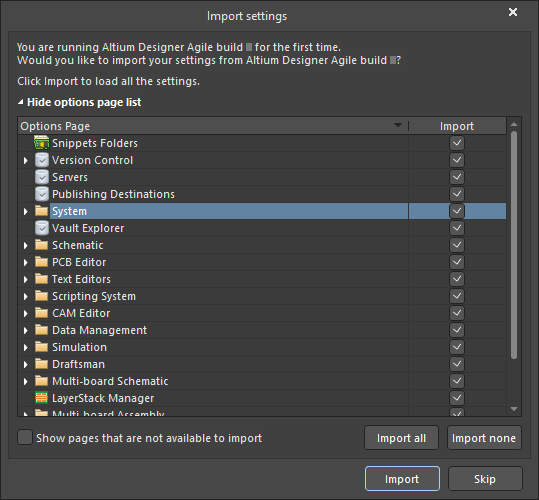
Импорт настроек из установленной предыдущей версии.
При этом будут не только импортированы настройки, но и скопированы пользовательские параметры — новая версия откроется с тем же внешним видом и организацией рабочего пространства, что и предыдущая, вплоть до последней открытой группы проектов и расположения панелей!
Если вы не выбрали импорт настроек при первом запуске, не беспокойтесь — их можно быстро импортировать в любое время из диалогового окна Preferences. Подробнее см. на странице Доступ к системным настройкам, их задание и управление ими.
Программа улучшения продуктов Altium
Программа улучшения продуктов Altium помогает нам лучше понять, как клиенты используют продукты и сервисы Altium. Данные передаются по защищенному соединению, что обеспечивает защиту вашей конфиденциальности. Вам не нужно ничего отправлять нам вручную: компьютер автоматически передает сведения об использовании на серверы Altium, а участие в программе не влияет на производительность ПО и не прерывает работу. Собираемые данные невозможно использовать для воссоздания вашей работы, изделий или проектов.
По умолчанию участие в программе включено. Вы можете изменить этот параметр после установки. Включить или отключить участие можно на странице «Система — Улучшение продуктов» диалогового окна Preferences (оно открывается нажатием кнопки  в правом верхнем углу рабочего пространства проектирования). Также включить или отключить участие можно с помощью параметра Product Improvement на странице «Система — Сетевая активность» диалогового окна Preferences.
Просмотр установленных функциональных возможностей
Сведения о текущей установке доступны на странице Installed в представлении Extensions and Updates. Чтобы открыть эту страницу, нажмите элемент управления Current User в правом верхнем углу рабочей области проектирования, выберите  в меню, а затем нажмите Installed в верхней части представления.
На странице представлена следующая информация:
-
Текущая установленная версия основной платформы Altium Designer Agile, а также пользователь (и имя компьютера) и учетная запись организации, в рамках которой используется действующая лицензия на ПО. Здесь также отображаются уведомления о лицензии и подписке. Если состояние лицензии или подписки требует внимания, текст сводной информации выделяется красным. Это может быть связано с недействительной лицензией, истекшей (или скоро истекающей) подпиской либо проблемой подключения к порталу.
-
Установленные системные расширения.
-
Установленные программные расширения.
Подробнее о расширениях см. на странице Расширение возможностей установки.
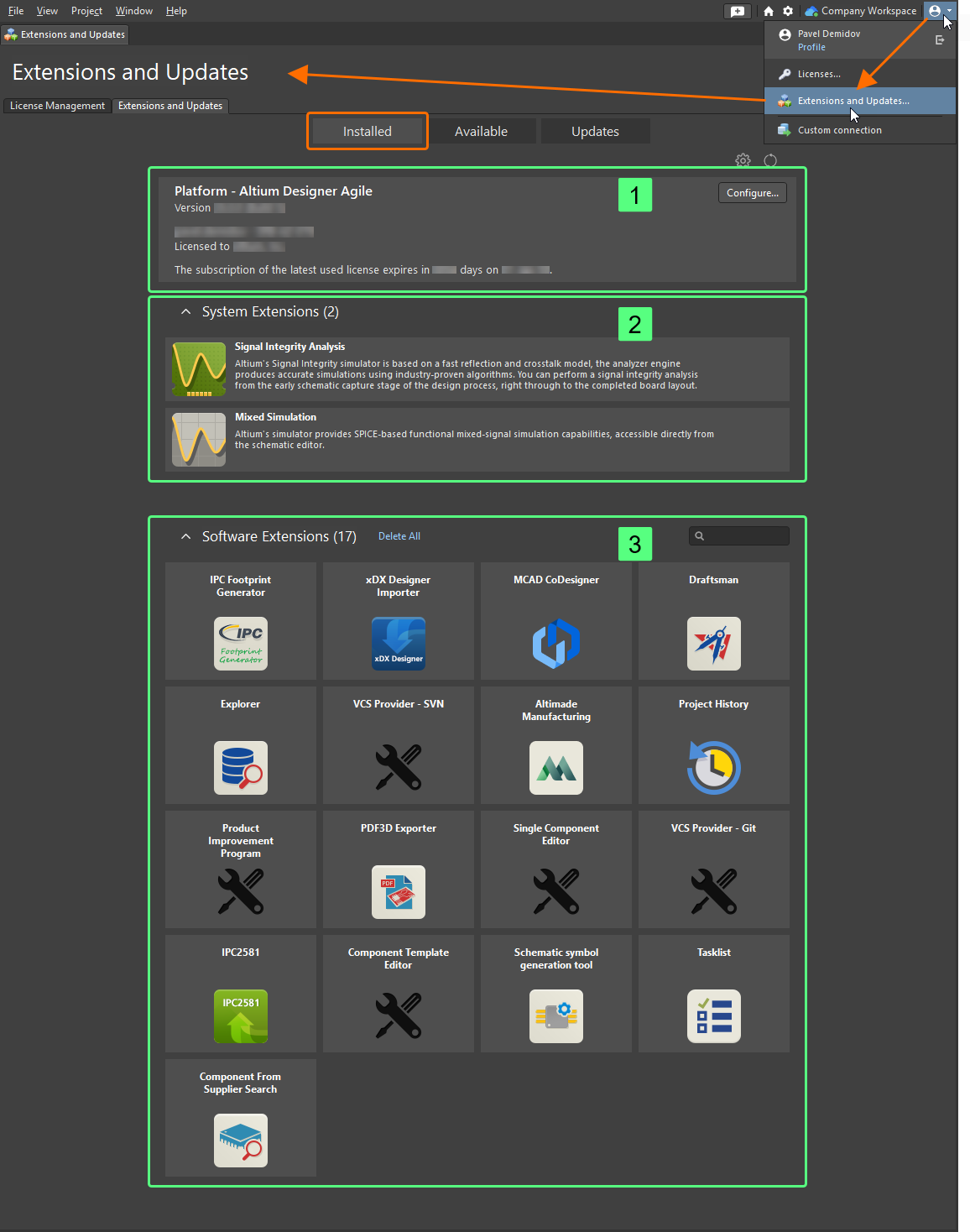
Откройте страницу Installed раздела Extensions and Updates, чтобы просмотреть сводную информацию о компонентах, установленных в вашем экземпляре Altium Designer Agile.
Изменение установленных основных функциональных возможностей после установки
При первоначальной установке Altium Designer Agile вы можете выбрать основные функции проектирования, которые необходимо установить (подробнее см. в разделе Выбор функций проектирования). Однако этот выбор не является окончательным: его можно изменить в любой момент после установки. Это можно сделать двумя способами:
-
Из Altium Designer Agile — на странице Installed представления Extensions and Updates.
-
Из Windows — на стандартной странице Programs and Features (открывается из Control Panel).
Изменение основных функциональных возможностей из Altium Designer Agile
-
Откройте представление Extensions and Updates (нажмите элемент управления Current User в правом верхнем углу рабочей области проектирования, затем выберите
 в меню) и перейдите на вкладку Installed.
-
Нажмите кнопку
 в правом верхнем углу области Platform. Откроется страница Configure Platform с набором основных функций Altium Designer Agile, включая расширения платформы. Содержимое этой страницы совпадает с содержимым страницы Altium Designer Agile Installer, на которой вы выбираете функции проектирования.

Настраивайте основные функциональные возможности установленного ПО непосредственно в Altium Designer Agile. -
Внесите необходимые изменения в набор установленных основных функций, устанавливая или снимая флажки рядом с ними. Измененные пункты выделяются полужирным шрифтом. Чтобы быстро выбрать для установки все функции определенного раздела, используйте соответствующий элемент управления All On в правом верхнем углу этого раздела.
-
После внесения изменений нажмите кнопку
 в правом верхнем углу страницы. Откроется диалоговое окно подтверждения. Нажмите OK, чтобы применить изменения и перезапустить Altium Designer Agile. Экземпляр Altium Designer Agile будет закрыт, и появится окно с ходом загрузки и установки файлов, необходимых для применения изменений.
-
После этого Altium Designer Agile будет перезапущен.
Изменение основных функциональных возможностей из Windows
-
Откройте страницу Programs and Features через Windows Control Panel, затем щелкните правой кнопкой мыши запись Altium Designer Agile <Version> и выберите команду Change в контекстном меню.

Изменяйте состав установки на любом этапе, меняя набор установленных основных функций. -
Откроется мастер Altium Designer Agile Installer. Войдите в свою учетную запись Altium, после чего откроется страница выбора функций проектирования (подробнее об этой странице см. в разделе Выбор функций проектирования). Внесите необходимые изменения в набор установленных основных функций, затем нажмите
 .
.
-
Файлы, необходимые для применения изменений, будут загружены и установлены. После завершения изменения установки будет доступен параметр запуска Altium Designer Agile при выходе из программы установки; по умолчанию он включен. Нажмите
 , чтобы выйти из мастера.
Обновление до более новой версии
Altium Designer Agile можно обновить двумя способами:
-
Из Altium Designer Agile: на странице Updates представления Extensions and Updates.
-
Из Windows: запустив программу установки более новой версии.
Обновление из Altium Designer Agile
Откройте страницу Updates представления Extensions and Updates, чтобы просмотреть список всех программных компонентов Altium Designer Agile, для которых доступны обновления, включая Platform Updates.
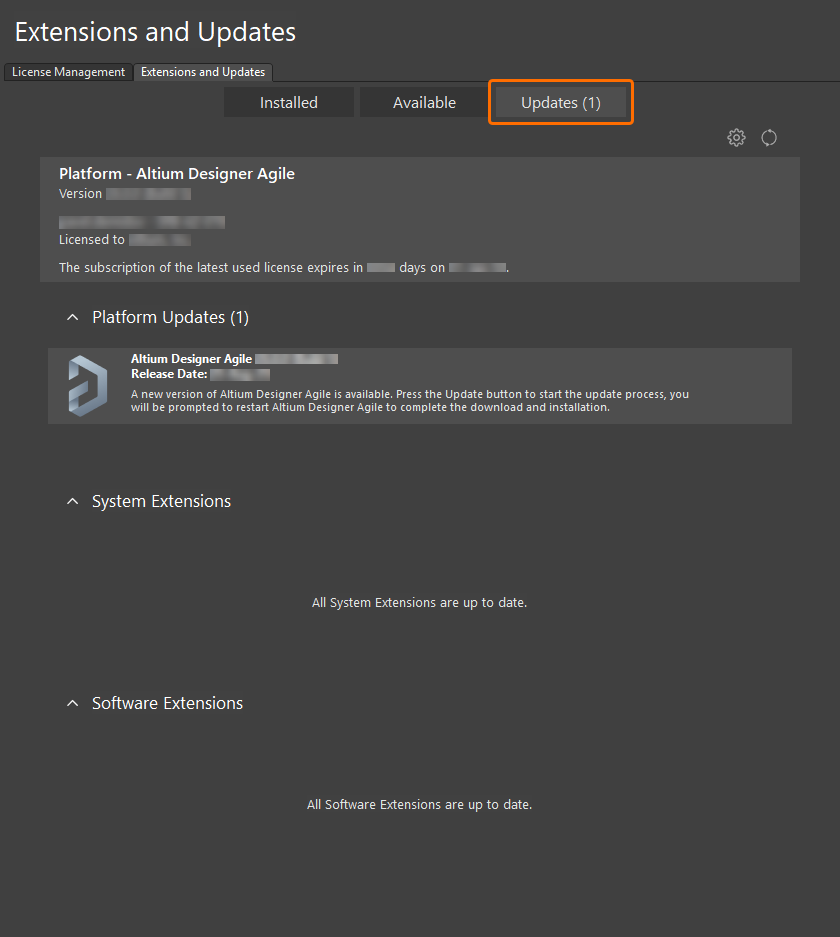
Проверьте наличие обновления основной платформы.
 , чтобы обновить сведения об обновлениях и лицензии, или
  для настройки параметров установки Altium Designer Agile и уведомлений об обновлениях. Последний вариант открывает
 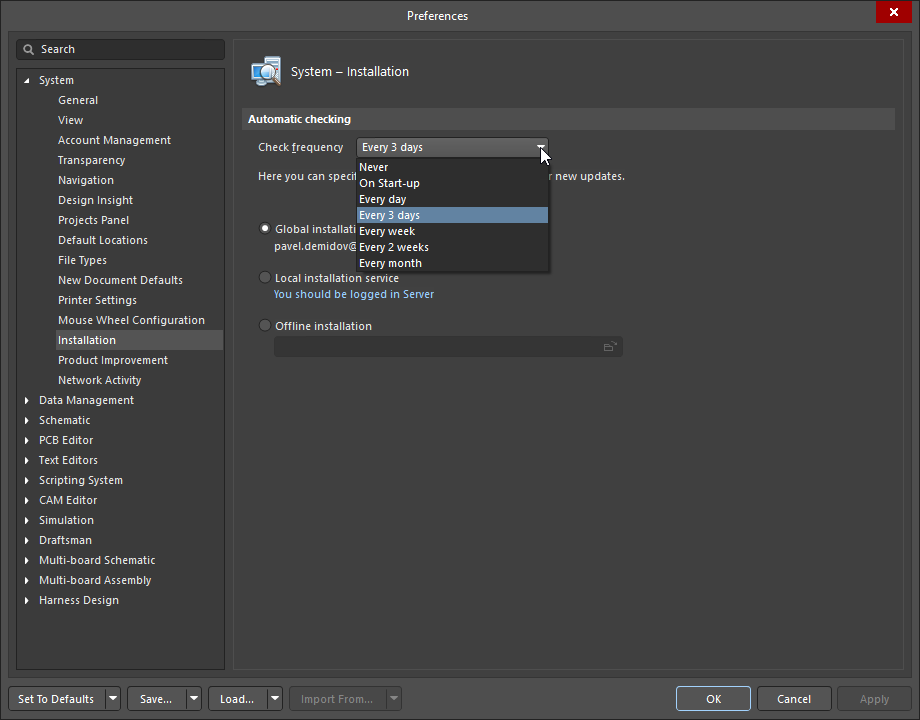 ).
).-
Откройте представление Extensions and Updates (нажмите элемент Current User в правом верхнем углу рабочей области проектирования, затем выберите
 в меню) и перейдите на вкладку Updates.
-
В области Platform Updates этой страницы представлены все доступные обновления Altium Designer Agile в хронологическом порядке, что позволяет проследить историю изменений платформы с момента последнего обновления. Самая новая сборка включает изменения из всех предыдущих обновлений. Чтобы просмотреть дополнительную информацию об обновлении платформы, нажмите его название и откройте подробное описание. В большинстве случаев здесь приводятся расширенное описание назначения обновления и примечания к выпуску, в которых кратко перечислены изменения по сравнению с предыдущей версией.
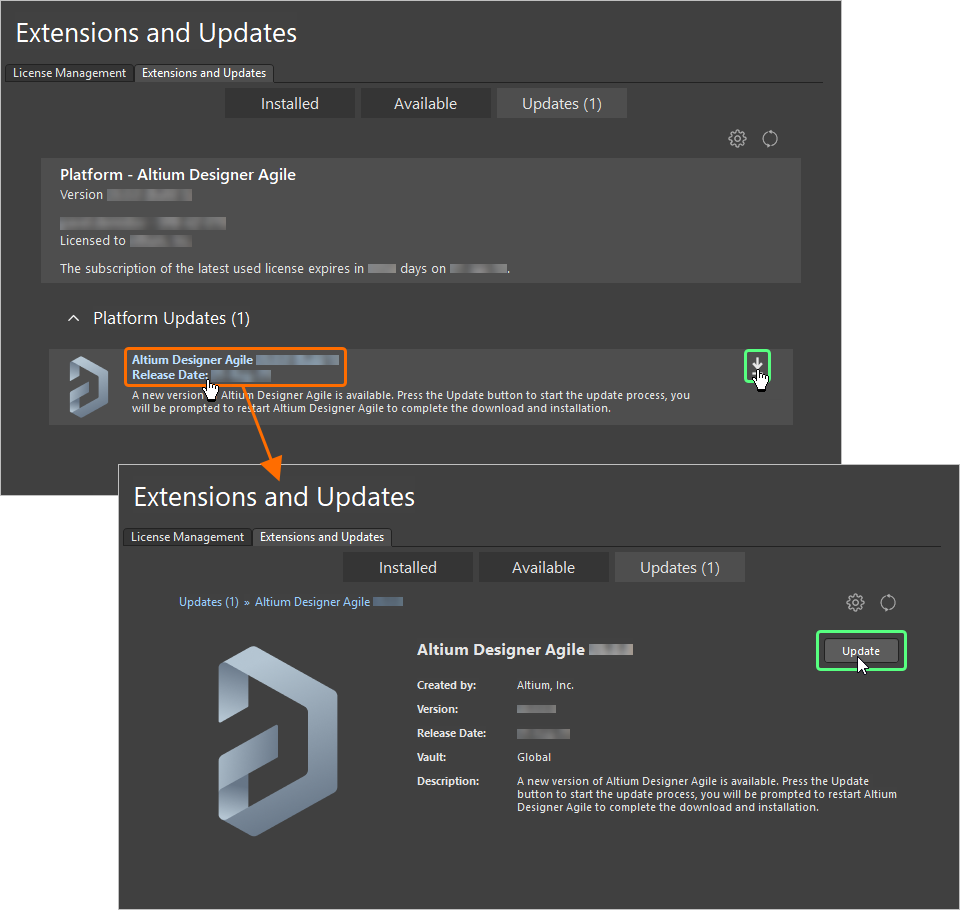
Обновление Altium Designer Agile до новой версии непосредственно из текущей версии. -
Чтобы загрузить и установить обновление программы, указанное на обзорной странице Updates, нажмите соответствующий значок
 , который появляется при наведении указателя мыши на название обновления (при наведении на сам значок также отображается номер версии обновления). Если вы просматриваете подробное описание обновления, можно нажать кнопку
  . Если состояние лицензии или подписки не позволяет выполнить обновление либо вы не вошли в учетную запись Altium, появится предупреждение с указанием причины.
-
Появится индикатор хода загрузки (фактически из исходного репозитория загружается установщик более новой версии). Если потребуется отменить обновление, нажмите соответствующий значок отмены (
 ).
).
-
Откроется диалоговое окно подтверждения с уведомлением о том, что для установки обновления платформы требуется перезапуск; нажмите Yes. Экземпляр Altium Designer Agile будет закрыт, и появится окно с отображением хода загрузки и установки файлов, необходимых для обновления.
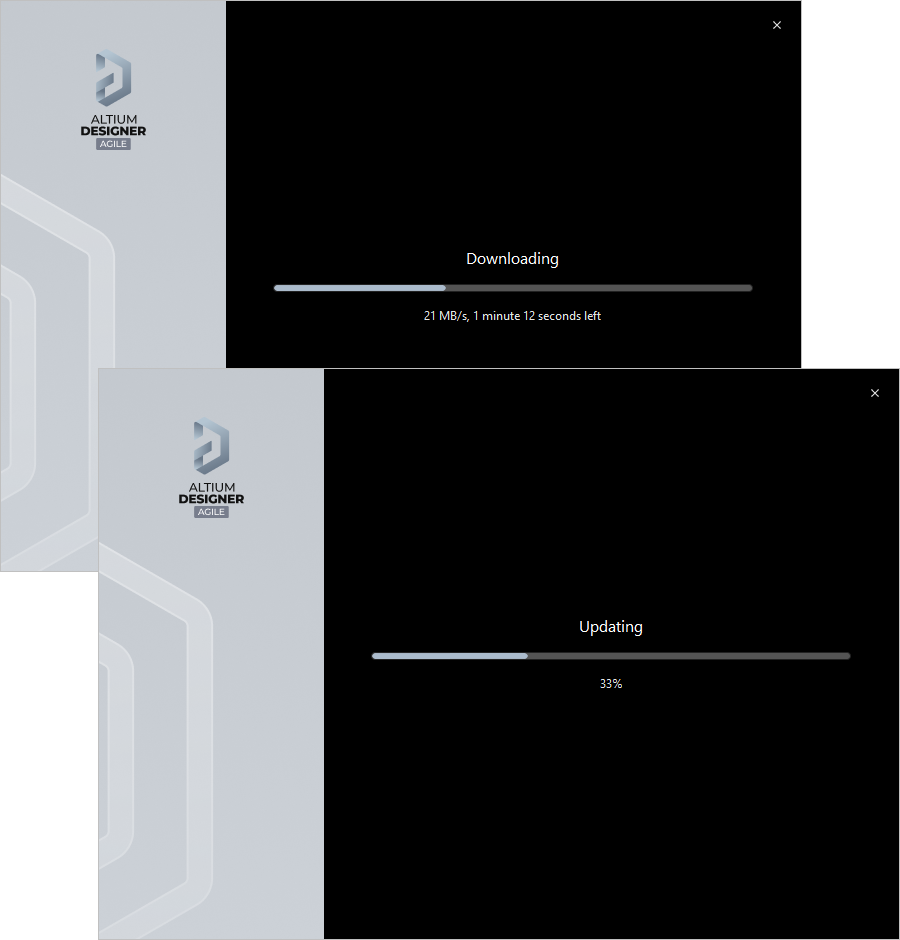
Обновление установленной программы начинается с загрузки файлов, необходимых для внесения требуемых изменений. После загрузки эти файлы будут установлены. -
Затем Altium Designer Agile будет перезапущен.
Обновление из Windows
Обновление текущего экземпляра Altium Designer Agile до более новой версии выполняется в процессе установки этой новой версии.
-
Загрузите и запустите файл
AltiumDesignerAgileSetup.exeдля последней версии программы. -
Выполните установку с помощью Altium Designer Agile Installer для новой версии. После принятия лицензионного соглашения Altium Designer Agile и входа в учетную запись откроется страница выбора режима установки. На ней можно выбрать обновление существующего экземпляра Altium Designer Agile или установку новой версии как отдельного экземпляра. Выберите вариант Update existing version, затем в раскрывающемся списке выберите конкретный экземпляр программы, который требуется обновить. Пути установки программы и документов будут показаны в соответствии с выбранным экземпляром.

Выберите обновление существующего экземпляра Altium Designer Agile при установке более новой версии программы. -
Нажмите
 . Содержимое страницы изменится, после чего необходимые для обновления файлы будут загружены и установлены.
-
Обновление установленной программы завершено. По умолчанию включен параметр запуска Altium Designer Agile при выходе из установщика. Нажмите
 , чтобы завершить работу мастера.
Удаление
Удаление Altium Designer Agile выполняется с помощью Altium Designer Agile Uninstaller. Этот мастер удаления запускается со стандартной страницы Programs and Features (доступной из Control Panel). Щелкните правой кнопкой мыши запись Altium Designer Agile <Version> и выберите команду Uninstall в контекстном меню.

Откроется мастер Altium Designer Agile Uninstaller.
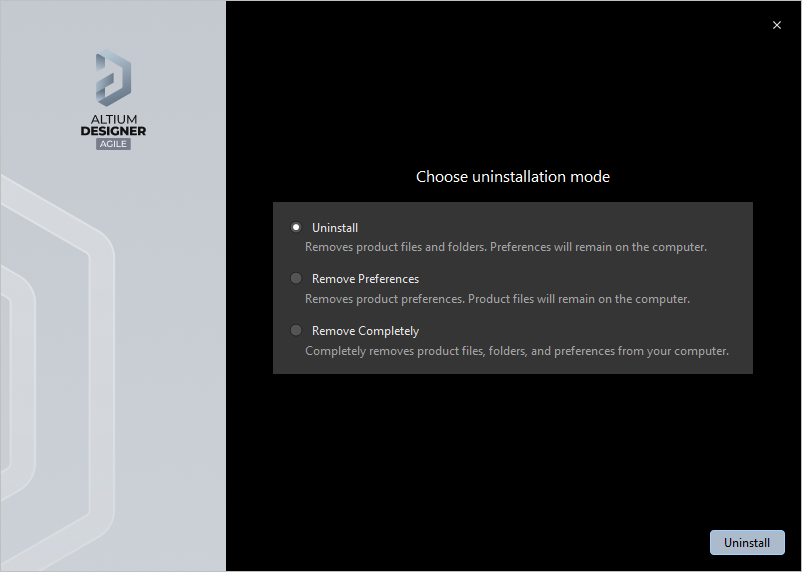
Благодаря Altium Designer Agile Uninstaller процесс удаления программы максимально упрощен.
Предусмотрены три действия с разной степенью удаления:
-
Uninstall — удаляет папки установки (папки программных файлов и общих документов), но сохраняет папки настроек. Это позволяет удалить сборку, сохранив ее настройки для дальнейшего использования, например для импорта в другую установленную версию.
-
Remove Preferences — удаляет только папки настроек, содержащие системные данные приложения и файлы безопасности, пользовательские данные приложения и локальные пользовательские данные приложения.
-
Remove Completely — полностью удаляет установленную программу (то есть папки установки и папки настроек).
Выберите требуемое действие. Чтобы начать удаление, нажмите  . На странице появится индикатор хода удаления, и выбранное действие будет выполнено. По завершении удаления нажмите
  на последней странице мастера удаления.
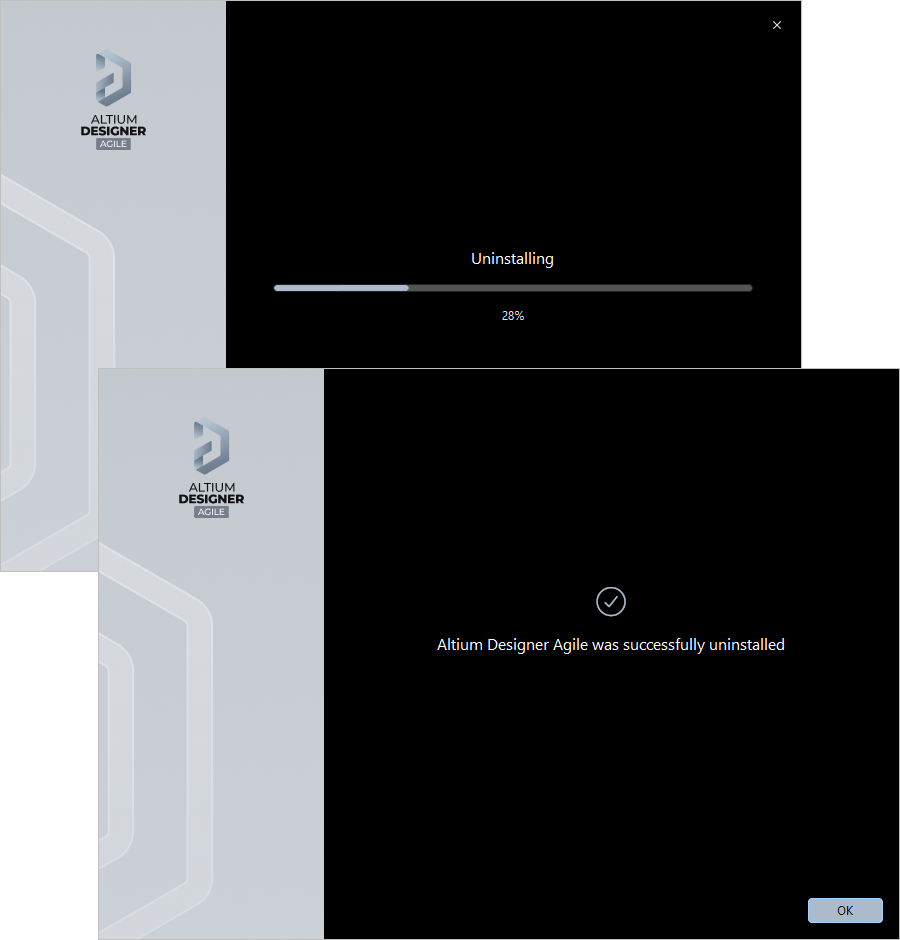
Altium Designer Agile Uninstaller в действии
 Локализовано с помощью ИИ