
Изменение вашего взгляда на пространство проектирования
Когда вы впервые переносите платы в редактор многоплатной сборки, они аккуратно размещаются в одной плоскости — можно представить, что все они разложены рядом на виртуальном столе. Уже через пару минут вы сдвинете одну, повернёте другую, а третью подтянете поближе к себе! А затем вы повернёте вид — и уже не будете уверены, где теперь «верх»!
Работа в 3D-пространстве проектирования требует навыка управления видом в этом пространстве и навыка манипулирования объектами в нём. Это разные навыки: управление тем, как вы смотрите на пространство, и позиционирование плат в этом пространстве — начнём с приёмов, которые используются для управления видом.
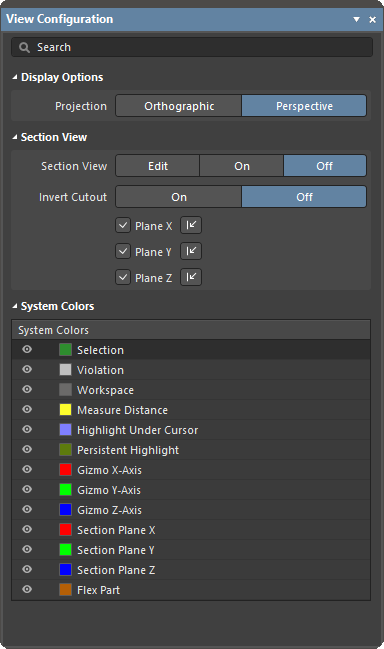 ).
). в правом нижнем углу пространства проектирования или из главного меню View » Panels), панель View Configuration можно открыть с помощью сочетания клавиш
 Ориентация вида в пространстве проектирования
В левом нижнем углу пространства проектирования редактора многоплатной сборки находится красно-зелёно-синий маркер осей; он называется design space gizmo.
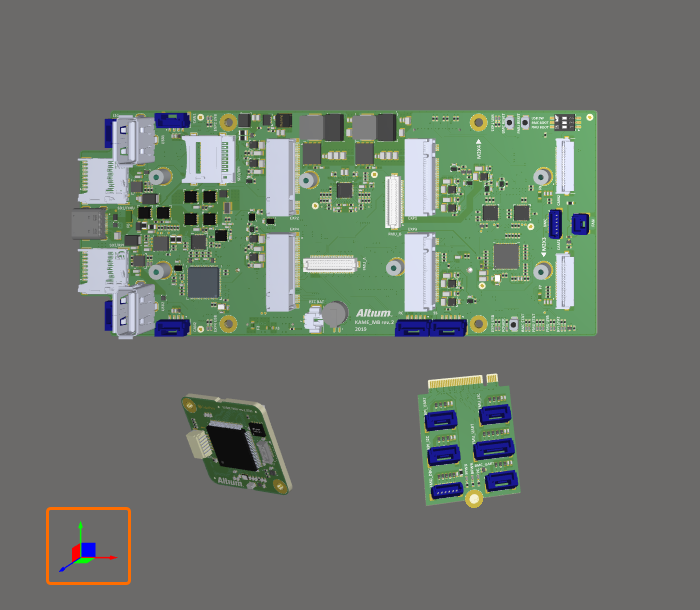
Используйте гизмо пространства проектирования (цветные стрелки и плоскости в левом нижнем углу пространства проектирования), чтобы управлять видом в пространстве проектирования.
Гизмо пространства проектирования используется для изменения ориентации вашего вида в пространстве проектирования.
Каждой оси пространства проектирования и соответствующей ей плоскости назначен цвет:
-
Blue – ось Z, вид в плоскость XY. Это можно воспринимать как вид сверху или снизу.
-
Red – ось X, вид в плоскость YZ. Это можно воспринимать как вид спереди или сзади.
-
Green – ось Y, вид в плоскость XZ. Это можно воспринимать как вид слева или справа.
Когда вы наводите курсор на цветной элемент гизмо, он становится светлее, показывая, что элемент активен. При щелчке по этому цвету вид переориентируется так, что вы смотрите down вдоль этой оси на сборку. Второй щелчок перевернёт вид, сохранив ту же ось, но глядя с противоположного направления. В таблице ниже приведены подробности о различных вариантах поведения.
Сочетания для управления видом, выравнивающие по осям пространства проектирования
Эти сочетания выравнивают вид по осям пространства проектирования:
| Сочетание | Поведение |
|---|---|
Z клавиша, или щёлкните Blue по гизмо пространства проектирования |
Переориентировать вид так, чтобы смотреть вдоль оси Z прямо в плоскость XY. Щёлкните Blue второй раз, чтобы посмотреть с противоположного направления или используйте сочетание Shift+Z. |
X клавиша, или щёлкните Red по гизмо пространства проектирования |
Переориентировать вид так, чтобы смотреть вдоль оси X прямо в плоскость YZ. Щёлкните Red второй раз, чтобы посмотреть с противоположного направления или используйте сочетание Shift+X. |
Y клавиша, или щёлкните Green по гизмо пространства проектирования |
Переориентировать вид так, чтобы смотреть вдоль оси Y прямо в плоскость XZ. Щёлкните Green второй раз, чтобы посмотреть с противоположного направления или используйте сочетание Shift+Y. |
Используйте гизмо пространства проектирования, чтобы изменить ориентацию вида.
Сочетания для управления видом, выравнивающие относительно текущего вида
Многие перемещения вида выполняются не относительно осей пространства проектирования, а относительно вашего текущего вида. Текущий вид называется текущей плоскостью вида — это плоскость, которую вы сейчас видите, глядя в монитор. Например, при увеличении содержимое пространства проектирования приближается к вам независимо от текущего угла осей пространства проектирования.
Эти сочетания относятся к вашей текущей плоскости вида:
| Сочетание | Поведение |
|---|---|
Ctrl+Mouse Wheel |
Увеличение/уменьшение масштаба |
Right-Click, Hold&Drag |
Показывает курсор «рука» для панорамирования, когда вы сдвигаете вид пространства проектирования в текущей плоскости вида. |
Shift+Right-Click, Hold&Drag |
Повернуть вид пространства проектирования вокруг текущих горизонтальной и вертикальной осей плоскости вида. Место щелчка и перетаскивания задаёт центр вращения. |
Ctrl+PgDn |
Масштабировать вид так, чтобы уместить все объекты, включая маркер начала координат. |
Текущий вид можно изменять с помощью сочетаний клавиш и мыши.
Изменение типа проекции
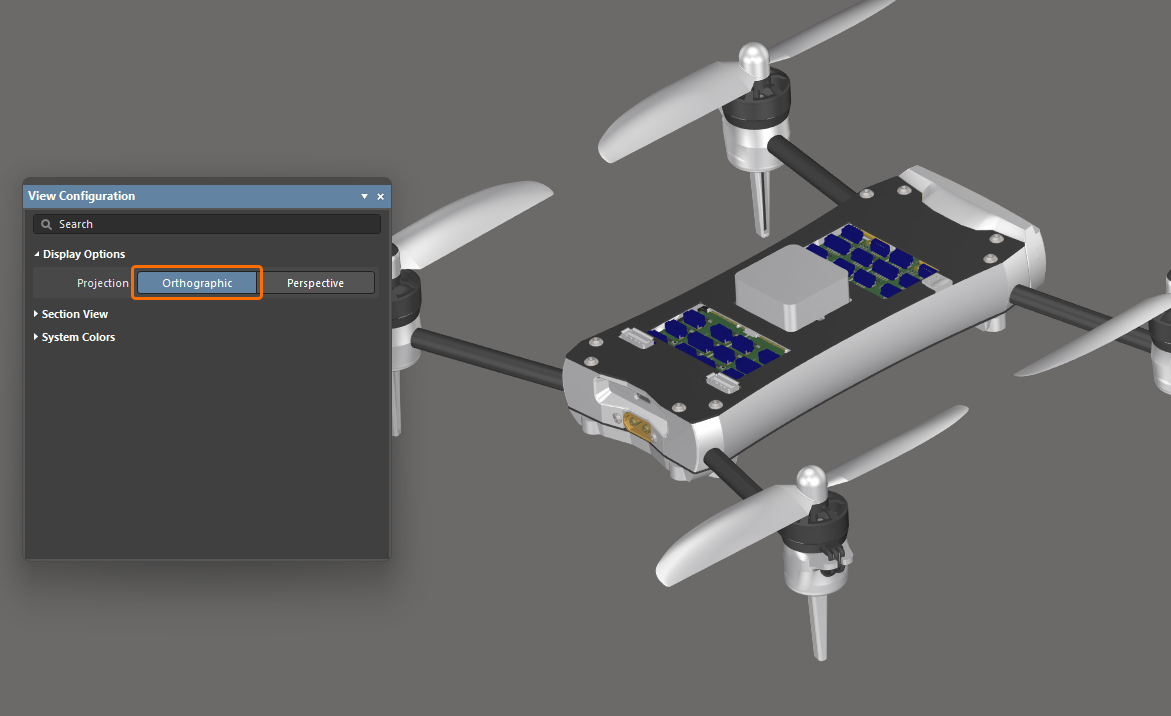
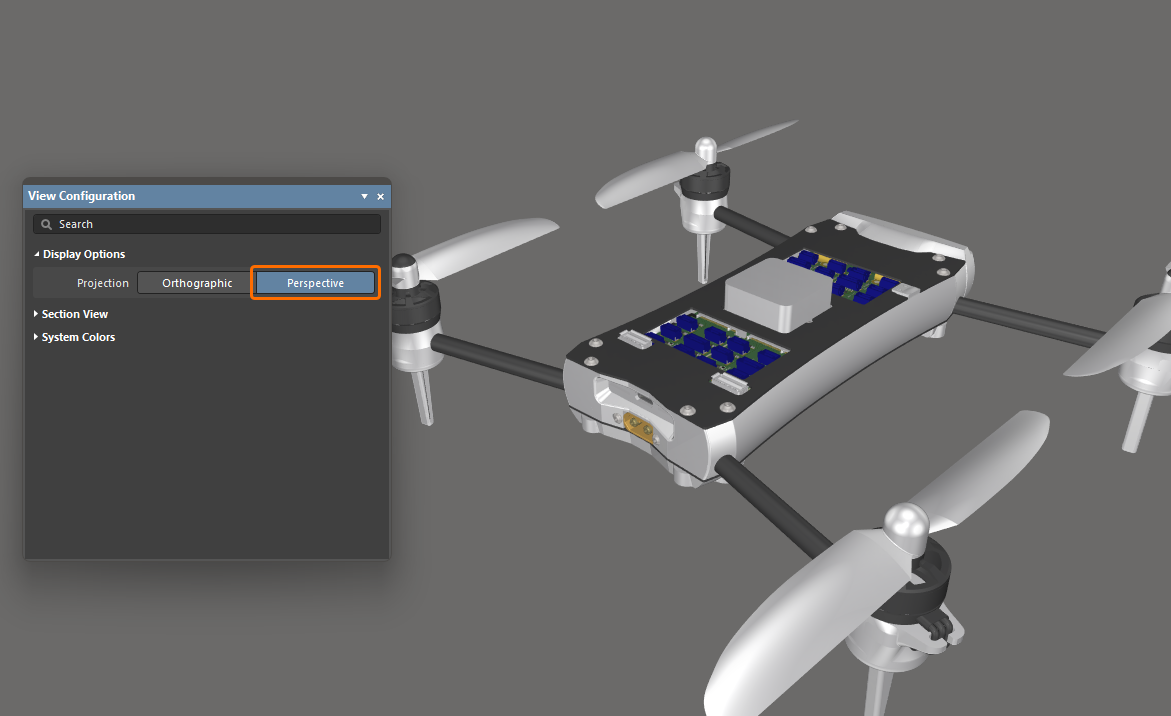
Вы можете переключить вид редактора многоплатной сборки между перспективной и ортографической проекцией, переключая команду View » Toggle Projection Type в главных меню (сочетание: P) или используя параметр Projection в области Display Options панели View Configuration.
-
Перспектива — это вид трёхмерного изображения, который передаёт высоту, ширину и глубину, обеспечивая более реалистичную картинку или графику.
-
Ортографическая проекция — это вид трёхмерных объектов, который создаётся путём проецирования вида объекта на плоскость, обычно расположенную параллельно одной из плоскостей объекта. Выберите этот вариант, чтобы видеть точное положение объектов и текста в многоплатной сборке без перекрытия окружающими объектами.
|
Параметр Projection многоплатной сборки установлен в Orthographic. Параметр Projection этой же многоплатной сборки установлен в Perspective. |
Определение вида сечения сборки
Вид сечения позволяет показать детали внутри сборки — то, что обычно может быть не видно. Это достигается заданием плоскостей, по которым часть сборки sliced или cut away. Редактор многоплатной сборки поддерживает задание плоскости сечения вдоль каждой из трёх осей, что позволяет определять сечение в 1, 2 или 3 направлениях.
Вид сечения может быть в режиме Off, On или Edit. В режиме Edit отображаются плоскости сечения; каждая плоскость обозначается цветной полупрозрачной поверхностью, расходящейся от начала координат вида сечения. Начало координат вида сечения задаётся тремя цветными стрелками, которые называются section view gizmo. Их отображение можно включить и настроить направление в панели View Configuration в области Section View.
|
Включите режим Edit, чтобы применить сечение и сделать плоскости видимыми и доступными для редактирования. Включите режим On, чтобы применить сечение и скрыть плоскости. Включите режим Off, чтобы скрыть панели и получить более чистый вид многоплатной сборки. |
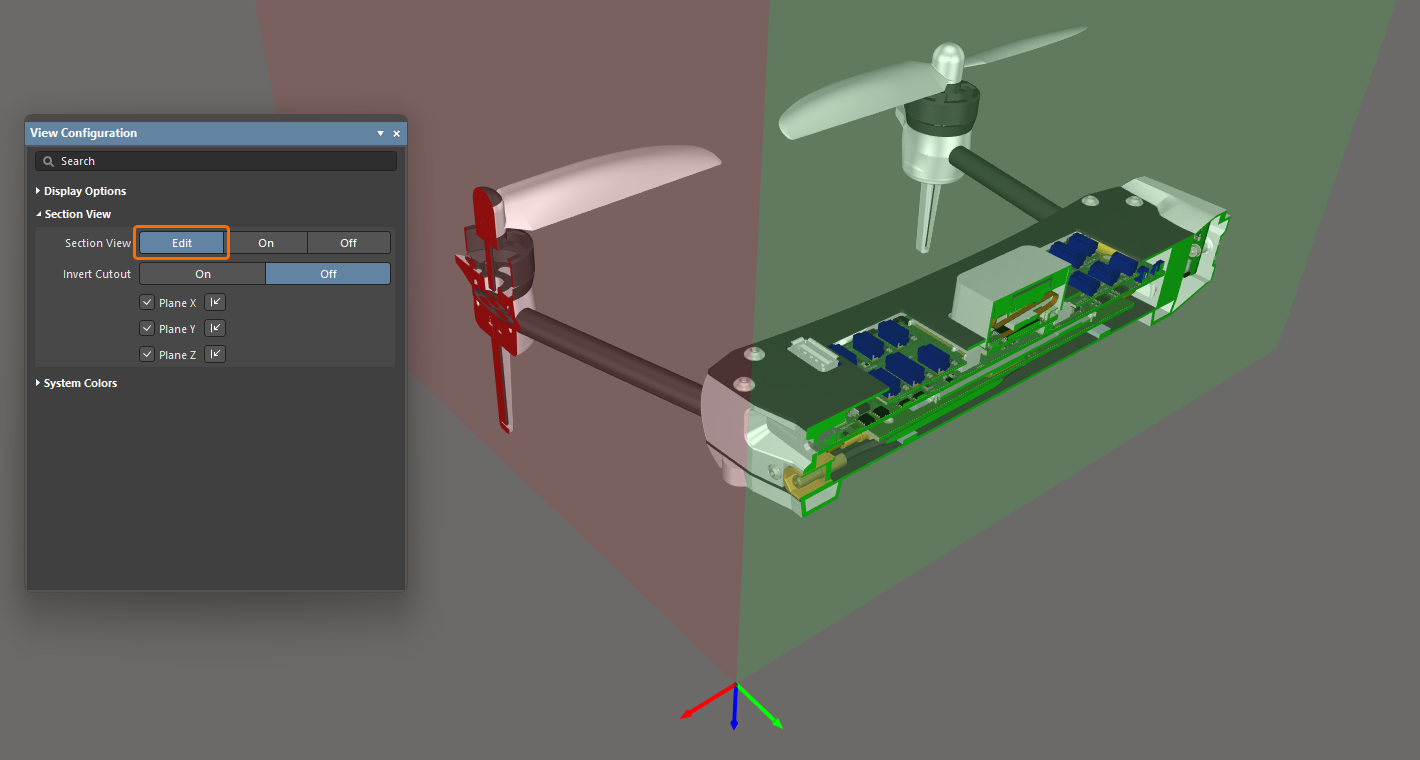
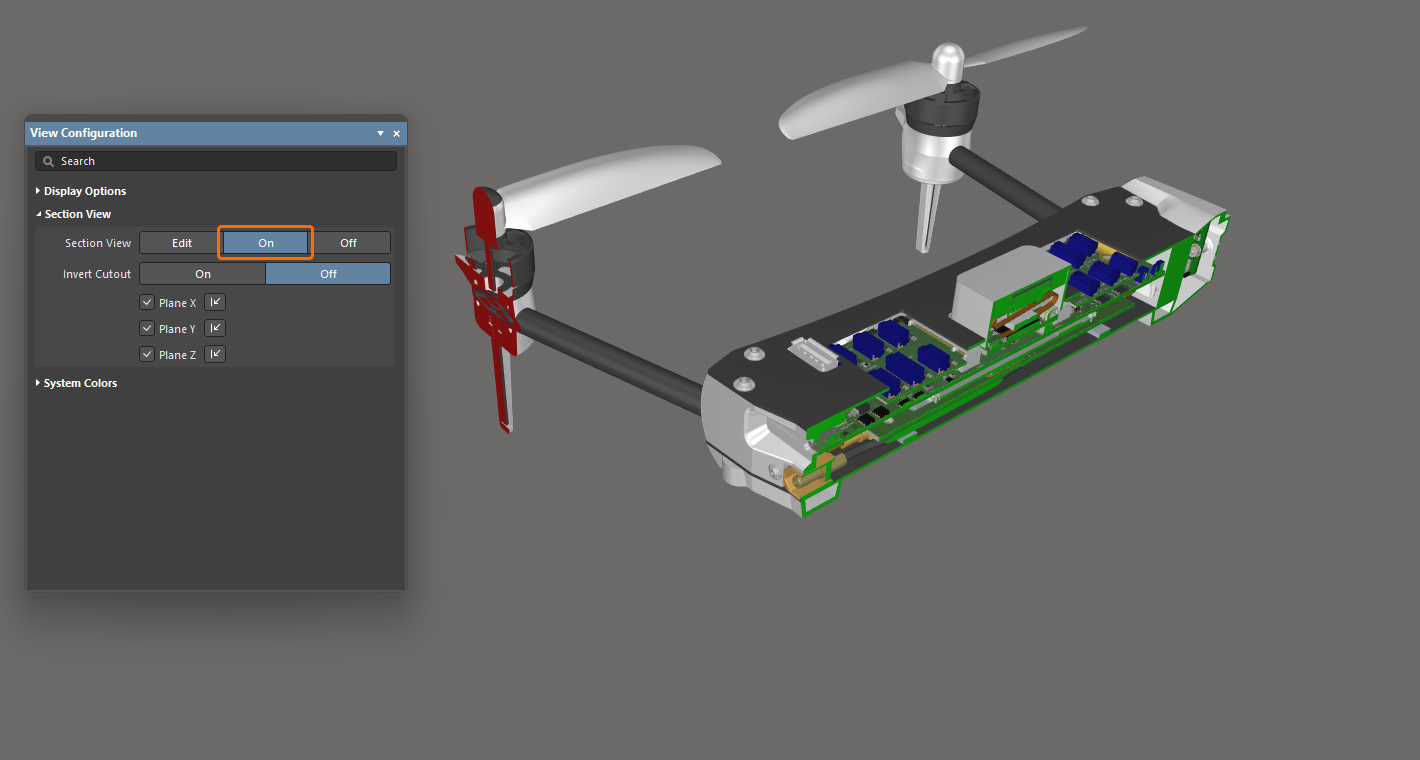
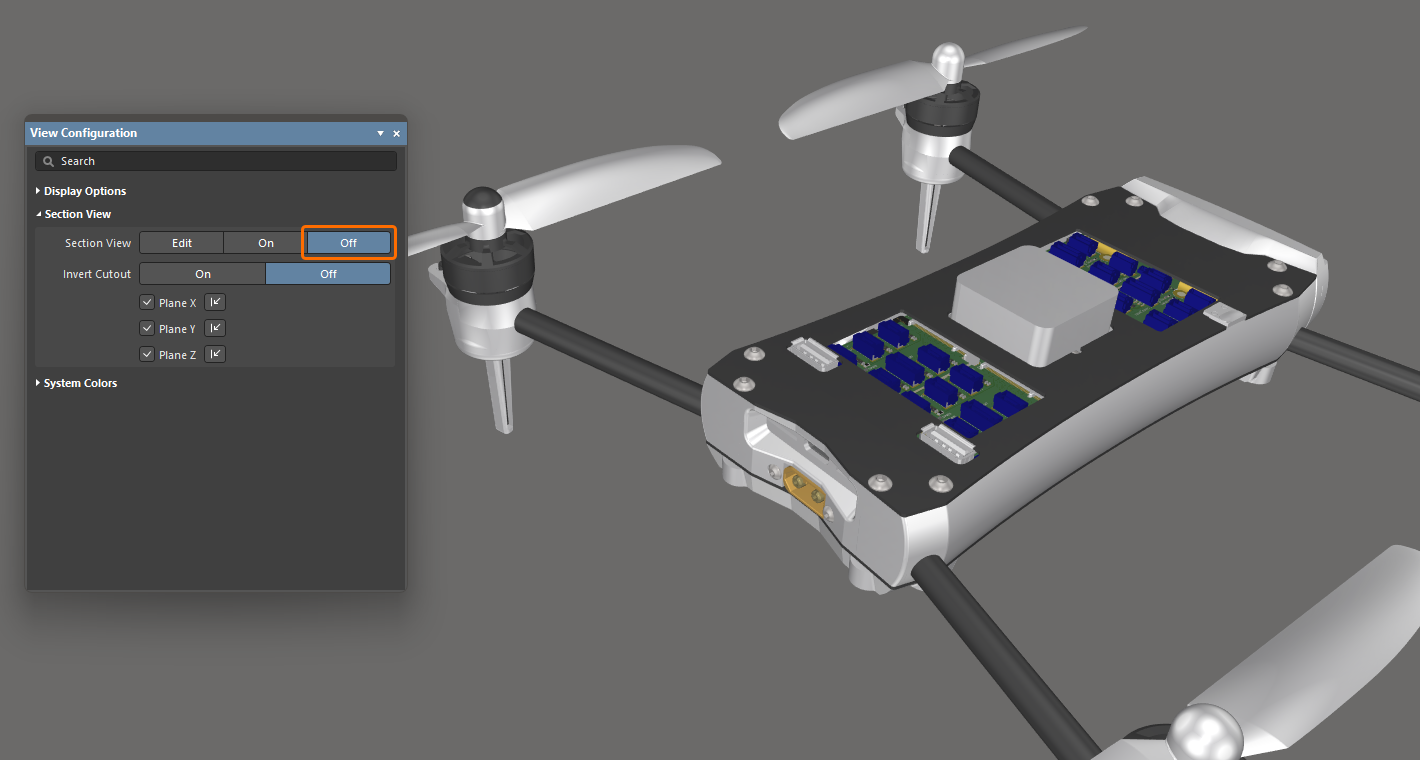
Чтобы работать с видом сечения:
-
Переключайте отображение Section View между Edit/On/Off, выбрав View » Toggle Section View в главных меню (сочетание:
Shift+Ctrl+V). -
В режиме Edit положение каждой плоскости сечения можно изменить, щёлкнув и перетащив соответствующую цветную стрелку гизмо вида сечения.
-
Вид сечения управляется гизмо вида сечения, которое задаёт положение плоскостей сечения X, Y и Z. Положение гизмо определяет начало координат вида сечения.
-
По умолчанию скрывается всё, что находится в отрицательном пространстве текущего вида сечения, т. е. отображаются только объекты, находящиеся в положительном пространстве вида сечения. Это поведение меняется на противоположное, если в панели View Configuration включён параметр Invert Cutout. Тогда отображаются объекты в отрицательном пространстве, а объекты в положительном пространстве скрываются.
-
В режиме Edit можно включать/отключать конкретную плоскость сечения с помощью флажков Plane X / Plane Y / Plane Z (можно отключить одну или две плоскости), а также для каждой плоскости переключать направление применения сечения с помощью соответствующего элемента управления
 . Эти настройки сохраняются при переключении в режим On вида сечения.
Настройка системных цветов
Используйте область System Colors панели View Configuration, чтобы настроить цвета системных элементов, таких как выбранные объекты, фон пространства проекта и т. п. Щёлкните по образцу цвета, чтобы выбрать нужный цвет для соответствующего элемента.

 Локализовано с помощью ИИ