
Размещение и ориентация ваших плат
Теперь, когда вы уверенно выполняете вращение и поворот вида с помощью элементов управления в рабочем пространстве, а также сочетаний клавиш и действий мышью (подробнее см. на странице Changing Your View of the Design Space), следующий шаг — научиться ориентировать и позиционировать платы (и другие объекты) в рабочем пространстве.
Когда вы щёлкаете по плате, она подсвечивается цветом выделения (по умолчанию — зелёным), и появляются цветные линии и дуги ориентации. Эти цветные линии и дуги вместе называются object gizmo, и с их помощью вы перемещаете и переориентируете эту плату в рабочем пространстве.
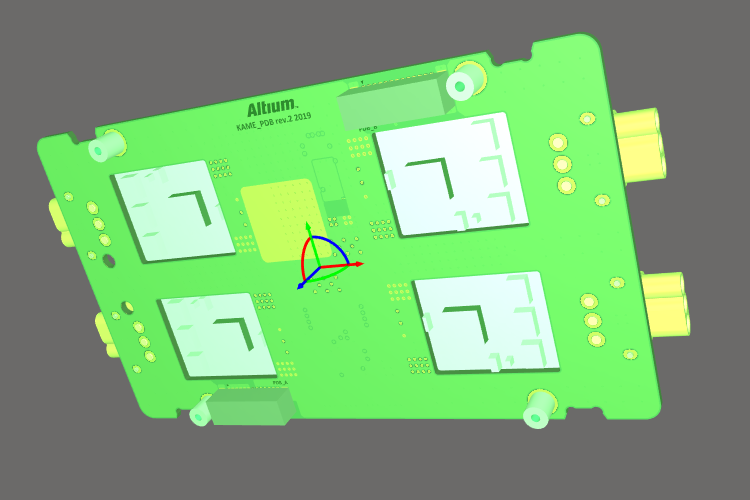
Гизмо объекта появляется, когда объект выбран.
Каждая плата в сборке загружается в рабочее пространство с той же ориентацией, в которой она была спроектирована в редакторе PCB. Объект сохраняет те же оси X, Y и Z, которые были у него при создании в редакторе PCB, независимо от текущей ориентации этой платы в редакторе Multi-board Assembly.
Переориентация и перепозиционирование платы
Когда отображается гизмо объекта, нажмите и удерживайте на:
-
Object gizmo arrow – чтобы перемещать объект вдоль соответствующей оси объекта.
-
Object gizmo arc – чтобы вращать объект вокруг соответствующей оси объекта. Во время вращения ощущается лёгкая «липкость» при прохождении поворота через шаг 90 градусов. Удерживайте клавишу
Shift, чтобы отключить эту функцию. -
Selected object – чтобы перемещать объект в плоскости текущего вида. Поскольку плоскость текущего вида определяется тем, как в данный момент ориентирован вид, бывает сложно предсказать, где окажется объект в трёхмерном пространстве при перемещении этим способом.
Используйте гизмо объекта, чтобы повернуть или перепозиционировать плату.
Ограничение перемещения плоскостью или осью
Чтобы ограничить перемещение объекта плоскостью рабочего пространства (показано в предыдущем видео):
-
Используйте гизмо рабочего пространства, чтобы переориентировать рабочее пространство, как описано на странице Changing Your View of the Design Space. Это сделает плоскость текущего вида совпадающей с выбранной плоскостью рабочего пространства.
-
Выберите объект, затем щёлкните в любом месте рабочего пространства и перетащите выбранный объект(ы). Помните: при перемещении выбранной платы это перемещение всегда ограничено плоскостью, заданной вашим текущим видом.
Чтобы ограничить перемещение объекта осью объекта (показано в предыдущем видео):
-
Выберите объект, который нужно переместить; появится его гизмо объекта. Если нужно переместить несколько объектов, используйте
Shift+Click, чтобы выбрать дополнительные объекты. -
Щёлкните и перетащите соответствующую стрелку гизмо объекта, чтобы сдвинуть выделение вдоль этой оси.
Выравнивание объекта по оси рабочего пространства
Чтобы выровнять объект по оси рабочего пространства (показано в предыдущем видео):
-
Выберите объект, чтобы отобразилось гизмо объекта.
-
Используйте соответствующую цветную дугу, чтобы повернуть объект в нужном направлении. При пересечении плоскости рабочего пространства в движении ощущается лёгкая «липкость». Используйте это поведение как подсказку при выравнивании объекта.
 Локализовано с помощью ИИ