
Создание производственного чертежа
После завершения многоплатной сборки (узнать больше), можно создать производственный чертёж и при необходимости добавить к нему аннотации. Производственный чертёж для многоплатного проекта создаётся в редакторе Draftsman.
Настройка документа производственного чертежа
Чтобы создать производственный чертёж для многоплатного проекта, в многоплатный проект следует добавить новый документ Draftsman (*.MbDwf). Для этого щёлкните правой кнопкой мыши по записи проекта на панели Projects, затем выберите Add New to Project » Draftsman Document в контекстном меню (или используйте команду File » New » Draftsman Document из главного меню). В открывшемся диалоге New Document выберите подходящий шаблон производственного чертежа и убедитесь, что выбраны корректные Project и многоплатная сборка Document .
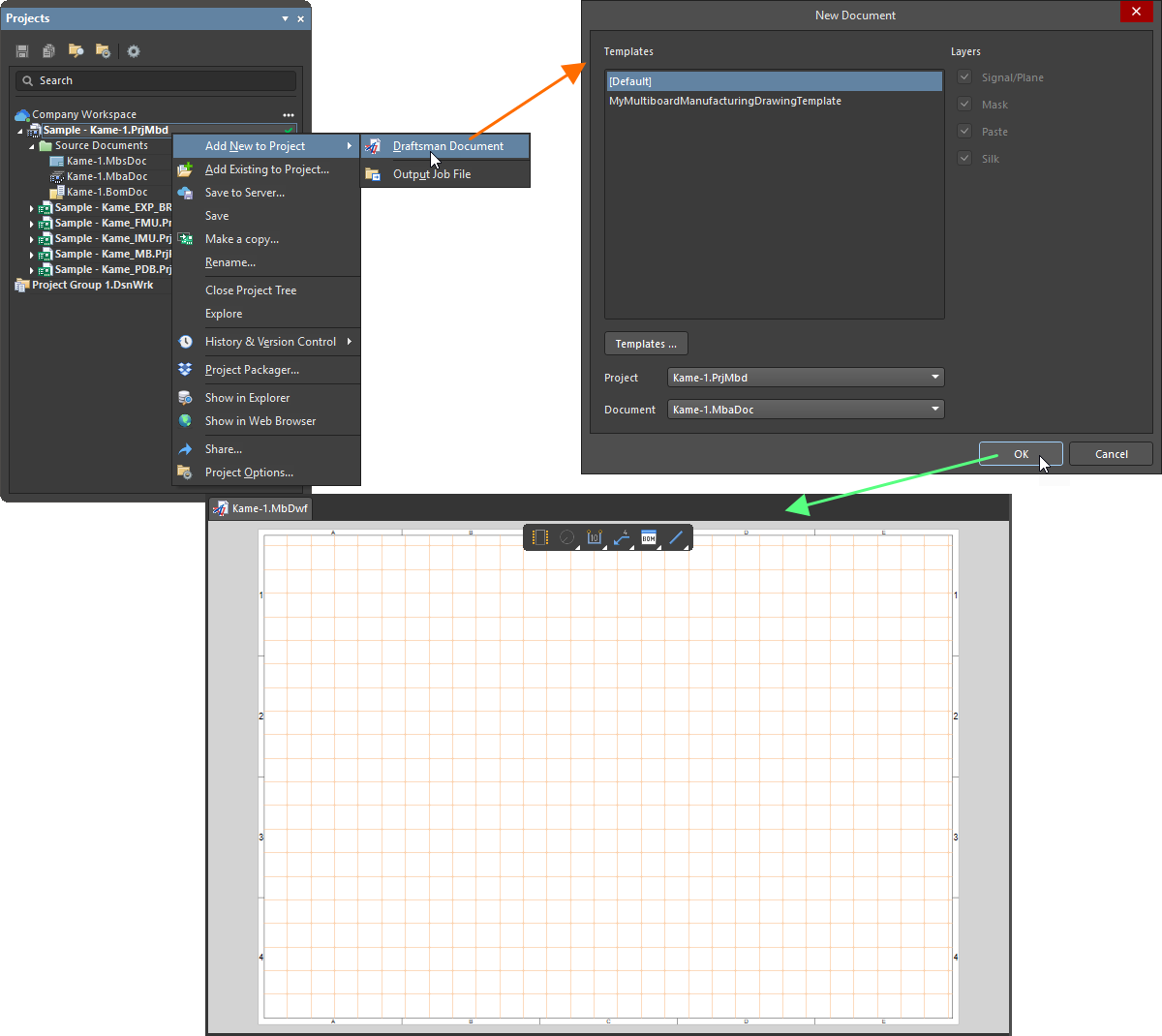
Добавьте новый документ Draftsman в многоплатный проект с помощью панели Projects и диалога New Document.
Creating a Manufacturing Drawing Template
Шаблон производственного чертежа определяет содержимое документа производственного чертежа и (опционально) его стилевые свойства.
Чтобы создать новый шаблон документа производственного чертежа:
-
Когда активным проектом является многоплатный проект, создайте новый документ производственного чертежа, выбрав команду File » New » Draftsman Document в главном меню.
-
Определите содержимое шаблона. Шаблон поддерживает многостраничные документы, данные для основных атрибутов документа (таблицы и списки, типы чертежей и т. п.), настройки страниц и элементы, не зависящие от содержимого многоплатного проекта. Шаблон листа (Sheet Template) можно использовать для задания графического оформления нового или существующего документа чертежа; он также сохраняется как часть шаблона документа производственного чертежа.
Многостраничный документ производственного чертежа обычно может содержать виды многоплатной сборки и таблицы BOM. При сохранении в виде шаблона Draftsman для многоплатного документа данные текущего многоплатного проекта сохраняются, чтобы определить «оболочку» содержимого чертежа.
-
Выберите в главном меню команду File » Save Copy As или File » Save As. В появившемся диалоге Save перейдите в локальную папку шаблонов вашей установки Altium Designer (задаётся в поле Local Templates folder внизу страницы Data Management – Templates page диалога Preferences;
C:\Users\Public\Documents\Altium\AD<Solution/Version>\Templatesдля установки по умолчанию), введите желаемое имя шаблона и выберите Altium Draftsman MultiBoard Document Templates (*.MbDot) в выпадающем списке Save as type.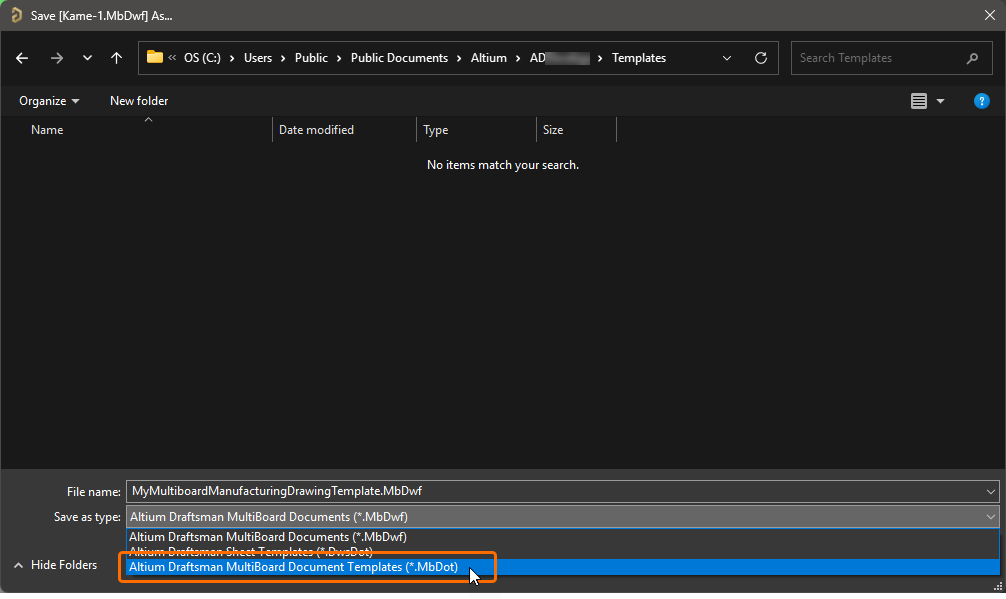
После нажатия Save содержимое и атрибуты существующего документа чертежа, за исключением тех, что связаны с данными, извлечёнными из многоплатного проекта, будут сохранены как шаблон документа производственного чертежа. Если исходный документ чертежа имеет определённый стиль страницы (например, применённый через Sheet Template), эти графические элементы и атрибуты будут сохранены вместе с новым шаблоном документа производственного чертежа.
При последующем использовании в качестве шаблона для нового документа производственного чертежа данные проекта загружаются в «оболочку» вместо данных шаблона, тем самым воссоздавая формат документа и тип его содержимого.
Параметры документа производственного чертежа можно настроить на панели Properties в режиме Document Options, который активен, когда в рабочей области документа не выбран ни один объект. Подробнее см. на странице Setting Up a Draftsman Document .
Работа с видами
В документе производственного чертежа можно размещать виды многоплатной сборки, включённой в этот проект.
Вид многоплатной сборки
Вид многоплатной сборки (Place » Multiboard View) — это автоматически формируемая графическая композиция контуров частей, составляющих многоплатную сборку (*.MbaDoc).
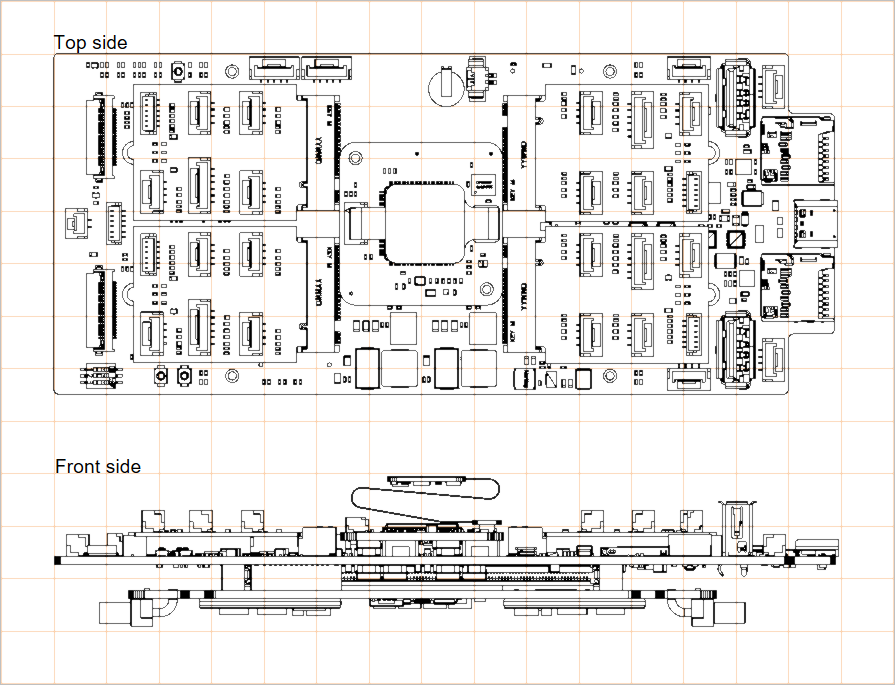
Два размещённых вида многоплатной сборки, показывающие сборку сверху и спереди
Свойства размещённого вида многоплатной сборки можно настроить на панели Properties, когда вид выбран в рабочей области (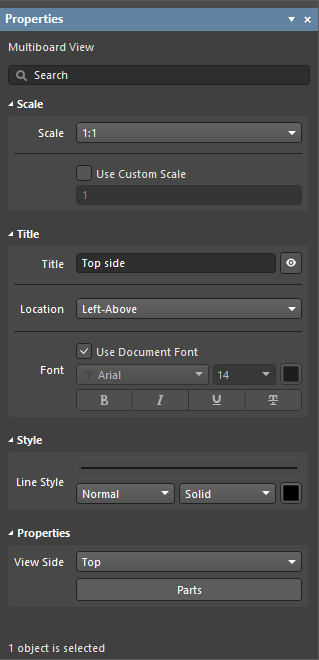 ).
).
Масштаб |
|
| Scale, Use Custom Scale |
Используйте эти параметры для настройки масштаба вида. Подробнее см. на странице Working with Views. |
Заголовок |
|
| Title, Location, Font |
Используйте эти параметры для настройки заголовка вида. Подробнее см. на странице Working with Views. |
Стиль |
|
| Line Style | Используйте выпадающие списки, чтобы выбрать толщину и тип линии, применяемые для отрисовки рамки/контура вида. Доступные варианты определяются в области Line Styles панели Properties, когда в рабочей области не выбран ни один объект. Подробнее см. на странице Setting Up a Draftsman Document . С помощью связанной кнопки выбора цвета задайте цвет линии. |
Свойства |
|
| View Side | Направление вида, используемое для отрисовки чертежа платы. В выпадающем меню выберите одно из предустановленных направлений вида. |
 |
Нажмите кнопку, чтобы открыть диалог Parts, где можно управлять видимостью частей, составляющих сборку, на выбранном виде (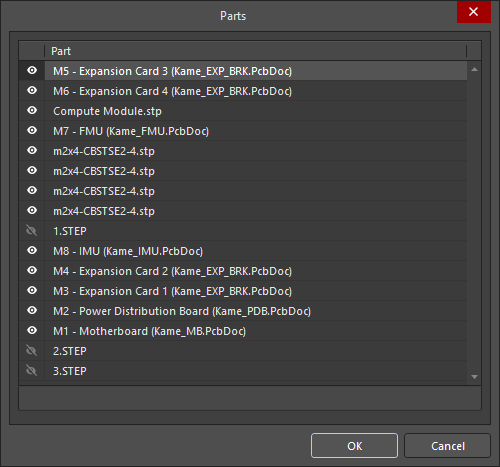 ). ). |
Сечение
Вид сечения предоставляет профильный срез, или чертёж сечения, полученный по заданной линии «разреза» через размещённый вид многоплатной сборки. Генератор сечений использует доступные 3D-данные текущей многоплатной сборки для создания отдельного чертежа сечения, выровненного по указанной линии разреза. Из одного вида многоплатной сборки можно создать любое количество сечений.
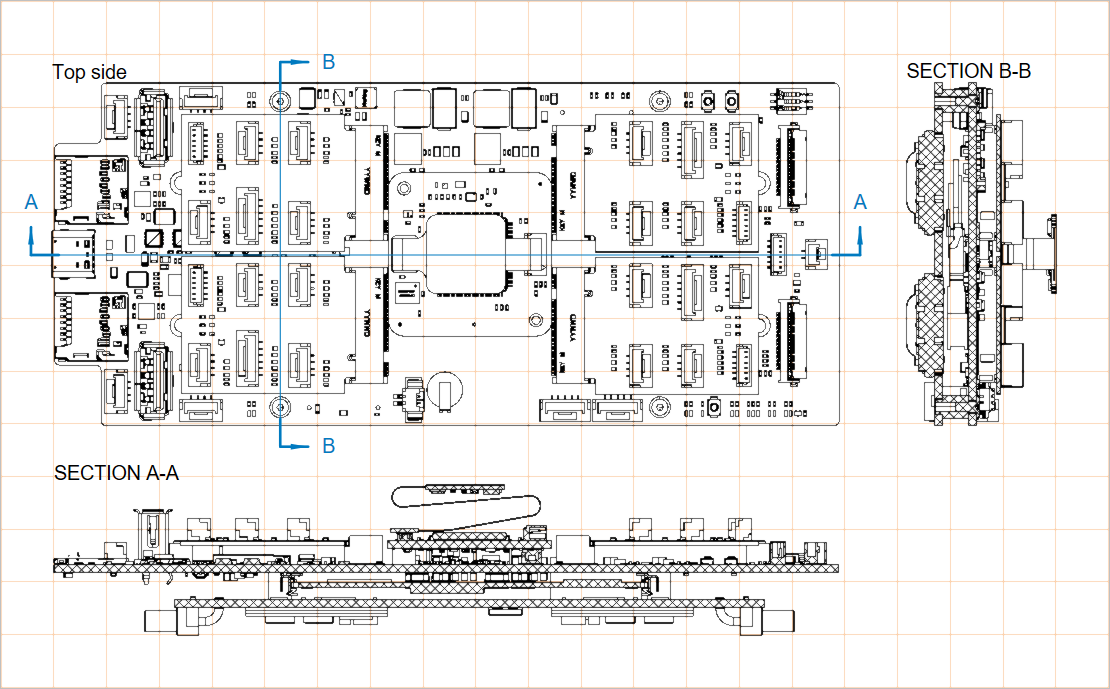
Два размещённых вида сечения, созданные из одного и того же вида многоплатной сборки
Вид сечения размещается в документе производственного чертежа следующим образом:
-
Выберите команду размещения вида сечения (Place » Additional Views » Section View).
-
Наведите курсор на вид многоплатной сборки — вертикальная линия разреза (изначально
A-A) будет следовать за движением курсора; используйтеSpacebarдля переключения между вертикальной и горизонтальной линиями разреза. -
Щёлкните, чтобы зафиксировать положение линии разреза.
-
Переместите курсор по любую сторону линии, чтобы задать направление вида (как показано стрелками на линии разреза), и щёлкните для подтверждения.
-
Перетащите и разместите новый вид сечения в нужном месте.
Положение, размер и целевая точка размещённого вида сечения можно изменять графически после его выбора в рабочей области. Для вида доступны разные режимы графического редактирования:
-
Click, Hold&Dragперетащите графику вида сечения, чтобы изменить его расположение. -
Click, Hold&Dragперетащите маркер (узел) масштабирования вида сечения, расположенный в правом верхнем углу его контура, чтобы изменить отображаемый размер вида. -
Click, Hold&Dragлинию разреза вида сечения (в стороне от её узлов), чтобы изменить положение разреза через сборку. -
Click, Hold&Dragодин из узлов линии разреза вида сечения, чтобы изменить границы разреза через сборку. -
При перетаскивании линии разреза или её узла используйте
Spacebarдля изменения Positioning Mode (Horizontal или Vertical).
Свойства размещённого вида сечения, включая стиль его отображения на чертеже, направление вида и маркировку, можно настроить на панели Properties когда вид выбран в рабочей области ( ).
).
Масштаб |
|
| Scale, Use Custom Scale |
Используйте эти параметры для настройки масштаба вида. Подробнее см. на странице Working with Views. |
Заголовок |
|
| Title, Location, Font |
Используйте эти параметры для настройки заголовка вида. Подробнее см. на странице Working with Views. |
Стиль |
|
| Cutting Line | Используйте выпадающие списки, чтобы выбрать толщину и тип линии, применяемые для отрисовки стрелочных линий-указателей вида. Доступные варианты определяются в области Line Styles панели Properties, когда в рабочей области не выбран ни один объект. Подробнее см. на странице Setting Up a Draftsman Document. Используйте связанную кнопку цвета, чтобы задать цвет линии. |
| Connector Line | Используйте выпадающие списки, чтобы выбрать толщину и тип линии, применяемые для отрисовки линии разреза вида, которая находится между стрелочными указателями сечения (и проходит через вид сборки платы). Доступные варианты определяются в области Line Styles панели Properties, когда в рабочей области не выбран ни один объект. Подробнее см. на странице Setting Up a Draftsman Document. Используйте связанную кнопку цвета, чтобы задать цвет линии. |
| Arrow Style | Используйте предоставленные параметры для настройки индикатора сечения.
|
| Board Cut Fill Style | Используйте эти параметры для настройки отображения графического шаблона заливки и цвета рассечённой (разрезанной) платы. Образец шаблона показывает предварительный просмотр в соответствии с заданными настройками. Используйте связанные кнопки цвета, чтобы задать цвета для заливки и штриховки. Нажмите связанную кнопку
|
Свойства |
|
| Label | Текстовая строка/символ, используемые для имени метки вида, отображаемого как метка разреза сечения. |
| Rotation | Угол поворота, относительно исходного многоплатного вида, под которым отображается вид сечения. Используйте выпадающее меню, чтобы выбрать из последовательности предустановок с шагом 90°. |
| Positioning Mode | Ориентация разреза по X/Y: Horizontal или Vertical. |
| Flip View Direction | Если включено, ориентация вида сечения (направление, с которого он «просматривается») инвертируется. Стрелки направления линии разреза изменятся соответствующим образом. |
| Slice Section | Если включено, отключается видимость объектов за линией разреза. Это убирает фоновые объекты из вида, создавая буквальный вид разреза через плату. |
| Display Mode | Стиль отображения стрелок индикатора разреза: они располагаются либо после (Standard), либо перед (Alternative) линией разреза. |
| Show Connector Line | Если включено, отображение линии разреза включено. |
 , чтобы открыть следующие параметры:
Детальный вид платы
Детальный вид платы — это плавающий увеличенный вид заданной области многоплатного вида. Детальный вид платы можно создать в форме круга или прямоугольника.
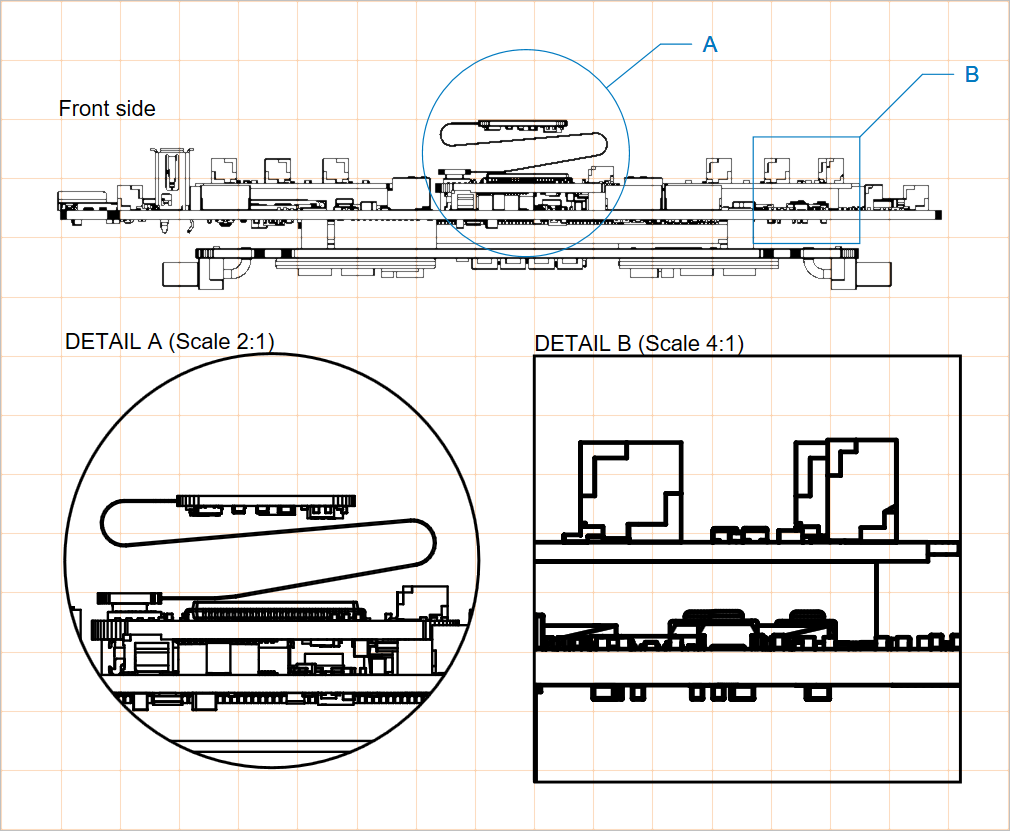
Два размещённых детальных вида платы (с круговой и прямоугольной областями), созданные из одного и того же многоплатного вида
Шаги создания детального вида платы:
-
Выберите команду размещения детального вида платы (Place » Additional Views » Board Detail View » Circle area detail view или Place » Additional Views » Board Detail View » Rectangle area detail view, в зависимости от требуемой формы вида).
-
Щёлкните в точке на многоплатном виде, чтобы задать центр целевой области детального вида платы.
-
Переместите мышь, затем щёлкните, чтобы задать радиус (для вида в форме круга) / угол (для вида в форме прямоугольника) области вида (источник детального вида платы). Вид появится «плавающим» на курсоре.
-
Щёлкните ещё раз, чтобы задать положение выноски детального вида платы.
И детальный вид платы, и его исходная область/размер могут быть изменены графически. Чтобы включить режим графического редактирования, щёлкните по любой части графического представления, включая выноску детального вида платы, периметр исходной области, метку или соединительную/выносную линию.
-
Click, Hold&Dragсам детальный вид платы (увеличенный вид исходной области), чтобы изменить его расположение. -
Наведите курсор на метку или соединительную/выносную линию (курсор изменится на перекрестие «перемещения» –
 ), затем
 Click, Hold&Drag, чтобы переместить положение исходной области вида. -
Наведите курсор на контур исходной области (курсор изменится на перекрестие «изменения размера» –
 ), затем
 Click, Hold&Drag, чтобы изменить размер исходной области вида. -
Если объект детального вида платы использует выноску метки (Display Mode установлено в With Leader на панели Properties), будет показан маркер редактирования, который можно перетаскивать для изменения положения выноски и её метки.
Свойства размещённого детального вида платы, включая коэффициент увеличения (масштаб), маркировку и атрибуты линий, можно настроить на панели Properties когда вид выбран в рабочей области (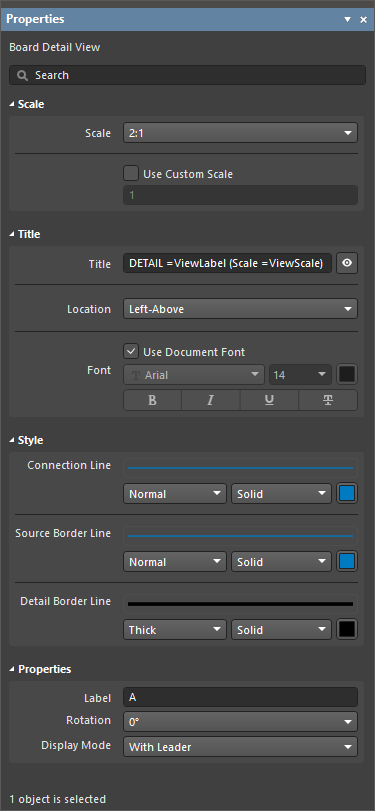 ).
).
Масштаб |
|
| Scale, Use Custom Scale |
Используйте эти параметры для настройки масштаба вида. Подробнее см. на странице Working with Views. |
Заголовок |
|
| Title, Location, Font |
Используйте эти параметры для настройки заголовка вида. Подробнее см. на странице Working with Views. |
Стиль |
|
| Connection Line | Используйте выпадающие списки, чтобы выбрать толщину и тип линии, применяемые для отрисовки линии выноски метки (когда параметр Display Line установлен в With Leader) или линии, соединяющей контур источника и сам вид (когда параметр Display Line установлен в Connected). Доступные варианты определяются в области Line Styles панели Properties, когда в рабочей области не выбран ни один объект. Подробнее см. на странице Setting Up a Draftsman Document. Используйте связанную кнопку цвета, чтобы задать цвет линии. |
| Source Border Line | Используйте выпадающие списки, чтобы выбрать толщину и тип линии, применяемые для отрисовки контура исходной области вида. Доступные варианты определяются в области Line Styles панели Properties, когда в рабочей области не выбран ни один объект. Подробнее см. на странице Setting Up a Draftsman Document. Используйте связанную кнопку цвета, чтобы задать цвет линий. |
| Detail Border Line | Используйте выпадающие списки, чтобы выбрать толщину и тип линии, применяемые для отрисовки контура увеличенной области вида. Доступные варианты определяются в области Line Styles панели Properties, когда в рабочей области не выбран ни один объект. Подробнее см. на странице Setting Up a Draftsman Document. Используйте связанную кнопку цвета, чтобы задать цвет линии. |
Свойства |
|
| Label | Текстовая строка/символ, используемые для имени метки вида. Она отображается как метка вида, когда параметр Display Line установлен в With Leader или No Leader. |
| Rotation | Угол, под которым отображается увеличенная область; при этом 0° относится к собственному углу обзора области в исходном (целевом) виде чертежа. Выберите один из вариантов вида с шагом 90° в раскрывающемся меню. |
| Display Mode | Стиль соединительной линии для источника вида. Используйте раскрывающийся список, чтобы выбрать стиль Connected, With Leader или No Leader. |
Реалистичный вид платы
Реалистичный вид платы (Place » Additional Views » Board Realistic View) — это масштабируемая 3D-визуализация текущей многоплатной сборки. При размещении вид изначально примет текущий 3D-вид редактора Multi-board Assembly.
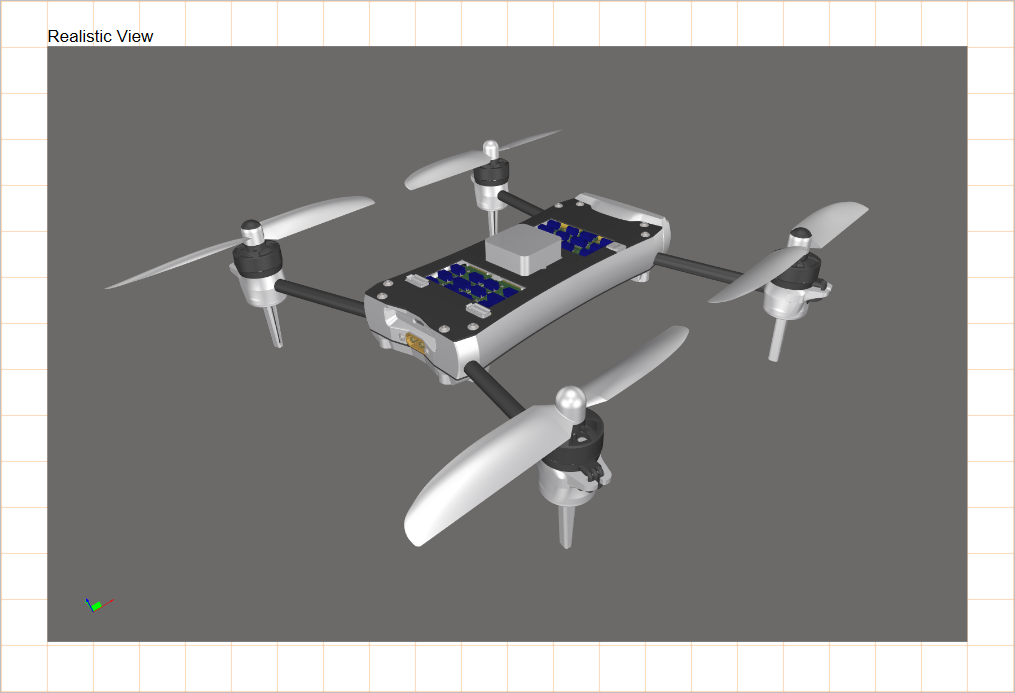
Размещённый реалистичный вид платы
Свойства размещённого реалистичного вида платы можно настроить на панели Properties когда вид выбран в рабочей области (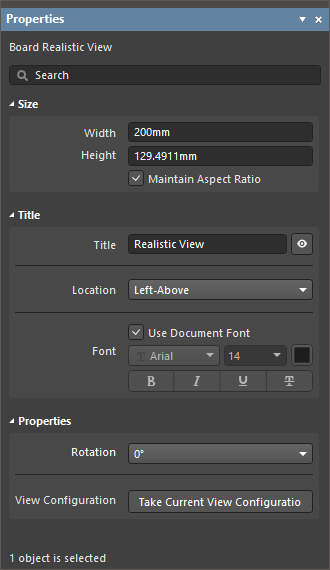 ).
).
Размер |
|
| Width | Ширина вида. |
| Height | Высота вида. |
| Maintain Aspect Ratio | Если этот параметр включён, размеры изображения будут сохранять пропорции при масштабировании объекта путём ввода нового значения Width или Height либо перетаскиванием узлов выделения объекта в рабочей области. |
Заголовок |
|
| Title, Location, Font |
Используйте эти параметры для настройки заголовка вида. Дополнительные сведения см. на странице Working with Views. |
Свойства |
|
| Rotation | Угол поворота, используемый при рендеринге вида, задаваемый через раскрывающееся меню. |
| View Configuration | Нажмите кнопку |
 , чтобы отрендеренный вид принял настройки конфигурации вида, которые в данный момент применены в редакторе Multi-board Assembly и определены на его панели
 Аннотации и нанесение размеров на чертёж
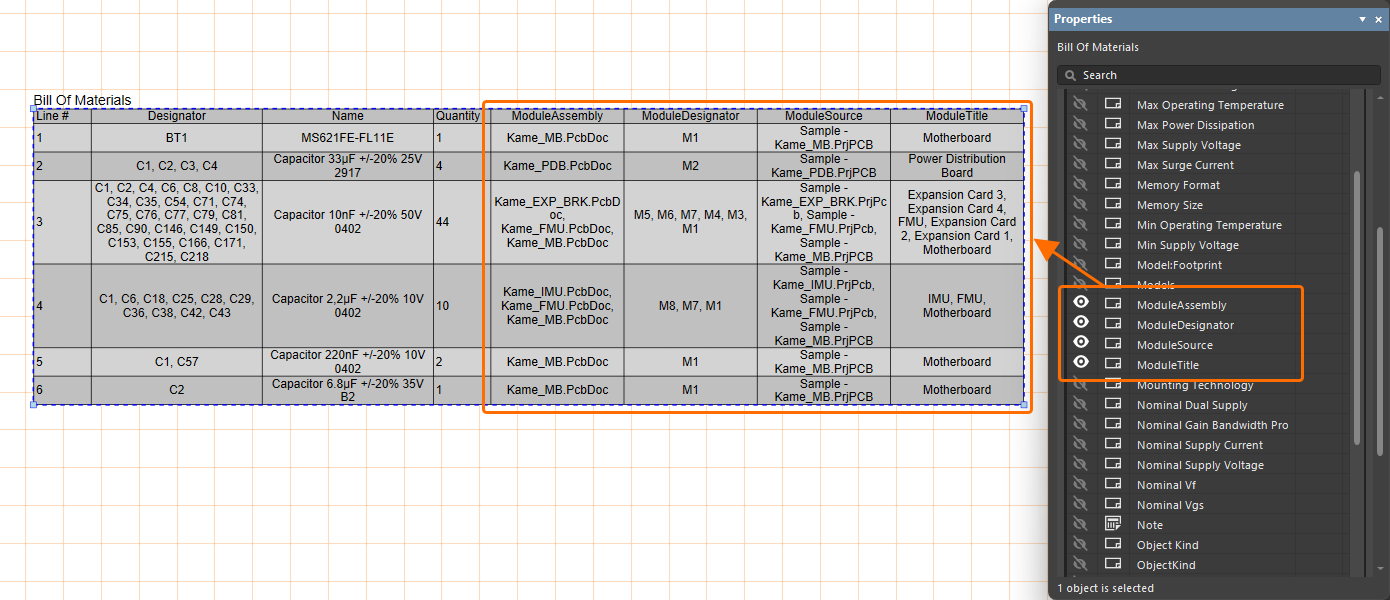
Предоставляется набор дополнительных инструментов для аннотирования, нанесения размеров и оформления чертежа, позволяющих добавить важную информацию в производственный чертёж. Сюда входят автоматизированные системы примечаний и подсветки, а также инструменты для указания длин, размеров и углов контуров объектов или расстояния между выбранными объектами. Также доступны BOM и универсальные таблицы.

 .
.
 Локализовано с помощью ИИ