
Работа со связями (Mates)
В механических САПР концепция пространственного связывания двух объектов является фундаментальной частью процесса проектирования — это процесс, известный как сопряжение (mating) этих двух объектов. Когда два объекта сопряжены, ими можно манипулировать как единым объектом. Эти сопряжённые объекты затем можно сопрягать с другим объектом, и в результате этого процесса набор отдельных объектов формируется в сборку — самую суть механического проектирования.
Сопряжение (mate) — это соединение, создаваемое между двумя отдельными объектами. Соединение задаётся в выбранной пользователем точке на поверхности каждого объекта. После сопряжения объекты переориентируются так, чтобы их плоскости поверхностей и перпендикулярные оси были совмещены.
Определения:
-
Target – первая точка, назначенная как точка сопряжения.
-
Source – вторая назначенная точка; этот объект будет перемещён для сопряжения с целью.
-
Mating axis – перпендикулярная ось, проходящая через центр сопряжения.
Определение сопряжения
Чтобы определить сопряжение, выполните следующие шаги:
-
Выберите команду Tools » Mating в главном меню (сочетание клавиш:
Shift+Ctrl+A) для перехода в режим сопряжения. Процесс сопряжения требует по одному щелчку для задания каждой точки сопряжения, однако при необходимости можно использовать дополнительные щелчки, как описано в разделе примечаний ниже. -
Находясь в режиме сопряжения, наведите курсор на объект, который нужно сопрячь. Когда курсор окажется над поверхностью объекта, эта поверхность изменит цвет (на серый) и отобразит возможные точки сопряжения (глифы).
-
На плоской поверхности выберите один из девяти глифов, расположенных в центре, углах и серединах сторон ограничивающего прямоугольника.
-
На цилиндрической поверхности выберите один из двух глифов, расположенных вдоль оси на каждом конце цилиндра.
-
-
Каждый глиф — это потенциальная точка сопряжения. Глиф, который в данный момент ближе всего к курсору, подсвечивается более крупной зелёной точкой. Щёлкните курсором в любом месте по поверхности, чтобы принять подсвеченный глиф как первую точку сопряжения. Это target для сопряжения. После выбора цель отмечается фиолетовой точкой.
-
Когда курсор будет уведён с поверхности, он станет зелёным — это указывает, что цель находится на этой поверхности.
-
Повторите этот процесс на втором объекте, чтобы определить вторую точку сопряжения (это source). Источник подсвечивается коричневой точкой.
-
Как только источник определён, объект-источник переместится так, чтобы точка источника и точка цели были сопряжены (совмещены), а их плоскости поверхностей и перпендикулярные оси были выровнены. Место сопряжения обозначается дугой окружности, которая остаётся видимой сквозь другие объекты (когда сопряжение выбрано), а перпендикулярная ось места сопряжения отображается пунктирной фиолетовой линией.
Примечания:
-
Когда объекты сопряжены, они фиксируются вместе и перемещаются как единый объект.
-
Сопряжённые объекты можно сопрягать с третьим объектом.
-
Чтобы изменить существующее сопряжение, выберите его на панели Multiboard Assembly, затем отредактируйте его значения на панели Properties — узнать больше.
-
Строка состояния показывает, когда вы находитесь в режиме сопряжения.
-
Если сложно выбрать глиф, например при выборе центра отверстия в объекте (показано в видео ниже), или был выбран неверный глиф, можно изменить целевой глиф перед тем, как переходить к заданию глифа источника.
-
По мере перемещения курсора по плоскости, содержащей цель, каждый глиф подсвечивается зелёным, когда становится ближайшим к курсору. Текущая цель остаётся подсвеченной фиолетовым. Если нужен другой глиф, наведите курсор так, чтобы он подсветился зелёным, затем щёлкните, чтобы назначить его.
-
Если невозможно задать сопряжение на монтажном винте, скройте винт (щёлкните правой кнопкой по объекту на панели Multiboard Assembly и отключите параметр Visible) и используйте вместо этого отверстие под винт.
-
Вторая точка сопряжения должна находиться на другом объекте, отличном от объекта первой точки сопряжения. Если выбрать вторую поверхность на том же объекте, что и первая точка сопряжения, действие будет интерпретировано как выбор новой первой точки сопряжения.
-
Нажмите
Escдля отмены процесса сопряжения и выхода из режима сопряжения.
Простая демонстрация определения сопряжения между гайкой и винтом.
Изменение сопряжения
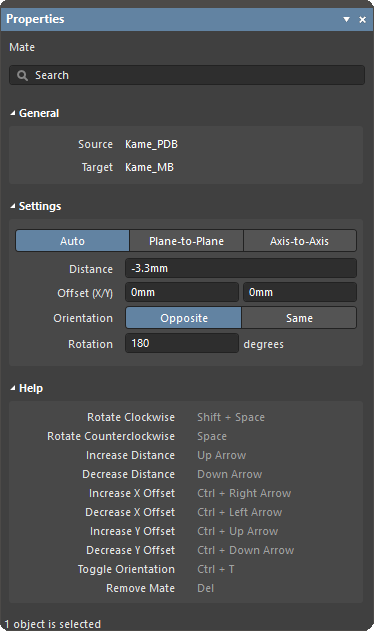
Чтобы изменить сопряжение, щёлкните правой кнопкой по его записи на панели Multiboard Assembly, затем выберите Properties или дважды щёлкните по нему на панели Multiboard Assembly. Используйте панель Properties для настройки параметров. Обратите внимание: строка состояния показывает, когда сопряжение находится в режиме редактирования.
-
Область General панели показывает части источника и цели для выбранных сопряжений.
-
Сопряжение можно настроить в одном из трёх режимов:
-
Auto – сопряжение зафиксировано во всех направлениях. Перетаскивание любого объекта будет перемещать оба. С помощью полей редактирования на панели источник можно Offset в направлениях X и Y по плоскости сопряжения цели, а также можно настроить Distance между ближайшими кромками/поверхностями сопряжения, перемещая источник вдоль оси сопряжения. При необходимости также можно настроить Rotation сопряжения. Новое сопряжение по умолчанию создаётся в этом режиме.
-
Plane-to-Plane – сопряжение зафиксировано вдоль оси сопряжения и может интерактивно перетаскиваться по плоскости XY. Используйте поле редактирования, чтобы настроить Distance, перемещая источник вдоль оси сопряжения.
-
Axis-to-Axis – сопряжение зафиксировано в плоскости XY и может интерактивно перетаскиваться вдоль оси сопряжения. С помощью полей редактирования на панели источник можно Offset в направлениях X и Y плоскости сопряжения; цель остаётся неподвижной.
В любом режиме Orientation сопряжения можно установить как Opposite или Same.
-
-
Горячие клавиши (подробно описаны в области Help панели) обеспечивают эффективный способ настройки зафиксированного сопряжения. Горячую клавишу можно удерживать; не требуется нажимать её многократно.
-
После того как объекты будут правильно позиционированы, установите режим Auto, чтобы их взаимное расположение не было случайно изменено перетаскиванием объекта в рабочем пространстве.
-
Чтобы удалить сопряжение, щёлкните по нему правой кнопкой на панели Multiboard Assembly, затем выберите Remove Mate в контекстном меню или выберите его на панели и нажмите клавишу
Deleteна клавиатуре.
 Локализовано с помощью ИИ