
Панель навигатора

Altium Essentials: Navigating Schematics
This content is part of the official Altium Professional Training Program. For full courses, materials and certification, visit Altium Training.
Если проект большой и распределён по множеству листов, становится трудно проследить цепь и проверить связность в проекте, просто глядя на схемы. Попытка найти те же объекты на печатной плате (PCB) представляет ещё более сложную задачу. Чтобы упростить этот процесс, используется панель Navigator .
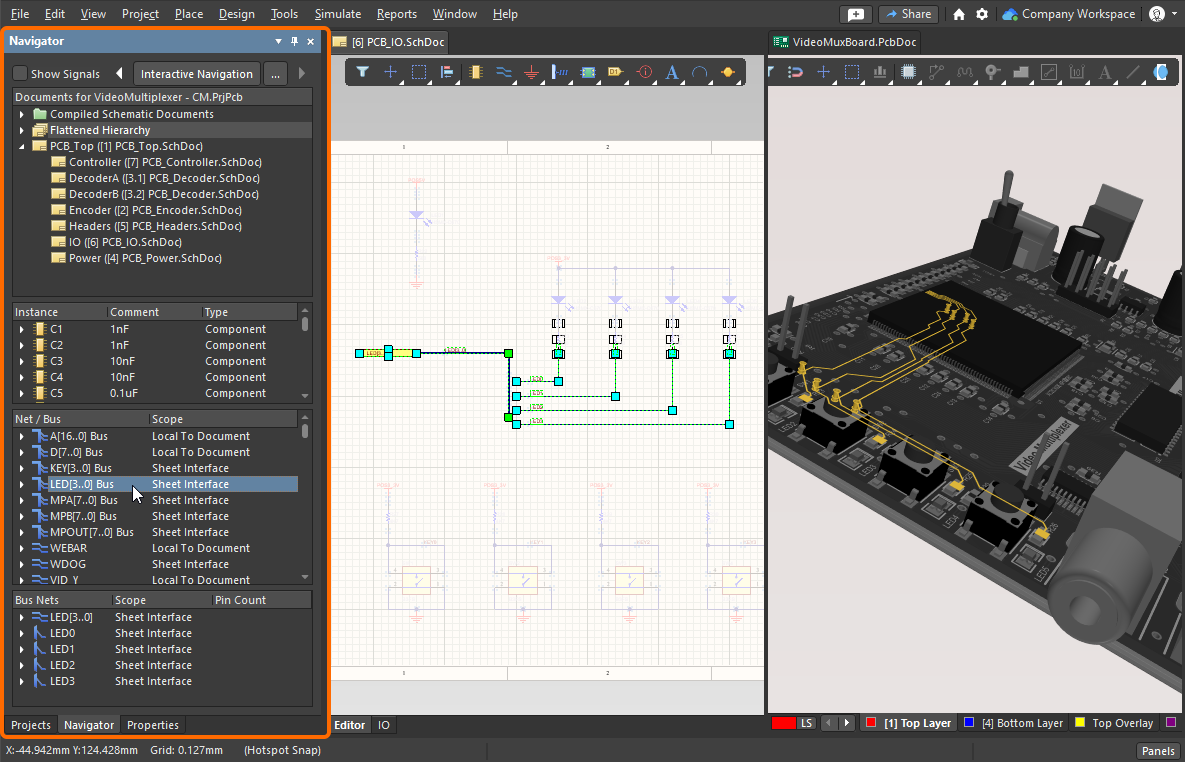
Используйте панель Navigator как «окно» во весь проект. Удерживайте Alt при щелчке в панели, чтобы также найти этот элемент на PCB.
Панель Navigator позволяет просматривать либо активный исходный документ схемы либо все исходные документы схем в активном проекте. В основе навигации панель использует модель связности проекта, которая автоматически создаётся в фоновом режиме. Панель также можно использовать для перехода к компонентам, площадкам, шинам и цепям на PCB.
Навигация по проекту
Навигацию можно выполнять двумя способами: либо щёлкнуть в панели Navigator, чтобы найти объект на схеме, либо щёлкнуть по объекту на схеме, чтобы найти этот объект в панели Navigator.
 )
)Из панели Navigator
Чтобы отобразить панель Navigator, нажмите кнопку Panels в правом нижнем углу программы или выберите View » Panels » Navigator в меню.
Информация о компонентах и связности будет загружена в панель сразу после открытия схемы; щёлкните значок в разделе Documents, чтобы отобразить её. Программа автоматически строит Dynamic Data Model для всего проекта и поддерживает эту модель по мере выполнения действий редактирования. Обратите внимание: вкладки документов (вверху графической области редактирования) отображаются не для всех листов схем (они открываются в фоне) — вкладка появляется только тогда, когда пользователь выполняет действие на этом листе.
Dynamic Data Model доступна для каждого редактора, а также для панели Navigator. Если в какой-то момент вы не уверены, соответствует ли содержимое панели текущему состоянию проекта, выполните команду Validate Project, чтобы принудительно обновить модель (Project меню или контекстное меню по правому щелчку в панели Navigator).
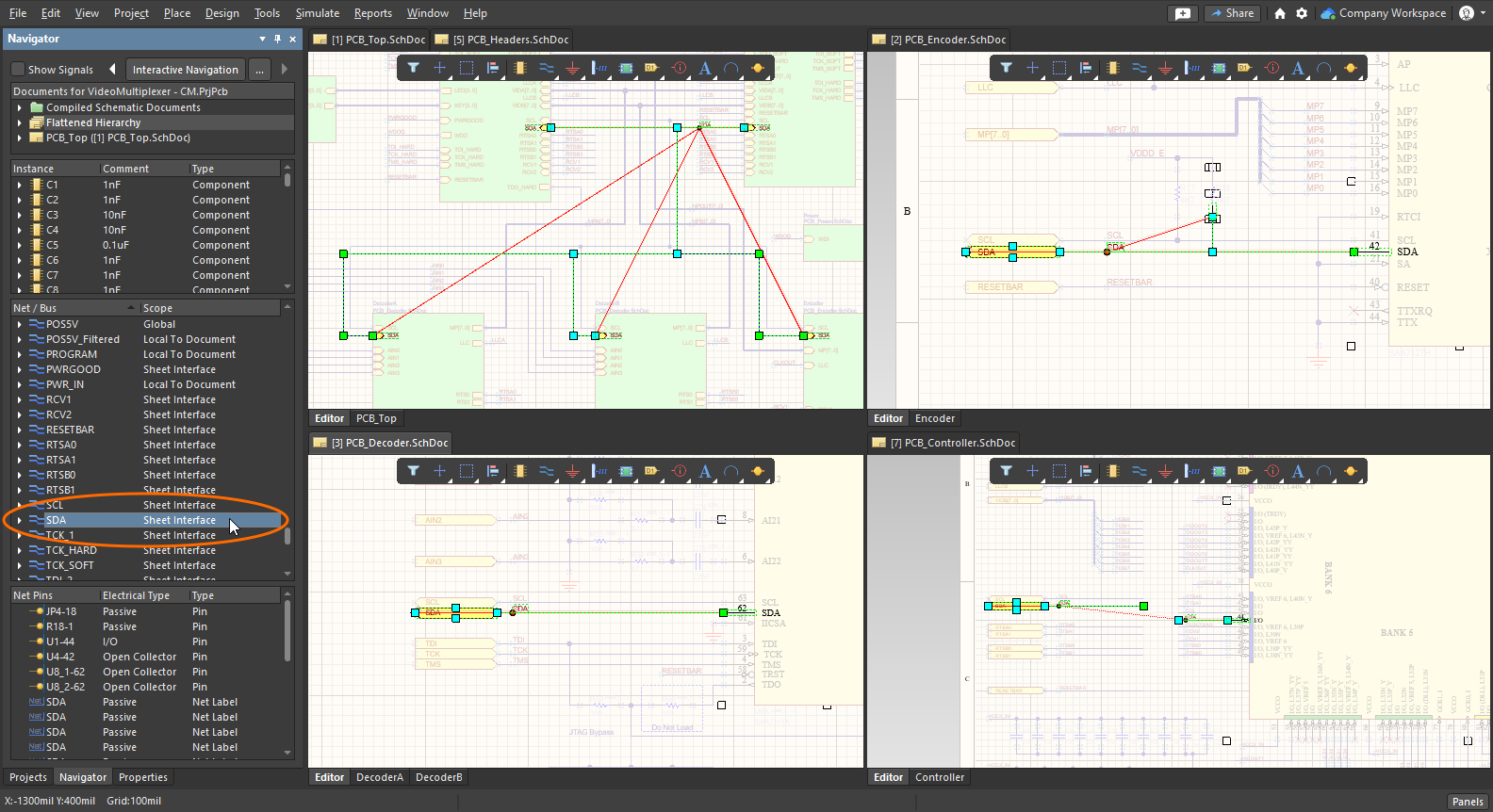
Щёлкните объект в панели Navigator, чтобы найти все экземпляры этого объекта по всему проекту.
Интерактивная навигация
Помимо навигации по спискам объектов, представленным в панели, и щелчка для перехода к объекту в графической области, вы также можете выполнять навигацию из графической области обратно в список. Этот режим называется интерактивной навигацией; он запускается нажатием кнопки Interactive Navigation в верхней части панели Navigator. Курсор меняется на перекрестие, показывая, что вы находитесь в режиме навигации, и остаётся таким, пока вы не щёлкнете правой кнопкой мыши или не нажмёте клавишу Esc .
По мере навигации по проекту отображение листа будет обновляться в соответствии с текущими параметрами подсветки, а панель Navigator будет обновляться, показывая информацию, связанную с текущим выбором в графическом окне редактирования.
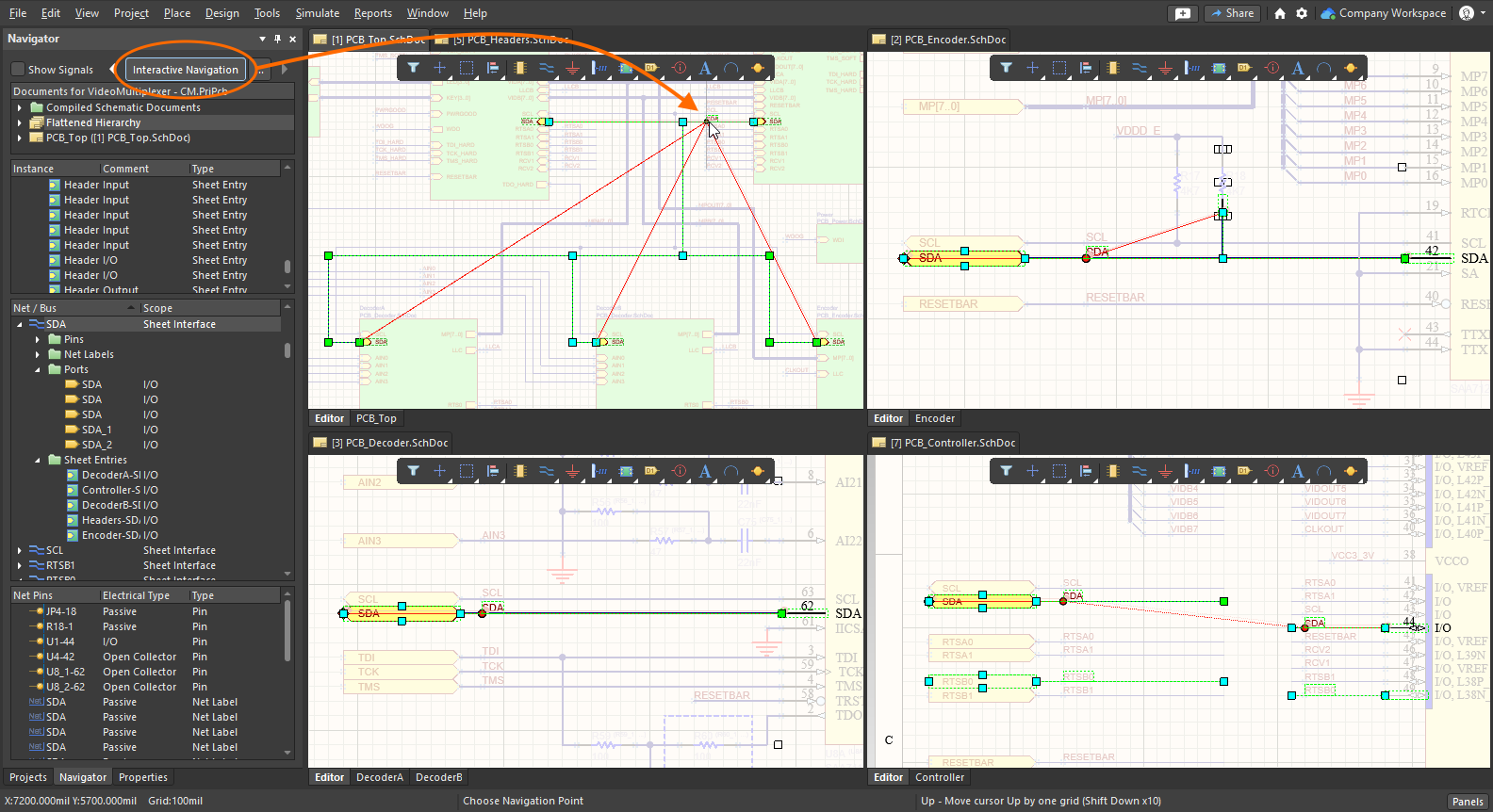
Вызовите интерактивную навигацию (кнопка в верхней части панели Navigator), затем щёлкните объект на листе, чтобы найти этот объект в панели и по остальной части проекта.
Сочетание клавиш для интерактивной навигации
Помимо запуска интерактивной навигации из панели Navigator, вы можете вызвать навигацию в любой момент в редакторе схем: удерживайте Alt и щёлкните по объекту проекта. Можно щёлкать по любому объекту, включая проводник, метку цепи, порт, вход листа, символ листа или компонент.
Используйте сочетание Alt+Click для навигации по проекту.
Как подсвечиваются объекты при навигации
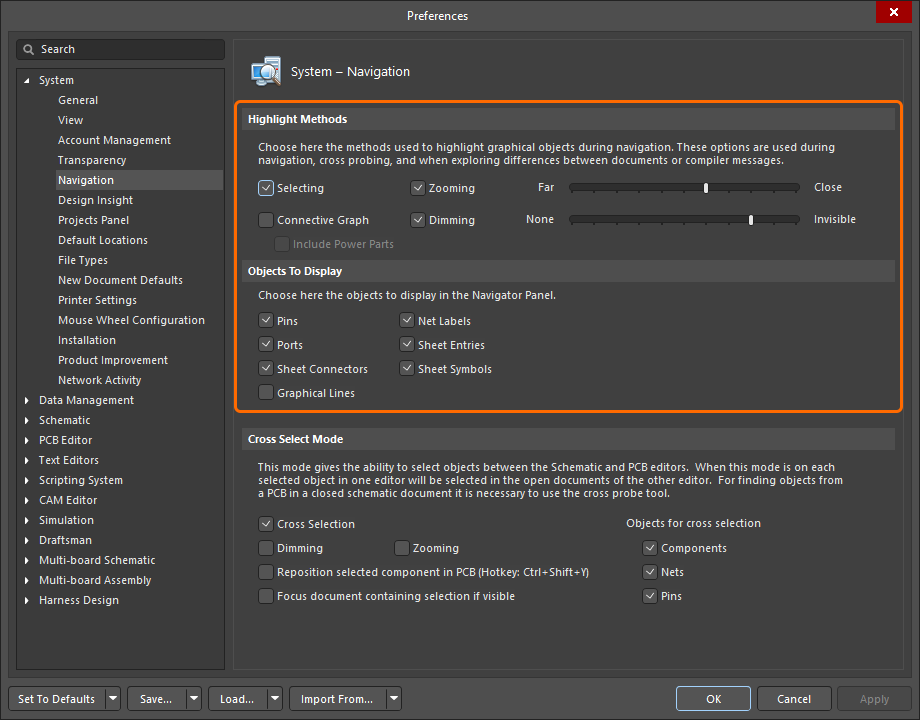
Когда вы щёлкаете по объекту в панели Navigator, объект отображается в графической области редактирования. То, как он будет показан, зависит от настроек System - Navigation в диалоге Preferences. Чтобы открыть настройки напрямую из панели Navigator, нажмите кнопку Navigation Options ( ) в верхней части панели, чтобы открыть диалог.
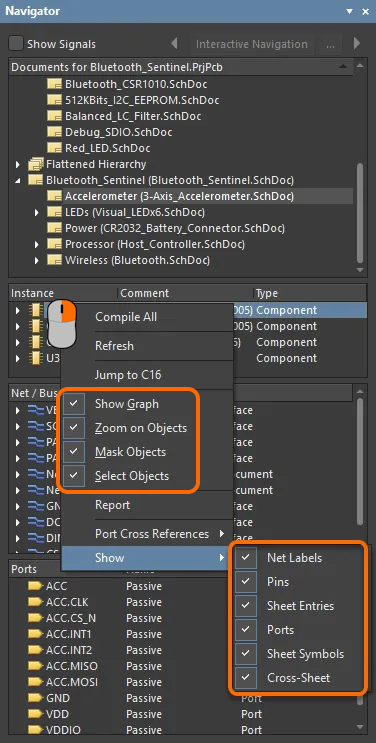
Область Highlight Methods диалога Preferences содержит параметры, управляющие визуальным результатом временной фильтрации, применяемой к документу при выполнении навигации — как из панели, так и внутри самого документа. Можно включить любую комбинацию этих параметров. Например, вы можете захотеть, чтобы все отфильтрованные объекты масштабировались и выделялись в окне редактора проекта, одновременно применяя затемнение, чтобы убрать «захламление» другими объектами проекта.
Navigation Highlight Methods
Методы подсветки ( |
|
| Selecting | Если включено, отфильтрованные объекты будут выделены в рабочей области. |
| Connective Graph | Включите этот параметр, чтобы отображать связи (connective relationship) между объектами на активном документе в окне редактора проекта.
|
| Zooming | Если включено, отфильтрованные объекты будут масштабированы и центрированы (где возможно) в окне редактора проекта. Уровень масштабирования (т.е. степень увеличения, применяемая при навигации как из панели, так и интерактивно внутри документа проекта) задаётся ползунком Far / Close. Большее увеличение достигается перемещением ползунка вправо. |
| Dimming | Если включено, отфильтрованные объекты будут полностью видимы в окне редактора проекта, а все остальные объекты будут затемнены. Контраст между отфильтрованными и замаскированными объектами задаётся ползунком None / Invisible. Более сильное затемнение достигается перемещением ползунка вправо. |
 )
) ).
).Панель Navigator
Панель Navigator предоставляет представление модели связности проекта. Структура проекта представлена в четырёх разделах панели; каждый раздел описан ниже.
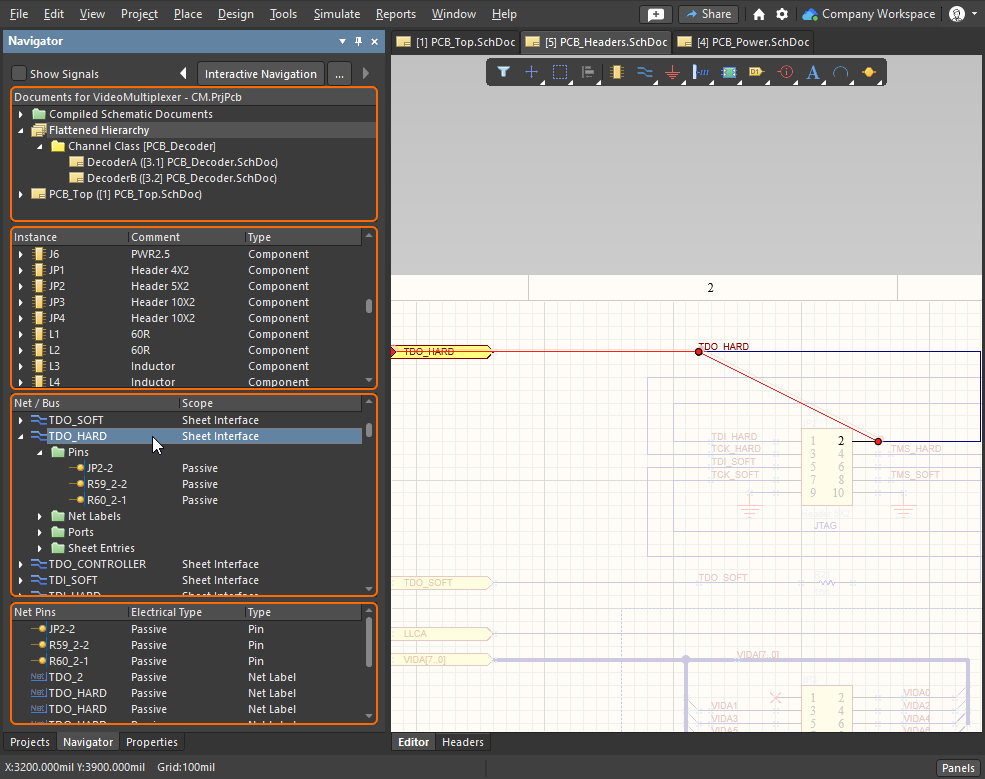 Панель Navigator предоставляет ориентированное на связность представление всего проекта.
Раздел Documents
Расположенный в верхней части панели раздел Documents предоставляет три разных способа просмотра проекта — individual sheets, flattened hierarchy (весь проект) или возможность просматривать full design hierarchy. Щёлкните по значку в этом первом разделе один раз, чтобы загрузить данные в панель; двойной щелчок дополнительно отобразит результаты в графическом пространстве редактирования.
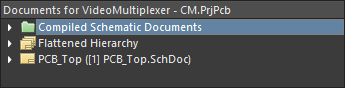
Features of the Documents Section
Раздел Documents |
|
Individual Sheets (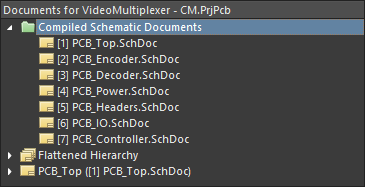 ) ) |
Отображает значок для каждого захваченного листа схемы, определяемого по Щёлкните один раз, чтобы отобразить результаты в панели Navigator; двойной щелчок дополнительно отобразит результаты в графическом пространстве редактирования. |
| Flattened Hierarchy (весь проект 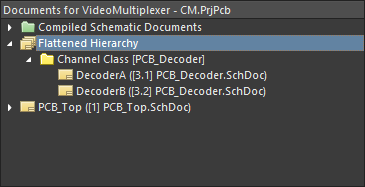 ) ) |
Отображает все объекты и связи по всему проекту. Если в проекте есть повторяющиеся листы (каналы), для каждого класса каналов будет показан дочерний значок, определяемый по имени канала (полученному из Щёлкните один раз, чтобы отобразить результаты в панели Navigator; двойной щелчок дополнительно отобразит результаты в графическом пространстве редактирования. |
Full Design Hierarchy (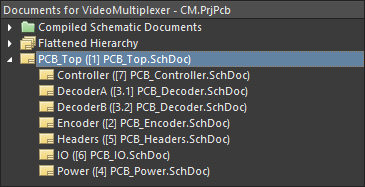 ) ) |
Отображает значок для каждого логического листа в проекте. Если в проекте есть повторяющиеся листы (каналы), значок листа будет для каждого канала, определяемого по Щёлкните один раз, чтобы отобразить результаты в панели Navigator; двойной щелчок дополнительно отобразит результаты в графическом пространстве редактирования. Если дважды щёлкнуть по значку повторяющегося канала, то помимо отображения листа этого канала внизу пространства редактирования схемы будет выбрана вкладка соответствующего канала. |
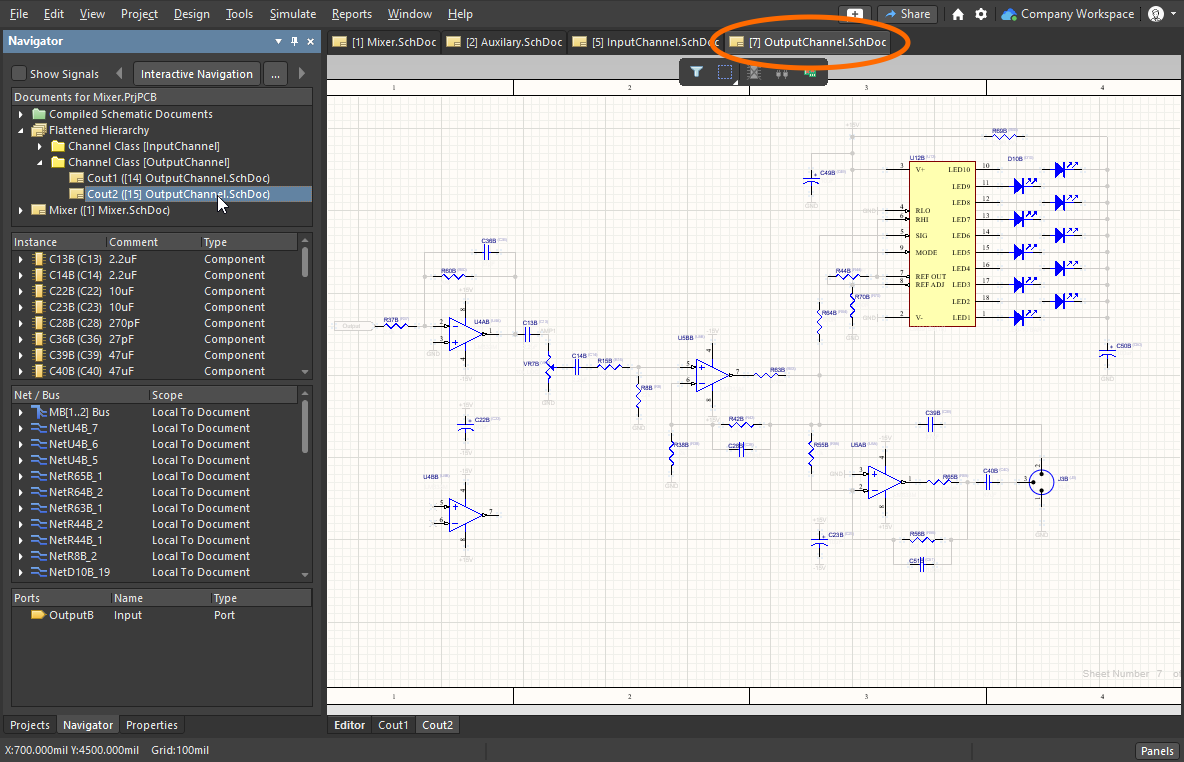 ).
).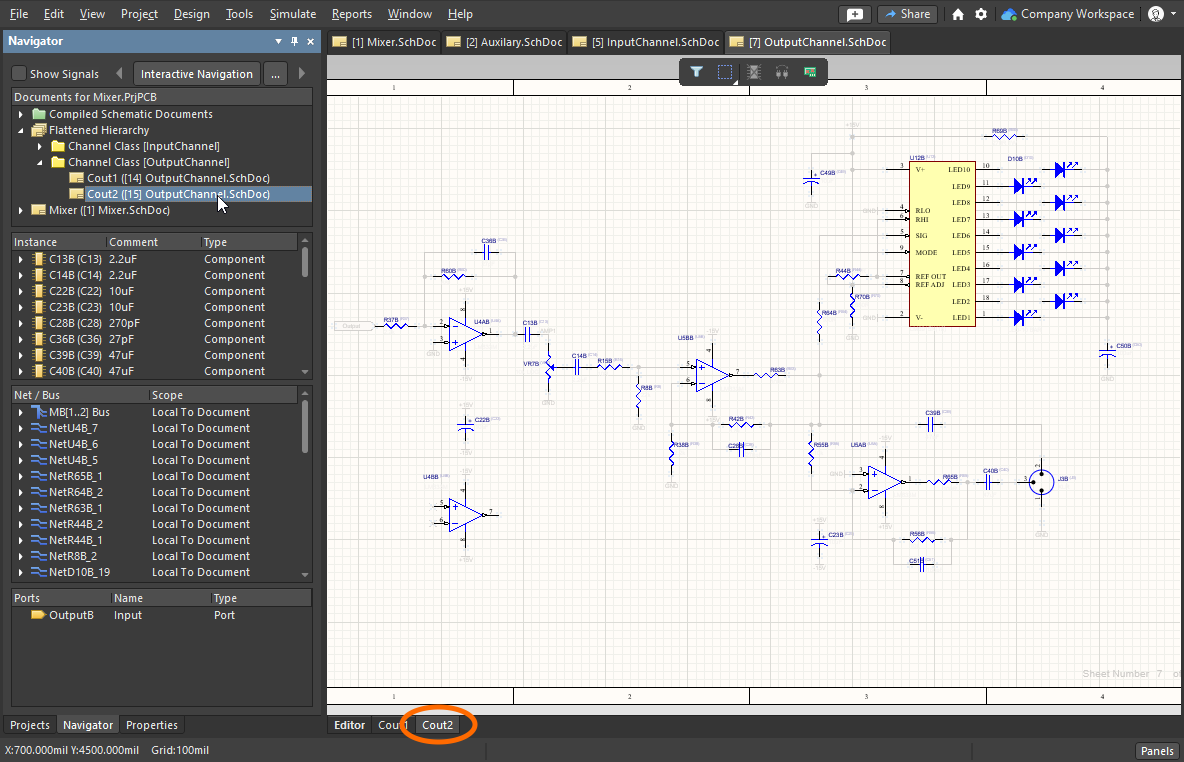 ).
).Раздел Components
Вторая область панели содержит все компоненты, существующие в документе, выбранном в первом разделе. При выборе в списке записи экземпляра компонента верхнего уровня будет применён фильтр на основе этой записи; визуальный результат определяется выбранными методами подсветки. Если в включённых параметрах Highlighting задействована опция Connective Graph, будут видны все остальные компоненты, соединённые с выбранным компонентом (фильтр будет расширен, чтобы включить и их). Соединённые компоненты визуально подсвечиваются зелёными линиями связей графа.
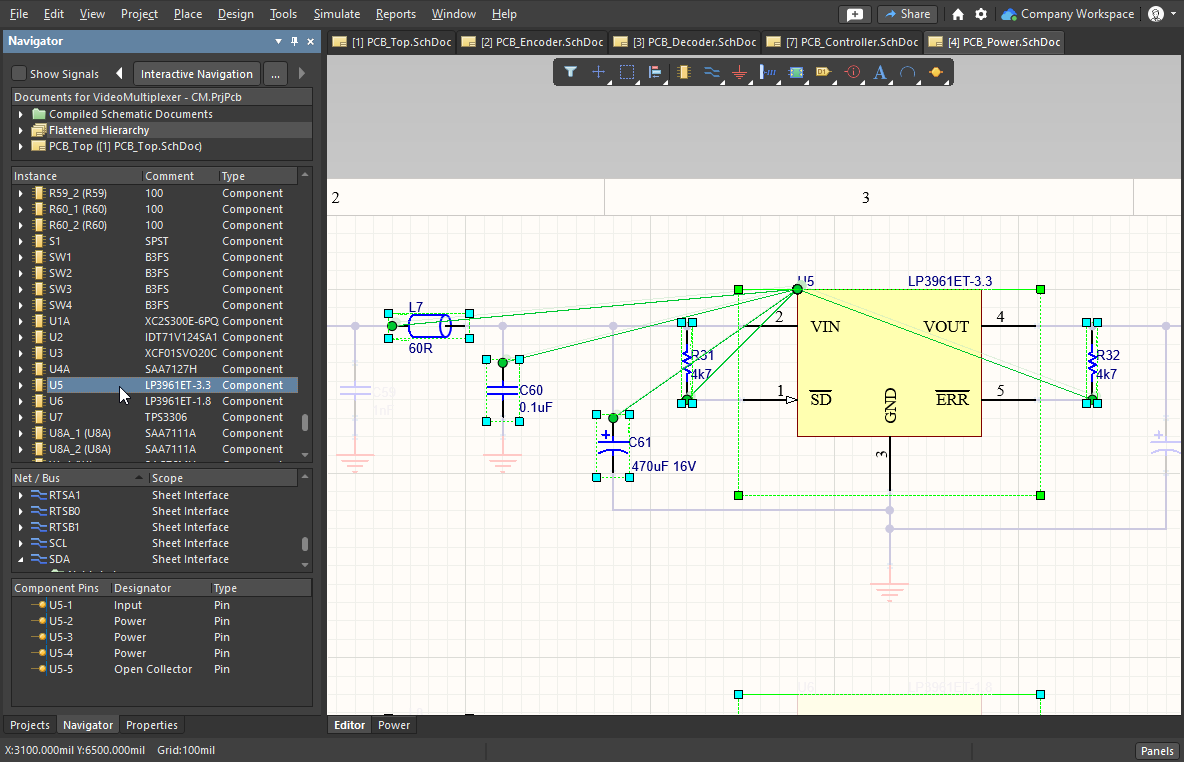 Поскольку включён Connective Graph, к каждому компоненту, соединённому с выбранным в панели компонентом, проводится зелёная линия.
Features of the Components Section
Раздел Components |
|
| Information available | Для каждой записи компонента имеются подпапки для Parameters и Implementations (моделей). Если в Pins параметрах highlighting options включена опция Pins , будет доступна также подпапка 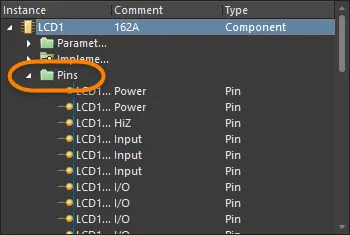 . . |
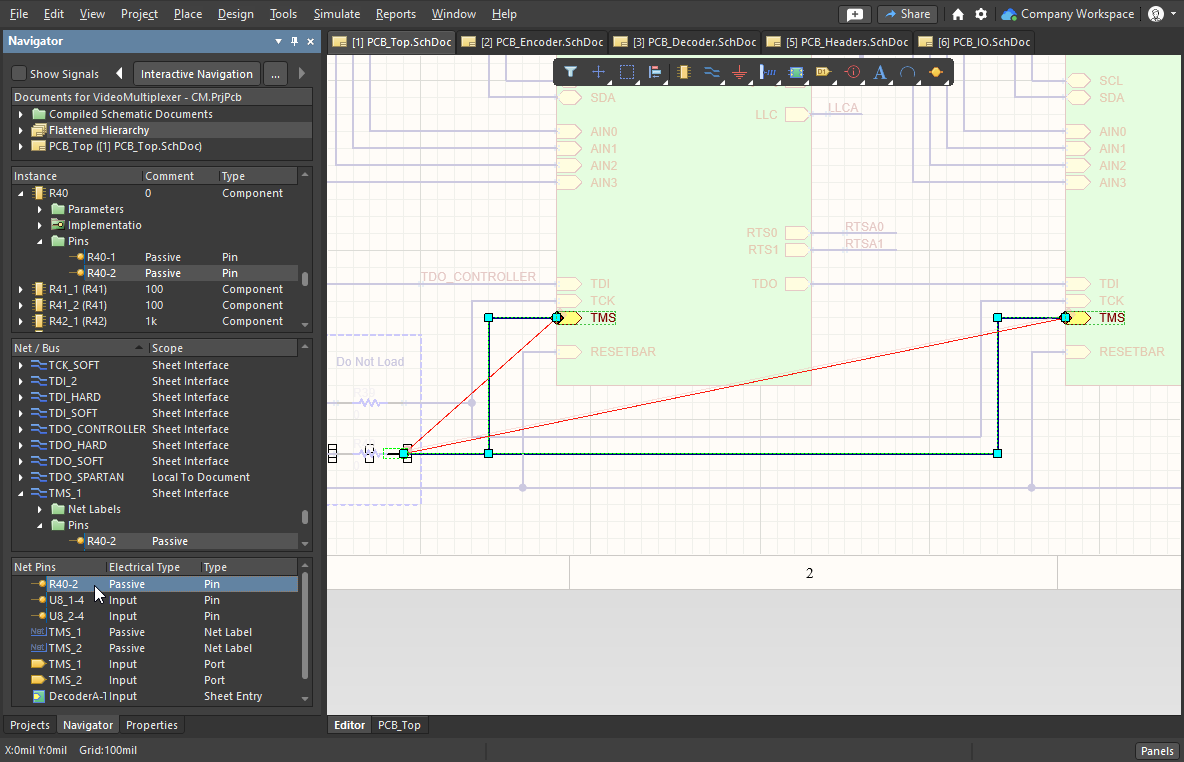
| When you click | Когда вы щёлкаете по записи вывода в списке Instance, соответствующая запись для этого вывода становится выбранной в разделе Net / Bus панели, а все выводы для этой родительской цепи (net) будут перечислены в нижнем разделе панели. Также будет применён фильтр на основе выбранной записи вывода; визуальный результат определяется включёнными методами подсветки. |
| Connective Graph | Если включена опция Connective Graph, будут видны все остальные выводы, подключённые к родительской цепи (net) выбранного вывода (фильтр будет расширен, чтобы включить и их). Родительская цепь (net) для подключённых выводов визуально подсвечивается красными линиями связей графа (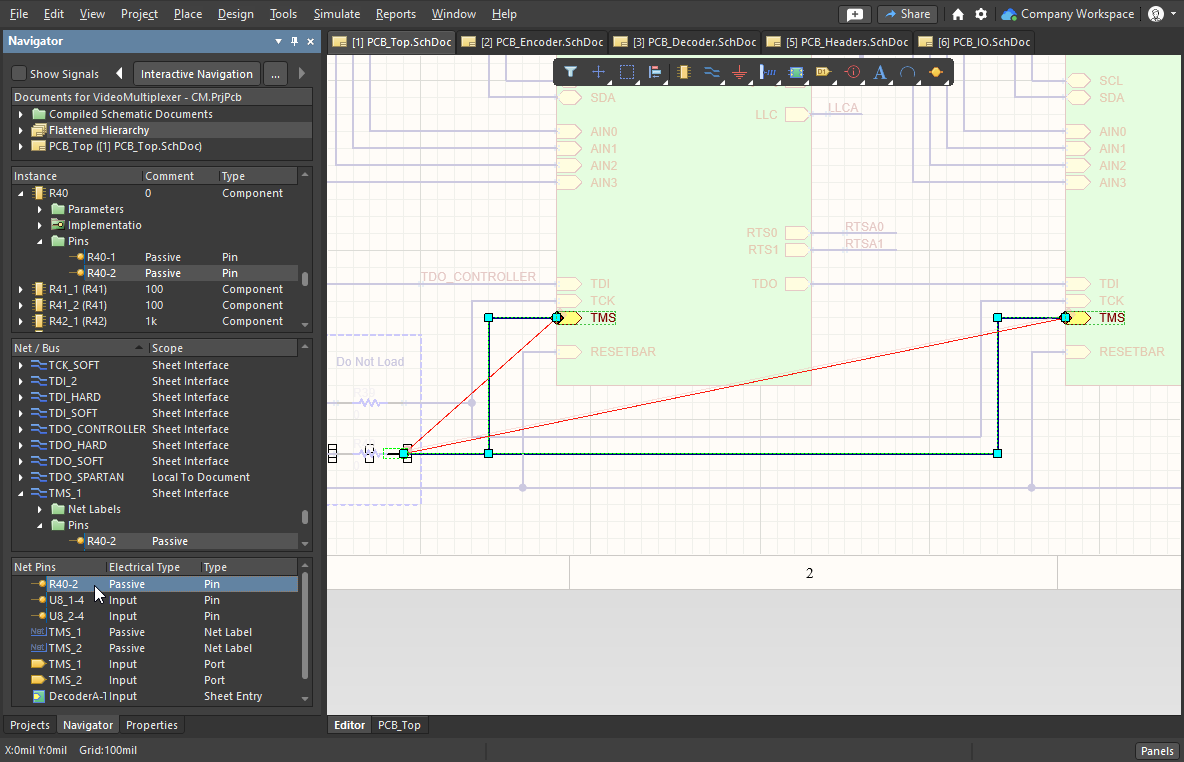 ). ). |
Раздел Net / Bus
Третий раздел панели перечисляет каждую цепь (net) и шину (bus) в просматриваемом документе (или в «сплющенной» иерархии). При щелчке по записи все объекты, связанные с этой цепью/шиной — выводы (Pins), метки цепей (Net Labels), порты (Ports), входы листа (Sheet Entries) и межлистовые соединители (Cross-Sheet Connectors) — будут отображены в окне редактора проекта в соответствии с включёнными методами подсветки.
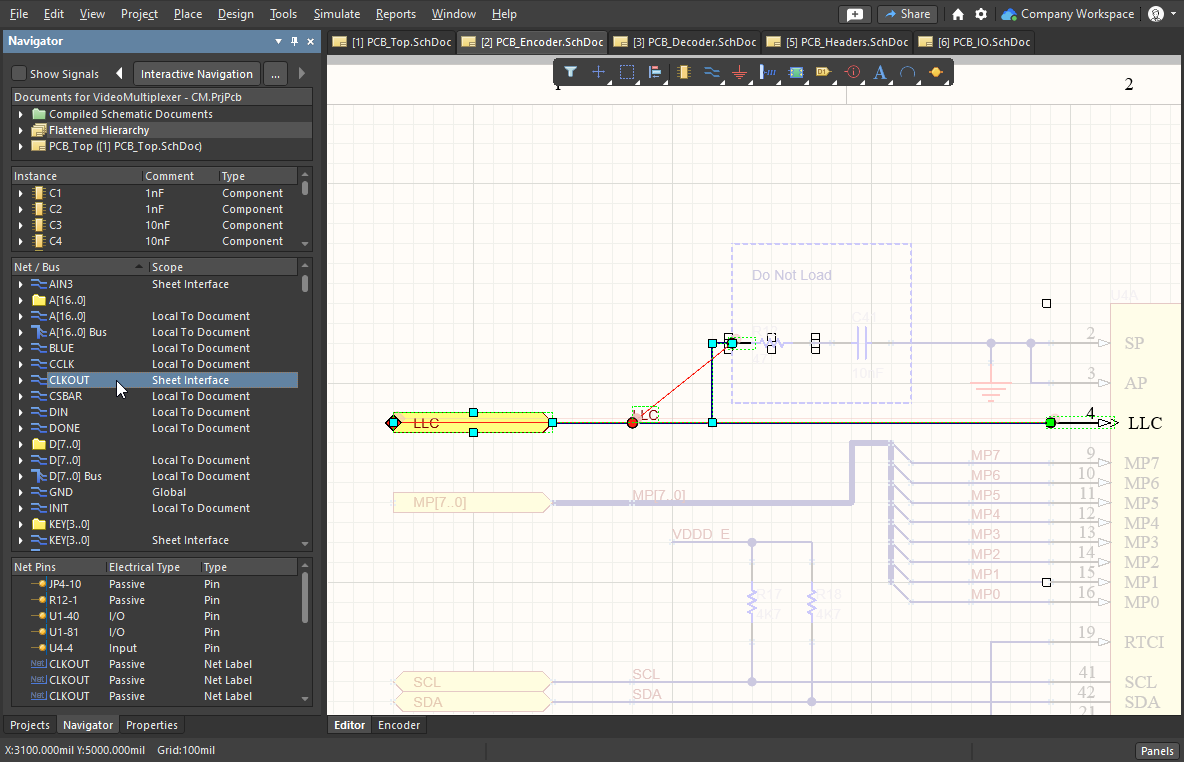
Features of the Net / Bus Section
Раздел Net / Bus |
|
| Information available | Различные типы объектов, связанные с выбранной цепью/шиной, перечисляются в подпапках — в зависимости от текущих параметров подсветки и наличия объектов данного типа в выбранной цепи/шине. Для каждой цепи/шины может быть добавлена дополнительная подпапка, в которой перечислены графические линии, используемые для соединения связанных выводов/портов/меток цепей/входов листа/межлистовых соединителей. Щёлкните по записи линии, чтобы отфильтровать только этот объект линии и применить настройки визуального управления. |
| When you click | Все объекты цепи, для которых включено отображение в панели (за исключением графических линий), будут показаны в нижнем разделе панели (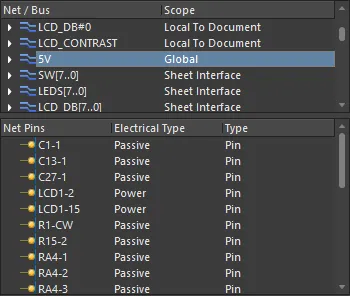 ). Аналогично, щелчок по любому из них применит фильтрацию в соответствии с включёнными методами подсветки. ). Аналогично, щелчок по любому из них применит фильтрацию в соответствии с включёнными методами подсветки. |
Раздел Bus Nets - Net Pins
Содержимое четвёртого раздела панели зависит от двух факторов: по какому объекту вы выполняете навигацию и какие объекты вы настроили для отображения. Если вы щёлкнете по bus в разделе Net / Bus, то цепи (nets) в этой шине будут перечислены в данном разделе панели. Если вы щёлкнете по net в разделе Net / Bus, то будут перечислены выводы (pins) в этой цепи. Идентификаторы цепи, привязанные к этой цепи, также будут перечислены, если для них включено отображение.
Раздел Signal
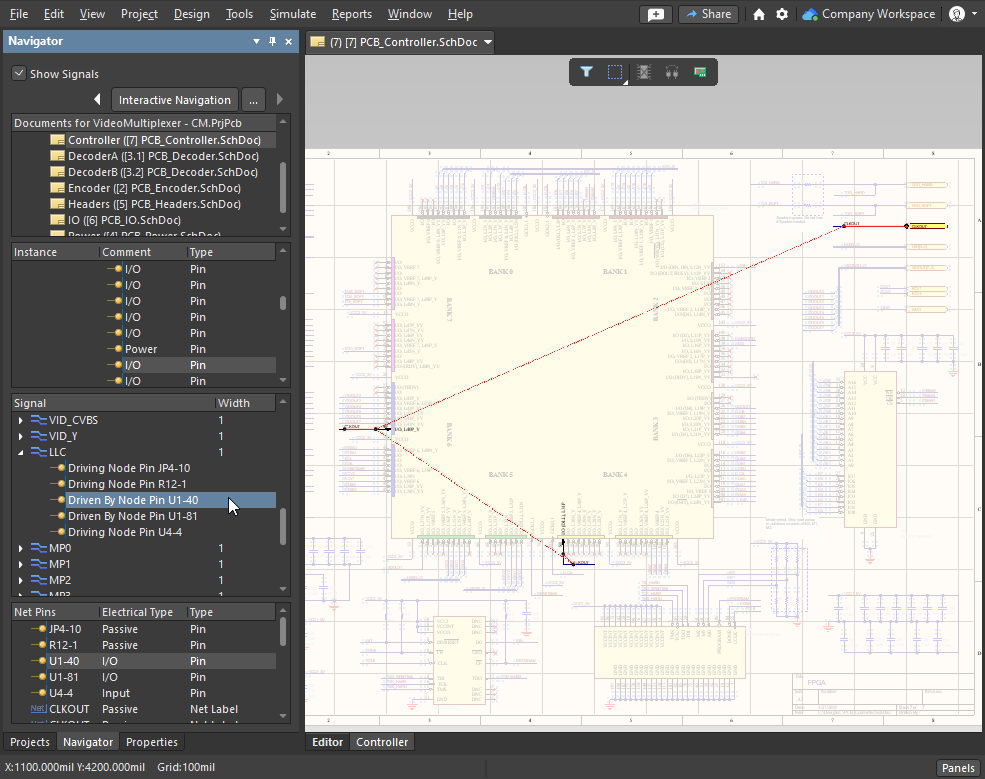
Панель Navigator поддерживает просмотр проекта в «сигнально-ориентированном» виде вместо «объектно-ориентированного» подхода, который обычно используется для представления проекта. Если в разделе Documents панели выбран документ схемы, включение опции Show Signals в верхней части панели переключает третий раздел панели в режим Signal.
Щёлкните по записи сигнала, чтобы применить фильтр — и узлы этого сигнала (выводы/порты/метки цепей/входы листа/межлистовые соединители) будут отображены в окне редактора проекта в соответствии с включёнными методами подсветки. Для каждого сигнала в списке будут перечислены выводы узлов, входы листа или межлистовые соединители, связанные с этим сигналом. Эти записи будут отображаться независимо от того, включена ли соответствующая опция отображения для данного типа объектов.
Features of the Signal Section
Раздел Signal |
|
| Signal | Имя сигнала (имя шины или цепи). |
| Width | Количество отдельных цепей (nets) в составе этого сигнала. |
| Click on a top-level signal entry | Щёлкните по записи сигнала верхнего уровня, чтобы заполнить нижний раздел панели всеми узлами сигнала, связанными с этим сигналом. Это могут быть Pins, Net Labels, Ports, Sheet Entries и Cross-Sheet Connectors. Записи будут отображаться только в том случае, если включена соответствующая опция отображения для данного типа объектов. |
| Click on a sub-entry | Щёлкните по подзаписи в основном списке Signal, чтобы заполнить нижний раздел панели всеми объектами цепи (net), связанными с родительской цепью для этого сигнала. |
| SignalName Driven By Pin X | Отображается, когда вывод узла, связанный с сигналом, является выходным выводом или выводом I/O. X обозначает позиционное обозначение вывода компонента, который формирует (drives) сигнал. |
| Driving Node Pin X | Отображается, когда вывод узла, связанный с сигналом, является входным выводом. X обозначает позиционное обозначение вывода компонента, на который подаётся (is being driven by) сигнал. |
| Driven By Node Sheet Entry SignalName | Отображается, когда электрический тип узла входа листа — Output или I/O: в этом случае вход формирует (drives) сигнал. |
| Driving Node Sheet Entry X | Отображается, когда электрический тип входа листа — Input: в этом случае вход управляется (is being driven by) сигналом. |
Навигация по PCB
Помимо навигации к объектам на схеме при щелчке в панели Navigator, вы также можете одновременно переходить к этим объектам на PCB. Если удерживать клавишу Alt при щелчке по объекту в панели Navigator, целевой объект(ы) будет подсвечен и на схеме, и на PCB.
Поскольку навигация всегда выполняется на схеме, для перехода к объектам на PCB необходимо отображать схему и PCB одновременно. Это можно сделать, либо открыв PCB в отдельном окне, либо разделив графическое пространство с помощью функции Split Vertical или Split Horizonal (ниже показан вертикальный вариант). Команды для каждого из этих вариантов доступны в контекстном меню при щелчке правой кнопкой мыши по вкладке документа.
Удерживайте клавишу Alt при перемещении по проекту, чтобы одновременно находить эти объекты и на печатной плате.
В Altium Designer предусмотрен ряд функций для работы между схемой и PCB, включая:
| Cross probe | Cross probe — запустите команду через правый клик, затем щёлкните по объекту (компонент, вывод, цепь) в одном редакторе, чтобы перейти к этому объекту в другом редакторе. Доступны два режима: continuous (оставаться в исходном редакторе) или jump-to (сделать целевой редактор/документ активным документом). Удерживайте Ctrl при cross probe, чтобы вызвать режим jump-to. Cross probe поддерживается из: редакторов схемы, PCB и BOM; Constraint Manager; а также панелей Project, Navigator и Messages. |
| Cross select | Щёлкните, чтобы выбрать компонент в одном редакторе, и он будет выбран в другом редакторе. Поддерживается между редакторами схемы и PCB, включается в меню View. |
Подробнее о Cross Probing and Cross Selection
Контекстное меню панели Navigator
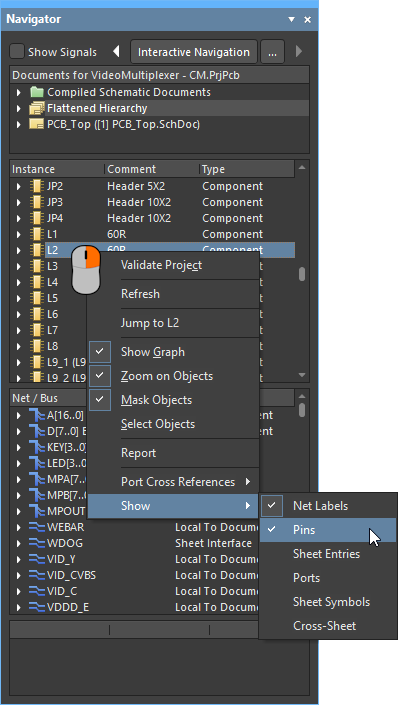
Контекстное меню (правый клик) панели Navigator включает следующие команды:
 Локализовано с помощью ИИ