
Использование цвета для выделения сеток
Краткий обзор
- Узнайте, как назначать и сбрасывать цвета цепей, а также управлять ими в редакторах схем и печатных плат.
- Разберитесь, как настройки цветов цепей переносятся между схемой и платой и какие параметры проекта необходимо включить для такого переноса.
- Узнайте, как отображать разведенные цепи с использованием заданных цветов, различных вариантов окраски и режимов отображения при масштабировании, чтобы выделить критически важные цепи на плате.
По мере разработки проект быстро становится насыщенным и детализированным: схема заполняется проводами, а плата превращается в лабиринт линий соединений и разведённых цепей. Чтобы сделать проект более наглядным, разработчик может назначать цвета проводам на схеме, а также линиям соединений и трассировке на печатной плате.
Возможность выборочно переопределять цвет отдельных цепей называется Net Color Override. Цвета можно назначить цепям на схеме, а затем перенести эти настройки на печатную плату либо задать их непосредственно в редакторе печатных плат.
На изображении ниже показан сложный высокоскоростной проект, в котором цвета цепей помогают разработчику легко различать группы критически важных цепей. Далее на странице приведено изображение той же платы с цветовой подсветкой разведённых цепей и без неё.
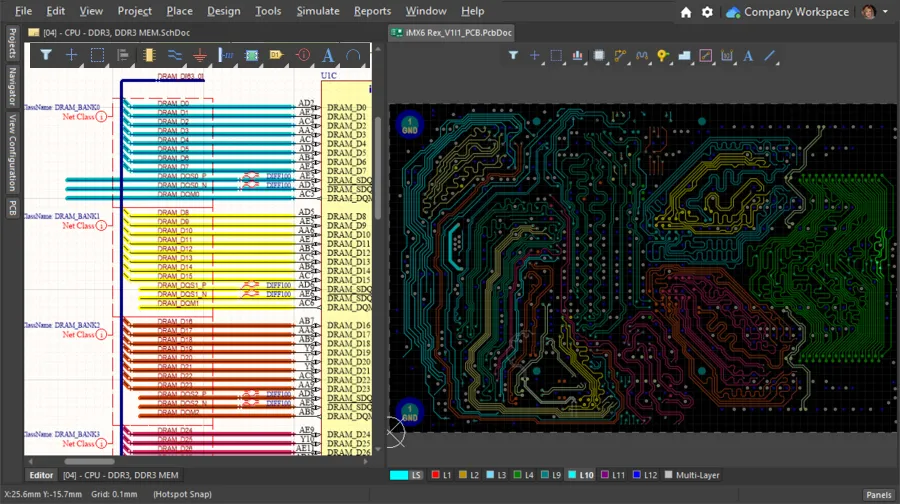
Группам критически важных цепей назначены цвета как на схеме, так и на плате (изображение предоставлено FEDEVEL Open Source, www.fedevel.com)
Назначение цвета цепям на схеме
В редакторе схем можно назначить цвет подсветки цепи или шине с помощью команд подменю View » Set Net Colors, как показано на изображении ниже.
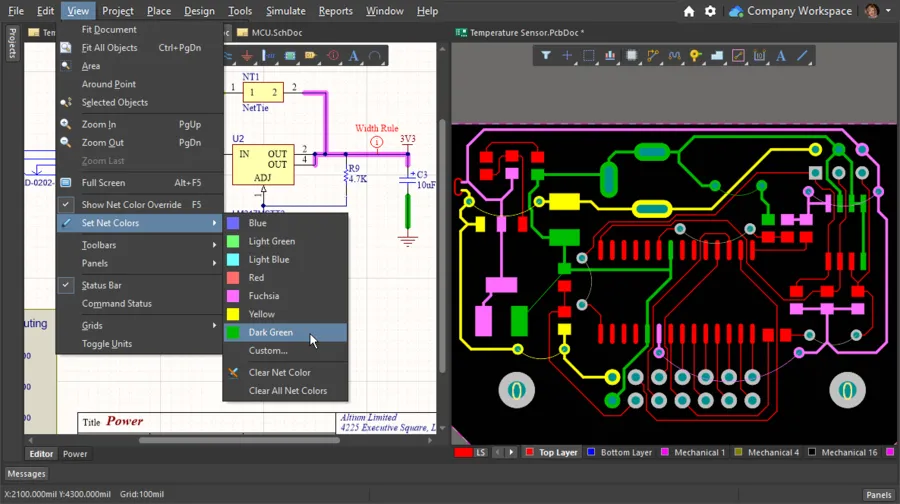
Выберите команду с нужным цветом или команду Custom, чтобы задать определённый цвет подсветки цепей в открывшемся стандартном диалоговом окне Choose Color. Щёлкните по выводу, проводу, шине или идентификатору цепи (метке цепи, входу листа, порту, порту питания или межлистовому соединителю), чтобы применить выбранный цвет к этой цепи (или ко всем цепям шины). После щелчка по первой цепи команда остаётся активной, позволяя при необходимости назначить тот же цвет другим цепям.
При назначении цвета цепи или шине он заменяет ранее заданный цвет. Обратите внимание, что настройки цвета цепей нельзя отменить обычной командой отмены. Чтобы удалить настройку цвета, используйте команду Clear Net Color или команду Clear All Net Colors (подменю View » Set Net Colors).
Цвет автоматически применяется ко всем участкам цепи на всех листах схемы проекта. Это происходит при обновлении связности каждого листа фоновым компилятором.
Где хранятся настройки цветов схемы?
Поскольку цепь — это объект, формируемый при компиляции на основе текущего расположения проводов и идентификаторов цепей, настройка её цвета не хранится вместе с отдельными объектами, размещёнными на листах. Настройки цветов хранятся в файле проекта на уровне цепей и применяются к каждому листу схемы после его открытия и компиляции фоновым компилятором.
► Подробнее о создании электрических связей.
Перенос цветов между схемой и печатной платой
Цвета цепей можно переносить между редакторами схем и печатных плат в обоих направлениях с помощью команды Design » Update.
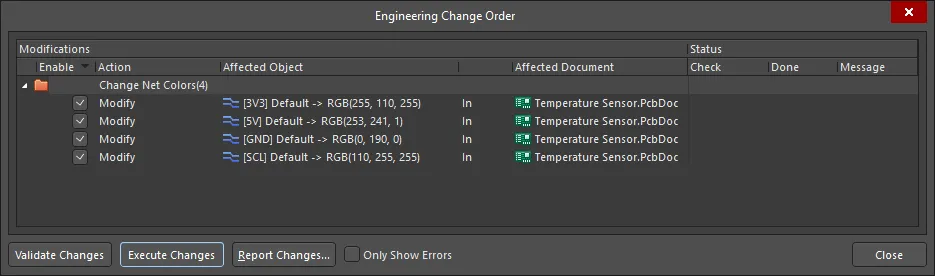
Если цвета не переносятся, проверьте, включены ли следующие параметры в диалоговом окне Options for Project:
- Вкладка сравнения: Различия, связанные с цепями — Changed Net Colors
- Вкладка формирования ECO: Изменения, связанные с цепями — Change Net Colors
Назначение цвета цепям на печатной плате
В редакторе печатных плат цепь может быть представлена двумя способами: как линия неразведённого соединения или как разведённая цепь, состоящая из последовательности сегментов дорожек.
Цвета цепей всегда применяются к линиям соединений. Разведённые цепи могут отображаться как цветом слоя, так и цветом цепи. Отображением цветов цепей в редакторе печатных плат можно управлять как на уровне отдельных цепей, так и на уровне редактора. Подробнее об этом ниже.
Изменение цвета цепи в редакторе печатных плат
При переносе проекта из схемы в рабочую область печатной платы ко всем цепям применяются настройки цвета по умолчанию. Всем линиям соединений цепей назначается цвет по умолчанию Connection Lines, заданный в разделе System Colors вкладки Layers & Colors панели Конфигурация отображения (сочетание клавиш L). Цвета цепей, заданные на схеме, заменяют этот цвет по умолчанию.
Кроме того, цвет отдельных цепей можно задать непосредственно в панели PCB, переключённой в режим цепей:
- Чтобы изменить цвет одной или нескольких цепей, выберите нужные цепи в панели, затем щёлкните правой кнопкой мыши по одной из выбранных цепей и выберите команду Change Net Color, как показано ниже, либо
- Для отдельной цепи дважды щёлкните по её имени в панели PCB, чтобы открыть диалоговое окно Edit Net, в котором можно изменить цвет линии соединения.
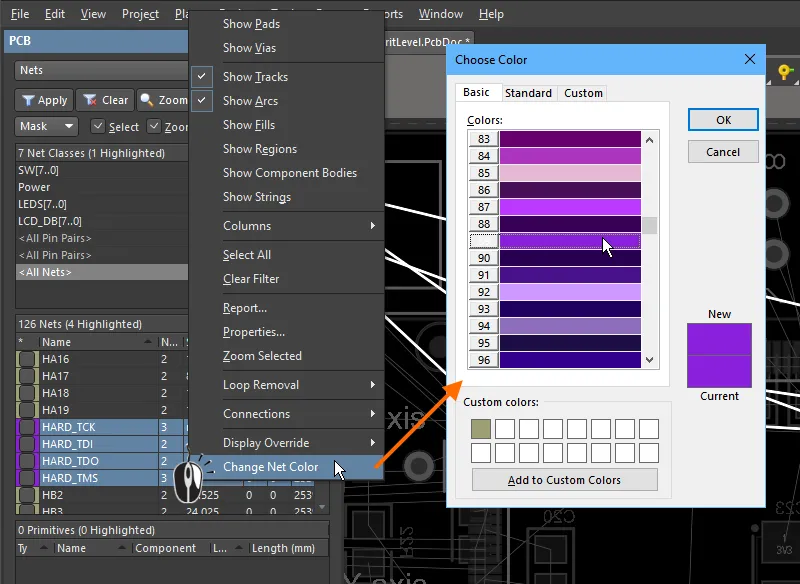
Чтобы изменить цвет цепей, щёлкните правой кнопкой мыши по выбранным цепям в панели PCB.
Отображение цвета цепи на разведённых цепях
По умолчанию разведённые цепи отображаются цветом слоя, на котором размещены объекты трассировки. Для разведённых цепей также можно использовать цвет цепи, включив функцию переопределения цвета цепей для нужных цепей и для редактора печатных плат.
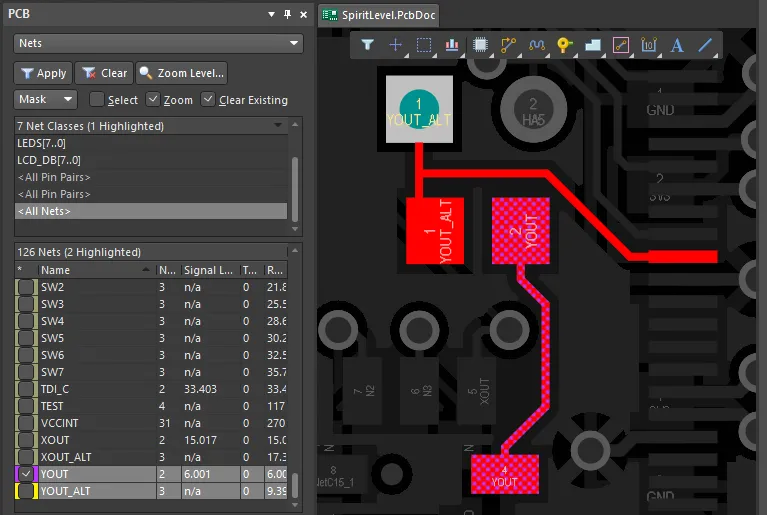 Для цепи YOUT включено переопределение цвета, поэтому её объекты отображаются с шахматным узором.
Для цепи YOUT_ALT задан цвет, но переопределение цвета не включено.
Чтобы использовать функцию переопределения цвета цепей:
- Apply the required color to the net(s) - Щёлкните правой кнопкой мыши по цепи (или выбранным цепям) на панели PCB и используйте команду Change Net Color, как описано ранее на этой странице.
-
Enable Color Override for the net(s) - переопределение цвета включается для каждой цепи с помощью флажка рядом с её именем на панели PCB, как показано для цепи
YOUTна изображении выше. Флажки для нескольких выбранных цепей можно переключать с помощью команд Right-click » Display Override » Selected On/Off. - Configure the Color Override options - цвет цепи переопределяет цвет слоя в соответствии с настройками переопределения цвета на странице PCB Editor - Board Insight Color Overrides диалогового окна Preferences, как описано ниже.
- Enable the Net Color Override feature - нажмите F5, чтобы включить или выключить функцию Net Color Override для всех цепей, либо используйте кнопку на вкладке Параметры отображения панели View Configuration .
Как отображается переопределение цвета
Редактор печатных плат позволяет отображать переопределённый цвет различными способами: сплошной заливкой выбранным цветом или с использованием различных узоров. Этот режим настраивается на странице PCB Editor - Board Insight Color Overrides диалогового окна Preferences.
Параметр Base Pattern определяет, как отображиваются проводники при увеличении масштаба. Варианты с узорами позволяют одновременно видеть и цвет слоя трассировки, и переопределённый цвет. Это полезно, когда вы отслеживаете цепь, переходящую между слоями, и при этом вам нужно понимать, на каком слое она находится в данный момент.
При уменьшении масштаба отображение может изменяться следующим образом:
- сохраняться без изменений (Base Pattern Scales), или
- узор может постепенно исчезать, восстанавливая цвет слоя (Layer Color Dominates), или
- переопределённый цвет может становиться более выраженным (Override Color Dominates).
Каждый из вариантов Zoom Out Behavior полезен в определённой ситуации.
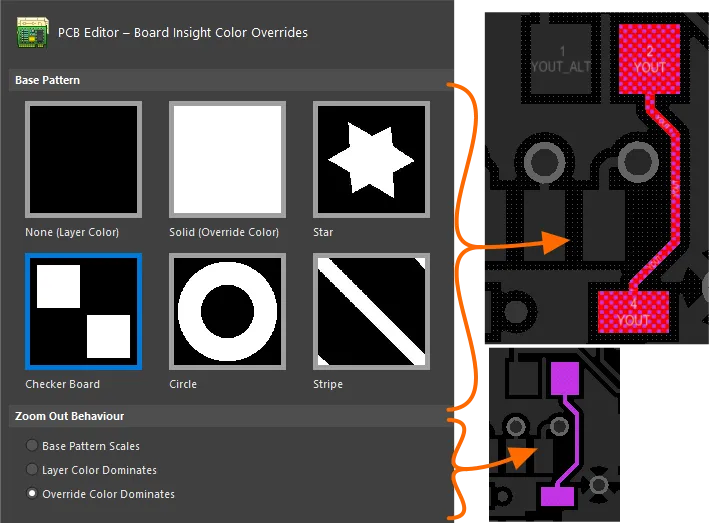
Используйте функцию переопределения цвета, чтобы выделить разведённые цепи.
Отображение в рабочей области каждой цепи, для которой установлен флажок «Переопределение цвета цепи», зависит от текущих настроек переопределения цвета. На изображении выше показан пример.
- При увеличении масштаба — любая цепь с установленным флажком «Переопределить цвет» отображается с использованием выбранного Base Pattern. В примере на изображении выше цвет слоя и цвет цепи чередуются в шахматном порядке.
- При уменьшении масштаба — параметр Zoom Out Behavior на изображении выше настроен так, чтобы преобладал переопределённый цвет (цвет цепи), как показано на уменьшенном изображении справа.
Изображение ниже показывает, насколько хорошо выделяются несколько групп критически важных цепей в проекте высокоскоростной печатной платы после назначения им разных цветов. В этом примере для параметра «Поведение при уменьшении масштаба» выбрано значение «Преобладает переопределённый цвет». Наведите курсор на изображение, чтобы увидеть тот же слой с отключённым переопределением цвета цепей.
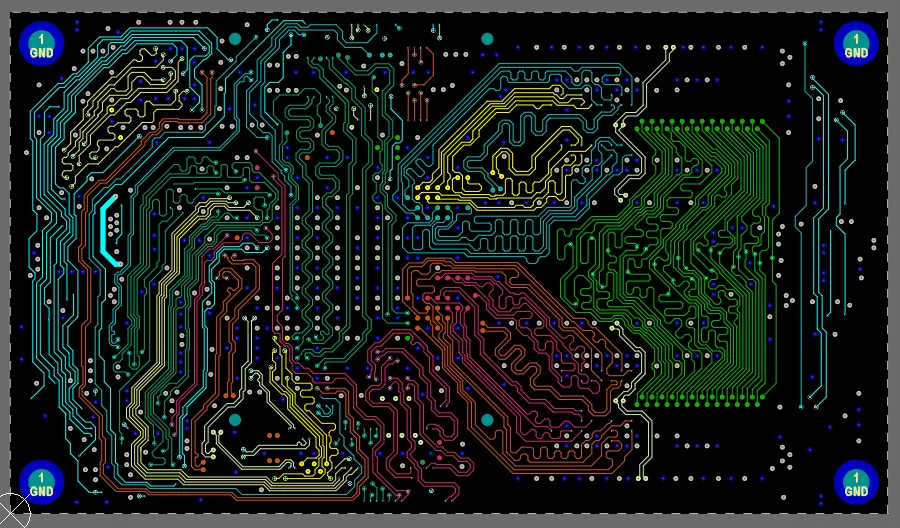 Отличный пример использования переопределения цвета цепей для удобного распознавания классов цепей в высокоскоростном проекте. Наведите курсор, чтобы отключить переопределение цвета.
(изображение предоставлено FEDEVEL Open Source, www.fedevel.com)
 Локализовано с помощью ИИ