
Создание связности цепей в ваших схемах

Altium Essentials: Creating Hierarchy
This content is part of the official Altium Professional Training Program. For full courses, materials and certification, visit Altium Training.
Именно компоненты и то, как они соединены друг с другом, формируют вашу уникальную электронную схему. В схеме (schematic) вы создаёте логическое представление проекта, соединяя выводы компонентов; чтобы спроектировать печатную плату, вы размещаете физические компоненты и создаёте ту же связность с помощью трассировки.
Физическая и логическая связность
На схеме вы можете создать связность, проведя провод (wire) от одного компонента к другому — это называется физической связностью.
Также можно соединить один вывод с другим, разместив короткий Wire и метку цепи (Net Label) на каждом выводе компонента. Программа распознаёт эти два участка цепи и соединяет их, формируя одну общую цепь. Такой тип связности называется логической связностью.
Физическая связность позволяет пользователю прослеживать каждый провод при изучении схемы, но большое количество проводов может сделать схему плотной и перегруженной. С другой стороны, Net Labels уменьшают количество проводов, но пользователю приходится просматривать лист, чтобы найти все возможные соединения. Как разработчик, вы можете выбрать модель связности, которая лучше подходит вашему проекту, включая сочетание обоих подходов.

Размещайте провода для создания физической связности или используйте метки цепей для создания логической связности.
Помимо создания логической связности within на листе схемы, существуют также объекты для создания логической связности between между листами схемы. Способ создания этой связности зависит от того, как вы структурируете схему: как плоский проект или как иерархический проект. Подробнее об этом ниже.
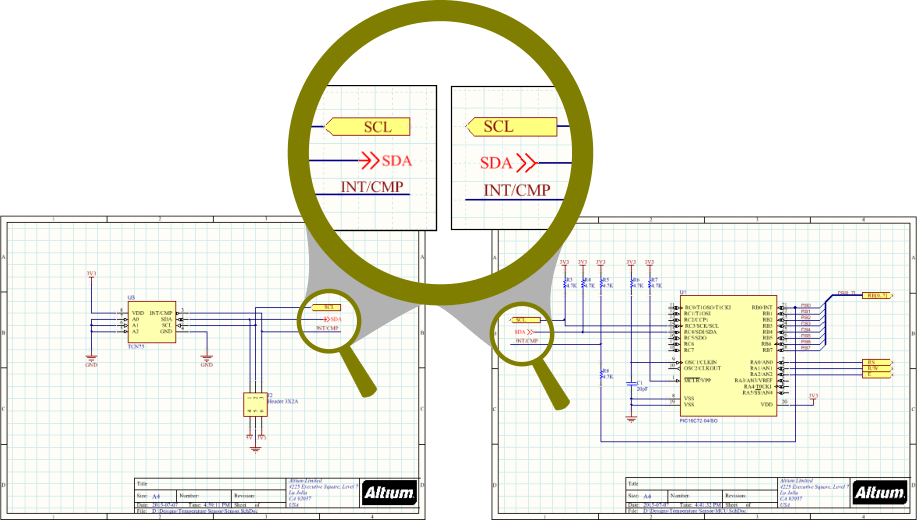
Существует ряд различных идентификаторов цепей, которые можно использовать для соединения между листами.
Connectivity Insight
Функциональность Altium Designer Connectivity Insight (часть функции Design Insight) отображает мгновенный обзор связей соединений внутри проекта. Представленная в виде дерева документов с необязательными предпросмотрами схем, выбираемые элементы обеспечивают быстрый и наглядный способ навигации по структуре связности проекта.
В состоянии настройки по умолчанию функция Connectivity Insight отображает:
- Связанную информацию о соединениях цепи, когда курсор находится над объектом связности на схеме (wire, port и т. п.).
- Древовидную карту предпросмотра связности, когда на объекте используется Alt+Double-click .
Дополняет эти возможности функция, доступная при наведении курсора на объект, принадлежащий сигнальной цепи, и нажатии Ctrl+Alt. Это открывает выбираемое древовидное представление. Щёлкните нужный лист в дереве, чтобы быстро перейти к этому документу.

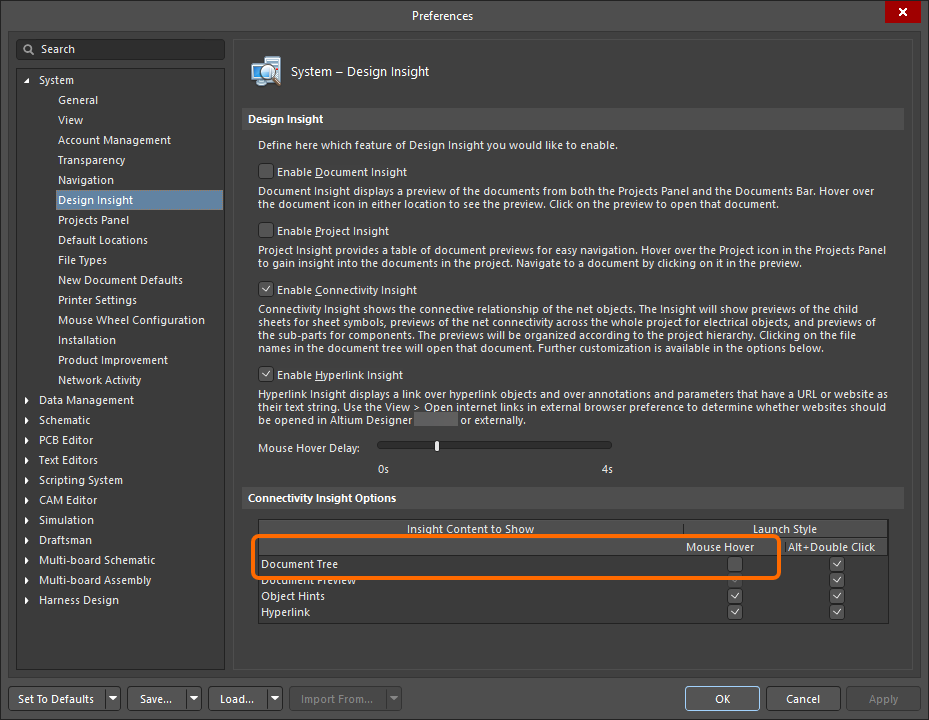
Эту функцию можно включить/выключить на странице System - Design Insight page в Preferences dialog, установив/сняв флажок Mouse Hover option для Document Tree entry.
Объекты, используемые для создания связности
Редактор схем включает следующие объекты, используемые для создания связности. В совокупности эти объекты называются net identifiers.
| Идентификатор цепи | Функция |
|---|---|
| Bus | Используется для объединения набора цепей, например Data[0..7]. Цепи должны быть названы последовательно по определённой схеме именования (например, Data0, Data1,... Data7). Это именование затем определяет имя шины, например Data[0..7]. |
| Bus Entry | Графический элемент, предназначенный для поддержки «вывода» двух разных цепей с противоположных сторон линии шины без создания короткого замыкания между этими цепями. В других ситуациях не требуется. |
| OffSheet Connector | Используется для соединения цепи с одного листа схемы на другой лист (не в пределах одного листа). Поддерживает только горизонтальную связность (плоские проекты). OffSheet Connectors имеют ограниченную функциональность по сравнению с Ports. |
| Net Label | Идентификатор цепи, используемый для создания связности с другими Net Labels с тем же именем на том же листе схемы. Цепь автоматически получает имя по Net Label. Net Labels можно размещать на выводах компонентов, проводах и шинах. Обратите внимание: Net Labels не соединяют листы между собой, если параметры проекта не настроены на использование Net Identifier Scope of Global. |
| Pin | Пины размещаются в редакторе символов схемы, чтобы представлять физические выводы компонента. Электрически активен только один конец пина, который иногда называют «горячим» концом пина. |
| Port | Используется для соединения цепи с одного листа схемы на другой. Связность может быть вертикальной в иерархическом проекте или горизонтальной в плоском проекте (вертикальные и горизонтальные проекты объясняются ниже). Имена Port используются для именования цепей, если опция Allow Ports to Name Nets включена на вкладке Options в Project Options dialog. В этом случае Ports также будут соединяться внутри листа схемы, но не будут соединяться с Net Labels с тем же именем (learn more). |
| Power Port | Создаёт связность со всеми другими power port с тем же именем по всему проекту схем, независимо от структуры проекта. Цепь автоматически получает имя по Power Port. При необходимости эту цепь можно локализовать на конкретном листе схемы (learn more). |
| Sheet Entry | Размещается внутри Sheet Symbol, чтобы создать связность с Port с тем же именем на дочернем листе этого Sheet Symbol. Sheet Entries используются как имена цепей, если опция Allow Sheet Entries to Name Nets включена на вкладке Options в Project Options dialog. |
| Signal Harness | Используется для объединения любой комбинации цепей, шин и signal harness более низкого уровня. |
| Wire | Электрический примитив в виде полилинии, используемый для формирования электрических соединений между точками на схеме. Wire аналогичен физическому проводу. |
Net Label

Метки цепей (net labels) идентифицируют и электрически соединяют разные точки на схеме.
Кратко
Электрическую связность между выводами компонентов на схеме можно создать, разместив провод между этими выводами. Это называется физической связностью, поскольку выводы physically соединены проводом. Связность также можно создать логически, используя подходящие идентификаторы цепей, например net labels. Помимо удобочитаемого идентификатора цепи, net label позволяет соединять точки схемы без фактического физического соединения проводом.
Доступность
Net labels доступны для размещения в редакторе схем только следующими способами:
-
Выберите Place » Net Label в главном меню.
-
Нажмите кнопку Net Label button (
 ) в выпадающем списке графических объектов на Active Bar , расположенной в верхней части рабочей области. (Нажмите и удерживайте кнопку Active Bar , чтобы получить доступ к другим связанным командам. После использования команды она станет верхним элементом в этом разделе Active Bar.)
-
Щёлкните правой кнопкой мыши в рабочей области и выберите Place » Net Label в контекстном меню.
-
Нажмите кнопку
на панели инструментов Wiring .
Размещение
После запуска команды курсор изменится на перекрестие, и вы перейдёте в режим размещения net label, при этом метка будет «плавать» на курсоре:
-
Нажмите Tab, чтобы открыть режим Net Label панели Properties , при этом поле Net Name будет выбрано и готово к редактированию; введите новое имя цепи.
-
Расположите net label так, чтобы её нижний левый угол касался объекта, которому вы хотите её назначить, затем щёлкните или нажмите Enter, чтобы разместить метку.
-
Продолжайте размещать следующие net labels либо щёлкните правой кнопкой мыши или нажмите Esc, чтобы выйти из режима размещения.
Дополнительные действия, которые можно выполнить во время размещения, пока метка цепи (net label) всё ещё «плавает» на курсоре и до того, как будет зафиксирована центральная точка метки цепи, включают:
-
Нажмите клавишу Tab — размещение будет приостановлено, и откроется режим Net Label mode панели Properties , где можно на лету изменить её свойства. Чтобы продолжить размещение, нажмите кнопку паузы в оверлее рабочей области (
 ).
).
- Нажмите клавиши X или Y, чтобы отразить метку цепи относительно оси X или оси Y.
- Нажмите Spacebar для поворота метки цепи против часовой стрелки или Shift+Spacebar для поворота по часовой стрелке. Поворот выполняется с шагом 90°.
Особенности при размещении:
- Электрическая «горячая точка» метки цепи — это нижний левый угол; следовательно, этот угол must должен касаться провода, шины или жгута сигналов, чтобы соединение считалось корректным.
- Если свойство Net метки цепи задано до её размещения и введённое значение оканчивается числом, каждая последующая метка цепи будет автоматически увеличивать это числовое значение на 1. Это поведение настраивается в параметрах Auto-Increment During Placement на странице Schematic – General диалога Preferences. Для меток цепей применяется только поле Primary; поле Secondary используется, когда у объекта несколько полей, например у вывода (Pin).
Графическое редактирование
Метку цепи можно редактировать графически с помощью так называемого in-place редактирования. Чтобы отредактировать строку метки цепи на месте, щёлкните один раз для выбора, сделайте паузу и затем щёлкните второй раз, чтобы перейти в режим редактирования.
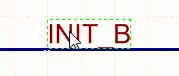 |
Щёлкните один раз, чтобы выделить строку. |
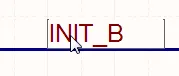 |
Сделайте паузу, затем щёлкните второй раз, чтобы войти в режим редактирования на месте. |
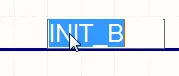 |
Строка выделена и готова к вводу строки-замены. |
После завершения редактирования нажмите Enter или щёлкните вне строки, чтобы выйти из режима редактирования на месте.
Примечания
- Метки цепей создают логическую связность в пределах одного листа схемы; они не создают связность между листами схемы. Для этого необходимо использовать Ports.
-
Чтобы инвертировать (добавить черту над) метку цепи, используйте один из следующих способов:
-
Добавляйте символ обратной косой черты после каждого символа в имени цепи (например,
E\N\A\B\L\E). -
Включите опцию Single '\' Negation на странице Schematic - Graphical Editing диалога Preferences, затем добавьте один символ обратной косой черты в начале имени цепи (например,
\ENABLE).
-
Добавляйте символ обратной косой черты после каждого символа в имени цепи (например,
- Когда отдельные цепи формируют шину, существуют специальные требования к их именованию. Подробнее см. на странице Bus.
-
Идентификаторы цепей разных типов не соединяются автоматически друг с другом, даже если у них одинаковое имя. Например, метка цепи с именем
AGNDне будет автоматически соединена с портом питания (power port) с именемAGND; для соединения необходимо проложить провод.
Net Label Properties

Расположение
-
(X/Y)
- X (первое поле) — текущая координата X (горизонтальная) опорной точки объекта относительно текущего начала координат рабочей области. Измените, чтобы поменять положение объекта по X. Значение можно вводить как в метрических, так и в дюймовых единицах; указывайте единицы при вводе значения, если они отличаются от текущих единиц по умолчанию.
- Y (второе поле) — текущая координата Y (вертикальная) опорной точки объекта относительно текущего начала координат. Измените, чтобы поменять положение объекта по Y. Значение можно вводить как в метрических, так и в дюймовых единицах; указывайте единицы при вводе значения, если они отличаются от текущих единиц по умолчанию.
- Rotation — используйте выпадающий список, чтобы выбрать поворот.
Свойства
- Net Name — используйте выпадающий список, чтобы выбрать имя цепи, или введите имя напрямую.
- Font — используйте элементы управления, чтобы выбрать нужный шрифт, размер шрифта, цвет и атрибуты (полужирный, курсив и т. п.), если требуется.
- Justification — выберите выравнивание, щёлкнув по стрелке, соответствующей нужному выравниванию, или по кругу для центрирования.
Off Sheet Connector

Межлистовые соединители (Off Sheet Connectors) используются для создания соединений между листами схемы.
Кратко
Межлистовой соединитель — это примитив электрического проектирования. Межлистовые соединители используются для соединения цепей между несколькими листами схемы, которые являются дочерними по отношению к одному и тому же родительскому символу листа.
Доступность
Межлистовые соединители доступны для размещения в редакторе схем только следующими способами:
-
Выберите Place » Off Sheet Connector в главном меню.
-
Найдите и используйте команду Off Sheet Connector (
 ) на Active Bar.
-
Щёлкните правой кнопкой мыши в рабочей области и выберите Place » Off Sheet Connector в контекстном меню.
Размещение
После запуска команды курсор изменится на перекрестие, и вы перейдёте в режим размещения межлистового соединителя, при этом межлистовой соединитель будет «плавать» на курсоре:
- Нажмите Tab, чтобы открыть режим Off Sheet Connector mode панели Properties , где Net Name будет выбран и готов к редактированию; введите новое имя цепи.
- Расположите межлистовой соединитель так, чтобы его электрическая «горячая точка» (конец, удерживаемый курсором) касалась провода, к которому нужно подключиться, затем щёлкните или нажмите Enter, чтобы выполнить размещение.
- Продолжайте размещать следующие межлистовые соединители или щёлкните правой кнопкой мыши либо нажмите Esc, чтобы выйти из режима размещения.
Дополнительные действия, которые можно выполнить во время размещения, пока межлистовой соединитель всё ещё «плавает» на курсоре:
-
Нажмите клавишу Tab — размещение будет приостановлено, и откроется Off Sheet Connector mode панели Properties , где можно на лету изменить его свойства. Чтобы продолжить размещение, нажмите кнопку паузы в оверлее рабочей области ().
- Нажмите клавиши X или Y, чтобы отразить межлистовой соединитель относительно оси X или оси Y.
- Нажмите Spacebar для поворота межлистового соединителя против часовой стрелки или Shift+Spacebar для поворота по часовой стрелке. Поворот выполняется с шагом 90°.
Графическое редактирование
Межлистовой соединитель можно редактировать графически с помощью так называемого in-place редактирования. Чтобы отредактировать строку межлистового соединителя на месте, щёлкните один раз для выбора, сделайте паузу, затем щёлкните второй раз, чтобы перейти в режим редактирования.
 Щёлкните один раз, чтобы выделить строку.
 Сделайте паузу, затем щёлкните второй раз, чтобы войти в режим редактирования на месте.
 Строка выделена и готова к вводу строки-замены.
Межлистовой соединитель можно редактировать на месте.
После завершения редактирования нажмите Enter или щёлкните вне строки, чтобы выйти из режима редактирования на месте.
Примечания
-
Важно помнить, что хотя бывают случаи, когда межлистовой соединитель и разделённый символ листа могут быть полезны, у них есть ограничения. Они не формируют корректно автоматические классы компонентов, и их потребуется воссоздавать вручную в PCB, если вы решите их использовать.
-
Чтобы корректно соединить конкретную цепь на двух или более листах, межлистовым соединителям на каждом листе должно быть назначено одно и то же имя цепи.
-
Перекрёстные ссылки портов (Port Cross-References) нельзя применять к межлистовым соединителям, поэтому по возможности следует использовать Ports.
Off Sheet Connector Properties

Расположение
-
(X/Y)
- X (первое поле) — текущая координата X (по горизонтали) опорной точки объекта относительно текущего начала координат рабочей области. Отредактируйте, чтобы изменить положение объекта по X. Значение можно вводить как в метрических, так и в дюймовых единицах; указывайте единицы измерения при вводе значения, если они отличаются от текущих единиц по умолчанию.
- Y (второе поле) — текущая координата Y (по вертикали) опорной точки объекта относительно текущего начала координат. Отредактируйте, чтобы изменить положение объекта по Y. Значение можно вводить как в метрических, так и в дюймовых единицах; указывайте единицы измерения при вводе значения, если они отличаются от текущих единиц по умолчанию.
-
Rotation — используйте раскрывающийся список, чтобы выбрать поворот. Доступные варианты:
0 Degrees,90 Degrees,180 Degreesи270 Degrees.
Свойства
-
Net Name — введите имя цепи (net).
-
Cross Ref — это поле отображает значения перекрёстных ссылок, применённые к межлистовому соединителю.
-
Style — используйте раскрывающийся список, чтобы выбрать значение по умолчанию из доступных вариантов:
LeftилиRight. Щёлкните по цветному полю, чтобы открыть раскрывающийся список, в котором можно выбрать цвет по умолчанию.
Общие (Net)
Отображает свойства цепей (nets), назначенных межлистовому соединителю. При необходимости обновите.
Параметры (Net)
- Selection buttons — щёлкните нужные объекты, чтобы отобразить их в таблице.
- Add — используйте раскрывающийся список, чтобы добавить нужный(е) объект(ы), затем задайте значения.
Power Port
 Размещённый Power Port
Кратко
Power port — это примитив электрического проектирования. Это специальный объект схемы, используемый для определения цепи питания или земли. Power ports позволяют удобно обозначать цепь питания в любом месте проекта, после чего её можно соединять с выводами или проводниками. Цепи питания с одинаковым именем автоматически соединяются по всему проекту, за исключением следующих двух ситуаций:
-
Если Power Port специально соединён проводником с объектом Port в иерархическом проекте (т. е. в проекте с параметром Net Identifier Scope, установленным в
Hierarchical, или в проекте, содержащем sheet entries на верхнем листе, и при этом параметр Net Identifier Scope установлен вAutomatic), то такая цепь питания становится локальной для листа, на котором она размещена – соединения цепи за пределами листа затем должны быть определены проводным соединением связки Port/Sheet Entry (подробнее). -
Если параметр Net Identifier Scope установлен в
Strict Hierarchical. Это делает все цепи питания локальными в пределах каждого листа. Подробнее см. Настройка области видимости идентификатора цепиSetting the Net Identifier Scope.
Доступность
Power ports доступны для размещения в редакторе схем следующими способами:
-
Выберите Place » Power Port в главном меню.
-
Нажмите кнопку
 на панели Wiring, чтобы разместить power port в виде «шины» (bar-style), предварительно назначенный цепи
 VCC. -
Нажмите кнопку
 на панели Wiring, чтобы разместить power port в стиле «земля питания» (power ground), предварительно назначенный цепи
 GND. -
Выберите команду в раскрывающемся списке power port в Active Bar.
-
Нажмите кнопку
 на панели Utilities, чтобы открыть раскрывающийся список с набором команд power port, включая различные стили и несколько power port с заранее назначенными цепями.
-
Щёлкните правой кнопкой мыши в рабочей области и выберите Place » Power Port в контекстном меню.
Размещение
После запуска команды курсор изменится на перекрестие, и вы перейдёте в режим размещения power port. Символ power port будет «плавать» на курсоре.
- Расположите объект, затем щёлкните или нажмите Enter, чтобы выполнить размещение.
- Продолжайте размещать следующие power port либо щёлкните правой кнопкой мыши или нажмите Esc, чтобы выйти из режима размещения.
Дополнительные действия, доступные во время размещения, пока power port «плавает» на курсоре:
-
Нажмите клавишу Tab, чтобы приостановить размещение и открыть режим Power Port mode панели Properties , где можно на лету изменить его свойства. Нажмите кнопку паузы поверх рабочей области (), чтобы продолжить размещение.
- Нажмите клавишу Alt, чтобы ограничить направление перемещения по горизонтали или вертикали — в зависимости от первоначального направления движения.
- Нажмите Spacebar, чтобы повернуть power port против часовой стрелки, или Shift+Spacebar — по часовой стрелке. Поворот выполняется с шагом 90°.
- Нажмите клавиши X или Y, чтобы отзеркалить power port относительно оси X или оси Y.
Графическое редактирование
Этот способ редактирования позволяет выбрать размещённый объект power port непосредственно в рабочей области и графически изменить его положение. Power ports фиксированы по размеру и форме. Поэтому при выборе объекта power port маркеры редактирования недоступны:
 Выбранный Power Port
- Щёлкните в любом месте внутри пунктирной рамки и перетащите, чтобы переместить power port в нужное место. Во время перетаскивания power port можно поворачивать (Spacebar/Shift+Spacebar) или зеркалить (X или Y — клавиши для отражения относительно оси X или оси Y).
-
Назначенную цепь (net) для объекта power port можно редактировать на месте следующим образом:
- Один раз щёлкните по power port, чтобы выделить его.
- Щёлкните ещё раз (или нажмите Enter), чтобы перейти в режим редактирования на месте. Между двумя одиночными щелчками следует выдержать достаточную паузу, чтобы программа не интерпретировала их как двойной щелчок (который откроет панель Properties ).
- Чтобы завершить редактирование текста на месте, нажмите Enter или щёлкните мышью вне power port.
Стили Power Port
Доступны следующие графические стили power port; их можно задать, отредактировав свойство Style объекта на панели Properties .
|
Arrow |
|
Полоса |
|
Круг |
|
Земля |
|
Стрелка ГОСТ |
|
Полоса ГОСТ |
|
Земля ГОСТ |
|
Силовая земля ГОСТ |
|
Силовая земля |
|
Сигнальная земля |
|
Волна |


Примечания
-
Чтобы инвертировать порт питания (добавить черту над его именем), используйте один из следующих способов:
-
Добавьте символ обратной косой черты после каждого символа в имени цепи (например,
V\C\C\3\). -
Включите параметр Single '\' Negation на странице Schematic - Graphical Editing в диалоговом окне Preferences, затем добавьте одну обратную косую черту в начале имени цепи (например,
\VCC3).
-
-
При обновлении документа PCB из схем рекомендуется добавить правило проектирования Supply Nets design rule для каждой цепи, содержащей порт питания.
Power Port Properties

Расположение
-
(X/Y)
- X (первое поле) — текущая координата X (горизонтальная) опорной точки объекта относительно текущего начала координат рабочего пространства. Измените, чтобы поменять положение объекта по X. Значение можно вводить как в метрических, так и в дюймовых единицах; указывайте единицы измерения при вводе значения, если они отличаются от текущих единиц по умолчанию.
- Y (второе поле) — текущая координата Y (вертикальная) опорной точки объекта относительно текущего начала координат. Измените, чтобы поменять положение объекта по Y. Значение можно вводить как в метрических, так и в дюймовых единицах; указывайте единицы измерения при вводе значения, если они отличаются от текущих единиц по умолчанию.
- Rotation — используйте раскрывающийся список, чтобы выбрать поворот.
Свойства
-
Name — имя порта питания. Используйте значок «глаз», чтобы показать/скрыть имя.
-
Style — используйте раскрывающийся список, чтобы выбрать стиль объекта питания. Изображение предпросмотра обновляется в соответствии с выбором. Нажмите на цветной квадрат, чтобы выбрать цвет.
-
Font — используйте элементы управления, чтобы выбрать нужный шрифт, размер шрифта, цвет и атрибуты (полужирный, курсив и т. п.), при необходимости.
Общие (цепь)
Отображает свойства цепей, назначенных порту питания. При необходимости обновите.
Параметры (цепь)
- Selection buttons — щёлкните нужные объекты, чтобы отобразить их в таблице.
- Add — используйте раскрывающийся список, чтобы добавить нужный объект(ы), затем задайте значения.
Wire
 Провода используются для создания электрической связности на схеме.
Краткое описание
Провод — это примитив электрического проектирования в виде полилинии, используемый для формирования электрических соединений между точками на схеме. Он аналогичен физическому проводу.
Доступность
Провода доступны для размещения в редакторе схем только следующими способами:
- Выберите Place » Wire в главном меню.
-
Нажмите кнопку Wire (
 ) в раскрывающемся списке на Active Bar, расположенной в верхней части рабочего пространства. (Нажмите и удерживайте кнопку Active Bar, чтобы получить доступ к другим связанным командам. После использования команды она станет верхним пунктом в соответствующем разделе Active Bar).
-
Нажмите кнопку на панели инструментов Wiring.
- Щёлкните правой кнопкой мыши в рабочем пространстве и выберите команду Place » Wire в контекстном меню.
- Используя сочетание клавиш Ctrl+W.
Размещение
После запуска команды курсор изменится на перекрестие, и вы перейдёте в режим размещения проводов. Размещение выполняется следующей последовательностью действий:
- Щёлкните или нажмите Enter, чтобы зафиксировать начальную точку провода.
- Переместите курсор, затем щёлкните или нажмите Enter, чтобы зафиксировать последовательность вершин, определяющих форму провода.
- После размещения последней вершины щёлкните правой кнопкой мыши или нажмите Esc, чтобы завершить размещение провода.
- Продолжайте размещать следующие объекты проводов либо щёлкните правой кнопкой мыши или нажмите Esc, чтобы выйти из режима размещения.
- Используйте клавиши Backspace или Delete, чтобы удалить последний размещённый сегмент провода.
Режимы размещения
При размещении провода доступны три «ручных» режима размещения, два из которых имеют подрежимы Start и End. Режим определяет, как создаются углы при прокладке проводов и под какими углами можно размещать провода. Во время размещения:
-
Нажмите Shift+Spacebar, чтобы переключаться между режимами.
-
Находясь в режиме
90 Degreeили45 Degree(так называемые истинно ортогональные режимы), нажмите Spacebar, чтобы переключаться между подрежимами Start и End. -
Во время размещения текущий режим отображается в строке состояния. Вы можете менять режим в любой момент при прокладке провода.
-
В режимах, отличных от
Any Angle, сегмент линии, «привязанный» к курсору, является сегментом look-ahead. Сегмент, который вы фактически размещаете, предшествует этому упреждающему сегменту.
 Режим 45 градусов
 Режим 90 градусов
 Режим произвольного угла
 Режим Auto Wire
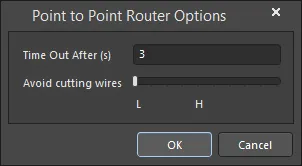
Прокладка с подсказками
Схемы имеют настраиваемую электрическую сетку, которая упрощает определение электрических соединений между объектами. При размещении провода, когда он попадает в диапазон электрической сетки другого электрического объекта, курсор «прилипает» к фиксированному объекту, и появляется Hot Spot (синий крест).

Hot Spot подсказывает, где можно выполнить корректное соединение, и автоматически привязывает курсор к точкам электрического подключения.
Электрическую сетку можно настроить на вкладке General панели Properties в режиме Document Option. Рекомендуется задавать электрическую сетку немного меньше текущей сетки привязки, иначе может стать сложно располагать электрические объекты на расстоянии в один шаг сетки привязки.
Графическое редактирование
Этот способ редактирования позволяет выбрать размещенный объект провода непосредственно в рабочем пространстве и графически изменить его размер и/или форму.
Когда объект провода выбран, доступны следующие маркеры редактирования.
 Выбранный провод, готовый к графическому редактированию.
- Щелкните и перетащите A, чтобы переместить конечные точки провода.
- Щелкните и перетащите B, чтобы переместить вершину провода. Конечные точки останутся закрепленными.
- Щелкните и перетащите сегмент провода, чтобы grab этот сегмент и переместить его. Конечные точки и другие вершины останутся закрепленными.
-
Щелкните правой кнопкой мыши по точке вершины, затем выберите команду Edit Wire Vertex n, чтобы открыть диалог Wire с выбранной для редактирования записью вершины
nth. При необходимости отредактируйте вершину и/или другие свойства провода. Подробнее см. в разделе Wire Properties. - Щелкните и удерживайте вершину, затем нажмите Delete на клавиатуре, чтобы удалить эту вершину.
Информация о перетаскивании
- Во время перетаскивания хотспоты используются для визуального указания мест, где будут созданы авто-соединения (auto-junctions).
- Ненужные/избыточные авто-соединения удаляются после завершения перетаскивания.
Индикация создания новых авто-соединений
В зависимости от затронутой проводки выполнение операции перетаскивания может привести к созданию авто-соединений в новых местах. Чтобы визуально показать, где будут располагаться эти новые соединения, используются хотспоты. Включите использование этих хотспотов и задайте их цвет для проводов и шин в области Auto-Junctions на странице Schematic - Compiler диалога Preferences dialog.
Выбор и удаление
Когда провод выбран, щелкните по сегменту, чтобы выбрать этот сегмент отдельно. Такая «подвыборка» сегмента провода отличается тем, что соответствующие маркеры редактирования становятся красного цвета.
 Подвыборка отдельного сегмента.
Связанные вершины для сегмента затем можно редактировать напрямую с помощью панели SCH List panel , при этом любые изменения сразу отображаются на схеме.
Также можно удалять выбранные сегменты провода нажатием клавиши Delete . Можно удалять несколько сегментов в разных проводах — убедитесь, что каждый из них выбран (Shift+Click дважды по каждому следующему сегменту, чтобы включить его в общий выбор сегментов). Авто-соединения также учитываются — это позволяет удалить сегмент провода только до этого соединения (и включая это соединение, если иначе к нему остались бы подключены только два других сегмента провода).
Автосоединения
Т-образное соединение в проводе автоматически соединяется с помощью junction (Compiler-Generated Junction). Если опция Break Wires At Autojunctions включена на странице Schematic - General диалога Preferences dialog, существующий сегмент провода будет разорван на два в точке вставки автосоединения. Например, при создании Т-образного соединения перпендикулярный сегмент провода будет разорван на два сегмента — по одному с каждой стороны соединения. При отключенной опции Break Wires At Autojunctions сегмент провода останется неразорванным в месте соединения.
Wire Properties

Общие (Net)
Отображает свойства сетей (nets), назначенных проводу.
Вершины
- Width — используйте выпадающий список, чтобы выбрать нужную ширину. Щелкните по цветному полю, чтобы выбрать нужный цвет объекта.
-
Vertices Grid — перечисляет все точки вершин, определенные для объекта в данный момент, в виде:
- Index — назначенный индекс вершины (не редактируется).
- X — координата X (горизонтальная) для вершины. Щелкните, чтобы отредактировать.
- Y — координата Y (вертикальная) для вершины. Щелкните, чтобы отредактировать.
-
Add — щелкните, чтобы добавить новую точку вершины. Новая вершина будет добавлена ниже текущей активной записи вершины и изначально будет иметь те же координаты X,Y, что и активная запись. Нажмите
 , чтобы удалить текущую выбранную вершину.
Параметры (Net)
- Selection buttons — щелкните нужные объекты, чтобы отобразить их в таблице.
- Add — используйте выпадающий список, чтобы добавить нужный объект(ы), затем задайте значения.
Compiler Generated Junction

Компилятор схемы автоматически добавляет соединения (junctions) в каждой Т-точке, чтобы завершить электрическое соединение.
Сводка
Соединение (junction) — это примитив электрического проектирования. Это небольшой круглый объект, используемый для соединения пересекающихся проводов (или шин, или жгутов сигналов) на листе схемы. Соединение, сгенерированное компилятором (Compiler generated junction), — это соединение, которое автоматически размещается функцией Auto-junctioning, когда два провода/шины/жгута сигналов соединяются Т-образно, либо когда провод/шина/жгут сигналов ортогонально подключается к выводу, порту питания или другому электрическому объекту.
Доступность
Этот тип соединения размещается автоматически функцией Auto-junctioning редактора схем. Поэтому это не объект проектирования, к которому пользователь может получить доступ и разместить вручную.
Размещение
Соединения, сгенерированные компилятором, размещаются автоматически всякий раз, когда при трассировке возникает Т-образное соединение, например когда 2 провода/шины/жгута сигналов сходятся в «Т», или когда провод/шина/жгут сигналов ортогонально пересекает конец вывода компонента или другой электрический объект, например Power Port.
Редактирование
Соединение, сгенерированное компилятором, нельзя редактировать обычным способом (через диалог или графически на листе схемы). Параметры отображения соединений, сгенерированных компилятором, настраиваются на странице Schematic - Compiler диалога Preferences, как показано на изображении ниже. Обратите внимание: отключение отображения соединений, сгенерированных компилятором, не разрывает электрическое соединение в этой точке.
 Настройте параметры отображения соединений, сгенерированных компилятором (auto-junctions), в диалоге Preferences.
Индикация создания новых авто-соединений
В зависимости от затронутой проводки выполнение операции перетаскивания может привести к созданию авто-соединений в новых местах. Чтобы визуально показать, где будут располагаться эти новые соединения, используются хотспоты. Включите использование этих хотспотов и задайте их цвет — для проводов и шин — также в настройках.
 Управляйте отображением прогнозируемых авто-соединений во время операций перетаскивания.

Пример, показывающий прогнозируемые новые авто-соединения, возникающие в результате операции перетаскивания.
Визуальная индикация изменения связности
При перетаскивании компонента можно случайно перетащить его немного слишком далеко или в сторону, что приведет к непреднамеренному авто-соединению и потенциально критическому изменению связности цепи. Чтобы своевременно и графически показывать состояние связности во время перетаскивания, используются несколько значков:
 — OK — операция перетаскивания не изменяет связность цепи.
 - Alert — операция перетаскивания приводит к изменению связности (connectivity) цепи.
При перетаскивании рядом с курсором отображается соответствующий значок.
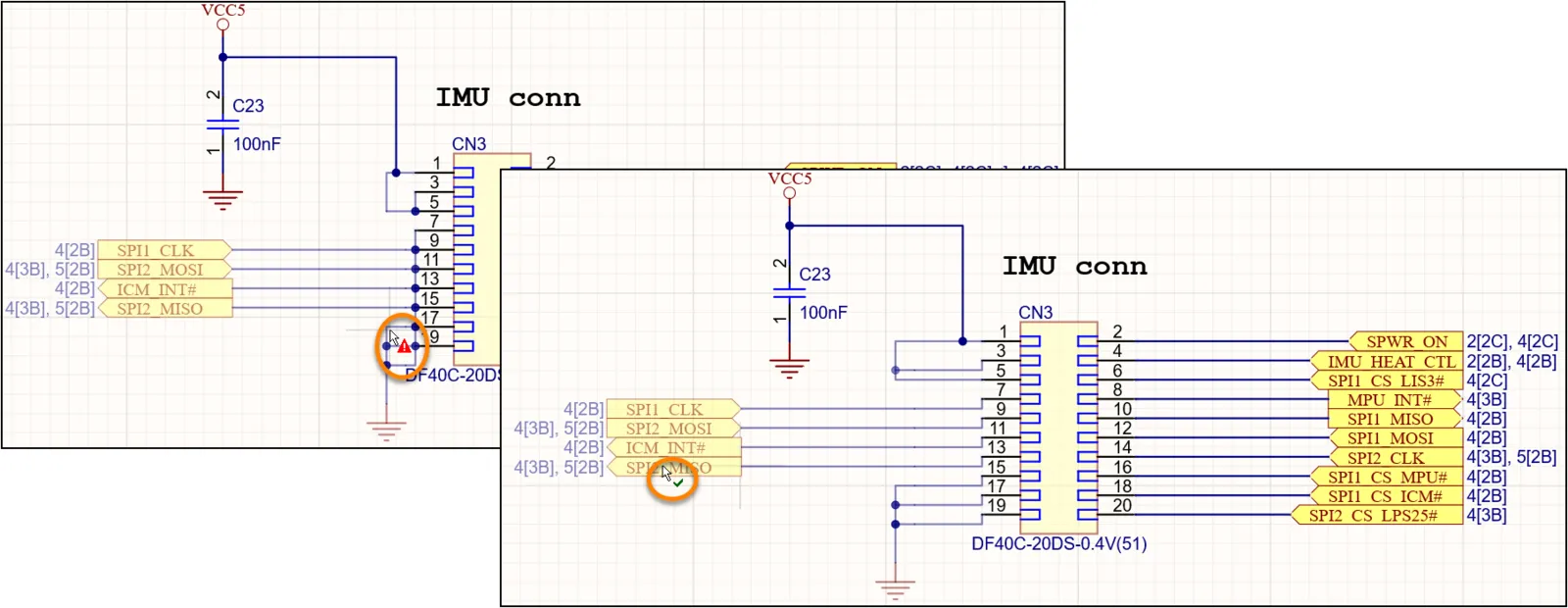
Визуальное предупреждение о том, что операция перетаскивания приведёт к изменению связности.
Преобразование перекрёстных соединений
Вы можете быстро преобразовать 4-сторонний узел (созданный объектами wire или bus) в два соседних 3-сторонних узла. Для этого выберите команду Tools » Convert » Convert Cross Junctions в главном меню. После запуска команды появится диалог Junctions Conversion. Используйте этот диалог, чтобы определить область преобразования (текущий документ, документы проекта или все открытые документы схем), а также учитывать ли все потенциальные 4-сторонние узлы или только те, которые связаны с выбранными проводами/шинами в целевых документах. После настройки параметров преобразования нажмите OK в диалоге, чтобы выполнить преобразование.

Диалог Junctions Conversion
Параметры/элементы управления диалога Junctions Conversion
Scope
-
Sheet Scope — выберите один из следующих вариантов, чтобы определить область обновления:
- Current Document — обновить только активный документ схемы с изменениями его текущего шаблона.
- Project Documents — обновить активный документ схемы а также все остальные документы схем в активном проекте с изменениями их соответствующих текущих шаблонов. Схемы, которые сейчас закрыты, будут открыты.
- Open Documents — обновить активный документ схемы, а также все остальные открытые документы схем (независимо от родительского проекта) с изменениями их соответствующих текущих шаблонов.
-
Selection — используйте выпадающий список, чтобы выбрать нужные объекты в рамках области:
- Selected Objects — выбрать только объекты, выделенные на выбранном(ых) листе(ах) из Sheet Scope.
- All Objects — выбрать все объекты на выбранном(ых) листе(ах) из Sheet Scope.
Options
- Miter Size — введите значение, определяющее размер фаски (miter).
Как структура проекта влияет на связность
Related page: Многостраничные и иерархические проекты
Если проект не помещается на одном листе схемы, его можно распределить по нескольким листам. Существует две различные модели организации и создания связности в многостраничной схеме: плоская (flat), которую можно представить как один большой лист схемы, разрезанный на несколько меньших листов; и иерархическая (hierarchical), где листы связаны в структуру «прародитель‑родитель‑потомок».
Многостраничные проекты реализуются размещением Sheet Symbol на родительском листе, который представляет и связывает дочерний лист, как показано на изображении ниже.
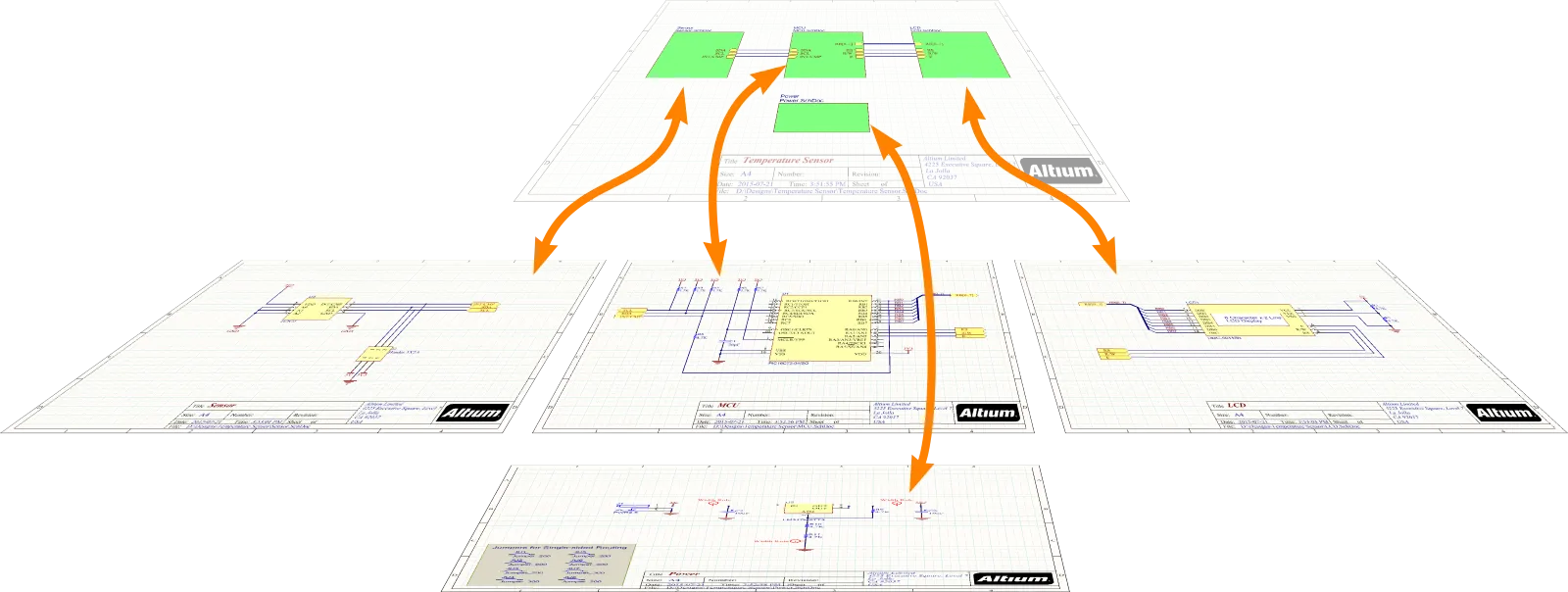
Sheet Symbol представляет (и связывает) листы нижнего уровня. В плоском проекте такая структура может быть только одноуровневой; в иерархическом проекте глубина не ограничена.
Плоский проект
Related page: Многостраничные и иерархические проекты
Проект считается плоским, когда связность создаётся напрямую от одного листа к другому. Она не проходит через sheet symbol на родительском листе. В плоском проекте sheet symbol просто представляет (и ссылается на) дочерние листы. Все листы проекта отображаются на одном уровне в панели Projects, поскольку иерархии нет. Оба изображения ниже показывают плоский проект.
Плоские проекты проще создавать. Плоский проект может включать верхний лист с sheet symbol для каждого дочернего листа, но это необязательно, поскольку этот верхний лист не используется для создания межлистовой связности. Для небольшого проекта, содержащего всего два или три листа схемы, вы можете решить, что верхний лист не добавляет ценности. Когда количество листов становится больше, верхний лист может помочь читателю понять функциональность схемы по тому, как логические блоки (sheet symbol) расположены на листе.


Один и тот же проект, показанный без верхнего листа (слева) и с верхним листом (справа) — оба примера плоского проекта.
В плоском проекте соединения между листами могут создаваться с помощью Ports, Offsheet Connectors, Power Ports и Net Labels, как показано на изображении выше с лупой. Рекомендуемый подход — использовать Net Labels within на каждом листе и Ports для соединения between листов. Ports предоставляют больше возможностей, чем Off-Sheet Connectors, включая возможность добавлять Port Cross References, что добавляет SheetName[GridReference] к каждому порту, ссылаясь на соответствующий порт на другом листе, как показано на изображении ниже.
Количество листов в плоском проекте не ограничено.
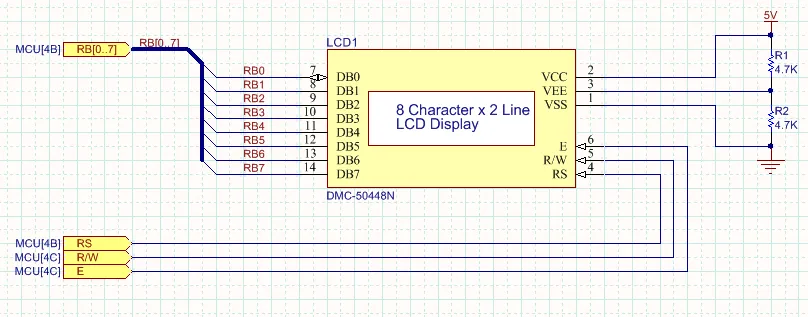
Рядом с каждым Port добавлены Port Cross References, указывающие целевой лист и координатную ссылку (grid reference) для соответствующего Port.
Иерархический проект
Main page: Многостраничные и иерархические проекты
Проект считается иерархическим, когда межлистовая связность идёт от Sheet Symbol вниз к дочернему листу, на который ссылается этот Sheet Symbol. На уровне цепей (net) связность создаётся между Sheet Entry в этом Sheet Symbol и Port с тем же именем, что и sheet entry, на дочернем листе. Такой тип связности также называют вертикальной связностью (vertical connectivity), поскольку создаваемая межлистовая связность существует только вверх и вниз между родительским листом и его дочерним листом.
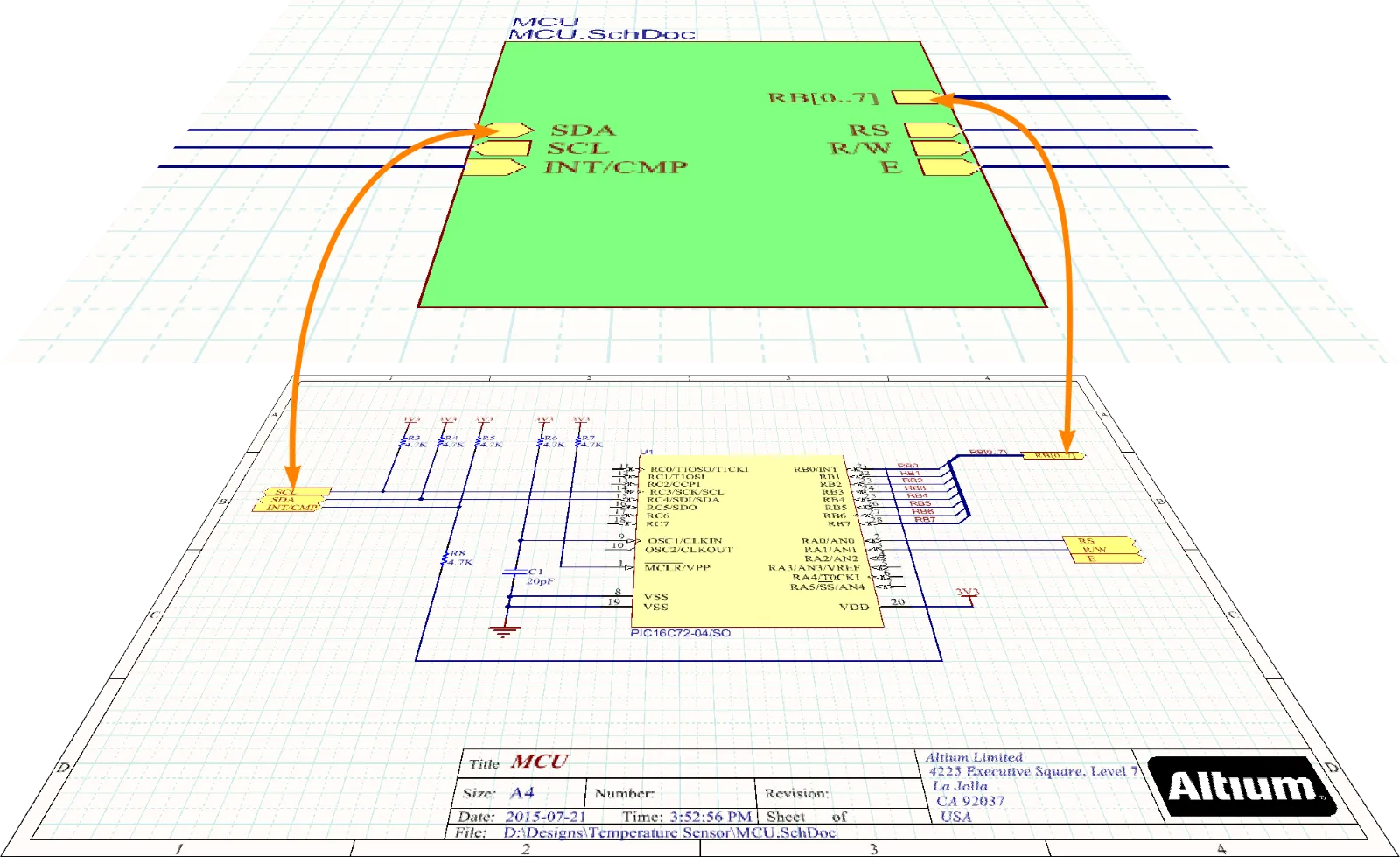
В иерархическом проекте связность на уровне net идёт от Sheet Entry на родительском листе вниз к соответствующему Port на дочернем листе.
Иерархические проекты имеют два основных преимущества.
- Первое — возможность показать читателю функциональность проекта через то, как листы схемы структурированы и представлены в виде логических блоков (Sheet Symbols). Схема верхнего уровня представляет проект как набор высокоуровневых функциональных блоков, при этом расположение блоков отражает их место в традиционном потоке слева направо, от входа к выходу, для всей схемы. Эти блоки при необходимости можно дополнительно разбить на более мелкие, что позволяет схемам нижнего уровня, содержащим компоненты, иметь относительно простую структуру с небольшим количеством компонентов. Поскольку каждый лист относительно прост, его размер можно держать небольшим, что является большим преимуществом при печати схемы.
- Другое важное преимущество — обычно значительно проще прослеживать сигнал в иерархическом проекте, поскольку читателю достаточно сопоставить Sheet Entry на родительском листе с Port на дочернем листе и затем проследить сигнал по проводникам внутри каждого листа.
Построение иерархического проекта требует дополнительной работы. Sheet Symbol требуют Sheet Entries, а верхний лист должен быть соединён проводниками, чтобы переносить сигналы от одного Sheet Symbol к другому. В ПО есть инструмент, помогающий поддерживать синхронизацию Sheet Entries с портами дочерних листов (Design » Synchronize Sheet Entries and Ports для всех Sheet Symbols или щёлкните правой кнопкой по Sheet Symbol и выберите Sheet Symbol Actions » Synchronize Sheet Entries and Ports для одного Sheet Symbol). Также есть инструменты, помогающие разбить большой проект на небольшие части (Edit » Refactor » Move Selected Subcircuit to Different Sheet). Подробнее об этих инструментах реструктурирования и рефакторинга см. на странице Design Refactoring.
Иерархический проект может иметь любую глубину и включать любое количество листов схемы.
Многоканальный проект
Main article: Создание многоканального проекта
Нередко электронный проект включает повторяющиеся участки схемы. Это может быть стереоусилитель или 64-канальный микшерный пульт. Такой тип проектирования полностью поддерживается набором возможностей, известным как multi-channel design. В многоканальном проекте вы один раз создаёте повторяющийся фрагмент схемы, а затем указываете программе повторить его — либо размещая несколько Sheet Symbol, которые все ссылаются на один и тот же дочерний лист схемы, либо настраивая один Sheet Symbol так, чтобы он повторял ссылочный дочерний лист нужное количество раз. Скомпилированный проект разворачивается в памяти компьютера, при этом все компоненты и связи повторяются требуемое число раз в соответствии с пользовательской схемой именования.


Слева показаны четыре Sheet Symbol, все ссылающиеся на один и тот же дочерний лист (PortIO.SchDoc). Справа лист InputChannel.SchDoc повторяется восемь раз с помощью ключевого слова Repeat .
Логическая схема, которую вы создаёте, фактически никогда не «сплющивается»; она всегда остаётся многоканальной схемой. При передаче в PCB layout физические компоненты и цепи разворачиваются (тиражируются) нужное количество раз, и у вас сохраняется полный доступ к инструментам cross-probing и cross-selecting, доступным для Working Between the Schematic and the Board. В PCB-редакторе также есть инструмент для тиражирования размещения и трассировки одного канала на все остальные каналы, с возможностью легко перемещать и переориентировать целый канал. Подробнее см. документ multi-channel design, чтобы узнать больше о многоканальном проектировании.
Многоканальный проект должен быть иерархическим, поскольку программа использует эту структурную модель для создания экземпляров каналов в памяти.
Настройка области видимости идентификатора цепи
Dialog page: Параметры проекта
Программа использует текущее значение Net Identifier Scope для определения того, как формируется связность между листами схемы. Net Identifier Scope настраивается на вкладке Options диалога Project Options (Project » Project Options).
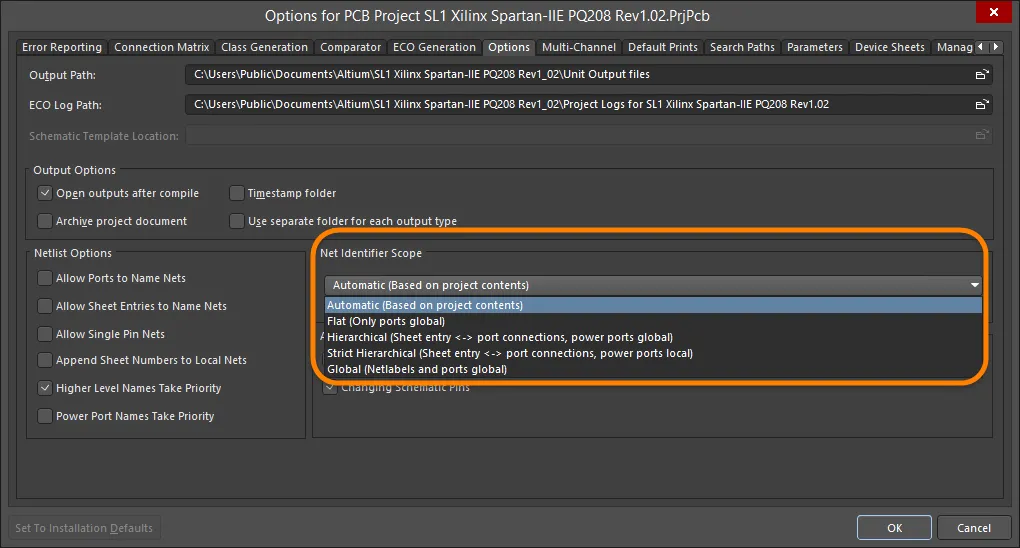
Выберите режим Net Identifier Scope, соответствующий структуре вашего проекта.
Поведение параметров Global, Flat и Hierarchical показано на изображениях ниже.


Простые примеры того, как создаётся связность для каждого из трёх основных режимов: Global, Flat, Hierarchical.
Помимо трёх вариантов, упомянутых выше, есть также опция Automatic. Как правило, лучше оставить Net Identifier Scope установленным в Automatic. Программа выберет наиболее подходящий из трёх вариантов на основе структуры листов и наличия/отсутствия Ports и Sheet Entries.
Если установлено Automatic, программа автоматически выбирает, какой из трёх основных режимов идентификатора цепи использовать, по следующим критериям:
-
Если на верхнем листе есть sheet entries, используется
Hierarchical. -
Если sheet entries отсутствуют, но присутствуют ports, используется
Flat. -
Если нет ни sheet entries, ни ports, используется
Global.
Как именуются цепи
Каждый раз, когда вы размещаете провод между выводами компонентов, вы создаёте связность. Каждой цепи (net) в проекте присваивается имя. Если вы не разместили идентификатор цепи, который можно использовать для её именования, программа присваивает цепи имя на основе одного из выводов в этой цепи, например, NetR7_1 как показано на изображении ниже. Если на каком-то этапе изменится позиционное обозначение компонента, то изменится и это автоматически сгенерированное имя цепи, и эти изменения нужно передавать между схемой и платой, чтобы всё оставалось синхронизированным.
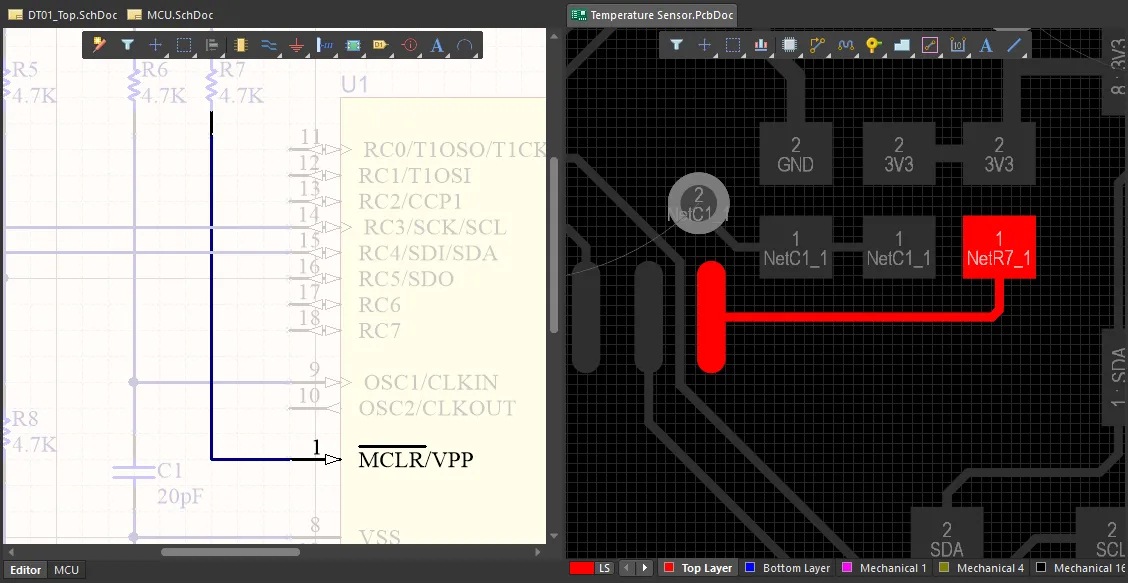
Цепям без идентификатора цепи назначается системное имя, сгенерированное на основе одного из выводов в цепи.


Несколько идентификаторов на одной цепи
Нельзя иметь несколько Net Labels с разными именами на одной и той же цепи в пределах одного листа схемы. Такая ситуация будет обнаружена и отмечена как ошибка при проверке. Однако допустимо иметь несколько идентификаторов цепи на одной цепи на разных листах, на которых эта цепь присутствует.
Эта возможность позволяет:
- Менять имя цепи на разных уровнях иерархии, чтобы лучше отражать её функцию на конкретном листе.
- Повторно использовать дочерний лист схемы без необходимости переименовывать на нём цепи.
Параметры управления именованием цепей
Dialog page: Project Options
В конечном итоге каждая цепь на плате может иметь только одно имя (одна PCB-цепь не может иметь два имени, если только вы не намеренно соединяете две цепи с помощью Net Tie). Программа автоматически приводит цепи с несколькими именами к одному имени в проекте, но это может быть не то имя, которое вы ожидаете. Существует ряд опций для управления тем, как выбирается имя, в разделе Netlist Options вкладки Options диалога Project Options . Подробнее о каждой опции см. на странице диалога Project Options.
Хороший подход к настройке этих параметров — включить опции Allow Ports to Name Nets и Higher Level Names Take Priority. Совместите это с разумным использованием Net Labels на значимых цепях на каждом листе, чтобы все важные цепи, включая проходящие между листами, были именованы, и чтобы имена, заданные на схемах верхнего уровня, использовались на схемах нижнего уровня.
Две отдельные цепи с одинаковым именем
Ещё одна проблема именования цепей может возникнуть, когда одно и то же имя цепи использовано на разных листах схемы для обозначения разных цепей. Это будет обнаружено при проверке с помощью проверки ошибок Duplicate Nets. Нельзя передать проект на плату при наличии такого состояния. Эти две отдельные цепи будут объединены в одну PCB-цепь при передаче проекта.
Эту ситуацию можно устранить, включив опцию Append Sheet Numbers to Local Nets на вкладке Options диалога Project Options . При включении этой опции ко всем локальным цепям добавляется значение параметра SheetNumber, как показано на изображениях ниже.

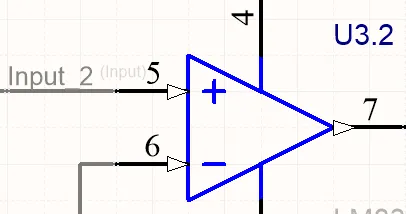
Поскольку метка цепи Input использована на нескольких листах, опция Append Sheet Numbers to Local Net была включена, чтобы предотвратить ошибку Duplicate Nets.
Эффект этого можно увидеть, щёлкнув по вкладке скомпилированного листа (правое изображение): обратите внимание, что к имени цепи добавлено _2.
Преднамеренное соединение двух цепей
Бывают ситуации, когда нужно намеренно соединить две разные цепи (nets). Это не вопрос именования. Речь о случае, когда по требованиям проекта две цепи должны быть закорочены. Пример — когда нужно соединить аналоговую землю и цифровую землю контролируемым образом.
Это выполняется путем соединения двух цепей через компонент Net Tie. Компонент Net Tie — это не что иное, как контролируемое короткое замыкание, позволяющее выбрать место на плате, где цепи будут соединены. На схеме компонент Net Tie имеет два или более вывода, при этом каждый вывод подключен к одной из цепей, которые нужно закоротить. Свойство Component Type компонента устанавливается в Net Tie, как показано ниже.
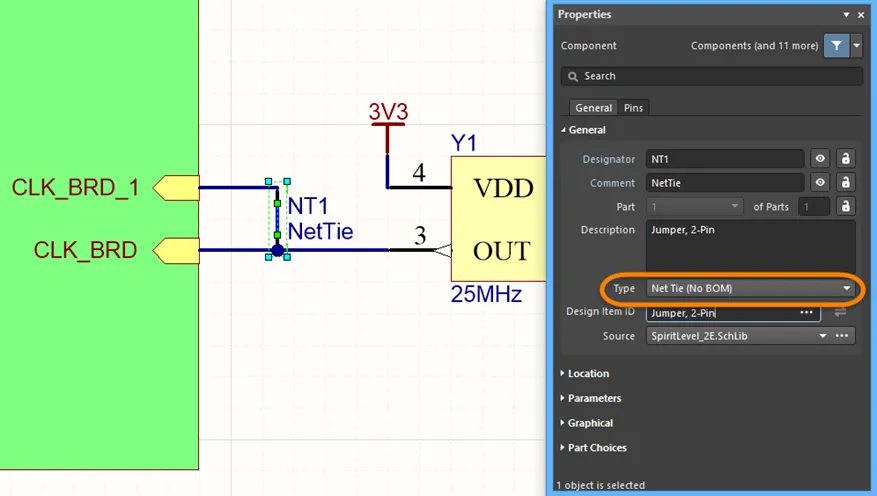
Компонент Net Tie используется для разводки одного тактового сигнала на два тактовых вывода FPGA на схеме.
Обратите внимание: выводы not не соединены проводником друг с другом на схеме (то есть на схеме они не закорочены), но are соединены между собой внутри посадочного места PCB.
На стороне PCB посадочное место имеет такое же количество площадок, как и количество выводов у символа на схеме, и медь между ними. В примере ниже это реализовано соединением двух квадратных площадок отрезком дорожки. Это делается внутри посадочного места в редакторе библиотек PCB. Свойство PCB Component Type также устанавливается в Net Tie.
Программа автоматически игнорирует короткие замыкания, созданные внутри PCB-компонента Net Tie, поэтому ошибка DRC не формируется.
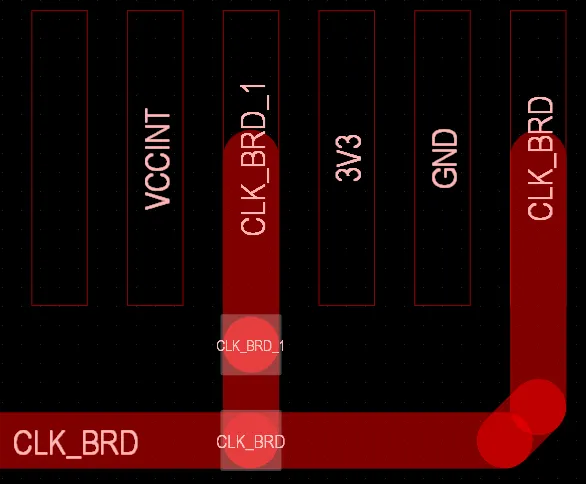
Тот же компонент Net Tie на PCB; площадки (выделены) в посадочном месте Net Tie закорочены дорожкой.
Когда компонент Net Tie используется для соединения двух разных цепей, каждая цепь сохраняет свое имя на всей схеме и на PCB.
Цепи питания
Поведение настроек по умолчанию предполагает, что цепи питания являются глобальными, т.е. должны быть доступны на каждом листе схемы. Чтобы использовать цепь питания, разместите Power Port с нужным именем цепи, затем подключите компоненты к этому power port. При компиляции проекта все выводы, подключенные к каждой цепи питания, будут соединены на всех листах проекта.

Именно имя цепи определяет, к какой цепи подключен power port, а не стиль символа — три выделенных power port подключены к цепи питания GND.
Локализация цепи питания — глобально
Как упоминалось ранее, в иерархическом проекте цепи питания можно локализовать на каждом листе схемы, выбрав параметр Strict Hierarchical для Net Identifier Scope. Этот подход локализует все цепи питания на каждом листе, поэтому их нужно вручную соединять между собой, используя тот же подход, что и для сигнальных цепей. Если их не соединить, будет выдана ошибка Duplicate Net Name для каждой цепи питания, присутствующей на каждом листе схемы. Также потребуется настроить параметры Connection Matrix, чтобы разрешить соединение Ports с Power Ports.
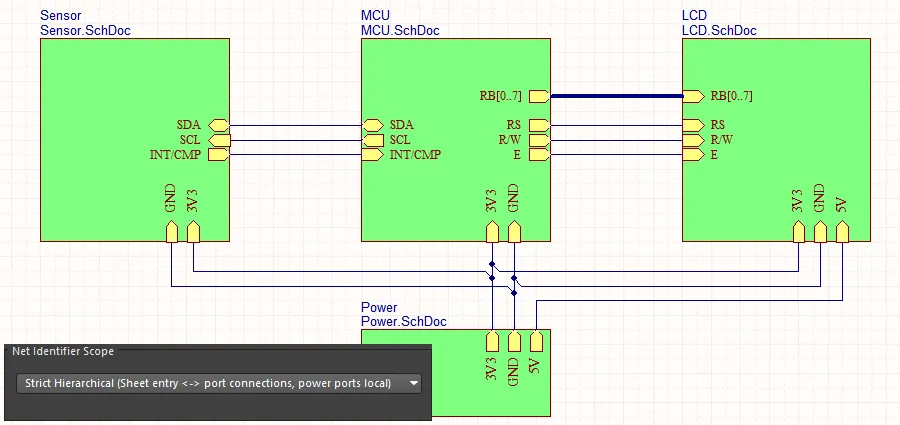
Если Net Identifier Scope установлено в Strict Hierarchical, каждая цепь питания должна быть проложена на каждый лист, где она используется.
Соединение локализованной цепи питания между листами
Цепь питания, локализованную в иерархическом проекте, подключают так же, как и любую другую цепь: от порта на дочернем листе к sheet entry в символе листа на родительском листе. Обратите внимание: для цепей питания этот метод поддерживает только отдельные цепи питания, а не цепи питания, объединенные в шину ( ).
).
Если вы создаете многоканальный проект и хотите подать уникальную, отдельную цепь питания на каждый канал с помощью оператора Repeat (как показано ниже), это поддерживается, потому что вы передаете в каждый канал только одну цепь через комбинацию sheet entry–port. Пока проект пытается соединять отдельную цепь питания от родителя к дочернему листу через каждую комбинацию sheet entry–port, нетлист будет сформирован корректно.
 Локализованные цепи питания можно распределять по каждому каналу в многоканальном проекте, если они проходят вверх-вниз по иерархии как отдельные цепи, а не как шина.
Локализация цепи питания — индивидуально
Конкретную цепь питания в иерархическом проекте (т.е. в проекте, где Net Identifier Scope установлено в Hierarchical или в проекте, который содержит sheet entries на верхнем листе и где для Net Identifier Scope установлено Automatic — подробнее см. Setting the Net Identifier Scope) можно также локализовать на конкретном листе, соединив Power Port с Port на этом листе схемы.

Здесь цепь питания 3V3 локализована только для этого листа, поэтому ее также нужно вручную соединить на родительском листе. Цепи GND и 5V остаются глобальными цепями питания.
Динамическая компиляция
Related page: Проверка (валидация) проекта
Когда вы соединяете два вывода проводником, вы фиксируете намерения проекта, а не создаете реальную цепь. Цепь не создается до компиляции проекта. Помимо извлечения сведений о компонентах и их соединениях, компиляция также извлекает подробную параметрическую информацию о компонентах и проекте. Скомпилированная модель проекта называется Unified Data Model.
Модель данных проекта инкрементально обновляется после каждой операции пользователя благодаря динамической компиляции — формируя так называемую Dynamic Data Model (DDM). Ручная компиляция проекта не требуется — все выполняется автоматически. Модель связности проекта инкрементально обновляется после каждой операции пользователя благодаря динамической компиляции. Для проекта автоматический процесс компиляции выполняет три функции:
- Создает экземпляры иерархии проекта.
- Устанавливает связность цепей между всеми листами проекта.
- Строит внутреннюю Dynamic Data Model (DDM) проекта.
Это гарантирует, что любые изменения проекта немедленно отражаются в Navigator и Projects panel.
Чтобы проверить логические, электрические и чертежные ошибки между DDM и настройками компилятора, необходимо выполнить валидацию проекта. Эта команда доступна через выбор команды Project » Validate Project в главном меню или через щелчок правой кнопкой мыши по записи проекта в панели Projects и выбор команды Validate Project в контекстном меню.
Любые нарушения, обнаруженные компилятором, будут перечислены как предупреждения и/или ошибки в панели Messages. Компилятор использует параметры, заданные на вкладках Error Reporting и Connection Matrix диалога Project Options (в зависимости от типа проекта), при проверке исходных документов на нарушения.
Динамическая модель данных
Фундаментальным элементом программного обеспечения является Unified Data Model (UDM). Благодаря автоматическому запуску динамической компиляции создаётся единая, целостная модель, находящаяся в центре процесса проектирования. Данные внутри модели могут быть доступны и изменяемы различными редакторами и сервисами в составе ПО, включая редактор схемы и редактор PCB. Вместо использования отдельного хранилища данных для каждой из различных проектных областей UDM структурирована так, чтобы вмещать всю информацию по всем аспектам проекта, включая компоненты и их связность. Эта единая, целостная модель, находящаяся в центре процесса проектирования, создаётся в результате динамической компиляции проекта. Это означает, что Unified Data Model доступна с момента открытия проекта и не должна требовать дополнительной ручной компиляции — настоящая Dynamic Data Model (DDM). Следовательно, модель инкрементально обновляется (компилируется) после каждой операции пользователя. Вы можете свободно размещать, соединять проводниками, переставлять, переименовывать, добавлять и удалять содержимое в вашей схеме.
Процесс компиляции PCB управляется кодом вне редакторов схемы и PCB. У такого подхода есть ряд преимуществ, и главное из них — Unified Data Model проекта находится вне отдельных редакторов схемы и PCB. UDM включает подробные описания каждого компонента в проекте и того, как они соединены друг с другом.
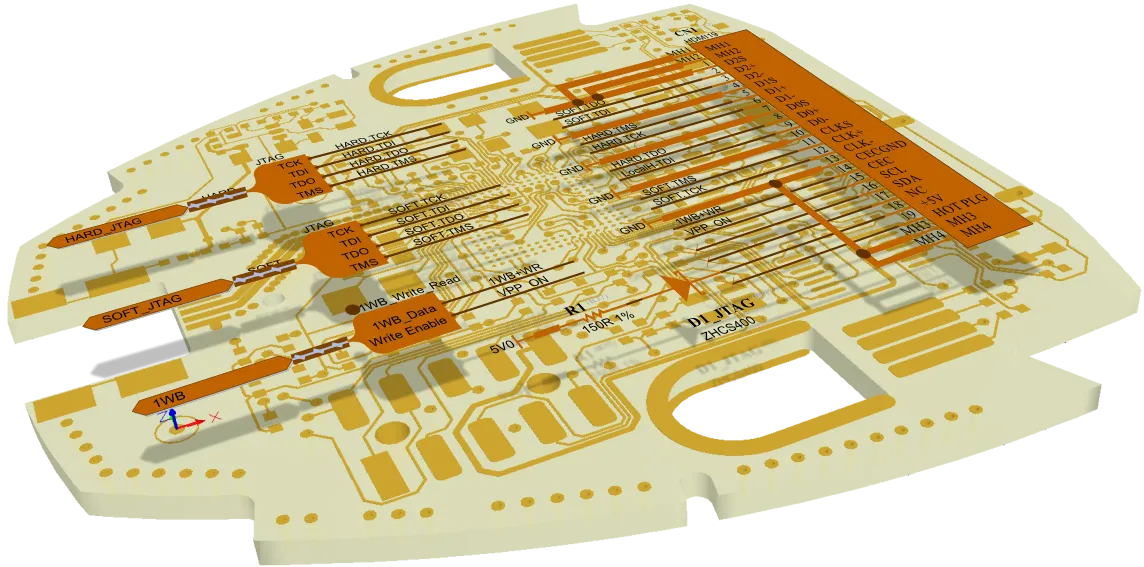
Программное обеспечение управляет данными связности между схемой и PCB.
Следующие места и операции не требуют каких-либо дополнительных ручных действий в части компиляции проекта, поскольку компиляция динамическая:
- Navigator и Projects панель
- ActiveBOM
- Выполнение ECO
- Кросс-пробинг
- Подсветка цветом цепей
- Перестановка выводов
- Перекрёстные ссылки компонентов

Итак, как взаимодействовать с Unified Data Model, например, чтобы проследить цепь по проекту? Это делается через панель Navigator.
Анализ связности
Panel page: Панель
Navigator panel
Базовый подход к работе с панелью:
-
Задайте поведение навигации, нажав кнопку
 в верхней части панели, чтобы открыть диалог Preferences и включить предпочитаемый Highlight Methods. Либо щёлкните правой кнопкой по интересующему объекту в панели и используйте пункты меню для настройки поведения навигации, как показано на изображении ниже.
-
Задайте область просмотра в регионе Documents for панели — чтобы просматривать весь проект, выберите
Flattened Hierarchy. - Щёлкните по компоненту в разделе списка Instance, чтобы перейти к этому компоненту; разверните компонент, чтобы найти или перейти к выводу.
- Щёлкните по цепи (net) или шине (bus) в разделе Net /Bus, чтобы перейти к этой цепи или шине.
- Удерживайте клавишу Alt при щелчке, чтобы перейти к этому объекту и на схеме, и на PCB.
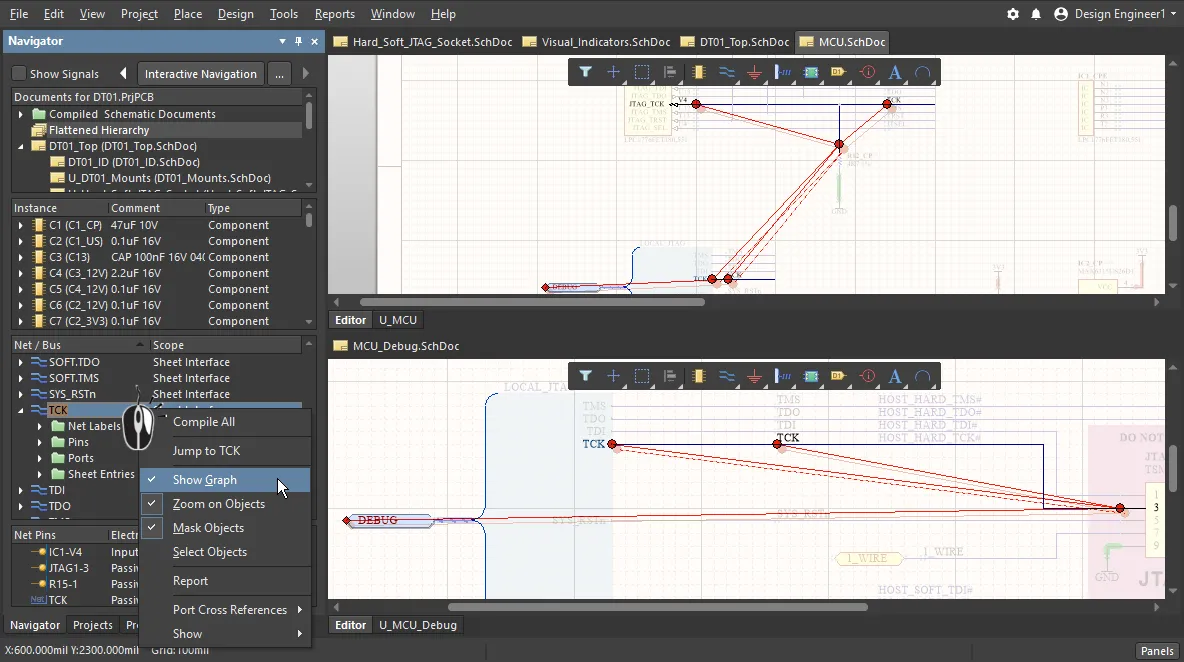
Щёлкните по компоненту или цепи в панели Navigator, чтобы найти этот компонент или цепь и проследить связность по проекту. Щёлкните правой кнопкой, чтобы открыть параметры отображения. Наведите курсор на изображение, чтобы показать навигацию к компоненту на схеме и на PCB одновременно (удерживайте Alt при щелчке в панели Navigator, чтобы включить объект PCB).
Навигация по компонентам на плате
Помимо поиска компонентов на схеме и на PCB (если удерживается Alt) из панели Navigator, вы также можете переходить к выводам/компонентам/цепям/шинам/жгутам на PCB напрямую из схемы.
Например, когда вы щёлкаете, чтобы найти компонент на схеме, вы также можете найти этот же компонент на PCB.
Для этого:
- Включите опцию Selecting в Highlight Methods, а также предпочитаемые параметры в разделе Cross Select Mode на странице System - Navigation диалога Preferences.
- Включите Cross Selection (Tools » Cross Select Mode) и в редакторе схемы, и в редакторе PCB.
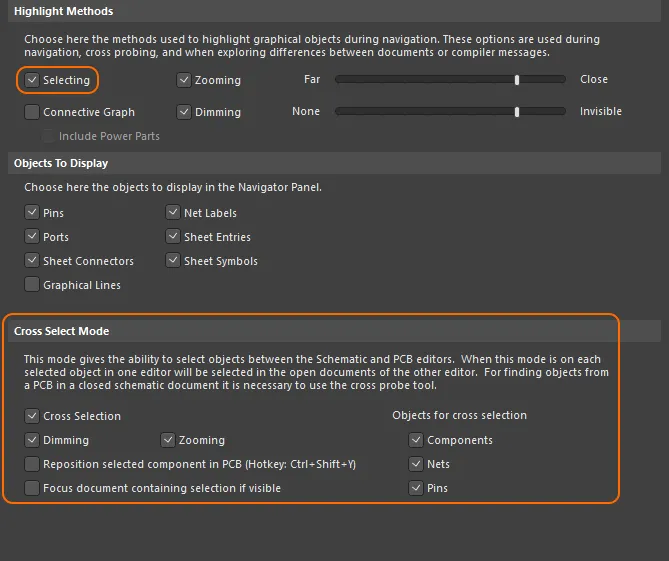
Эти параметры настраивают поведение навигации и перекрёстного выбора.
Теперь при выборе выводов/компонентов/цепей/шин/жгутов на схеме эти объекты также будут выбраны на PCB, как показано на изображении ниже.
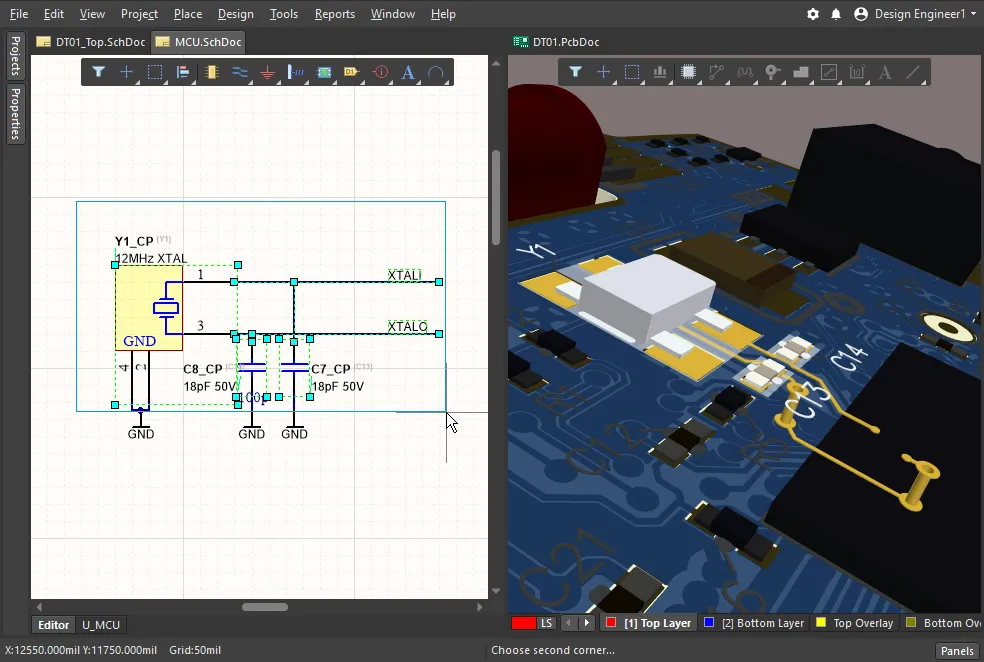
При выборе компонентов и цепей на схеме эти объекты также выбираются на PCB. Перекрёстный выбор также работает от PCB к схеме.
Поиск компонентов и цепей в структуре проекта
Перемещайтесь по структуре в панели, чтобы найти интересующий компонент или цепь, затем дважды щёлкните по объекту, чтобы показать экземпляр(ы) этого объекта в схематических документах проекта. Используйте параметры на странице System - Navigation диалога Preferences, чтобы задать поведение подсветки объектов (Zoom, Dim, Select и т. п.).

Навигация по объектам проекта также доступна в панели Navigator panel, которая предоставляет подробную иерархическую структуру объектов проекта и связанных с ними данных. Настройки предпочтений System - Navigation определяют поведение подсветки объектов как для панели Project, так и для панели Navigator.
Подсветка соединений
Опция навигации по связности показывает отношения соединений объекта, выбранного в панели Projects. Дважды щёлкните по элементу, например Net, в иерархическом списке объектов панели, чтобы подсветить его взаимосвязи на схеме.
Функция предварительного просмотра включается опцией Connectivity Graph в разделе Highlight Methods страницы System – Navigation диалога Preferences. Выберите дополнительную опцию Include Power Parts, чтобы также видеть связность объектов питания, связанных с выбранным объектом.

Глобальная подсветка цепей
Связность цепи по всему проекту можно подсветить на всех схемах, удерживая клавишу Alt при выборе цепи щелчком по проводнику (Alt+Click). Подсвечиваются все экземпляры этой цепи на схемах, а остальные объекты приглушаются, чтобы наглядно показать распространение сигнала/питания в проекте одним простым действием.
Подсветка цепей очищается щелчком по свободному месту, а её поведение определяется настройками Highlight Methods на странице System - Navigation page диалога Preferences. Обратите внимание: снятие флажка Dimming отключит функцию подсветки цепей.
Настройка цвета цепей
Main page: Применение цвета к цепям
Чтобы сделать схему более читаемой и упростить работу с цепями и трассами в редакторе PCB, можно применять цвет к проводникам на схеме, а также к цепям и трассам на PCB.
Цвет подсветки можно назначить цепи или шине в редакторе схем с помощью команд подменю View » Set Net Colors, как показано на изображении ниже. Эти цвета можно в любой момент передать в редактор PCB с помощью команды Update PCB.
В редакторе PCB цвет по умолчанию и видимость Connection Lines настраиваются в разделе System Colors панели PCB View Configuration panel. Обратите внимание: этот цвет по умолчанию применяется при создании цепей (во время первоначальной передачи проекта со схемы); цвет уже существующих линий соединений не изменится при изменении этой опции.
В редакторе PCB цвет, назначенный каждой цепи, отображается в режиме Nets mode панели PCB. Ищите цвет за флажком рядом с именем цепи, как показано в правом нижнем углу изображения ниже.
Цвет всегда применяется к неразведённым цепям (линиям соединений). Чтобы отображать цвет на разведённых цепях, установите флажок рядом с именем цепи в панели PCB, а затем настройте параметры отображения на странице Board Insight Color Overrides диалога Preferences. На изображении ниже цвет переопределения Base Pattern установлен в Solid, а параметр Zoom Out Behavior — в Override Color Dominates.
 Цвета цепей, заданные в схеме, передаются на PCB командой Update PCB. Настройте функции PCB Color Override, чтобы управлять тем, как они отображаются на плате.
Изменение цвета цепей на PCB
Не всегда возможно применить цвет к проводникам схемы и перенести его на PCB. В этом случае цвет всё равно можно назначить линиям соединений и трассировке в редакторе PCB. Чтобы изменить цвет цепи после переноса проекта, дважды щёлкните по имени цепи в режиме Nets панели PCB. Цвет отдельной цепи можно отредактировать в диалоге Edit Net dialog.
Чтобы изменить цвет нескольких цепей, используйте режим Nets панели PCB:
- Используйте стандартные приёмы множественного выбора Windows (Shift+click или Ctrl+click), чтобы выбрать несколько классов цепей или несколько отдельных цепей.
- Щёлкните правой кнопкой мыши по выбранному объекту и в контекстном меню выберите команду Change Net Color, чтобы назначить новый цвет выбранным цепям.
- Щёлкните правой кнопкой мыши ещё раз и выберите Display Override » Selected On, чтобы включить функцию переопределения цвета для выбранных цепей.
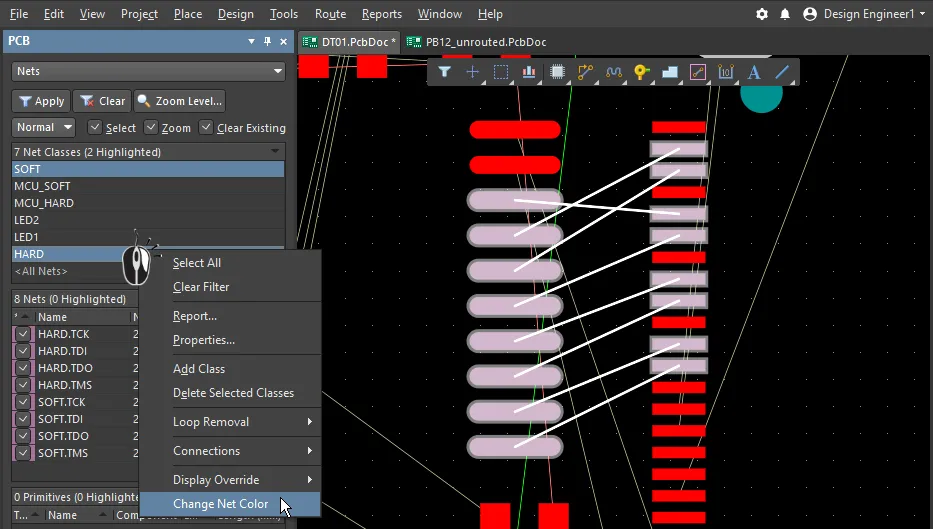
Улучшайте видимость цепей, изменяя цвет их линий соединений и включая функцию переопределения отображения.
 Локализовано с помощью ИИ