
Các chế độ xem bổ sung
Sơ lược
- Tìm hiểu khi nào nên dùng hình cắt bo mạch, khi nào nên dùng hình trích bo mạch và có thể tạo chúng từ những hình chiếu Draftsman hiện có nào.
- Làm theo quy trình từng bước để đặt từng loại hình biểu diễn, bao gồm các thao tác quan trọng như xác định hướng cắt, chọn vùng nguồn và chỉnh sửa bằng đồ họa.
- Nắm được các tùy chọn tùy chỉnh chính trong bảng Properties để điều chỉnh tỷ lệ, tiêu đề, nhãn, kiểu đường nét và thiết lập hiển thị cho phù hợp với nhu cầu lập tài liệu của bạn.
Cùng với hình chiếu lắp ráp bo mạch và hình chiếu chế tạo bo mạch, Draftsman cung cấp thêm một số hình chiếu thiết kế tự động để hoàn thiện bản vẽ PCB của bạn.
Hình cắt bo mạch
Hình cắt bo mạch trong Draftsman là bản vẽ thể hiện mặt cắt tại vị trí 'cắt' được chỉ định trên một hình chiếu lắp ráp bo mạch đã đặt. Công cụ tạo hình cắt sử dụng dữ liệu 3D có sẵn từ PCB hiện tại để tạo một bản vẽ mặt cắt độc lập tương ứng với vị trí cắt đã chỉ định.
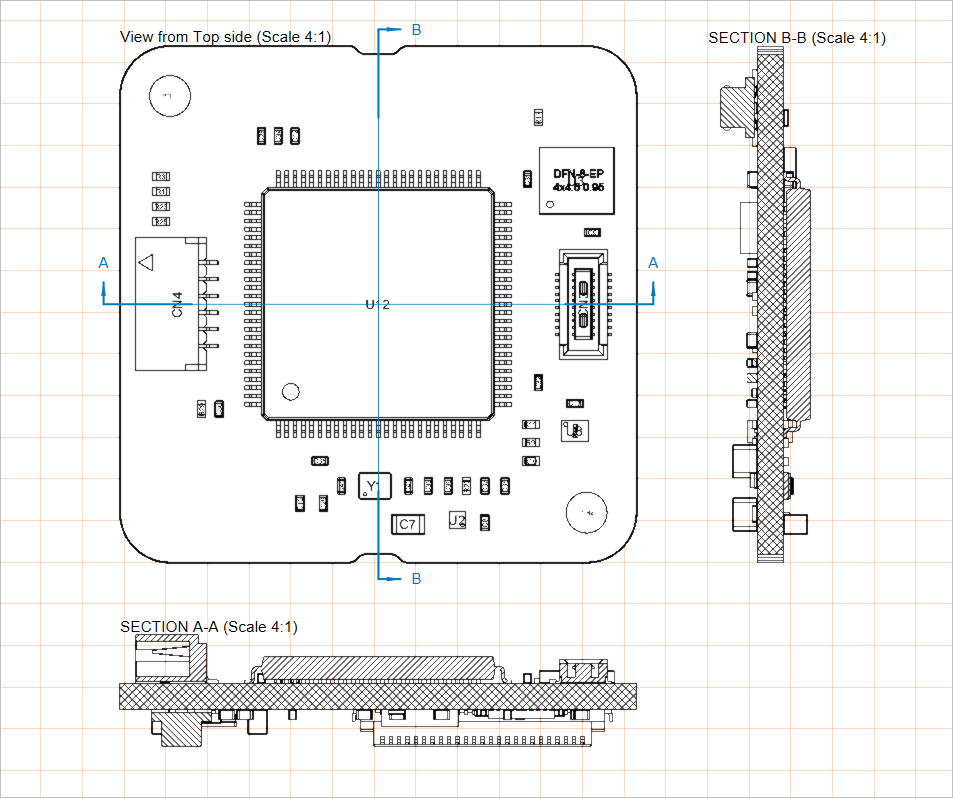
Hai hình cắt bo mạch được đặt từ một hình chiếu lắp ráp bo mạch
Các bước tạo hình cắt bo mạch:
-
Chọn lệnh đặt hình cắt bo mạch (Place » Additional Views » Board Section View).
-
Đưa con trỏ lên một hình chiếu lắp ráp bo mạch; một đường cắt dọc sẽ di chuyển theo con trỏ. Sử dụng
Spacebarđể chuyển đổi giữa đường cắt dọc và đường cắt ngang. -
Nhấp để xác định vị trí đường cắt.
-
Di chuyển con trỏ sang một trong hai phía của đường cắt để xác định hướng nhìn (được biểu thị bằng các mũi tên trên đường cắt), rồi nhấp để xác nhận.
-
Kéo và đặt hình cắt bo mạch mới vào vị trí mong muốn.
Có thể chỉnh sửa trực tiếp vị trí, kích thước và điểm đích của hình cắt bo mạch đã đặt khi chọn hình cắt đó trong không gian thiết kế. Hình cắt hỗ trợ các chế độ chỉnh sửa đồ họa khác nhau:
-
Click, Hold&Dragphần đồ họa của hình cắt bo mạch để thay đổi vị trí. -
Click, Hold&Dragđiểm điều khiển tỷ lệ (nút) của hình cắt bo mạch, nằm ở góc trên bên phải đường bao, để thay đổi kích thước hiển thị của hình cắt. -
Click, Hold&Dragđường cắt của hình cắt bo mạch (tại vị trí không có nút) để thay đổi vị trí cắt qua bo mạch. -
Click, Hold&Dragmột trong các nút trên đường cắt của hình cắt bo mạch để thay đổi phạm vi cắt qua bo mạch. -
Khi kéo đường cắt hoặc nút của đường cắt, sử dụng
Spacebarđể thay đổi Positioning Mode (Horizontal hoặc Vertical).
Minh họa thao tác đặt và chỉnh sửa đồ họa hình cắt bo mạch
Có thể cấu hình cách thể hiện bản vẽ, hướng nhìn và nhãn của hình cắt bo mạch đã đặt trong bảng Properties khi chọn hình cắt trong không gian thiết kế (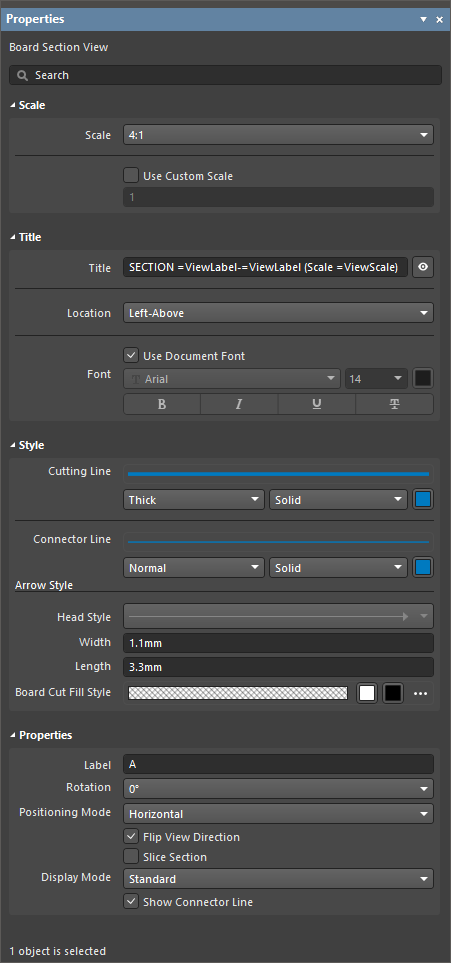 ).
).
Tỷ lệ |
|
| Scale, Use Custom Scale |
Sử dụng các tùy chọn này để cấu hình tỷ lệ của hình cắt. Để biết thêm thông tin, hãy tham khảo trang Làm việc với các hình chiếu. |
Tiêu đề |
|
| Title, Location, Font |
Sử dụng các tùy chọn này để cấu hình tiêu đề của hình cắt. Để biết thêm thông tin, hãy tham khảo trang Làm việc với các hình chiếu. |
Kiểu |
|
| Cutting Line | Sử dụng các danh sách thả xuống để chọn độ dày và kiểu nét dùng để thể hiện các đường chỉ dẫn có mũi tên của hình cắt. Các tùy chọn khả dụng được xác định trong vùng Line Styles của bảng Properties khi không có đối tượng nào được chọn trong không gian thiết kế. Để biết thêm thông tin, hãy tham khảo trang Thiết lập tài liệu Draftsman. Sử dụng nút màu tương ứng để chỉ định màu của đường. |
| Connector Line | Sử dụng các danh sách thả xuống để chọn độ dày và kiểu nét dùng để thể hiện đường cắt của hình cắt, nằm giữa các ký hiệu mặt cắt có mũi tên (và đi qua hình chiếu lắp ráp bo mạch). Các tùy chọn khả dụng được xác định trong vùng Line Styles của bảng Properties khi không có đối tượng nào được chọn trong không gian thiết kế. Để biết thêm thông tin, hãy tham khảo trang Thiết lập tài liệu Draftsman. Sử dụng nút màu tương ứng để chỉ định màu của đường. |
| Arrow Style | Sử dụng các tùy chọn được cung cấp để cấu hình ký hiệu mặt cắt.
|
| Board Cut Fill Style | Sử dụng các tùy chọn này để cấu hình cách hiển thị kiểu tô và màu của phần bo mạch bị cắt. Ô mẫu hiển thị bản xem trước của kiểu tô theo các thiết lập đã cấu hình. Sử dụng các nút màu tương ứng để chỉ định màu tô và màu nét gạch mặt cắt. Chọn nút
|
Thuộc tính |
|
| Label | Chuỗi văn bản/ký tự dùng làm tên nhãn của hình cắt, được hiển thị dưới dạng nhãn đường cắt. |
| Rotation | Góc xoay của hình cắt bo mạch so với hình chiếu lắp ráp bo mạch nguồn. Sử dụng menu thả xuống để chọn trong dãy giá trị thiết lập sẵn theo bước 90°. |
| Positioning Mode | Hướng X/Y của đường cắt, là Horizontal hoặc Vertical. |
| Flip View Direction | Khi bật, hướng của hình cắt (hướng 'nhìn' vào hình cắt) sẽ bị đảo ngược. Các mũi tên chỉ hướng trên đường cắt sẽ thay đổi tương ứng. |
| Slice Section | Khi bật, các đối tượng phía sau đường cắt sẽ bị ẩn. Tùy chọn này loại bỏ các đối tượng nền khỏi hình cắt, tạo ra hình chỉ thể hiện phần cắt xuyên qua bo mạch ( ). ). |
| Display Mode | Kiểu hiển thị của các mũi tên chỉ báo mặt cắt, để chúng được đặt sau (Standard) hoặc trước (Alternative) đường cắt ( ). ). |
| Show Connector Line | Khi bật, đường cắt sẽ được hiển thị. |
 tương ứng để truy cập các tùy chọn sau
 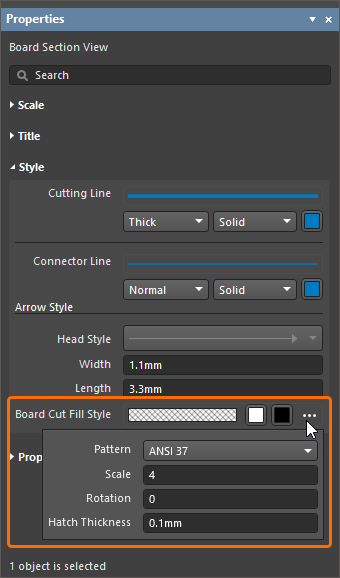 )
)Hình chiếu chi tiết bo mạch
Tính năng hình chiếu chi tiết bo mạch của Draftsman cho phép tách một vùng xác định của bản vẽ thành một hình chiếu riêng, phóng to các chi tiết của vùng đó. Có thể thêm hình chiếu chi tiết bo mạch vào hình chiếu lắp ráp bo mạch, hình chiếu chế tạo bo mạch, hình chiếu mặt cắt bo mạch, hình chiếu linh kiện, hình chiếu bản vẽ khoan, hình chiếu đẳng trục bo mạch và hình chiếu vùng bo mạch. Có thể tạo hình chiếu chi tiết bo mạch với dạng hình tròn hoặc hình chữ nhật.
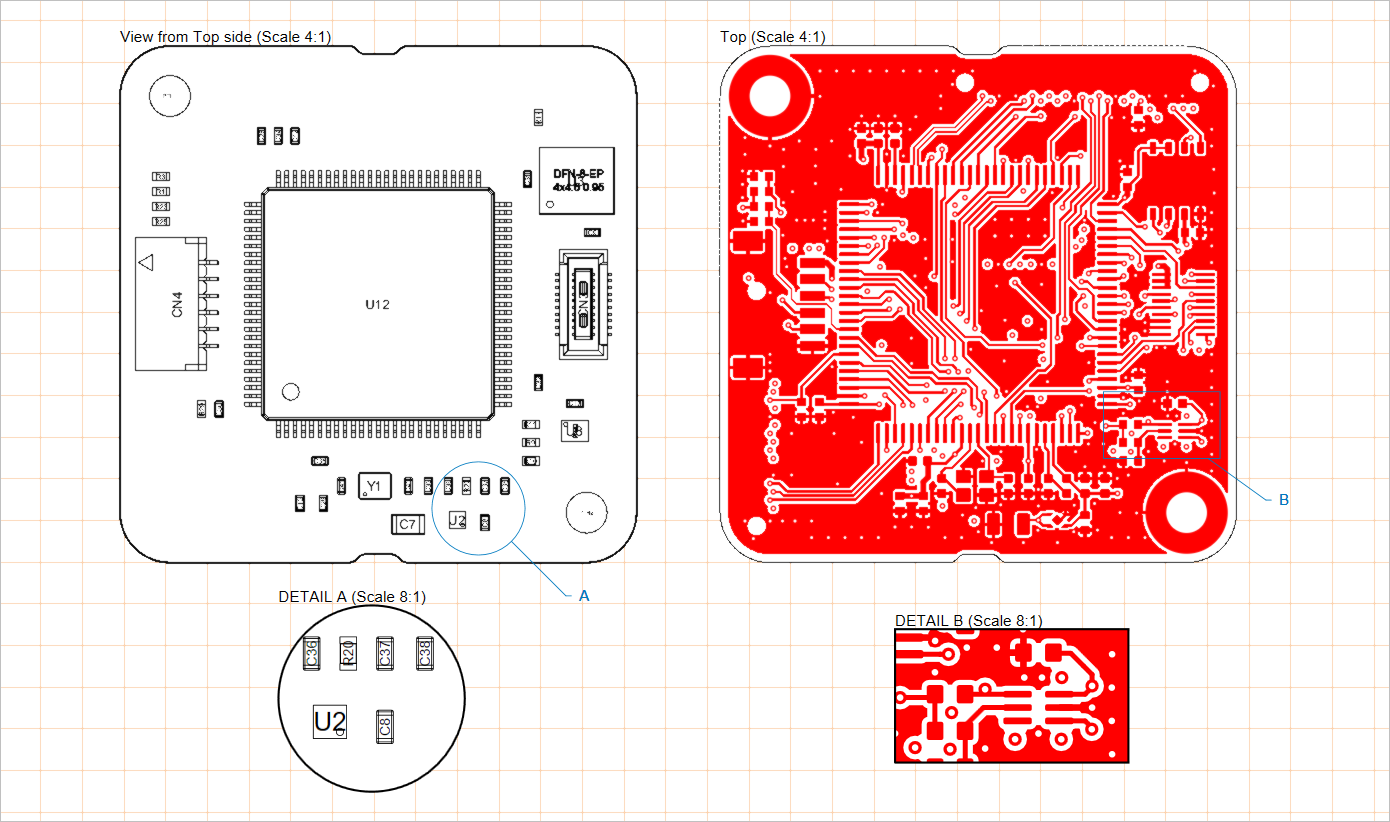
Hai hình chiếu chi tiết bo mạch đã đặt (ở phía dưới), được áp dụng cho một hình chiếu lắp ráp bo mạch và một hình chiếu chế tạo bo mạch
Các bước tạo hình chiếu chi tiết bo mạch:
-
Chọn lệnh đặt hình chiếu chi tiết bo mạch (Place » Additional Views » Board Detail View » Circle area detail view hoặc Place » Additional Views » Board Detail View » Rectangle area detail view, tùy theo hình dạng mong muốn của hình chiếu).
-
Nhấp vào một điểm trên bản vẽ (trên hình chiếu được hỗ trợ) để xác định tâm của vùng hình chiếu chi tiết bo mạch cần tạo.
-
Di chuyển chuột rồi nhấp để xác định bán kính (đối với hình chiếu dạng hình tròn) / góc (đối với hình chiếu dạng hình chữ nhật) của vùng hình chiếu (vùng nguồn của hình chiếu chi tiết bo mạch). Hình chiếu sẽ xuất hiện và di chuyển theo con trỏ.
-
Nhấp lần nữa để xác định vị trí của phần phóng to trong hình chiếu chi tiết bo mạch.
Có thể chỉnh sửa trực tiếp bằng đồ họa cả hình chiếu chi tiết bo mạch lẫn vùng/kích thước nguồn của nó. Để bật chế độ chỉnh sửa đồ họa, nhấp vào bất kỳ phần nào của đối tượng đồ họa, bao gồm phần phóng to của hình chiếu chi tiết bo mạch, đường bao vùng nguồn, nhãn hoặc đường nối/đường dẫn.
-
Click, Hold&Dragchính hình chiếu chi tiết bo mạch (hình chiếu phóng to của vùng nguồn) để thay đổi vị trí của nó. -
Di con trỏ lên nhãn hoặc đường nối/đường dẫn (con trỏ sẽ chuyển thành dấu chữ thập 'di chuyển' –
 ), sau đó
 Click, Hold&Dragđể di chuyển vị trí vùng nguồn của hình chiếu. -
Di con trỏ lên đường bao vùng nguồn (con trỏ sẽ chuyển thành dấu chữ thập 'thay đổi kích thước' –
 ), sau đó
 Click, Hold&Dragđể thay đổi kích thước vùng nguồn của hình chiếu. -
Nếu đối tượng hình chiếu chi tiết bo mạch sử dụng đường dẫn nhãn (Display Mode được đặt thành With Leader trong bảng Properties), đối tượng sẽ hiển thị một điểm điều khiển chỉnh sửa có thể kéo để định vị lại đường dẫn và nhãn của nó.
Minh họa cách đặt và chỉnh sửa đồ họa hình chiếu chi tiết bo mạch
Có thể cấu hình hệ số phóng đại (tỷ lệ), nhãn và các thuộc tính đường nét của hình chiếu chi tiết bo mạch đã đặt trong bảng Properties khi hình chiếu được chọn trong không gian thiết kế (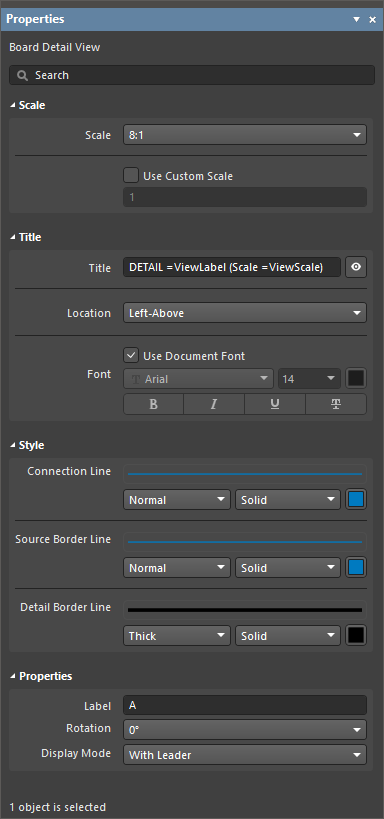 ).
).
Tỷ lệ |
|
| Scale, Use Custom Scale |
Sử dụng các tùy chọn này để cấu hình tỷ lệ của hình chiếu. Để biết thêm thông tin, tham khảo trang Làm việc với hình chiếu. |
Tiêu đề |
|
| Title, Location, Font |
Sử dụng các tùy chọn này để cấu hình tiêu đề của hình chiếu. Để biết thêm thông tin, tham khảo trang Làm việc với hình chiếu. |
Kiểu |
|
| Connection Line | Sử dụng các danh sách thả xuống để chọn độ dày và kiểu nét dùng để thể hiện đường dẫn nhãn (khi tùy chọn Display Line được đặt thành With Leader) hoặc đường nối giữa đường bao vùng nguồn và chính hình chiếu (khi tùy chọn Display Line được đặt thành Connected). Các tùy chọn khả dụng được xác định trong vùng Line Styles của bảng Properties khi không có đối tượng nào được chọn trong không gian thiết kế. Để biết thêm thông tin, tham khảo trang Thiết lập tài liệu Draftsman. Sử dụng nút màu tương ứng để chỉ định màu của đường. |
| Source Border Line | Sử dụng các danh sách thả xuống để chọn độ dày và kiểu nét dùng để thể hiện đường bao vùng nguồn của hình chiếu. Các tùy chọn khả dụng được xác định trong vùng Line Styles của bảng Properties khi không có đối tượng nào được chọn trong không gian thiết kế. Để biết thêm thông tin, tham khảo trang Thiết lập tài liệu Draftsman. Sử dụng nút màu tương ứng để chỉ định màu của các đường. |
| Detail Border Line | Sử dụng các danh sách thả xuống để chọn độ dày và kiểu nét dùng để thể hiện đường bao vùng phóng to của hình chiếu. Các tùy chọn khả dụng được xác định trong vùng Line Styles của bảng Properties khi không có đối tượng nào được chọn trong không gian thiết kế. Để biết thêm thông tin, tham khảo trang Thiết lập tài liệu Draftsman. Sử dụng nút màu tương ứng để chỉ định màu của đường. |
Thuộc tính |
|
| Label | Chuỗi văn bản/ký tự dùng làm tên nhãn của hình chiếu. Nội dung này được hiển thị làm nhãn của hình chiếu khi tùy chọn Display Line được đặt thành With Leader hoặc No Leader. |
| Rotation | Góc hiển thị của vùng phóng to, trong đó 0° tương ứng với góc nhìn vốn có của vùng đó trong hình chiếu bản vẽ nguồn (đích). Chọn trong danh sách thả xuống gồm các tùy chọn góc nhìn cách nhau 90°. |
| Display Mode | Kiểu đường nối cho vùng nguồn của hình chiếu. Sử dụng danh sách thả xuống để chọn kiểu Connected, With Leader hoặc No Leader (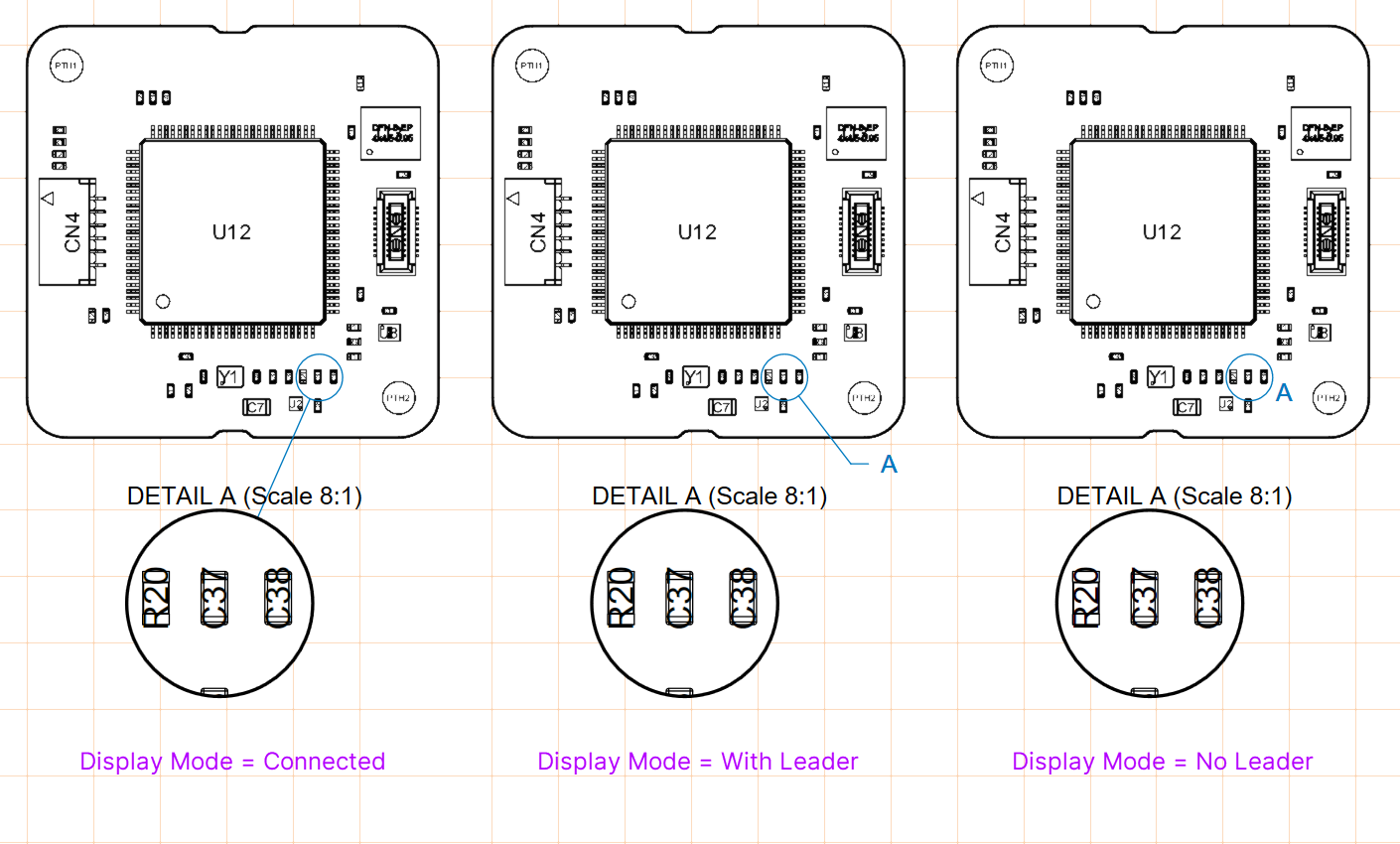 ). ). |
Hình chiếu linh kiện
Hình chiếu linh kiện trong Draftsman (Place » Additional Views » Component View) là một đối tượng bản vẽ theo kiểu hình chiếu lắp ráp, thể hiện một linh kiện riêng lẻ từ thiết kế bo mạch hiện tại. Khi được đặt ở chế độ hình chiếu cạnh, hình chiếu linh kiện được thể hiện sẽ bao gồm phần biên dạng tương ứng của PCB đỡ linh kiện.
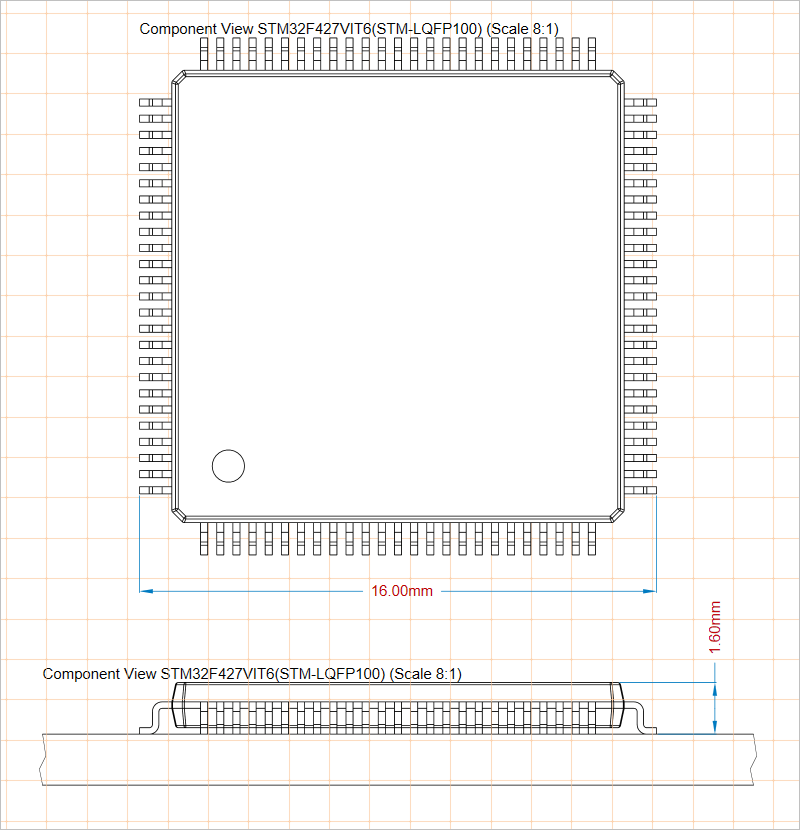
Hai hình chiếu linh kiện đã đặt, thể hiện linh kiện từ phía trên và phía trước
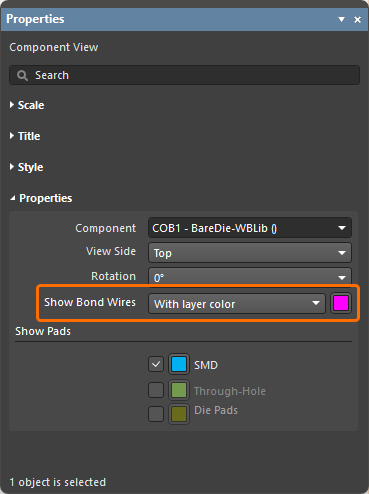
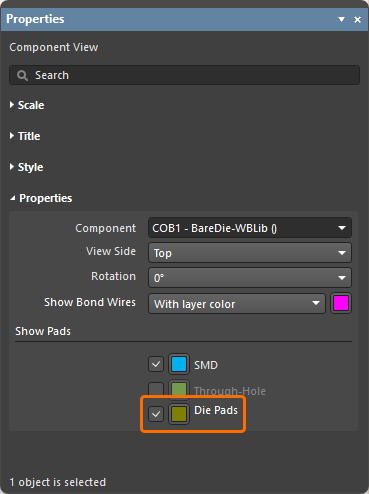
Hình chiếu linh kiện khi mới đặt sẽ hiển thị linh kiện đầu tiên được ghi nhận trong dữ liệu BOM. Có thể đổi sang linh kiện mong muốn từ danh sách thả xuống Component trong vùng Properties của bảng Properties; bảng này cũng cung cấp các thiết lập thuộc tính để xác định kiểu đồ họa và góc nhìn của hình chiếu linh kiện (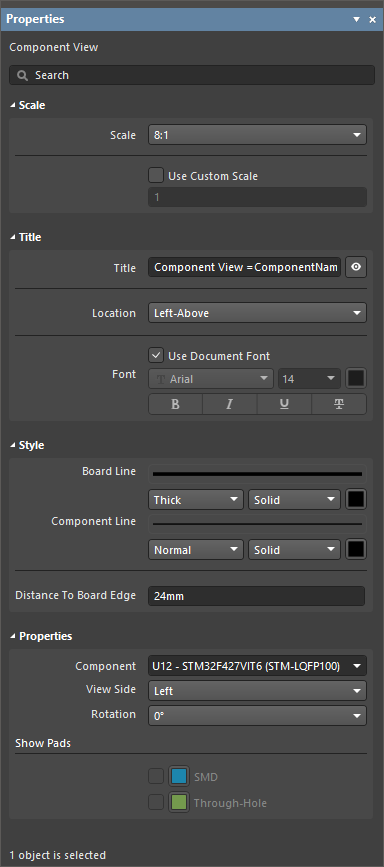 ).
).
Tỷ lệ |
|
| Scale, Use Custom Scale |
Sử dụng các tùy chọn này để cấu hình tỷ lệ của hình chiếu. Để biết thêm thông tin, tham khảo trang Làm việc với hình chiếu. |
Tiêu đề |
|
| Title, Location, Font |
Sử dụng các tùy chọn này để cấu hình tiêu đề của hình chiếu. Để biết thêm thông tin, tham khảo Làm việc với các hình chiếu. |
Kiểu |
|
| Board Line | Sử dụng các danh sách thả xuống để chọn độ dày và kiểu nét dùng để vẽ đường bo mạch khi View Side được đặt thành giá trị khác Top. Các tùy chọn có sẵn được xác định trong vùng Line Styles của bảng Properties khi không có đối tượng nào được chọn trong không gian thiết kế. Để biết thêm thông tin, hãy tham khảo trang Thiết lập tài liệu Draftsman. Sử dụng nút màu tương ứng để chỉ định màu của đường. |
| Component Line | Sử dụng các danh sách thả xuống để chọn độ dày và kiểu nét dùng để vẽ hình dạng linh kiện trong hình chiếu. Các tùy chọn có sẵn được xác định trong vùng Line Styles của bảng Properties khi không có đối tượng nào được chọn trong không gian thiết kế. Để biết thêm thông tin, hãy tham khảo trang Thiết lập tài liệu Draftsman. Sử dụng nút màu tương ứng để chỉ định màu của các đường. |
| Distance To Board Edge | Khi View Side được đặt thành giá trị khác Top, tùy chọn này chỉ định khoảng cách từ hình chiếu linh kiện đến mép bo mạch. |
Thuộc tính |
|
| Component | Linh kiện trong thiết kế bo mạch sẽ được thể hiện trong hình chiếu. Sử dụng menu thả xuống để chọn từ danh sách tất cả các ký hiệu định danh linh kiện có sẵn. |
| View Side | Hướng nhìn dùng để thể hiện bản vẽ linh kiện. Sử dụng menu thả xuống để chọn một trong các hướng nhìn đặt sẵn. |
| Rotation | Góc xoay dùng để thể hiện hình chiếu, được áp dụng theo menu thả xuống. |
| Show Bond Wires | Tùy chọn này chỉ khả dụng khi linh kiện được chọn trong danh sách thả xuống Component có các pad trên die và dây liên kết nối với chúng ( Để biết thêm thông tin về liên kết dây, hãy tham khảo trang Liên kết dây. |
| Show Pads | Các tùy chọn trong vùng này chỉ khả dụng khi View Side của hình chiếu linh kiện được chọn được đặt thành Top. Bật tùy chọn SMD và/hoặc Through-Hole để thể hiện hình dạng pad tương ứng trong hình chiếu. Chọn nút màu tương ứng để chỉ định màu hiển thị pad. |
 ).
). ).
).Hình chiếu bản vẽ khoan
Hình chiếu bản vẽ khoan trong Draftsman (Place » Additional Views » Drill Drawing View) là hình đồ họa tổng hợp được tạo tự động từ đường bao bo mạch và các lỗ khoan của dự án PCB đang hoạt động. Hình chiếu được thể hiện bằng các ký hiệu có thể tùy chỉnh tương ứng với các loại lỗ và cũng bao gồm mọi cặp lớp khoan được chỉ định.
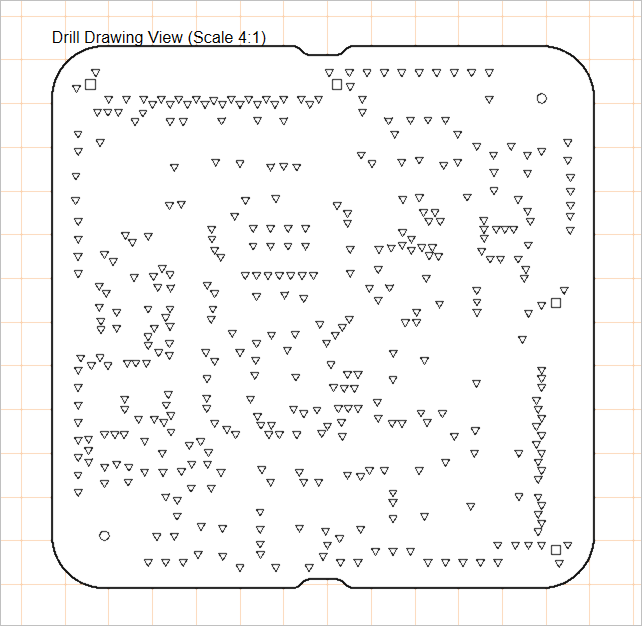
Hình chiếu bản vẽ khoan đã đặt có thể hiển thị các lỗ cho tất cả hoặc một số cặp lớp khoan cụ thể và được thể hiện bằng các ký hiệu nhóm lỗ đã xác định.
Ban đầu, hình chiếu bản vẽ khoan đã đặt sẽ hiển thị các cặp lớp khoan cho tất cả các lớp. Sau khi đặt, bạn có thể thay đổi thiết lập này theo yêu cầu thông qua bảng Properties . Bảng này cũng cung cấp các thiết lập thuộc tính xác định mặt của hình chiếu bản vẽ khoan và các ký hiệu khoan được gán cho các lỗ khoan khác nhau (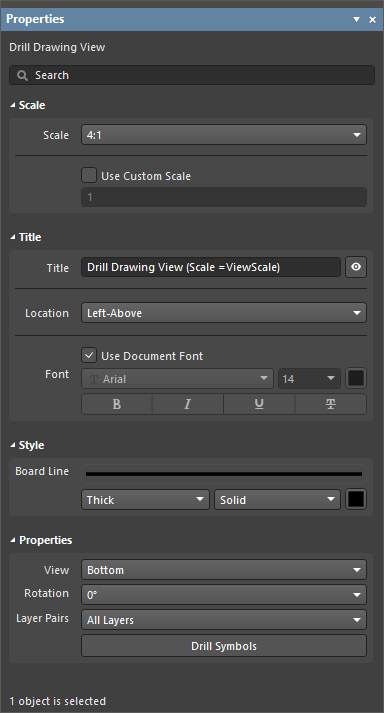 ).
).
Tỷ lệ |
|
| Scale, Use Custom Scale |
Sử dụng các tùy chọn này để cấu hình tỷ lệ của hình chiếu. Để biết thêm thông tin, hãy tham khảo trang Làm việc với các hình chiếu. |
Tiêu đề |
|
| Title, Location, Font |
Sử dụng các tùy chọn này để cấu hình tiêu đề của hình chiếu. Để biết thêm thông tin, hãy tham khảo trang Làm việc với các hình chiếu. |
Kiểu |
|
| Board Line | Sử dụng các danh sách thả xuống để chọn độ dày và kiểu nét dùng để vẽ đường viền/đường bao của hình chiếu. Các tùy chọn có sẵn được xác định trong vùng Line Styles của bảng Properties khi không có đối tượng nào được chọn trong không gian thiết kế. Để biết thêm thông tin, hãy tham khảo trang Thiết lập tài liệu Draftsman. Sử dụng nút màu tương ứng để chỉ định màu của đường. |
Thuộc tính |
|
| View | Hướng nhìn dùng để thể hiện hình chiếu. Sử dụng menu thả xuống để chỉ định hướng nhìn Top hoặc Bottom. |
| Rotation | Góc xoay dùng để thể hiện hình chiếu, được áp dụng theo menu thả xuống. |
| Layer Pairs | Chọn các lỗ thuộc cặp lớp khoan PCB sẽ được hiển thị trong hình biểu diễn bản vẽ. Sử dụng menu thả xuống để chọn trong số các cặp lớp có sẵn trong thiết kế bo mạch nguồn, có thể xem và chỉnh sửa trong Layer Stack Manager của trình chỉnh sửa PCB. Mọi thiết kế bo mạch đều có một cặp từ Top Layer đến Bottom Layer, còn các cặp khác biểu thị các lỗ via đi giữa hoặc đến các lớp khác, chẳng hạn như lớp bên trong/lớp mặt phẳng. Để biết thêm thông tin, hãy tham khảo trang Định nghĩa via mù, via chôn & microvia. |
 |
Nhấp vào nút để mở hộp thoại Drill Symbol Configurations, cung cấp chế độ xem dạng bảng cho toàn bộ dữ liệu lỗ khoan, trong đó các kiểu lỗ được nhóm theo tham số có thể chọn (dữ liệu cột) và được gán các ký hiệu tiêu chuẩn. Hộp thoại cho phép thiết lập kiểu và kích thước cho từng ký hiệu lỗ. |
Hình chiếu đẳng trục bo mạch
Hình chiếu đẳng trục bo mạch trong Draftsman (Place » Additional Views » Board Isometric View) là hình đồ họa tổng hợp được tạo tự động bằng phép chiếu của cụm lắp ráp bo mạch trong dự án PCB đang hoạt động.
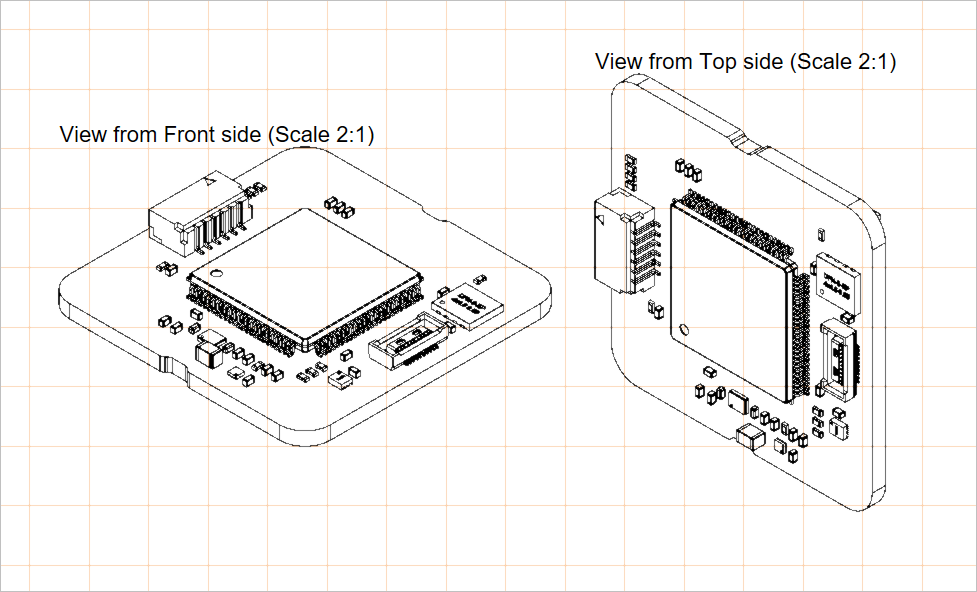
Hai hình chiếu đẳng trục bo mạch đã được đặt; hình nhìn từ phía trước ở bên trái và hình nhìn từ phía trên ở bên phải
Các thiết lập cho hình chiếu đẳng trục bo mạch đã đặt, bao gồm mặt quan sát và biến thể thiết kế, có trong bảng Properties khi hình chiếu được chọn trong không gian thiết kế (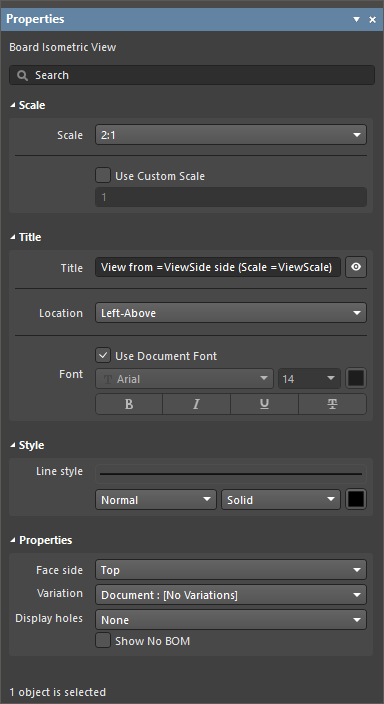 ).
).
Tỷ lệ |
|
| Scale, Use Custom Scale |
Sử dụng các tùy chọn này để cấu hình tỷ lệ của hình biểu diễn. Để biết thêm thông tin, hãy tham khảo trang Làm việc với các hình biểu diễn. |
Tiêu đề |
|
| Title, Location, Font |
Sử dụng các tùy chọn này để cấu hình tiêu đề của hình biểu diễn. Để biết thêm thông tin, hãy tham khảo trang Làm việc với các hình biểu diễn. |
Kiểu |
|
| Line Style | Sử dụng các danh sách thả xuống để chọn độ dày và kiểu nét dùng để thể hiện đường bao bo mạch và hình dạng linh kiện trong hình biểu diễn. Các tùy chọn có sẵn được xác định trong vùng Line Styles của bảng Properties khi không có đối tượng nào được chọn trong không gian thiết kế. Để biết thêm thông tin, hãy tham khảo trang Thiết lập tài liệu Draftsman. Sử dụng nút màu tương ứng để chỉ định màu của đường nét. |
Thuộc tính |
|
| Face side | Hướng của phép chiếu đẳng trục dùng để thể hiện hình biểu diễn. Sử dụng menu thả xuống để chọn trong số các hướng nhìn được thiết lập sẵn. |
| Variation | Biến thể thiết kế có dữ liệu được hiển thị trong hình biểu diễn. Các linh kiện được thiết lập là không lắp trong biến thể đã chọn sẽ không được thể hiện trong hình biểu diễn. |
| Display holes | Sử dụng danh sách thả xuống để chọn tùy chọn hiển thị lỗ mong muốn: None, All hoặc Pads only. |
| Show No BOM | Sử dụng tùy chọn này để bật/tắt hiển thị các linh kiện không có trong BOM (có Type được đặt thành Standard (No BOM) trong trình chỉnh sửa PCB) trong hình biểu diễn. |
Hình biểu diễn vùng bo mạch
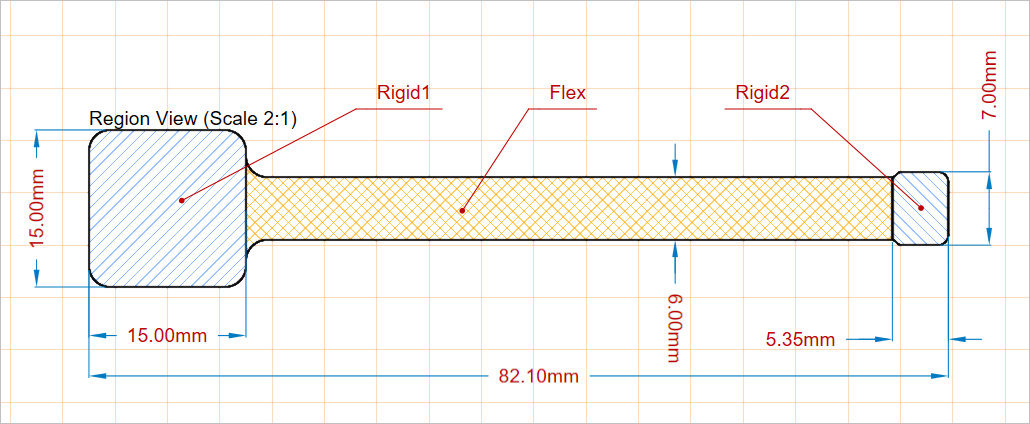
Hình biểu diễn vùng bo mạch (Place » Additional Views » Board Region View) cho phép tài liệu Draftsman thể hiện chính xác nhiều vùng xếp chồng lớp trong thiết kế bo mạch, chẳng hạn như các vùng được sử dụng trong thiết kế PCB cứng-dẻo. Tên và dữ liệu xếp chồng lớp được sử dụng trong hình biểu diễn được lấy từ thiết kế PCB, như được thể hiện trong chế độ Board Planning Mode và Layer Stack Manager của trình chỉnh sửa PCB.
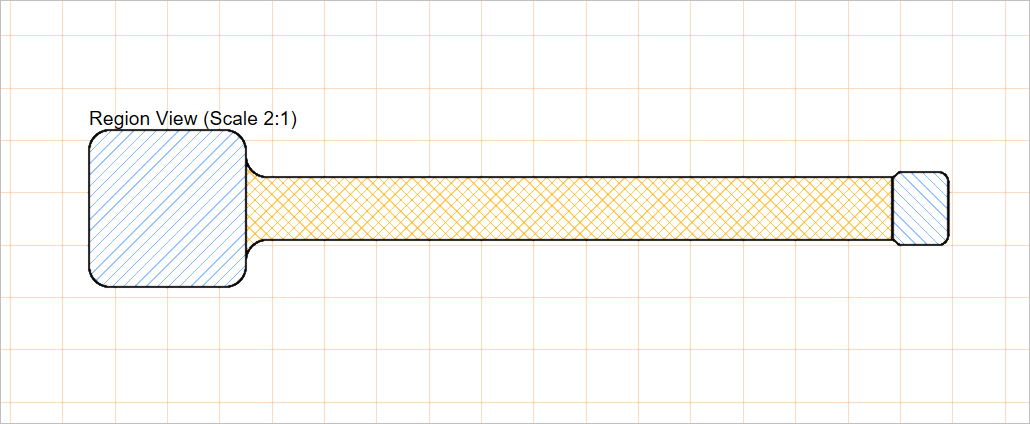
Một hình biểu diễn vùng bo mạch đã được đặt
Các thiết lập cho hình biểu diễn vùng bo mạch đã đặt có trong bảng Properties khi hình biểu diễn được chọn trong không gian thiết kế (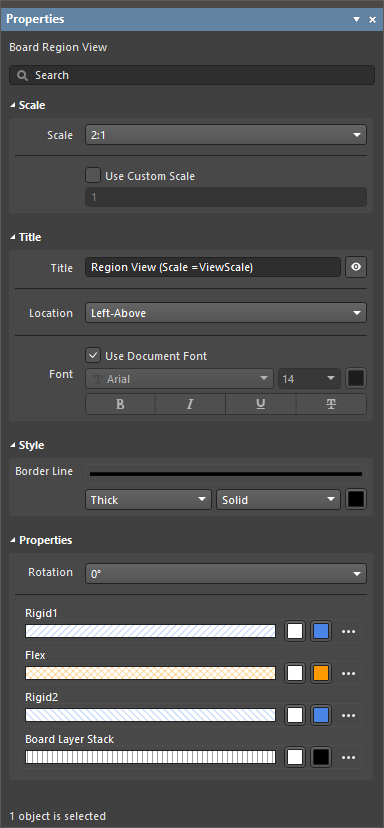 ).
).
Tỷ lệ |
|
| Scale, Use Custom Scale |
Sử dụng các tùy chọn này để cấu hình tỷ lệ của hình biểu diễn. Để biết thêm thông tin, hãy tham khảo trang Làm việc với các hình biểu diễn. |
Tiêu đề |
|
| Title, Location, Font |
Sử dụng các tùy chọn này để cấu hình tiêu đề của hình biểu diễn. Để biết thêm thông tin, hãy tham khảo trang Làm việc với các hình biểu diễn. |
Kiểu |
|
| Border Style | Sử dụng các danh sách thả xuống để chọn độ dày và kiểu nét dùng để thể hiện đường bao bo mạch trong hình biểu diễn. Các tùy chọn có sẵn được xác định trong vùng Line Styles của bảng Properties khi không có đối tượng nào được chọn trong không gian thiết kế. Để biết thêm thông tin, hãy tham khảo trang Thiết lập tài liệu Draftsman. Sử dụng nút màu tương ứng để chỉ định màu của đường nét. |
Thuộc tính |
|
| Rotation | Góc xoay dùng để thể hiện hình biểu diễn, được chọn qua menu thả xuống. |
| Thuộc tính đồ họa của vùng | Mỗi vùng xếp chồng lớp của bo mạch đều có một mục cho phép cấu hình các thuộc tính đồ họa tương ứng. Ô mẫu hiển thị bản xem trước của mẫu tô theo các thiết lập đã cấu hình. Sử dụng các nút màu tương ứng để chỉ định màu tô nền và màu của mẫu gạch mặt cắt. Chọn nút
|
 )
)
Hình chiếu chân thực của bo mạch
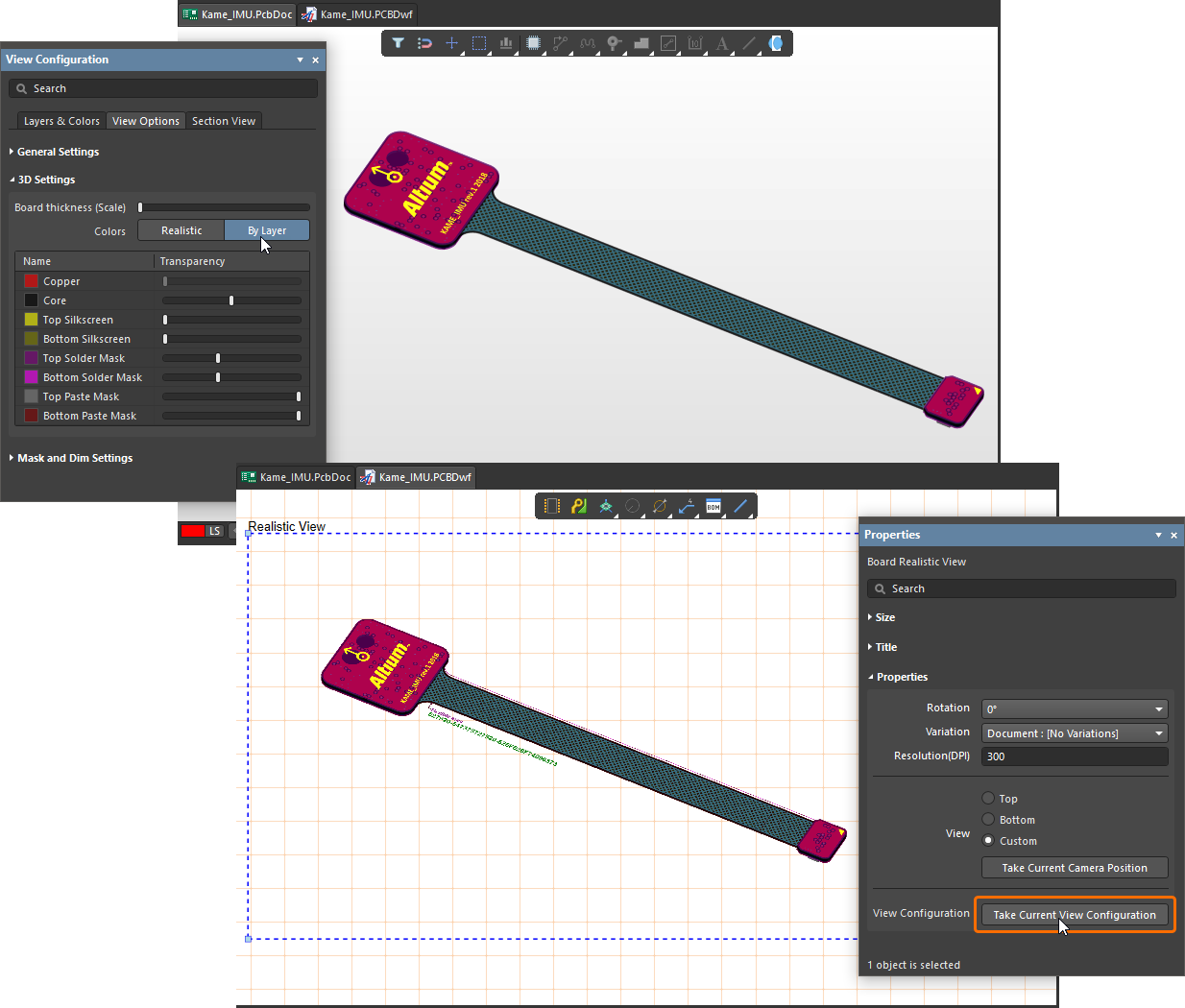
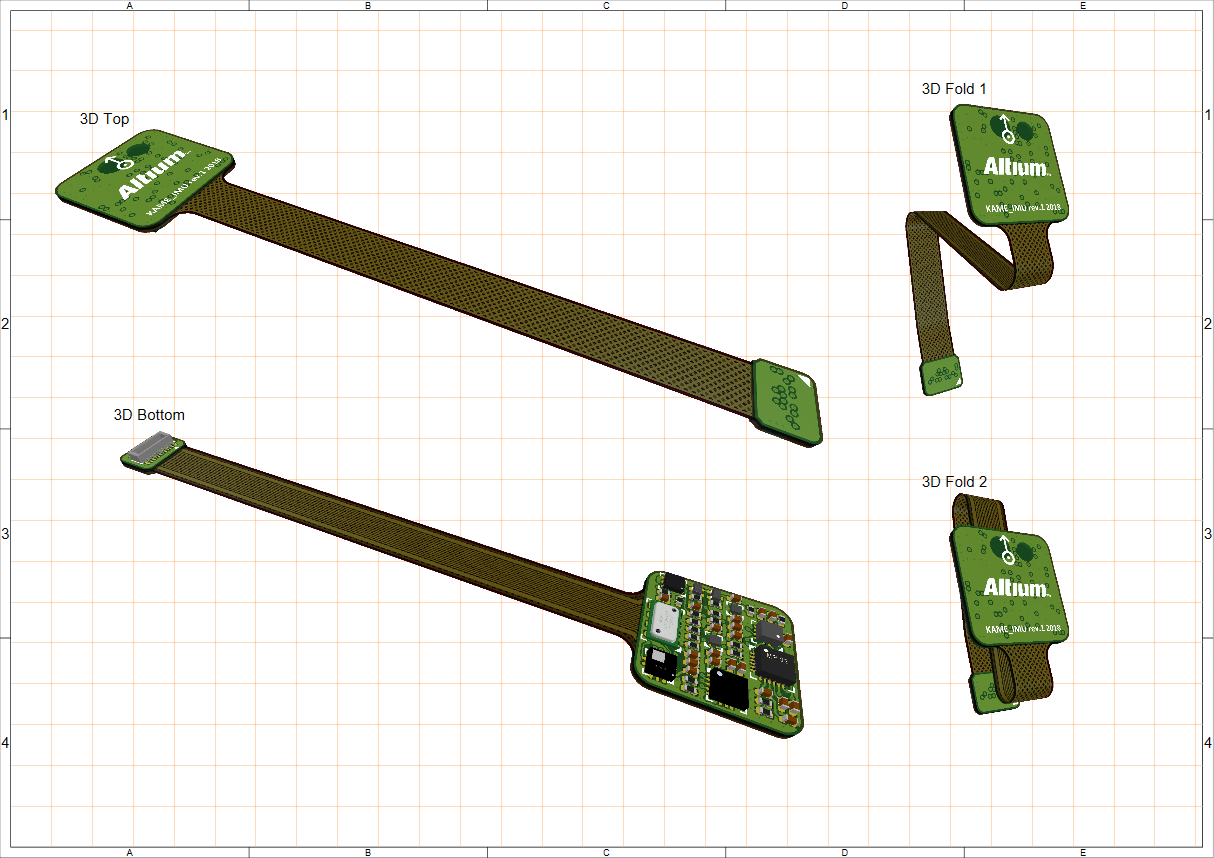
Hình chiếu chân thực của bo mạch trong Draftsman (Place » Additional Views » Board Realistic View) cung cấp nhiều thông tin trực quan về dữ liệu lắp ráp và chế tạo trong tài liệu bản vẽ. Được đặt dưới dạng một đối tượng hình chiếu riêng biệt có thể cấu hình, hình chiếu chân thực của bo mạch cung cấp hình ảnh kết xuất 3D có thể thay đổi tỷ lệ của thiết kế bo mạch hiện tại. Hình chiếu 3D được tạo bằng công cụ kết xuất 3D của phần mềm – cũng được sử dụng trong trình biên tập PCB – và có thể được thiết lập để sử dụng góc nhìn và cấu hình hiện tại của trình biên tập PCB.
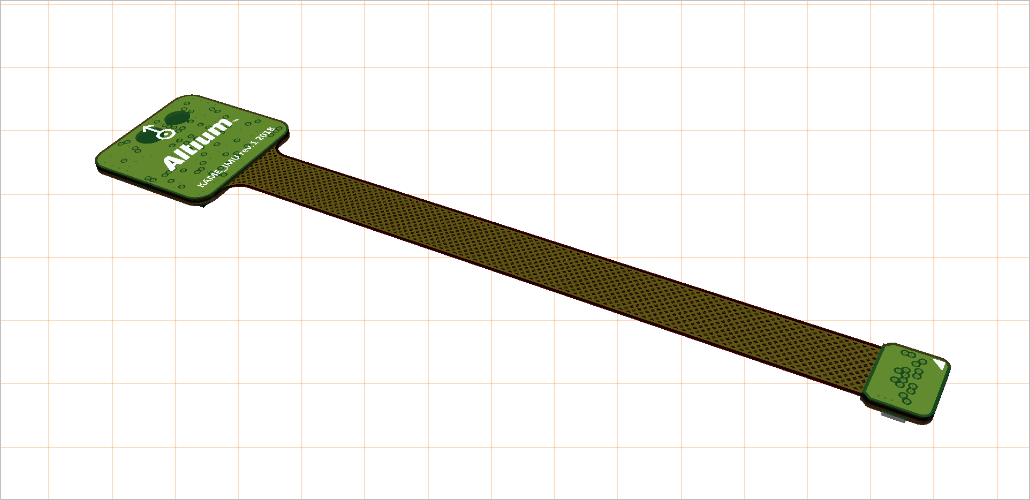
Một hình chiếu chân thực của bo mạch đã được đặt. Góc nhìn được lấy từ trình biên tập PCB.
Các thiết lập cho hình chiếu chân thực của bo mạch đã đặt có trong bảng Properties khi hình chiếu được chọn trong không gian thiết kế (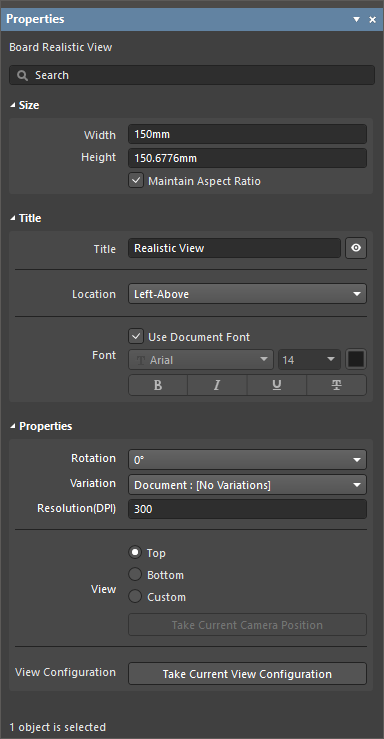 ).
).
Kích thước |
|
| Width | Chiều rộng của hình chiếu. |
| Height | Chiều cao của hình chiếu. |
| Maintain Aspect Ratio | Khi tùy chọn này được bật, tỷ lệ khung hình sẽ được giữ nguyên khi thay đổi kích thước đối tượng bằng cách nhập Width hoặc Height mới hoặc kéo các nút chọn của đối tượng trong không gian thiết kế. |
Tiêu đề |
|
| Title, Location, Font |
Sử dụng các tùy chọn này để cấu hình tiêu đề của hình chiếu. Để biết thêm thông tin, hãy tham khảo trang Làm việc với các hình chiếu. |
Thuộc tính |
|
| Rotation | Góc xoay được dùng để kết xuất hình chiếu, được áp dụng thông qua menu thả xuống. |
| Variation | Biến thể thiết kế có dữ liệu được hiển thị trong hình chiếu. Các linh kiện được đặt là không lắp trong biến thể đã chọn sẽ không được kết xuất trong hình chiếu. |
| Resolution(DPI) | Chất lượng của hình chiếu xét theo độ phân giải. Thiết lập tối thiểu là 75 DPI. |
| View | Chọn Top hoặc Botton để kết xuất hình chiếu từ mặt tương ứng của thiết kế bo mạch nguồn hoặc chọn Custom để bật nút  , nút này sẽ khiến hình chiếu được kết xuất sử dụng góc nhìn 3D hiện tại của trình biên tập PCB ( , nút này sẽ khiến hình chiếu được kết xuất sử dụng góc nhìn 3D hiện tại của trình biên tập PCB (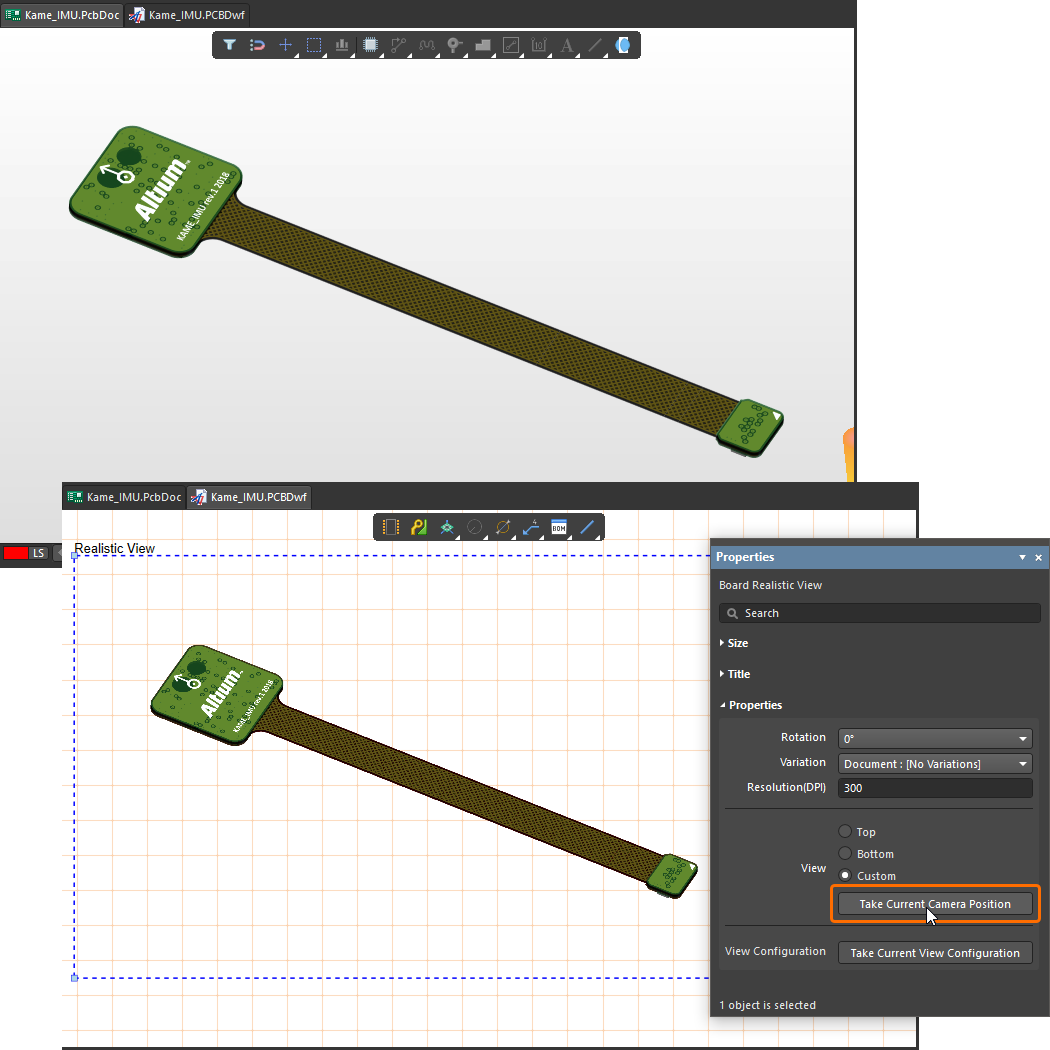 ). ). |
| View Configuration | Nhấp vào nút |
 để hình chiếu được kết xuất sử dụng các thiết lập cấu hình hiển thị hiện đang áp dụng trong chế độ xem 3D của trình biên tập PCB, như được xác định trong
  )
)
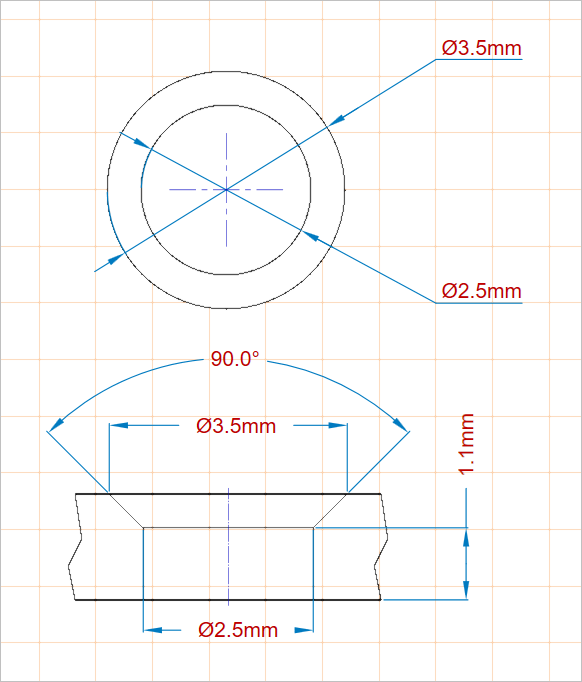
Hình chiếu lỗ khoét bậc hoặc loe
Hình chiếu lỗ khoét bậc hoặc loe trong Draftsman (Place » Additional Views » Counter Hole View) thể hiện lỗ pad của bo mạch có đặc điểm khoét bậc và/hoặc khoét loe. Khi được thiết lập ở dạng hình chiếu cạnh, hình chiếu lỗ được kết xuất sẽ bao gồm phần mặt cắt tương ứng của PCB.
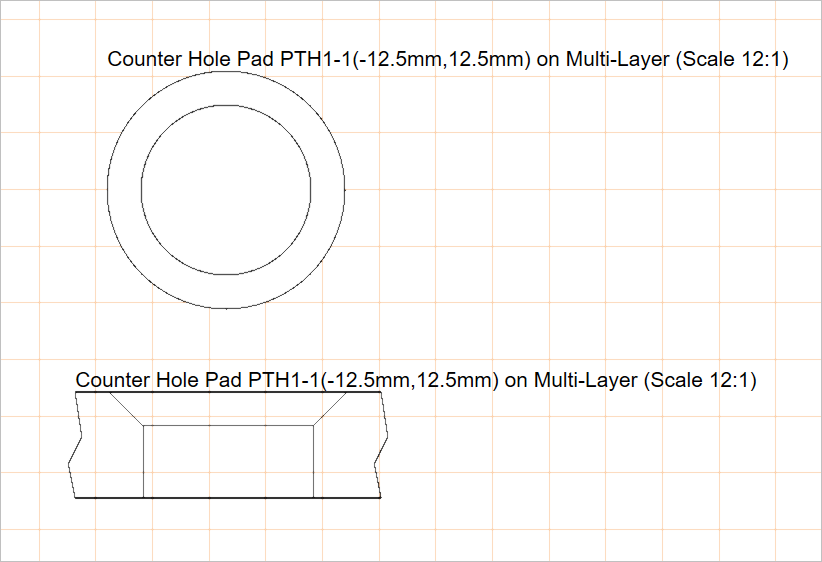
Hai hình chiếu lỗ khoét bậc hoặc loe đã được đặt, thể hiện lỗ pad từ phía trên và bên trái
Hình chiếu lỗ khoét bậc hoặc loe khi mới đặt sẽ hiển thị lỗ của một trong các pad PCB có áp dụng đặc điểm khoét bậc hoặc loe. Có thể đổi sang pad mong muốn từ bảng Properties, bảng này cũng cung cấp các thiết lập thuộc tính xác định kiểu đồ họa và phía quan sát của hình chiếu (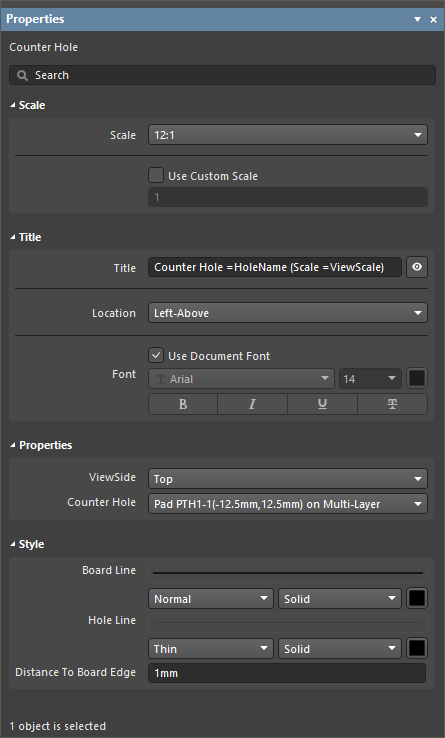 ).
).
Tỷ lệ |
|
| Scale, Use Custom Scale |
Sử dụng các tùy chọn này để cấu hình tỷ lệ của hình chiếu. Để biết thêm thông tin, hãy tham khảo trang Làm việc với các hình chiếu. |
Tiêu đề |
|
| Title, Location, Font |
Sử dụng các tùy chọn này để cấu hình tiêu đề của hình chiếu. Để biết thêm thông tin, hãy tham khảo trang Làm việc với các hình chiếu. |
Thuộc tính |
|
| ViewSide | Hướng nhìn được dùng để kết xuất bản vẽ lỗ. Sử dụng menu thả xuống để chọn trong số các hướng nhìn đặt sẵn. |
| Counter Hole | Pad trong thiết kế bo mạch có đặc điểm khoét bậc hoặc loe mà lỗ của pad đó sẽ được kết xuất trong hình chiếu. Sử dụng menu thả xuống để chọn từ danh sách tất cả các lỗ khoét bậc hoặc loe hiện có. |
Kiểu |
|
| Border Line | Sử dụng các menu thả xuống để chọn độ dày và kiểu nét dùng để kết xuất đường nét bo mạch trong hình chiếu (áp dụng khi ViewSide được đặt thành Left). Các tùy chọn có sẵn được xác định trong vùng Line Styles của bảng Properties khi không có đối tượng nào được chọn trong không gian thiết kế. Để biết thêm thông tin, hãy tham khảo trang Thiết lập tài liệu Draftsman. Sử dụng nút màu tương ứng để chỉ định màu của đường nét. |
| Hole Line | Sử dụng các menu thả xuống để chọn độ dày và kiểu nét dùng để kết xuất hình dạng lỗ trong hình chiếu. Các tùy chọn có sẵn được xác định trong vùng Line Styles của bảng Properties khi không có đối tượng nào được chọn trong không gian thiết kế. Để biết thêm thông tin, hãy tham khảo trang Thiết lập tài liệu Draftsman. Sử dụng nút màu tương ứng để chỉ định màu của đường nét. |
| Distance To Board Edge | Khi ViewSide được đặt thành Left, chỉ định khoảng cách từ hình chiếu lỗ đến mép bo mạch. |
Hình chiếu loại via
Hình chiếu loại via trong Draftsman (Place » Additional Views » Via Type View) thể hiện một loại via theo tiêu chuẩn IPC-4761, Design Guide for Protection of Printed Board Via Structures.
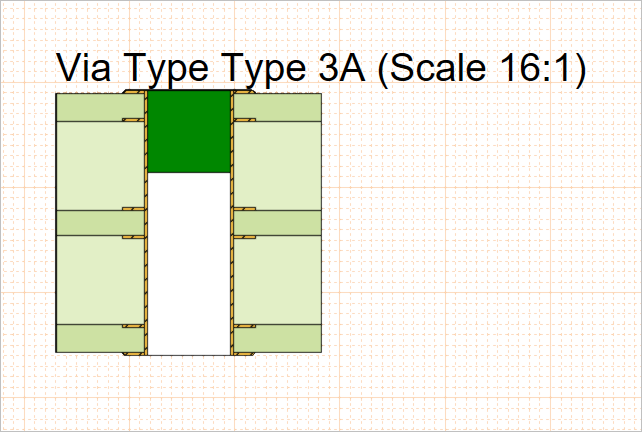
Một hình chiếu loại via đã được đặt, minh họa via Loại 3A (bịt kín bằng vật liệu không dẫn điện ở một phía, vật liệu đi vào một phần lỗ via)
Các thiết lập cho hình chiếu loại via đã đặt, bao gồm loại via được hiển thị và kiểu đồ họa của hình chiếu, có trong bảng Properties khi hình chiếu được chọn trong không gian thiết kế ( ).
).
Tỷ lệ |
|
| Scale, Use Custom Scale |
Sử dụng các tùy chọn này để cấu hình tỷ lệ của hình chiếu. Để biết thêm thông tin, hãy tham khảo trang Làm việc với các hình chiếu. |
Tiêu đề |
|
| Title, Location, Font |
Sử dụng các tùy chọn này để cấu hình tiêu đề của hình chiếu. Để biết thêm thông tin, hãy tham khảo trang Làm việc với các hình chiếu. |
Thuộc tính |
|
| Via Type | Loại via theo tiêu chuẩn IPC-4761 được dùng để hiển thị bản vẽ via. Sử dụng menu thả xuống để chọn trong số các loại via được thiết lập sẵn. |
| Side | Sử dụng danh sách thả xuống để chọn phía cần được phủ. Đối với các loại via 1A, 2A, 3A, 4A và 6A, chọn Top hoặc Bottom. Đối với các loại via 1B, 2B, 3B, 4B, 5, 6B và 7, tùy chọn này về cơ bản bị vô hiệu hóa, với Both là lựa chọn duy nhất và cũng là giá trị mặc định cho các loại via đó. |
| Layer Stack | Cấu trúc xếp lớp của thiết kế PCB, được xác định trong Trình quản lý cấu trúc xếp lớp của trình biên tập PCB, được dùng làm cơ sở để hiển thị hình chiếu. Sử dụng menu thả xuống để chọn từ danh sách tất cả các cấu trúc xếp lớp có sẵn. |
Kiểu |
|
| Line Style | Sử dụng các danh sách thả xuống để chọn độ dày và kiểu nét dùng để hiển thị các đường bao của hình chiếu. Các tùy chọn có sẵn được xác định trong vùng Line Styles của bảng Properties khi không có đối tượng nào được chọn trong không gian thiết kế. Để biết thêm thông tin, hãy tham khảo trang Thiết lập tài liệu Draftsman. Sử dụng nút màu tương ứng để chỉ định màu của đường. |
| Hole Fill Color | Sử dụng nút màu tương ứng để chỉ định màu hiển thị phần vật liệu lấp lỗ của hình chiếu. |
| Plug Color | Sử dụng nút màu tương ứng để chỉ định màu hiển thị phần nút bịt của hình chiếu. |
| Cover Color | Sử dụng nút màu tương ứng để chỉ định màu hiển thị lớp phủ của hình chiếu. |

Chú giải cấu trúc xếp lớp
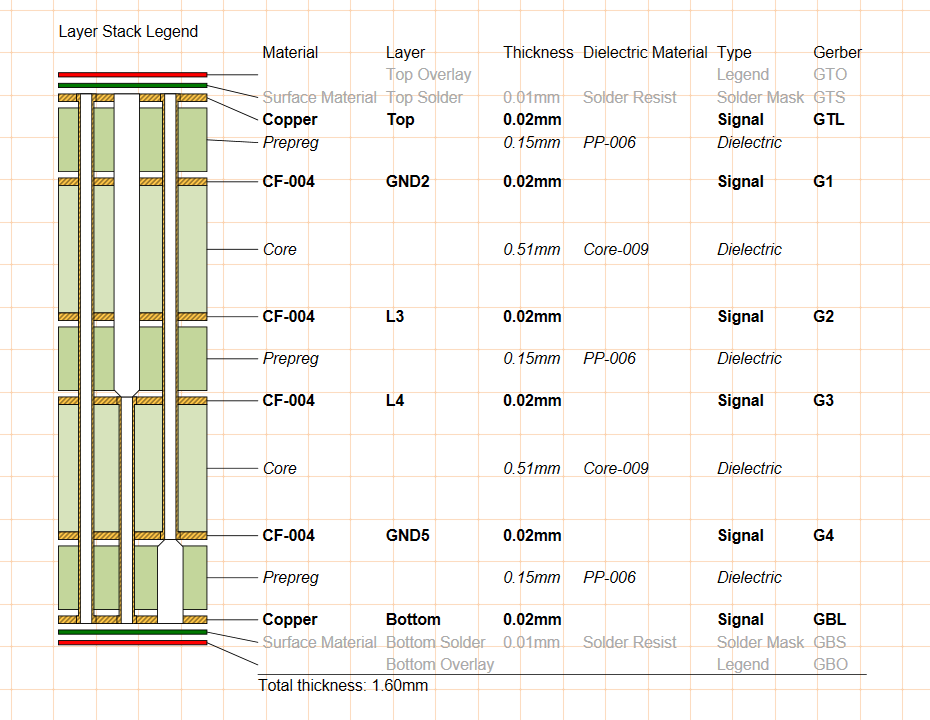
Hình chiếu chú giải cấu trúc xếp lớp trong Draftsman (Place » Layer Stack Legend) biểu diễn cấu trúc bên trong của bo mạch dưới dạng mặt cắt phóng to. Hình chiếu này bao gồm mô tả chi tiết và thông tin cho từng lớp trong cấu trúc xếp lớp, kể cả các tệp Gerber tương ứng với từng lớp.
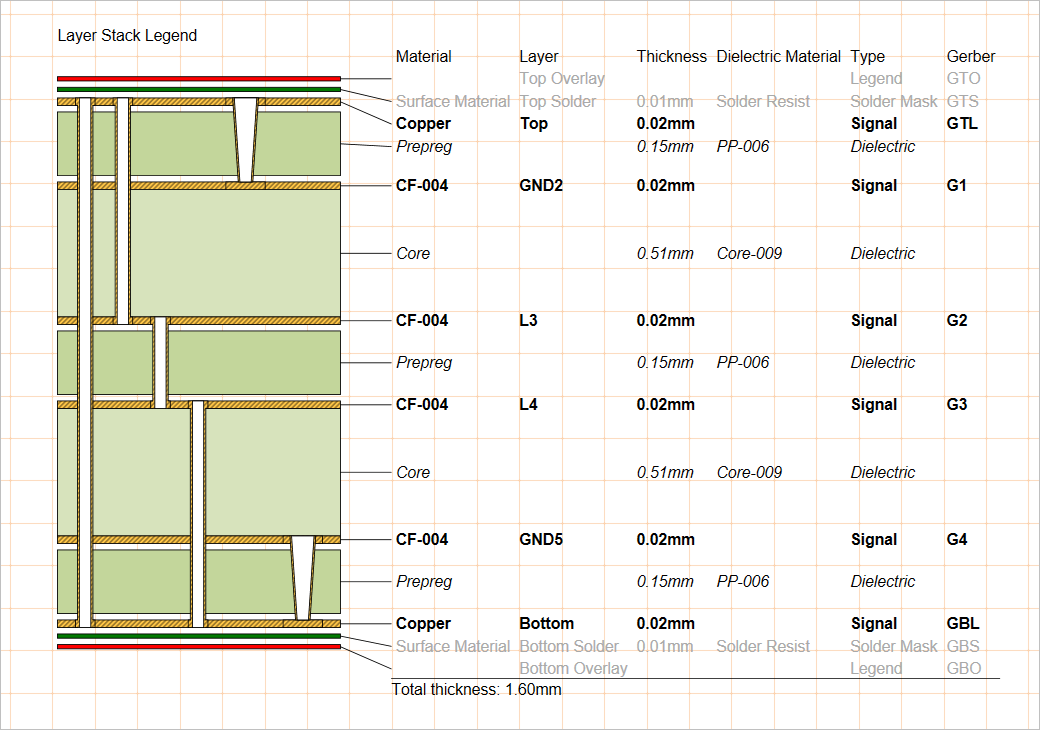
Chú giải cấu trúc xếp lớp đã đặt lấy dữ liệu từ cấu trúc xếp lớp của PCB nguồn và có thể hiển thị độ dày tương đối của các lớp cùng các loại via.
Theo mặc định, thông tin cho mỗi lớp được lấy từ các thuộc tính tương ứng trong cấu trúc xếp lớp của bo mạch, được xác định trong Trình quản lý cấu trúc xếp lớp của trình biên tập PCB. Tuy nhiên, có thể chỉnh sửa và bổ sung các thuộc tính mô tả lớp trong Draftsman thông qua bảng Properties khi hình chiếu được chọn trong không gian thiết kế (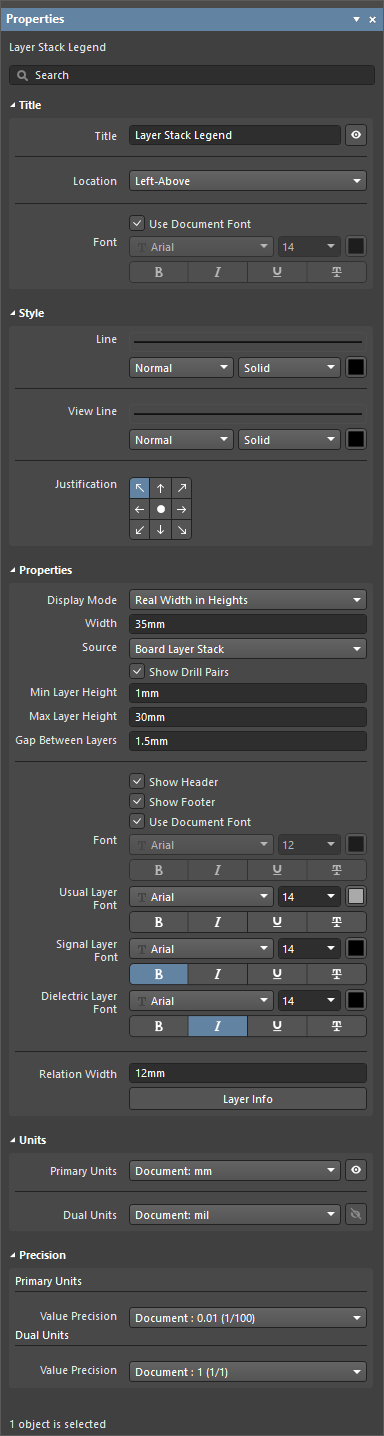 ).
).
Tiêu đề |
|
| Title, Location, Font |
Sử dụng các tùy chọn này để cấu hình tiêu đề của hình chiếu. Để biết thêm thông tin, hãy tham khảo trang Làm việc với các hình chiếu. |
Kiểu |
|
| Đường | Sử dụng các danh sách thả xuống để chọn độ dày và kiểu nét dùng để hiển thị đường nối giữa phần biểu diễn mỗi lớp và hàng tương ứng trong bảng thông số. Các tùy chọn có sẵn được xác định trong vùng Line Styles của bảng Properties khi không có đối tượng nào được chọn trong không gian thiết kế. Để biết thêm thông tin, hãy tham khảo trang Thiết lập tài liệu Draftsman. Sử dụng nút màu tương ứng để chỉ định màu của đường. |
| View Line | Sử dụng các danh sách thả xuống để chọn độ dày và kiểu nét dùng để hiển thị đường bao của các phần biểu diễn lớp trong hình chiếu. Các tùy chọn có sẵn được xác định trong vùng Line Styles của bảng Properties khi không có đối tượng nào được chọn trong không gian thiết kế. Để biết thêm thông tin, hãy tham khảo trang Thiết lập tài liệu Draftsman. Sử dụng nút màu tương ứng để chỉ định màu của đường. |
| Justification | Chọn điểm làm mốc để thay đổi vị trí của hình chiếu khi kích thước của hình chiếu được cập nhật. |
Thuộc tính |
|
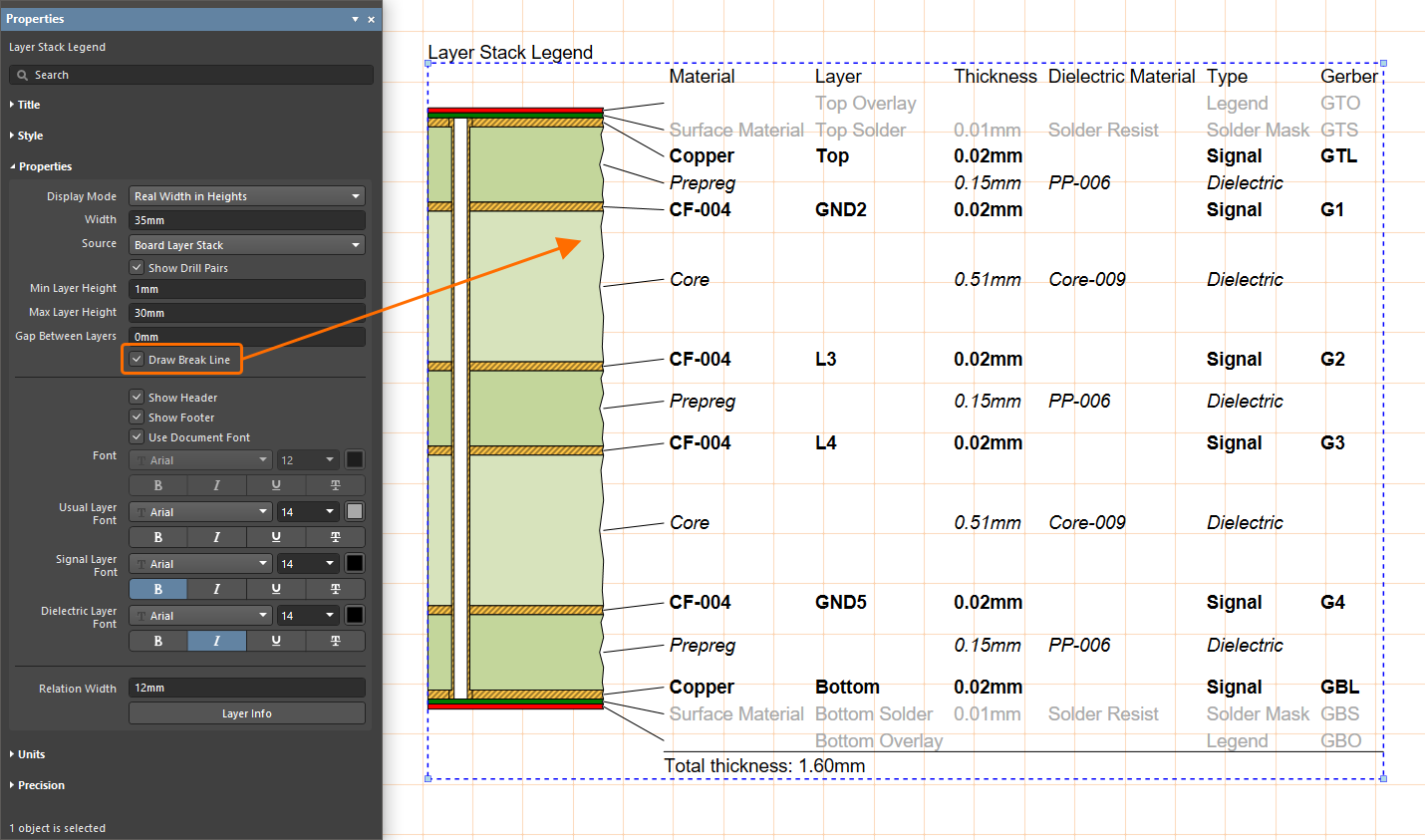
| Display Mode | Xác định chiều cao hiển thị của phần biểu diễn từng lớp trong đồ họa của hình chiếu, trong giới hạn của các thiết lập Min Layer Height và Max Layer Height. Sử dụng danh sách thả xuống để chọn tùy chọn chiều cao lớp:
|
| Width | Thiết lập chiều rộng hiển thị của đồ họa hình chiếu. Chiều rộng tối thiểu được xác định bởi số lượng loại via được đưa vào. |
| Source | Cấu trúc xếp lớp của thiết kế PCB, được xác định trong Trình quản lý cấu trúc xếp lớp của trình biên tập PCB, được dùng làm nguồn dữ liệu cho hình chiếu. |
| Show Drill Pairs | Cho phép biểu diễn bằng đồ họa các cặp lớp khoan (các loại via), được xác định trong Trình quản lý cấu trúc xếp lớp của dự án PCB trong trình biên tập PCB (tìm hiểu thêm về Định nghĩa via mù, via chôn và microvia). |
| Min Layer Height | Chiều cao hiển thị tối thiểu của một lớp bất kỳ. Thiết lập này chỉ ảnh hưởng đến đồ họa khi tùy chọn Display Mode được đặt thành Real Width in Heights. |
| Max Layer Height | Chiều cao hiển thị tối đa của một lớp bất kỳ. Thiết lập này chỉ ảnh hưởng đến đồ họa khi tùy chọn Display Mode được đặt thành Real Width in Heights. |
| Gap Between Layers | Thiết lập khoảng trống mong muốn giữa các hình biểu diễn lớp. |
| Show Header | Bật/tắt tiêu đề cột trong bảng của hình chiếu. |
| Show Footer | Bật/tắt phần hiển thị tổng độ dày bo mạch ở cuối bảng của hình chiếu. |
| Font | Thiết lập phông chữ cho đầu trang và chân trang trong bảng của hình chiếu.
|
| Usual Layer Font | Thiết lập phông chữ cho thông tin trong bảng liên quan đến các lớp ngoài/bề mặt của bo mạch, chẳng hạn như các lớp kem hàn, in lụa và mặt nạ hàn. Sử dụng các tùy chọn có sẵn để chọn kiểu phông chữ, kích thước, màu sắc và các thuộc tính văn bản mong muốn. |
| Signal Layer Font | Thiết lập phông chữ cho thông tin trong bảng liên quan đến các lớp đồng mang tín hiệu của bo mạch, chẳng hạn như lớp trên/dưới và các lớp bên trong/lớp mặt phẳng. Sử dụng các tùy chọn có sẵn để chọn kiểu phông chữ, kích thước, màu sắc và các thuộc tính văn bản mong muốn. |
| Dielectric Font | Thiết lập phông chữ cho thông tin trong bảng liên quan đến các lớp lõi điện môi của bo mạch. Sử dụng các tùy chọn có sẵn để chọn kiểu phông chữ, kích thước, màu sắc và các thuộc tính văn bản mong muốn. |
| Relation Width | Thiết lập khoảng cách giữa hình biểu diễn các lớp và bảng, đồng thời xác định chiều dài của các đường nối chỉ dẫn từ lớp đến hàng tương ứng trong bảng. |
 |
Nhấp vào nút để mở hộp thoại Layer Information – xem bên dưới. |
Đơn vị |
|
| Primary Units | Chọn loại đơn vị đo chính sẽ hiển thị trong bảng của hình chiếu. Sử dụng nút |
| Dual Units | Chọn loại đơn vị đo phụ (kép) sẽ hiển thị trong bảng của hình chiếu. Sử dụng nút |
Độ chính xác |
|
| Primary Units | Sử dụng menu thả xuống Value Precision để thiết lập độ chính xác (tối đa năm chữ số sau dấu thập phân, với chữ số cuối cùng được làm tròn) cho các mục kích thước lớp theo đơn vị chính trong bảng. |
| Dual Units | Sử dụng menu thả xuống Value Precision để thiết lập độ chính xác (tối đa năm chữ số sau dấu thập phân, với chữ số cuối cùng được làm tròn) cho các mục kích thước lớp theo đơn vị kép trong bảng, nếu được bật. |
 ).
). tương ứng để bật/tắt hiển thị đơn vị đo.
 ).
).Hộp thoại Layer Information, được truy cập bằng cách nhấp vào nút trong bảng Properties khi chú giải xếp chồng lớp được chọn trong không gian thiết kế, cho phép chỉnh sửa dữ liệu bảng cũng như màu sắc/khả năng hiển thị của hình biểu diễn trong chú giải xếp chồng lớp.
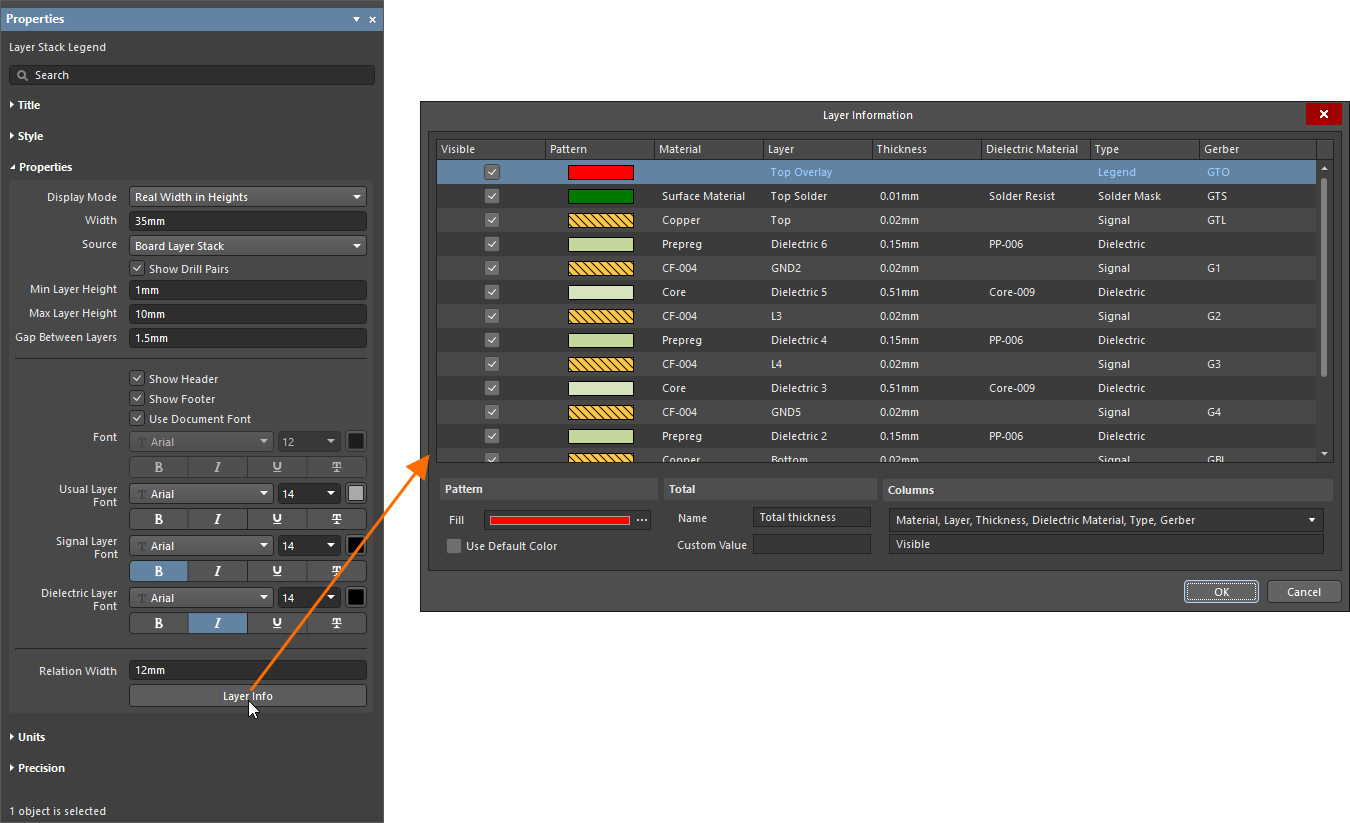
| Grid | Hiển thị thông tin cho từng lớp trong thiết kế, mặc định gồm Material, Layer, Thickness, Dielectric Material, Type và Gerber. |
| Mẫu |
|
| Total |
|
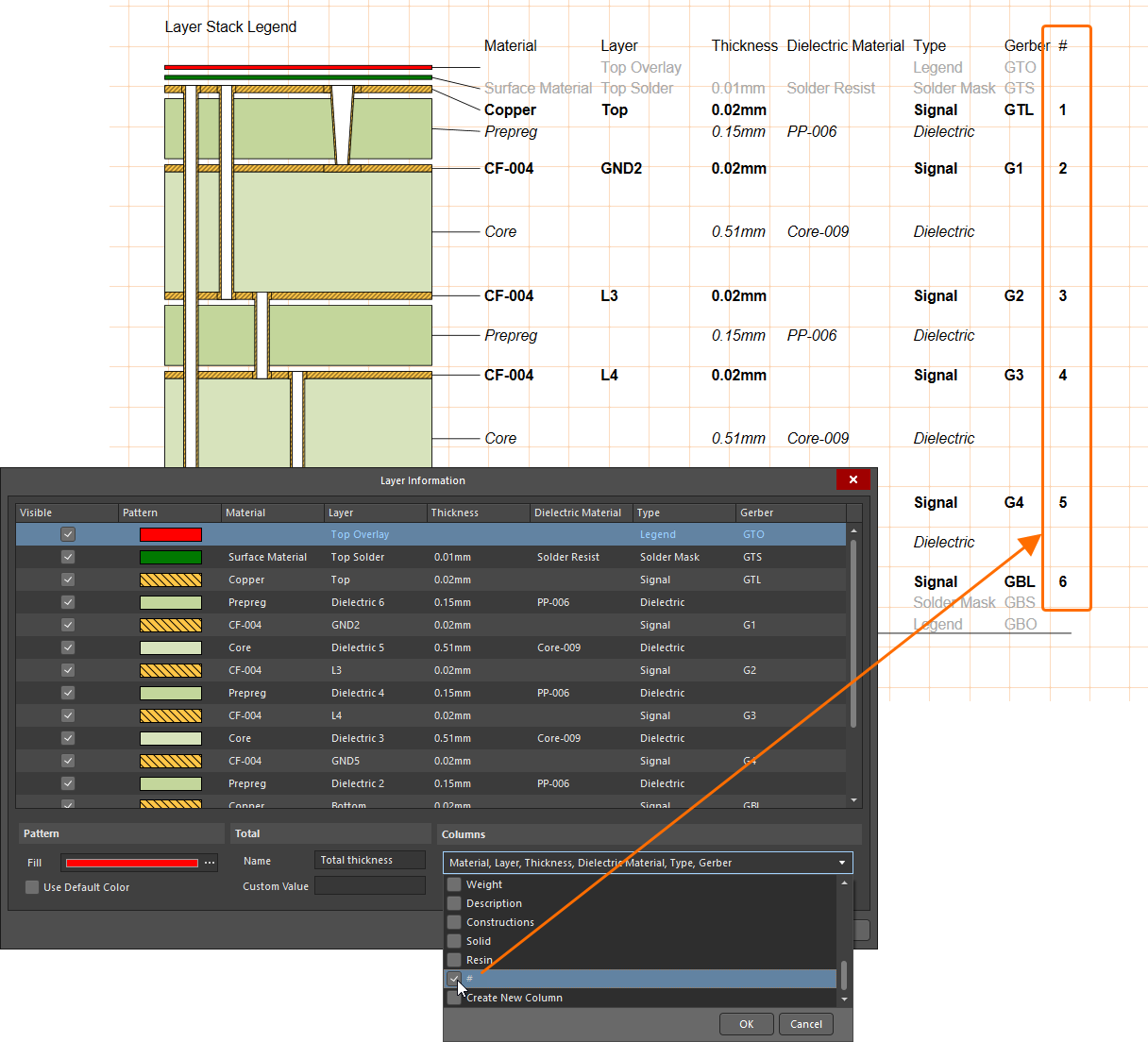
| Columns | Sử dụng menu thả xuống để chọn hoặc bỏ chọn hộp kiểm bên cạnh các mục nhằm hiển thị/ẩn các cột tương ứng trong bảng. |
 để mở hộp thoại Fill Style, tại đây bạn có thể chọn mẫu tô và màu mong muốn
  ).
). ).
). Bản địa hóa bằng AI