
Tạo & Chỉnh sửa Nội dung
Các mục được tạo trực tiếp trong một Workspace đã kết nối, và tất cả dữ liệu cần thiết để sản xuất/biểu diễn một mục sau đó được lưu trong Workspace đó, gắn với mã số của mục. Tùy theo loại nội dung, mục có thể được tạo thủ công hoặc tự động trong quá trình lưu/tải lên/phát hành. Mọi loại nội dung đều có thể được tạo trong Altium Designer thông qua bảng Explorer. Khi làm việc với linh kiện, bạn cũng có thể tạo mục thông qua bảng Components.

Các mục được tạo trong một Workspace đã kết nối. Trong Altium Designer, bảng Explorer cung cấp giao diện đầy đủ để làm việc với Workspace của bạn.
Tạo mục
Sau khi xác định các thư mục cần thiết, bạn có thể tiến hành tạo nội dung trong Workspace. Để tạo một mục, chọn thư mục phù hợp, sau đó nhấp chuột phải trong vùng lưới mục của bảng và chọn một trong các lệnh từ menu con Create Item. Hoặc, nếu thư mục trống, hãy dùng điều khiển Add an item ở giữa vùng này để truy cập menu.

Nhấp chuột phải trong vùng lưới mục của bảng Explorer để truy cập các lệnh liên quan đến việc tạo nội dung.
Hộp thoại Create New Item sẽ xuất hiện, cung cấp tất cả các điều khiển cần thiết để xác định đầy đủ thông tin của mục.

Chỉ định thông tin chi tiết của mục mới trong hộp thoại Tạo mục mới.
Các tùy chọn và điều khiển của hộp thoại Tạo mục mới
- Name – nhập tên của mục mới.
- Description – sử dụng trường này để nhập mô tả có ý nghĩa về nội dung mà mục này biểu diễn.
- Item ID – ID duy nhất của mục này. Định dạng mặc định của ID này được xác định bởi Item Naming Scheme được sử dụng cho thư mục cha. Không thể thay đổi ID của mục sau khi mục được phát hành.
- Content Type – trường này hiển thị loại nội dung. Có thể chọn một loại nội dung khác từ menu thả xuống.
- Share Item – nhấp để mở hộp thoại Chia sẻ cho , nơi bạn có thể chỉ định quyền cho mục mới này.
-
Advanced – nhấp để mở phiên bản nâng cao của hộp thoại nhằm truy cập các tùy chọn bổ sung.
-
Folder – thư mục Workspace lưu trữ mục này. Nhấp
 để mở hộp thoại Choose Folder nhằm chọn hoặc tạo một thư mục khác.
-
Ancestor Revision – bản sửa đổi trước đó mà mục này được tạo/phân nhánh từ đó. Nhấp để mở hộp thoại cho phép tìm đến và chọn một bản sửa đổi hiện có. Nhấp Clear để xóa Ancestor Revision hiện tại.
-
Revision Naming Scheme – trường này xác định quy tắc được sử dụng khi gán ID bản sửa đổi. Sử dụng danh sách thả xuống để chọn trong số các quy tắc hiện được định nghĩa cho Workspace. Các quy tắc được định nghĩa trong hộp thoại Chỉnh sửa quy tắc đặt tên bản sửa đổi , có thể truy cập bằng cách nhấp ở bên phải trường này. Vì các quy tắc được chọn ở cấp mục, bạn có thể áp dụng các quy tắc khác nhau cho các mục khác nhau. Không thể thay đổi Revision Naming Scheme đã chọn sau khi mục được phát hành.
- Revision ID – bản sửa đổi của mục theo quy tắc đặt tên bản sửa đổi đã chọn. Trường này chỉ đọc.
-
Lifecycle Definition – trường này xác định định nghĩa vòng đời nào được sử dụng để mô hình hóa các chuyển đổi trạng thái mà một bản sửa đổi của mục có thể trải qua theo thời gian. Sử dụng danh sách thả xuống để chọn trong số các định nghĩa hiện được xác định cho Workspace. Các định nghĩa được xác định trong hộp thoại Chỉnh sửa định nghĩa vòng đời , có thể truy cập bằng cách nhấp ở bên phải trường này. Vì các định nghĩa vòng đời được chọn ở cấp mục, bạn có thể áp dụng các định nghĩa khác nhau cho các mục khác nhau. Không thể thay đổi Lifecycle Definition đã chọn sau khi mục được phát hành. Trường bên phải hiển thị trạng thái của bản sửa đổi thuộc mục này được chỉ định trong trường ID bản sửa đổi. Trường này chỉ đọc và các mục mới tạo sẽ luôn được đặt thành
Planned. - Share Revision – nhấp để mở hộp thoại Chia sẻ cho , nơi bạn có thể chỉ định quyền cho bản sửa đổi mới này của mục.
-
Folder – thư mục Workspace lưu trữ mục này. Nhấp
-
Open for editing after creation – bật để mở mục mới sau khi nhấp OK. Thao tác này cho phép bạn sử dụng tùy chọn chỉnh sửa và phát hành thực thể dữ liệu liên quan vào bản sửa đổi đầu tiên của mục đó sau khi tạo. Do đó, thay vì tạo dữ liệu nguồn bên ngoài Workspace rồi phát hành, bạn có thể bắt đầu làm việc trực tiếp với dữ liệu nguồn ngay khi mục trống được tạo, nhờ tính năng chỉnh sửa trực tiếp. Khi hoàn tất việc chỉnh sửa, thực thể được phát hành vào bản sửa đổi đầu tiên đã lên kế hoạch của mục cha, và trình chỉnh sửa tạm thời được đóng.
Với nhiều loại nội dung, bạn có tùy chọn chỉnh sửa và phát hành tài liệu thiết kế tương ứng vào bản sửa đổi đầu tiên của nội dung đó sau khi tạo. Để thực hiện, hãy bật tùy chọn Open for editing after creation ở cuối hộp thoại Create New Item (tùy chọn này được bật theo mặc định). Mục sẽ được tạo và trình chỉnh sửa tạm thời tương ứng sẽ mở, sẵn sàng để bạn tạo dữ liệu cho mục đó. Để biết thêm thông tin về cách làm việc với một loại nội dung cụ thể, hãy đọc trang riêng của loại nội dung đó, với liên kết được cung cấp trong bảng.
 ở đầu bảng Explorer) hoặc chuyển chế độ xem của thư mục từ Components View sang Classic View (có trong cùng menu đó). Tuy nhiên, lưu ý rằng do Mục được tạo trước, thông tin trong mẫu (tức là quy tắc đặt tên, quy tắc đánh số bản sửa đổi và định nghĩa vòng đời) sẽ không được gán vì Mục linh kiện đã được tạo.
Đôi lời về ID mục...
Một khía cạnh quan trọng của thư mục mẹ nơi nội dung được tạo là Item Naming Scheme được sử dụng cho thư mục đó. Quy tắc này xác định định dạng ID duy nhất cho mỗi Mục được tạo trong thư mục cụ thể đó. Bằng cách xác định Quy tắc đặt tên mục ở cấp thư mục, bạn có thể nhanh chóng tạo nội dung trong thư mục đó mà vẫn tuân thủ đúng quy tắc đặt tên ID. Điều này đặc biệt hữu ích khi các Mục được tạo tự động ngay trong quá trình thao tác, thay vì phát hành vào các Mục hiện có đã được tạo thủ công trực tiếp trong Workspace đích.
Có sẵn một số quy tắc mẫu mặc định, sử dụng mã viết tắt cho loại thư mục hoặc loại nội dung (xem lại bảng ở phần trước của tài liệu này để biết danh sách mã). Khi sử dụng quy tắc đặt tên mặc định, phần mềm sẽ tự động gán ID duy nhất khả dụng tiếp theo dựa trên quy tắc đó, sau khi quét toàn bộ Workspace và các mã định danh của nội dung hiện có.
Ngoài ra, nếu cần kiểm soát hoàn toàn việc đặt tên Mục theo cách thủ công, hãy chọn mục [NO ITEM NAMING SCHEME]. Khi đó, bạn phải xác định một Mã định danh duy nhất cho Mục trong quá trình tạo. Lưu ý rằng hệ thống sẽ không cho phép tạo Mục có mã định danh trùng lặp, vì vậy việc gán mã định danh thủ công đòi hỏi bạn phải biết những mã định danh nào đã được sử dụng.

Quy tắc đặt tên mục của thư mục mẹ được áp dụng cho ID duy nhất của mỗi Mục được tạo trong thư mục đó.
Bất kể thiết lập Item Naming Scheme ở cấp thư mục là gì, bạn vẫn có thể ghi đè bất kỳ ID nào được xác định tự động ở cấp Mục. Hãy sửa đổi ID đó theo nhu cầu thông qua hộp thoại Create New Item.
Chọn quy tắc cho ID mục
Có vô số quy tắc đặt tên/đánh số có thể sử dụng cho các Mục; những quy tắc được minh họa trong tài liệu chỉ là ví dụ. Bạn có thể tham khảo nhiều cuộc thảo luận về quy tắc đánh số phù hợp nhất. Nhìn chung, các chuyên gia thống nhất rằng quy tắc đánh số ngắn, không mang ý nghĩa và chỉ gồm chữ số là tốt nhất. Không mang ý nghĩa có nghĩa là không có thông tin nào được mã hóa trong quy tắc đánh số, chẳng hạn như danh mục sản phẩm, danh mục con, vị trí, v.v.; mỗi Mục mới chỉ đơn giản được cấp số tiếp theo trong dãy.
Độ dài rất quan trọng vì mã định danh càng dài thì khả năng con người mắc lỗi khi ghi lại hoặc nhớ lại ID mục càng cao. Kinh nghiệm và nghiên cứu học thuật cho thấy lỗi nhập liệu tăng theo số lượng ký tự. Bảy chữ số được xem là con số lý tưởng để con người có thể nhớ lại dễ dàng và chính xác. Khi vượt quá một độ dài nhất định, lỗi tăng với tốc độ ngày càng nhanh – ở mức 15 ký tự, xác suất xảy ra lỗi gần bằng 100%.
Nếu tổ chức của bạn coi trọng việc thể hiện thông tin nhận diện trong ID mục, thì mã định danh kết hợp có thể là giải pháp. Trong trường hợp này, nên sử dụng một mã tiền tố phân loại đơn giản gồm chữ cái/chữ số. Ví dụ, hãy xét ID D-820-0001. Ở đây, D trong mã có thể biểu thị Thiết kế, nghĩa là đây là một Mục dùng cho các thiết kế. Trong 3 chữ số tiếp theo, chữ số đầu tiên có thể biểu thị danh mục sản phẩm, chẳng hạn như Bo mạch ngoại vi; chữ số thứ hai và thứ ba trong nhóm ba chữ số có thể dùng để biểu thị bo mạch trần (1X) hoặc cụm lắp ráp (2X trở lên). Bốn chữ số cuối cùng trong ID mục là một số đơn giản, không mang ý nghĩa, được cấp tuần tự.
Thiết lập ID cho bản sửa đổi ban đầu của một Mục trong Workspace
Việc chuyển từ mô hình thiết kế cục bộ sang mô hình sử dụng Workspace đòi hỏi phải chuyển dữ liệu hiện có sang Workspace. Dữ liệu này có thể đã trải qua nhiều lần chỉnh sửa và được gán số bản sửa đổi mà toàn bộ tổ chức đều công nhận. Ví dụ, bản sửa đổi 3 của một bo mạch Magno-Synthetic Digitizer có thể đã được giao cho khách hàng, với các cải tiến dự kiến được cung cấp trong bản sửa đổi 4. Khi phát hành lên Workspace, nếu bản sửa đổi ban đầu lại bắt đầu từ 1 thì chắc chắn sẽ gây nhầm lẫn – không chỉ trong tổ chức mà quan trọng hơn là với khách hàng (những người đang mong đợi một phiên bản mới hơn bản sửa đổi 3 hiện tại của họ!).
Vì vậy, Altium Designer cho phép thiết lập thủ công ID cho bản sửa đổi ban đầu của một Mục mới được tạo trong Workspace.
Thiết lập ID của bản sửa đổi ban đầu
Tạo Mục mới cần thiết trong Workspace như bình thường. Sau khi tạo, nhấp chuột phải vào Mục và chọn Properties để mở hộp thoại Edit Item. Mở rộng vùng Advanced của hộp thoại và nhấp vào nút  ở bên phải trường Revision ID. Hộp thoại Set Initial revision Id values sẽ xuất hiện, cho phép bạn thiết lập ID theo yêu cầu. Các trường phù hợp sẽ được cung cấp để sửa đổi các cấp khác nhau của ID theo Quy tắc đặt tên bản sửa đổi đã chọn.
 ở góc trên bên phải của bảng.

Đặt các cấp khác nhau của ID (tùy theo Quy tắc đặt tên bản sửa đổi đang sử dụng).
Tạo & chỉnh sửa nội dung trực tiếp qua Workspace
Workspace đang kết nối cung cấp một phương thức linh hoạt và bảo mật để lưu trữ và quản lý tập trung mọi loại dữ liệu thiết kế được sử dụng trong Altium Designer. Từ mô hình sơ đồ nguyên lý đến linh kiện, từ các trang sơ đồ nguyên lý được quản lý đến thiết kế PCB hoàn chỉnh, Workspace mang đến một phương thức lý tưởng để lưu trữ và quản lý dữ liệu thiết kế điện tử của bạn.
Một khả năng mạnh mẽ của Workspace là hỗ trợ Direct Editing. Vậy “Chỉnh sửa trực tiếp” có nghĩa là gì? Nghĩa là bạn có thể nhấp chuột phải vào một mô hình, linh kiện hoặc thậm chí một trang được quản lý trong Workspace rồi chọn Edit. Một tệp sẽ mở trong Altium Designer để bạn chỉnh sửa – trong một trình chỉnh sửa tạm thời – nhưng khi hoàn tất, bạn chỉ cần lưu lại vào Workspace. Còn tệp vừa chỉnh sửa thì bạn không cần lo lắng: tệp đó không còn cần thiết vì các thay đổi đã được lưu an toàn vào Workspace, nên tệp sẽ bị xóa và phiên trình chỉnh sửa tạm thời sẽ đóng.
Chỉnh sửa trực tiếp giúp bạn không còn bị ràng buộc bởi dữ liệu nguồn được quản lý phiên bản riêng biệt. Bạn chỉ cần chỉnh sửa một loại mục được hỗ trợ bằng trình chỉnh sửa tạm thời đã nạp dữ liệu nguồn mới nhất trực tiếp từ Workspace. Khi chỉnh sửa xong, đối tượng dữ liệu sẽ được phát hành (hoặc phát hành lại) vào một bản sửa đổi dự kiến tiếp theo của mục cha, và trình chỉnh sửa tạm thời sẽ đóng. Không có tệp nào trên ổ cứng, không cần băn khoăn liệu mình có đang làm việc với dữ liệu nguồn đúng hoặc mới nhất hay không, cũng không cần duy trì phần mềm quản lý phiên bản riêng. Workspace xử lý tất cả, bảo đảm tính toàn vẹn dữ liệu và giúp đẩy nhanh đáng kể việc thay đổi dữ liệu.
Các loại nội dung hỗ trợ chỉnh sửa trực tiếp
Các loại nội dung Workspace sau đây hỗ trợ Chỉnh sửa trực tiếp:
Chỉnh sửa bản sửa đổi ban đầu của một mục
Từ bảng Explorer, khi tạo một mục thuộc một trong các loại nội dung được hỗ trợ, bạn có thể chọn chỉnh sửa và phát hành đối tượng dữ liệu liên quan vào bản sửa đổi ban đầu của mục đó sau khi tạo. Vì vậy, thay vì tạo dữ liệu nguồn bên ngoài Workspace rồi phát hành, bạn có thể bắt đầu làm việc trực tiếp với dữ liệu nguồn ngay khi mục trống được tạo, nhờ tính năng chỉnh sửa trực tiếp. Khi chỉnh sửa xong, đối tượng dữ liệu sẽ được phát hành vào bản sửa đổi dự kiến ban đầu của mục cha, và trình chỉnh sửa tạm thời sẽ đóng.
Để sử dụng tính năng này, hãy bật tùy chọn Open for editing after creation ở cuối hộp thoại Create Item. Do tính hữu ích của chức năng này, tùy chọn được bật theo mặc định. Mục sẽ được tạo và trình chỉnh sửa tạm thời tương ứng sẽ mở, hiển thị tài liệu liên quan làm tài liệu đang hoạt động trong cửa sổ thiết kế chính. Tài liệu này sẽ được đặt tên theo Mục-Bản sửa đổi, với định dạng: <Item>-<Revision>.<DocumentExtension>.
Hình bên dưới minh họa cách hoạt động này khi tạo một mục Ký hiệu mới (SYM-001-0031). Trình chỉnh sửa Schematic Symbol tạm thời được mở, cung cấp một tài liệu để định nghĩa ký hiệu theo yêu cầu.

Ví dụ về chỉnh sửa bản sửa đổi ban đầu của một mục Ký hiệu trực tiếp từ Workspace – trình chỉnh sửa Schematic Symbol tạm thời cung cấp tài liệu để bạn định nghĩa ký hiệu sơ đồ nguyên lý.
Các điều khiển chỉnh sửa trực tiếp
Có ba nút điều khiển liên quan khi chỉnh sửa trực tiếp, có sẵn trên Thanh truy cập nhanh (ở góc trên bên trái của cửa sổ ứng dụng chính), hoặc trên thanh công cụ Standard của trình chỉnh sửa tạm thời đang hoạt động (nếu có):
-
 – Save Active Document. Sử dụng nút này để lưu mọi thay đổi đã thực hiện đối với tài liệu. Nút này cho phép bạn lưu các thay đổi hiện tại nếu muốn quay lại sau để chỉnh sửa thêm trước khi chính thức phát hành lên Workspace.
-
 /
/ – Save to Server. Sử dụng nút này để phát hành (thực chất là lưu và phát hành) tài liệu lên Workspace, lưu tài liệu trong bản sửa đổi đầu tiên (đã lên kế hoạch) hoặc bản sửa đổi tiếp theo của Item đích. Hộp thoại Tạo bản sửa đổi (hoặc Hộp thoại Chỉnh sửa bản sửa đổi) sẽ xuất hiện, trong đó bạn có thể thay đổi Tên và Mô tả, đồng thời thêm ghi chú phát hành nếu cần. Tài liệu và trình chỉnh sửa sẽ đóng sau khi phát hành.
-
 /
/ – Discard Local Changes. Sử dụng nút này nếu bạn muốn hủy chỉnh sửa. Tệp tạm thời (chỉ dùng để hỗ trợ việc chỉnh sửa) sẽ bị xóa, mục tương ứng của tệp sẽ bị loại khỏi bảng Projects và không có nội dung nào được phát hành vào Mục đích.

Bạn cũng có thể truy cập các nút điều khiển này dưới dạng lệnh từ menu chuột phải của mục tài liệu trong bảng Projects. Với nhiều trình biên tập, các nút điều khiển này cũng có sẵn dưới dạng lệnh – Save (phím tắt: Ctrl+S), Save to Server (phím tắt: Ctrl+Alt+S) và Discard Local Changes – trong menu chính File.
Chỉnh sửa phiên bản sửa đổi hiện có của một Mục
Bất cứ lúc nào, bạn cũng có thể quay lại bất kỳ phiên bản sửa đổi nào của một Mục thuộc loại nội dung được hỗ trợ trong Workspace (thông qua bảng Explorer) và chỉnh sửa trực tiếp. Nhấp chuột phải vào phiên bản sửa đổi và chọn lệnh Edit từ menu ngữ cảnh. Trình biên tập tạm thời sẽ lại mở ra, cùng với tài liệu chứa trong phiên bản sửa đổi để bạn chỉnh sửa. Thực hiện các thay đổi cần thiết, sau đó xác nhận phát hành tài liệu vào phiên bản sửa đổi tiếp theo của mục.

Ví dụ về cách truy cập lệnh để bắt đầu chỉnh sửa trực tiếp một Mẫu tài liệu Draftsman hiện có.
Cách hoạt động của các tệp tạm thời
Để có thể chỉnh sửa dữ liệu Workspace, cần tạo một tệp để bạn chỉnh sửa trong Altium Designer. Vì vậy, các tệp tạm thời sẽ được tạo. Ví dụ, khi bạn nhấp chuột phải vào một Mục ký hiệu và chọn Edit, một tệp SchLib tạm thời sẽ được tạo và mở trong Altium Designer. Khi bạn hoàn tất và thực hiện Save to Server, tệp này sẽ bị xóa ngay sau khi dữ liệu Workspace được cập nhật.
Tuy nhiên, nếu bạn không phát hành mà thay vào đó Save và Close tệp, tệp sẽ vẫn nằm trong bảng Projects. Điều này giúp bạn không phải hoàn tất quá trình cập nhật trong một phiên chỉnh sửa duy nhất – bạn có thể lưu công việc và đóng tệp nếu muốn. Altium Designer nhận biết đây là tệp đặc biệt nên giữ tệp bên dưới mục <WorkspaceName> trong bảng Projects (ví dụ:  /
/ ) để bạn có thể mở lại khi sẵn sàng và hoàn tất quá trình cập nhật và phát hành lại.

Các tài liệu tạm thời vẫn có thể truy cập được, vì vậy bạn không phải hoàn tất các thay đổi trong một phiên chỉnh sửa duy nhất.
Chỉnh sửa trực tiếp linh kiện từ bảng Components
Trong công việc quản lý linh kiện hằng ngày, bạn có thể chỉnh sửa trực tiếp từ bảng Components – bảng mà bạn thường sử dụng nhiều hơn bảng Explorer đối với loại nội dung này. Tìm linh kiện cần thiết, chọn linh kiện đó, rồi nhấp chuột phải và chọn lệnh Edit từ menu ngữ cảnh. Một phiên bản tạm thời của trình chỉnh sửa linh kiện – ở chế độ Single Component Editing – sẽ được mở, sẵn sàng để bạn thực hiện các thay đổi cần thiết.

Ví dụ về chỉnh sửa trực tiếp từ bảng Components.
Chỉnh sửa trực tiếp mô hình từ trình chỉnh sửa linh kiện
Khi chỉnh sửa linh kiện bằng trình chỉnh sửa linh kiện ở chế độ Single Component Editing, bạn có thể chỉnh sửa các mô hình miền được liên kết bằng phương thức chỉnh sửa trực tiếp. Để sửa đổi một mô hình hiện đang được linh kiện sử dụng (tham chiếu), hãy nhấp vào nút điều khiển  ở góc trên bên phải của phần xem trước. Trình chỉnh sửa tạm thời tương ứng với loại mô hình đó sẽ mở, sẵn sàng để bạn thực hiện các thay đổi cần thiết cho mô hình. Khi hoàn tất, chỉ cần lưu và đóng trình chỉnh sửa – mô hình đã sửa đổi sẽ xuất hiện trở lại dưới dạng liên kết trong vùng Models. Khi linh kiện được phát hành, mô hình đã sửa đổi cũng sẽ tự động được phát hành vào Workspace, trong bản sửa đổi tiếp theo của Item cha.

Ví dụ về chỉnh sửa trực tiếp một mô hình hiện có được tham chiếu bởi một linh kiện cũng đang được chỉnh sửa trực tiếp, bằng trình chỉnh sửa linh kiện ở chế độ Single Component Editing.
Cập nhật linh kiện cha khi lưu mô hình miền
Khi bạn thay đổi một mô hình miền trong Workspace – dù là ký hiệu sơ đồ nguyên lý, mô hình footprint, mô hình mô phỏng, mô hình đấu dây bó dây hay mô hình thực thể bó dây – ngay khi bạn lưu thay đổi đó thành một bản sửa đổi mới của mô hình, mọi linh kiện trong Workspace sử dụng mô hình đó sẽ trở nên lỗi thời vì vẫn sử dụng bản sửa đổi trước. Trong hầu hết các trường hợp, chắc chắn bạn sẽ muốn lưu lại những linh kiện này trong Workspace, với các liên kết mô hình tương ứng được cập nhật để sử dụng các bản sửa đổi mới nhất hiện có. Để đơn giản hóa quy trình này, Workspace kết hợp với Altium Designer cung cấp khả năng cập nhật các linh kiện cha – tại thời điểm lưu lại mô hình trong Workspace – sau khi bạn thực hiện bất kỳ sửa đổi nào đối với mô hình đó thông qua tính năng chỉnh sửa trực tiếp.
Tùy chọn thực hiện cập nhật này cho các linh kiện cha nằm trong hộp thoại Create Revision xuất hiện khi lưu mô hình Workspace đã sửa đổi trở lại Workspace đích. Tùy chọn này – Update items related to <ModelItemRevision> – được bật theo mặc định.
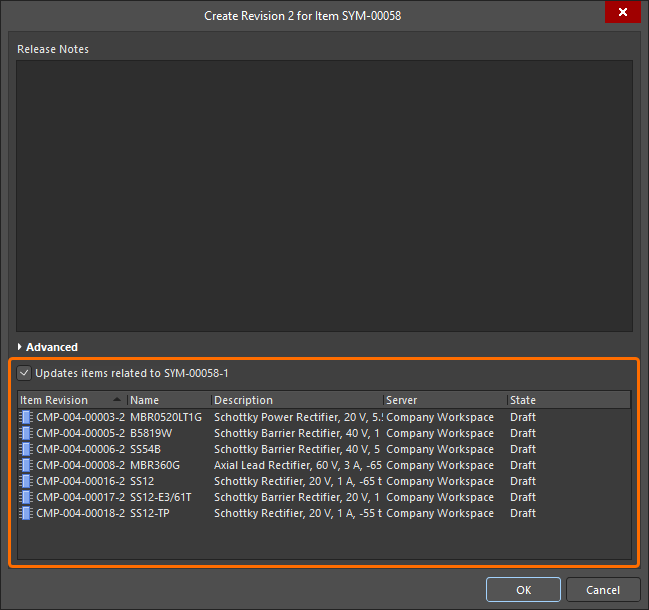
Truy cập tùy chọn cập nhật các linh kiện trong Workspace đang tham chiếu đến mô hình Workspace (trong trường hợp này là ký hiệu) đang được lưu lại.
Sau khi bạn nhấp vào OK trong hộp thoại Create Revision, mô hình đã chỉnh sửa được lưu trở lại Workspace và trình biên tập tạm thời tương ứng sẽ đóng lại. Tất cả các linh kiện Workspace tham chiếu đến mô hình Workspace đó sẽ tự động được lưu lại để sử dụng bản sửa đổi mới của mô hình (bản sửa đổi tiếp theo của mỗi linh kiện sẽ tự động được tạo và lưu).
Tải dữ liệu lên một bản sửa đổi mới của mục
Hầu hết các loại nội dung đều hỗ trợ tạo bản sửa đổi mới bằng cách tải lên tệp dữ liệu tương ứng.
Có thể tải dữ liệu lên một bản sửa đổi mới của mục theo một vài cách.
Menu tải lên
Bạn có thể tải lên một tệp bằng cách nhấp chuột phải vào mục cần thiết trong bảng Explorer và chọn lệnh Upload từ menu ngữ cảnh. Hộp thoại Create New Revision sẽ xuất hiện, cho phép bạn thay đổi Tên, Mô tả và thêm ghi chú phát hành nếu cần. Sử dụng vùng Sources của hộp thoại để nạp tệp cần thiết. Bạn có thể thực hiện bằng cách kéo tệp từ Windows Explorer và thả vào vùng này. Hoặc nhấp vào nút  – hộp thoại Add Files (hộp thoại mở tệp tiêu chuẩn của Windows) sẽ xuất hiện. Dùng hộp thoại này để duyệt đến và mở tệp cần thiết.

Ví dụ tải lên. Trong trường hợp này, tệp mô hình 3D được chỉ định thủ công để tải lên một mục Mô hình 3D đích.
Sau khi tệp mong muốn được thả vào, hoặc được chọn rồi nhấp vào nút Open, một mục nhập tương ứng sẽ xuất hiện trong vùng Sources.
 )
)Tiến hành tải lên bằng cách nhấp vào nút OK. Tùy theo loại nội dung, thông tin về các tệp đã tải lên sẽ được hiển thị trên các tab chế độ xem Details và/hoặc Preview của bản sửa đổi mục trong bảng Explorer.

Duyệt bản sửa đổi đã lưu của mục (ở đây là mục Mô hình 3D) trong bảng Explorer. Chuyển sang tab chế độ xem Preview để xem hình ảnh biểu diễn của mục (nếu có).
Kéo và thả từ Windows Explorer
Bạn cũng có thể tải lên các tệp dữ liệu liên quan bằng cách kéo các tệp đã chọn từ thư mục nguồn trong Windows Explorer và thả vào mục đích cần thiết trong bảng Explorer. Hộp thoại Create New Revision sẽ xuất hiện, với tệp đã kéo được liệt kê trong vùng Sources. Thêm Release Notes nếu cần, sau đó nhấp vào nút OK.

Tải lên bằng phương thức kéo và thả, minh họa ở đây với một Mô hình 3D.
Nhân bản nội dung Workspace
Bảng Explorer cho phép nhân bản nhiều loại mục Workspace. Vì vậy, thay vì tạo từ đầu linh kiện, mô hình miền, trang sơ đồ nguyên lý hoặc mẫu cần thiết, bạn chỉ cần nhân bản chúng. Chỉnh sửa trực tiếp giúp thực hiện thuận tiện mọi thay đổi cần thiết trên bản sao dữ liệu nguồn từ bản sửa đổi Item gốc, sau đó phát hành các thay đổi vào bản sửa đổi đầu tiên của một Item mới cùng loại. Hoàn tất trong thời gian ngắn, bạn có thể nhanh chóng mở rộng nội dung Workspace mà không phải bắt đầu từ trang trắng.
Có thể nhân bản các loại nội dung sau:
- Linh kiện
- Footprint
- Ký hiệu
- Mô hình mô phỏng
- Mẫu linh kiện
- Trang sơ đồ nguyên lý được quản lý
- Mẫu sơ đồ nguyên lý
- Mẫu dự án
- Mẫu tài liệu Draftsman
- Mẫu trang Draftsman
- Cấu trúc lớp
- OutputJob
Có thể truy cập lệnh nhân bản một trong các loại nội dung được hỗ trợ từ bảng Explorer theo những cách sau:
- Nhấp chuột phải vào mục tương ứng với bản sửa đổi Item nguồn và chọn lệnh Operations » Clone từ menu ngữ cảnh.
- Chọn mục tương ứng với bản sửa đổi Item nguồn và sử dụng phím tắt Ctrl+D.
Lệnh Clone có sẵn trong toàn bộ bảng Explorer, ở bất cứ nơi nào hiển thị bản sửa đổi Item phù hợp, bao gồm:
- Danh sách Item chính trong một thư mục.
- Children tab chế độ xem thuộc tính (khi xem Item Trang sơ đồ nguyên lý được quản lý).
- Where-used tab chế độ xem thuộc tính (khi xem Item Linh kiện, Item Ký hiệu, Item Footprint, Item Mô hình mô phỏng, Item Mẫu linh kiện hoặc Item Mẫu sơ đồ nguyên lý).
- Preview tab chế độ xem thuộc tính (khi xem Item Linh kiện, Item Trang sơ đồ nguyên lý được quản lý hoặc Item Mẫu sơ đồ nguyên lý).
Quy trình nhân bản
Sau khi tìm được bản sửa đổi Item nguồn cần thiết và khởi chạy lệnh Clone, quy trình sẽ diễn ra như sau:
- Một phiên chỉnh sửa trực tiếp được khởi chạy, với bản sao của tài liệu nguồn — được lưu cùng bản sửa đổi Item đã chọn — được mở trong trình biên tập tương ứng (tạm thời). Đối với bản sửa đổi Item Mẫu dự án, bản sao tạm thời có thể chỉnh sửa của dự án sẽ được mở trong bảng Projects, sẵn sàng để chỉnh sửa.
- Thực hiện các thay đổi theo yêu cầu.
- Lưu tài liệu vào máy cục bộ.
-
Nhấp vào nút
 trên Quick Access Bar để lưu tài liệu vào Workspace (phím tắt Ctrl+Alt+S). Đối với Mẫu dự án, chọn lệnh Save to Server từ menu ngữ cảnh khi nhấp chuột phải vào mục dự án trong bảng Projects. Ngoài ra, có thể sử dụng Save to Server bên cạnh mục tài liệu trong bảng Projects. Hộp thoại Create New Item sẽ xuất hiện. Theo mặc định, Item được nhân bản sẽ sử dụng cùng quy tắc đặt tên bản sửa đổi và định nghĩa vòng đời như Item gốc, đồng thời được tạo trong cùng thư mục. Có thể thay đổi các thuộc tính này nếu cần. Hãy nhớ cung cấp Name và Description cho Item mới.
- Sau khi thiết lập các thuộc tính Item theo yêu cầu, nhấp vào OK. Item mới và bản sửa đổi đầu tiên của nó sẽ được tạo, tài liệu được phát hành và trình biên tập tạm thời được đóng. Bạn có thể xem kết quả nhân bản trong bảng Explorer.
 Bản địa hóa bằng AI

