
Đưa một dự án hiện có lên Workspace để có thể sử dụng
Phương pháp được khuyến nghị và hiệu quả nhất để làm việc với các dự án là tạo một dự án mới trực tiếp trong Workspace đã kết nối. Nếu bạn đã có một dự án hiện có, bạn có thể đưa dự án đó vào Workspace bằng cách chia sẻ dự án trực tuyến và chọn kích hoạt tính năng kiểm soát phiên bản chính thức. Trong cả hai trường hợp, dự án sẽ được lưu trữ và quản lý thông qua Hệ thống Kiểm soát Phiên bản (VCS) tích hợp sẵn của Workspace. Điều này mang lại cho bạn đầy đủ các tính năng của dự án khi làm việc với nó thông qua Altium Designer. Việc để dự án của bạn được quản lý hoàn toàn bởi VCS của Workspace là cách duy nhất để chia sẻ dự án đó với nhiều người để chỉnh sửa thông qua Altium Designer (miễn là họ là thành viên của Workspace) và tận dụng các tính năng bổ sung của nền tảng như theo dõi lịch sử và chia sẻ dự án nâng cao
Để chia sẻ một dự án hiện có (dự án cục bộ hoặc dự án hiện đang nằm dưới hệ thống kiểm soát phiên bản bên ngoài) lên Workspace – dưới dạng dự án được sao chép (Simple Sync) trong Altium 365 Workspace hoặc dưới hệ thống kiểm soát phiên bản Git gốc của Workspace, hãy mở dự án như bình thường trong Altium Designer, sau đó nhấp chuột phải vào mục tương ứng trong bảng Projects và chọn Make Project Available Online từ menu ngữ cảnh để truy cập vào hộp thoại Make Available Online hộp thoại. Khi sử dụng Workspace trên Enterprise Server, lệnh Make Project Available on Server lệnh này sẽ mở hộp thoại Make Available On Server hộp thoại

Làm cho một dự án cục bộ hiện có có sẵn trong Workspace, về cơ bản là 'đăng ký' dự án đó với Workspace và tạo một 'bản sao' của nó.
Options and Controls of the Make Available Online Dialog
-
Project Name – tên của dự án trong Workspace. Theo mặc định, tên sẽ là tên của dự án gốc.
-
Description – nhập mô tả mong muốn cho dự án.
-
Version Control – chọn tùy chọn này để thêm dự án cục bộ vào hệ thống kiểm soát phiên bản (VCS) tích hợp sẵn của Workspace (Git). Nếu tùy chọn này không được chọn, các tệp dự án sẽ chỉ được lưu trữ trong Workspace để truy cập cơ bản và cho phép chia sẻ với người khác chỉ để xem và bình luận – một cách ít chính thức Simple Sync nói chung. Nên kích hoạt kiểm soát phiên bản chính thức, vì khi làm vậy, bạn sẽ có quyền truy cập vào toàn bộ chức năng được cung cấp thông qua và bởi Workspace cũng như nền tảng Altium 365. Tùy chọn này chỉ khả dụng nếu dự án hiện không nằm dưới sự kiểm soát phiên bản.
-
Migrate to Altium 365 Versioned Storage – bật tùy chọn này để di chuyển một dự án sử dụng VCS bên ngoài sang một dự án được quản lý hoàn toàn bởi VCS của Workspace. Dự án đó sau đó có thể tận dụng các tính năng VCS gốc của Workspace. Tùy chọn này chỉ khả dụng nếu dự án hiện đang nằm dưới sự quản lý của một VCS bên ngoài.
-
Advanced – nhấp để truy cập tùy chọn bổ sung
-
Folder – trường này được sử dụng để chỉ định vị trí tạo thư mục cho dự án đang được di chuyển – trong cấu trúc thư mục của Workspace. Đường dẫn mặc định cho các dự án mới được chỉ định trên trang Admin – Settings – Projects trang của giao diện trình duyệt Workspace (theo mặc định, đây sẽ là
Projects\). Nhấp vào để mở hộp thoại Choose Folder hộp thoại, đây là phiên bản rút gọn của bảng điều khiển Explorer, từ đó bạn có thể duyệt và chọn một thư mục máy chủ khác nếu cần.
-

Options and Controls of the Make Available On Server Dialog
- Project Name – tên của dự án trong Workspace. Theo mặc định, tên sẽ là tên của dự án gốc.
- Description – Nhập mô tả mong muốn cho dự án.
- Migrate to Altium Versioned Storage – bật tùy chọn này để di chuyển một dự án sử dụng hệ thống kiểm soát phiên bản (VCS) bên ngoài sang một dự án được quản lý hoàn toàn bởi hệ thống VCS của Workspace. Dự án đó sau đó có thể tận dụng các tính năng VCS gốc của Workspace. Tùy chọn này chỉ khả dụng nếu dự án hiện đang được quản lý bởi một hệ thống VCS bên ngoài.
-
Advanced – nhấp để truy cập các tùy chọn bổ sung.
-
Repository – menu thả xuống này (nếu có) sẽ liệt kê tất cả các kho lưu trữ thiết kế được quản lý thông qua Dịch vụ Kiểm soát Phiên bản của Workspace và đã được chia sẻ với bạn để sử dụng. Chọn kho lưu trữ để lưu trữ dự án mới và các tệp của nó – có một kho lưu trữ dựa trên Git duy nhất (
Versioned Storage) có sẵn theo mặc định.Một trường bổ sung Repository Folder để chỉ định hoặc duyệt đến một thư mục đích thay thế bên trong chính kho lưu trữ. Nhấp vào "
" để mở Add to Version Control hộp thoại để bạn có thể điều hướng và tạo cấu trúc thư mục cần thiết trong kho lưu trữ.
-
Folder – trường này được sử dụng để chỉ định vị trí tạo thư mục cho dự án đang được di chuyển – trong cấu trúc thư mục của Workspace. Đường dẫn mặc định cho các dự án mới được chỉ định trên Admin – Settings – Projects trang giao diện trình duyệt của Workspace (theo mặc định, đây sẽ là
Projects\). Nhấp vào " " để mở hộp thoại Choose Folder hộp thoại, đây là phiên bản rút gọn của bảng điều khiển Explorer, từ đó bạn có thể duyệt và chọn một thư mục Workspace khác nếu cần.
-
Sử dụng Make Available Online hộp thoại để thay đổi dự án Name và thêm một Description. Theo mặc định, tên sẽ là tên của dự án gốc
Chọn tùy chọn Version Control tùy chọn này để thêm dự án vào hệ thống kiểm soát phiên bản (VCS) tích hợp sẵn của Workspace (Git). Khi tùy chọn này không được chọn (chỉ áp dụng cho Workspace Altium 365), các tệp dự án sẽ chỉ được lưu trữ trong Workspace để truy cập cơ bản và cho phép chia sẻ với người khác chỉ để xem và bình luận – chế độ Simple Sync. Bạn nên bật kiểm soát phiên bản, vì khi làm như vậy, bạn sẽ có quyền truy cập vào các chức năng tối đa được cung cấp thông qua và bởi Workspace cũng như nền tảng Altium 365. Lưu ý rằng khả năng sao chép một dự án trong Workspace (Simple Sync) chỉ khả dụng khi kết nối với Altium 365 Workspace
Nhấp vào liên kết Advanced để hiển thị trường Folder trường này. Trường này được sử dụng để chỉ định vị trí tạo thư mục cho dự án được sao chép – trong cấu trúc thư mục của Workspace. Đường dẫn mặc định cho các dự án mới được chỉ định trên Admin – Settings – Projects trang của giao diện trình duyệt Workspace (theo mặc định, đây sẽ là Projects\). Nhấp vào nút  để duyệt và chọn một thư mục Workspace khác, nếu cần
Sau khi các thuộc tính cho quá trình chuyển đổi dự án đã được định nghĩa theo yêu cầu trong Make Available Online hộp thoại, nhấp vào OK. Đối với dự án không nằm dưới sự kiểm soát phiên bản bên ngoài và khi được chia sẻ trực tuyến (trong Altium 365 Workspace, tùy chọn Version Control tùy chọn này đã được chọn), dự án và các tệp sẽ được cam kết và đẩy lên kho lưu trữ thiết kế của Workspace Versioned Storage kho lưu trữ thiết kế của Workspace. Bảng Projects sau đó sẽ phản ánh trạng thái đồng bộ hoàn toàn giữa kho lưu trữ thiết kế của Workspace và kho lưu trữ cục bộ (bản sao làm việc), như được biểu thị bằng các biểu tượng  liên quan. Dự án trở thành một dự án Workspace thực sự – không chỉ được 'đăng ký' trong Workspace, mà thực sự đã được cam kết và nằm dưới sự kiểm soát phiên bản của Workspace. Bất kỳ thay đổi nào được thực hiện đối với thiết kế đều phải được lưu (cam kết/đẩy) trở lại kho lưu trữ trong Workspace

Hạn chế khi sử dụng kho lưu trữ kiểm soát phiên bản bên ngoài hiện có
Như đã đề cập trước đó, các thiết kế cục bộ của bạn có thể đã được theo dõi trong một hệ thống kiểm soát phiên bản bên ngoài hiện có (Git, SVN, EPDM, v.v.). Khi sử dụng Altium 365 Workspace, bạn có thể tiếp tục sử dụng cấu hình này như trước đây và chỉ cần chia sẻ các thiết kế với Workspace của mình bằng cách đăng ký chúng với Workspace đó – thông qua tính năng Make Project Available Online tính năng này
Trong chế độ này, mỗi khi bạn thực hiện thay đổi đối với một thiết kế và cam kết những thay đổi đó vào kho lưu trữ VCS bên ngoài, dữ liệu thiết kế đó sẽ được đồng bộ hóa với Workspace ở chế độ nền, và tất cả các xử lý cần thiết sẽ được thực hiện như bình thường – xem trước, nơi được sử dụng, v.v. Tuy nhiên, có một số hạn chế cần lưu ý
- Việc tạo một dự án thiết kế mới vẫn phải tuân theo quy trình trước đây, tức là được tạo thủ công trong hệ thống VCS bên ngoài. Sau đó, dự án được đăng ký và đồng bộ hóa với Workspace bằng cách sử dụng tính năng Make Project Available Online tính năng này.
-
Nếu có thay đổi thiết kế nhưng việc commit/push được thực hiện bằng các công cụ bên ngoài thay vì qua Altium Designer, thì những thay đổi đó sẽ không hiển thị cho dự án được đồng bộ hóa trong Workspace. Vấn đề này sẽ được khắc phục khi dự án được mở lại lần tiếp theo trong Altium Designer, lúc đó hệ thống sẽ tự động đồng bộ hóa dự án cục bộ với phiên bản Workspace đã được đồng bộ hóa. Nếu các thay đổi được thực hiện bởi người dùng khác, thì tệp dự án được mở lại sẽ hiển thị là
Out Of Date( ) và có thể được khắc phục bằng cách sử dụng lệnh kiểm soát phiên bản Update .
- Việc mở dự án bởi người thứ hai sẽ yêu cầu quyền truy cập vào kho lưu trữ VCS bên ngoài đó.
- Việc quản lý quyền sẽ phải được thiết lập/duy trì ở hai nơi – trong Workspace và trong nguồn chính (kho lưu trữ VCS bên ngoài như Git/SVN/v.v.).
- Một số tính năng được cung cấp qua nền tảng Altium 365 chỉ hoạt động khi dự án nằm dưới hệ thống kiểm soát phiên bản gốc của Workspace. Nếu giữ dự án dưới hệ thống kiểm soát phiên bản bên ngoài, các tính năng này, khi được nền tảng hỗ trợ, sẽ không khả dụng với bạn. Bạn có thể chuyển từ việc sử dụng hệ thống kiểm soát phiên bản bên ngoài sang hệ thống kiểm soát phiên bản gốc của Workspace – xem phần sau để biết quy trình thực hiện.
Làm việc với GitHub
Sử dụng nền tảng GitHub làm hệ thống kiểm soát phiên bản (VCS) bên ngoài là một cách phổ biến để lưu trữ và chia sẻ các dự án thiết kế, và các kho lưu trữ Git được hỗ trợ bởi Altium Designer. Như đã mô tả ở trên đối với Workspace Altium 365, cấu hình VCS bên ngoài hiện có có thể được đồng bộ hóa (sao chép) với Workspace, cho phép bạn tận dụng các tính năng quản lý dữ liệu và hợp tác nâng cao của nó
Cách bạn làm việc với GitHub thường sẽ khác nhau tùy thuộc vào quy trình của công ty hoặc đơn giản là các công cụ Git mà bạn có sẵn. Tuy nhiên, nói chung, một dự án thiết kế được tạo trong kho lưu trữ Git cục bộ và sau đó được đẩy (Push) lên kho lưu trữ GitHub (từ xa), hoặc một dự án hiện có được sao chép (Clone) từ GitHub vào kho lưu trữ cục bộ. Khi đã có trong kho lưu trữ Git cục bộ, dự án có thể được mở trong Altium Designer để chỉnh sửa – phần mềm sẽ nhận diện và sử dụng các kho lưu trữ GitHub cục bộ/từ xa
Nếu dự án dựa trên Git được sao chép vào Altium 365 Workspace (Make Project Available Online), dự án có thể được quản lý và làm việc trong Altium Designer giống như bất kỳ dự án nào khác được lưu trữ trong Workspace. Trong cấu hình này, Workspace vẫn cung cấp tất cả các lợi ích của hệ thống quản lý dự án và cũng giao tiếp một cách minh bạch với GitHub để thực hiện các thao tác chính của hệ thống kiểm soát phiên bản (VCS) – commit, push, pull, v.v. Altium Designer sẽ yêu cầu thông tin đăng nhập GitHub của bạn và lưu trữ những thông tin này cho các tương tác GitHub sau này
Các giao thức GitHub
Mặc dù hệ thống kiểm soát phiên bản Git cung cấp nhiều giao thức truyền dữ liệu, Altium Designer hiện chỉ hỗ trợ giao thức HTTP/HTTPS chỉ cho các kết nối giữa kho lưu trữ Git cục bộ và kho lưu trữ master từ xa của nó. Trên thực tế, giao thức được áp dụng được xác định bởi tiền tố URL được chỉ định cho kết nối kho lưu trữ từ xa – https://, ssh://, git://, v.v
GitHub hỗ trợ cả hai giao thức SSH và HTTPS và khuyến nghị sử dụng URL HTTPS cho các kết nối
► Xem Tôi nên sử dụng URL từ xa nào? trên GitHub để biết thêm thông tin
Nếu hệ thống VCS bên ngoài của bạn sử dụng giao thức khác ngoài HTTPS, chẳng hạn như kết nối SSH của GitHub, điều này sẽ được thiết lập sẵn trong kho lưu trữ đã được sao chép từ máy chủ từ xa. Vì giao thức này không tương thích với Altium Designer, một lỗi sẽ xuất hiện khi cố gắng tích hợp dự án với Altium Workspace. Đối với kết nối SSH, bạn sẽ được đề nghị cập nhật kho lưu trữ đó để sử dụng giao thức kết nối HTTPS được hỗ trợ thay thế (miễn là chính kho lưu trữ đó hỗ trợ giao thức này). Nếu bạn không chắc chắn về giao thức URL từ xa được sử dụng cho kho lưu trữ Git cục bộ, điều này có thể được kiểm tra bằng cách sử dụng lệnh git remote – v lệnh
 Sử dụng giao diện dòng lệnh Git Bash để kiểm tra cài đặt URL từ xa của kho lưu trữ.
Kho lưu trữ có thể được cấu hình lại cho một URL khác, chẳng hạn như giao thức HTTPS để đảm bảo tương thích với Altium Designer, bằng cách sử dụng lệnh git remote set-url , trong đó tiền tố của URL chỉ định loại giao thức
 Thay đổi giao thức URL kết nối kho lưu trữ từ xa và sau đó xác nhận bằng lệnh remote.
Chuyển từ VCS bên ngoài sang VCS gốc của Workspace
Khi được kết nối với Altium 365 Workspace, Altium Designer cũng cung cấp khả năng chuyển đổi chính xác migrate các dự án sử dụng hệ thống VCS bên ngoài thành một dự án Workspace được quản lý hoàn toàn, lưu trữ các tệp thiết kế trong kho lưu trữ Git riêng của nó. Dự án thiết kế đã chuyển đổi, sẽ giữ lại lịch sử các lần cam kết VCS trước đó, sau đó có thể tận dụng các tính năng VCS tích hợp sẵn của Workspace, như chia sẻ dự án nâng cao, xác thực một lần và dòng thời gian Lịch sử dựa trên sự kiện
Tính năng di chuyển VCS của dự án hỗ trợ cả hai hệ thống kiểm soát phiên bản bên ngoài là Git và SVN, và có sẵn khi đưa một dự án dựa trên tệp cục bộ lên trực tuyến, hoặc khi nâng cấp một dự án được nhân bản (chỉ đồng bộ hóa) lên thành một dự án nằm dưới hệ thống VCS Git riêng của Workspace
Để di chuyển một dự án được lưu trữ dưới hệ thống kiểm soát phiên bản bên ngoài một cách đơn giản, hãy nhấp chuột phải vào tên dự án trong bảng Dự án và chọn tùy chọn Make Project Available Online tùy chọn từ menu ngữ cảnh, hoặc chọn Project » Make Available Online từ menu chính. Trong hộp thoại Make Available Online , chọn Migrate to Altium 365 Versioned Storage tùy chọn này và xác nhận thao tác (OK)
Tùy chọn đã bật Migrate to Altium 365 Versioned Storage tùy chọn này sẽ khiến kho lưu trữ VCS bên ngoài được thay thế bằng kho lưu trữ Git của Workspace, chuyển đổi dự án thành dự án được lưu trữ và quản lý trong Altium 365 Workspace, và nếu có thể, sẽ chuyển lịch sử cam kết phiên bản từ VCS bên ngoài sang. Lưu ý rằng nếu tùy chọn di chuyển không được chọn, dự án sẽ được sao chép vào Workspace (cấu hình Simple Sync ) trong khi vẫn duy trì kho lưu trữ bên ngoài làm nơi lưu trữ VCS của nó
 Để chuyển một dự án VCS cục bộ sang dự án VCS được quản lý hoàn toàn trong Không gian làm việc Altium 365 của bạn, hãy chọn tùy chọn di chuyển VCS khi đưa dự án lên trực tuyến.
Hộp thoại Migrate Project hộp thoại sẽ mở ra và cảnh báo bạn rằng dự án sẽ được di chuyển dưới sự quản lý hoàn toàn của VCS trong Workspace. Nhấp vào Browse nút để chọn một thư mục trên ổ cứng của bạn, nơi kho dự án cục bộ mới (dựa trên git) sẽ được tạo. Nhấp vào Migrate nút để tiếp tục quá trình di chuyển
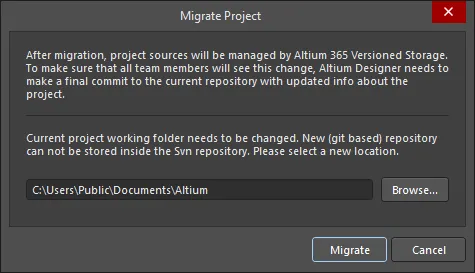
Hộp thoại Migrate Project hộp thoại
Sau khi làm theo các hướng dẫn, bao gồm thực hiện một lần cam kết VCS cuối cùng, dự án hiện đã được kiểm soát phiên bản trong kho lưu trữ Git của Workspace. Lịch sử cam kết VCS bên ngoài cùng các bình luận/thông điệp của nó được chuyển sang dự án VCS mới của Workspace, có thể truy cập trong chế độ xem Lịch sử của Altium Designer – nhấp chuột phải vào tên dự án trong Projects và chọn lệnh History & Version Control » Show Project History lệnh
 Khi được di chuyển, lịch sử cam kết VCS bên ngoài của dự án (hiển thị ở bên trái) sẽ được chuyển sang chế độ xem Lịch sử của Altium Designer (bên phải).
Nếu dự án VCS bên ngoài đã được quản lý trong Altium 365 Workspace dưới dạng dự án nhân bản (tệp máy chủ cục bộ được đồng bộ hóa), các tệp VCS của dự án đó có thể được di chuyển sang kho lưu trữ Git gốc của máy chủ bằng cách sử dụng Migrate to Altium Versioned Storage lệnh này, có sẵn từ chế độ xem Lịch sử dự án, hộp thoại Tùy chọn dự án hoặc menu ngữ cảnh khi nhấp chuột phải trên bảng Dự án History & Version Control menu ngữ cảnh khi nhấp chuột phải
 Một dự án VCS đã được đồng bộ hóa (gương) với Workspace của bạn sẽ được di chuyển bằng tùy chọn Migrate Project to Altium Version Control tùy chọn này.
Hợp tác sau khi di chuyển
-
Khi một thành viên nhóm Workspace đã di chuyển một dự án sang Altium Versioned Storage, họ cần đảm bảo rằng những người cộng tác dự án khác kết nối với Workspace của nhóm và sau đó cập nhật các bản sao dự án cục bộ (đang làm việc) của họ. Điều này được chỉ ra trong Projects bảng điều khiển bằng biểu tượng (Quá hạn) liên quan đến tệp dự án và được thực hiện bằng lệnh Project » History & Version Control » Update Whole Project .
- Sau khi dự án đã di chuyển được cập nhật, Altium Designer sẽ đề xuất cập nhật các liên kết đến kho lưu trữ mới bằng cách xây dựng lại thư mục làm việc cục bộ của dự án. Chọn tùy chọn được đề xuất trong hộp thoại Fix version control link hộp thoại để hoàn tất việc cập nhật dự án cục bộ.

- Lưu ý rằng nếu một cộng tác viên dự án not kết nối với Workspace của nhóm và sau đó cam kết các thay đổi thiết kế VCS, những thay đổi này sẽ tiếp tục được ghi lại trong kho lưu trữ bên ngoài và do đó không đồng bộ với dự án VCS Workspace đã di chuyển.
- Trong quá trình di chuyển, Altium Designer thực hiện một lần cam kết (commit) vào kho lưu trữ gốc để đặt một dấu thông báo, nhờ đó các phiên bản Altium Designer của các thành viên khác trong nhóm có thể nhận ra rằng dự án đã được di chuyển.

Manually migrating a project from External VCS to Workspace VCS
Trong một số trường hợp, có thể cần di chuyển thủ công một dự án sử dụng kho lưu trữ VCS bên ngoài sang một dự án được quản lý hoàn toàn trên Altium Workspace và kho lưu trữ VCS Git gốc của nó. Điều này có thể thực hiện bằng cách tạo bản sao lưu (snapshot) của dự án, điều này sẽ ngắt kết nối dự án khỏi hệ thống kiểm soát phiên bản bên ngoài và khỏi Workspace (nếu đã được chia sẻ ở đó), sau đó chia sẻ lại dự án với Workspace nhưng dưới hệ thống kiểm soát phiên bản của Workspace – bắt đầu lại từ đầu. Để thực hiện, hãy làm theo quy trình dưới đây:
- Ngắt kết nối (xóa) dự án của bạn khỏi hệ thống kiểm soát phiên bản bên ngoài. Việc này có thể được thực hiện thông qua công cụ giao diện bên ngoài của bạn với hệ thống VCS hiện tại, hoặc thông qua Altium Designer. Trong trường hợp sau, mặc dù có các lệnh để xóa dự án khỏi kiểm soát phiên bản trong cả bảng Projects và bảng Storage Manager, cách sạch sẽ nhất là sử dụng Project Packager. Sử dụng Project Packager sẽ tạo ra một bản sao lưu của dự án mà không kèm theo các dữ liệu liên quan đến kiểm soát phiên bản; đồng thời, nếu trước đó bạn đã chia sẻ dự án với Workspace, công cụ này sẽ xóa các liên kết đến dự án trong Workspace.
- Giải nén dự án 'đã được làm sạch' của bạn từ tệp nén Zip được tạo bởi Project Packager.
- Mở dự án trong Altium Designer – lưu ý rằng dự án này không được quản lý (nếu trước đây đã được quản lý) cũng như không nằm dưới sự kiểm soát phiên bản. Do đó, đây là một dự án sạch, không được quản lý.
-
Bước tiếp theo này chỉ áp dụng nếu trước đó bạn đã chia sẻ dự án với Workspace. Quá trình đóng gói đã ngắt liên kết dự án, nhưng bản sao dự án trong Workspace vẫn còn nguyên vẹn. Bạn nên xóa dự án phía máy chủ trước. Truy cập giao diện trình duyệt của Workspace (thông qua Giao diện Nền tảng Altium 365). Từ trang Projects trang, nhấp để chọn dự án cần xóa, sau đó nhấp vào nút "
 " và chọn lệnh Delete từ menu ngữ cảnh.
- Bây giờ hãy đưa dự án trở lại trạng thái sẵn sàng trực tuyến trong Workspace. Để thực hiện điều này, nhấp chuột phải vào mục tương ứng trong bảng Projects và chọn Make Project Available Online từ menu ngữ cảnh để truy cập vào hộp thoại Make Available Online hộp thoại. Đảm bảo bạn bật tùy chọn Enable Formal Version Control, vì đây là tùy chọn thêm dự án vào hệ thống kiểm soát phiên bản (VCS) tích hợp sẵn của Workspace (Git).
Chuyển từ SVN của Workspace sang Git của Workspace
Khi Altium Designer được kết nối với Enterprise Server Workspace và một dự án thiết kế được lưu trữ trong kho lưu trữ SVN được quản lý thông qua Dịch vụ Kiểm soát Phiên bản của Workspace, bạn có thể di chuyển dự án này từ kho lưu trữ SVN sang kho lưu trữ Git tích hợp sẵn của Workspace (Versioned Storage). Để thực hiện việc này, hãy nhấp chuột phải vào mục tương ứng trong Projects bảng điều khiển và chọn lệnh History & Version Control » Migrate Project to Altium Versioned Storage từ menu ngữ cảnh. Ngoài ra, bạn có thể nhấp vào nút Migrate to Server Versioned Storage nút trong Project Options hộp thoại

Sau khi làm theo các hướng dẫn, bao gồm thực hiện một lần cam kết VCS cuối cùng, dự án sẽ được di chuyển sang hệ thống kiểm soát phiên bản của kho lưu trữ Git Workspace
Kiểm soát đồng bộ hóa dự án
Khi một dự án cục bộ đã được đưa vào Altium 365 Workspace, các tùy chọn kiểm soát tính khả dụng trực tuyến và đồng bộ hóa của dự án sẽ được cung cấp thông qua tab General trong Project Options hộp thoại
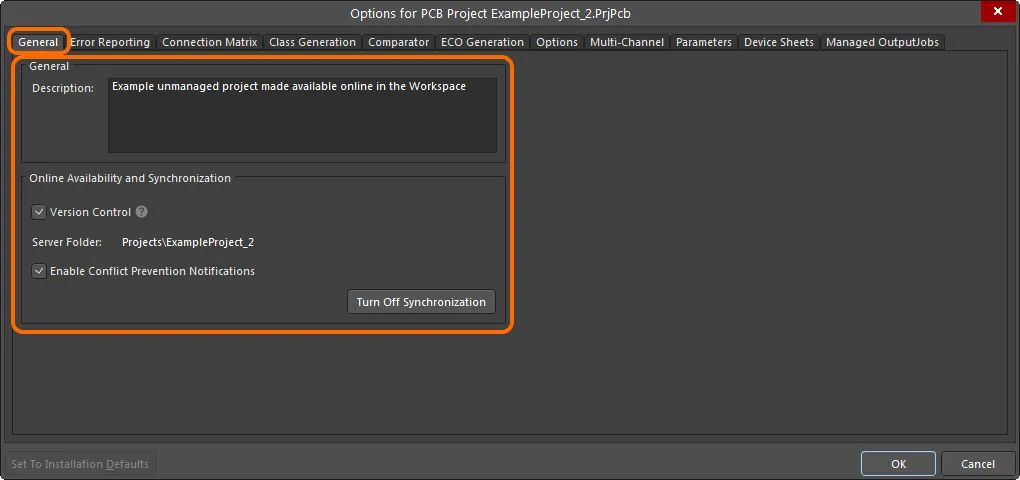
Các tùy chọn và điều khiển liên quan đến việc chia sẻ dự án trực tuyến được hiển thị trên tab General tab của Project Options hộp thoại.
Sử dụng tùy chọn có sẵn trong General khu vực của tab để thực hiện các thay đổi đối với mô tả dự án. Điều này chỉ ảnh hưởng đến dự án được đồng bộ hóa trong Workspace
Trong Online Availability and Synchronization khu vực của tab, tùy chọn Version Control tùy chọn phản ánh trạng thái trực tuyến hiện tại
- Option Enabled – dự án (và các tệp nguồn của nó) được lưu trữ dưới hệ thống kiểm soát phiên bản (VCS) gốc của Workspace (Git). Đây là phương pháp được khuyến nghị, vì khi làm như vậy, bạn sẽ có quyền truy cập vào toàn bộ chức năng được cung cấp thông qua và bởi Workspace cũng như nền tảng Altium 365.
- Option Disabled – các tệp dự án được lưu trữ trong Workspace để truy cập cơ bản và cho phép chia sẻ với người khác chỉ để xem và bình luận – Simple Sync cách sắp xếp này.
Sử dụng tùy chọn này để chuyển đổi giữa hai chế độ này theo ý muốn
Nếu bạn muốn ngừng đồng bộ hóa giữa dự án cục bộ của mình và phiên bản được quản lý của dự án đó đã được cung cấp trong Workspace, hãy nhấp vào nút “  ”. Cửa sổ Turn off project synchronization cửa sổ sẽ xuất hiện. Nhấp vào Unlink tùy chọn, sau đó nhấp vào OK quay lại trong Project Options hộp thoại. Dự án cục bộ sẽ không còn được liên kết với dự án trong Workspace nữa
Điều này được phản ánh trong bảng Dự án sau khi lưu dự án cục bộ, bằng cách dự án được hiển thị dưới Nhóm dự án đang hoạt động (*.DsnWrk), thay vì là một mục trong Workspace đang hoạt động. Bạn cần lưu lại vì các liên kết đến dự án trong Workspace đã bị xóa khỏi tệp dự án
Dự án trong Workspace vẫn được giữ nguyên – hành động này không xóa dự án đó
 Bạn có thể ngắt kết nối giữa dự án cục bộ của mình và bản sao của nó được cung cấp trong Workspace.
Bạn luôn có thể làm cho dự án cục bộ có sẵn trực tuyến trở lại, dưới dạng dự án VCS được nhân bản hoặc đầy đủ (Version Control). Tab General tab của Project Options sẽ hiển thị nút "  ", dùng để truy cập vào Make Available Online hộp thoại
 Một dự án cục bộ cũng có thể được chia sẻ trực tuyến – trong Workspace – từ tab General tab của hộp thoại Project Options hộp thoại.
 Bản địa hóa bằng AI