
Đưa một dự án hiện có lên Workspace để có thể sử dụng
Phương pháp được khuyến nghị và mạnh mẽ nhất để làm việc với các dự án là tạo dự án mới trực tiếp trong Workspace đang kết nối. Nếu đã có dự án, bạn có thể đưa dự án đó vào Workspace bằng cách đưa dự án lên trực tuyến và chọn bật kiểm soát phiên bản chính thức. Trong cả hai trường hợp, dự án sẽ được lưu trữ và quản lý thông qua Hệ thống kiểm soát phiên bản (VCS) tích hợp của Workspace. Nhờ đó, bạn có thể sử dụng đầy đủ các chức năng dành cho dự án khi làm việc với dự án trong Altium Designer. Đặt dự án dưới sự quản lý toàn diện của VCS trong Workspace là cách duy nhất để chia sẻ dự án đó cho nhiều người cùng chỉnh sửa qua Altium Designer (với điều kiện họ là thành viên của Workspace), đồng thời tận dụng các tính năng bổ sung của nền tảng như theo dõi Lịch sử và Chia sẻ dự án nâng cao.
Để đưa một dự án hiện có (dự án cục bộ hoặc dự án đang sử dụng hệ thống kiểm soát phiên bản bên ngoài) lên Workspace – dưới dạng dự án được phản chiếu (Simple Sync) trong Altium 365 Workspace hoặc dự án được quản lý bằng hệ thống kiểm soát phiên bản Git tích hợp của Workspace, hãy mở dự án như bình thường trong Altium Designer, sau đó nhấp chuột phải vào mục tương ứng trong bảng Projects và chọn Make Project Available Online từ menu ngữ cảnh để mở hộp thoại Make Available Online. Khi sử dụng Enterprise Server Workspace, lệnh Make Project Available on Server sẽ mở hộp thoại Make Available On Server.

Đưa một dự án cục bộ hiện có lên Workspace, về cơ bản là 'đăng ký' dự án với Workspace và tạo một 'bản sao phản chiếu' của dự án.
Các tùy chọn và điều khiển trong hộp thoại Make Available Online
-
Project Name – tên dự án trong Workspace. Theo mặc định, tên này sẽ giống với tên của dự án gốc.
-
Description – nhập nội dung mô tả mong muốn cho dự án.
-
Version Control – chọn tùy chọn này để thêm một dự án cục bộ vào VCS (Git) tích hợp của Workspace. Nếu không chọn tùy chọn này, các tệp dự án sẽ chỉ được lưu trữ trong Workspace để truy cập cơ bản và cho phép chia sẻ với người khác chỉ để xem và bình luận – có thể xem đây là một hình thức Simple Sync ít chính thức hơn. Bạn nên bật kiểm soát phiên bản chính thức vì điều này cho phép bạn sử dụng tối đa các chức năng do Workspace và nền tảng Altium 365 cung cấp. Tùy chọn này chỉ khả dụng khi dự án hiện chưa được kiểm soát phiên bản.
-
Migrate to Altium 365 Versioned Storage – bật tùy chọn này để chuyển một dự án đang sử dụng VCS bên ngoài thành dự án do VCS của Workspace quản lý toàn diện. Khi đó, dự án có thể tận dụng các tính năng VCS tích hợp của Workspace. Tùy chọn này chỉ khả dụng khi dự án hiện đang sử dụng VCS bên ngoài.
-
Advanced – nhấp để truy cập một tùy chọn bổ sung.
-
Folder – trường này được dùng để chỉ định vị trí tạo thư mục cho dự án đang được chuyển – trong cấu trúc thư mục của Workspace. Đường dẫn mặc định cho các dự án mới được chỉ định trên trang Admin – Settings – Projects trong giao diện trình duyệt của Workspace (theo mặc định là
Projects\<ProjectName>). Nhấp vào để mở hộp thoại Choose Folder, là phiên bản rút gọn của bảng Explorer, từ đó bạn có thể duyệt và chọn một thư mục khác trên máy chủ nếu cần.
-

Các tùy chọn và điều khiển trong hộp thoại Make Available On Server
- Project Name – tên dự án trong Workspace. Theo mặc định, tên này sẽ giống với tên của dự án gốc.
- Description – nhập nội dung mô tả mong muốn cho dự án.
- Migrate to Altium Versioned Storage – bật tùy chọn này để chuyển một dự án đang sử dụng VCS bên ngoài thành dự án do VCS của Workspace quản lý toàn diện. Khi đó, dự án có thể tận dụng các tính năng VCS tích hợp của Workspace. Tùy chọn này chỉ khả dụng khi dự án hiện đang sử dụng VCS bên ngoài.
-
Advanced – nhấp để truy cập các tùy chọn bổ sung.
-
Repository – menu thả xuống này (nếu có) sẽ liệt kê tất cả các kho lưu trữ thiết kế được quản lý thông qua Dịch vụ kiểm soát phiên bản của Workspace và đã được chia sẻ để bạn sử dụng. Chọn kho lưu trữ để lưu dự án mới và các tệp của dự án – theo mặc định có sẵn một kho lưu trữ duy nhất dựa trên Git (
Versioned Storage).Một trường Repository Folder bổ sung cho phép chỉ định hoặc duyệt đến thư mục đích khác ngay trong kho lưu trữ. Nhấp vào
để mở hộp thoại Add to Version Control, từ đó bạn có thể điều hướng đến và tạo cấu trúc thư mục cần thiết trong kho lưu trữ.
-
Folder – trường này dùng để chỉ định vị trí tạo thư mục cho dự án đang được di chuyển trong cấu trúc thư mục của Workspace. Đường dẫn mặc định cho các dự án mới được chỉ định trên trang Admin – Settings – Projects trong giao diện trình duyệt của Workspace (theo mặc định là
Projects\<ProjectName>). Nhấp vào để mở hộp thoại Choose Folder, đây là phiên bản rút gọn của bảng Explorer, cho phép bạn duyệt và chọn một thư mục Workspace khác nếu cần.
-
Sử dụng hộp thoại Make Available Online để thay đổi Name của dự án và thêm Description. Theo mặc định, tên sẽ giống với tên dự án gốc.
Chọn tùy chọn Version Control để đưa dự án vào hệ thống quản lý phiên bản (VCS) tích hợp sẵn của Workspace (Git). Khi bỏ chọn tùy chọn này (chỉ có trong Altium 365 Workspace), các tệp dự án sẽ chỉ được lưu trữ trong Workspace để truy cập cơ bản và cho phép chia sẻ với người khác chỉ để xem và bình luận – theo cơ chế Simple Sync. Bạn nên bật quản lý phiên bản vì tính năng này cho phép bạn sử dụng đầy đủ nhất các chức năng mà Workspace và nền tảng Altium 365 cung cấp. Lưu ý rằng khả năng tạo bản sao đồng bộ của dự án trong Workspace (Simple Sync) chỉ khả dụng khi kết nối với Altium 365 Workspace.
Nhấp vào liên kết Advanced trong hộp thoại để hiển thị trường Folder. Trường này dùng để chỉ định vị trí tạo thư mục cho dự án được sao chép đồng bộ trong cấu trúc thư mục của Workspace. Đường dẫn mặc định cho các dự án mới được chỉ định trên trang Admin – Settings – Projects trong giao diện trình duyệt của Workspace (theo mặc định là Projects\<ProjectName>). Nhấp vào nút  để duyệt và chọn một thư mục Workspace khác nếu cần.
Sau khi thiết lập các thuộc tính chuyển đổi dự án theo yêu cầu trong hộp thoại Make Available Online , nhấp vào OK. Đối với dự án không được quản lý phiên bản bên ngoài và được đưa lên trực tuyến (trong Altium 365 Workspace, tùy chọn Version Control đã được chọn), dự án và các tệp sẽ được ghi nhận (commit) và đẩy (push) lên kho lưu trữ thiết kế Versioned Storage của Workspace. Bảng Projects sau đó sẽ phản ánh trạng thái đồng bộ hoàn toàn giữa kho lưu trữ thiết kế của Workspace và kho lưu trữ cục bộ (bản sao làm việc), được biểu thị bằng các biểu tượng  tương ứng. Dự án trở thành một dự án Workspace thực sự – không chỉ được 'đăng ký' trong Workspace mà còn thực sự được ghi nhận và nằm dưới sự quản lý phiên bản của Workspace. Mọi thay đổi đối với thiết kế đều phải được lưu (commit/push) trở lại kho lưu trữ trong Workspace.

Các hạn chế khi sử dụng kho lưu trữ quản lý phiên bản bên ngoài hiện có
Như đã đề cập trước đó, các thiết kế cục bộ của bạn có thể đã được theo dõi bằng một hệ thống quản lý phiên bản bên ngoài hiện có (Git, SVN, EPDM, v.v.). Khi sử dụng Altium 365 Workspace, bạn có thể tiếp tục sử dụng cách thiết lập này như trước và chỉ cần đưa các thiết kế lên Workspace bằng cách đăng ký chúng với Workspace đó – sử dụng tính năng Make Project Available Online.
Ở chế độ này, mỗi khi bạn thay đổi thiết kế và ghi nhận những thay đổi đó vào kho lưu trữ VCS bên ngoài, dữ liệu thiết kế sẽ được sao chép đồng bộ sang Workspace ở chế độ nền, đồng thời mọi tác vụ xử lý cần thiết vẫn được thực hiện như bình thường – xem trước, tra cứu nơi sử dụng, v.v. Tuy nhiên, có một số hạn chế cần lưu ý:
- Việc tạo dự án thiết kế mới vẫn phải tuân theo quy trình trước đây, tức là dự án được tạo thủ công trong hệ thống VCS bên ngoài. Sau đó, dự án được đăng ký và sao chép đồng bộ sang Workspace bằng tính năng Make Project Available Online.
-
Nếu thiết kế được thay đổi nhưng thao tác commit/push được thực hiện bằng các công cụ bên ngoài thay vì thông qua Altium Designer, thì những thay đổi đó sẽ không xuất hiện trong dự án được sao chép đồng bộ trên Workspace. Tình trạng này sẽ được khắc phục khi dự án được mở lại trong Altium Designer vào lần tiếp theo; phần mềm sẽ tự động đồng bộ dự án cục bộ với phiên bản được sao chép đồng bộ trên Workspace. Nếu những thay đổi do người dùng khác thực hiện, các tệp dự án được mở lại sẽ hiển thị trạng thái
Out Of Date( ) và có thể được cập nhật bằng lệnh quản lý phiên bản Update.
- Để mở dự án, người thứ hai cần có quyền truy cập vào kho lưu trữ VCS bên ngoài đó.
- Việc quản lý quyền phải được thiết lập/duy trì ở hai nơi – trong Workspace và tại nguồn chính (kho lưu trữ VCS Git/SVN/v.v. bên ngoài).
- Một số tính năng được cung cấp qua nền tảng Altium 365 chỉ hoạt động khi dự án nằm dưới hệ thống quản lý phiên bản gốc của Workspace. Nếu tiếp tục quản lý dự án bằng một hệ thống quản lý phiên bản bên ngoài, bạn sẽ không thể sử dụng các tính năng đó khi chúng được cung cấp trên nền tảng. Bạn có thể chuyển từ VCS bên ngoài sang VCS gốc của Workspace – xem phần tiếp theo để biết quy trình thực hiện.
Làm việc với GitHub
Sử dụng nền tảng GitHub làm hệ thống quản lý phiên bản (VCS) bên ngoài là một cách phổ biến để lưu trữ và chia sẻ các dự án thiết kế, và Altium Designer có hỗ trợ các kho lưu trữ Git. Như đã mô tả ở trên đối với Altium 365 Workspace, hệ thống VCS bên ngoài hiện có có thể được đồng bộ hóa (phản chiếu) với Workspace, cho phép bạn tận dụng các tính năng quản lý dữ liệu và cộng tác nâng cao của nền tảng này.
Cách bạn thường làm việc với GitHub sẽ khác nhau tùy theo quy trình của công ty hoặc đơn giản là các công cụ Git bạn đang có. Tuy nhiên, nhìn chung, dự án thiết kế được tạo trong một kho Git cục bộ rồi được đẩy (Push) lên kho GitHub từ xa, hoặc một dự án hiện có được nhân bản (Clone) từ GitHub về kho cục bộ. Khi đã nằm trong kho Git cục bộ, dự án có thể được mở trong Altium Designer để chỉnh sửa – phần mềm sẽ nhận diện và sử dụng các kho GitHub cục bộ/từ xa.
Nếu dự án dùng Git được phản chiếu sang Altium 365 Workspace (Make Project Available Online), bạn có thể quản lý và làm việc với dự án trong Altium Designer như bất kỳ dự án nào khác được lưu trữ trong Workspace. Với cách thiết lập này, Workspace vẫn cung cấp mọi lợi ích của hệ thống quản lý dự án, đồng thời giao tiếp ngầm với GitHub để thực hiện các thao tác VCS chính – commit, push, pull, v.v. Altium Designer sẽ yêu cầu thông tin đăng nhập GitHub của bạn và lưu lại để sử dụng cho những lần tương tác tiếp theo với GitHub.
Các giao thức GitHub
Mặc dù Git VCS cung cấp nhiều giao thức truyền dữ liệu, Altium Designer hiện chỉ hỗ trợ giao thức HTTP/HTTPS cho kết nối giữa kho Git cục bộ và kho chính từ xa của nó. Trên thực tế, giao thức được sử dụng được xác định bằng tiền tố URL được chỉ định cho kết nối đến kho từ xa – https://<remote repository>, ssh://<remote repository>, git://<remote repository>, v.v.
GitHub hỗ trợ cả giao thức SSH lẫn HTTPS và khuyến nghị sử dụng URL HTTPS để kết nối.
► Xem Tôi nên sử dụng URL từ xa nào? trên GitHub để biết thêm thông tin.
Nếu hệ thống VCS bên ngoài của bạn sử dụng giao thức khác HTTPS, chẳng hạn như kết nối SSH của GitHub, giao thức này sẽ được thiết lập sẵn trong kho đã được nhân bản từ kho từ xa. Vì giao thức này không tương thích với Altium Designer, lỗi sẽ xuất hiện khi bạn cố gắng tích hợp dự án với Altium Workspace. Với kết nối SSH, bạn sẽ được cung cấp tùy chọn thử cập nhật kho đó để sử dụng giao thức kết nối HTTPS được hỗ trợ (với điều kiện bản thân kho có hỗ trợ giao thức này). Nếu không chắc URL từ xa của kho Git cục bộ đang sử dụng giao thức nào, bạn có thể kiểm tra bằng lệnh git remote – v.
 Sử dụng giao diện dòng lệnh Git Bash để kiểm tra thiết lập URL từ xa của kho.
Bạn có thể cấu hình lại kho để sử dụng URL khác, chẳng hạn như giao thức HTTPS để tương thích với Altium Designer, bằng lệnh git remote set-url <name> <URL>, trong đó tiền tố của URL xác định loại giao thức.
 Thay đổi giao thức URL kết nối đến kho từ xa rồi xác nhận bằng lệnh remote.
Chuyển từ VCS bên ngoài sang VCS gốc của Workspace
Khi kết nối với Altium 365 Workspace, Altium Designer cũng cung cấp khả năng migrate các dự án sử dụng hệ thống VCS bên ngoài thành dự án được Workspace quản lý toàn diện, lưu trữ các tệp thiết kế trong kho Git riêng mà vẫn bảo toàn dữ liệu. Dự án thiết kế sau khi chuyển đổi sẽ giữ lại lịch sử commit VCS trước đó và có thể tận dụng các tính năng hỗ trợ VCS gốc của Workspace, chẳng hạn như chia sẻ dự án nâng cao, xác thực một lần và dòng thời gian Lịch sử theo sự kiện.
Tính năng di chuyển VCS của dự án hỗ trợ cả hai hệ thống quản lý phiên bản bên ngoài Git và SVN, đồng thời có thể sử dụng khi đưa dự án dựa trên tệp cục bộ lên trực tuyến hoặc khi chuyển một dự án được phản chiếu (chỉ đồng bộ hóa) thành dự án nằm dưới sự quản lý của Git VCS riêng của Workspace.
Để di chuyển một dự án đang được lưu trữ dưới sự quản lý phiên bản bên ngoài, nhấp chuột phải vào tên dự án trong bảng Projects và chọn tùy chọn Make Project Available Online từ menu ngữ cảnh, hoặc chọn Project » Make Available Online từ menu chính. Trong hộp thoại Make Available Online xuất hiện sau đó, đánh dấu tùy chọn Migrate to Altium 365 Versioned Storage và xác nhận thao tác (OK).
Khi bật tùy chọn Migrate to Altium 365 Versioned Storage, kho VCS bên ngoài sẽ được thay thế bằng kho Git của Workspace, dự án được chuyển thành dự án lưu trữ và quản lý trong Altium 365 Workspace, đồng thời lịch sử commit phiên bản từ VCS bên ngoài cũng được chuyển sang nếu có thể. Lưu ý rằng nếu không đánh dấu tùy chọn di chuyển, dự án sẽ được phản chiếu sang Workspace (theo mô hình Đồng bộ đơn giản), đồng thời vẫn giữ kho bên ngoài làm nơi lưu trữ VCS.
 Để chuyển một dự án VCS cục bộ thành dự án VCS được quản lý toàn diện trong Altium 365 Workspace, hãy đánh dấu tùy chọn di chuyển VCS khi đưa dự án lên trực tuyến.
Hộp thoại Migrate Project sẽ mở ra và cảnh báo rằng dự án sắp được chuyển sang chế độ quản lý toàn diện của VCS trong Workspace. Nhấp vào nút Browse để chọn một thư mục trên ổ cứng, nơi kho dự án cục bộ mới (dựa trên Git) sẽ được tạo. Nhấp vào nút Migrate để tiếp tục quá trình di chuyển.
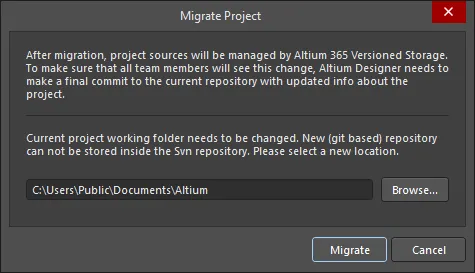
Hộp thoại Migrate Project
Sau khi làm theo các lời nhắc, bao gồm thực hiện một commit VCS cuối cùng, dự án sẽ được quản lý phiên bản trong kho Git của Workspace. Lịch sử commit VCS bên ngoài cùng các nhận xét/thông điệp liên quan được chuyển sang dự án VCS mới trong Workspace. Bạn có thể truy cập lịch sử này trong chế độ xem History của Altium Designer – nhấp chuột phải vào tên dự án trong bảng Projects và chọn lệnh History & Version Control » Show Project History.
 Khi di chuyển, lịch sử commit VCS bên ngoài của dự án (hiển thị bên trái) được chuyển sang chế độ xem History của Altium Designer (bên phải).
Nếu dự án VCS bên ngoài đã được quản lý trong Workspace Altium 365 dưới dạng dự án phản chiếu (các tệp cục bộ và trên máy chủ được đồng bộ hóa), bạn có thể di chuyển các tệp VCS của dự án sang kho lưu trữ Git gốc của máy chủ bằng lệnh Migrate to Altium Versioned Storage, có trong chế độ xem Lịch sử dự án, hộp thoại Tùy chọn dự án hoặc menu ngữ cảnh khi nhấp chuột phải trong bảng Dự án History & Version Control.
 Dự án VCS đã được đồng bộ hóa với (phản chiếu lên) Workspace của bạn được di chuyển bằng tùy chọn Migrate Project to Altium Version Control.
Cộng tác sau khi di chuyển
-
Khi một thành viên trong nhóm Workspace đã di chuyển dự án sang Altium Versioned Storage, họ cần đảm bảo rằng những người cộng tác khác trong dự án kết nối với Workspace của nhóm, sau đó cập nhật các bản sao dự án cục bộ (bản sao làm việc) của mình. Yêu cầu cập nhật này được biểu thị trong bảng Projects bằng biểu tượng (Chưa cập nhật) gắn với tệp dự án và được thực hiện bằng lệnh Project » History & Version Control » Update Whole Project.
- Sau khi dự án đã di chuyển được cập nhật, Altium Designer sẽ đề nghị cập nhật các liên kết đến kho lưu trữ mới bằng cách tạo lại thư mục làm việc cục bộ của dự án. Chọn tùy chọn được khuyến nghị trong hộp thoại Fix version control link để hoàn tất việc cập nhật dự án cục bộ.

- Lưu ý rằng nếu người cộng tác trong dự án not kết nối với Workspace của nhóm rồi commit các thay đổi thiết kế vào VCS, những thay đổi này sẽ tiếp tục được ghi nhận trong kho lưu trữ bên ngoài và do đó không đồng bộ với dự án VCS đã di chuyển trên Workspace.
- Trong quá trình di chuyển, Altium Designer thực hiện một commit vào kho lưu trữ gốc để đặt dấu thông báo, nhờ đó các phiên bản Altium Designer của những thành viên khác trong nhóm có thể nhận biết rằng dự án đã được di chuyển.

Di chuyển thủ công dự án từ VCS bên ngoài sang VCS của Workspace
Trong một số trường hợp, bạn có thể muốn di chuyển thủ công một dự án sử dụng kho lưu trữ VCS bên ngoài thành dự án được quản lý hoàn toàn trên Altium Workspace và kho lưu trữ VCS Git gốc của nó. Bạn có thể thực hiện việc này bằng cách tạo bản chụp dự án để ngắt kết nối dự án khỏi VCS bên ngoài và Workspace (nếu dự án đã được đưa lên đó), sau đó đưa dự án lên Workspace lần nữa, nhưng lần này sử dụng VCS của Workspace – có thể xem như bắt đầu lại từ đầu. Để thực hiện, hãy làm theo quy trình dưới đây:
- Ngắt kết nối (xóa) dự án của bạn khỏi hệ thống kiểm soát phiên bản bên ngoài. Bạn có thể thực hiện việc này từ công cụ giao tiếp bên ngoài với VCS hiện tại hoặc thông qua Altium Designer. Với cách thứ hai, mặc dù cả bảng Dự án và bảng Trình quản lý lưu trữ đều có lệnh để loại bỏ dự án khỏi hệ thống kiểm soát phiên bản, cách triệt để nhất là sử dụng Trình đóng gói dự án. Sử dụng Project Packager sẽ tạo một bản chụp dự án không kèm theo dữ liệu kiểm soát phiên bản và, nếu trước đó bạn đã đưa dự án lên Workspace, công cụ này sẽ loại bỏ các liên kết đến dự án trong Workspace.
- Giải nén dự án đã được “làm sạch” từ tệp nén Zip do Project Packager tạo ra.
- Mở dự án trong Altium Designer – lưu ý rằng dự án không còn được quản lý (nếu trước đó có) và cũng không nằm trong hệ thống kiểm soát phiên bản. Vì vậy, đây là một dự án sạch, chưa được quản lý.
-
Bước tiếp theo này chỉ áp dụng nếu trước đó bạn đã đưa dự án lên Workspace. Quá trình đóng gói đã hủy liên kết dự án, nhưng dự án phản chiếu trong Workspace vẫn không thay đổi. Trước tiên, bạn nên xóa dự án phía máy chủ. Truy cập giao diện trình duyệt của Workspace (thông qua Giao diện nền tảng Altium 365). Từ trang Projects , nhấp để chọn dự án cần xóa, sau đó nhấp vào điều khiển
 và chọn lệnh Delete từ menu ngữ cảnh.
- Bây giờ, hãy đưa dự án lên Workspace trực tuyến một lần nữa. Để thực hiện, nhấp chuột phải vào mục dự án trong bảng Dự án và chọn Make Project Available Online từ menu ngữ cảnh để mở hộp thoại Make Available Online. Đảm bảo bật tùy chọn Bật kiểm soát phiên bản chính thức, vì đây là tùy chọn đưa dự án vào VCS (Git) tích hợp sẵn của Workspace.
Chuyển từ SVN của Workspace sang Git của Workspace
Khi Altium Designer được kết nối với Enterprise Server Workspace và một dự án thiết kế được lưu trữ trong kho SVN do Dịch vụ kiểm soát phiên bản của Workspace quản lý, bạn có thể di chuyển dự án này từ kho SVN sang kho Git tích hợp sẵn của Workspace (Versioned Storage). Để thực hiện, nhấp chuột phải vào mục của dự án trong bảng Projects và chọn lệnh History & Version Control » Migrate Project to Altium Versioned Storage từ menu ngữ cảnh. Hoặc nhấp vào nút Migrate to Server Versioned Storage trong hộp thoại Project Options.

Sau khi làm theo các lời nhắc, bao gồm thực hiện lần commit VCS cuối cùng, dự án sẽ được chuyển sang hệ thống kiểm soát phiên bản của kho Git trong Workspace.
Kiểm soát việc đồng bộ hóa dự án
Sau khi một dự án cục bộ được đưa lên Workspace, các tùy chọn kiểm soát khả năng truy cập trực tuyến và đồng bộ hóa dự án sẽ có trong tab Chung của hộp thoại Project Options.
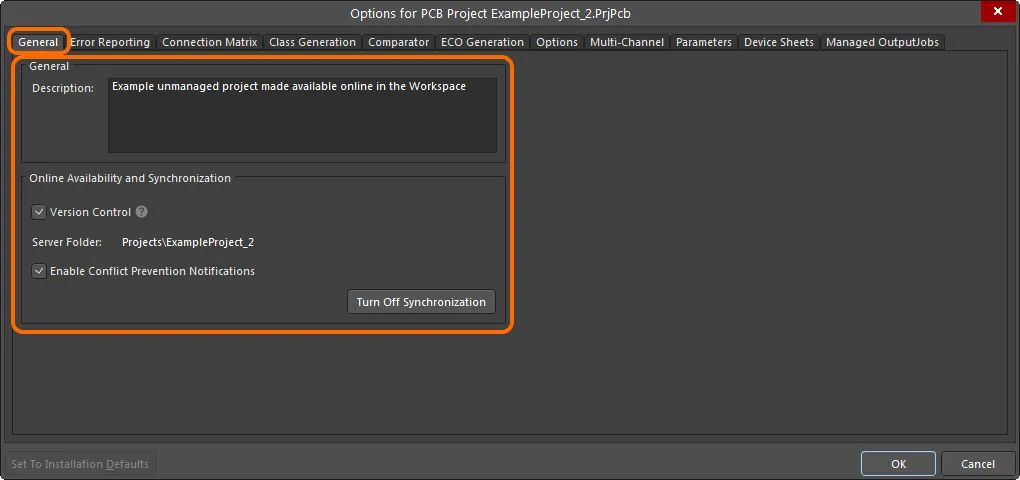
Các tùy chọn và chức năng điều khiển liên quan đến việc đưa dự án lên trực tuyến được hiển thị trên tab General của hộp thoại Project Options.
Sử dụng tùy chọn có trong vùng General của tab để thay đổi mô tả dự án. Thao tác này chỉ ảnh hưởng đến dự án trong Workspace.
Trong vùng Online Availability and Synchronization của tab, tùy chọn Version Control phản ánh hình thức đưa dự án lên trực tuyến hiện tại:
-
Option Enabled – dự án (và các tệp nguồn của dự án) được lưu trữ trong VCS gốc (Git) của chính Workspace. Đây là phương án được khuyến nghị vì bạn sẽ có thể sử dụng đầy đủ nhất các chức năng do Workspace và nền tảng Altium 365 cung cấp.
-
Option Disabled – các tệp dự án được lưu trữ trong Workspace để truy cập cơ bản và cho phép chia sẻ với người khác chỉ để xem và bình luận – hình thức Simple Sync (chỉ dành cho Altium 365 Workspace).
Sử dụng tùy chọn này để chuyển đổi giữa hai hình thức theo ý muốn.
Nếu bạn muốn ngừng đồng bộ hóa giữa dự án cục bộ và bản tương ứng đã được đưa lên Workspace, hãy nhấp vào nút  . Cửa sổ Turn off project synchronization sẽ xuất hiện. Nhấp vào tùy chọn Unlink , sau đó quay lại hộp thoại Project Options và nhấp vào OK . Dự án cục bộ sẽ không còn được liên kết với dự án trong Workspace.
Điều này được phản ánh trong bảng Dự án sau khi lưu dự án cục bộ: dự án sẽ được hiển thị trong Nhóm dự án đang hoạt động (*.DsnWrk), thay vì là một mục trong Workspace đang hoạt động. Cần lưu dự án vì các liên kết tới dự án trong Workspace đã được xóa khỏi tệp dự án.
Dự án trong Workspace vẫn được giữ nguyên – thao tác này không xóa dự án đó.
 Bạn có thể ngắt kết nối giữa dự án cục bộ và bản tương ứng đã được đưa lên Workspace.
Bạn luôn có thể đưa dự án cục bộ lên trực tuyến trở lại dưới dạng dự án phản chiếu hoặc dự án có đầy đủ chức năng VCS (Version Control). Khi kết nối với Altium 365 Workspace, tab General của hộp thoại Project Options sẽ hiển thị nút  , cho phép truy cập hộp thoại Make Available Online.
 Bạn cũng có thể đưa một dự án cục bộ lên trực tuyến – trong Workspace – từ tab General của hộp thoại Project Options.
 Bản địa hóa bằng AI